Что делать, если Samsung Galaxy заблокировался и запрашивает аккаунт Google
Что происходит
Смартфон или планшет не включается, требует аккаунт Google.
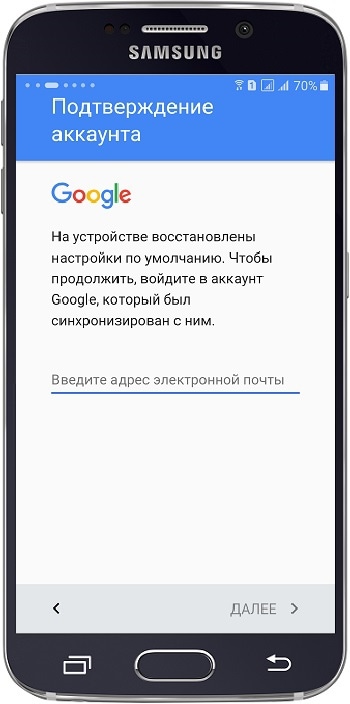
Почему устройство не включается
Начиная с версии Android 5.1 компания Google внедрила защиту от кражи и несанкционарованного доступа — Google FRP. Если сделать сброс данных, и не удалить перед этим аккаунт Google, то устройство заблокируется. При включении будет запрашиваться тот аккаунт, который был на устройстве до сброса, и пароль от него.
Как разблокировать устройство
Введите аккаунт Google, который был на устройстве до сброса, и нажмите кнопку «Далее».
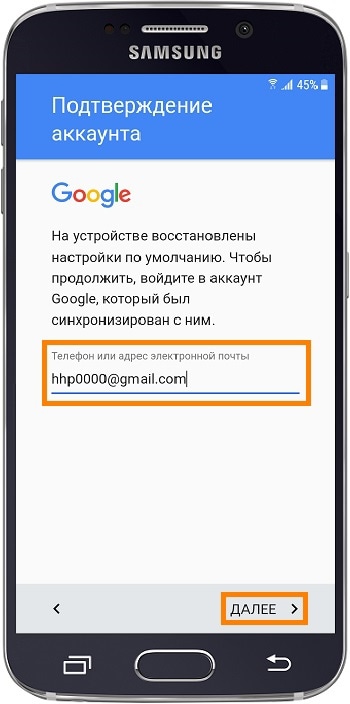
Введите пароль от аккаунта, и нажмите кнопку «Далее».
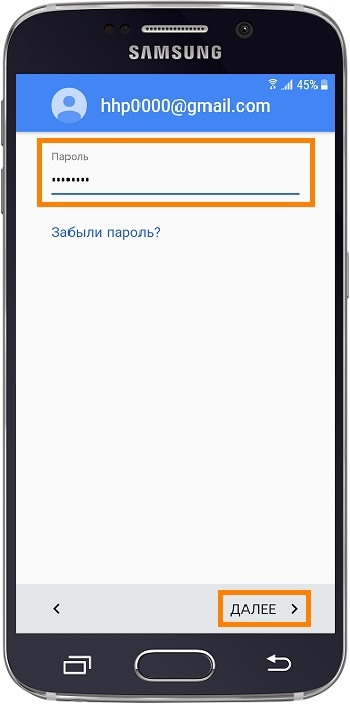
Если аккаунт и пароль верны, устройство предложит дальнейшую настройку.
Если вы не помните, какой аккаунт был на устройстве до сброса, или не смогли восстановить пароль, обратитесь в сервисный центр Samsung. Обязательно возьмите с собой документы, подтверждающие покупку (чек, заполненный гарантийный талон, кредитный договор). Если документов нет — разблокировать устройство нельзя.
Статьи по теме
Мы очень старались для вас. Будем признательны, если оцените наш труд
Почему статья не оказалась полезной для вас?
Я искал(-а) информацию по другому вопросу У меня техника другого производителя У меня техника Samsung, но таких настроек нет Я выполнил(-а) все рекомендации, но это не решило проблемы Я недоволен(-ьна) качеством техники
Мы рады быть полезными для вас
Будем признательны, если посмотрите другие статьи или поделитесь этой
Источник
Как разблокировать Samsung Galaxy, если забыт графический ключ, пин-код или пароль
Эта статья поможет разблокировать смартфон или планшет, если вы забыли пин-код, пароль или рисунок.
Если помните пин-код, пароль или рисунок, но не можете убрать блокировку, читайте статью
Если устройство заблокировалось после сброса данных и запрашивает аккаунт Google, читайте статью
Сервис Find My Mobile — удалит графический ключ, пин-код, пароль, отпечаток пальца. Работает через интернет.
Дополнительный пин-код или аккаунт Google — удалит только графический ключ. Подойдет только для Андроид 5.0 и ниже.
Сброс данных — удалит графический ключ, пин-код, пароль, отпечаток пальца и очистит память устройства.
Find My Mobile
Этот способ подойдет, если:
вы добавили аккаунт Samsung на устройство перед блокировкой и помните адрес электронной почты и пароль;
на смартфоне или планшете подключен интернет.
Чтобы разблокировать смартфон или планшет:
Введите адрес электронной почты и пароль аккаунта Samsung, который добавлен на заблокированном смартфоне или планшете, и нажмите кнопку «Войти».
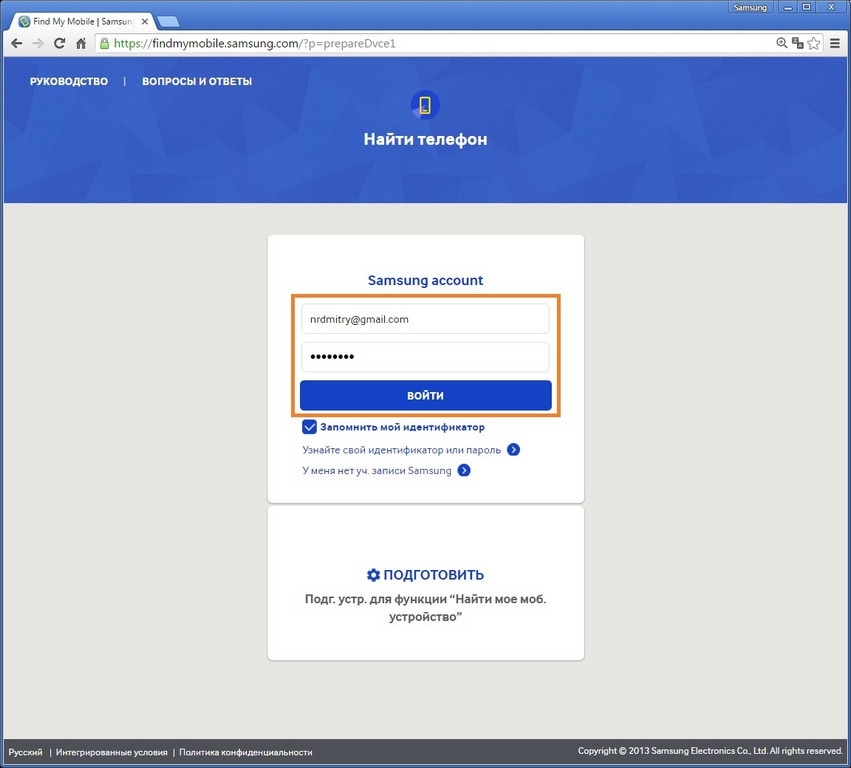
Если не помните адрес электронной почты или пароль, нажмите «Узнайте свой идентификатор или пароль» и следуйте подсказкам на экране.
Если не удалось восстановить адрес или пароль, используйте другие способы.
Если слева отображается не тот смартфон или планшет, который заблокирован, нажмите стрелку вниз и выберите нужную модель из списка.
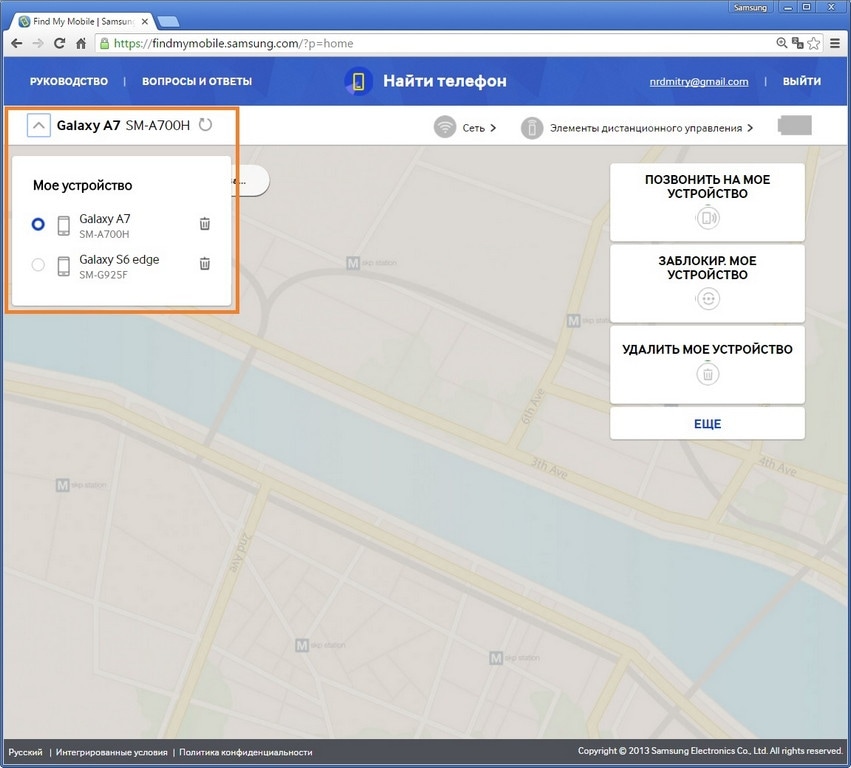
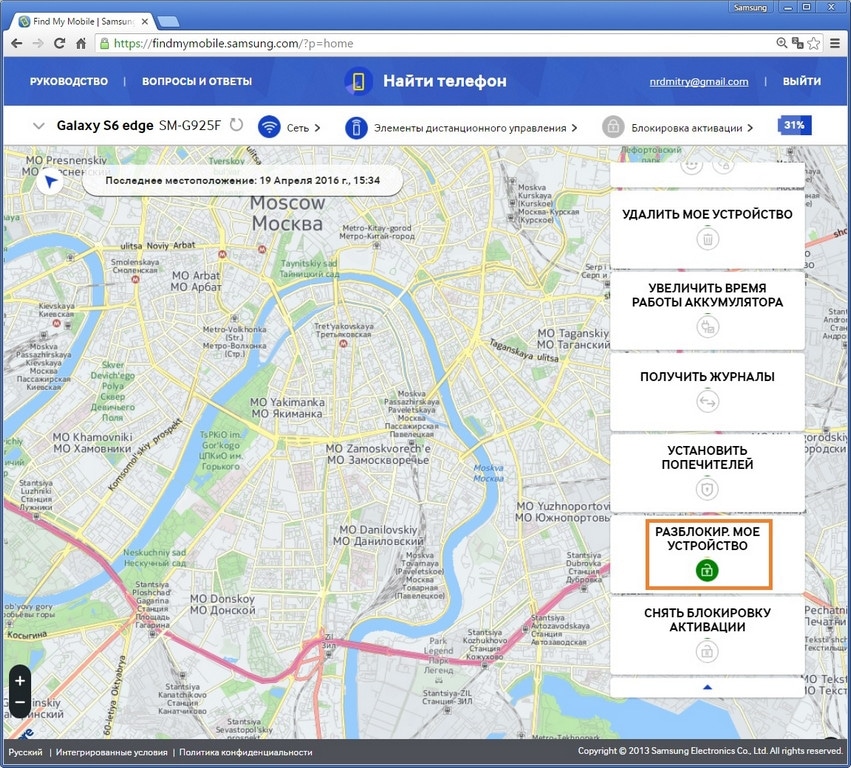
Нажмите «Еще», далее «Разблокировать мое устройство».
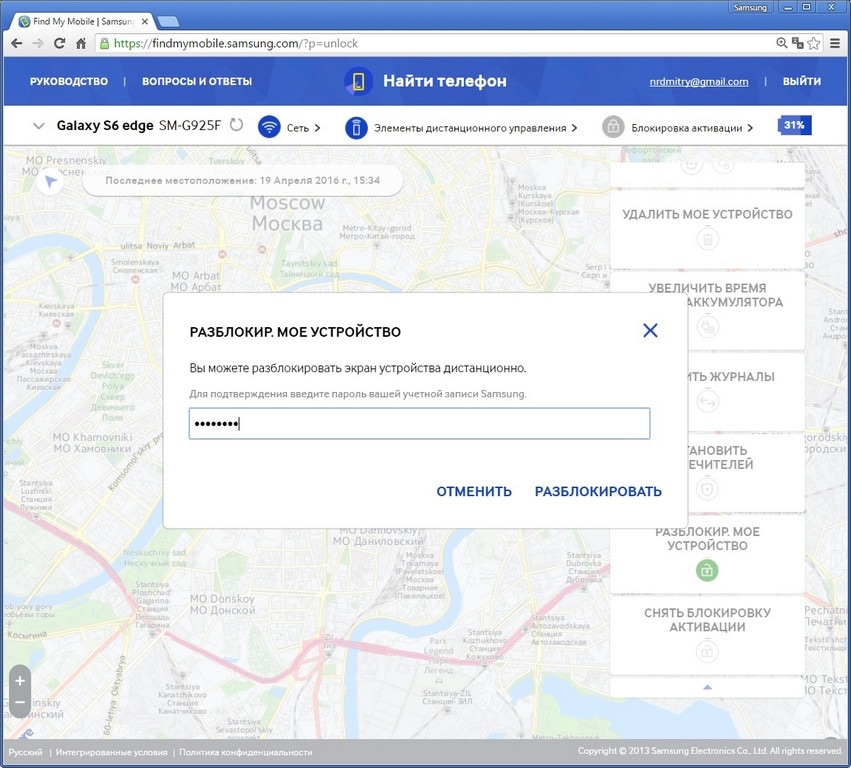
Введите пароль аккаунта Samsung и нажмите кнопку «Разблокировать».
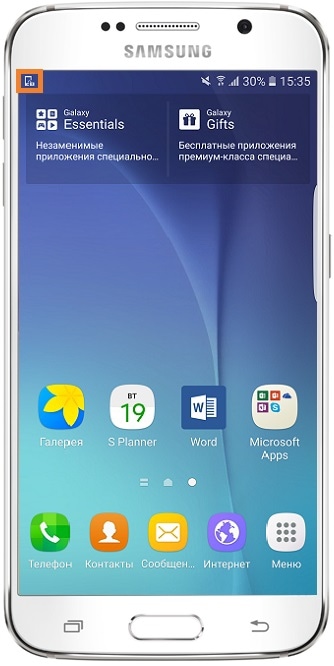
Экран смартфона или планшета разблокируется.
Дополнительный пин-код или аккаунт Google — только для смартфонов и планшетов с Андроид 5.0 и ниже
После 5-ти неправильных попыток появится пункт «Дополнительный PIN-код». Нажмите на него и введите код из 4-х цифр, который вы указали, когда придумывали графический ключ.
Если не помните пин-код, нажмите на «Разблокировать в Google» («Забыли графический ключ?») и введите адрес электронной почты и пароль Google. Эта же почта должна быть добавлена на устройстве, которое вы разблокируете.
Если кнопки «Разблокировать в Google» («Забыли графический ключ?») нет, значит на устройстве не добавлен аккаунт Google, используйте другие способы.
Если не помните пароль, восстановите его через специальную форму и введите на устройстве. Если пароль восстановить не удалось, используйте другие способы.
Сброс данных
Если предыдущие способы не помогли, сделайте сброс данных — вы удалите все файлы и настройки с устройства, а вместе с ними графический ключ, пин-код, пароль или отпечаток пальца.
Источник
Как разблокировать телефон на Аndroid, если забыл пароль

Заблокированный телефон: Pixabay
Мобильное устройство содержит массу личной и конфиденциальной информации. По этой причине пользователи блокируют смартфоны, но иногда забывают пароли. Как разблокировать телефон в таком случае? К счастью, есть простые способы это сделать.
Разблокировка при помощи Google
Графический пароль — один из самых распространенных способов защиты Android-устройства. На первый взгляд это незамысловатый прием, который может превратиться в настоящую проблему, если забыл графический ключ.
Одно дело, когда устанавливают простую фигуру, но многие стараются использовать сложные графические рисунки, которые не всегда получается с первого раза нарисовать. Сложный графический ключ забывается, но разблокировать мобильное устройство все же возможно. То же касается и других способов блокировки смартфона — ПИН-кода, отпечатка пальца, сканера лица.
Как разблокировать телефон, если забыл пароль? Каждое Android-устройство подключено к аккаунту Google. С помощью учетной записи восстановите доступ к смартфону, но при одном условии — должно быть настроено стабильное подключение к интернету.
Использование профиля от Google — одно из самых простых решений для разблокировки:
Если не помните данные для входа в профиль Google, то восстановите его на другом устройстве. Учтите, что представленное решение действительно на Android версии 5.0 и старше. На обновленных телефонах защита более строгая, поэтому может ничего не получиться.
Когда нет возможности воспользоваться другим устройством и разблокировка при помощи Google не выходит, то приступите к следующему способу.

Разблокировка смартфона: Pixabay
Как разблокировать телефон при помощи разрядки аккумулятора
Первым делом дождитесь полного разряда батареи. Чтобы ускорить процесс, постоянно трогайте устройство. Сделайте так, чтобы экран был всегда активным. Увеличьте яркость, включите модули связи, например Bluetooth, Wi-Fi, GPS.
Когда заряда остается несколько процентов, то появится оповещение. Тапните по нему, чтобы открыть настройки питания устройства. Так блокировка будет снята, но зря времени не теряйте, чтобы телефон не выключился из-за отсутствия заряда. В меню быстро найдите раздел с настройками безопасности и отключите пароль. После этого зарядите телефон.
Это работает на устройствах, выпущенных позже 2018 года. В современных смартфонах система перекинет пользователя на окно для ввода ПИН-кода или графического пароля. Если не получается разблокировать телефон таким способом, то переходите к следующему.
Сброс настроек до заводских
Сразу отметим, что к этому решению стоит прибегнуть в крайнем случае, поскольку все, что есть на смартфоне, будет удалено. Сброс настроек сопровождается удалением информации на жестком диске. Сохраняются только те данные, которые находятся на съемной карте памяти. Предварительно извлеките microSD из устройства.
Теперь подробнее рассмотрим, что делать, если забыл пароль от телефона. Процесс сброса настроек у каждой марки различается, но алгоритм действий похожий — необходимо воспользоваться меню Recovery.
Чтобы в него попасть, нажмите специальную комбинацию клавиш на смартфоне:
Перед выполнением операции сброса узнайте комбинацию на своей модели телефона.
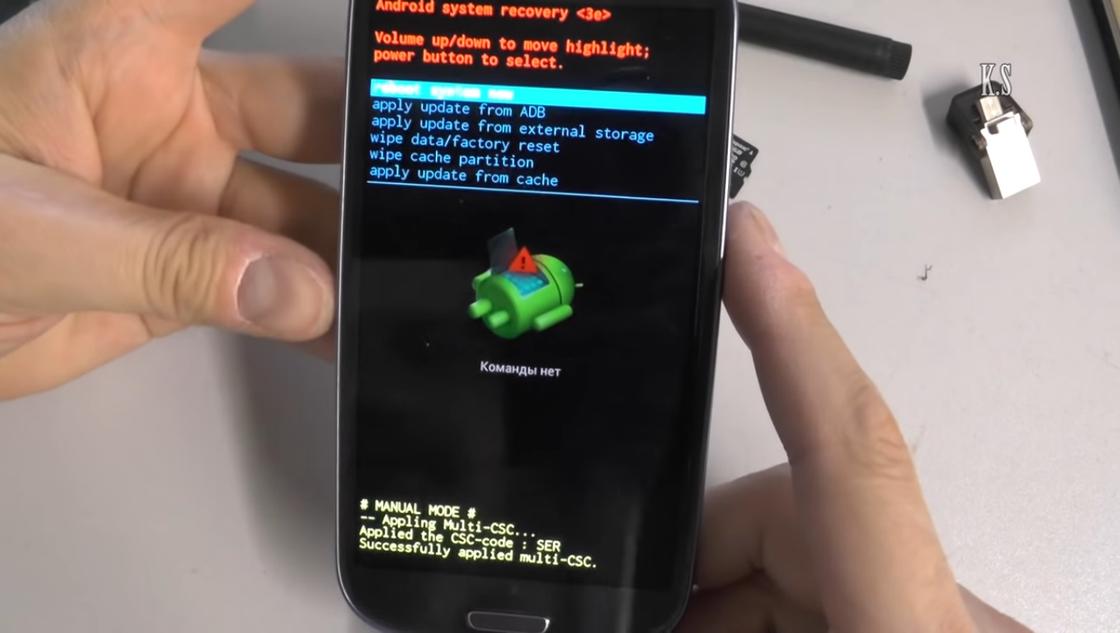
Меню Recovery: YouTube/Сергей Клочков
Как только попали в меню Recovery, перейдите по такому пути: wipe/factory reset → delete all user data → rebot system now. В качестве кнопок управления используются клавиши громкости, а кнопка включения — выбор раздела. После выполненной процедуры смартфон перезагрузится и произойдет запуск с чистого листа. Процесс включения устройства будет таким же, как и в первый раз после покупки.
Еще раз напоминаем, что пользоваться предложенным решением необходимо только в случае форс-мажора. Если выбрать неправильный пункт в меню Recovery или перепутать последовательность, то есть вероятность испортить операционную систему. В таком случае без обращения в сервисный центр не обойтись.
Gesture.key
В меню Recovery можно иначе снять блокировку системы без сброса до заводских настроек. Учтите, что не каждый телефон сенсорный располагает такой возможностью.
Воспользуйтесь одной хитростью, попав в меню Recovery. В отличии от предыдущего способа, необходимо пройти по иному пути: recovery → data → system. Так попадете в системную папку мобильного устройства, в которой найдите файл gesture.key. Удалите его и перезапустите смартфон. Телефон запустится без блокировки.
Как и в предыдущем способе, будьте предельно осторожными, чтобы не сломать операционную систему телефона. Если не уверены в своих силах, то воспользуйтесь другим способом.
Как разблокировать телефон при помощи программ
Существуют программные разработки на компьютер, которые способны разблокировать мобильное устройство. Рассмотрим некоторые из них.
Tenorshare 4uKey for Android
Утилита устанавливается на ПК. Чтобы с ее помощью оперативно удалить блокировку на смартфоне, подключите мобильное устройство к компьютеру, а затем запустить приложение.
Использовать его легко. Программа сама предложит снять блокировку, поэтому выполните действия и подождите окончания операции.
iSkysoft Toolbox Unlock Android
Программа способна разблокировать мобильный девайс всего за пару кликов. Софт простой в использовании и поддерживает современные версии Android. Единственный недостаток — отсутствие русского языка.
Подключите телефон к ПК, запустите программу, выберите модель телефона, запустите процесс.
Обращение в сервисный центр
Заблокировать телефон легко: необходимо активировать функцию защиты в настройках. Разблокировать смартфон, когда забыл пароль, проблематично. Можно воспользоваться вышеперечисленными способами, но они могут стать причиной потери личных данных и сбоя мобильного устройства. Самый надежный способ — обратиться в сервисный центр.
Не всегда пароли Google, сторонние программы и меню Recovery помогают снять блокировку. Специалисты найдут выход из сложившейся ситуации. К тому же так снижается вероятность испортить телефон. У такого решения есть свои недостатки:
Из статьи узнали рабочие способы, как снять блокировку со смартфона, когда забыли пароль. Чтобы не оказаться в такой ситуации, рекомендуем его где-нибудь записать. Желательно вручную на бумаге.
Узнавайте обо всем первыми
Подпишитесь и узнавайте о свежих новостях Казахстана, фото, видео и других эксклюзивах.
Источник
Что делать, если не снимается блокировка экрана на Samsung Galaxy

Когда нужно разблокировать
Часто владельцы модели Samsung сталкиваются с проблемой снятия пин-кода или графического ключа. Причиной того, что заблокировался телефон Samsung, становятся разные ситуации:
Прежде чем отправляться за помощью к специалисту в сервисный сервис, можно самому попробовать восстановить работу.
Узнать пароль от телефона Samsung или других моделей не получится, так как эта информация доступна только владельцу. Можно сбросить пароль на Самсунге, если пользователь забыл его.
Можно ли самостоятельно разблокировать телефон Samsung без пароля
Samsung – известная торговая марка, продукция которой пользуется большой популярностью во всем мире. Буквально каждый второй житель планеты имеет в своей собственности какую-либо технику от данного производителя, а каждый четвертый хоть однажды, но пользовался телефоном Самсунг.
По этой причине довольно часто сервисные центры компании и люди, специализирующиеся на восстановлении работоспособности смартфонов, сталкиваются с задачами по разблокировке гаджетов от фирмы Samsung. Однако далеко не всегда для решения данной проблемы требуется сторонняя помощь. Практически каждый пользователь может разблокировать телефон самостоятельно, не имея пароля.
Выбор способа разблокировки зависит от модели смартфона и навыков его собственника. Но есть несколько вариантов решения проблемы, которые срабатывают практически всегда, а для их освоения не требуется много времени.
Несмотря на возможность самостоятельно разблокировать смартфон в случае забытого или утерянного пароля, лучше не допускать подобного стечения обстоятельств. Снизить вероятность появления проблемы можно путем записывания паролей на бумаге. При использовании графического ключа можно записать процесс разблокировки гаджета на стороннее устройство.
Использование дополнительных способов идентификации личности также снизит вероятность возникновения сложностей с разблокировкой. На современных смартфонах можно подключить распознавание отпечатка пальца, лица и даже голоса. Такой способ защиты также окажется весьма кстати в случае выхода сенсора устройства из строя.
Дополнительный пин-код
Некоторые модели смартфонов поддерживают функцию дополнительного пин-кода, с помощью которого можно разблокировать девайс. Лучше установить такой код, сразу после покупки устройства, чтобы максимально сократить вероятность возникновения проблем с его разблокировкой.
Для того чтобы появилась возможность воспользоваться дополнительной защитной комбинацией, достаточно несколько раз неправильно вести основной пароль. После этого на экране появится надпись «Дополнительный пин-код», в результате нажатия на которую откроется поле для ввода.
Сброс настроек
Этот вариант, как и прошивку, используют в крайнем случае, когда другие способы не помогают. Смысл заключается в сбросе пользовательских настроек девайса до заводских параметров.
При использовании аккаунта Гугл чаще всего личные данные (контакты) хранят в личном кабинете, а важные медиафайлы могут быть сохранены резервным копированием в облачном хранилище.
Инициировать инструмент hard resset можно из настроек, но при блокировке девайса, когда пользователь забыл пароль на телефоне Самсунг, это возможно сделать с использованием кнопок на корпусе.
После выполнения такой процедуры смартфон запустится с нуля, как после покупки.
Хард ресет с помощью клавиш
Что делать, если забыл пароль от гаджета, заблокировавшегося без доступа к сети? Поможет выполнение жесткого сброса с помощью кнопок.
Не позднее, чем через 10-15 секунд появится инженерное меню.
Выбирайте пункт меню клавишами громкости, пока курсор не встанет на Wipe data/factory reset.
Метод подойдет для старых моделей телефонов Самсунг мини и дуос и других.
Как разблокировать телефон Samsung без потери данных?
Когда у вас есть блокировка экрана, вы обнаружите, что вашу проблему легко решить.
Блокировка экрана Android Lock может помочь вам напрямую обойти экран блокировки Samsung. Включая графический ключ, PIN-код, пароль и отпечатки пальцев, что занимает до пяти минут. В дополнение к удалению пароля он не будет удалять какие-либо данные на телефоне, вам не нужно беспокоиться о том, что данные телефона будут потеряны. Что еще более важно, вам не нужно обладать передовыми навыками и знаниями, работа программного обеспечения очень проста.
Даже если вы молоды или стары, вы можете понять шаги и следовать инструкциям для работы. В настоящее время программное обеспечение может быть применено к серии Samsung Galaxy S / Note / Tab. Более того, вам не нужно беспокоиться о потере каких-либо данных, программа не повредит вашим телефонным данным.
Шаг 1. Подключите телефон Samsung
Запустите программное обеспечение на своем компьютере и выберите «Блокировка экрана». Затем используйте USB-кабель для подключения телефона Samsung к компьютеру. На этом этапе интерфейс программы, как показано ниже, нажмите «Пуск».
Шаг 2. Войдите в режим загрузки
Во-вторых, вам нужно вручную включить свой телефон для входа в режим загрузки. Конкретные шаги заключаются в следующем:
1. Отключите телефон.
2.Нажмите и удерживайте кнопку «Уменьшение громкости» + «Домой» + «Питание» одновременно.
3. Нажмите «Уровень громкости», чтобы войти в режим загрузки.
Шаг 3. Загрузите пакет восстановления
Когда ваш телефон Samsung перейдет в режим загрузки, программа автоматически загрузит пакет восстановления, который займет у вас несколько минут, пожалуйста, подождите терпеливо.
Шаг 4. Снимите экран блокировки Samsung
Наконец, когда загрузка пакета восстановления завершена, программа начнет удалять блокировку экрана. Пожалуйста, будьте уверены, что этот процесс не потеряет никаких ваших данных. Когда этот процесс закончен, вы можете повторно использовать свой телефон без ввода пароля.
Как разблокировать Samsung помощью входа в Google?
Если вы не обновили свою прошивку до Android Lollipop (5.0), тогда есть более быстрый способ разблокировать графический ключ блокировки экрана. (только Android 4.4 и ниже)
1) Введите неправильный графический ключ экрана блокировки пять раз (не должно быть сложно, если вы не помните правильный)
2) Выберите «Забыли графический ключ»
3) Теперь вы можете ввести PIN-код резервного копирования или логин вашей учетной записи Google.
4) Введите либо PIN-код резервной копии, либо логин Google.
5) Теперь ваш телефон должен быть разблокирован.
Через официальный сервис Самсунг
Сделав сброс пароля этим способом телефон останется в прежнем состоянии и ничего с него не удалится. Главное, чтобы устройство было привязано к учетной записи Самсунг.
1. Перейдите по адресу — https://findmymobile.samsung.com/ и вбейте свои данные для авторизации.
2. Выберите свой смартфон из перечня, нажмите на «Еще» и далее нажните на «Разблокировать мое устройство». Коды будут сброшены и смартфон разблокируется.
Через пользовательское восстановление
Таким способом смогут воспользоваться лишь те пользователи, у которых мобильный гаджет поддерживает установку sd-карты. В последнее время это редкость, так как предложенной внутренней памяти производителем хватает.
Разблокировка телефона Samsung через пользовательское восстановление относится к более продвинутым способам. Первоначально на флешку необходимо загрузить специальный zip-архив Pattern Password Disable.
Как разблокировать Samsung с помощью пользовательского восстановления?
(Требуется SD-карта). Этот метод предназначен для более продвинутых пользователей Android, которые знают, что означают термины «rooting» и «Пользовательское восстановление». Как говорится в названии, для этого вам потребуется любое индивидуальное восстановление, и на вашем телефоне должен быть слот для SD-карт.
Почему SD-карта? Ну, нам нужно перенести ZIP-файл на ваш телефон, и это обычно невозможно, если он заблокирован. Единственный способ – вставить SD-карту с файлом. К сожалению, слоты для карточек стали чем-то вроде редкой вещи в мире смартфонов, так что это будет работать только для некоторых людей.
Вот что вам нужно сделать:
1) Загрузите ZIP-файл Pattern Password Disable на свой компьютер и поместите его на SD-карту.
2) Вставьте SD-карту в телефон.
3) Перезагрузите телефон для восстановления.
4) Вспышка ZIP-файла на SD-карте.
Ваш телефон должен загрузиться без заблокированного экрана. Если есть пароль или экран блокировки жестов, не паникуйте. Просто введите произвольный пароль или жест, и ваш телефон должен разблокироваться.
Специальные программы
Ряд специальных программ также помогут разлочить экран телефона Samsung. Мы рассмотрим две самые популярные и неоднократно проверенные пользователями.
Как разблокировать опцией «Find My Mobile» гаджет Samsung
Большинство гаджетов Samsung поддерживают функцию «Find My Mobile». Если заблокированный телефон имеет доступ к Интернету, и на нём добавлен аккаунт Самсунг, вы можете попробовать разблокировать его с помощью упомянутой нами функции.
Если вы забыли ваш пароль, выполните следующие действия:
Как подготовить телефон Самсунг к удаленному управлению
Выберите устройство из списка принадлежащих вам гаджетов и нажмите кнопку Подготовить.
Пользователю сообщаются шаги, выполнив которые он может подготовить гаджет к удалённому управлению. Главный момент – в меню Настройки в разделе Экран блокировки и защита должен быть открыт пункт Поиск телефона.
В меню опций необходимо установить флаг Удаленное управление.
Пункты, касающиеся передачи местоположения гаджета, второстепенны и прямого отношения к возможности блокировки/разблокировки устройства не имеют.
Программа Dr.Fone
Dr.Fone – удобная и легкая в использовании программа, которая откроет доступ к заблокированному гаджету буквально за несколько минут. Для того чтобы проверить ПО в действии, его необходимо скачать на компьютер, воспользовавшись безопасным и проверенным источником. Далее нужно следовать четкому алгоритму:
3. Зайдите в режим Download, зажав клавиши выключения, громкости вниз и «Домой» (при наличии). Комбинация может отличаться в зависимости от модели устройства.
Программа самостоятельно выполнит все необходимые действия, пользователю лишь останется отключить смартфон от компьютера. После включения блокировка с устройства будет снята.
Важно! Программа не имеет бесплатной платформы и подходит не для всех моделей смартфонов. Перед скачиванием приложения убедитесь, что заблокированное устройство подходит под его софт.
Способ разблокировки Samsung с помощью ADB
Нижеизложенный метод будет работать в случае, если вы ранее активировали опцию «Отладка по USB» на вашем гаджете, и ваш компьютер может подключаться через ADB.
Активируйте опцию «Отладка по ЮСБ»
Снять блокировку с телефона Самсунг, если потерял свой пароль, поможет следующее:
Перезагрузите девайс, и экран блокировки должен пропасть.
1. Удалите VPN
Упрощенно, VPN — это более защищенное, по сравнению с обычным подключением, соединение с интернетом.
Чтобы добавить VPN на устройство, нужно заблокировать экран пин-кодом, паролем или рисунком. Поэтому до тех пор, пока VPN будет добавлено на устройстве, разблокировать дисплей не получится.
Чтобы снять блокировку, удалите VPN.
Как удалить VPN
или нажать на шестеренку рядом с названием, а затем кнопку «Удалить».
Теперь попробуйте снять блокировку.
5. Расшифруйте устройство или карту памяти
Шифрование защищает информацию на устройстве или карте памяти от взлома. Чтобы зашифровать устройство или карту памяти, нужно заблокировать экран пин-кодом, паролем или рисунком. Поэтому до тех пор, пока устройство или карта памяти зашифрованы, разблокировать дисплей не получится.
Чтобы снять блокировку, расшифруйте устройство или карту памяти, в зависимости от того, что имено зашифровано на вашем устройстве.
Как расшифровать устройство или карту памяти
Если зашифрована карта памяти, то при выборе пункта «Зашифровать внешнюю карту памяти» появится надпись «Шифрование карты памяти включено».
Карта памяти зашифрована
Если карта памяти не зашифрована, то при выборе пункта «Зашифровать внешнюю карту памяти» появится надпись «Шифрование карты памяти отключено».
Карта памяти не зашифрована
Чтобы расшифоровать устройство или карту, выберите соответствующий пункт и следуйте инструкциям на экране.
Теперь попробуйте снять блокировку.
Что еще попробовать
Если ни один из перечисленных способов не помог решить проблему, обратитесь на специализированные форумы, где присутствуют владельцы имеющейся у вас модели гаджета.
Обращение в сервис обычно считается последним средством решения проблем с разблокировкой. Но немногие пользователи знают, что при предъявлении документов на телефон и чеков из торговой точки, его продавшей, они могут рассчитывать на быструю профессиональную помощь. В определённых случаях работа выполняется бесплатно.
Если нужно разблокировать Айфон, когда пароль забыт, то воспользуйтесь видео-инструкцией:
Источник