Настройка интернета Yota на Андроид
Перед приобретением карты мобильного оператора нужно узнать все подробности правильной установки и настройки интернета Yota на Андроид. Особенно учитывая то, что клиенты оператора иногда сталкиваются с проблемами на начальном этапе использования.
У всех мобильных операторов, в том числе и у этого, конфигурация открывается в браузере при первом включении коммуникатора, после замены сим карты. Там содержатся все нужные параметры для правильной работы сети. Но иногда происходят сбои и конфигурирование параметров не происходит автоматически.
Клиенты отмечают, что после вставки сим-карты сеть не всегда сразу начинает исправно работать. Посмотрим, как сделать настройку интернета Ета на Андроид успешной:


Как настроить интернет на Ёте на Андроид
В том случае, если после автонастройки интернет не работает или работает неправильно, нужно произвести несложные действия вручную. Это не потребует много времени и сил.


Этот процесс на Андроиде не сильно отличается от конфигурирования сети на других платформах — разница лишь в интерфейсе гаджетов. Зато после того, как вы выставите все необходимые параметры, можно будет пользоваться Йотой даже в метро.
Если вышеописанные методы не дают результатов — обратитесь в службу поддержки или перезагрузите устройство и проведите установку заново.
Источник
Как подключить сим карту Yota к телефону — пошаговая инструкция
Большинство операторов мобильной связи, заботясь о своих клиентах, делают все, чтоб максимально упростить процесс непосредственного перехода клиента к использованию сервисов. Yota не исключение.
Для того чтоб ощутить все преимущества мобильной связи yota, после приобретения сим карты, нужно узнать о том, как подключить сим карту Yota к телефону. Этот процесс нетрудоемкий и очень быстрый.
Специфика подключения сим карты Yota к телефону
Следует иметь в виду, что подключение сим карты, данного оператора происходит автоматически, без каких-либо дополнительных манипуляций. После установки сим карты на телефон, произойдет автоматическое распознавание. Подключение сим карты осуществится, после того как вы запустите разработанное yota приложение. Два простых действия и сим карта готова к эксплуатации по назначению.
После того как телефон идентифицировал сим карту, нужно выбрать приемлемый тариф, из поданных в окне «Выберете условия подключения». Следующий шаг – это настройка интернет-подключения и ММS. Эти сервисы, в основном, подключаются автоматически, однако иногда возникают ситуации, когда точку доступа APN нужно вводить самостоятельно. Сделать это можно следуя пошаговой инструкции, индивидуальной для каждой операционной системы:
Сохранив установки, выбираем нужную точку доступа и ждем статуса «Активно».
Кроме этого, есть возможность установить тариф и скорость интернета, воспользовавшись Личным кабинетом, созданным на официальном сайте Yota.
Воспользовавшись советами о том, как подключить сим карту Yota к телефону, вы легко и быстро сможете приступить к использованию мобильной сети.
Источник
Как настроить Yota на телефоне?
Абонент, уже получивший представление, как узнать свой номер на Yota, пополнить баланс и связаться с оператором службы поддержки, наверняка захочет продвинуться дальше, в частности подключить и вручную настроить интернет-соединение. Сделать это просто — как на телефоне, так и на планшете (на Андроиде и iOS).
Оформление сим-карты
Первое, с чего стоит начать, — оформление сим-карты Йота. Приобрести её не сложнее, чем настроить Интернет на Мегафоне; в настоящее время клиенту доступны два варианта:
Важно: в обоих случаях для оформления симки потребуется представить документ, подтверждающий личность (паспорт или загранпаспорт), или назвать сотруднику соответствующие данные. Оплата услуг производится в ходе оформления покупки; на баланс деньги поступают сразу после активации сим-карты.
Подключение на телефоне
Отлично! Симка приобретена, и теперь её нужно правильно установить и настроить — это легче, чем подключить модем Yota. Новому абоненту следует вставить карту в соответствующий разъём телефона на базе Android или iOS, выдвинув или открыв лоток и следуя направляющим; чип должен быть прижат к контактам устройства. Теперь остаётся включить смартфон, дождаться загрузки операционной системы и инициализации сим-карты — она происходит автоматически в течение нескольких минут.
Если симка от Йота не опознаётся или при наличии двух слотов не отображается в шторке уведомлений, понадобится:
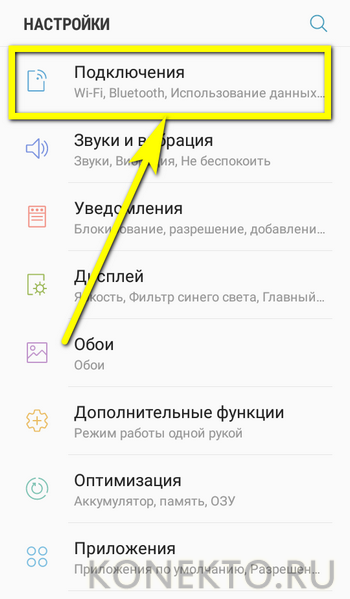
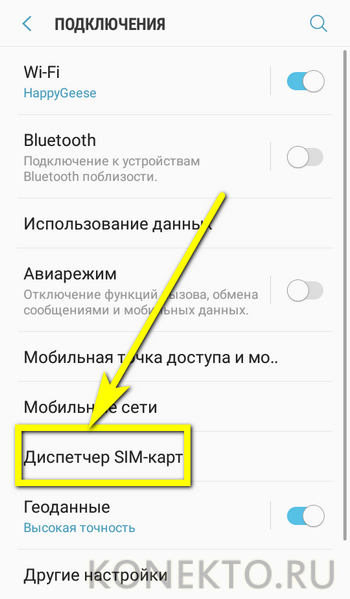
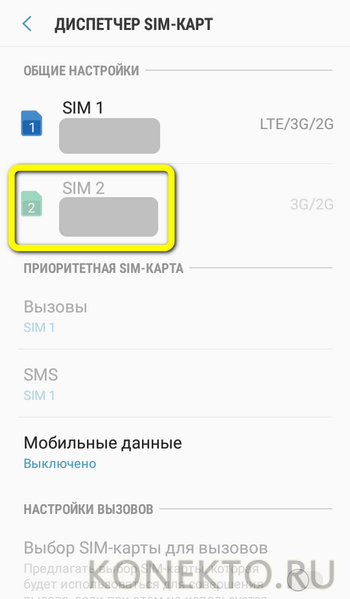
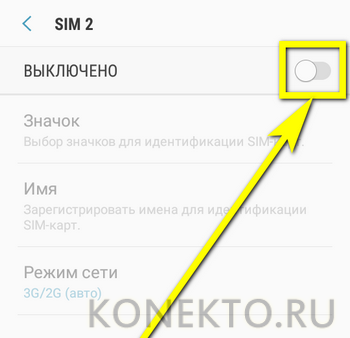
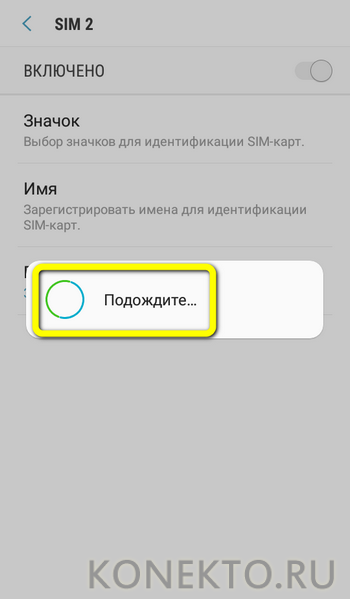
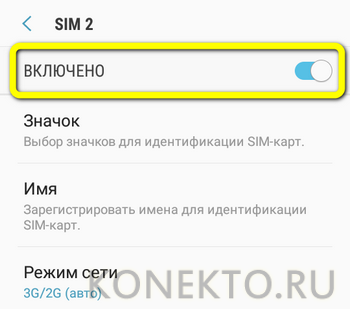
Совет: при возникновении перебоев в работе Интернета от Yota следует повторить один или несколько раз те же действия — выключить и включить слот для сим-карты. Далее пользователю понадобится активировать сим-карту Йота и приступить к настройке интернет-соединения.
Настройки Интернета Yota
Сразу после инициализации и активации симки Йота на номер абонента должно прийти текстовое сообщение с автоматическими настройками сети. Чтобы применить их, достаточно кликнуть по ссылке в теле SMS; а чтобы настроить Интернет на телефоне самостоятельно — аккуратно следовать приведённым ниже инструкциям для iOS и Android.
Но прежде — ещё один важный шаг. Чтобы вручную настроить Интернет от Йота, следует хотя бы на время отключить на телефоне приём данных по Wi-Fi (на примере Android):
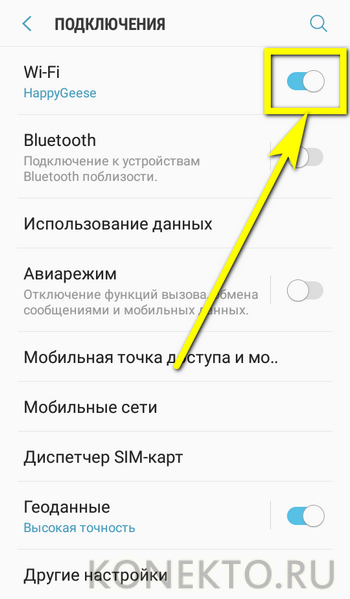
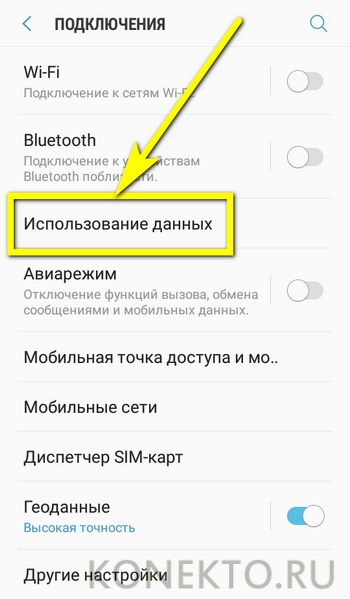
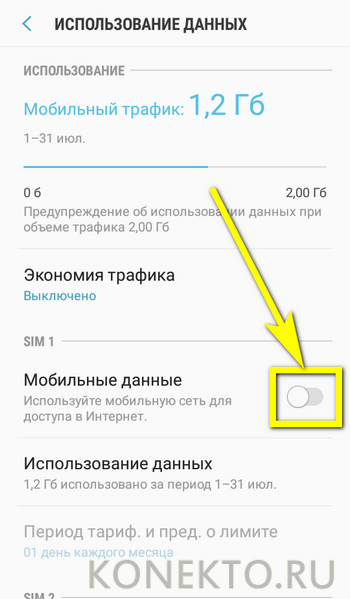
Через пару секунд в шторке уведомлений смартфона или Айфона появится соответствующий значок — значит, можно приступать к настройкам Интернета от Yota.
Чтобы настроить мобильную сеть Йота на Айфоне или Айпаде, потребуется:
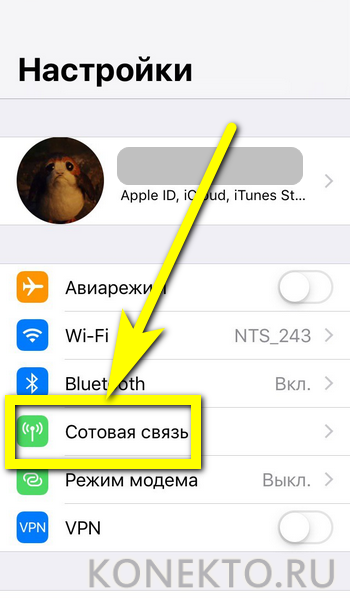
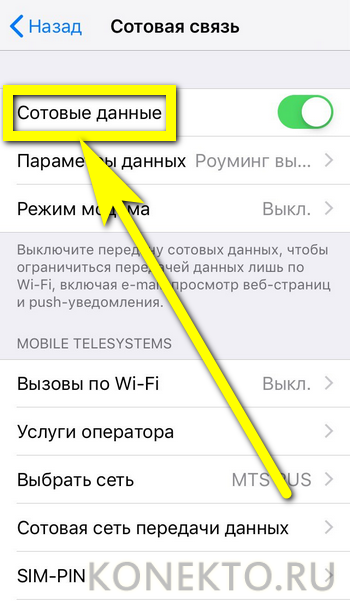
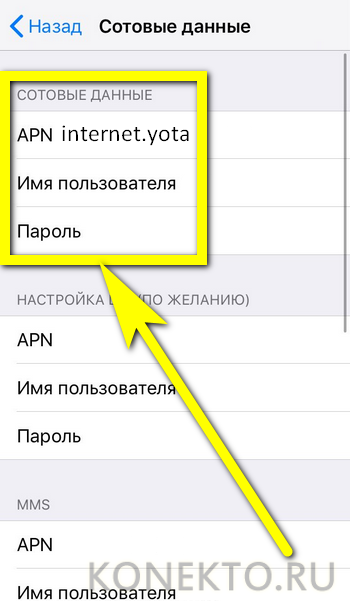
Если планируется пользоваться на Айфоне или Айпаде услугой MMS, нужно в соответствующем поле, расположенном рядом с APN, ввести:
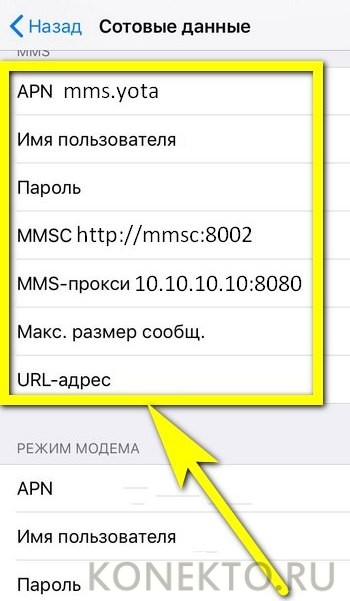
Вот и всё — владелец техники Apple успешно настроил точку доступа и MMS-сервис Yota и получил наконец возможность пользоваться мобильным Интернетом от оператора.
Android
Чтобы настроить точку доступа Йота на телефоне под управлением ОС Андроид, следует:
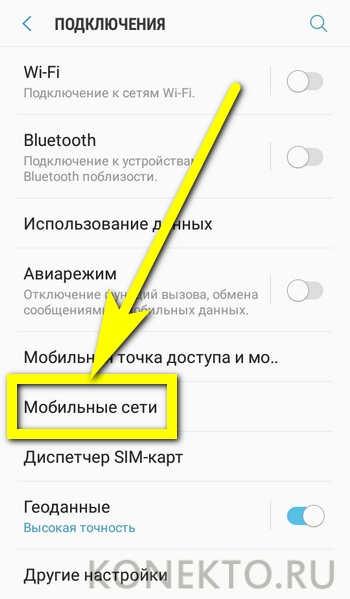
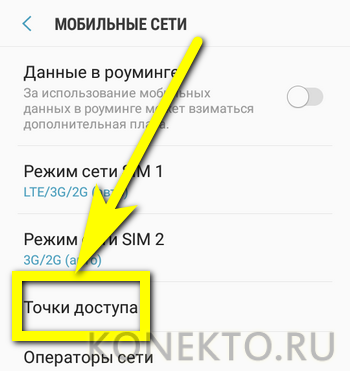
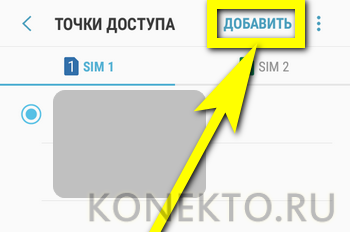
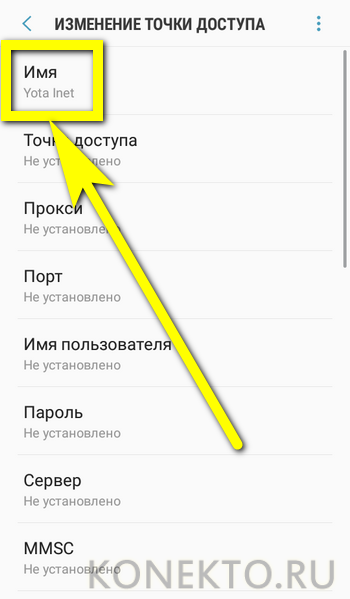
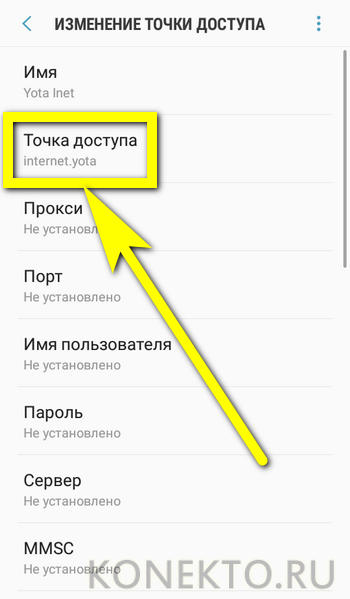
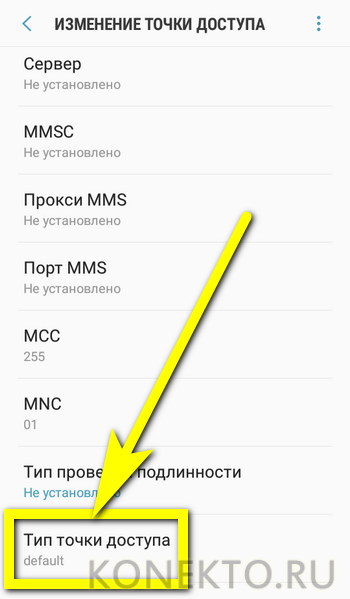
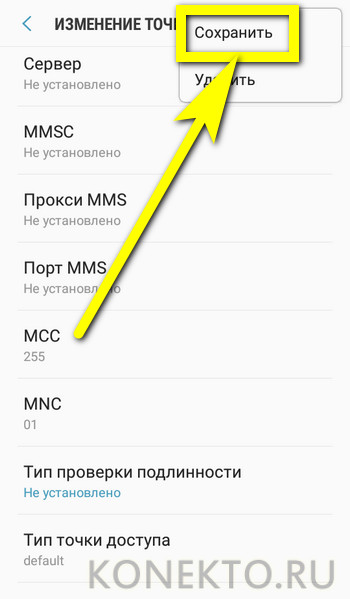
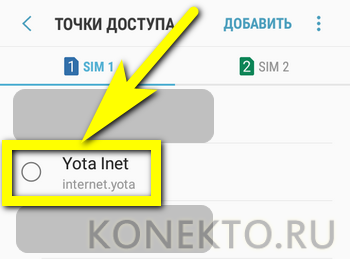
Для настройки MMS Yota потребуется указать следующие значения:
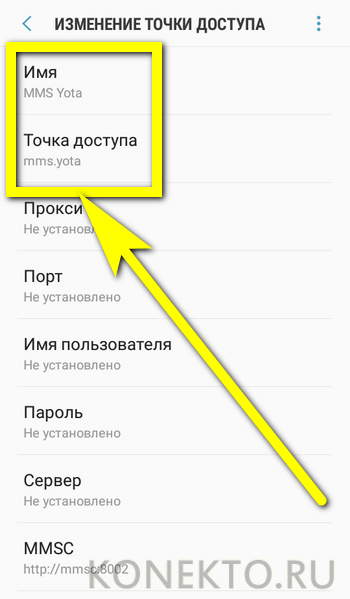
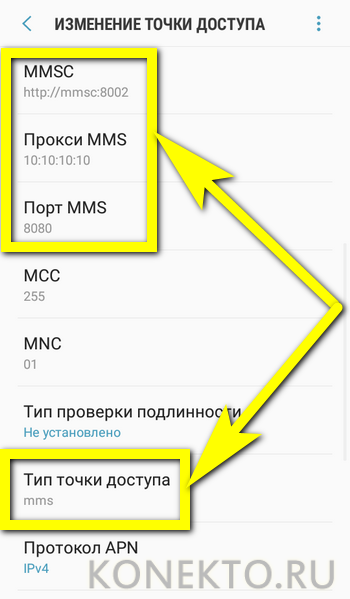
Важно: остальные поля во всех случаях при настройке мобильного Интернета и MMS от Йота нужно оставить пустыми, не внося в них никаких «посторонних» данных.
Подводим итоги
Чтобы подключить Yota на телефоне под управлением iOS и Android, нужно оформить и установить сим-карту, после чего дождаться её инициализации. Затем — на время отключить Wi-Fi и включить «Мобильные данные». Настройка APN может осуществляться как автоматически — переходом по содержащейся в SMS от оператора ссылке, так и вручную — но в этом случае пользователю понадобится ввести на телефоне указанные выше значения.
Источник
Как настроить Йоту на Андроиде: подробная инструкция
Как настроить Йоту на Андроиде и какие трудности могут возникнуть при этом у новых пользователей, сегодня мы расскажем о самых важных моментах. Настройка интернета и основных функций не займёт много времени. И Чаще всего особых проблем настройка интернета Yota на Android не вызывает – как правило, всё происходит в автоматическом режиме, без необходимости каких-либо манипуляций со стороны абонента. Вместе с этим, существует множество причин, по которым этого может не случиться. В таких ситуациях необходимо будет всё делать самостоятельно.
Любой оператор связи сразу после подключения сим-карты и включения устройства присылает новому абоненту подробную инструкцию. Это письмо нужно сохранить обязательно, так как настроить Yota на Android без него будет проблематично. Если письма не пришло или оно было удалено, узнать о том, как как подключить Ету на телефон Андроид можно будет далее в нашей статье.
Всё делаем самостоятельно
Если после подключения сим-карты и перезагрузки устройства ничего не произошло и интернет не работает, то придется выполнить несколько простых действий для настройки. Нужно учитывать, что вне зависимости от марки телефона, смартфона или планшета, на которых установлено программное обеспечение, процесс настраивания не будет отличаться. Также не имеет особого значения версия ПО, потому как настроить Йоту на Андроиде удастся практически в каждом случае.
Первым делом нужно проделать следующие манипуляции:


Если не заполнить графу «APN», то доступ к всемирной паутине будет отсутствовать, так как настроить интернет на Йота для Андроид без этого не получится. Самое интересное заключается в том, что и после выполнения всех действий сеть может не появиться. Чтобы это произошло, нужно после настройки в графе «Только сети 2G» поставить галочку, а через минуту ее убрать.
При этом вовсе необязательно все настройки это делать своими руками, так как настроить и подключить интернет Yota на телефоне с Андроид могут в любом отделении и представительстве оператора связи (либо в стороннем сервисном центре, но уже за дополнительную плату).
Как сложности могут возникнуть?
Настройка интернета Йота на Андроид устройствах – дело несложное, но в том случае, если смартфон или телефон вышли из зоны покрытия мобильного оператора, то гаджет в ряде случаев в автоматическом режиме может отключаться от ранее созданной нами точки доступа. Проблема такого типа автоматически решена быть не может.
Если это произошло, то рекомендуется выполнить полную перезагрузку устройства, либо попробовать снова включить «Только сети 2G» и выключить их – обычно такая простая настройка помогает. Стоит отметить, что сделанная ранее настройка интернета Ета на Андроид никак не собьется из-за этого. А проблема актуальна, как правило, для тех регионов страны, где зона покрытия оператора связи сравнительно небольшая.
Помимо этого, на сегодняшний день оператор связи блокирует возможность раздачи Wi-Fi доступа к интернету с гаджетов. Иными словами, имея быстрый и высокоскоростной доступ к интернету, у абонентов нет возможности поделиться им с друзьями и близкими. Конечно, есть возможность обойти эти ограничения (но не с помощью стандартного меню настроек), но это рекомендуется делать только опытным пользователям, так как настроить интернет на Ета на Андроиде для раздачи Wi-Fi действительно сложно:
Осуществить настройки Йота для Андроид для раздачи Wi-Fi можно намного проще – достаточно приобрести модем оператора связи.
Источник
Настраиваем тариф Йота под себя и платим только за то, что нужно
Как настроить тариф Йота? Сделайте это на телефоне с помощью приложения или без него, воспользуйтесь услугами личного кабинета на сайте, используйте USSD-команды, наберите службу поддержки или приходить лично в офис компании. Ниже приведем пошаговую инструкцию для каждого варианта, рассмотрим принципы внесения изменений и трудности, которые могут возникнуть при выполнении работы.
Как настроить тариф в телефоне
Настройка тарифа Йота может выполняться с помощью приложения или без него. Во втором случае список доступных вариантов более широкий — колл-центр, USSD-команды, посещение офиса и другие.
В приложении
Наиболее простой метод настроить тариф Ета — сделать это через мобильное приложение. Для начала установите специальную программу, выпущенную оператором. Скачать ее можно в Гугл Плей или Эп Сторе. После скачивания можно настроить тариф Yota под себя. Для этого сделайте следующие шаги:


На этом настройка тарифа Ета для выгодных звонков завершена. При этом какое-то время придется подождать, пока закончится время действия старого тарифного плана. Новые начинают работать в день списания платежа. И здесь важно, чтобы на балансе была необходимая сумма, ведь в ином случае перехода не будет.
Без приложения
Второй путь — настроить тариф Йота без приложения. Здесь в отличие от прошлого пути доступно больше вариантов. Пройти процесс можно несколькими способами.
С помощью USSD
Удобный и простой способ настройки тарифа Yota — использование USSD-команд. Для реализации таких замыслов не нужно скачивать дополнительное приложение. Достаточно набрать специальную комбинацию и задать интересующий план.
К главным командам можно отнести:

Зная, как настроить тариф на Yota без приложения, вы с легкостью выставить интересующие данные. Но у этого способа имеется один минус — команды придется запомнить, но в крайнем случае их можно внести в телефонную книгу.
Через колл-центр
Если рассмотренный способ не подошел, и вам не удалось настроить тариф Йота, воспользуйтесь телефоном горячей линии. Для этого сделайте следующие шаги:

В офисе продаж

Через почтовый ящик
Еще один метод — отправить письмо по адресу mail@yota.ru. В нем необходимо изложить предпочтения касательно дальнейшего сотрудничества. Речь в письме должна идти о плане, который будет использоваться в дальнейшем, и его особенностях. Специалисты наберут телефонный номер абонента для проведения консультации.
Как настроить тариф модема
В случае с модемом наиболее простой способ — применение фирменного сайта оператора.
При желании можно настроить тарифный план Yota через официальный сайт. Для этого сделайте следующие шаги:


Переход на новый тарифный план происходит после наступления расчетного месяца. Учтите, что применение личного кабинета возможно только на модеме / роутере. Если выбрать пункт Смартфон / Планшет, на главной странице появляются ссылки для скачивания программ в Google Play или App Store. И здесь необходимо знать, как настроить тариф на Yota на телефоне в приложении. На этом вопросе мы уже останавливались выше.
Применение рассмотренного выше метода доступно только собственникам модема / роутеров. Раньше его можно было использовать и для планшетов / смартфонов, но теперь эта опция доступна только для модемов / роутеров.
В комментариях поделитесь, какие способы вы используйте для изменения тарифного плана, и почему. Расскажите о трудностях, с которыми приходится столкнуться при решении задачи.
Источник