Как сменить IMEI на 3G/4G модеме для определения его как смартфона
Многие операторы телефонной связи ограничивают раздачу интернета со смартфонов. Ситуация такова, что в определенный период у пользователя его полностью отключают и просят внести дополнительную плату. Однако мало кто знает, что подобного рода ограничение можно обойти с помощью рутов или джейлбрейка.
Обход блокировки оператора
Информацию о факте использования интернета на телефоне операторы получают посредством показателей TTL. Для каждого устройства он свой, и после его указания происходит уменьшение каждого пакета трафика на единицу при переходе через маршрутизатор. Для того, чтобы сделать трафик читаемым, необходимо использовать специальную утилиту или обратиться к оператору.
В случае использования устройств с Android достаточно скачать в Play Market и запустить программу TTL Master.
Обратите внимание! Данное приложение на Плей Маркете не обновлялось четыре года. Свежая версия доступна на 4PDA.
Последовательность действий для обхода блокировки оператора через программу TTL Master выглядит следующим образом:
После этого текущий параметр станет изменять числовую величину, и можно выходить в сеть. Стоит отметить, что у ряда операторов не принимаются некоторые значения TTL, поэтому вышеуказанное приложение использует «iptables», которое можно найти в настройках.
Правило «iptables» применимо только для некоторых смартфонов.
При раздаче интернета необходимо проверить баланс телефона, чтобы убедиться в отсутствии списывания денежных средств. Дело в том, что в последнее время операторы изобрели непростой способ отслеживания изменений параметра Time to Live.
Для айфонов предусмотрена иная программа, аналогичная вышеуказанной. Она называется TetherMe, и ее принцип работы основан на тех же правилах, что и в TTL Master.
Как переделать модем в телефон
Многие пользователи часто задаются вопросом о том, как сделать, чтобы модем определялся как телефон.
Чтобы превратить его в обычный телефон, необходимо выполнить ряд последовательных операций:
Обратите внимание! Таким образом выше было показано, как сделать, чтоб модем определялся как телефон.
Ввод AT-команд в модем при помощи PuTTy
Команда АТ необходима для того, чтобы управлять рядом функций модема. Ее вводят посредством определенных программ или встроенных в Windows утилит.
PuTTY представляет собой наиболее распространенный и популярный клиент для протоколов с удаленным доступом, в частности:
С его помощью можно проводить ввод АТ-команд в модемный узел:
Как узнать IMEI модема и версию прошивки с помощью AT-команд
Часто в поиске пользователи вбивают запрос о том, как сменить емейл на модеме мтс 4g.
Чтобы узнать такие показатели, как IMEI модема и версия прошивки, необходимо использовать следующие команды:
Программу необходимо вбивать следующим образом:
Где IMEI — это номер 837501013090647 с версией прошивки 22.446.06.00.208
Таким образом посредством данной команды может определиться IMEI.
Ввод кода разблокировки помощью AT-команд
Для того, чтобы ввести АТ-команду, необходимо поменять следующее:
Обратите внимание! Посредством команды ^CARDLOCK происходит ответ о разблокировке. После этого становится возможным использование SIM-карт операторов.
Ввод AT-команд в модем с помощью DC Unlocker
Чтобы использовать программу DC Unlocker, необходимо провести закрытие иных программ.
Для ввода АТ-команды в модем необходимо:
DC Unlocker не определяет модем, не видит COM-порта
Для решения вышеуказанной проблемы необходимо в первую очередь:
Обратите внимание! СOM-порт должен стать видимым и определиться.
Рекомендации
Осуществление превращения в телефон потребует:
Для надежного соединения кабеля и модема необходимо на разъемах затягивать винты.
Чтобы не допускать перепады напряжения, подключение трансформатора модема стоит выполнять при наличии специальных устройств с последующим соединением шнуром.
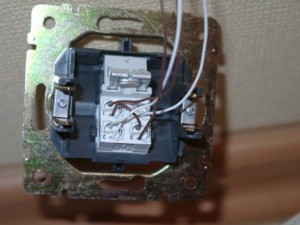
После установки стоит осуществить соединение с телефонной сетью.
Поскольку модем обладает двумя телефонными разъемами, один из них подключается к дополнительному телефону (предпочтительно применение переходника).
При подключении дополнительного аппарата качество связи может существенно ухудшиться.
Для большинства операторов телефонной связи (Билайн, Мегафон, МТС и других) характерно ограничение раздачи интернета со смартфонов. Для того чтобы обходить данный запрет, существуют различные программы с вводом определенного кода. Чтобы сменить imei на 3g вай-фай в роутере, необходимо воспользоваться программой TTL Master. Для возвращения раздачи интернета необходимо заменить показатель TTL на телефоне на единицу. В случае использования устройств с Android достаточно скачать в Play Market и запустить программу TTL Master. При смене imei на 4g модеме следует воспользоваться программой DC Unlocker.
Источник
Можно ли использовать смартфон вместо роутера или точки доступа
Заманчивое желание — использовать смартфон вместо роутера. Особенно когда бюджетные тарифы не поддерживают работу SIM-карты в мобильном 4G Wi-Fi роутере. У многих есть старые смартфоны, которые валяются без дела. Треснут экран, аккумулятор не держит, а продать или выкинуть не доходят руки.
Давайте посмотрим, есть ли плюсы у такого решения. Тем более купить беспроводной 4G Wi-Fi роутер не проблема.
Можно ли использовать смартфон вместо роутера или точки доступа
Смартфон — не то устройство, которое работает в качестве точки доступа наиболее эффективно. Главное в смартфоне — мобильность. Внешняя антенна или даже несколько антенн были бы явно лишними. А они напрямую влияют на дальность и устойчивость распространения сигнала вкупе с внутренним усилителем мощности. Ожидаемо, смартфон в режиме точки доступа будет работать хуже стационарной точки доступа. Но мы проверим есть ли разница между скоростью доступа к интернету между мобильным роутером и смартфоном.
Итак, для эксперимента я взял старый смартфон Redmi Note 7 и беспроводной 4G Wi-Fi роутер Huawei 5074.
 Тест сравнения смартфона и мобильного 4G Wi-Fi роутера в режиме точки доступа
Удачно подошла SIM-карта МТС. Как я уже упомянул, не все тарифы не всех операторов поддерживают установку SIM-карты в беспроводной роутер. К сожалению. То есть со смартфона можно раздать безлимит, а с этой же SIM-карты в роутере уже нельзя, скорость режется практически до нуля. Есть обходные пути вроде смены TTL, но мы их касаться не будем. Оператор, бывает, банит SIM-карты установленные в такие перепрошитые устройства, которые выдают себя за другие. Например, роутер может выдавать себя за смартфон.
Сравнение смартфона и мобильного 4G Wi-Fi роутера в режиме точки доступа
Исходные данные тестирования:
Загородный дом. Связь неустойчивая, 4G, 3 деления на смартфоне. Частота 2,4 ГГц.
1 этап сравнения
Смартфон или роутер лежит на подоконнике в той же комнате, что и компьютер. Расстояние 4 метра до компьютера.
Итак, вот что показал смартфон и беспроводная точка доступа.
Данные со смартфона в режиме точки доступа:

Данные с мобильного 4G Wi-Fi роутера в режиме точки доступа:

Видим, что скорость через мобильную точку доступа выше, а пинг меньше. Хотя отдаёт хуже.
2 этап сравнения
Смартфон и 4G Wi-Fi роутер я положил в соседней комнате на окно. Расстояние 7 метров до компьютера.
Данные со смартфона в режиме точки доступа:

Данные с мобильного 4G Wi-Fi роутера в режиме точки доступа:

Смартфон даже чуть лучше себя показал на приём, чем в предыдущем опыте. Но на отдачу уже не смог. 4G Wi-Fi роутера ухудшил показатели, но пинг и скорость закачки выше чем у смартфона в одной комнате с компьютером.
3 этап сравнения
Смартфон и 4G Wi-Fi роутер я положил ещё на комнату дальше и тоже на окно. Расстояние 10 метров до компьютера в первой комнате. Сигнал Wi-Fi практически терялся у смартфона.
Видим, что смартфон вообще не может пробить стены.

А роутер показывает вполне приличные результаты.

Выводы по сравнению возможности использования смартфона вместо мобильного 4G Wi-Fi роутера
Результаты свёл в таблицу и графики. В таблице привёл расстояние внутри комнаты, через 1 и 2 кирпичные стены.
Посмотрим графики для наглядности. Скорости при нахождении смартфона или 4G Wi-Fi роутера в комнатах с номером опыта.


Видно, что при необходимости использовать смартфон вместо роутера можно, но с оговорками.
Это позволит сэкономить на тарифе. В Петербурге разница составит 450 рублей в месяц между безлимитным тарифом для смартфона и мобильного роутера. Ну да, 650 и 1100 отличаются. Хотя 5400 рублей в год не такие большие деньги.
При этом, решение со смартфоном обеспечивает худшее качество связи: больший пинг и более низкую скорость. И допустимо только в условиях уверенного приёма на небольших расстояниях. Для условий плохого приёма Wi-Fi лучше использовать роутеры с внешними антеннами как N300 4G LTE Wi-Fi и подобные.
Источник
Как сменить IMEI на 3G/4G модеме для определения его как смартфона
Многие операторы телефонной связи ограничивают раздачу интернета со смартфонов. Ситуация такова, что в определенный период у пользователя его полностью отключают и просят внести дополнительную плату. Однако мало кто знает, что подобного рода ограничение можно обойти с помощью рутов или джейлбрейка.
Обход блокировки оператора
Информацию о факте использования интернета на телефоне операторы получают посредством показателей TTL. Для каждого устройства он свой, и после его указания происходит уменьшение каждого пакета трафика на единицу при переходе через маршрутизатор. Для того, чтобы сделать трафик читаемым, необходимо использовать специальную утилиту или обратиться к оператору.
В случае использования устройств с Android достаточно скачать в Play Market и запустить программу TTL Master.
Обратите внимание! Данное приложение на Плей Маркете не обновлялось четыре года. Свежая версия доступна на 4PDA.
Последовательность действий для обхода блокировки оператора через программу TTL Master выглядит следующим образом:
После этого текущий параметр станет изменять числовую величину, и можно выходить в сеть. Стоит отметить, что у ряда операторов не принимаются некоторые значения TTL, поэтому вышеуказанное приложение использует «iptables», которое можно найти в настройках.
Правило «iptables» применимо только для некоторых смартфонов.
При раздаче интернета необходимо проверить баланс телефона, чтобы убедиться в отсутствии списывания денежных средств. Дело в том, что в последнее время операторы изобрели непростой способ отслеживания изменений параметра Time to Live.
Для айфонов предусмотрена иная программа, аналогичная вышеуказанной. Она называется TetherMe, и ее принцип работы основан на тех же правилах, что и в TTL Master.
Как переделать модем в телефон
Многие пользователи часто задаются вопросом о том, как сделать, чтобы модем определялся как телефон.
Чтобы превратить его в обычный телефон, необходимо выполнить ряд последовательных операций:
Обратите внимание! Таким образом выше было показано, как сделать, чтоб модем определялся как телефон.
Ввод AT-команд в модем при помощи PuTTy
Команда АТ необходима для того, чтобы управлять рядом функций модема. Ее вводят посредством определенных программ или встроенных в Windows утилит.
PuTTY представляет собой наиболее распространенный и популярный клиент для протоколов с удаленным доступом, в частности:
С его помощью можно проводить ввод АТ-команд в модемный узел:
Как узнать IMEI модема и версию прошивки с помощью AT-команд
Часто в поиске пользователи вбивают запрос о том, как сменить емейл на модеме мтс 4g.
Чтобы узнать такие показатели, как IMEI модема и версия прошивки, необходимо использовать следующие команды:
Программу необходимо вбивать следующим образом:
Где IMEI — это номер 837501013090647 с версией прошивки 22.446.06.00.208
Таким образом посредством данной команды может определиться IMEI.
Ввод кода разблокировки помощью AT-команд
Для того, чтобы ввести АТ-команду, необходимо поменять следующее:
Обратите внимание! Посредством команды ^CARDLOCK происходит ответ о разблокировке. После этого становится возможным использование SIM-карт операторов.
Ввод AT-команд в модем с помощью DC Unlocker
Чтобы использовать программу DC Unlocker, необходимо провести закрытие иных программ.
Для ввода АТ-команды в модем необходимо:
DC Unlocker не определяет модем, не видит COM-порта
Для решения вышеуказанной проблемы необходимо в первую очередь:
Обратите внимание! СOM-порт должен стать видимым и определиться.
Рекомендации
Осуществление превращения в телефон потребует:
Для надежного соединения кабеля и модема необходимо на разъемах затягивать винты.
Чтобы не допускать перепады напряжения, подключение трансформатора модема стоит выполнять при наличии специальных устройств с последующим соединением шнуром.
После установки стоит осуществить соединение с телефонной сетью.
Поскольку модем обладает двумя телефонными разъемами, один из них подключается к дополнительному телефону (предпочтительно применение переходника).
При подключении дополнительного аппарата качество связи может существенно ухудшиться.
Для большинства операторов телефонной связи (Билайн, Мегафон, МТС и других) характерно ограничение раздачи интернета со смартфонов. Для того чтобы обходить данный запрет, существуют различные программы с вводом определенного кода. Чтобы сменить imei на 3g вай-фай в роутере, необходимо воспользоваться программой TTL Master. Для возвращения раздачи интернета необходимо заменить показатель TTL на телефоне на единицу. В случае использования устройств с Android достаточно скачать в Play Market и запустить программу TTL Master. При смене imei на 4g модеме следует воспользоваться программой DC Unlocker.
Источник
Как подключить телефон в качестве модема к компьютеру через USB, Bluetooth или Wi-Fi
ВНИМАНИЕ! Советую прочитать статью до конца, так как там написино то, что нигде почему-то не описано.
Всем доброго времени суток! Разбираем очередное письмо, которое пришло к нам в редакцию, с вопросом – как телефон использовать в качестве модема? По сути, вы можете использовать один из трех вариантов: USB, Bluetooth и Wi-Fi. Для ЮСБ подключения можно использовать кабель, который идет от зарядки. В остальных случаях вам понадобится только второе устройство, на котором есть Bluetooth или Wi-Fi модуль.
Далее я постараюсь как можно понятнее и подробнее описать инструкцию с картинками и небольшими пояснениями, так как почему-то в интернете по данной теме нет ничего внятного. Расскажу как про Android, так и про iPhone. Также расскажу про подключение и проблемы, которые могут возникнуть после раздачи. Если у вас будут вопросы, вы заметите ошибку или у вас будут дополнения – пишите в комментариях.
ПРИМЕЧАНИЕ! Инструкции подходят для смартфонов: Samsung, Xiaomi, Huawei (Honor), HTC, Nokia, Google, Sony, Motorola, Vivo, Realme, Oppo, OnePlus, Lenovo, Redmi и другие. В том числе iPhone: 4, 4s, 5, 5s, 6, 6s, 7, 7s, SE, X, 11 и другие.
Android
Чтобы использовать телефон как модем, вам нужно изначально выбрать один из путей подключения, о которых я написал выше. Для ПК чаще всего используют именно USB подключение, так как у компьютера нет Wi-Fi модуля. Для ноутбука подойдет WiFi и «Блютус».
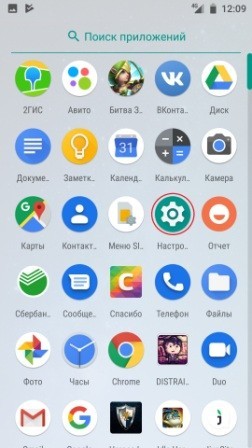
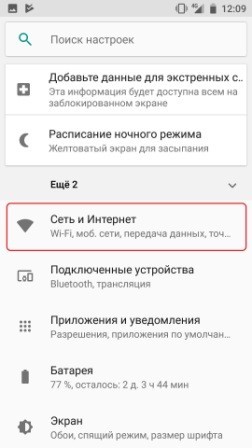
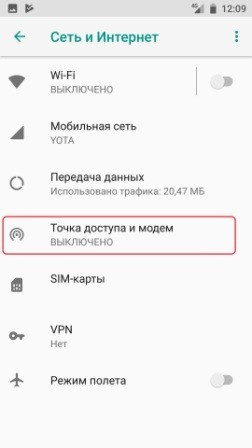
Теперь, чтобы использовать телефон как модем, нужно выбрать одно из подключений ниже. Просто нажмите на пункты, чтобы их раскрыть.
Итак, теперь нам надо включить бегунок в режим «Вкл» напротив «Точки доступа WiFi». После этого ваш смартфон превратится в некий модем и одновременно в роутер. Он будет принимать мобильный интернет и раздавать его через беспроводную сеть на другие устройства.
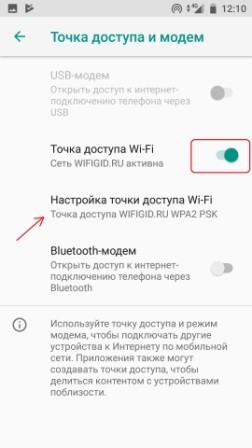
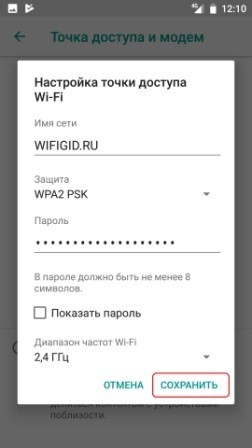
Если вы не знаете имя сети и пароль от неё, то вы можете зайти в настройки, которые находятся чуть ниже. Далее вы можете поменять имя сети, пароль, а также установить класс защиты. Также если ваш телефон поддерживает частоту 5 ГГц, то можно включить и этот режим – главное убедитесь, что второе устройство поддерживает «пятёрку».
ПРИМЕЧАНИЕ! Для безопасности лучше всего оставить тип шифрования как WPA2-PSK.
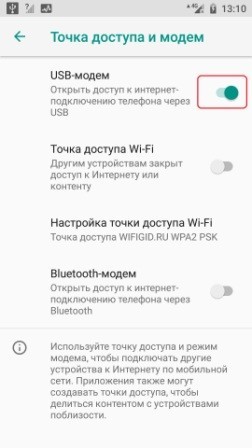
Чтобы использовать телефон как модем для компьютера через USB подключение, нужно в первую очередь взять кабель от зарядки и подключить его к телефону и к ПК. Только после этого режим ЮСБ-модема будем активен, и вы сможете его включить. Активируем его!
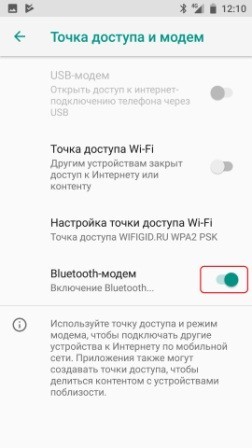
Просто активируем режим «Bluetooth-модема».
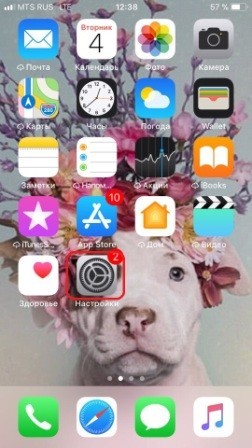
iPhone и iPad
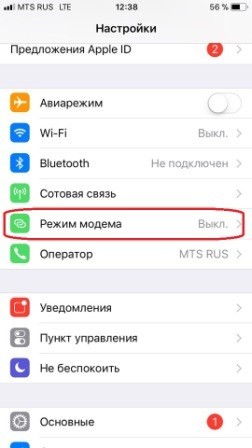
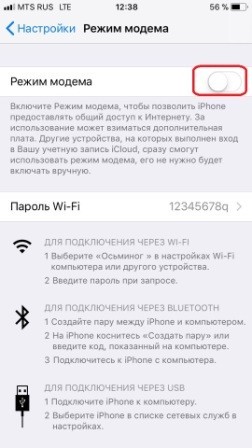
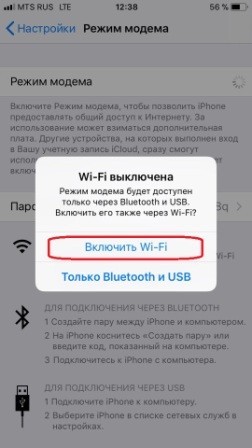
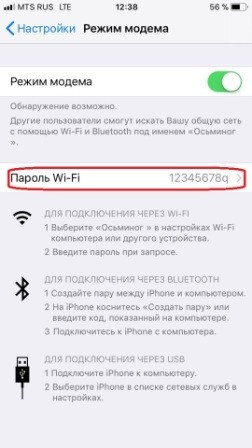
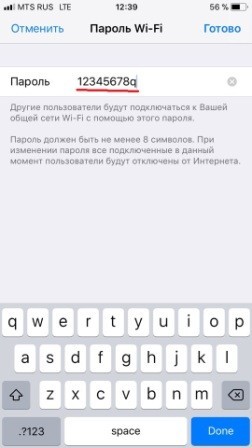
Подключение c компьютера
Перед подключением, если вы подключены с компьютера к какому-то модему, роутеру или у вас подключена 3G/4G флешка – то все отключите. Иначе могут возникнуть проблемы при настройке смартфона в качестве модема.
Теперь останется подключиться к данной Wi-Fi сети. На компе или ноуте нужно будет нажать на подключение в правом нижнем углу в трее. После этого выбрать созданную сеть и нажать «Подключиться». Не забудьте ввести пароль. Если будут какие-то проблемы с подключением, то попробуйте убрать ключ.
Также убедитесь, что у вас стоит частота 2.4 ГГц – так как она чаще всего используется во всех известных беспроводных адаптерах. Можно попробовать обновить драйвера на вайфай модуль у компьютера, если проблема сохранится.
ПРИМЕЧАНИЕ! Если при подключении интернета не будет, то перейдите к последней главе.
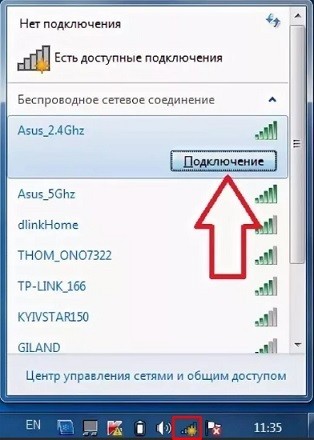
После этого в трее на подключении вы увидите, что связь начинает потихоньку устанавливаться. Дождитесь пока кружок исчезнет полностью. После этого телефон будет работать как USB-модем.
ВНИМАНИЕ! Если же после подключения вы увидите, что сверху появился желтый треугольник, то перейдите к последней главе данной статьи.

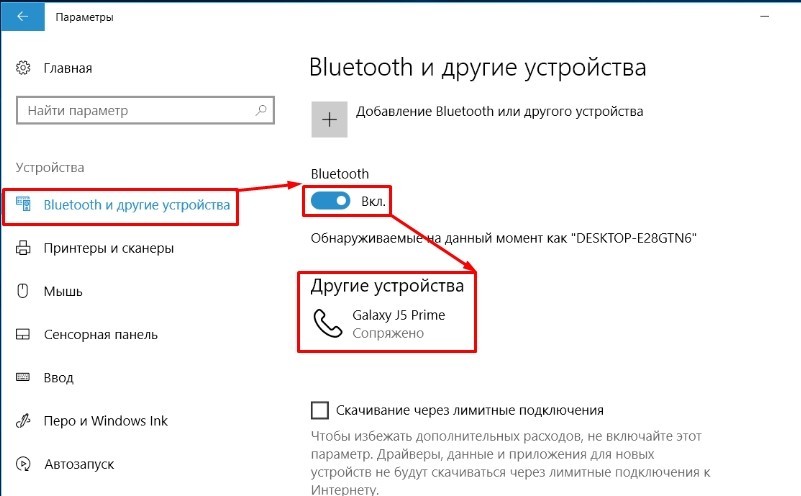
Нажимаем на клавиатуре на кнопки «Win+i». Далее переходим в раздел «Bluetooth», включаем модуль и нажимаем на наш смартфон для подключения.
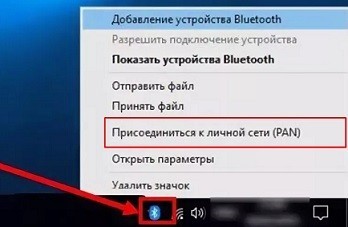
Теперь отыщите в трее значок «Голубого зуба» и нажимаем на него правой кнопкой. Переходим в раздел подключения к личной сети (PAN).
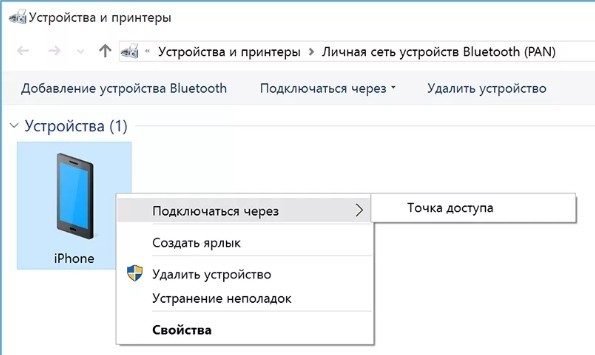
Нажмите на свой телефон правой кнопкой, далее выбираем: «Подключиться через» – «Точка доступа».
Нет интернета
Если кто не знает, но большинство мобильных операторов блокируют раздачу интернета при активации режима модема. Зачем они это делают? – наверное от жадности, кто их поймет. Некоторые провайдеры дают возможность попользоваться бесплатно какое-то время. Кто-то вообще блокирует или ограничивает скорость. Но переживать не стоит и все эти ограничения легко обходятся. Смотрим инструкции по своим операторам:
Источник
Как использовать телефон в качестве модема: usb или wi-fi
В случае временного или постоянного отсутствия интернета, приходится искать любые доступные способы для выхода в сеть.
При отсутствии специального оборудования для выхода в интернет, встает вопрос, как использовать телефон как модем?
Существует три способа использование телефона в качестве модема:
Выбор способа чаще всего зависит от технических возможностей вашего ПК или ноутбука. В случае отсутствия wi-fi или bluetooth модуля, осуществляется подключение по usb-кабелю.
Плюсы и минусы
Подключение компьютера или ноутбука к интернету через мобильную сеть имеет ряд достоинств и недостатков.
К плюсам можно отнести:
Этот способ подключения к интернету может подойти не всем, ввиду присутствия весомых минусов:
Если перечисленные минусы не играют роли, следует перейти непосредственно к способу подключения.
Подключение через USB-кабель
Подключение через usb чаще всего используется в том случае, когда компьютерное устройство не поддерживает Wi-Fi или Bluetooth.
Для того чтобы настроить выход в интернет, выполните следующие действия:
После этого на вашем компьютере должен появится интернет. Только следует помнить, что раздача интернета осуществляется через мобильные данные. В случае подключения к wi-fi, интернет раздаваться не будет.
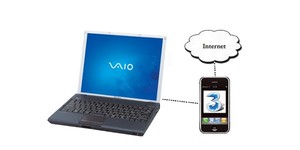
Подключение по Bluetooth
Для создания точки доступа по bluetooth, необходимо, чтобы оба устройства его поддерживали. Очень часто на компьютере не имеется поддержки bluetooth, в таком случае можно приобрести сторонний модуль или воспользоваться другим способом.
Для начала необходимо соединить оба устройства между собой. Для этого включаем bluetooth на телефоне и компьютере, добавляем устройство и ждем окончания установки всех необходимых драйверов.
Далее, проделываем те же действия, которые указаны выше, при подключении по usb-кабелю. То есть настраиваем модем, создаем новую точку доступа и перезагружаем компьютер.
На заметку! Использование телефона в качестве bluetooth модема значительно расходует заряд батареи.
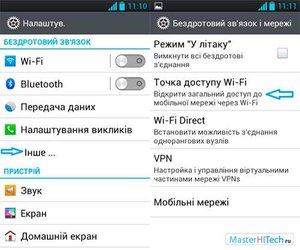
Подключение через Wi-Fi
Такой способ является самым легким, но, к сожалению, невозможен, если по каким-либо причинам у вас нет поддержки Wi-Fi модуля. Как и в случае с bluetooth, wi-fi модуль можно приобрести отдельно.
Для создания wi-fi модема, выполните следующие действия:
В Android-системе можно задать список разрешенных устройств для подключения. Для этого, перейдите в строку «Разрешенные устройства». Впишите mac-адрес устройства и задайте ему имя, после чего сохраните внесенные данные.
Для того чтобы ограничить доступ другим пользователям, не находящимся в вашем списке, нажмите на имя вашего модема и выберите строчку «только разрешенным устройствам». По окончании всех действий, перезагрузите точку доступа.
Как подключиться к модему через планшет
Еще один случай, который стоит рассмотреть отдельно, это подключение к интернету через планшет. В случае наличия wi-fi модуля, никаких проблем не возникнет. Нужно будет просто включить wi-fi и выбрать сеть. Но что делать, если у планшета имеется только bluetooth модуль?
Для начала включаем bluetooth на обоих устройствах и настраиваем видимость. После того как bluetooth может быть видимым для других устройств, скачиваем на планшет программу BT DUN. Загрузить ее можно из обычного Play Market.
После скачивания, запускаем программу и нажимаем «Connect». Сканируем блютуз-устройства и подключаемся к нужному. Готово. Планшет получил доступ к интернету.
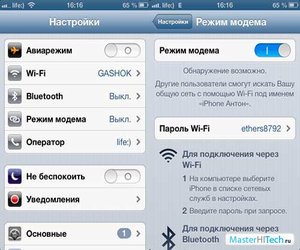
Какой способ подключения выбрать?
Выбирать наиболее удобный метод следует по обстоятельствам. Стоит отметить, что подключения через wi-fi является самым легким способом, однако, при этом может страдать качество связи. Даже небольшое отдаление от модема (телефона) может влиять на работу интернета, а любые помехи значительно снизят скорость.
При подключении через usb-кабель, приходится возиться с лишними проводами и настраивать точку доступа. Плюсом такого подключения является более стабильная связь и зарядка телефона, которая автоматически происходит при подключении к компьютеру.
Bluetooth соединение обычно используется при отсутствии wi-fi модуля. Провода не мешают, соединение довольно стабильно, но большой расход батареи может стать серьезной проблемой.
Видео
Из этого видео вы узнаете, как из телефона сделать Wi-Fi адаптер.
Источник