Обзор и настройка Gigaset C530A IP
В данной статье будет рассмотрена настройка DECT-базы Gigaset C530 A IP. Вход в web-интерфейс Чтобы зайти в web-интерфейс, необходимо узнать IP-адрес DECT-базы. Сделать это можно с использованием базы и трубки. Далее перейдём в браузер и в поисковой строке пропишем полученный IP-адрес. Попадём на форму авторизации. Для того, чтобы зайти в web-интерфейс, понадобится ввести PIN-код. Также […]
В данной статье будет рассмотрена настройка DECT-базы Gigaset C530 A IP.
Вход в web-интерфейс
Чтобы зайти в web-интерфейс, необходимо узнать IP-адрес DECT-базы. Сделать это можно с использованием базы и трубки.
Далее перейдём в браузер и в поисковой строке пропишем полученный IP-адрес. Попадём на форму авторизации.
Для того, чтобы зайти в web-интерфейс, понадобится ввести PIN-код.
Также здесь можно выбрать язык отображения web-интерфейса. Для этого в выпадающем списке выберите необходимый язык. Автоматически произойдёт скачивание локализации web-интерфейса.
После того, как произойдёт авторизация на web-сервере базы, появится сообщение о смене PIN-кода.
Сброс настроек
Есть несколько способов, как можно сбросить настройки базы. Подробно рассмотрим каждый из них.
Сброс настроек с помощью базы
— Отсоединяем от базы все кабели, ведущие к маршрутизатору и сетевой розетке;
— Отключаем от базы блок питания;
— Нажимаем кнопку регистрации на базе;
— Подключаем к базе блок питания;
— Продолжаем удерживать кнопку регистрации не менее 20 секунд.
Сброс настроек с помощью трубки
— Вводим PIN-код системы;
Сброс настроек с помощью web-интерфейса
— Для сброса настроек нажимаем кнопку «Ок» напротив Start factory reset.
Также на данной вкладке можно перезагрузить базу. Для этого необходимо нажать кнопку «Ок» напротив Reboot.
Обновление прошивки
Для обновления прошивки переходим на вкладку Firmware Update (Settings –> Management –> Firmware Update).
Здесь напротив Data Server прописываем адрес сервера провиженинга.
Для того, чтобы обновить прошивку базы, нажимаем кнопку Update Firmware. После этого автоматически будет загружена и установлена новая прошивка. Затем база перезагрузится.
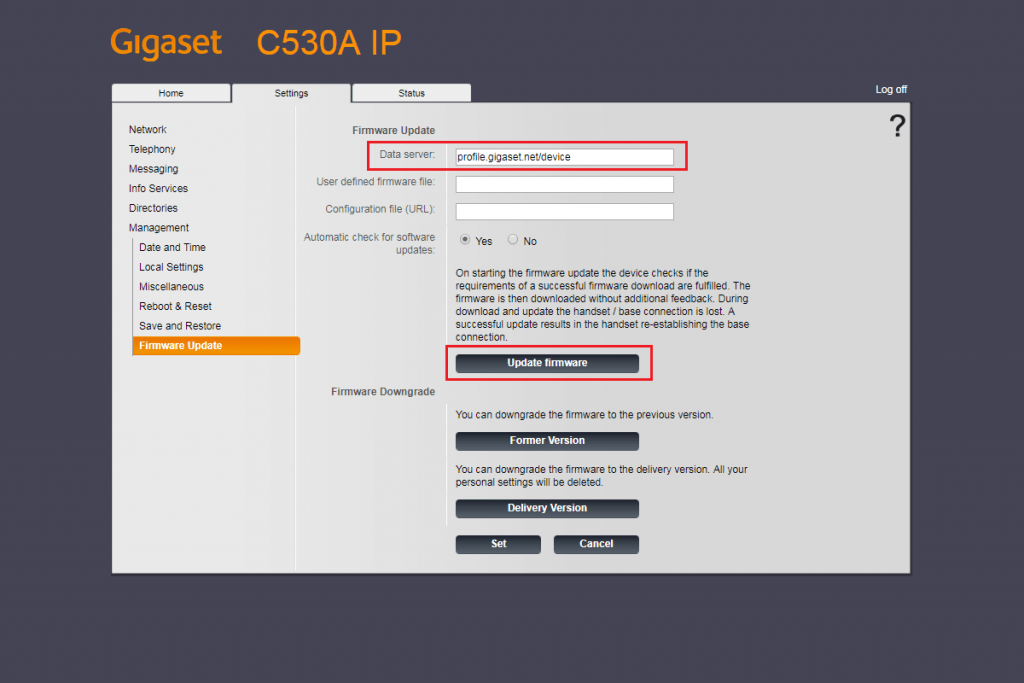 Обновление ПО
Смена даты и времени
Дату и время можно задать как вручную, так и автоматически. Для этого переходим на вкладку Date and Time (Settings –> Management –> Date and Time). Заполним следующие поля:
Automatic adjustment of system time with time server – yes, если задаём время и дату автоматически. No – если вручную.
Далее, если задаём дату и время вручную, прописываем в соответствующих полях дату и время. Если задаём автоматически:
Time Server – адрес сервера, с которым происходит синхронизация даты и времени базы. Например, сервер Asterisk.
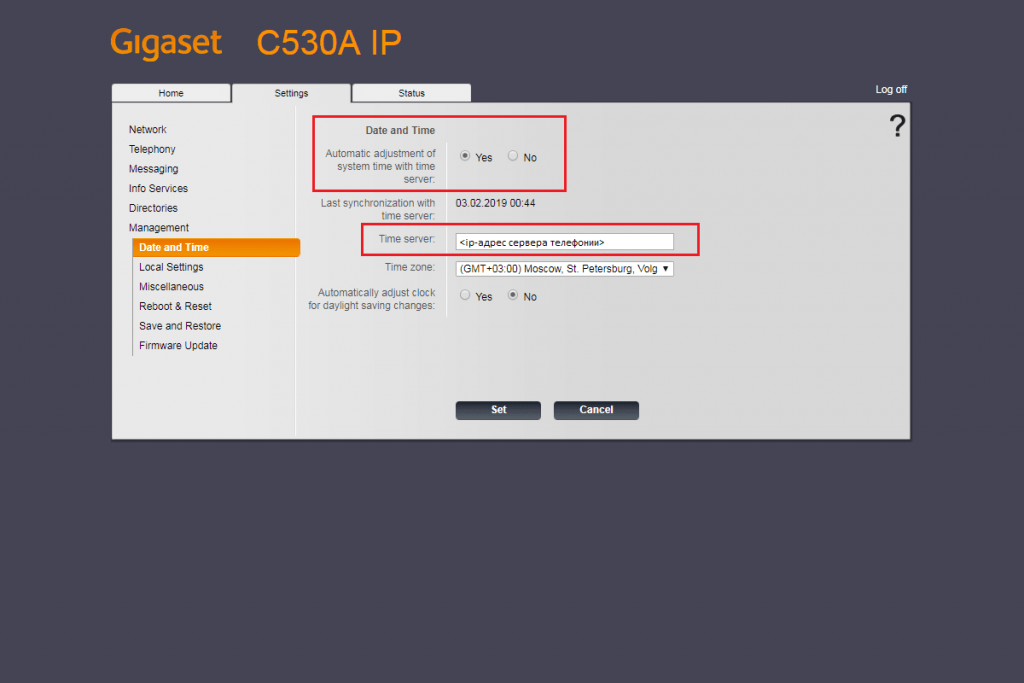 Дата и время
Бэкап базы. Восстановление из бэкапа.
Переходим на вкладку Save and Restore (Settings –> Management –> Save and Restore).
Для создания бэкапа базы нажимаем кнопку «Save» напротив Save Settings.
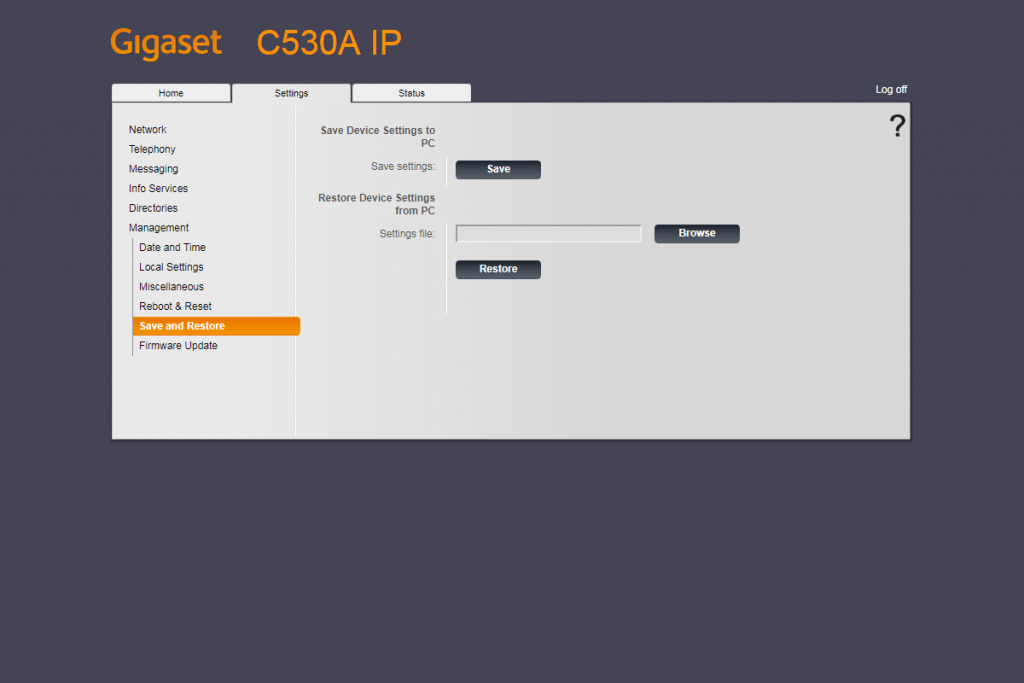 Бэкап базы.
Смена PIN-кода
В целях безопасности рекомендуется сменить PIN-код на свой.
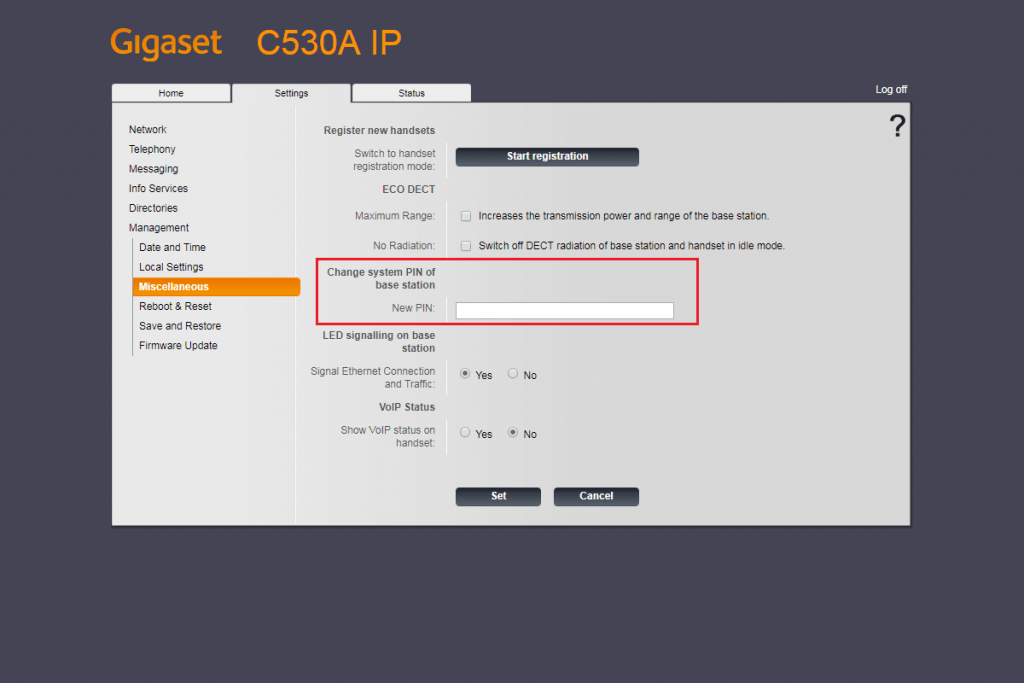 Смена PIN-кода
Вкладка Status
Эта вкладка носит информативный характер.
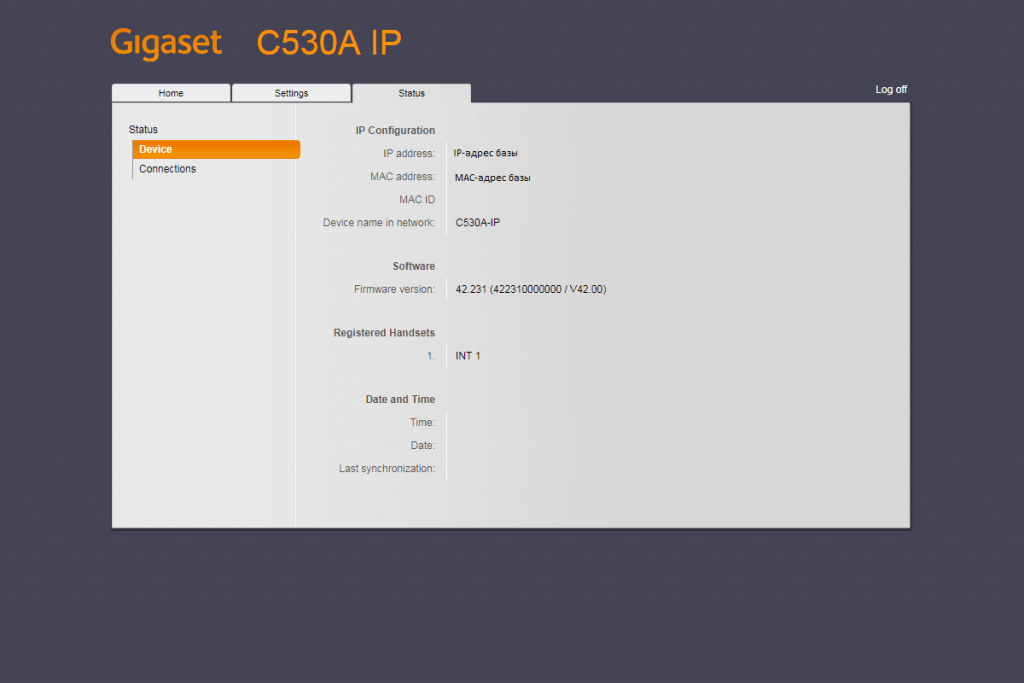 Вкладка Device
ВкладкаConnections (Status ->Connections) – содержит информацию о регистрациях аккаунтов на базе.
Вкладка Settings
На данной вкладке производятся настройки базы. Ниже рассмотрим основные из них.
IP address type – выбираем obtained automatically, если настройки получаем автоматически, или static, если прописываем вручную.
Также, если настройки сети прописываем вручную, заполняются следующие поля:
IP address – прописываем IP-адрес базы;
Subnet mask – указываем маску подсети;
Standard gateway – прописываем IP-адрес основного шлюза;
Preferred DNS server – основной адрес DNS;
Alternate DNS server – дополнительный адрес DNS.
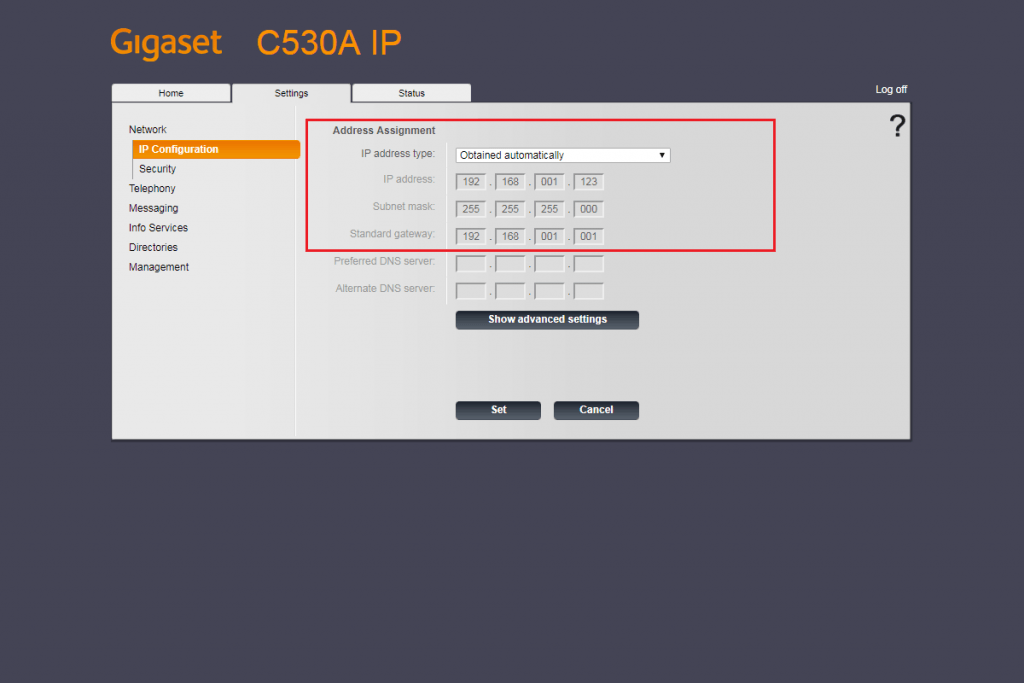 Сетевые настройки
Настройка трубки
Connection name or number – внутренний номер аккаунта;
Authentication name – имя учётной записи SIP;
Authentication password – пароль от учётной записи SIP;
Username – имя аккаунта;
Display name – отображаемое имя.
Далее нажимаем кнопку «Show advanced settings». В открывшемся списке заполним следующее:
Domain – IP-адрес сервера Asterisk;
Proxy server address – IP-адрес сервера Asterisk;
Proxy server port – порт прокси-сервера;
Registration server — IP-адрес сервера Asterisk;
Registration server port – порт сервера регистрации;
Registration refresh time – время обновления регистрации в секундах.
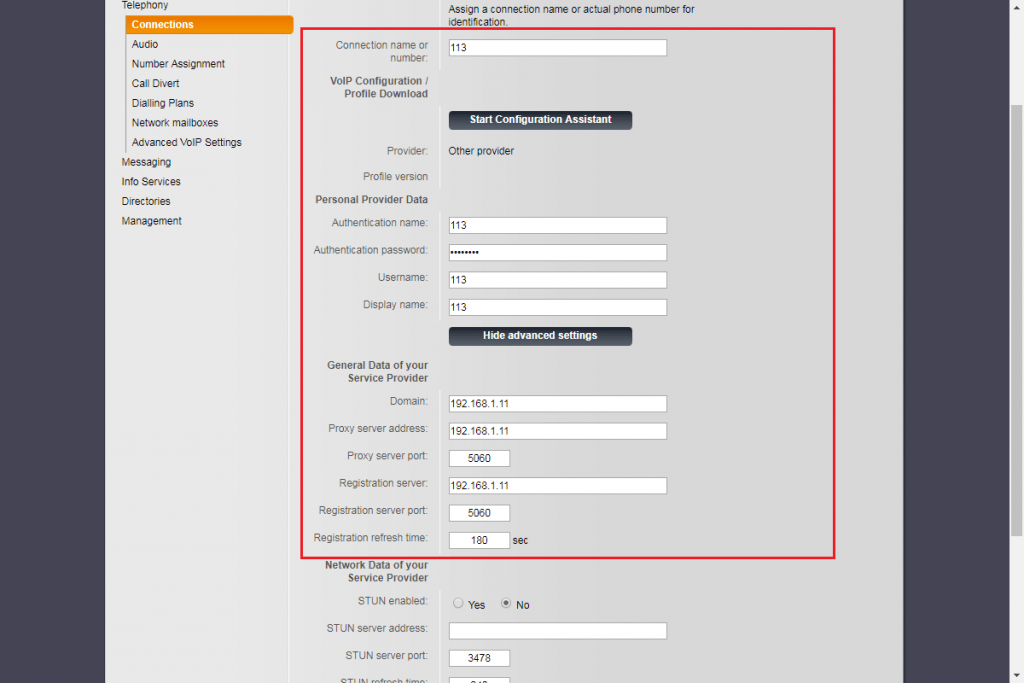 Регистрация трубки
Не забываем выставить галочку на вкладке Connections напротив регистрации аккаунта. Также на данной вкладке можно узнать информацию о всех зарегистрированных трубках.
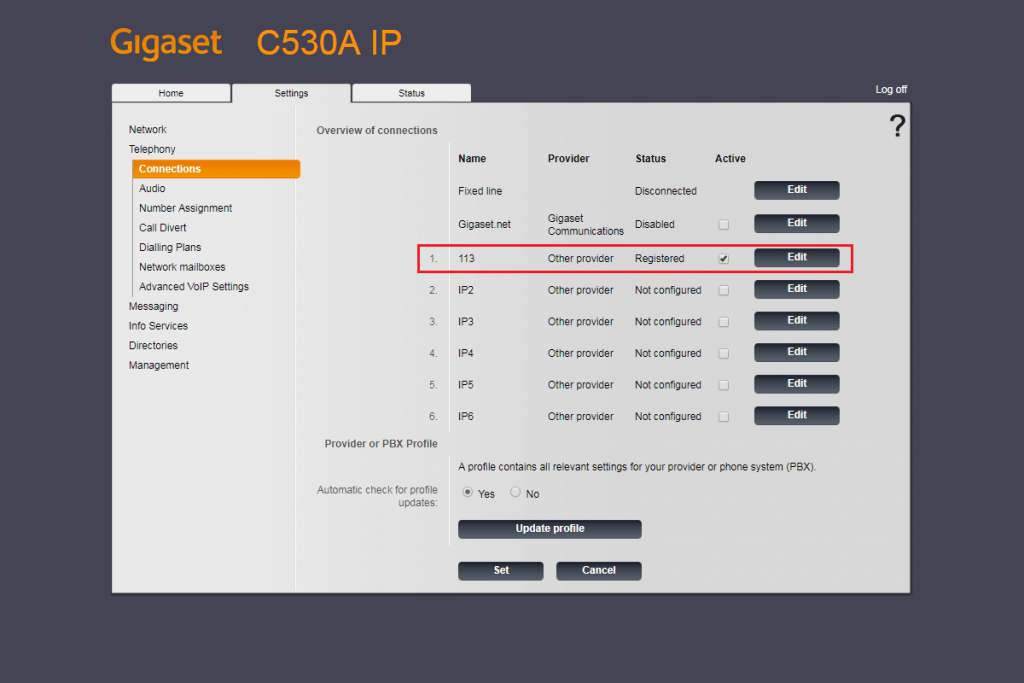 Вкладка Connections
Настройка кодеков
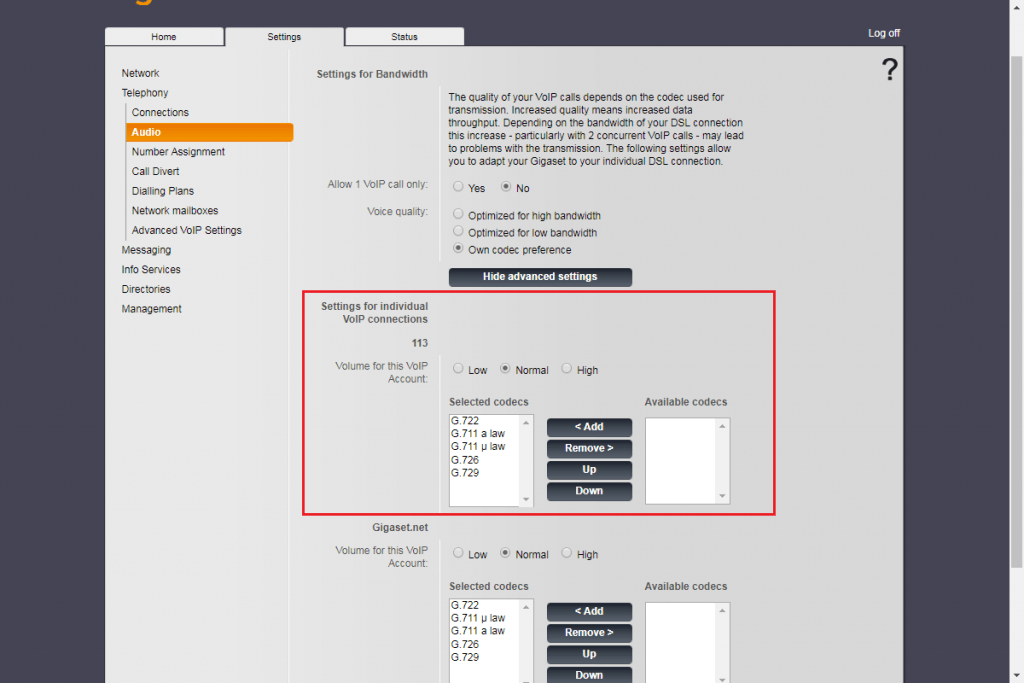 Кодеки
Так же, список кодеков можно посмотреть в консоли, введя команду:
Настройка VoIP
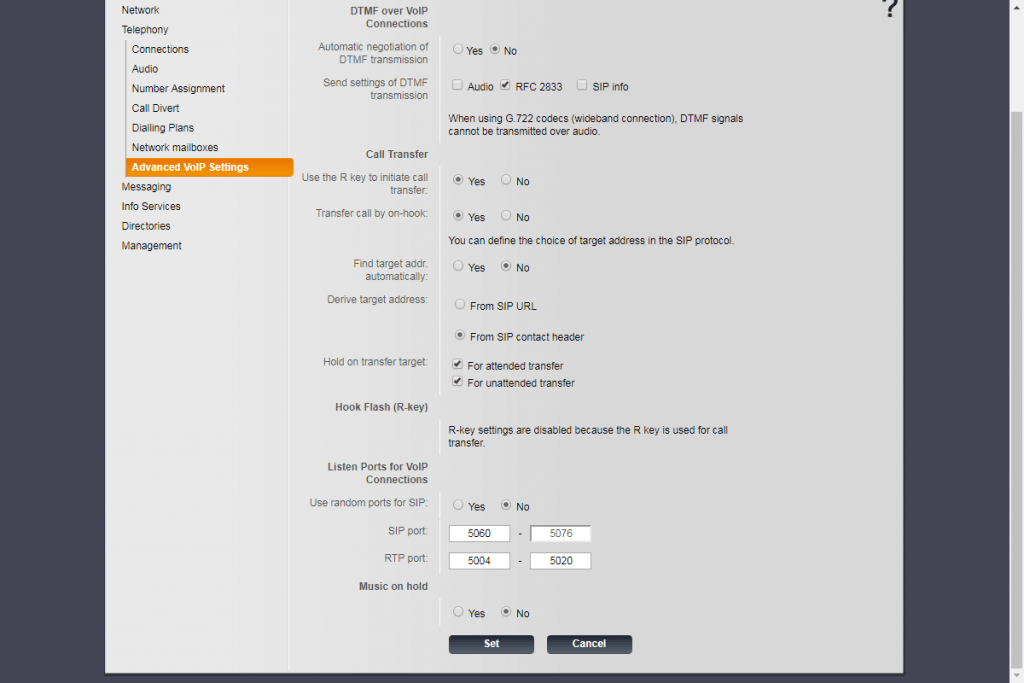 Настройки VoIP
При регистрации SIP-аккаунта на АТС, могут возникнуть следующие ошибки:
Ошибки при регистрации аккаунта
Иногда при регистрации внутреннего номера на сервере Asterisk возникает ошибка. Для того, чтобы посмотреть, с чем связана ошибка, зайдём в консоль Asterisk. Рассмотрим несколько распространённых ошибок при регистрации аккаунта:
Неверный транспортный протокол
Данная ошибка говорит о том, что внутренний номер регистрируется на АТС с неверным протоколом (Device not configured to use this transport type).
 Неверный протокол
Неверный логин или пароль
При регистрации внутреннего номера на сервере Asterisk с неверным логином или паролем, в консоли будет следующая ошибка:
 Неверный логин/пароль
Разрешённые подсети
Необходимо указать подсети, из которых разрешена регистрация (permit) в настройках внутреннего номера.
В случае, если подсети будут указаны неверно, в консоли появится ошибка:
 Неверный permit
Бан-лист
При большом количестве неверных регистраций внутреннего номера на сервере Asterisk IP-адрес базы может попасть в бан-лист.
Для того, чтобы проверить, не попал ли IP-адрес базы в бан, достаточно в консоли Linux ввести команду
Все IP-адреса, которые попали в бан-лист, будут находиться в списках Members.
Для того, чтобы исключить из бана определённый IP-адрес, введём в консоли Linux следующую команду:
На этом настройка DECT-базы Gigaset C530A IP завершена.
Источник
IP DECT телефон Gigaset C530A IP black


Описание Gigaset C530A IP black
IP телефон Gigaset C530A IP это универсальный телефон, позволяющий делать звонки по обычной аналоговой телефонной линии и пользоваться возможностями недорогих звонков через интернет с помощью SIP-телефонии. К тому же, эта передовая модель немецкой техники имеет встроенный автоответчик. Это гарантия того, что вы не пропустите ни один важный звонок. А беспроводные трубки стандарта dect дают вам так необходимую свободу перемещения по офису или дому. Но немецкие инженеры не остановились только на функциях телефонии и пошли дальше, создав действительно передовую для нашего времени технику.
С помощью Gigaset C530A IP вы также можете без компьютера читать электронную почту e-mail, иметь доступ к социальным сетям сетям Facebook и Twitter, поисковым и информационным системам, всегда быть в курсе погоды и даже делать бесплатные звонки по всему миру на другие ip-телефоны Gigaset. Цветной дисплей 1.8” с матрицей TFT и простое понятное меню делают настройку телефона легкой и приятной. Бесплатное он-лайн приложение ContactPush позволяет перенести контакты из смартфона в DECT трубку Gigaset C530A IP. Система ECO DECT экономит энергию и автоматически снижает мощность передатчика в зависимости от расстояния между радиотрубкой и базой. Одна база допускает подключение до 6 беспроводных трубок и ведение одновременных разговоров по 3 линиям.
Модель C530A IP обладает современным, солидным дизайном с обрамлением под металл на передней панели и будет стильно выглядеть и в интерьере любого офиса и дома. При необходимости компактный базовый блок телефона можно закрепить на стене.
Преимущества Gigaset C530A IP телефона с автоответчиком
Gigaset C530A IP отличается от младшей модели A510 IP наличием автоответчика и цветного дисплея.
Функционал беспроводного SIP DECT телефона Gigaset C530A IP
SIP телефон Gigaset C530A IP также поддерживает следующие важные функции:
Технические характеристики IP DECT телефона Siemens Gigaset C530A IP
Рекомендации по применению voip dect телефона C530A IP
Рекомендуем посетить раздел voip телефонов для выбора лучшей модели и покупки с доставкой в ваш город.
Источник