Файл формата vcf: чем открыть, описание, особенности
Текстовый формат vcf содержит информацию о телефонном контакте. Расшифровка – vCard File. Это электр.
Текстовый формат vcf содержит информацию о телефонном контакте. Расшифровка – vCard File. Это электронная визитка, в которой указан телефон, e-mail и т.д. Чем открыть файл vcf на компьютере, разберёмся подробнее дальше.

Описание формата vcf
vCard File создаётся пользователем в момент записи новой информации в электронную книгу на смартфоне. Далее файл с расширением vcf можно передавать с одного устройства на другое, открывать на компьютере при синхронизации или как вложение в e-mail. Он необходим для переноса контактов из одной телефонной книги в другую, взамен ручного перепечатывания. Также vcf содержит в себе не только текстовую информацию, но и медиафайлы (фотографию абонента, мелодию звонка и смс).
Как возник vcf
Другое название, получившее распространение среди англоговорящих государств – Versitcard, в честь компании производителя. Формат был разработан в 1995 году, а после права на его использование перешли к Internet Mail Consortium.
Задумывался vcf – способ обмена электронными визитками между устройствами с адресными книгами или установленным дополнительным программным обеспечением.
Как и чем можно открыть файл vcf расширения
Люди привыкли к постоянному обмену информацией и в качестве вложений к электронным письмам или в мессенджерах часто отправляют друг другу важные контакты. Для каждого устройства способ открыть vcf формат свой.
На компьютере
Не все e-mail получатели открывают при помощи гаджетов, часто это действие выполняется с компьютера. Получив такое вложение, многие не знают как его просмотреть. Чем открыть на компьютере vcf:
Информация в электронной визитке хранится в текстовом формате, иногда для её просмотра и редактирования применяют стандартные текстовые редакторы. Но они не всегда верно расшифровывают кодировку. Поэтому текстовый редактор – вариант экстренный.

Варианты онлайн
Один из вариантов, чем открыть vcf файл на компьютере онлайн:
Также можно открыть vcf онлайн при помощи сайта Icloud.com. Для этого нужно:
На андроид смартфоне
Если электронная карточка получена на телефон с платформой Android, можно открыть ее 2-мя способами.
На айфоне
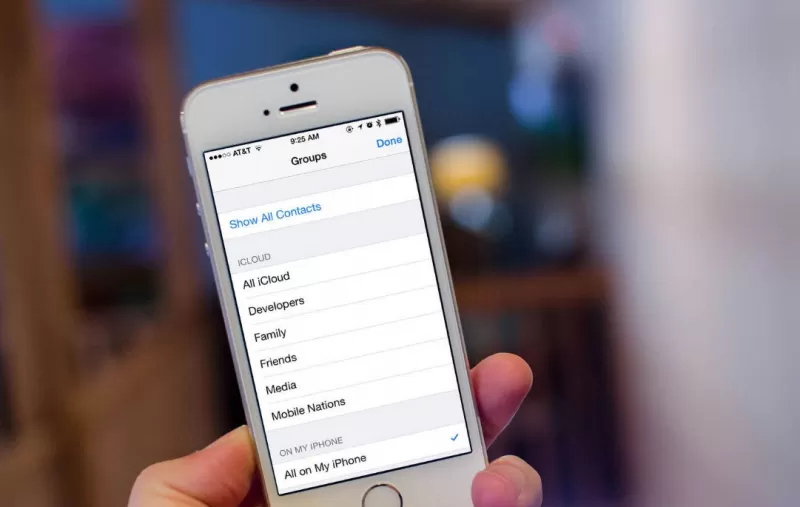
Информацию прислали в электронном письме — владельцу нужно нажать на визитку, встроенное приложение Contacts отобразит содержимое. Также работает программа и в мессенджерах.
Какие могут быть проблемы с vcf файлом
Иногда пользователи не могут открыть файл из-за того, что он повреждён. Попробуйте выполнить его повторную загрузку. Если проблема не устранена, возможно, сам исходный файл повреждён ещё до отправки, попросите владельца визитки переслать его повторно.
Ещё одна проблема — сообщение «неподдерживаемый тип файла». Оно часто появляется на мобильных устройствах, реже на компьютере. Для решения проблемы нужно воспользоваться другой программой. На смартфоне – установить приложение стороннего разработчика для просмотра формата vcf. А на компьютере выбрать другую программу через пункт «Открыть с помощью» или открыть vCard File онлайн.
Источник
Перенос контактов с сим-карты в память смартфона Xiaomi

Если перед вами встал вопрос о переносе контактов с SIM-карты в память смартфона Xiaomi – скорее всего, можно вас поздравить с приобретением нового электронного помощника. В статье будут рассмотрены несколько способов импорта содержимого телефонной книги, чтобы позволить пользователю выбрать наиболее подходящий для себя вариант.
Традиционный способ переноса
Первым в списке стоит классический импорт контактов с сим-карты в память устройства Сяоми.
Порядок действий следующий:
Недостаток такого способа в том, что к одному имени контакта можно привязать только один телефонный номер.
В некоторых случаях, копирование контактов происходит не совсем корректно. Например, могут импортироваться только телефонные номера без имен. Поэтому не спешите после покупки нового аппарат сразу избавляться от старого – возможно, он еще пригодится для восстановления данных.
Импорт контактов из VCF-файла
Более удобным способом импорта является сохранение базы телефонной книги прямо на внешнюю SD-карту для последующей передачи на новый аппарат. База сохраняется в единый файл формата «.vcf», представляющий собой универсальный документ для хранения персональных данных, прекрасно воспринимающийся любым современным устройством.
В отличии от предыдущего способа, файл позволяет закреплять в одной карточке несколько телефонных номеров, адреса электронной почты, привязанное фото и т.д.
Синхронизация с Google-аккаунтом
Самый удобный способ переноса пользовательских данных между устройствами. Подходит для людей, которые уже пользуются техникой на базе ОС Android и приобретают более свежий аппарат на замену отслужившему свое старичку. И если с синхронизацией данных на смартфонах, работающих на чистой версии Android проблем нет, то в случае с Xiaomi следует провести предварительную подготовку смартфона.
Дело в том, что Xiaomi чаще всего приобретаются напрямую из Китая, в обход сертификации, неприлично увеличивающей стоимость устройства. Соответственно, далеко не всегда новенький смартфон приезжает с глобальной прошивкой и установленными Google-сервисами, использование которых и позволяет синхронизировать все данные с единым аккаунтом.
Инструкция по настройке синхронизации:
Удобство данного способа в том, что перенос данных происходит автоматически, без необходимости в постороннем вмешательстве. Кроме того, если вы приобрели свой Xiaomi на AliExpress и приехал он без Google-сервисов, прибегнуть к установке googleappsinstaller.apk придется в любом случае.
Прямой трансфер с устройства на устройство
После этого, на смартфоне-отправителе выполняется поиск Xiaomi-устройства со статусом получателя, выбираются типы передаваемых данных и начинается отправка.
Удобство приложений в том, что они позволяют копировать абсолютно всю пользовательскую информацию, включая сообщения, приложения, фотографии и музыку.
Заключение
Способов копирования контактов на смартфоны Xiaomi доступно несколько. Соответственно, каждый может выбрать более подходящий вариант в зависимости от того, каким устройством пользовался до этого и личных предпочтений. Мы же рекомендуем отдать свое предпочтение Google-синхронизации, работающей в автоматическом режиме.
Источник
Все способы копирования контактов на телефонах Xiaomi
С sim-карты на телефон
Предположим, вы храните контакты на «симке», но что делать, если количество номеров давно превысило ее лимит? А если хочется указать дополнительные номера, добавить фото, адрес и другие сведения?
В таком случае просто скопируйте данные в память смартфона Xiaomi:
4. После этих действий система предложит вам список привязанных аккаунтов, куда можно копировать телефонные номера.
Обычно пользователи выбирают Google-аккаунт, поскольку без него полноценное использование смартфона Xiaomi невозможно.
Тем не менее, вы можете выбрать любой другой аккаунт: например, Mi или Яндекс. После выбора отметьте необходимые номера на сим-карте и нажмите кнопку «Импорт», расположенную в нижней части экрана.
Система не только сохранит все контакты в память телефона, но и привяжет их к аккаунту, так что в дальнейшем они всегда будут с вами.
С телефона на sim-карту
Если вы хотите, наоборот, сохранить номера на «симку», выполните следующую инструкцию:
3. Система сообщит, что на «симку» можно записать только 249 номеров, остальные не будут скопированы.
4. Выберите необходимые контакты и нажмите галочку в правом верхнем углу экрана.
После этого появится уведомление об успешном завершении экспорта.
С телефона на телефон
Пользователи смартфонов Xiaomi могут воспользоваться удобной опцией переноса контактов без задействования сим-карты:
После этого все номера с именами автоматически появятся на втором устройстве.
С телефона на компьютер
В некоторых ситуациях телефонные номера приходится копировать на компьютер.
На устройствах Xiaomi для этой цели используется аккаунт Google или экспорт на внутреннюю память.
Для переноса через Google следуйте инструкции:
Если эта фраза отсутствует, включите копирование:
Теперь включите компьютер, запустите браузер и перейдите на сайт contacts.google.com.
При необходимости авторизуйтесь в системе и просматривайте все контактные данные, которые находятся на смартфоне Xiaomi.
Чтобы экспортировать лишь некоторые номера, отметьте их галочкой перед тем, как приступить к экспорту.
Экспортный файл можно создать прямо на Xiaomi:
Xiaomi позволяет копировать файл даже в том случае, если вы не можете подключиться к ПК:
Список номеров можно отправить другому человеку или самому себе, чтобы в дальнейшем открыть его с компьютера.
Источник
Vcf файл что это на телефоне xiaomi redmi
Контакты – это ваша телефонная книга в Xiaomi, а также одноимённое приложение, которое ими заведует. Контакты хранят в себе не только номер телефона, но и всю необходимую дополнительную информацию о человеке или организации, которая необходима вам для связи. Например, для человека можно сохранить следующие данные:
Также каждому контакту можно присвоить отдельную фотографию и мелодию, чтобы было легко понять кто вам звонит.
Как видите, контакты — это очень важный тип данных, который может содержать личную информацию, поэтому очень важно понимать, как с ними работать, как сохранить их в неприкосновенности и как копировать или удалять их.
Как скопировать контакты с одного телефона Xiaomi на другой
Если вам нужно перенести контакты с одного телефона Xiaomi на другой, сделать это можно очень просто, т.к. подобная операция поддерживается оболочкой MIUI и специально создана для лёгкого переезда со старого аппарата на новый.
Шаг 1 – откройте общие настройки Xiaomi
Разблокируйте телефон и вызовите шторку быстрого меню, в правом верхнем углу будет значок шестерёнки, нажмите на него.
Шаг 2 – выберите пункт «Системные приложения»

Теперь листайте список меню до тех пор, пока не увидите пункт «Системные приложения». Нажмите на него.
Шаг 3 – выберите приложение «Контакты»

Теперь листайте список приложений до тех пор, пока не увидите «Контакты». Нажмите на него.
Шаг 4 – пункт «Импорт и экспорт»

Найдите пункт «Импорт и экспорт», войдите в него.

После этого запуститься приложение Mi Drop и будет искать другие телефоны Xiaomi, чтобы передать им контакты.
Чтобы ваш телефон нашёл второй, вам нужно на втором аппарате запустить приложение Mi Drop, и выбрать режим «Получить».
После этого нужно немного подождать, телефон, который отправляет контакты должен увидеть принимающий аппарат, его нужно выбрать и всё. После того, как принимающий аппарат подтвердит приём файла, передача завершиться и все контакты окажутся на втором Xiaomi.
Как скопировать контакты из SIM-карты в телефон Xiaomi
Представим себе, что у вас был некий старый телефон, он вам перестал нравится и вы купили новый и блестящий аппарат Xiaomi. В старом аппарате ваши контакты хранились в памяти SIM-карты, вы достали эту симку из предыдущего телефона и вставили в новый. Теперь Xiaomi видит их, но память SIM-карты ограничена, к тому же далеко не все данные можно в неё записать.
В этом случае вам нужно скопировать все данные с SIM-карты в память телефона и сделать так, чтобы именно память телефона была местом для их хранения по-умолчанию. В этом случае вам будет доступен полный функционал с максимумом возможностей по операциям с контактами. Но самое главное, вы сможете очень гибко управлять ими как вам вздумается.
Шаг 1 – откройте общие настройки Xiaomi
Разблокируйте телефон и вызовите шторку быстрого меню, в правом верхнем углу будет значок шестерёнки, нажмите на него.
Шаг 2 – выберите пункт «Системные приложения»
Теперь листайте список меню до тех пор, пока не увидите пункт «Системные приложения». Нажмите на него.
Шаг 3 – выберите приложение «Контакты»
Теперь листайте список приложений до тех пор, пока не увидите «Контакты». Нажмите на него.
Шаг 4 – пункт «Импорт и экспорт»
Найдите пункт «Импорт и экспорт», войдите в него.
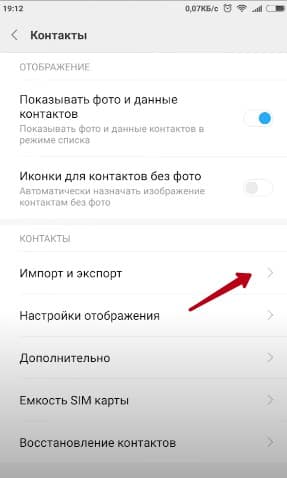
Шаг 5 – пункт «Импорт с SIM карты»

Если у вас телефон поддерживает одну SIM-карту и только она одна вставлена, у вас будет лишь один вариант: «импорт с SIM карты 1». Выберите его.
Шаг 6 – выбор аккаунта

После того, как вы выбрали импорт контактов вы увидите список аккаунтов, в которые телефон вам предложит скопировать все данные.
Тут у вас может возникнуть некоторое непонимание, особенно если вы только начали знакомится со смартфонами на ОС Андроид.
Обычно каждый пользователь смартфона создаёт аккаунт в Google, т.к. эта операционная система принадлежит этой компании. Без этого аккаунта вы не сможете ни установить приложения, ни использовать резервное копирование, ни использовать половину предустановленных приложений на телефоне. Аккаунт Google является универсальным идентификатором пользователя, который необходим для работы почти всех приложений и самой операционной системы.
Если вы ещё не создали Google аккаунт, обязательно это сделайте, иначе вы даже скопировать контакты из SIM-карты в память телефона не сможете.
Хорошо, допустим, у вас уже есть Google аккаунт. Тогда при выборе аккаунтов выбирайте именно его.
В смартфонах Xiaomi у вас ещё может быть дополнительный Xiaomi аккаунт, со своими возможностями, но они, в основном, копируют функционал Google аккаунта и предназначен больше для пользователей из Китая. Если вы живёте не в Китае, то аккаунт Xiaomi можете не создавать, это не обязательно.
Вы выбрали копировать контакты в аккаунт Google. Теперь контакты будут находится в памяти телефона, но что ещё важно, они будут скопированы на сервера Google и будут доступны только вам. Это очень полезная функция, т.к. вы сможете получить к ним доступ даже не имея телефон под рукой. Либо, если, например, вы потеряли или сломали телефона, или купили новый, контакты автоматически скопируются с серверов ваш новый телефон за несколько секунд, а вам даже не придётся думать об этом и предпринимать какие-то специальные шаги.
Всё, ваши контакты скопированы в память телефона, теперь вы можете редактировать существующие и создавать новые без ограничений.
Как скопировать контакты из телефона Xiaomi на SIM-карту
Теперь перед нами лежит иная задача, нам нужно скопировать данные на SIM-карту из памяти аппарата.
Это может быть нужно если вы меняете телефон и хотите, чтобы все контакты хранились на SIM-карте, чтобы было удобно переносить их из одного аппарата в другой.
Либо вам приходится очень часто менять телефоны, но при этом нужно, чтобы контактная информация всегда осталась актуальной, тогда действительно выгоднее использовать память SIM-карты.
Шаг 1 – повторить шаги 1 – 4 из предыдущей инструкции и попасть в меню «Импорт и экспорт»

Вы в меню «Импорт и экспорт», теперь вам нужно выбрать пункт «Экспорт на SIM карту 1». Нажмите на него.
Шаг 2 – прочитать предупреждение и согласиться с ним
После того, как вы выбрали экспорт, на экране появится предупреждение о том, что в память SIM-карты можно записать данные только о 249 контактах, не более. Т.е. если в памяти телефона контактов было больше, часть из них в память SIM-карты записана не будет. Это важно, т.к. если вы не прочитаете это предупреждение, скопируете данные и отдадите или продадите телефон, предварительно сделав полный сброс к заводским настройкам, то пропавшие контакты вы не восстановите. Если только они были заранее зарезервированы на серверах Google, но только в том случае если вы не отключали возможность создания резервной копии.
Всё, теперь данные перенесены на SIM-карту.
Как скопировать контакты из телефона на компьютер
Копирование контактов из памяти телефона Xiaomi на компьютер довольно похоже на предыдущие варианты, но есть и существенное различие. Также для подобного переноса есть 2 способа:
Рассмотрим оба варианта действий.
Копируем контакты с Xiaomi на компьютер с помощью облака Google
Шаг 1 – убедитесь, что на вашем телефоне есть Google аккаунт
Каждый пользователь смартфона на операционной системе Андроид должен иметь Google аккаунт и у вас он, скорее всего, есть.
Проверьте была ли создана резервная копия контактов в облаке Google.


Если в пункте меню «Восстановление контактов» будет написано, что «Ваши контакты Google автоматически синхронизируются с вашим устройством», значит всё в порядке и в облаке находится актуальная копия всех данных.
Если этой единственно правильной фразы нет, то вернитесь в раздел «Google» и найдите пункт меню «Резервное копирование».

Войдите в него, после чего введите ваши данные Google аккаунта, установите флажок в пункте «Загружать на Google диск» и проследите, чтобы дата резервной копии контактов, которые будут в списке ниже, была сегодняшней.
Если вы не авторизованы на этом компьютере, введите свой логин и пароль от Google аккаунта.
Теперь вы видите все ваши контакты, которые хранились на телефоне
Шаг 2 – экспорт контактов из облака Google на компьютер

Если вам нужно скопировать лишь некоторые контакты, просто нажмите на них мышкой, около каждого такого контакта появится галочка.
После чего сверху в браузере у вас появится новая плашка, в правом верхнем углу которой будет знак вертикального троеточия. Нажмите на него.
Шаг 3 – выбор формата экспорта контактов для сохранения в компьютере

Нажмите на вертикальный бутерброд, в появившемся меню выберите пункт «Экспортировать».

После чего перед вам появится небольшое всплывающее окно, в котором будут предложены 3 типа форматов экспортируемых контактов.
Если вы в дальнейшем хотите добавить контакты в программу Microsoft Outlook, тогда выбирайте формат Outlook CSV.
Если вы хотите просто сохранить контакты на компьютере на всякий случай и потом иметь возможность снова их скопировать в Google аккаунт, выбирайте формат Google CSV.
Если же вы хотите экспортировать контакты на компьютер, и потом использовать их на устройствах компании Apple, выбирайте формат vCard.
После выбора формата подтвердите свои намерения кнопкой «Экспортировать».
После чего файл будет сохранён в папке «Загрузки» на вашем компьютере, если вы используете операционную систему Windows.
Перенос контактов с Xiaomi на компьютер с помощью локального копирования файлов
Второй способ экспорта контактов с смартфона на компьютер заключается в том, что вы создаёте экспортный файл, содержащий все контакты на самом телефоне, после чего копируете его любым удобным вам способом на компьютер.
Шаг 1 – пройти шаги 1 – 4 из первой инструкции этой записи
Вы находитесь в меню «Импорт и экспорт» приложения Контакты. Теперь мы создадим резервный файл силами смартфона.

Для этого найдите пункт меню «Экспорт в память». Эта команда создаст в памяти телефона файл с именем 00001.vcf по адресу “/mnt/sdcard/00001.vcf”.
Файл создан, теперь его надо найти и скопировать на компьютер.
Шаг 2 – подключите Xiaomi к компьютеру по проводу

Возьмите USB кабель, которым вы заряжаете телефон, вытащите один его конец из зарядного устройства и подключите его к компьютеру.
После чего второй конец подключите к телефону.

В этот момент телефон спросит вас в каком режиме ему работать с компьютером. Нужно выбрать режим: «Передача файлов».
Сделать это можно следующим образом: после подключения откройте шторку быстрого меню, в уведомлениях у вас будет отображаться пункт «Режим работы USB», нажмите на него и выберите пункт «Передача файлов».
Шаг 3 – копирование резервной копии контактов

После этого на компьютере откройте проводник, найдите в списке подключённых дисков название вашего телефона, в моём случае это Mi 5 и нажмите на него.
Немного подождите, пока не загрузятся все данные. Теперь пролистайте список папок в самый низ. Кроме папок вы увидите список файлов, он небольшой. Среди них вы найдёте файл 00001.vcf – это и есть все ваши контакты. Копируйте его на компьютер и будьте спокойны, резервная копия теперь в надёжности.
Перенос резервной копии контактов с помощью приложения «проводник» на телефоне
Предположим, что вы создали резервную копию контактов в виде файла с именем 00001.vcf, но у вас сейчас нет возможности подключить телефон к компьютеру.
Шаг 1 – найдите на телефоне приложение «Проводник», оно системное и удалить его нельзя

Запустите проводник, в верхней части экрана вы увидите 4 значка, вам нужен тот, который имеет вид папки. Нажмите его.
Шаг 2 – найдите файл 00001.vcf

Теперь вы видите все папки в памяти вашего телефона. В них заходить не надо, листайте список в самый низ. Там, в списке файлов, вы найдете файл 00001.vcf, он то нам и нужен.
Шаг 3 – процедура отправки резервной копии контактов

Теперь нажмите на него и удерживайте палец одну секунду. Файл будет выделен галочкой, а снизу появятся варианты операций с файлом.

Как обычно, вам откроется список приложений, которые установлены на телефоне и которые могут отправлять файлы по интернету.

Рассмотрим на конкретном примере Xiaomi Mi A3 (однако аналогия действий схожа на многих смартфонах).
Настройка для приложений разрешений доступа к камере и микрофону режим разработчика — Xiaomi MI.
Как и говорилось выше, если перейти в телефонную книгу вызовов (иконка телефон) и затем в настройки, то опций восстановления импорт/экспорт контактов не найдём, так как здесь расположены настройки телефонной книги, но не синхронизации с облаком.


Если у вас по каким-то причинам этого приложения не оказалось, его запросто возможно загрузить из Google Play.


В данном случае нам требуется импортировать (перенести) в телефонную книгу Xiaomi все свои сохраненные контакты.


Я все бэкапы храню в папках расположенных на Гугл диске, а затем по требованию переношу на телефон.

После выбора запускается процесс переноса контактов.
Настройка разрешений приложений доступа к камере и микрофону; режим разработчика — Xiaomi MI.
вернуться к оглавлению ↑
Подобную операцию советую повторять время от времени. Очень иногда выручает! не смотря на то, что телефонная книга синхронизирована с Google диском (или каким-то облаком).
Вот в подобных случаях и выручают бэкапы контактов.
Подальше, как говорили старики, положишь, поближе возьмёшь))
вернуться к оглавлению ↑
открываем приложение Контакты в аккаунте Google
Открыть синхронизированную телефонную книгу Контактов в аккаунте Google просто.

Откроется страница контактов:

Если экспортировать данным способом, то список контактов будет сохранён в contacts.csv файле (файл можно открывать к примеру в Excel).

Переносить же номера из этого файла я не собирался, мне необходимо было просто посмотреть все записи сохраненные в этом файле.
Вот, что получается при открытии блокнотом или любым текстовым редактором

Примерно тоже самое будет при открытии любым другим текстовым редактором.
Номера телефонов есть, а кому они принадлежат не понятно.
Вот таблица с помощью которой, если кому то хочется, это возможно сделать:
Вариант второй как открыть VCF файл.
Есть верный вариант посмотреть записи при помощи почтового клиента Thunderbird или например Outlook Express.
Способ этот рассматривать и описывать нет смысла.
С помощью специального софта
Совершенно случайно я наткнулся на программу которая открывает такой файл и предоставляет все содержимое в приемлемом виде.
Можно редактировать контакты, ну и еще несколько фишек, если вы работаете с такими файлами или переносите данные из одного телефона в другой.
Программа называется NBU Parser.
Программа не требует установки и распространяется одним файлом. Работает в любой версии Windows, а так же нормально работает в Linux через Wine.
По поводу работы программы в Linux проверил лично, все работает.

После того как скачали, запускаем программу, указываем путь к нашему файлу, предварительно указав какой тип файла мы открываем, выбираем его и нажимаем открыть

Программа покажет вам списком имена и телефоны в нормальном читаемом формате.
Можно отредактировать, записать в формате txt или перекодировать в VCF файл с нормальной кодировкой UTF-8.
Мне данная программа очень помогла, рекомендую.
Если есть кому, что добавить по данной теме или сказать пишите в комментариях.
Предположим, вы храните контакты на «симке», но что делать, если количество номеров давно превысило ее лимит? А если хочется указать дополнительные номера, добавить фото, адрес и другие сведения?
В таком случае просто скопируйте данные в память смартфона Xiaomi:

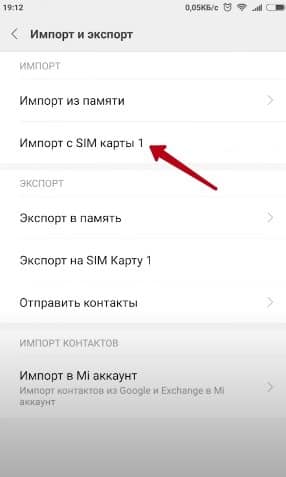
4. После этих действий система предложит вам список привязанных аккаунтов, куда можно копировать телефонные номера.
Обычно пользователи выбирают Google-аккаунт, поскольку без него полноценное использование смартфона Xiaomi невозможно.
Тем не менее, вы можете выбрать любой другой аккаунт: например, Mi или Яндекс. После выбора отметьте необходимые номера на сим-карте и нажмите кнопку «Импорт», расположенную в нижней части экрана.
Система не только сохранит все контакты в память телефона, но и привяжет их к аккаунту, так что в дальнейшем они всегда будут с вами.
С телефона на sim-карту
Если вы хотите, наоборот, сохранить номера на «симку», выполните следующую инструкцию:

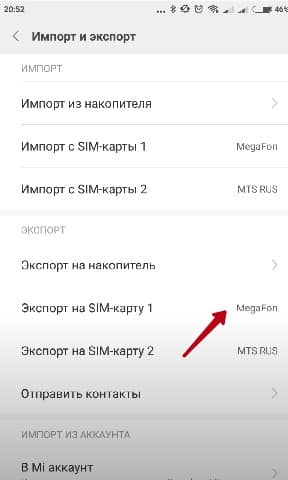
3. Система сообщит, что на «симку» можно записать только 249 номеров, остальные не будут скопированы.
4. Выберите необходимые контакты и нажмите галочку в правом верхнем углу экрана.
После этого появится уведомление об успешном завершении экспорта.
С телефона на телефон
Пользователи смартфонов Xiaomi могут воспользоваться удобной опцией переноса контактов без задействования сим-карты:
После этого все номера с именами автоматически появятся на втором устройстве.
С телефона на компьютер
В некоторых ситуациях телефонные номера приходится копировать на компьютер.
На устройствах Xiaomi для этой цели используется аккаунт Google или экспорт на внутреннюю память.
Для переноса через Google следуйте инструкции:
Если эта фраза отсутствует, включите копирование:
При необходимости авторизуйтесь в системе и просматривайте все контактные данные, которые находятся на смартфоне Xiaomi.
Чтобы экспортировать лишь некоторые номера, отметьте их галочкой перед тем, как приступить к экспорту.
Экспортный файл можно создать прямо на Xiaomi:
Xiaomi позволяет копировать файл даже в том случае, если вы не можете подключиться к ПК:
Источник