Как увеличить объем оперативной памяти на Android с помощью карты памяти

С постоянной памятью все ОК, но оперативки не хватает? Попробуйте увеличить ее за счет карты памяти.
На современных смартфонах присутствует минимум 64 ГБ постоянной памяти. Хоть это количество и не рекордное, его обычно хватает на все, что нужно – музыку, несколько игр и небольшой набор полезных приложений. Но для работы смартфону требуется еще один тип памяти – оперативная (или ОЗУ). Вот именно на ее нехватку пользователи жалуются чаще всего.
На высокопроизводительных смартфонах объем ОЗУ начинается от 6 ГБ. На дешевых устройствах может быть установлено всего 1-2 ГБ.
Чем ОЗУ меньше, тем сильнее лимитированы возможности смартфона: приложения загружаются по несколько минут, вылетают из памяти, интерфейс замерзает на простом перелистывании экранов и пр. Обладатели таких девайсов часто задаются вопросом – а можно ли как-то увеличить объем ОЗУ на телефоне, как это делается на компьютере? Ведь с ПК все просто. Перестало хватать оперативки – добавляем новую планку и снова наслаждаемся многозадачностью. Но мобильная техника – это далеко не ПК, и возможности апгрейда здесь совсем другие.
Почему смартфону нужно больше ОЗУ?
Объем оперативной памяти – важный показатель, который отражает функциональность смартфона.
Если постоянная память – это место хранения файлов, то оперативная помогает процессору работать быстрее. Большой объем ОЗУ – всегда плюс к скорости обработки и воспроизведения мультимедиа, а также к скорости запуска приложений.
Иногда в медленной загрузке игр пользователи винят слабый интернет, хотя на самом деле причиной всему недостаточное количество ОЗУ.
Как увеличить объем ОЗУ на телефоне?
На настольном компьютере или ноутбуке один из способов увеличения оперативной памяти – создание файла подкачки. Файл подкачки занимает часть жесткого диска или твердотельного накопителя и задействуется, когда основной объем ОЗУ заполняется полностью. Если программе перестает хватать места в ОЗУ, она не закрывается, а ее данные переносятся в файл подкачки. При необходимости система может обратиться к этим данным, таким образом создается впечатление, будто приложение по-прежнему находится в оперативной памяти.
Windows 10 предлагает автоматизированное управление файлом подкачки. Это значит, что заглядывать в его настройки и что-то менять вручную обычно не приходится. Но если вы это сделаете, вы сможете увеличить сектор жесткого диска, выделенный для файла подкачки. Соответственно дополнительный объем оперативки станет больше, и быстродействие компьютера подрастет.
Примерно то же самое можно проделать и на Android. На начальном этапе понадобятся две вещи – специальная мобильная утилита и root-права.
По умолчанию Android блокирует доступ к системным файлам и некоторым операциям. Путем рутирования ограничения снимаются, и пользователь получает полный контроль над всей операционной системой, файлами и оборудованием, а также возможность запускать специализированные утилиты.
Рутирование современных смартфонов обычно проходит безболезненно. Только в редких случаях этот процесс может представлять некоторые сложности. Если вы задаетесь целью увеличить объем ОЗУ на своем Android, без рутирования никак не обойтись.
Что нужно для увеличения ОЗУ на Android смартфоне или планшете?
Для создания файла подкачки на Android необходимы три составляющие:
Хотя рутировать Android не так уж и сложно, этого может оказаться недостаточно. Некоторые смартфоны (например, Xiaomi Redmi Note 4) ограничивают размер файла подкачки на уровне ядра. Такому смартфону никакое рутирование или утилита не помогут, и объем ОЗУ всегда останется неизменным.
В таком случае не остается ничего другого, кроме как перейти на новый смартфон с большим объемом ОЗУ.
Чтобы выяснить, можно ли на вашем смартфоне вручную увеличить оперативную память, используйте приложение для проверки, например, MemoryInfo & Swapfile Check.
Источник
Увеличить память телефона андроид за счет памяти флешки
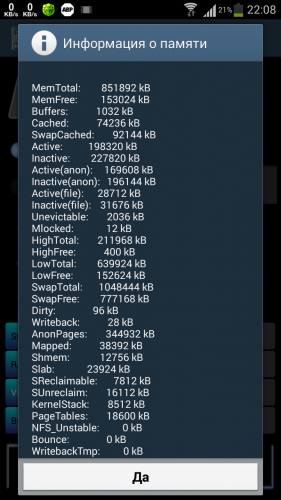
Для функционирования программы необходимы права root пользователя + ядро, поддерживающее swap, + BusyBox
Краткое описание:
Расширение оперативной памяти за счет внешней SD карты.
Внимание! Samsung устройства используют свои собственные ядра, и поэтому это приложение не сможет использовать файл подкачки. Если вы хотите его использовать, прошейте альтернативное ядро. Например CyanogenMod!
Это приложение требует права администратора!

Обновленная Инструкция версии 3.+
Важно!
Если,после каких либо манипуляций,(удаление,установка программы «друг на друга»,бубны с Lucky Patcher,и прочее)программа при запуске пишет,что не достаточно свободной памяти,в 80-ти процентах помогает очистка Dalvick Cache,а так же очистка хвостов в data/app!
Для тех кто в танке и кому религия не позволяет перейти по ссылке «Вопрос/Ответ»
В: Как можно запустить без интернета?
О: Первый раз со включенным инетом указать путь к свапу, и предоставить разрешения SU. Вывести виджет на экран. Далее можно выключить инет. Свап будет включаться и выключаться через виджет. Прога сама при этом не запускается.
Источник
Как с картой памяти увеличить оперативку на Андроиде — способы 2021 года
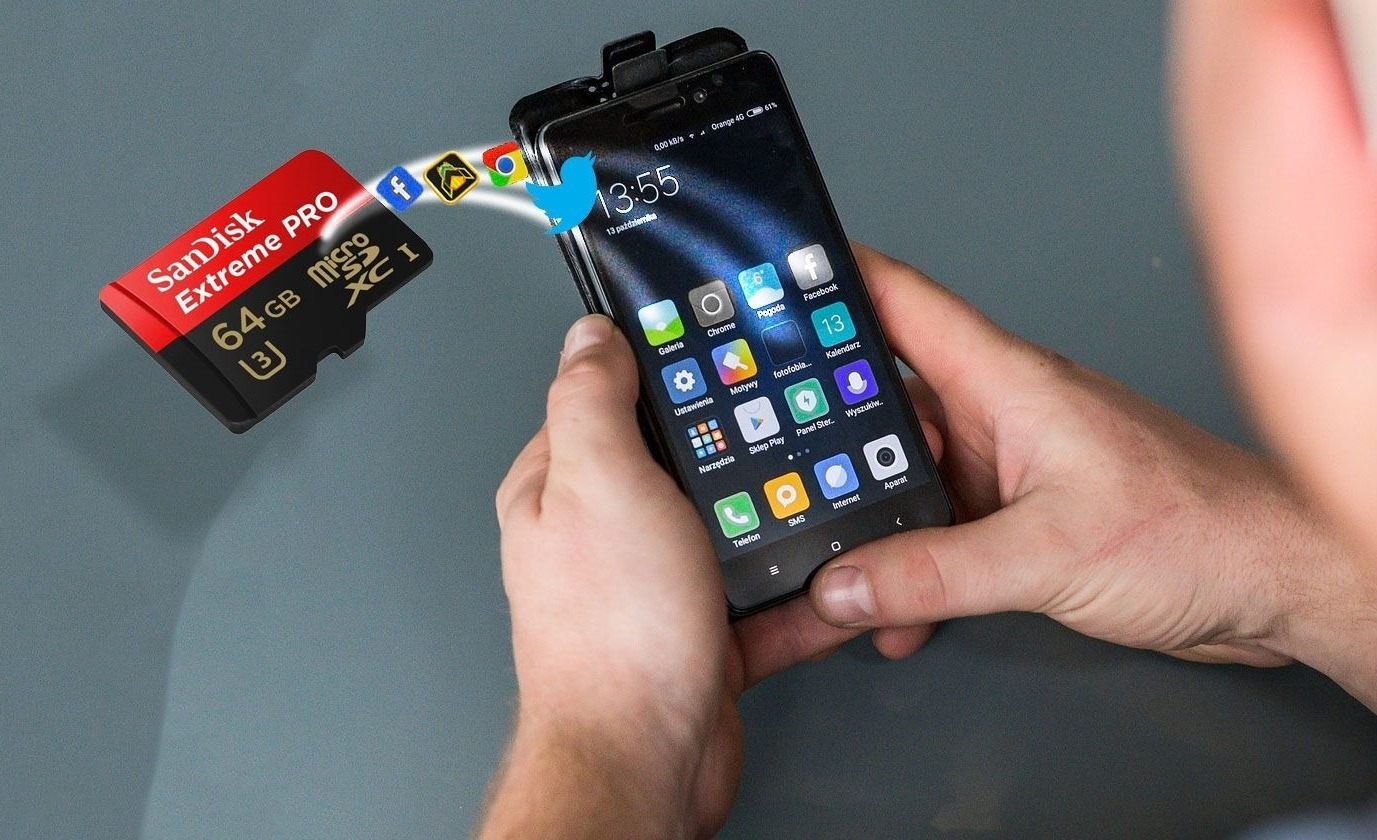
Оперативная память на Андроид-устройстве нередко становится причиной различных проблем, быстро заполняясь под завязку системными файлами и другим «мусором». Это негативно сказывается на быстродействии системы, попутно вызывая не самые приятные эмоции у владельца. Но как показывает профессиональный опыт, существует способ расширить ОЗУ за счет карты microSD, которая исполнит функцию виртуального накопителя.
Почему быстро заполняется оперативная память
Каждый смартфон обладает определенным размером оперативной памяти, которая отвечает за скорость его процессора и, как следствие, реагирования на запуск и дальнейшую эксплуатацию различных приложений. Нередко у пользователей возникают проблемы в связи с быстрым заполнением ОЗУ, хотя эту проблему вполне реально решить, если прибегнуть к некоторым рекомендациям специалистов.
Что такое оперативная память
Оперативная память хранит временную информацию и команды, которые передают ей запущенные приложения. Если смартфон отключить, то все данные исчезнут, и восстановить их уже не удастся.
Кроме того, достаточный запас оперативной памяти позволяет устройству работать быстрее и запускать несколько «тяжелых» программ одновременно. Поэтому при покупке смартфона специалисты рекомендуют уделять особое внимание ОЗУ.
Каким бы ни был изначально объем ОЗУ, со временем он заполняется, что не самым благоприятным образом влияет на производительность устройства
Как понять, что оперативка заполнена
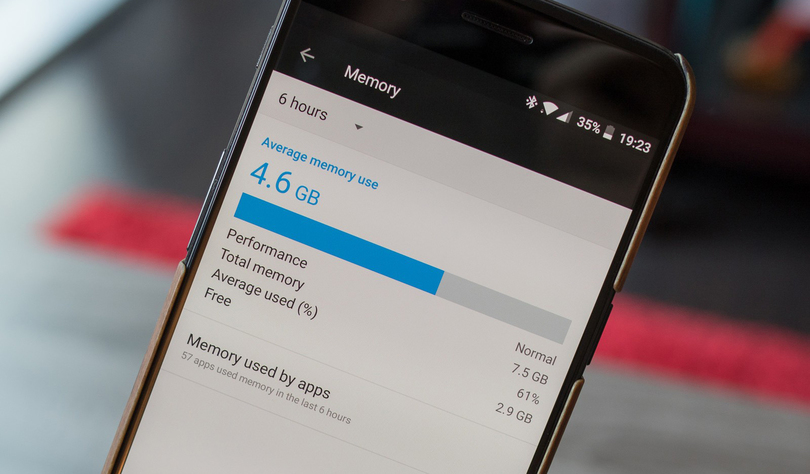
Каждый пользователь без проблем сможет понять, что оперативная память заполнена. В таких случаях устройства начинают медленно и с ошибками запускать закрытые программы, внезапно перезагружаться и перегреваться.
Ярким признаком заполненной памяти является зависание системы или приложений.
Если подобное стало происходить на регулярной основе, то впору что-то думать с оперативкой, учитывая тот момент, что разработчики нашли способы улучшить производительность системы, расширив объемы памяти.
Почему пишет, что память заполнена, если на телефоне ничего нет
Практически каждый владелец смартфонов на операционной системе Android сталкивался с проблемой переполненной памяти. Когда оповещение появляется впервые, многие пребывают в недоумении – персональных данных сохранено немного, а накопитель все равно забит. В поисках решения проблемы многие обращаются в сервисные центры, опрометчиво полагая, что неисправен сам смартфон.
Но на деле ситуации намного проще, чем кажется.
К главным причинам, которые вызывают преждевременное заполнение памяти, относят:
Как видите, внутренняя память телефона легко засоряется ненужными файлами, большинство из которых система создает автоматически.
Чтобы частично решить проблему, достаточно купить карту памяти microSD. После активации телефон будет автоматически сохранять медиафайлы, документы, приложения и многое другое сразу на накопитель, что существенно снизит нагрузку на внутреннюю память и всю систему в целом.
Игнорировать проблемы заполненной памяти не получится — устройство будет тормозить даже при выполнении самых простых повседневных сценариев, а значит, придется искать оптимальное решение для частичной очистки ОЗУ
Можно ли увеличить оперативную память на телефоне Андроид за счет карты памяти
Каждый пользователь, который разобрался в особенностях функционирования смартфона, сможет без особых проблем расширить его хранилище. Для этого достаточно купить чистую SD-карту, установить ее на устройство и произвести первичную отладку.
Как расширить оперативную память за счет флешки
В этом вопросе пользователю может помочь приложение ROEHSOFT RAM Expander, которое позволит превратить накопитель в виртуальную оперативную память, что существенно увеличит работоспособность смартфона и расширит возможности его владельца.
Достаточно загрузить приложение из Play Market, открыть его, указать нужно место для расширения ОЗУ памяти и нажать «Подтвердить».
Но нужно помнить, что не все устройства совместимы с приложением. Обычно проверить это достаточно легко – на главной странице утилиты в Play Market будет написано «Можно установить» или «Устройство не поддерживает данный файл».
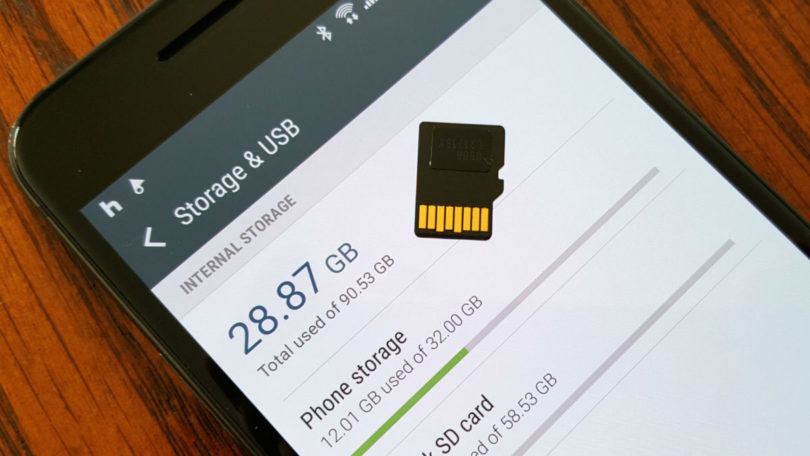
Без рут прав
Пользователям, у которых нет рут прав, будет затруднительно увеличить оперативную память смартфона. Единственный выход из ситуации – остановить ряд приложений. Но стоит помнить, что некоторые утилиты отключить невозможно, так как они обеспечивают нормальную работу всех систем смартфона.
Лучше сконцентрировать внимание на файлах, которые предназначены для пользовательских программ.
Для этого достаточно выполнить несколько простых действий:
Способ имеет один существенный минус – приостановленные программы возобновят свою работу сразу после перезагрузки системы, обнулив все ранее приложенные для их остановки усилия.
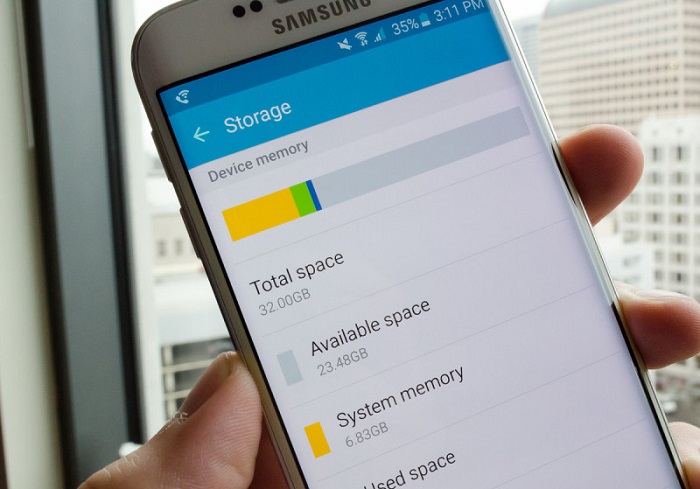
Одно из эффективных решений для разгрузки смартфонной памяти заключается в использовании съемных флеш-накопителей
Альтернативные способы увеличения ОЗУ в телефоне
Помимо установки флеш-накопителя, расширяющего объем памяти, существует несколько простых, но достаточно действенных способа решения проблемы. При этом для их использования нужен только телефон, интернет-соединение и немного свободного времени.
Через приложения
На просторах интернета можно найти различные вспомогательные приложения для расширения хранилищ любого устройства.
И среди самых востребованных программ стоит выделить:
Если все действия выполнены правильно, то переключатель загорится зеленым.
Важно помнить, что далеко не все приложения являются эффективными и безопасными для установки на устройство. Поэтому в идеале следует выбирать только проверенный софт.
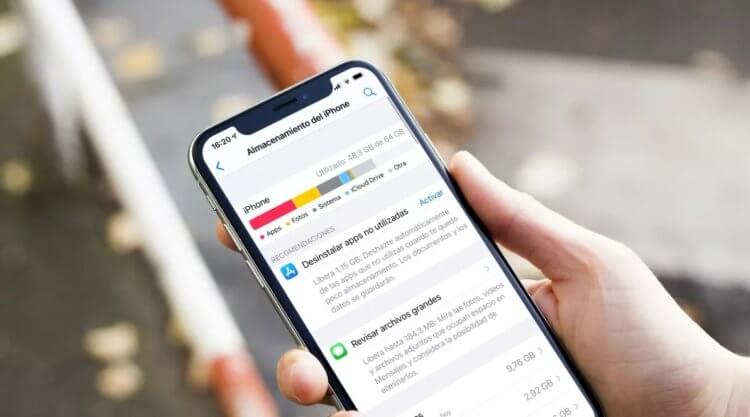
Без них
При желании можно обойтись без специальных приложений для создания дополнительной памяти из SD-карты.
Для этого достаточно выполнить простой алгоритм действий:
Останется только связать карту памяти с устройством. Но для этих целей понадобится приложение Link2SD.
Для эффективного использования необходимо его запустить, предоставить root-разрешение, выбрать раздел «.ext» и подтвердить действия, нажав на кнопку «Продолжить». Система автоматически сгенерирует всю необходимые связи, после чего можно будет приступать к работе.
Почему оптимизаторы не помогут
Владельцы современных смартфонов систематически устанавливают оптимизаторы, разработчики которых обещают «золотые горы». Но на деле они могут причинить устройству определенный вред. Если говорить прямо, то смартфоны комплектуются встроенным оптимизатором, который «замораживает» закрытые приложения и возобновляет их работу при необходимости.
Стороннее ПО вносит свои коррективы, которые часто не совпадают с существующим порядком вещей, со всеми вытекающими отсюда последствиями. Система на них реагирует по-разному: быстрее разряжается аккумулятор, дольше открываются приложения, устройство не может полностью «заснуть».
Удалить постороннюю утилиту будет единственно правильным решением.
При этом пагубно влиять на работу гаджета могут и другие факторы: нехватка внутренней памяти, одновременная работа нескольких «тяжелых» приложений, вирусные атаки, аппаратные проблемы и т. д. Все они требуют разных подходов в решении проблемы, с которыми даже самые пропиаренные оптимизаторы не справятся.
А вот от использования оптимизаторов памяти лучше отказаться ввиду их низкой эффективности. На крайний случай их можно удалять сразу после использования, прибегая к повторной установке по мере необходимости
Как видно, проблему с небольшим количеством внутренней памяти смартфона можно успешно решить. Нужно лишь приобрести новую карту памяти, преобразовать ее в виртуальный накопитель и соединить с устройством. И если все действия будут выполнены правильно, то производительность устройства повысится, а все файлы будут автоматически сохраняться на съемном устройстве.
Источник
Как превратить MicroSD карту во внутреннюю память?

Вы хотите использовать карту MicroSD в качестве реального расширения памяти и устанавливать приложения на нее? Для этого вам нужно отформатировать её как внутреннюю память. На большинстве телефонов это сделать достаточно просто, но, к сожалению, некоторые производители, такие как Sony, LG или Samsung, не обладают такой функцией по умолчанию. Но если ваш смартфон оснащен Android Marshmallow или новее, то вы можете воспользоваться командной строкой. Правда после этого избегайте обновлений Андроид. Как объединить память грамотно, мы расскажем в этой статье.
Простой способ
Если вам повезет, ваш смартфон позволит вам сделать это, без подключения его к ПК. Этот метод, скорее всего, будет единственной надеждой, если вы используете более новую версию Android (7.0 Nougat или 8.0 Oreo). Вот как проверить:
Если ваш смартфон не позволяет вам это делать, процесс становится более сложным. Мы перейдем к нему ниже.
Что делать, если ваш телефон не позволяет вам форматировать microSD в качестве внутренней памяти
Некоторые производители смартфонов отключают обычную функцию Android для форматирования microSD в качестве внутренней памяти, скрывая возможность сделать это с вашего телефона. Но все же можно активировать данный процесс с помощью ПК, не требуя никаких привилегий root.
Точные шаги варьируются в зависимости от версии Android вашего телефона. Этот метод хорошо cработал с Android 6.0 Marshmallow и Android 8.0 Oreo, однако мы столкнулись с трудностями на Android Nougat.
Для телефонов, использующих Android 6.0 Marshmallow
Когда карта MicroSD отформатирована как внутренняя память, приложения могут быть полностью сохранены на ней. Это означает, что если вы загружаете приложение общим размером 2 ГБ, тогда на SD-карте должно быть 2 ГБ места. Если, однако, карта MicroSD отформатирована только как резервная — памяти не хватит, как пишет PLATYPUS_DIARRHEA в Reddit.
Просто потому, что параметр меню невидим, это не значит, что он не работает. Через несколько дней после публикации в Reddit стало известно, что в командной строке можно также отформатировать карту MicroSD как внутреннюю память в Galaxy S7. Мы успешно протестировали инструкции с Samsung Galaxy S7, Sony Xperia Z5 и LG G4, работая под управлением Android 6.0 Marshmallow.
Все три смартфона работают с завода или после обновления с Android 6.0 Marshmallow и имеют слот для карт MicroSD. Кроме того, отсутствует опция меню для форматирования карты MicroSD как внутренней памяти. Функция доступна только в HTC One A9 и в Motorola на всех смартфонах Moto.

Почему Samsung, LG и Sony спрятали этот пункт? Я подключил каждый из трех смартфонов к компьютеру, и каждый из них имел одну карту MicroSD.
Затем я ввел в командную строку ADB команды, описанные Полом О’Брайеном в своем блоге. Как только вы откроете окно командной строки и подключите смартфон, вы можете ввести первую команду:
Теперь командная строка готова к запуску системных команд на вашем смартфоне. В этом случае мы хотим отформатировать SD-карту или её часть в качестве внутренней памяти. Даже если Sony, Samsung и LG откажут нам в такой возможности в графическом интерфейсе пользователя, мы все равно можем выполнить эту команду через консоль. Сначала, однако, нам нужен идентификатор SD-карты. Узнать его можно следующей командой:
Операция занимает несколько секунд или минут, в зависимости от емкости карты памяти. Если вы хотите использовать лишь определенный процент, чтобы его могли читать другие устройства, вы должны исключить его из личного раздела. Команда разделения 50:50 выглядит так:

Теперь все загруженные приложения полностью запишутся на карту MicroSD. Только системные приложения и обновления используют внутреннюю память. Это означает, что вы никогда не получите сообщение об ошибке из-за нехватки места.

Смартфоны с Android Oreo
Недавние обновления для Android немного изменили правила, но по-прежнему можно использовать этот метод с ADB. Просто начните работу с ADB по методу выше, но после ввода shell adb вам будет предложено установить определенные значения.
Введите следующие строки, чтобы разблокировать возможность форматирования карт microSD в качестве внутреннего хранилища на вашем телефоне:
Мы проверили этот метод на Sony Xperia XZ Premium под управлением Android 8.0 Oreo, и это сработало. На скриншотах ниже вы можете увидеть 16-гигабайтную карту microSD, установленную в качестве внутренней памяти:

Проблемы с обновлениями системы и Nougat
Некоторые читатели сообщили о трудностях при установке обновлений системы в Android 6.0 после использования вышеописанных методов. Обновление для Android 7.0 Nougat не представляется возможным после установки MicroSD в качестве внутренней памяти. Наши тестовые устройства с Android 7.0 Nougat, даже не реагируют на команды консоли, показанные выше.
В связи с отсутствием документации в сети, мы можем только рекомендовать выполнить ряд операций, перед обновлением системы. Сделайте резервную копию фотографий или музыки на свой компьютер или в облако и освободите столько памяти на SD-карте и смартфоне, сколько сможете.
Удалите ненужные приложения и верните данные во внутреннюю память. Затем отформатируйте карту MicroSD как съемный носитель. Только тогда вы сможете безопасно установить обновление для Android.
В чем подвох?
Карты MicroSD работают не так быстро, как встроенная память смартфона. Поэтому не тратьте деньги на более дешевые, а вместо этого покупайте себе карты памяти с разумной пропускной способностью чтения. Extreme Pro и Extreme Plus MicroSD от Sandisk оказались, по нашему мнению, лучшими по соотношению цена/качество. При пропускной способности записи 74 Мбайт/с вы не должны испытывать задержек. Такие карты лучше всего подходят для установки в качестве внутренней памяти
Интересно, что только LG G4 смог правильно прочитать расширенную память. Samsung показал неестественно большое количество занятой памяти, а память Sony была даже отрицательной. Тем не менее, у нас не было никаких осложнений, и даже когда мы были подключены к компьютеру, мы смогли получить доступ ко всем нашим данным должным образом, хотя мы могли видеть только общую, а не конкретную часть памяти. Трудности возникли только в случае обновления системы (см. выше).
Увеличение объема памяти: полный успех
Мы подвергли все описанные выше смартфоны единому тесту на выносливость. Мы установили Final Fantasy IX на всех устройствах. Размер игры составляет 1,8 ГБ. После установки легко увидеть, какая из двух видов памяти, внутренняя или SD-карта — использовалась. Во всех случаях, после установки на SD-карту, на 1,8 ГБ меньше места. Успех такой степени не может быть достигнут с SD-картами, отформатированными как внешняя память, поскольку полная миграция данных невозможна.
Сравните значения внутренней памяти и памяти SD-карты на скриншоте для подтверждения.

Что произойдет, если извлечь карту microSD?
Конечно, вопрос в том, что происходит, если карта MicroSD исчезает из системы. На самом деле это создает серьезную проблему для ваших приложений. В конце концов, они больше не могут получить доступ к своим данным. Поскольку разделы с вашей операционной системой и информация для заводского сброса все еще сохраняются во внутренней памяти, удаленная или сломанная SD-карта не может нанести большого вреда. Когда мы удалили карту MicroSD, значки приложений просто исчезли, а при повторной установке вернулись обратно.
Если вы потеряете SD-карту или сломаете её, ваши данные будут потеряны. Поскольку они зашифрованы как внутренняя память, вы можете не надеяться на восстановление данных. Вместо этого применяйте регулярное резервное копирование. Так что смело получайте удовольствие от дешевого расширения памяти вашего смартфона Marshmallow.
Безопасное удаление внутренней разбитой SD-карты
Чтобы безопасно извлечь SD-карту со смартфона, вы должны отменить описанный выше процесс. Поскольку вашего места для хранения во внутренней памяти, вероятно, недостаточно, сначала нужно перенести фото и другие данные на иное хранилище, например в жесткий диск вашего ПК.
Затем вернитесь к настройкам «Хранилище и USB-накопители» и нажмите «Переместить данные во внутреннюю память» в меню. Затем отформатируйте SD-карту, как внешнюю память. Выполните оба действия (резервное копирование и форматирование), чтобы ваши данные не могли быть утеряны, и вы сможете использовать SD-карту с другими устройствами.
Источник
Как увеличить объем внутренней памяти смартфона
Внутренняя память устройства Android обычно относится к оперативной памяти (RAM), которая не меняется с покупкой смартфона. Как правило, объем варьируется от 512 МБ до 3 ГБ. Среди них 1 ГБ и 2 ГБ являются наиболее распространенным размером RAM в настоящее время.
Внутренняя память устройства Android обычно относится к оперативной памяти (RAM), которая не меняется с покупкой смартфона. Как правило, объем варьируется от 512 МБ до 3 ГБ. Среди них 1 ГБ и 2 ГБ являются наиболее распространенным размером RAM в настоящее время.
Зачем увеличивать внутреннюю память
При запуске игры система время от времени останавливает или выходит из программы. Некоторое системное ПО также может работать некорректно, что существенно влияет на работу пользователя со смартфоном.
В отличие от настольного компьютера, нет возможности увеличить внутреннюю память устройства Android, добавив дополнительную RAM, а также расширить ее, заменив карту большего размера. Но есть несколько интересных решений.
Как увеличить оперативную память
С помощью карты micro SD
Проверить, поддерживает ли устройство подкачку
Разбить карту micro SD на разделы
Для запуска процесса создания разделов нужно вставить карту micro SD в кардридер и подключить ее к компьютеру. Далее открыть мастер Mini Tool и отформатировать вставленную SD-карту.
Теперь можно создавать разделы, щелкнув правой кнопкой мыши по SD-карте. Для карты с объемом более 4 ГБ выбрать раздел в качестве основного. Перед форматированием следует установить FAT32. Для следующего раздела рекомендуется выделить не менее 1 ГБ. Нажать «Готово».
Снова щелкнуть по ней правой кнопкой мыши, чтобы создать раздел. Выбрать основной раздел. Но на этот раз изменить файловую систему. Вместо FAT32 сделать EXT2, EXT3 или EXT4 соответственно.
Чтобы завершить процесс, нужно кликнуть по «Применить все изменения».
Связать карту micro SD с устройством Android
После того, как приложение будет скачено, запустить его и дать root-права. Выбрать раздел ext и подключить Android-устройство к карте micro SD.
Увеличить оперативную память в телефоне
Здесь следует выбрать нужное увеличение. Это создаст файл swp, который увеличит объем. Также можно использовать это приложение для отслеживания использования SWAP и изменения настроек хранилища.
С помощью максимального повышения производительности смартфона
Другие функции включают очистку кэша одним касанием и быструю очистку SD-карты.
С помощью оптимизации оперативной памяти
Чем больше работает смартфон, тем больше оперативной памяти он использует. Поэтому, если нужно максимально использовать RAM, важно убедиться, что количество выполняемых операций было уменьшено в разы.
Ограничение виджетов
Живые обои и виджеты также быстрее разряжают аккумулятор.
Принудительная остановка приложений
Удаление приложений
Источник