Настройка Мобильной Точки Доступа WiFi — Как Подключить на Смартфоне Android?
В очередной раз решил обратиться к вопросу настройки смартфона на Android в качестве мобильной точки доступа WiFi. Версий прошивок на базе Андроид сейчас огромное количество. Но не важно, какая у вас модель — Samsung, Huawei, Honor или любая другая, — в каждой из них можно включить такую функцию, как беспроводная точка доступа мобильной связи. Однако не каждый пользователь телефона знает, как настроить с него раздачу мобильного интернета по WiFi с ноутбуком или компьютером. Хотя поделиться своим 4G-LTE сигналом по вай-фай сети можно с любого оператора — МТС, Мегафон, Билайн, Теле 2 и т.д. Сегодня посмотрим, как включить и настроить имя и пароль для точки доступа WiFi, если у вас телефон фирмы Xiaomi, работающий под управлением оболочки MIUI для Андроид.
Что такое мобильная точка доступа на смартфоне Андроид?
Мобильная точка доступа на Android — это режим, в котором смартфона раздает мобильный интернет на другие устройства по WiFi
Сегодня мобильную точку доступа можно сделать из любого современного смартфона, который работает под управлением операционной системы Андроид. Для того, чтобы раздать интернет по wifi со смартфона на другие устройства, в том числе компьютер или ноутбук на Windows, нет необходимости устанавливать какие-то дополнительные приложения. Поделиться интернетом можно встроенными средствами операционной системы Android, в котором имеется такая функция, как «Точка доступа».

Использовать свой телефон в роли WiFi точки доступа мобильного интернет особенно удобно в том случае, когда вы находитесь с ноутбуков где-то вне дома. И появилась необходимость выйти с него в интернет. Например, я люблю посидеть и поработать в каком-нибудь кафе или парке. Если в этом месте нет бесплатного подключения по WiFi, то очень просто превратить свой телефон в роутер и раздать с него интернет по беспроводной сети на ноутбук.
Как включить мобильную точку доступа к интернету по WiFi на смартфоне Android?
Для того, чтобы включить мобильную точку доступа на смартфоне, заходим в ОС Андроид в раздел «Настройки» и открываем пункт «Точка доступа WiFi»

Здесь нужно активировать переключатель, который включит ретрансляцию мобильного интернета по WiFi сети

Однако этих действий для подключения ноутбука (или компьютера) к интернету через телефон не достаточно. Необходимо также произвести небольшую настройку сети — придумать свое имя и пароль для подключения к WiFi сигналу.
Настройка имени WiFi сети и пароля от точки доступа Android на смартфоне
Поэтому переходим в подключениях Андроид в раздел «Настройки точки доступа Wi-Fi». По умолчанию сеть будет иметь какое-то название, в моем случае «Redmi». Но мы можем задать собственное имя (SSID), которое будут видеть другие смартфоны, ноутбуки и компьютеры в списке беспроводных сетей для подключения.

В качестве защиты оставляем значение по умолчанию — «WPA2 PSK». Это один из самых надежных на сегодняшний день протоколов шифрования соединения. Для защищенной ретрансляции WiFi необходимо будет задать восьмизначный пароль для подключения к точке, то есть нашему смартфону Xiaomi на Android.
Интересное наблюдение! По умолчанию, точка доступа WiFi от смартфона Xiaomi имеет IP адрес 192.168.43.1. Из-за этого многие пользователи ошибочно пытаются по нему зайти в настройки сети, и естественно, у них это не получается.
Дополнительно можно выбрать диапазон частот (2.4 или 5 GHz) для работы точки доступа мобильного телефона на Android

После сохранения настроек точки доступа ваш мобильный интернет от МТС, Билайн, Мегафон или Теле 2 станет доступен для подключения на ноутбуке, компьютере или другом смартфоне.
Как подключить компьютер или ноутбук на Windows к интернету через телефон Андроид по WiFi?
После этого остается только запустить Windows на компьютере или ноутбуке и подключиться к WiFi сети от точки доступа на телефоне Android. После чего можно пользоваться беспроводным мобильным интернетом точно так же, как если бы вы были выходили в него через обычный роутер

Только нужно учитывать, что при данном способе подключения к интернету будут расходоваться денежные средства на счету вашего мобильного телефона, либо включенные в тариф сотового оператора гигабайты. Для ограничения трафика можно из настроек точки доступа Андроид на телефоне.

Если же у вас смартфон на Android, но не Xiaomi, то прочитайте еще одну нашу статью про использование смартфона в качестве модема.
Как отключить точку доступа на смартфоне Android?
В том случае, если вы перестали пользоваться интернетом на ноутбуке или компьютере, необходимо обязательно сразу же отключить мобильную точку доступа на своем Андроиде. И дело тут не в беспокойстве о безопасности подключения, хотя и оно имеет место быть. Постоянно работающая функция точки доступа по WiFi будет вхолостую ретранслировать сигнал мобильного интернета, а это очень сильно сажает батарею смартфона. Поэтому, если активных клиентов нет, необходимо ее выключать. Делается это все в том же разделе «Точка доступа» в настройках сети на Android.
Видео, как поделиться WiFi со смартфона Android через мобильную точку доступа
Источник
Мобильная точка доступа: что это такое и с чем ее едят?

Мобильная точка доступа — возможность компенсировать отсутствие WiFi роутера или других устройств для раздачи беспроводной сети. Главная трудность в том, чтобы настроить этот режим и принять меры, направленные на защиту WiFi соединения. Ниже рассмотрим, что такое точка доступа в телефоне Андроид и iPhone, как ее включить и отключить. Отдельно разберем, что делать при появлении трудностей с подключением.
Что такое точка доступа в телефоне?
Мобильная WiFi точка доступа представляет собой устройство, которое получает Интернет, к примеру, от сотового оператора, а в дальнейшем передает его другим пользователям с помощью специального модуля. После включения и настройки опции пользователи вправе подключиться к Сети через Вай Фай соединение. Возможны и другие варианты раздачи мобильного Интернета — через USB или блютуз.

Перед тем как создать свою сеть WiFi на телефоне, важно учесть особенности такой раздачи. Мощность телефона ограничена, поэтому скорость скачивания информации будет небольшой. Еще одно «слабое место» — процессор, который максимально нагружается и разряжает АКБ мобильного аппарата в считанные часы. Вот почему подключение точки доступа актуально на ограниченный временной промежуток. Если Интернет нужен на долгое время, лучше подключить мобильный к зарядному устройству.
Как подключить точку доступа на Андроид?
Большинство людей пользуется телефонами на базе ОС Android. Их преимущества в удобстве, надежности, широком функционале и доступной цене. Чтобы раздавать Интернет, необходимо знать, как настроить точку доступа на телефоне с Андроид. Учтите, что некоторые операторы взимают за использование режима дополнительные средства, поэтому перед подключением уточните этот момент у оператора.
Чтобы включить точку доступа на мобильном телефоне с Андроид, сделайте такие шаги:
Чтобы защитить соединение сделайте такие шаги:
Выше мы рассмотрели, как сделать точкой доступа WiFi телефон на Android и защитить соединение. На следующем этапе переходите к подключению другого устройства к Сети. Для этого:
При необходимости можно соединиться с помощью Блютуз. Для этого:
Проверьте, что Интернет работает. Если не включается точка доступа wifi на Андроиде, и не удается настроить связь по Bluetooth, подключитесь через USB. Для этого объедините смартфоны с помощью кабеля USB, откройте настройки, а в разделе Точек доступа (Сеть и Интернет), включите USB-модем.
Зная, как на Андроиде создать точку доступа WiFi, можно в любой момент использовать мобильный аппарат в качестве модема и подключить Интернет на других устройствах. Чтобы продлить срок жизни батареи, включите зарядное в розетку, а также отключайте соединение, когда оно не используется. При наличии функции автоматического отключения, активируйте ее.
Как включить точку доступа на Айфоне
Последние годы все более востребованы телефоны от компании Apple с операционной системой iOS. Если знать, как включить точку доступа на телефоне, можно использовать аппарат вместо роутера. Кстати, этот вариант также подойдет, если Ваш роутер не раздает Вай-Фай, и Вам нужно время, чтобы решить эту проблему. Сделайте такие шаги:
На втором устройстве, которое необходимо подключить, перейдите в раздел настроек, войдите в раздел WiFi и найдите новую сеть.
После этого подключитесь к ней и пользуйтесь Интернетом в обычном режиме.
Если необходимого режима нет на экране, позвоните оператору и уточните, как сделать смартфон точкой доступа WiFi, и доступна ли эта опция в предложенном тарифном плане.
После подключения устройства к новой сети строка состояния меняет цвет на голубой и отражает число подключенных аппаратов. Максимальное количество устройств, которые можно подсоединить, ограничивается моделью мобильного телефона или оператора.
Если вы не разобрались, как пользоваться точкой доступа WiFi на телефоне, можно использовать альтернативные методы подключения — через Bluetooth или USB. В случае с блютуз нужно включить соответствующий режим в настройках смартфона, после чего соединиться с другим аппаратом для передачи данных. Если выбран вариант с USB, требуются аналогичные действия — перейдите в настройки и выберите соответствующий режим модема.
Настройка точки доступа Андроид требует пароля, а в случае с iPhone действует такой же принцип. Для установки ключа сделайте следующее:
Для надежности используйте более 8 символов, в которые входят цифры, буквы и знаки пунктуации.
Как отключить точку доступа?
После скачивания необходимой информации не затягивайте и деактивируйте режим. Зная, как подключить точку доступа на телефоне, сделать это нетрудно. Принцип еще проще. Отключите режим модема через настройки или выпадающую панель быстрого доступа. При этом убедитесь, что Интернет действительно не работает.
Частые проблемы и пути их решения
Имея под рукой инструкцию, как подключить мобильную точку доступа, пользователи часто сталкиваются с проблемами. Бывает, что соединения нет или другие аппараты не видят новую сеть. Для начала сделайте такие шаги:
Параллельно убедитесь, что отсутствуют проблемы на подключаемом устройстве. Для начала включите и отключите беспроводную сеть. После этого проверьте, что вы правильно вводите имя сети и пароль. Если при попытке ввода ключа система указывает, что он неправильный, попробуйте изменить пароль и войдите с мобильного или ноутбука еще раз.
Бывают ситуации, когда все равно не работает точка доступа WiFi на Андроид или iOS — что делать в таком случае. Здесь возможно несколько причин:
Как правило, проблемы с мобильной точкой связаны с неправильным вводом пароля. Если раздача Интернета включена и сделаны правильные настройки, другие устройства должны увидеть сеть и подключиться к ней. При этом следите за батареей и помните о балансе, ведь раздача данных происходит быстрее, поэтому доступный лимит уходит можно исчерпать очень быстро. И главное — не раздавайте Интернет без пароля, ведь это чревато быстрой потерей денег из-за стороннего подключения.
Мобильная точка доступа: что это такое в телефоне : Один комментарий
Добрый день!
На моем Андроиде-10 не подсвечена в настройке точка доступа — USB-модем.
Поэтому телик не видит мой мобил после его подключения по USB.
Помогите, пжл…
Источник
Мобильная точка доступа: раздаем Интернет безопасно
Режим точки доступа позволяет «раздавать» доступ в Сеть со смартфона другим устройствам. Это безопасней, чем публичный Wi-Fi.


Итак, вы в общественном месте и хотите выйти в Сеть с ноутбука, но Wi-Fi в окрестностях не видно. Выход есть – можно сделать точкой доступа свой смартфон, который будет выходить в Интернет через сотовую сеть, а ноутбуку «раздавать» доступ по Wi-Fi. Это и называется мобильной точкой доступа, и подобный режим работы сегодня встроен в обе лидирующие ОС – iOS и Android.
Кроме полного отсутствия Wi-Fi мобильная точка доступа выручит, если Wi-Fi предоставляется в открытом режиме, без пароля. Подключаться к таким открытым сетям небезопасно, поскольку хакеры зачастую прослушивают эфир в общественных местах, стараясь перехватить пароли и другую ценную информацию, идущую по незашифрованному радиоканалу. Разумеется, включить длинный и надежный пароль и стойкое шифрование на собственной точке доступа гораздо проще, чем искать другое решение проблем безопасности.
Стоит знать, что мощности смартфона небезграничны, поэтому Интернет, раздаваемый через него, не будет слишком быстрым. Кроме ограничений, накладываемых скоростью сотовых сетей, есть «узкое место» в виде смартфонного процессора. Несмотря на гигагерцы, он не всегда достаточно быстр для работы в подобном режиме. Точку доступа стоит включать на максимально короткое время, поскольку она сильно разряжает аккумулятор смартфона. Если доступ в Интернет нужен надолго, сразу поищите зарядное устройство.
Также встречается еще одно затруднение – некоторые операторы опознают подобный режим работы и блокируют сеть, считая это несанкционированным использованием услуг связи. Обойти данную проблему позволяет подключение VPN-туннеля, но это еще сильнее разрядит аккумулятор ноутбука.
Источник
Описание и назначение точки доступа вай фай в телефоне
Современная техника практически вся уже имеет доступ в интернет. Речь идет не только о смартфонах, планшетах, стационарных компьютерах и ноутбуках, но и телевизорах, мультиварках и т.д. Чтобы иметь возможность использовать все функциональные возможности техники, нужно дома организовать беспроводную сетевую инфраструктуру, короче говоря, Wi-Fi. Но что предпринимать, если вдруг маршрутизатор вышел из строя, а выход в интернет просто жизненно необходим? Решение есть — из телефона на ОС Android с доступом в интернет можно сделать точку доступа.
Что такое точка доступа
При необходимости раздать wifi со смартфона у многих пользователей возникает вопрос, что такое точка доступа wifi в телефоне.
Точка доступа вай-фай имеет еще одно альтернативное название — беспроводная удаленная точка доступа. Она представляет собой устройство, которое играет роль маршрутизатора/модема/роутера, который применяется для создания сетевой инфраструктуры дома, в офисе, торговом центре и т.д.
Скорость соединения, как правило, меньше, чем при обычном использовании мобильного интернета. Чтобы увеличить показатели скорости передачи данных, рекомендуется закрыть все фоновые приложения, потребляющие трафик, и убедиться, что отсутствуют активные скачивания.
Что может потребоваться
Прежде чем начинать делать «задуманное», нужно выяснить, что может понадобиться для ее создания. В обязательном порядке необходимо Android устройство с выходом в интернет. Смартфон или планшет, работающий на этой операционной системе, должен быть оснащен двумя сетевыми стандартами: wifi модулятор и 3G (GSM)/ 4G (LTE). Современные гаджеты практически все удовлетворяют этим несложным требованиям.
Обратите внимание: перед тем как приступать к созданию, нужно определить, удовлетворяет ли гаджет всем техническим требованиям.
Активация раздачи
Как только владелец устройства определил, что оно пригодно к использованию, можно приступать к настройке. Алгоритм действий, как найти точку доступа wifi на телефоне и настроить ее, будет следующим:
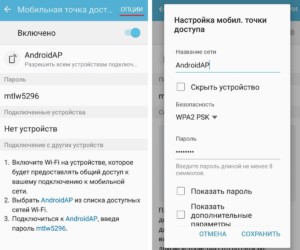
Чтобы все изменения вступили в силу, их обязательно надо сохранить, нажав «Сохранить».
Обратите внимание: чтобы подсоединяться к сети, можно придумать любой пароль (ключ безопасности). Специалисты рекомендуют во избежание перехвата злоумышленниками трафика устанавливать пароль, состоящий из 8-10 символов.
В завершении необходимо вернуться в 4 окно (4 пункт в разделе) и убедиться, что ползунок во включенном режиме. Если режим «отключен», это нужно поправить.
Как узнать пароль
Узнать пароль для подключения не составляет труда. Во-первых, его самостоятельно устанавливает пользователь, следовательно, должен его помнить. Если по каким-либо причинам это не так, то необходимо через «Настройки» войти раздел «Настройки точки доступа», в одном из фреймов будет отображен пароль для подключения.
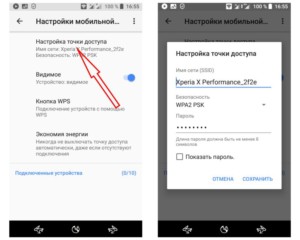
Деактивация точки доступа
Пользоваться «услугой» можно на постоянной основе, а можно по истечении определенного времени ее просто убрать/удалить. Последовательность действий в этом случае будет следующей:
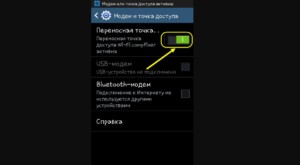
Важно: в следующий раз, когда будет включаться раздача, вовсе не обязательно настраивать все заново, достаточно просто сместить ползунок.
Также стоит обратить внимание на то, что пользователи иногда будут находить немного другие названия пунктов. Обусловлено это разными версиями операционной системы Android и моделями гаджетов.
Проблема отключения ТД
Как правило, wifi отключается в том случае, если к сети не подключен ни один пользователь. При бездействии на протяжении строго ограниченного промежутка времени вай-фай автоматически отключается.
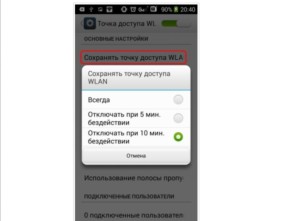
Обратите внимание, что в настройках можно устанавливать время бездействия.
Удаление ТД на Андроиде
Как показывает практика, необходимость удалять точку доступа на мобильных устройствах и планшетах на операционной системе Андроид возникает лишь в том случае, если устройство некорректно работает, не подключается к интернету.
Для решения проблемы нужно произвести сброс настроек имени вай-фай доступа на назначения по умолчанию (заводские конфигурации). Алгоритм действий должен быть следующим:
Важно: пункты меню могут называться несколько иначе, обусловлено это использованием разных версий операционной системы Андроид.
Распространённые трудности подключения
Казалось бы, настраивать, искать, подключаться и использовать вай-фай не сложно, но специалистами были выделены основные проблемы, возникающие при подключении.
Это наиболее распространенные сложности, с которыми сталкиваются пользователи.
Почему не работает раздача
Здесь может быть несколько основных причин:
Если проблема кроется в последнем, то это указывает, что на смартфоне установлен антивирус. Система защиты антивируса способна блокировать функционал. Для решения проблемы необходимо удалить приложение. Специалисты отмечают, что это наиболее распространенная проблема из всех встречающихся.
Если в гаджет установлено стороннее приложение, изменяющее конфигурации, или вредоносный компонент, то решить проблему будет несколько сложнее. Рекомендуется установить антивирус и просканировать смартфон, при выявлении вирусов их нужно обязательно удалить. Что касается вредоносных приложений, то те, которые так или иначе касаются трафика, нужно удалить и отследить работоспособность удаленной точки доступа.
Следуя всем вышеописанным инструкциям, даже неопытный пользователь современных гаджетов сможет создать удаленную точку доступа, чтобы раздавать вай-фай.
Источник
Мобильная точка доступа: что это такое и как ее включить
Большинство пользователей прекрасно знает, что такое точка доступа Wi-Fi в телефоне, но далеко не все. На самом деле данная функция весьма полезная и нужная. С помощью мобильной точки можно передать интернет на другие устройства и использовать их. Все эти моменты, а также как правильно подключать, рассматриваются далее.
Что такое мобильная точка доступа и для чего она нужна
Мобильная точка доступа на смартфоне – это специальная функция, при помощи которой можно подключить интернет через мобильного оператора, а после раздать его на другие гаджеты. Например, мобильная точка может выдавать интернет на планшет, ноутбук и даже компьютер, если он оборудован отдельным приемником.
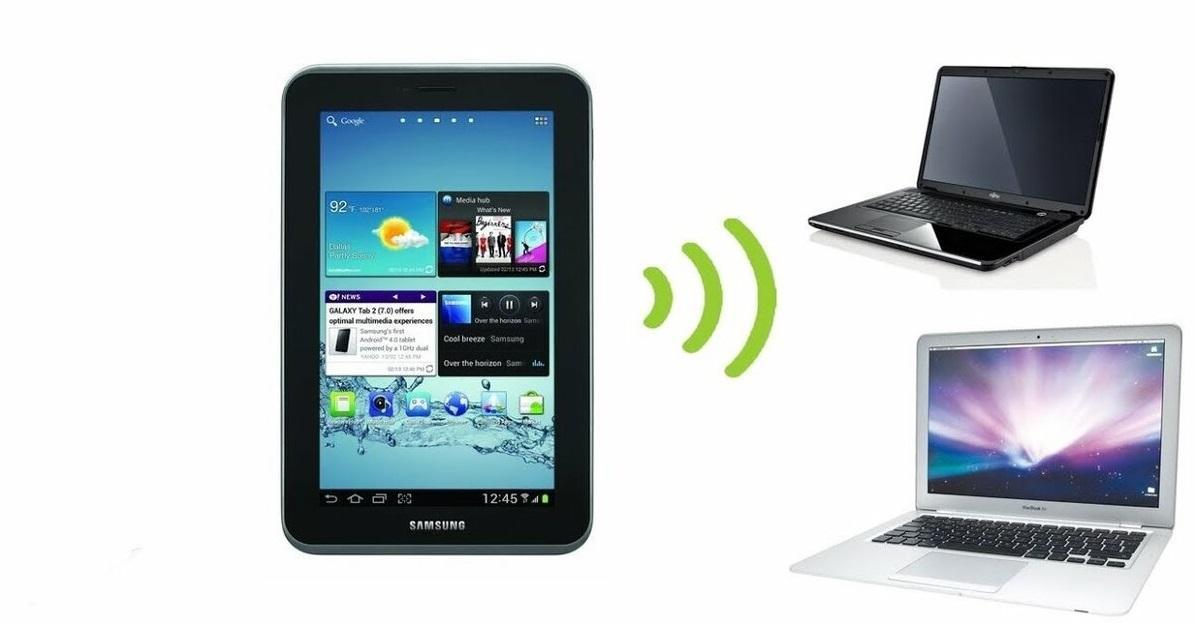
Точка доступа вай-фай
При необходимости, раздавать интернет с телефона можно по кабелю или по Bluetooth. Использование мобильной точки является весьма актуальным и полезным. Подобные функции имеются на мобильных устройствах как с системой Андроид, так и на айфонах.
Однако перед тем как осуществлять раздачу, следует учитывать некоторые особенности процедуры. В частности тот факт, что мощность мобильного устройства ограничена. Кроме того, у сотовых операторов имеются определенные лимиты на трафик.
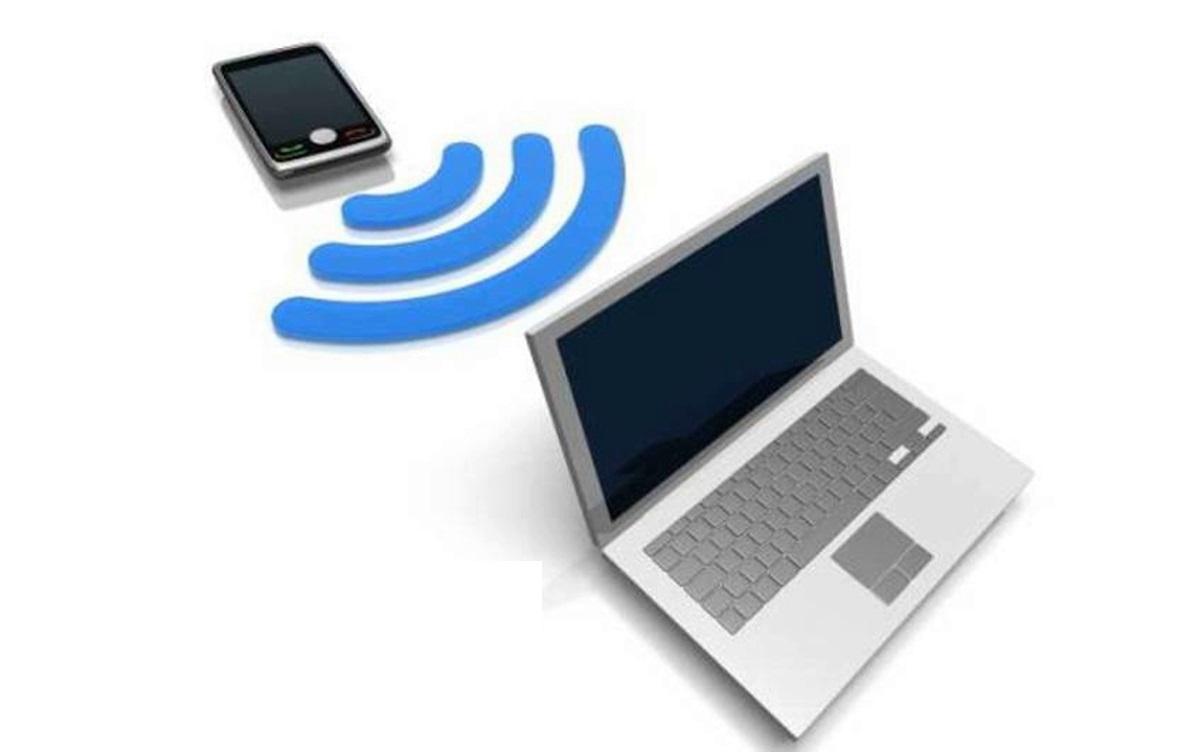
Передача интернета на разные устройства
Также не стоит забывать о том, что работа в качестве мобильной точки – это большая нагрузка на систему телефона. Поэтому батарея будет разряжаться достаточно быстро.
Важно! Если необходимо использовать сеть длительное время, рекомендуется сразу подключать телефон к зарядке. Кроме того, для подобных целей подходит формат безлимитного интернета.
Как раздать интернет с телефона по Wi-Fi
Включение интернет-точки на мобильном телефоне – это несложный процесс. Единственное, с чем могут возникнуть сложности – из-за некоторых особенностей на разных моделях, например у Huawei и Самсунг рабочие меню могут отличаться. Однако больших проблем это не вызовет.
Немного по-разному будет включаться функция на устройствах с системой Андроид и iOS. Именно поэтому стоит рассказать о данных процессах чуть поподробнее.
Интересно! Написание «wifi» является неправильным. Нужно именовать беспроводную сеть именно Wi-Fi.
Раздача системными средствами Android
Android mobile на текущий момент используется большим количеством потребителей. Все дело в том, что данные смартфоны существенно выигрывают в цене по сравнению с айфонами, но при этом обладают весьма большим функционалом.
Включить интернет точку на телефоне достаточно просто. Достаточно следовать алгоритму всего 1-2 раза, и в последующем это уже выполняется автоматически, не вызывая никаких проблем. Что нужно сделать:
После того как точка перейдет в активное состояние, нужно провести дополнительные настройки, которые помогут обеспечить защиту соединения. Что следует сделать:
Если все удалось настроить и точка работает без перебоев, другие гаджеты смогут без проблем к ней подключиться. Сама процедура соединения выглядит следующим образом:
Остается только дождаться, пока установится связь, и все, можно дальше работать. В большинстве случаев такая сетка работает достаточно шустро (в зависимости от скорости интернета) и без перебоев.
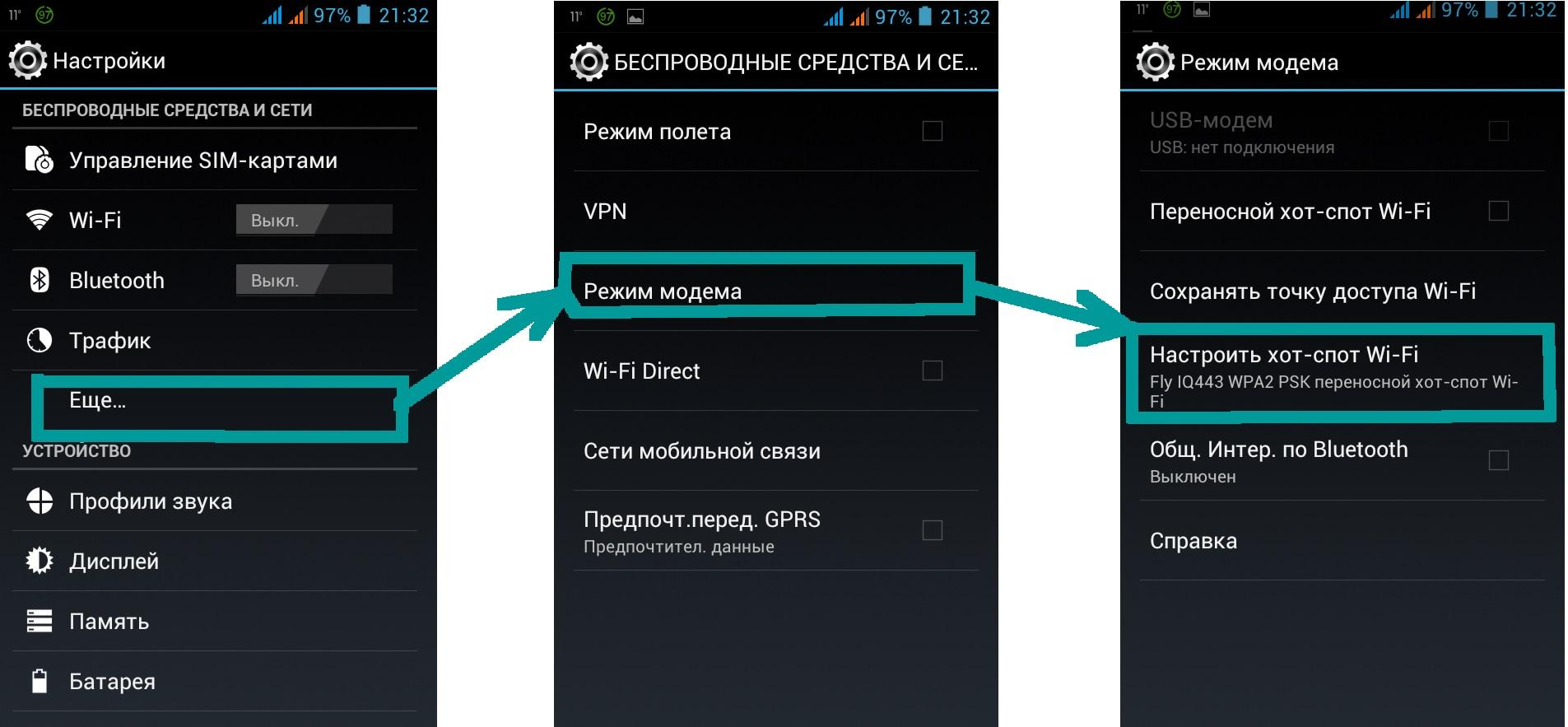
Раздача интернета на Андроид
Раздача интернета на устройствах iOS
На самом деле, если разобраться, разница в алгоритме включения между устройствами системой Андроид и iOS не так уж велика. Если говорить именно о продукции от Apple, то процедура выглядит следующим образом:
Настройки безопасности, как и в случае с Андроидом, также рекомендуется провести. В первую очередь, новой точке нужно будет дать наименование (можно оставить и стандартное) и поставить пароль.
Включать интернет на других гаджетах через точку нужно будет точно так же. Достаточно просто активировать функцию вай-фай и выбрать необходимое подключение.
Важно! Пользоваться такой сетью можно до тех пор, пока на карте не закончатся деньги, пока имеется трафик или до тех пор, пока держится батарея мобильника.
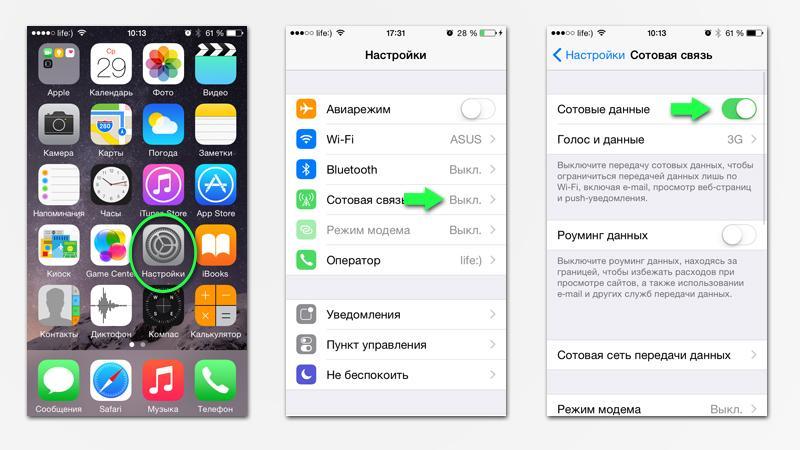
Подключение по Bluetooth
Другой вариант, как можно подключиться – это использовать Bluetooth. Большинство пользователей давно забыли про данную функцию, а зря. В некоторых вопросах она остается достаточно полезной. Чтобы провести передачу, необходимо активировать Bluetooth. Во многих мобильниках кнопку активации можно найти в выдвижной «шторке».
Дальнейшая настройка осуществляется следующим образом:
На этом подключение завершается. Проводить операции по установлению пароля или дополнительной защиты здесь не нужно. Однако передача через Bluetooth у некоторых пользователей считается менее надежной из-за многочисленных сбоев.
Настройка Bluetooth соединения на айфонах выглядит примерно так же, как было описано выше. С той лишь поправкой, что просто открываются соответствующие разделы системы.
Подключение с помощью USB-кабеля
Наиболее подходящей схемой с подключения к стационарным компьютерам является использование USB-кабеля. Другими словами, на ПК можно будет использовать мобильный интернет, даже если нет специального улавливающего вай-фай устройства. То же самое можно сделать с ноутбуком или нетбуком.
Кроме того, данный способ весьма практичен и по другой причине. Все дело в том, что при подключении смартфона к ПК по кабелю, первый автоматически встает на зарядку, а значит и пользование интернетом существенно продляется (до тех пор, пока не закончится трафик).
Важно! Мобильный интернет должен быть качественным. Лучше всего, если работают 3G 4G сети. В противном случае, система будет очень сильно тормозить.
Что касается настроек, то во многих случаях они практически не потребуются. Если на смартфоне установлена современная прошивка, а на ПК Windows 10, то устройства синхронизируются автоматически.
Действовать нужно по следующей схеме:
Сторонние приложения для раздачи Wi-Fi
Помимо стандартных вариантов предоставления точки доступа, пользователь может воспользоваться и сторонними программами, которые имеются в избытке. Однако отдавать предпочтение необходимо только качественным улитам. Вот несколько из них:

Программа Mobile Hotspot
Как отключить раздачу интернета
Как можно догадаться, отключить интернет-соединение не так сложно. По сути, это выполняется по той же схеме, что и подключение. Как вариант, можно просто выключить мобильный интернет, и все точки отключатся автоматически.
Частые проблемы и пути их решения
Проблемы при активации мобильной точки, встречаются нечасто, но все же бывают. Иногда можно столкнуться с тем, что соединение отсутствует, или другое устройство просто не может подключиться. Это может быть вызвано разными причинам.
Перед тем как основательно разбираться, рекомендуется предпринять несколько основных действий. Для начала удостовериться, что режим модема действительно активирован. А также проверить, правильно ли введен пароль от точки. Кроме того, рекомендуется удостовериться в том, что интернет подключен, на счету есть деньги, трафик не закончился и так далее.
Если проведенные процедуры не принесли желаемого результата, первопричина и решения могут быть следующими:
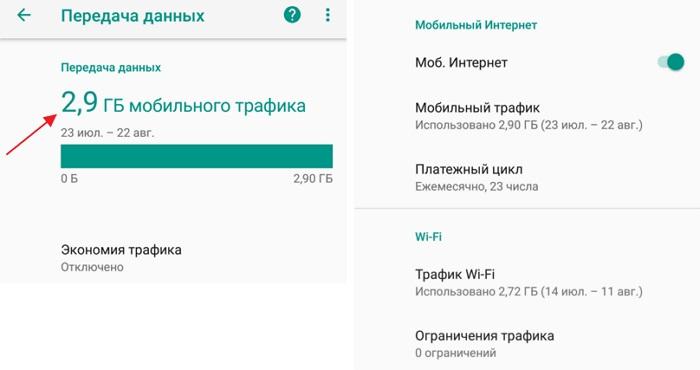
Как можно понять, работа с мобильной точкой и раздача интернета не является чем-то сложным. Если подключение осуществляется впервые, то лучше всего следовать представленным инструкциям. Проблемы возникают нечасто, и в основном они связаны с недостатком средств или неправильно введенным паролем. Стоит быть внимательным и все получится.
Источник