Айфон завис на яблоке. Причины и способы восстановления
Несмотря на то что iOS – более стабильная ОС, чем Android, владельцы iPhone тоже не застрахованы от каких-либо трудностей. То неудачное обновление испортит автономность, то износившийся аккумулятор снизит производительность, то смартфон просто застрянет при включении на логотипе яблока. Но если с первыми двумя проблемами хотя бы понятно, как нужно действовать, зависание iPhone на включении вводит в ступор многих пользователей. К счастью, вывести смартфон из этого состояния можно.
Айфон завис на логотипе яблока? Вы в этом неодиноки
Почему айфон не загружается дальше яблока
Как правило, причиной зависания является недостаток памяти
На самом деле причин зависания iPhone на логотипе яблока немало:
В большинстве случаев причиной, по которой айфон зависает на логотипе яблока, является именно недостаток памяти. В нормальных условиях iOS для загрузки требуется определённое пространство, чтобы правильно развернуть свою работу. А в ситуациях, когда хранилище оказывается переполнено, операционке банально не хватает места, и она останавливает загрузку. Вернуть iPhone к работе можно как минимум тремя способами. Если вам лень читать всё, вот они: жёсткая перезагрузка, сброс через iTunes или восстановление через утилиту ReiBoot.
Айфон завис на яблоке. Что делать
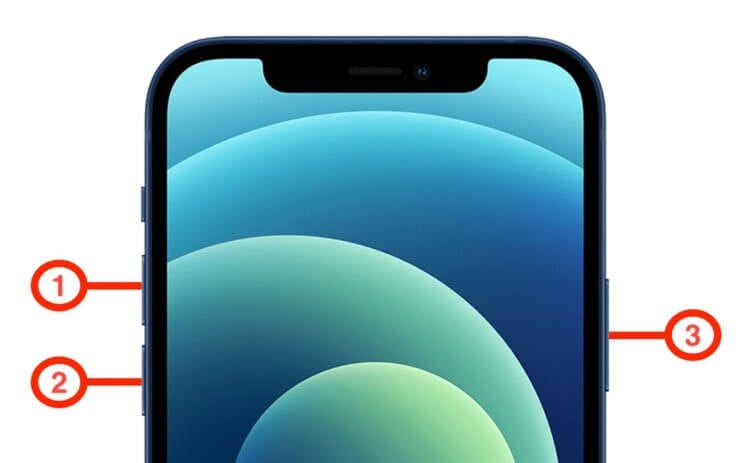
Разные iPhone перезагружаются по-разному
Если Айфон завис на яблоке, самый простой способ помочь ему вернуться к работе – это жёсткая перезагрузка iPhone. Она не представляет никакой сложности и вреда смартфону также не несёт:
Как восстановить iPhone через iTunes
Восстановление iPhone через iTunes – самая моя нелюбимая манипуляция. Она заключается в том, чтобы сбросить все настройки iPhone, а потом накатить на него резервную копию:
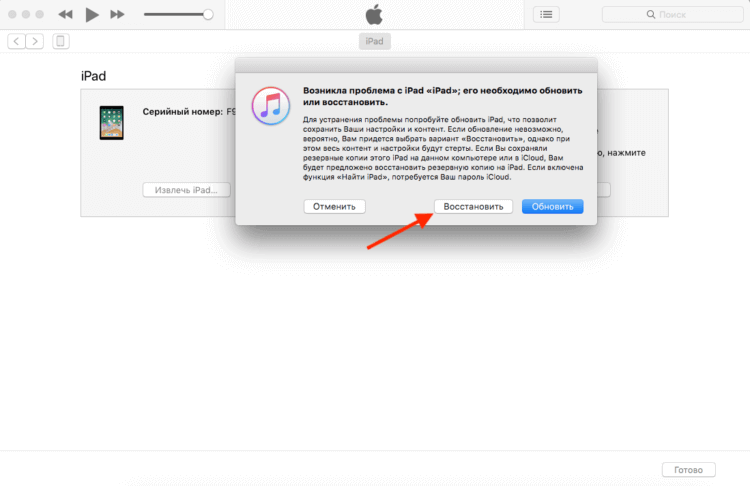
Помните, что восстановление через iTunes удаляет все данные
Не включается iPhone горит яблоко
Третий способ, если не включается айфон и горит яблоко, заключается в использовании утилиты ReiBoot. Вообще говоря, мне странно, что Apple не предложила своим пользователям ничего подобного, потому что эта штука реально выручает. Она позволяет всего в пару кликов мышью вернуть iPhone, который застрял на логотипе яблока, к жизни.
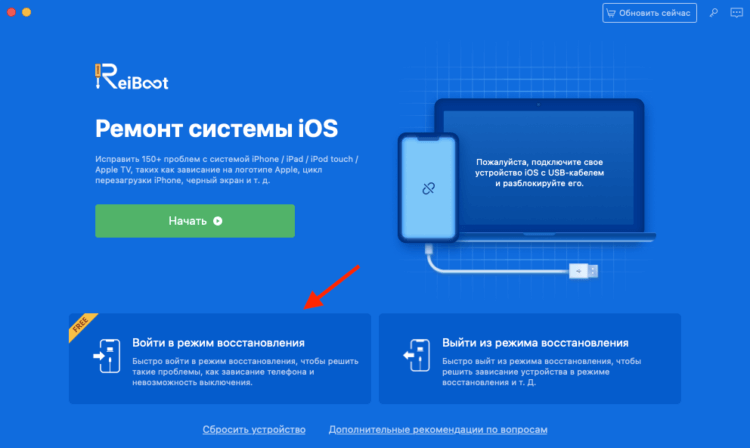
Утилита ReiBoot сама введёт и выведет iPhone из режима восстановления
Айфон застрял на яблоке. Решение
Данный способ не удаляет никакие данные из памяти вашего iPhone, а просто как бы помогает ему загрузиться правильно. Однако иногда этого может оказаться недостаточно. В этом случае следует прибегнуть к более действенным мерам.
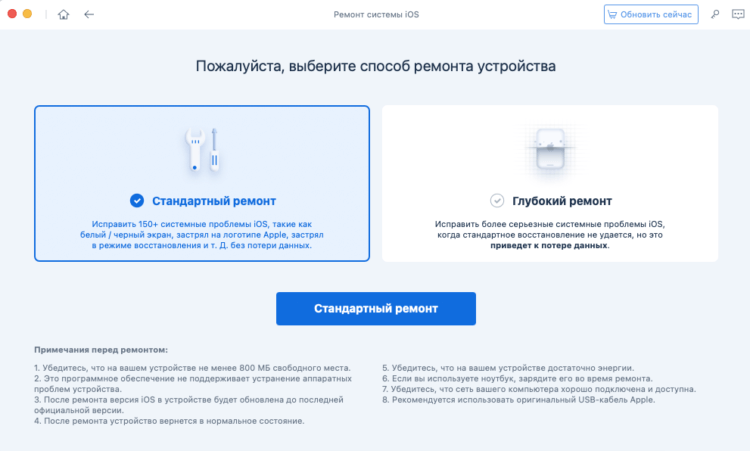
В большинстве случаев будет достаточно стандартного ремонта
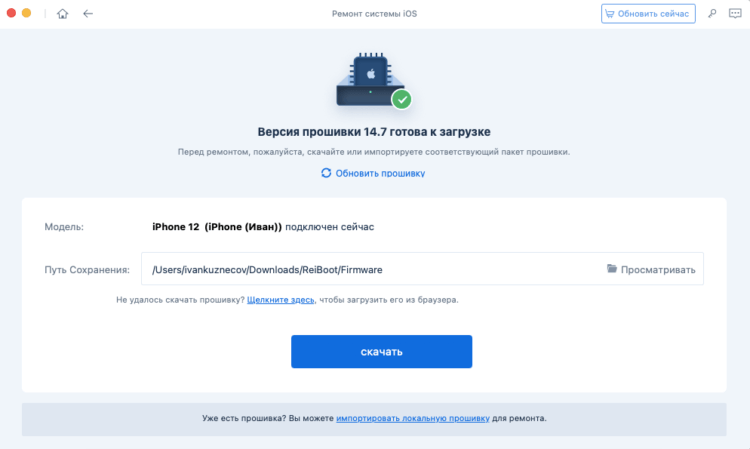
При стандартном ремонте из памяти iPhone не удаляются никакие данные
Эта процедура хороша тем, что при её исполнении вообще не страдают никакие данные. То есть во время «ремонта», конечно, утилита очищает iPhone, но перед этим она позволяет сохранить на компьютере все данные, которые потом сама же и восстанавливает.
Наверное, вы заметили, что ReiBoot также предусматривает ещё и глубокий ремонт iPhone. Эта процедура отличается от стандартного ремонта тем, что проблемы исправляются на более глубоком уровне. В большинстве случаев настолько серьёзная отладка не требуется, поэтому прибегать к ней без крайней нужды всё-таки не рекомендуется. Она будет хороша в ситуациях, когда слетает прошивка устройства.
Честно сказать, я не очень себе представляю, что происходит в этот момент, но у меня дважды слетала прошивка на iPad. В первый раз я отнёс его в авторизованный сервисный центр и заплатил за восстановление 650 рублей, а, когда это случилось во второй раз, провёл глубокий ремонт с помощью ReiBoot и вернул планшет к работе своими силами. В результате мне даже не пришлось выходить из дома.
Источник
3 Лучшие способы исправить застрявший iPhone на логотипе Apple
Размещено от Джордж Коннор Октябрь 14, 2021 16: 35
«Мой iPhone 6s застрял на логотипе Apple на 2 часа во время обновления программного обеспечения. Как вернуть его в нормальное состояние?»
Если вы являетесь одним из поклонников Apple, то, возможно, вы не раз сталкивались с проблемой застревания iPhone на логотипе Apple. Как вы знаете, выпущены новые iPhone 12 Pro Max, iPhone 12 Pro, iPhone 12 mini и iPhone 12, и многие люди хотят купить новый iPhone 12, чтобы заменить старое устройство iOS. Чтобы избежать подобных проблем, например, iPhone, показывающий логотип Apple, iPhone застрял на логотипе Apple и бесконечная перезагрузка и многое другое, вы можете прочитать и найти идеальное решение. Поэтому эта статья призвана показать вам ее причины и как быстро исправить iPhone, застрявший на логотипе Apple.
Часть 1 : Почему iPhone зависает на логотипе Apple
Если ваш iPhone застрял на логотипе Apple, вы не можете идти никуда, кроме постоянно мигающего или одинакового логотипа Apple. В большинстве случаев, когда на iPhone отображается мигающий логотип Apple, это означает, что с системой iOS что-то не так. Ниже приведены некоторые распространенные причины, по которым iPhone застрял на экране логотипа Apple. Проверьте и выясните реальную причину вывести свой iPhone из цикла логотипов Apple.
Часть 2 : Принудительный перезапуск для исправления зависания iPhone на логотипе Apple
Если с вашим iPhone не возникло других проблем, вы можете самостоятельно устранить проблему с застреванием iPhone на петле логотипа Apple. Он не удалит содержимое и настройки iOS после перезапуска. Более того, принудительный перезапуск iPhone является мощным решением для устранения большинства ошибок.
Не пропустите: iPhone застрял на экране обновления, вот как это исправить
Часть 3 : Исправление зависания iPhone на логотипе Apple с помощью инструмента восстановления системы iOS (без потери данных)
Запустите программу на Mac или ПК с Windows. Используйте USB-кабель с молнией для подключения iPhone к компьютеру. Выберите «Дополнительные инструменты» и войдите в окно «Восстановление системы iPhone».

Нажмите кнопку «Пуск», чтобы войти в режим DFU вручную. Вы можете следовать инструкциям на экране, чтобы вставить iPhone в Режим DFU шаг за шагом. Неважно, какую модель iOS вы используете.

Исправьте информацию о вашем iPhone в «Категория устройства», «Тип устройства», «Модель устройства» и «Обновление до версии iOS». Подождите несколько минут, чтобы завершить загрузку пакета прошивки.

Ваш iPhone может вернуться в нормальное состояние без потери данных через iOS System Recovery. Вы можете использовать это, чтобы исправить iPhone, застрявший на черный / синий / красный / белый экран смерти и другие системные ошибки одним щелчком мыши. Оставьте свои комментарии ниже, если у вас есть какое-либо другое решение, чтобы исправить iPhone, застрявший на логотипе Apple.
Часть 4 : Восстановить iPhone в режиме DFU, чтобы исправить зависание iPhone на логотипе Apple
Если ваш iPhone по-прежнему застрял на логотипе Apple и не включается, вы можете попробовать сильное решение, войдя в режим DFU. Режим DFU означает «Обновление прошивки по умолчанию», при котором все содержимое iPhone необратимо удаляется. Поэтому подумайте дважды, прежде чем исправлять iPhone, застрявший на логотипе Apple.
Переведите iPhone в режим DFU, нажав кнопки «Домой» и «Питание» в течение 10 секунд. Отпустите кнопку «Сон / Пробуждение», но продолжайте нажимать кнопку «Домой», пока на вашем компьютере не появится сообщение «iTunes обнаружила iPhone в режиме восстановления». Это означает, что вы уже вошли в режим DFU.
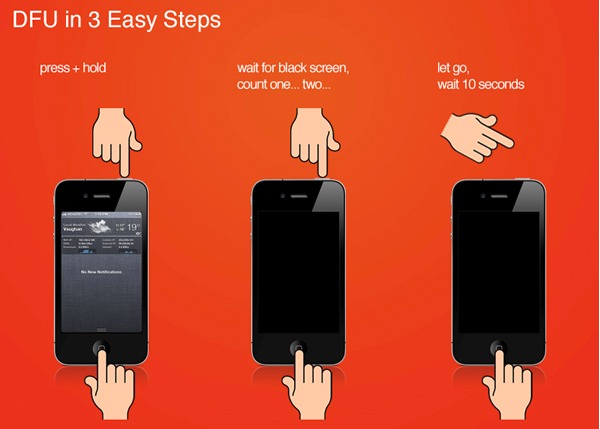
Отпустите кнопку «Домой», чтобы увидеть, как экран вашего iPhone станет черным. После этого выберите «Сводка» и нажмите «Восстановить iPhone», чтобы восстановить iPhone с помощью iTunes.
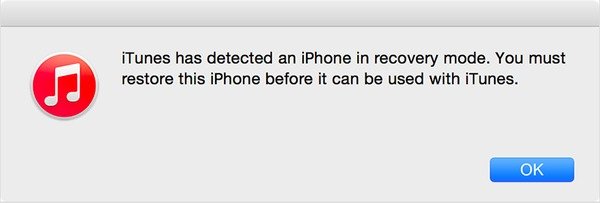
Примечание. Если вы используете iPhone 7/7 Plus / 8/8 Plus / X / 11/12, вы можете выполнить описанные выше операции, подобные принудительному перезапуску iPhone, чтобы войти в режим DFU. Другими словами, вам нужно заменить кнопку «Домой» на кнопку «Уменьшение громкости» или что-то еще.
Возможно, вам нужно знать все о глюк iPhone и как это исправить.
Часть 5 : Часто задаваемые вопросы об iPhone, застрявшем на логотипе Apple
Могу ли я исправить iPhone 7 с мигающим логотипом Apple с помощью iTunes?
Да. Вам необходимо установить последнюю версию iTunes на свой ПК или Mac. Подключите iPhone и компьютер с помощью кабеля USB. Затем удерживайте кнопки питания и уменьшения громкости, пока на экране не появится пункт «Подключиться к iTunes». Теперь iTunes сообщит, что обнаружил iPhone, iPod touch или iPad в режиме восстановления. Вы увидите возможность восстановить или обновить. Просто выберите «Обновить». Затем iTunes попытается переустановить iOS.
Как исправить застревание iPad на логотипе Apple?
Чтобы исправить застревание вашего iPad на логотипе Apple, вы можете прочитать эту статью: Как исправить застревание iPad на логотипе Apple.
Есть ли способ исправить зависание iPhone при обновлении?
Вы можете принудительно перезагрузить iPhone или использовать инструмент восстановления системы iOS, такой как Apeaksoft iOS System Recovery, чтобы решить эту проблему.
Источник
Что делать, если iPhone завис на «яблоке»
Любой пользователь техники Apple может столкнуться с ситуацией, когда гаджет зависает на белом экране с логотипом яблока. Такое происходит редко, но всё же иногда случается. К счастью, зачастую можно решить проблему самостоятельно, не обращаясь в сервисный центр. Расскажем о некоторых способах.
Почему iPhone может зависнуть на белом экране
Зависание смартфонов Apple случается по разным причинам. Обычно виновата системная ошибка, в результате которой устройство не может обратиться к процессору, проверить память и другие компоненты. Чаще всего сбой происходит при установке новой прошивки, откате к старой версии iOS или восстановлении данных из резервной копии. Иногда гаджет зависает при подключении к ПК или неудачном джейлбрейке.
Также сбой может возникнуть из-за аппаратных проблем — попадания воды, неисправности аккумулятора или повреждений, вызванных падением. В таких случаях придётся обращаться в сервисный центр.
Теперь давайте рассмотрим популярные решения для исправления белого экрана iPhone.
Решение № 1. Использовать приложения
Один из способов восстановить iPhone — воспользоваться специальными программами. Скажем, dr.fone даёт возможность в пару кликов решить большинство проблем, связанных с iOS. Немаловажно, что утилита позволяет не беспокоиться о создании резервной копии — она уберёт белый экран без потери данных, сохранив все пользовательские файлы.
Как исправить белый экран смерти на iPhone с помощью dr.fone:
Шаг 1. Скачать приложение dr.fone с сайта разработчика. Установить его на ПК.
Шаг 2. В открывшемся окне выбрать кнопку «Repair».

Шаг 3. Выбрать «Standard Mode» и подключить iPhone.

Шаг 4. Программа определит модель iPhone и предложит скачать последнюю прошивку. Затем следует нажать «Start» и дождаться установки новейшей версии ПО.

После этого iPhone перезагрузится и снова будет работать, причём данные не удалятся.
Стоит отметить, что программа dr.fone платная. Она подойдёт пользователям, у которых нет времени на поиск и реализацию бесплатных решений или поездку в сервис. Также ей могут воспользоваться те, у кого недостаточно технических знаний, чтобы самостоятельно починить устройство по инструкциям из интернета — есть риск сломать гаджет окончательно.
Оплата за программу единовременная — dr.fone можно использовать сколько угодно в течение неограниченного срока.
Решение № 2. Жёсткая перезагрузка
Иногда для устранения проблемы достаточно просто перезапустить гаджет. Если смартфон не реагирует на кнопку выключения, можно применить принудительную перезагрузку. В зависимости от модели нужно нажимать разные комбинации клавиш.
Для перезагрузки iPhone 8, 8 Plus, X, XS, XS Max и более новых моделей:
Для перезагрузки iPhone 7 и iPhone 7 Plus следует нажать и удерживать кнопки уменьшения громкости и клавишу питания около 10 секунд.
Если модель более старая, то для перезапуска нужно удерживать клавишу выключения и кнопку Home в течение 10 секунд, пока не исчезнет значок яблока.
Решение № 3. Режим DFU
Режим DFU (Device Firmware Update) помогает принудительно восстановить iOS. С его помощью происходит откат системы и аварийное обновление устройства. Для запуска придётся подключить iPhone к компьютеру по кабелю, а затем открыть приложение iTunes. Если настройка будет происходить на ПК с macOS Catalina, следует запустить Finder. Затем необходимо нажать сочетание клавиш. Так же, как и в случае с принудительной перезагрузкой, комбинации разнятся в зависимости от модели iPhone.
Если всё пройдёт удачно, то iTunes или Finder предложит восстановить или обновить iPhone. Следует выбрать обновление и подождать, пока программа скачает прошивку и установит её на iPhone.
Резюме
Мы рассмотрели несколько самых популярных способов восстановления iPhone при зависании на белом экране с логотипом Apple. Эти решения не требуют специальных навыков и позволяют любому пользователю самостоятельно разобраться с проблемой. Если описанные выше советы не помогли, возможно, всё дело в аппаратной части. В этом случае придётся нести смартфон в сервисный центр.
Источник
Что делать, если iPhone 13/12 завис на яблоке?
Один из наиболее частых сбоев на iPhone – это зависание на логотипе Apple. Если при включении или перезагрузке телефона на экране достаточно длительное время отображается белый значок яблока и ничего не меняется, это означает, что Вы попали именно в такую ситуацию. Некоторые пользователи также отмечают случаи, когда iPhone 12 завис на яблоке с полосой, как при установке обновления системы. Подобные типы ошибок могут произойти в результате загрузки вирусного ПО, из-за поврежденного файла обновления для приложений или iOS, а также после сбоя в работе системы. В данной статье мы подробно разберем, что следует делать, если айфон 12 завис на яблоке, и представим пошаговые инструкции к лучшим способам решения данной проблемы.
Что делать, если айфон 12 завис на яблоке и не включается?
Способ 1. Жесткая перезагрузка устройства
Если Ваш айфон 12 завис на яблоке и не выключается, то первым делом (как и в случае появления любого сбоя в работе телефона) следует попробовать перезагрузить устройство. Этот наиболее простой метод достаточно часто оказывается эффективным и помогает решить небольшие ошибки системы или приложений. Так как стандартная процедура выключения в данном случае невозможна, необходимо будет выполнить так называемую жесткую перезагрузку iPhone с помощью кнопок, расположенных на корпусе устройства. Итак, чтобы выполнить принудительный перезапуск iPhone 12, выполните следующие действия.

Способ 2. Исправление iOS с помощью Tenorshare ReiBoot
Если после принудительной перезагрузки айфона включение устройства не удалось, и экран так и остался зависшим на логотипе яблока, то в этом случае лучше всего будет обратиться к профессиональному программному обеспечению, разработанному непосредственно для решения подобных задач. Среди программ подобного рода можно выделить утилиту Tenorshare ReiBoot. С ее помощью Вы сможете быстро и легко устранить порядка 150 различных видов сбоев iOS на iPhone или iPad. Программа обладает многими выдающимися характеристиками, среди которых:


Итак, чтобы использовать программу Tenorshare ReiBoot для исправления зависания айфона на экране с яблоком, последовательно выполните действия согласно прилагаемой ниже инструкции.
Шаг 3: Когда программа автоматически определит Ваш телефон, на экране появится главное меню программы с тремя доступными функциями. Выберите опцию «Исправить операционную систему»

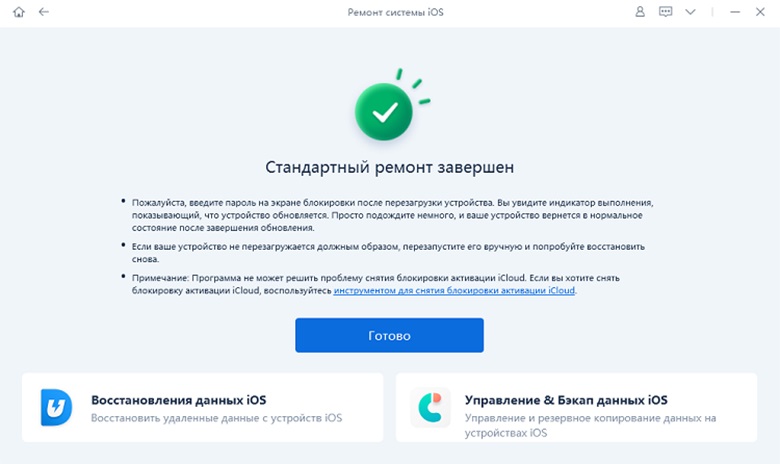
Шаг 4: После выполнения всех необходимых действий для загрузки пакета прошивки нажмите кнопку «Исправить сейчас». Подождите некоторое время до завершения процесса установки новой версии ОС. В это время Ваш iPhone 12 будет автоматически перезагружен и включен с исправной и рабочей версией iOS.
Способ 3. Восстановление iPhone через iTunes
Еще один вариант устранения данной проблемы через компьютер – это использование небезызвестной утилиты iTunes. Данная программа предлагает, среди прочего, функцию восстановления iOS-устройства, что может исправить многие сбои в работе Вашего телефона. Чтобы с помощью iTunes восстановить iPhone 12 и избавиться от зависания устройстве на логотипе Apple, следуйте приведенному далее руководству.
Шаг 3: При появлении запроса на обновление или восстановление iPhone попробуйте сначала выбрать опцию «Обновить», чтобы установить последнюю версию iOS без потери имеющихся на телефоне данных.

Способ 4. Обращение в сервисный центр Apple
Если ни один из вышеперечисленных способов не помог Вам устранить неполадки в работе Вашего телефона, то, скорее всего, причина данного сбоя кроется не в ошибках операционной системы или действиях вредоносных программ, а в аппаратном обеспечении устройства. В данном случае единственно верным вариантом будет обращение в ближайший сервисный центр Apple для диагностики имеющихся проблем и их последующего устранения специалистами компании. Не забудьте взять с собой документы, оформленные Вами при приобретении iPhone 12, в частности, гарантийный талон, который поможет Вам избежать лишних расходов на ремонт устройства.
Заключение
Обновление 2021-09-29 / Обновление для iPhone 12
Источник
Айфон не включается дальше логотипа с яблоком
В случае, когда ваш Айфон не включается и на экране горит логотип Apple, то причиной этого могут быть различные аппаратные неисправности. Порой это происходит из-за программных сбоев, с которыми легко справиться без обращения в сервисный центр.
Причины неполадки
Первым делом важно разобраться в причине из-за которой ваш смартфон отказывается включаться. Вот список самых распространенных причин:
Что делать, если Айфон не включился из-за механический воздействий, или экран постоянно тухнет сразу после включения?Стоит отнести смартфон в сервисный центр. Аппаратные неполадки могут быть самыми разными:
В случае если вы решите чинить iPhone самостоятельно, то стоит помнить о том, что в таком случае вы лишитесь гарантии. Но важнее то, что можно повредить другие элементы и тогда ремонт смартфона выйдет гораздо дороже.
Устранение программных сбоев.
Если смартфон не включается из-за аппаратный сбоев, то скорей всего вы сразу сможете понять. Обычно в такой ситуации Айфон выглядит как «кирпич», что дело не доходит даже загрузки яблока. Но если ваш iPhone не включается, но при этом говорит яблоко, то возможно решить проблему самостоятельно. Как это сделать:
Для жесткой перезагрузки, нажмите кнопки Power и Home (в случае iPhone 7 вместо кнопки Home нужно нажать кнопку уменьшения громкости). Удерживайте их нажатыми около 10-15 секунд, пока смартфон не выключится полностью. Затем нужно отпустить кнопки и подождите пока операционная система загрузится. Этот способ поможет, даже в случае если система зависла намертво, или при включении горит яблоко и гаснет экран.

Как быть если перезагрузка Айфона не решила проблему и устройство снова зависло на этапе загрузки системы?. В таком случае стоит обновить системы с помощью iTunes без удаления данных:
Программа в автоматическом режиме обновит ваш iPhone до последней версии iPS, при этом ваши данные будут сохранены. Если по какой-то причине процесс обновления продлится больше 15 минут,то тогда Айфон выйдет из режима восстановления. В такой ситуации стоит попытаться обновить Айфон повторно.
Прошивка iPhone
Если обновление iOS вам не помогли, то остается последний вариант с перепрошивкой через iTunes. После выполнения этой процедуры с Айфона будут стерты все ваши данные, так что проверьте, что вас сделана резервная копия в iCloud или iTunes.
Программа сотрет все данные, которые были у вас на смартфоне, и установит необходимую прошивку. Все настройки будут сброшены до заводских, так что все сбои, которые имели программный характер исчезнут.
Если по какой-то причине в обычно режиме не удалось восстановить Айфон, то стоит попробовать выполнить сделать это в режиме DFU.
Необходимо удержать кнопку Home, пока iTunes не сообщит о нахождении устройства в режиме восстановления. Затем можно приступать к перепрошивке iPad.
Источник