Cамсунг завис на логотипе, Что делать?
Случается, что не включается телефон и зависает на слове Samsung. Это может быть обусловлено тем, что произошла ошибка при прошивке устройства, недостаточное количество свободной памяти. Также зависание может происходить из-за того, что система долго грузится из-за нех ватки памяти.
В этой статье мы расскажем о 4 основных способах, которые помогут вам избавиться от такой проблемы, как телефон зависает на логотипе samsung.
Часть 1: Почему самсунг не включается и зависает на слове samsung?
Если samsung зависает на логотипе, то это может происходить по нескольким причинам:
Часть 2: Cамсунг завис на логотипе, Что делать?
Способ 1. Зарядите устройство
Проверьте исправность устройства.

Способ 2. Проверьте устройство в безопасном режиме
Способ 3. Сброс настроек к заводским
Для этого необходимо выполнить следующие шаги:
Шаг 3. Нажмите «Сброс заводских настроек»;
После выполнения всех шагов, устройство перезагрузится и запустит процедуру восстановления.
Также вы можете выполнить сброс до заводских настроек через клавиши телефона:
Кнопкой уменьшения громкости выберите Wipe data/factory reset и нажмите кнопку увеличения громкости. Подтвердите действие и выберите «Yes».
Способ 4. Исправьте самсунг завис на логотипе с помощью Tenorshare ReiBoot for Android


Включите программу ReiBoot for Android и нажмите «Исправить систему Android»;
Обратите внимание на предупреждение, которое будет указано на экране интерфейса. Предварительно сделайте резервную копию данных, чтобы в дальнейшем они не были потеряны.
Нажмите «Исправить сейчас», чтобы продолжить
Затем необходимо будет выбрать информацию о вашем андроид устройстве и нажать «Далее»;
Скачайте прошивку и дождитесь окончания процесса;
Теперь нажмите «Исправить сейчас». В появившимся окне прочтите внимательно «Примечание». После ознакомления с примечанием, нажмите «Продолжить восстановление»;
Затем запустится процесс исправления, который по времени будет длиться около 10 минут. Не отключайте устройство, пока не завершится процесс. После этого ваше устройство запустится в обычном режиме.
Заключение
Мы рассказали о способах, которые помогут решить проблему, если самсунг завис на логотипе. Не всегда сброс заводских настроек может помочь при зависании телефона на логотипе. Приходится использовать программы для устранения подобных проблем. Tenorshare ReiBoot for Android – это полезная утилита, которая поможет в случае, если не включается телефон зависает на слове samsung. Эффективная программа, которая поможет вам в случае, если гаджет работает со сбоями, зависают или же не реагируют на нажатие и включения. Программа имеет множество преимуществ: поддерживает более 600 моделей телефонов и планшетов, этот инструмент восстановления системы Android поддерживает Android 2.0 и выше, обновляет и восстанавливает систему ос, очищает системный кэш, устраняет более 50 проблем системы андроид, восстанавливает Android системы до нормального состояния, возобновляет работу сенсорного экрана.
Обновление 2021-10-21 / Обновление для Android Проблемы и Решения
Источник
[Устранение неполадок] Как исправить телефон Android, когда застрял на логотип Samsung
Привет, мне нужна чья-то помощь. Я вздремнул после работы, и мой телефон просто отлично лежал там. У меня было запущено приложение для затемнения экрана. Но когда я проснулся, мой телефон застрял на черном экране с логотипом Samsung Galaxy на нем. Я попытался перезагрузить телефон, но мой телефон Samsung не включается полностью, как следует. Любое предложение об этом? Заранее спасибо!
Это не слишком распространенная проблема с телефоном Samsung, застрявшим на экране загрузки. Но это случается время от времени. Вы можете не знать, почему ваш Android-телефон не включается все как надо?

Почему он загружается до логотипа загрузки Samsung, а затем зависает?
Зафиксируйте свою замороженную, разбитую, заблокированную на черном экране или заблокированную систему Android систему как нормальную или восстановите данные со сломанного телефона Android или SD-карты.
1. Причины, почему Samsung застрял на экране логотипа
Или в чем причина, по которой ваше устройство зависло в цикле загрузки Android?
Вот несколько возможных причин для вашей ссылки.
2. Восстановите данные телефона Samsung, застрявшего в логотипе с помощью FoneLab
У вас есть другие способы исправить застревание шрифтов Samsung на логотипе, пожалуйста, прочитайте следующие решения.
Шаг 1 Извлеките аккумулятор телефона Samsung, а затем снова установите его. Подождите несколько минут, а затем вы можете попытаться перезапустить его.
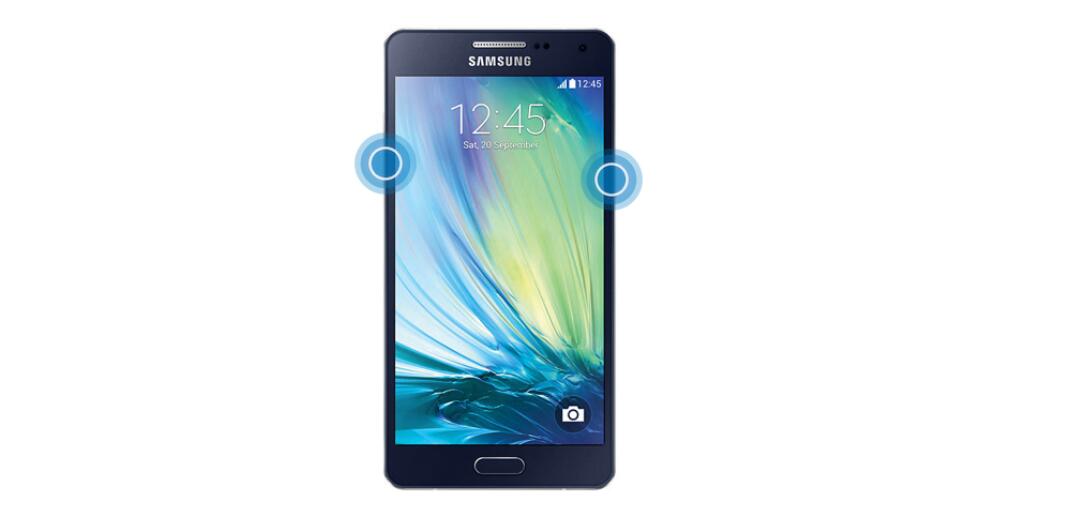
Шаг 2 Нажмите и удерживайте Убавить звук и Включения кнопки в течение 20 секунд, чтобы принудительно перезагрузить ваш телефон Samsung.
Шаг 3 Попробуйте FoneLab, если вышеупомянутые способы не доступны для вас. Это поможет вам исправить некоторые отключенные проблемы для Samsung без потери данных.
3. Исправить Samsung телефон застрял на логотип
Либо программный сброс, либо аппаратный сброс могут заставить телефон нормально перезагружаться, но вы также должны понимать, что трудно подтвердить, можете ли вы потерять данные или нет после этого.
Поэтому я настоятельно рекомендую использовать сторонний инструмент, который поможет вам решить проблему. FoneLab Сломанный Android телефон извлечения данных достаточно мощный, чтобы исправить Android-устройство, застрявшее в любой проблеме с зависанием экрана, например вкладка галактика черный экран смертии загрузочный цикл в нормальном режиме.
Зафиксируйте свою замороженную, разбитую, заблокированную на черном экране или заблокированную систему Android систему как нормальную или восстановите данные со сломанного телефона Android или SD-карты.
Кроме того,
Это также может помочь вам извлечь сломанные данные Android как контакты, фотографии, SMS, видео, аудио, документы и т. д. непосредственно с устройства. Поддерживаемые модели включают Samsung Galaxy S, Samsung Galaxy Note и Samsung Galaxy Tab.
Вы можете получить бесплатную пробную версию, чтобы попробовать прямо сейчас.
Шаг 1 Загрузите и установите программу на свой компьютер по вышеуказанной ссылке (теперь доступна только версия для Windows). Затем программа автоматически запустится, когда она будет успешно установлена. Выбрать Разбитое извлечение данных с телефона Android раздел об интерфейсе позже.
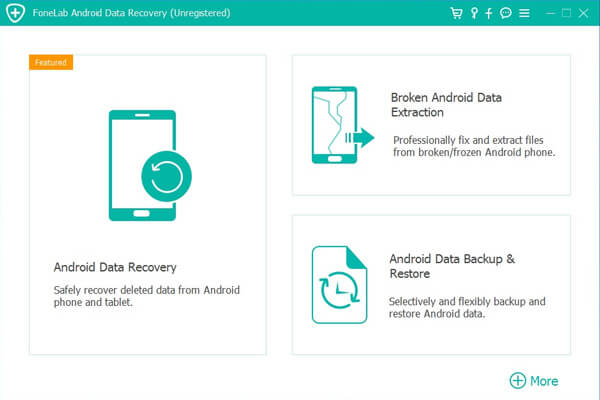
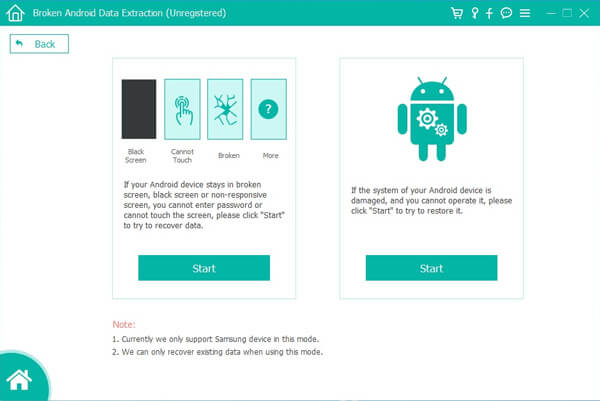
Шаг 2 Подключите устройство Samsung к компьютеру с помощью USB-кабеля. Если ваше устройство Android не работает, черный экран или экран не реагирует, или вы не можете ввести пароль или коснуться экрана, нажмите левую кнопку Start кнопку.
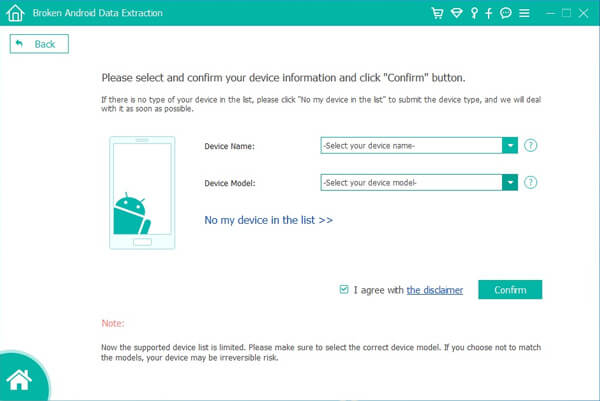
Шаг 3 Выберите имя устройства и модель из списка. Убедитесь, что вы выбрали правильную информацию о вашем телефоне или планшете Samsung Galaxy. Затем нажмите подтвердить чтобы двигаться дальше.
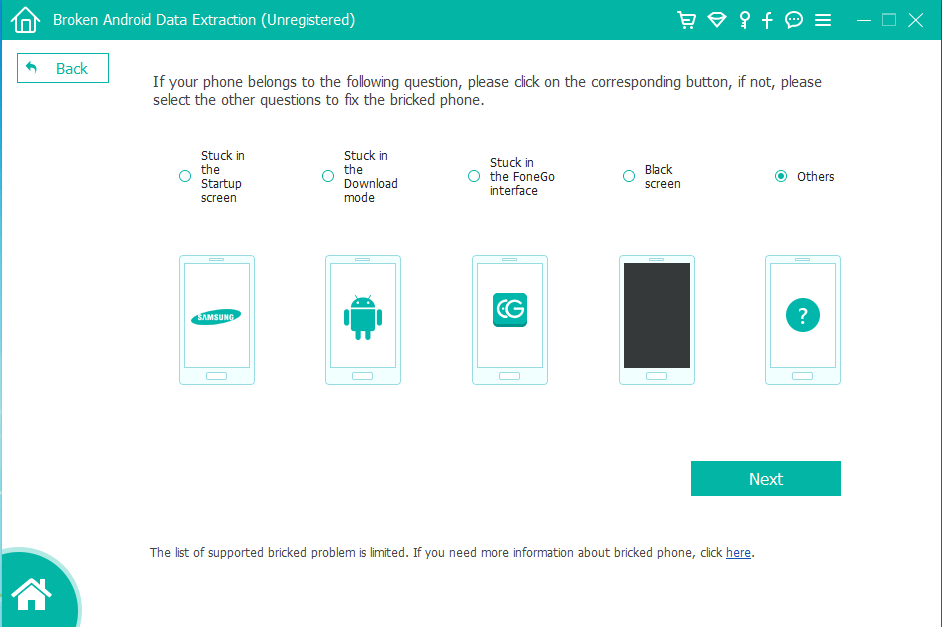
Шаг 4 Если система вашего Android-устройства повреждена, и вы не можете ею управлять, щелкните правой кнопкой мыши Start кнопка вместо. Тогда вы получите окно ниже. Выберите ситуацию, в которой находится ваш Samsung.
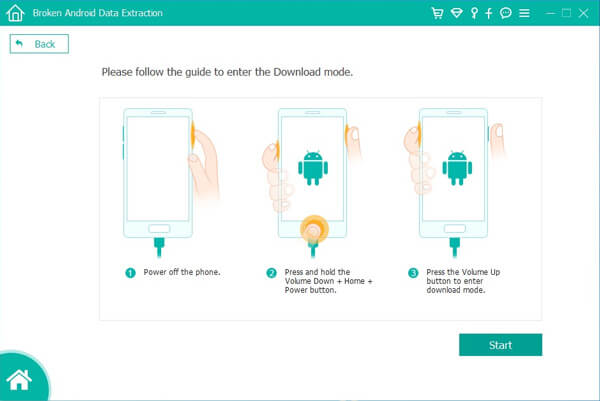
Шаг 6 Программа начнет загружать соответствующий пакет восстановления, чтобы восстановить вашу сломанную систему Android. Как только это будет сделано, вы сможете получить доступ и восстановить ваши данные.
Как вы можете видеть, FoneLab позволяет пользователям восстанавливать данные с отключенного Samsung, например, зависания телефона Android на логотипе, загрузочной петли, черного экрана и т. Д. Его легко и безопасно использовать.
Почему бы не скачать и попробовать прямо сейчас!
Зафиксируйте свою замороженную, разбитую, заблокированную на черном экране или заблокированную систему Android систему как нормальную или восстановите данные со сломанного телефона Android или SD-карты.
Источник
Samsung не включается или зависает на экране логотипа — причины и способы решения проблемы

Почему мобильный не включается
Для того, чтобы понять как действовать дальше, необходимо узнать о причинах неисправности. Если телефон не включается и не заряжается, то поломка может скрываться в любой детали оборудования, устранить которую поможет опытный мастер, сделав диагностику.
Если самсунг после подключения к кабелю зарядки, все же мигает и не работает должным образом, то причин может быть две.
Ошибки программного обеспечения
Одной из причин, почему Android может работать, является множество ошибок в программном обеспечении, которые могут вызвать проблему. Иногда устройства Android могут начать сталкиваться с проблемами, потому что у программного обеспечения есть сбой.
Ошибка программного обеспечения может быть устранена путем обновления программного обеспечения. Производители регулярно выпускают новые обновления, чтобы гарантировать, что они могут решать проблемы с текущими ошибками и проблемами в программном обеспечении.
Проблема программного характера

Программные поломки – весьма обширный класс недугов современных аппаратов. У устройств часто слетают прошивки, виной чему становится прерванное обновление или вредоносное приложение. Бывает, что система просто зависла.
Рекомендации от технической поддержки Samsung Galaxy S8 (подходит для всех устройств):
Полная перезагрузка телефона (все данные из внутренней памяти, включая приложения, контакты, вызовы будут утеряны):
Также можно попытаться перепрошить устройство (не рекомендуется делать в домашних условиях).
Сбой в работе приложений
Когда приложение работает со сбоями, вы можете обнаружить, что эта проблема возникает на вашем устройстве. Некоторые из наших пользователей столкнулись с этой проблемой, когда они загрузили приложение за пределы Google Store.
Многие приложения содержат вредоносные коды и вирусы, которые могут повредить программное обеспечение вашего устройства и заставить его работать ненормально. Чтобы избежать таких проблем, вы должны убедиться, что все приложения загружены из Магазина Google, и на вашем телефоне установлено надежное антивирусное программное обеспечение, которое может эффективно подавлять вирусные атаки или ошибочные приложения.
Механические повреждения
Иногда телефон не заряжается и не включается из-за падений или попадания на него тяжелых предметов. Очень часто не включается телефон из-за падения его на пол. Что делать, если все перечисленные причины не подходят, а телефон по прежнему не включается и не заряжается?
Можно попробовать вынуть флешку, сим-карту или батарейку, возможно, отошел какой-нибудь контакт. Если же эти манипуляции не помогли, значит, поломка очень серьезная и стоит обратиться к мастеру.
Неисправность аккумуляторной батареи
Аккумулятор смартфона – одна из самых уязвимых частей. Со временем она теряет емкость, из-за чего телефон начинает разряжаться быстрее.
Новые модели особенно неудобны при поломке батареи. Многие из них неразборные, и если «зарядник» можно легко заменить, то АКБ достать непросто и приходится обращаться к мастеру. Но если все же удалось извлечь батарею, нужно осмотреть ее на предмет поломок:
Дефекты и проблемы с картой памяти
Если вы случайно пропустили карту памяти, на которой хранятся многочисленные файлы и приложения, возможно, вы ошиблись. Время от времени карта памяти может быть проблемой для устройства, и ваш Android может попасть в цикл загрузки из-за плохой карты памяти.
Прежде чем мы перейдем к решению проблемы, вы также должны понять, что трудно подтвердить, можете ли вы потерять данные или нет, когда речь заходит об устройстве. Иногда вы можете потерять данные, когда ваш телефон застрянет в цикле загрузки. Поэтому попробуйте подключить ваше устройство к компьютеру и проверить, способен ли компьютер прочитать ваше устройство.
Если ваше устройство читается, вы должны переместить все данные на компьютер, прежде чем приступать к устранению неполадок в любой форме. Это гарантирует, что вы не потеряете важные файлы при запуске устранения неполадок.
Что можно сделать в домашних условиях если Samsung Galaxy не включается
Итак, убедившись, что в последнее время телефон не падал и не намокал, пришло время рассмотреть другие версии. Их не так уж много — без помощи сотрудника сервисного центра в домашних условиях можно проверить всего три.
1. Не работает зарядное устройство.
2. Засорилось гнездо зарядки.
3. Ошибки программной части.
Если Вы сделали сброс до заводских настроек Samsung Galaxy, но смартфон так и не включается, выход один — обратитесь за помощью к специалистам!
Удалить SD-карту телефона Samsung
Поврежденная SD-карта — еще одна причина, по которой Samsung не включается или не превращается в черный экран. Вам нужно только извлечь SD-карту и SIM-карту, а затем снова выполнить программный сброс Samsung Galaxy S10 / 9/8, чтобы проверить, устранена ли проблема.
Сброс батареи Samsung
Если вы только что уронили телефон Samsung Galaxy, аккумулятор может оказаться не на своем месте. Вы можете сбросить аккумулятор Samsung, чтобы исправить, что Samsung не включается. Конечно, вы можете загрузить какое-нибудь программное обеспечение, чтобы узнать подробности о батарее или даже заменить ее на новую.
Загрузите телефон Samsung в безопасном режиме
Если вы не можете загрузить телефон Samsung с помощью вышеуказанных решений, вы можете попробовать загрузить его в другом режиме. В безопасном режиме можно временно отключить все сторонние приложения. Если Samsung не загружается из-за программного обеспечения, вы можете без проблем загрузить устройство.
Нажмите и удерживайте кнопку питания, чтобы включить Samsung. Когда на экране появится логотип SAMSUNG, отпустите кнопку питания.
После того, как вы отпустите кнопку питания, вы можете нажать и удерживать клавишу уменьшения громкости, пока телефон Samsung не перезапустится.
Вы можете получить доступ к безопасному режиму в левом нижнем углу экрана. Отпустите клавишу уменьшения громкости, когда вы увидите Безопасный режим.
Recovery Mode
«Режим восстановления» — это выделенный загрузочный раздел. Его основная задача – удаление пользовательских данных и файлов, сброс настроек, а также обновление Android, когда нет возможности сделать это из загруженной системы. Это эффективный и безопасный способ вернуть смартфону Samsung работоспособность. В зависимости от модели, сочетания кнопок для входа в Recovery Mode могут различаться:
Wipe Cache Partition
Очистка раздела кэша телефона позволяет удалить файлы кэша, которые могли быть повреждены и вызвать отключение телефона. Существует вероятность того, что поврежденные файлы кэша могут не позволить вашему телефону включиться. Эти файлы кэша носят временный характер и будут созданы телефоном еще раз после того, как вы удалите текущие файлы кэша. Чтобы стереть раздел кеша, необходимо войти в режим восстановления нажатием определенной комбинации клавиш. Комбинация варьируется от одного устройства Android к другому. Вот некоторые примеры:
Samsung: кнопка питания, кнопка уменьшения громкости, кнопка «Домой».
Nexus: кнопка питания, уменьшение громкости и увеличение громкости
LG: кнопка питания и кнопка уменьшения громкости
HTC: громкость вниз и кнопка питания.
Чтобы стереть раздел кэша, выполните следующие действия:
Нажмите и удерживайте кнопку питания, кнопку уменьшения громкости и кнопку «Домой» (для Samsung) одновременно.
Когда вы увидите значок Android, отпустите кнопку питания, но продолжайте нажимать и удерживайте две другие кнопки, пока не появится экран восстановления системы.
Вы увидите меню с большим количеством опций. Используйте клавишу уменьшения громкости, чтобы выделить параметр «Wipe Cache Partition».
Выберите опцию с помощью клавиши питания, и процесс очистки раздела кеша начнется.
После его завершения ваш телефон автоматически перезагрузится, и на вашем телефоне будут созданы новые файлы кэша. Если вам удастся пройти весь процесс успешно, и ваш телефон включится, то ваша проблема исправлена, но если ваш Samsung Galaxy не включится или не зарядится даже после очистки раздела кеша, то вам следует рассмотреть возможность сброса телефона к заводским настройкам. настройки.
Зарядка батареи
Подключите телефон к зарядному устройству (желательно оригинальному) и подождите 20-30 минут. Это нормально, если после полной разрядки смартфону, подключенному к электросети, первое время не хватает мощности на включение. Если напрямую зарядить не получается, подключите Samsung к USB-порту компьютера.
Осмотрите кабель, на нем не должно быть повреждений. По возможности попробуйте зарядить с его помощью другой телефон или воспользуйтесь вторым зарядным устройством.
Извлеките аккумулятор
Если вы застряли в загрузочной петле или ваш телефон вообще не включается, извлеките аккумулятор вашего устройства и подождите 30 секунд. Теперь запустите телефон и проверьте, полностью ли он включается. Если ваш телефон включается и выходит на домашний экран, проблема может быть незначительной, и батарея смогла решить ее быстро и легко.
Если в вашем телефоне нет съемного аккумулятора, выключите устройство и дайте ему полностью отключиться в течение 5 минут. Затем перезагрузите устройство.
FoneLab сломанная Android извлечения данных
Когда вы загрузите и установите программу извлечения данных Samsung, вы сможете запустить программу на своем компьютере. Выбрать Разбитое извлечение данных с телефона Android исправить и извлечь файлы с телефона Samsung Android.
Выберите режим для проблемы
Выберите ситуацию, при которой телефон Samsung не включается, вы можете нажать кнопку Start кнопка для сканирования устройства. Правильно выберите имя и модель устройства Samsung и нажмите кнопку подтвердить Кнопка.
Исправить телефон Samsung не включается
Программа загрузит соответствующий пакет восстановления и вернет телефон Samsung в нормальное состояние. Если это все еще не работает, вы также можете извлечь важные файлы, которые вы не создали резервную копию.
Обращение в сервисный центр
При отсутствии положительного результата остается обратиться к специалистам. Даже если есть подозрения на выход из строя какого-нибудь компонента, например, аккумулятора, не спешите сразу покупать новый, чтобы не потратить деньги впустую. У сервисных центров есть возможности точно определить причину неисправности, причем многие из них предлагают бесплатную диагностику.
Мы рады, что смогли помочь Вам в решении проблемы.
Добавьте сайт Lumpics.ru в закладки и мы еще пригодимся вам.
Отблагодарите автора, поделитесь статьей в социальных сетях.
Опишите, что у вас не получилось. Наши специалисты постараются ответить максимально быстро.
Видео-инструкция
Видео
Источник
Что делать если самсунг А50 завис
Если вы столкнулись с такой проблемой, как ваш смартфон самсунг а50 завис на заставке и не знаете, как решить ее? Тогда читайте эту статью до конца, и вы узнаете, как вернуть телефон самсунг а50 в нормальное рабочее состояние. Мы с радостью поделимся с вами 4 способами, которые помогут вам в случае если samsung a50 завис.
Часть 1: Почему самсунг А50 завис?
Samsung – это один из ведущих мировых брендов, выпускающих огромный выбор техники, в том числе и смартфоны. Однако со временем любая техника может давать сбои, в том числе и самсунг а50. Причины, по которым самсунг а50 зависает на заставке:
Узнав причину, мы можем посмотреть, как решить эту проблему.
Часть 2: Что делать если самсунг А50 завис?
Способ 1: Перезагрузка Samsung A50 кнопками
Эта модель телефона отличается тем, что самостоятельно извлечь батарею из устройства и заново вставить не получится, чтобы сделать принудительную перезагрузку. Поэтому единственным вариантом в такой ситуации является – принудительная перезагрузка кнопками. Чтобы узнать, как это делается, следуйте нашим инструкциям:
Или же есть другой вариант:
На следующем экране подтверждаем действие.
Если этот способ не поможет вам, как перезагрузить самсунг а50, если он завис, то попробуйте второй метод.
Способ 2: Сделать сброс до заводских настроек
Сброс до заводских настроек подразумевает полное обнуление устройства до первоначального состояние. Предварительно необходимо сохранить все нужные файлы, фотографии, видео и прочую важную информацию.
Для этого необходимо выполнить следующие шаги:
Шаг 3. Нажмите «Сброс заводских настроек»;
После выполнения всех шагов, устройство перезагрузится и запустит процедуру восстановления. Если после этих действий ваш телефон продолжает зависать, то ознакомьтесь со способами, которые мы опишем ниже.
Способ 3: Исправить завис самсунг а50 с помощью Режима восстановления (Бесплатно)
Режим восстановления(recovery mode) тоже поможет вам исправить завис самсунг а50. Сначала вам надо войти в режим восстановления. Если вы не знаете, не волнуйтесь, вы можете использовать Tenorshare ReiBoot for Android для входа в режима восстановления за несколько шагов. Это совершенно бесплатно.
Для этого нужно лишь следовать пошаговой инструкции, в случае если не знаете, что делать если завис телефон самсунг а 50:
Далее в интерфейсе программы Tenorshare ReiBoot for Android выберите «Войти в режим восстановления»;
Дождитесь завершения процесса входа в режим восстановления и нажмите ОК;
После входа в режим восстановления нажмите пункт «wipe data/factory reset» ;
Тогда ваш телефон сбросит до нового и ваши данные тоже все потеряны. Если вы хотите исправить завис самсунг а50 без потери данных или быстро, мы рекомендуем вам использовать программу Tenorshare ReiBoot for Android. Давайте посмотрим следующий способ.
Способ 4: Исправить завис самсунг а50 с помощью Tenorshare ReiBoot for Android
Исправить зависание вашего устройства за пару кликов – это возможно с программой Tenorshare ReiBoot for Android. Tenorshare ReiBoot for Android справится с такой задачей как самсунг а50 зависает на заставке быстро и легко. Для этого выполните пошаговые действия:
Шаг 1 Скачайте и установите Tenorshare ReiBoot for Android на свой ПК;
Шаг 2 Подключите ваше устройство к ПК с помощью USB-кабеля;
Шаг 3 Запустите программу ReiBoot вашем ПК и нажмите «Исправление системы Android»;
Шаг 4 Потом нажмите “Исправить сейчас”;
Шаг 5 После этого появляются некоторые информации, которые вам надо выполнить.Потом нажмите “Далее”;
Шаг 6 Далее загрузите пакет прошивки;
Шаг 7 После выполнения загрузки вам надо выбрать опцию “Исправить сейчас”.
Потом через несколько минут успешно выполнить исправление, и ваша проблема андроида решена.
Заключение
В этой статье было описано четыре способа, которые помогут вам, если ваш самсунг а50 завис на логотипе или на заставке и т.д, и вы не знаете, как это исправить и перезагрузить его. Мы предлагаем верное и эффективное решение – это воспользоваться программой Tenorshare ReiBoot for Android. Программа вернет ваш смартфон до нормального состояния при помощи пару кликов. Все проблемы, связанные с андроид могут быть решены с помощью программы Tenorshare ReIboot for Android.
Обновление 2021-10-27 / Обновление для Android Проблемы и Решения
Источник