Туториал. Смартфон-загрузочная флешка [Root]
Как-то ночью я захотел установить не-реклама-ОС на свой ноутбук. Как и все установщики ОС, установщик надо было залить на флешку, но вот незадача — свободной флешки-то нет! В итоге систему я установил, но как? 
Вступление
Одной прекрасной апрельской ночью я решил поставить на свой ноутбук не-реклама-ОС, но попал в ситуацию, когда флешка есть, но она занята личными данными, а других флешек нет, т.к. я не дома. Я не очень разбираюсь, возможна ли загрузка с раздела диска без загрузчика, поэтому мне нужен был аналог загрузочной флешки. Это тебе не винду обновлять прям из образа диска.
Поискав, я каким-то образом дошёл до Play Market’a, и решив попытать удачу, нашёл несколько приложений, которые имели ISO и USB в названии/описании. Оказалось, что все, кроме одного, предлагали услуги записи образа на флешку.
Остался один (а может и не один) вариант, назовём его USBDroid (т.к. это не реклама). У этого приложения есть две версии — бесплатная и платная. Бесплатная полностью удовлетворила мои потребности, рекламы я как-то не увидел, поэтому остановимся на ней.
Перейдём к делу
Важно
Убедитесь, что у вас есть:
Подготовка
Откройте приложение, выполните все предварительные шаги, в т.ч. выберите папку для хранения образов (запомните её) и загрузитесь с нашей импровизированой флешки (скорее всего вам понадобится сделать это через бутменю или смену порядка загрузки в BIOS). Там всё на английском, поэтому если вдруг что — переводчик в помощь.
После первого запуска, отключите пробный образ, нажав на него, а затем на Eject. Теперь, скопируйте на ваш телефон образ, если вы не сделали этого раньше, и положите его в ту папку, которую вы указали в программе.
Запуск
Теперь зайдите в программу и нажмите на ваш образ. Выберите Writable или Read-Only USB (думаю разница для установочной флешки несущественна).

Здесь из образов только пробный и хакинтош
Убедитесь, что телефон в сознании и подключён к компьютеру. Перезагрузите компьютер и, настроив порядок загрузки, наслаждайтесь вашей новой загрузочной «флешкой».
Решение проблемок
—Не загружается пробник.
-Проверьте порядок загрузки в биосе или загрузитесь через бутменю.
—Нет устройства в бутменю
-Включите режим передачи файлов на телефоне (он должен был включиться сам) и в настройках приложения в USB Settings поставьте галочку у «Automatically change USB Mode. » и поставьте в «Automatic USB Mode» Mass Storage.
—После этой ерунды не работает передача файлов между телефоном и компьютером.
-Убедитесь, что отключили образы и наверху написано «Not hosting any images», если ничего не произошло, то покопайтесь в настройках приложения.
That’s all, folks
Надеюсь я смог помочь тем путешественникам, которые не имеют под рукой флешки, а систему переустановить руки чешутся. Сам нередко попадал в такие ситуации, поэтому посчитал нужным поделиться таким решением проблемы.
Источник
Android: DriveDroid — превращаем смартфон в загружаемую флешку
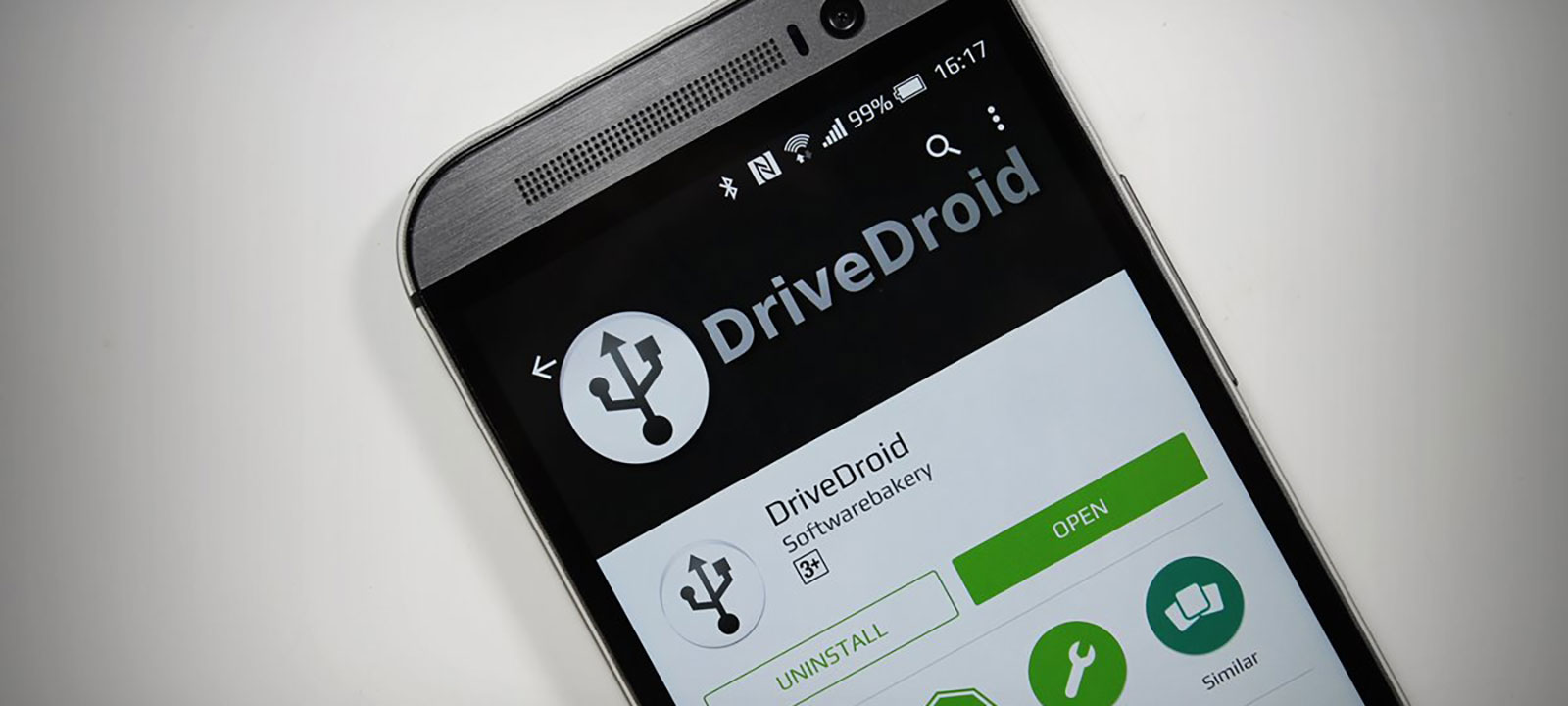
DriveDroid превращает смартфон в самозагружаемую флешку, которая будет запускать на подключенном компьютере любой указанный образ диска, будь то Windows, Linux или еще более экзотическая ОС. Это отличный инструмент для решения проблем, переустановки ОС и возможность всегда иметь под рукой собственную альтернативную ОС.
Использовать DriveDroid просто. Он не требует заранее искать и скачивать образы или обладать какими-то техническими знаниями. Все необходимое приложение сделает само, но для начала ему надо пройти инициализацию и определить, совместим ли технически смартфон с функцией загрузки ОС на ПК.
Сразу после установки DriveDroid предложит определить техническую возможность и активировать нужный режим работы. Для этого приложению необходимо предоставить права root и подключить смартфон кабелем к компу.
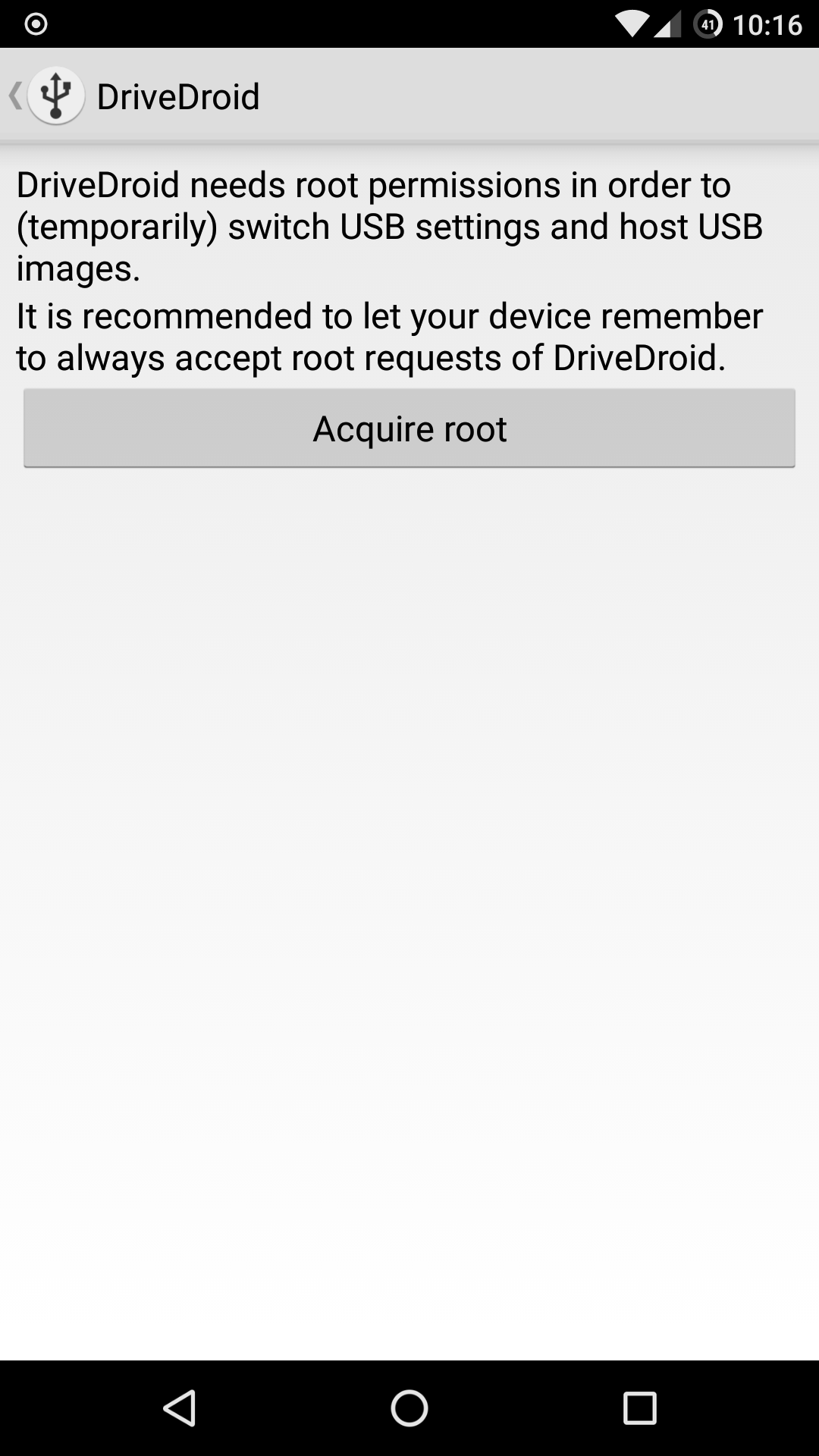 Даем права root и подключаем кабель Даем права root и подключаем кабель | 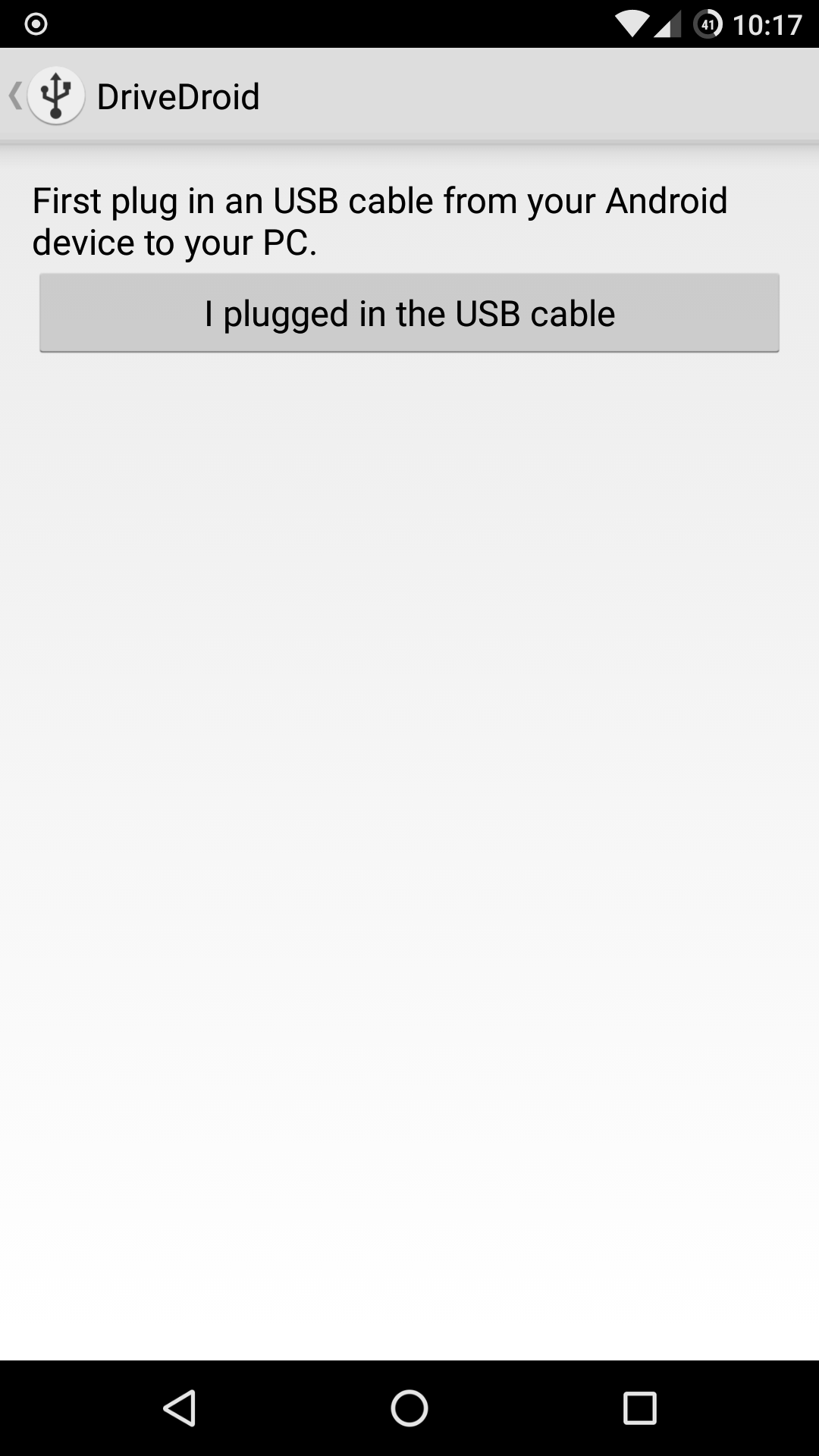 Даем права root и подключаем кабель Даем права root и подключаем кабель |
| Даем права root и подключаем кабель | |
Затем DriveDroid предложит выбрать предпочтительный метод работы. Standard Android работает в большинстве случаев. На последнем этапе надо указать, какой именно тип носителя ты увидел на компе: USB, CD-ROM или никакого. Это легко проверить через проводник.
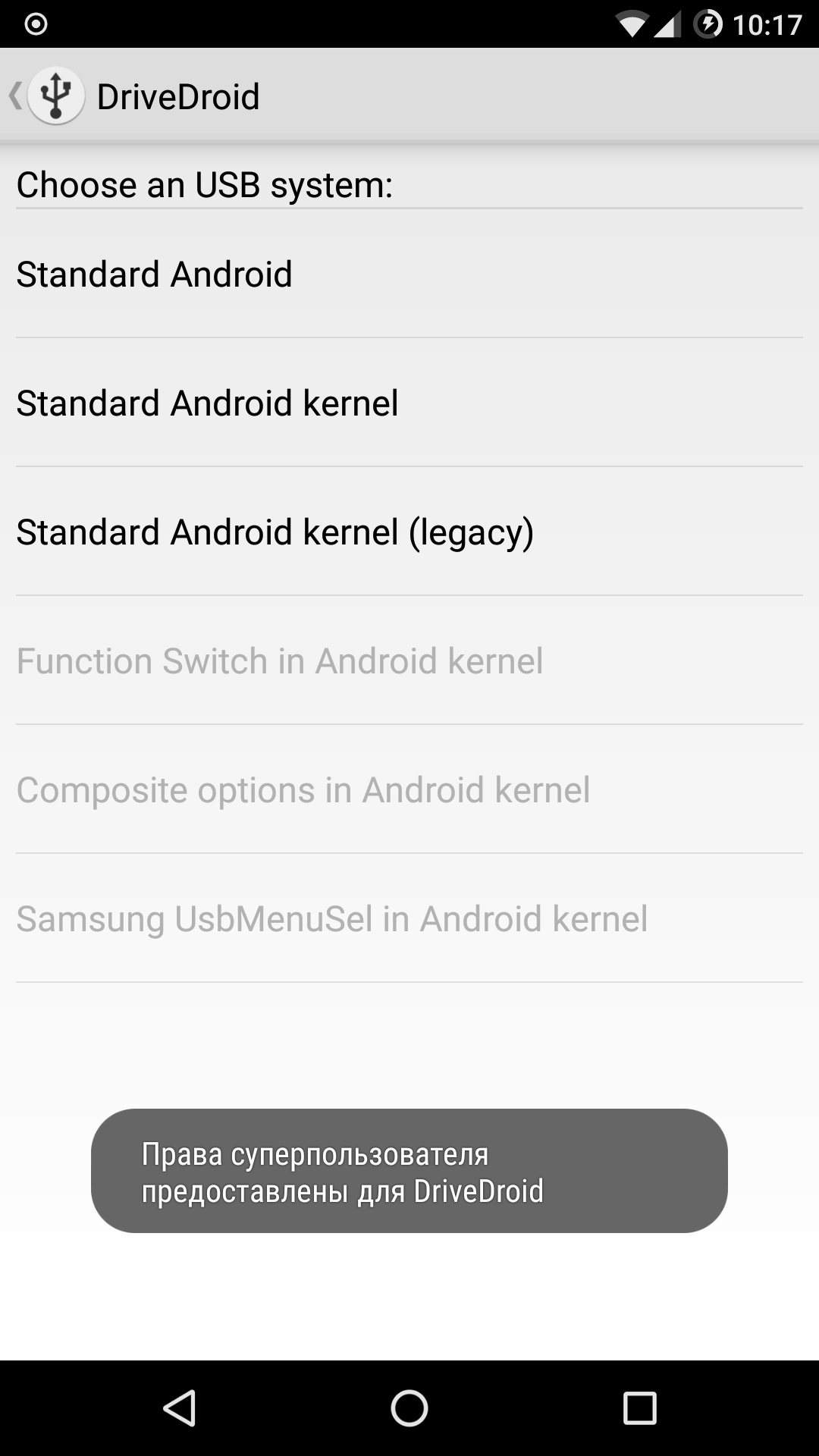 Выбираем метод работы и тип носителя Выбираем метод работы и тип носителя | 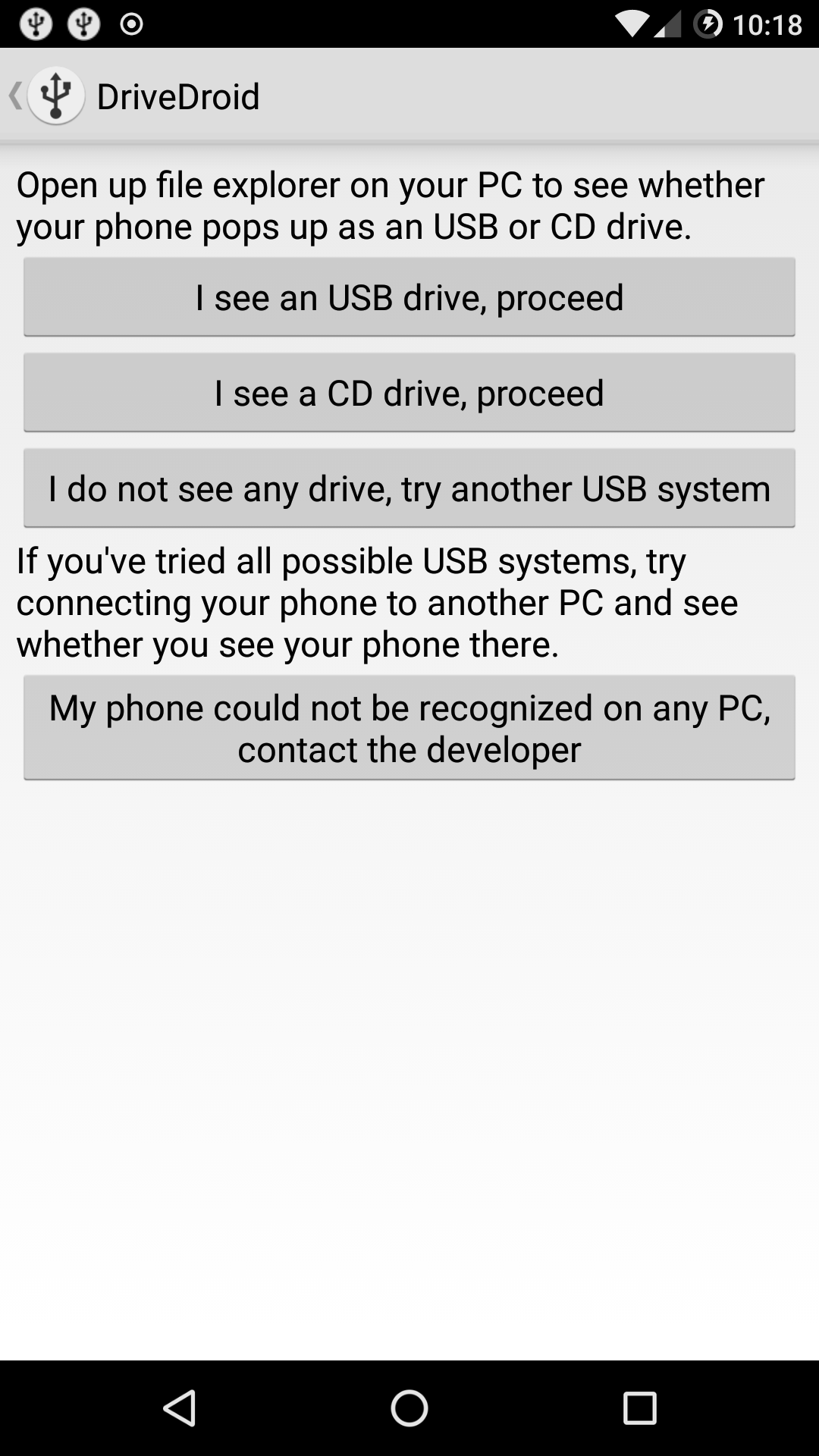 Выбираем метод работы и тип носителя Выбираем метод работы и тип носителя |
| Выбираем метод работы и тип носителя | |
Затем следует перезагрузить комп и попробовать загрузиться со смартфона.
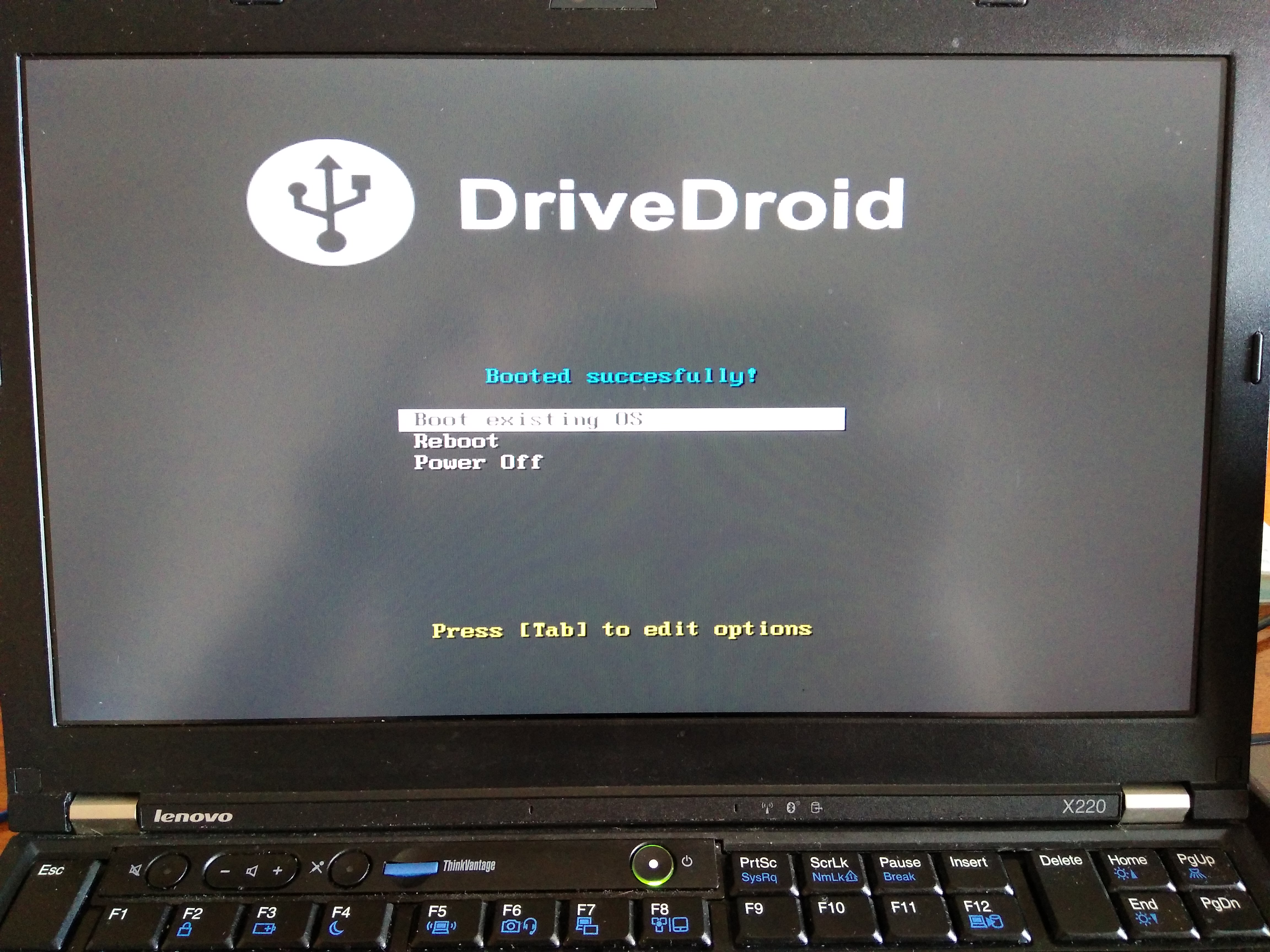 DriveDroid успешно загрузился
Xakep #269. Реверс-шелл на 237 байт
Если все прошло гладко, можешь начинать скачивать образы нужных дистрибутивов Linux прямо из приложения (от минималистичного SliTaz размером 35 Мбайт до полноценного Ubuntu). Впоследствии с каждого из них можно будет загрузиться, нажав на имени нужного образа, выбрать тип носителя (USB или CD), подключить смартфон кабелем и перезагрузить комп.
Можно загрузить и Windows. Для этого необходимо скачать ISO-образ, положить его на SD-карту смартфона (или во внутреннюю память, если смартфон не поддерживает карточки) и затем выбрать его при добавлении новой ОС в DriveDroid.

Евгений Зобнин
Редактор рубрики X-Mobile. По совместительству сисадмин. Большой фанат Linux, Plan 9, гаджетов и древних видеоигр.
Источник
Как установить ОС Windows или Linux с телефона на Android?
На компьютере «слетела» операционная система, а чтобы ее восстановить, нужен ISO-образ, записанный на флешку? Вы наверняка думаете, что компьютер – единственное устройство, на котором можно скачать и записать на флешку ISO-образ для восстановления. Но это не так!
Даже если у вас нет запасного ПК для создания загрузочного образа ОС — это можно сделать с помощью смартфона. В одном случае вам понадобится телефон и флешка. Во втором будет достаточно наличия только смартфона с Android.
Перед началом установки
Не торопитесь! Вы уже выяснили, в чем проблема? Перед тем как вплотную заняться восстановлением, поищите в сети, чем именно вызвана проблема с загрузкой системы. Вспомните, были ли какие-то симптомы, что происходило на ПК перед сбоем. Возможно, переустановка не потребуется, а проблему можно решить более простым способом. Возможно, понадобится включить в образ диска для восстановления недостающие утилиты.
Например, может потребоваться загрузочный диск для восстановления с набором определенных программ. Это часто случается при восстановлении операционной системы на ноутбуках. Или в образе должна быть только операционная система для переустановки. Если на устройстве с Android недостаточно места и образ диска Windows не помещается, попробуйте более компактный дистрибутив Linux.
Создание загрузочной флешки на Android
Если у вас современный телефон или планшет на Android, то он скорей всего поддерживает OTG (USB On-The-Go). Это значит, что вы можете подключать к нему любые периферийные устройства через USB. Остается только скачать ISO-образ, подключить флешку к телефону, а затем записать ISO-файл с помощью специального приложения.
ISO 2 USB – одна из самых лучших альтернатив Rufus под Android. Приложение легко превратит часть накопителя вашего телефона или планшета в загрузочный диск. Воспользовавшись этой программой и записав образ, вы сможете начать восстановление или переустановку операционной системы.
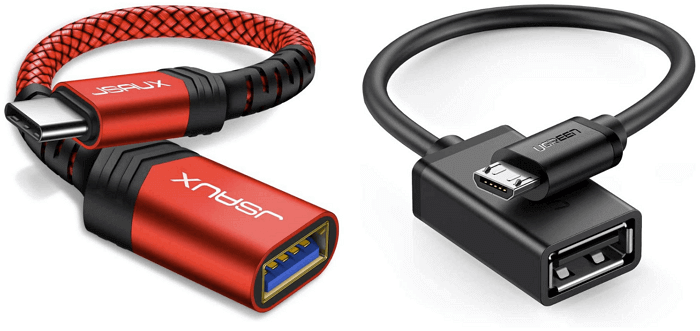
В любом случае вам понадобится адаптер OTG. Это небольшой переходник, который можно приобрести в салонах мобильных телефонов. Адаптеры бывают двух типов: один предназначен для телефонов с портом USB-C, другой – c портом micro-USB. Обычно они стоят около 400 рублей.
Вставьте адаптер в телефон нужной стороной, после чего подключите с другой стороны накопитель USB. Теперь вы можете записать на флешку предварительно скачанный из сети образ ISO.
Подсоедините накопитель USB через кабель OTG, затем нажмите в приложении ISO 2 USB первую кнопку Pick. Выберите свой накопитель, затем нажмите вторую кнопку Pick и укажите файл образа ISO.
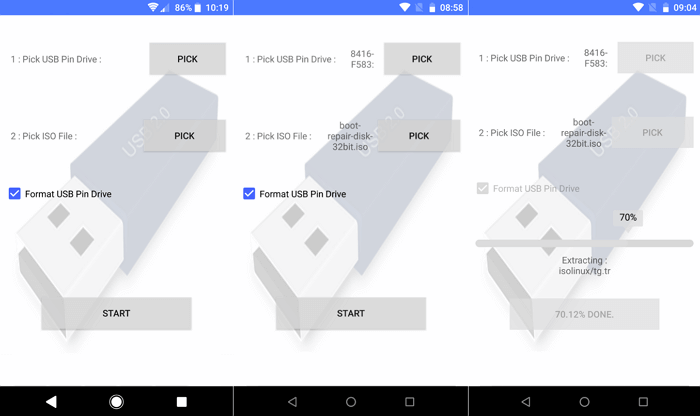
Давайте Android все разрешения, которые будут запрашиваться. Так, приложению понадобится доступ к медиафайлам на телефоне и доступ к устройству USB. Подтвердив и то и другое, можете нажимать кнопку Start, чтобы начать запись данных.
Запись не должна занять много времени. После окончания создания загрузочного диска вытащите флешку, подключите ее к компьютеру и можете начинать восстановление. Для этого вам может понадобиться зайти в BIOS ПК, чтобы изменить порядок загрузки и включить загрузку с USB.
Превращаем телефон в загрузочный диск
Нет флешки или адаптера OTG? Если у вас есть root-права на Android, можно обойтись и без них.
DriveDroid – полезная утилита, которая поможет загрузиться непосредственно с телефона, на который будет записан соответствующий файл ISO или IMG. Дополнительно понадобится только кабель для подключения смартфона или планшета к ПК, никакие флешки не нужны.
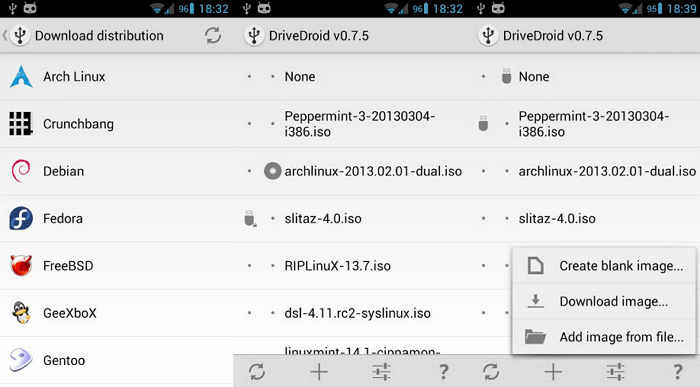
Этот способ сработает только в том случае, если у вас есть root-права. Но даже и в этом случае некоторые телефоны использовать в качестве загрузочного устройства не получится из-за особенностей ядра. А также учтите, что телефон должен поддерживать USB Mass Storage. И пусть последние версии Android не поддерживают USB Mass Storage, на сайте DriveDroid отмечается, что «У DriveDroid есть разные методы для включения Mass Storage».
Запустите DriveDroid. Нажмите на кнопку Download и выберите операционную систему, которую будете загружать на свой телефон. Доступен неплохой выбор ОС, включая Ubuntu, ZorinOS, Tiny Linux, Gentoo, Arch Linux и другие дистрибутивы Linux. С помощью платной версии DriveDroid вместо Linux можно установить Windows 10. Бесплатная версия не подойдет. Установка займет около часа.
Учтите, что при выборе ОС вам нужно будет выбрать и версию операционной системы. Обычно доступны последние сборки в версиях для 32-битных и 64-битных компьютеров. Убедитесь, что выбранная ОС соответствует разрядности процессора вашего компьютера.
Выбрав операционную систему, дождитесь окончания ее загрузки на устройство с Android. Файл ISO сохранится в папке Downloads, но также отобразится на главном экране DriveDroid. Выберите ISO, подождите, пока отобразятся доступные опции. Выберите стандартный накопитель USB.
После этого можете подключить мобильное устройство к ПК и перезагрузить его. Если на компьютере выставлена загрузка с USB, предварительно скачанная операционная система начнет загружаться с телефона. После окончания загрузки можете использовать ее для восстановления ПК или установки новой операционной системы.
Источник
Создание загрузочной флешки на Андроид
Создание загрузочной флешки на Андроид. Ни для кого не тайна, что операционная система Андроид, самая популярная и доступная во всём мире. По данным аналитиков, до восьмидесяти пяти процентов гаджетов имеют данную операционную систему. С помощью смартфона на базе Андроид можно устанавливать операционную систему на компьютер, используя телефон или планшет как загрузочную флешку. В этой статье вы узнаете, что такое загрузочная флешка Андроид и как её создать.
Загрузочная флешка Андроид для ПК
Компания Google, которая является владельцем торговой марки Андроид, свободно распространяет свой продукт среди производителей современных гаджетов. Поэтому данную операционную систему можно встретить как на бюджетных китайских устройствах, так и на дорогостоящих флагманах. Благодаря этому возможности Андроид практически безграничны.
Можно установить операционную систему на компьютер, используя телефон или планшет как загрузочную флешку. Самая популярная программа для создания загрузочной флешки Андроид — DriveDroid, которая дополняет функционал устройства.
DriveDroid поддерживает файлы ISO и IMG и эмулирует USB-флешку или CD-диск исходя из потребности. С помощью эмулятора флешки можно загрузить файлы IMG и большую часть дистрибутивов Linux, а эмуляция CD-диска даёт возможность загрузить любые ISO-файлы. Также DriveDroid является необходимым в случае, если вам нужно восстановить работоспособность компьютера, но возможность сделать это с самого ПК отсутствует. Можно форматировать жёсткий диск, восстанавливать файлы и совершать другие важные операции.
Что нужно для создания загрузочной флешки на Андроид?
Приложение DriveDroid подходит для пользователей, которые имеют опыт или когда-либо сталкивались с установкой операционной системы на компьютере. Для использования программы вам будет необходимо:
Как создаётся загрузочная флешка на Андроид?
Загрузочная флешка Android создаётся просто. Соблюдайте инструкцию:
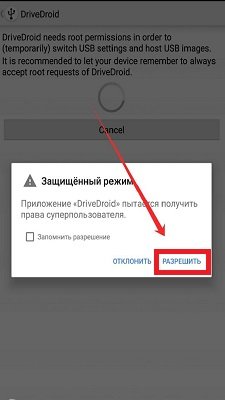
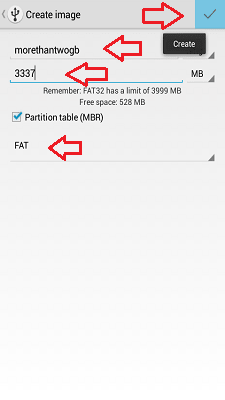
После выполнения всех пунктов вышеуказанной инструкции нужно перезагрузить компьютер. Следующий шаг — в режиме BIOS продолжить процесс установки новой операционной системы на компьютере.
Есть ли аналогичные программы DriveDroid для того, чтобы создать загрузочную флешку Андроид?
Источник
Создание загрузочной флешки на телефоне
В этой статье мы расскажем Вам, как создать загрузочную флешку Android без ПК. Вы узнаете, что создание загрузочной флешки на Android — довольно простая и легкая задача. Для этого вам нужно будет загрузить приложение из Google Play Store, для которого мы дадим подробные инструкции. Хотя есть несколько приложений, которые позволяют создавать загрузочную флешку на Android, мы расскажем вам об одном из самых популярных.
Итак, если Вы хотите установить операционную систему, будь то iOS, Windows или Linux, Вы можете использовать для этого свой Android. Это очень удобно, если у Вас нет дополнительного компьютера.
Приложение, которое мы будем использовать, называется ISO 2 USB. Также Вы можете использовать приложение DriveDroid для загрузочной флешки Windows или Linux. Эти два приложения работают без нареканий, и пользователи используют их для установки операционных систем.
Плюс создания загрузочного USB заключается в том, что у Вас всегда будет возможность установить операционную систему. Кроме того, Вы можете установить Windows или Linux с этим USB на несколько компьютеров.
Как создать загрузочную флешку на Android без ПК?
Что понадобится для создания загрузочной флешки на телефоне
Приложение ISO 2 USB
Это приложение является одним из лучших для записи файлов ISO 2 USB. Оно работает без root и имеет очень простой пользовательский интерфейс. С помощью ISO 2 USB Вы можете создать загрузочный USB на Android для Windows и Linux.
Создание загрузочной флешки на телефоне Android
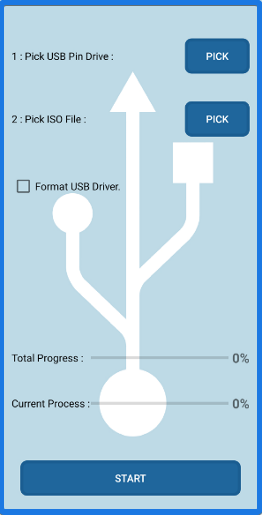
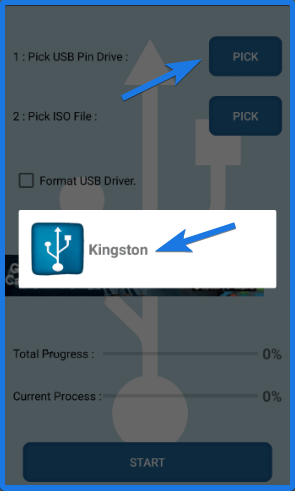
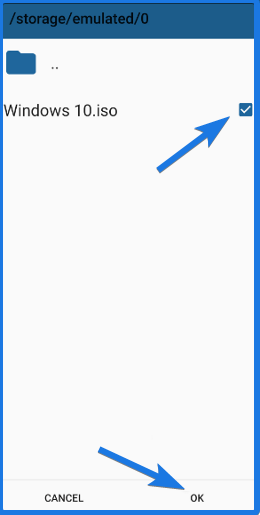
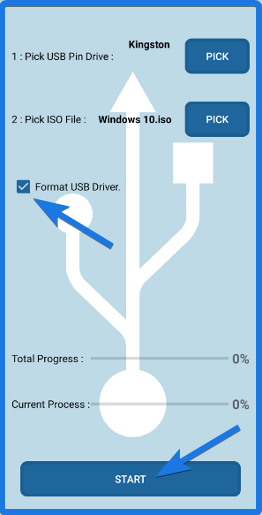
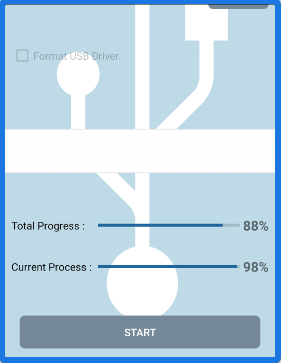
Во время работы приложения убедитесь, что ваш Android подключен к Wi-Fi. Потому что без подключения к интернету Вы не сможете завершить создание загрузочного USB. Также немаловажно, чтобы ваш Android был полностью заряжен. Во время работы приложения Вы не сможете подключить его для подзарядки.
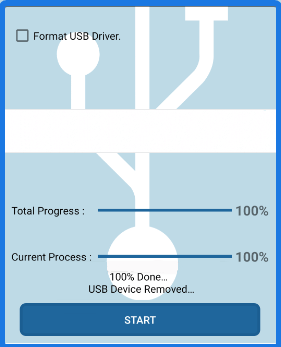
Теперь на USB есть все установочные файлы Windows 10 и он готов к установке Windows 10.
После всей процедуры подключите загрузочную флешку к компьютеру и установите операционную систему.
Источник