Что делать, если тачскирин смартфона перестал работать
Сенсорный экран телефона (или, проще говоря, тачскрин) — это, пожалуй, та часть устройства, которая подвержена наибольшему износу. Ведь это основной элемент управления смартфоном, к которому мы прикасаемся несколько сотен раз в день. При этом чем более красивую картинку выдает ваш дисплей, тем более сложно он устроен. А значит выше и вероятность поломки. Но что делать, если ваш экран перестал отвечать на прикосновения? Давайте разбираться.
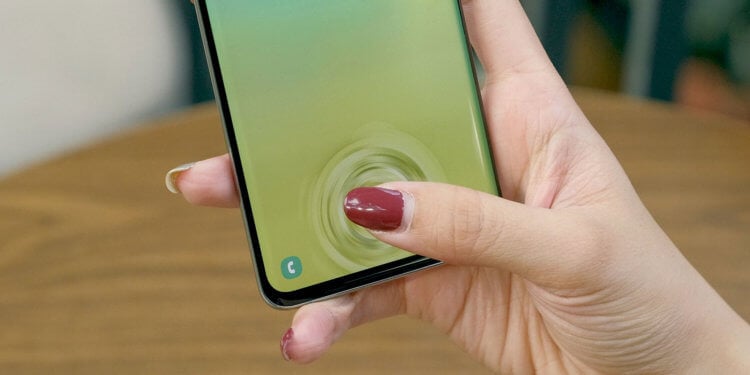
Сломанный экран смартфона — это большая проблема
Неполадки в работе операционной системы
Во-первых, вы должны исключить вероятноять ошибки программного обеспечения. Есть несколько способов того, как это сделать. Во-первых, перезагрузите смартфон. Старая добрая перезагрузка может показаться бесполезной, тем не менее, это часто намного эффективнее, чем вы думаете. Перезагрузка телефона завершает работу и обновляет все фоновые службы, которые могли бы вызвать программный сбой.
Если это не помогло, то попробуйте загрузиться в безопасный режим. Тут логика примерно такая же, как и в предыдущем пункте с той лишь разницей, что в безопасном режиме будут работать лишь самые «жизненно важные» для смартфона сервисы. И если в этом случае экран «вернется к жизни», вам придется выгрузить из памяти все сторонние приложения для того, чтобы вычислить то, которое вызывает неполадки.
Диагностика работы дисплея смартфона
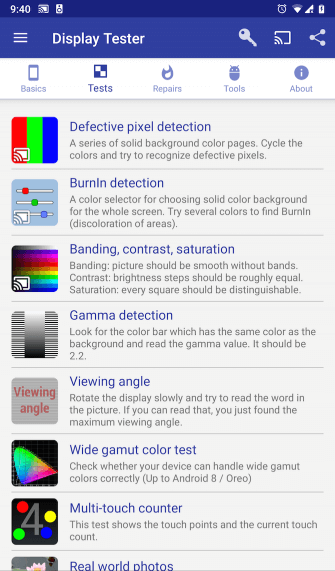
Иметь программу для диагностики полезно даже если с вашим дисплеем все в порядке
На просторах магазина Play Store существует масса программ для диагностики самых разных параметров вашего смартфона. Одной из, пожалуй, самый популярных является Display Tester. Она позволит вам не только определить состояние тачскирина, но и даст возможность обнаружить битые пиксели, выгорание элементов OLED-дисплеев, найти «мертвые зоны» и так далее. Ко всему прочему, базовая версия приложения абсолютно бесплатна.
Что делать, если тачскрин не работает
У вас мог возникнуть вопрос: «А как я установлю приложение Display Tester, если тачскрин не работает?». Для этого можно подключить клавиатуру или мышь при помощи Bluetooth или OTG-кабеля, о чем мы вам уже рассказывали в соответствующей статье. Так что подписывайтесь на наш новостной Телеграм-канал для того, чтобы ничего не пропустить. Существуют также способы управления смартфоном без нажатия на экран. Однако для того, чтобы ими воспользоваться, вам нужно подстраховаться заранее. Так что даже если с вашим смартфоном сейчас все в порядке, рекомендуем заранее произвести настройку и установить нужные программы.
Первый способ заключается в использовании Google Ассистента. Если вы искусственно не ограничивали его функциональность, то он должен откликаться на команду «Окей, Google». После этого вы можете попросить Ассистента найти приложение в магазине и скачать его.
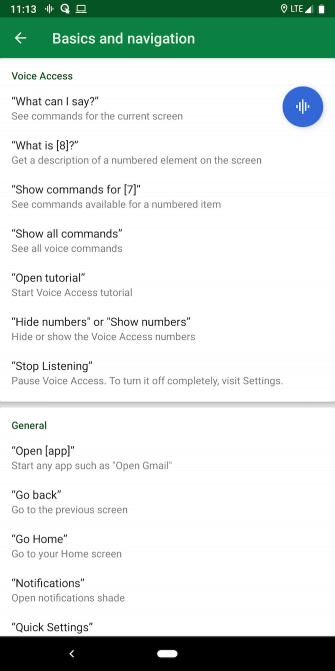
Voice Access — очень удобное средство для управления смартфоном голосом
Другим вариантом будет специальная программа Voice Access. Приложение голосового доступа Google разработано для лиц с ограниченными возможностями. Но в данном случае оно может помочь вам управлять экраном без использования жестов. Voice Access имеет определенные запрограммированные действия. Например, «экран вправо» перемещает вас на следующий экран рабочего стола. Но эти действия можно настраивать и самостоятельно, присваивая им другие команды.
Если никакие из вышеперечисленных действий вам не помогли, а Voice Access вернул хоть какую-то возможность управления смартфоном, остается только одно — посещение сервисного центра. Скорее всего, проблему в этом случае своими силами уже, увы, не решить.
Источник
Что делать если не работает сенсор на Android
Решение проблем со сбоем в работе сенсорного экрана телефонов и планшетов на ОС Андроид. Мы подобрали самые действенные решения для устранения проблем с сенсорными экранами, читай!
Не работает сенсор: Причины
Основными причинами проблем с работой экрана на Android являются:
Разумеется, все причины отказа сенсорного экрана мы можем устранить сами, кроме последнего пункта, который касается физического воздействия.

Самые простые способы оживить сенсорный экран
Итак, начинаем устранять причины проблем с работой экрана с самого простого:
Протрите экран тряпкой или ватным диском, предварительно смочив их в спирту, а затем перезагрузите телефон.
Кстати, если экран вашего телефона не работает и вы не можете включить или выключить телефон системными кнопками.
Если проблема с работой дисплея не решилась – попробуйте извлечь из телефона симкарту и флешку (если она присутствует), после чего перезагрузите телефон. Удивительно, но у 70% пользователей после совершения данных процедур экран телефона начинает работать как надо.
Кстати, обязательно проверьте есть ли у вас хотя бы 500 мегабайт свобоного места на внутренней памяти телефона, если нет – освободите, удалите лишнее. Нехватка свобного места на внутренней памяти телефона может приводить к проблемам в работе сенсора.
Так же, я рекомендую обновить версию Андроид для вашего телефона, а для этого:
Проверка работы тачпада в безопасном режиме
В случае, если сенсор вашего телефона не заработал – следующим шагом нужно проверить не заработает ли тачпад в безопасном режиме.
Для входа в безопасный режим нужно сначала выключить телефон – затем зажать кнопку включения и удерживать её до появления логотипа, а после его появления зажать клавишу уменьшения громкости, предварительно отпустив кнопку включения питания.
После загрузки телефона в левой-нижней части экрана должна быть надпись Safe mode, что означает, что безопасный режим запущен.
Проверьте работу сенсора в данном режиме, если сенсор заработал – значит проблема плохо работающего сенсора в обычном режиме Андроид – вредоносные программы или ресурсоемкие приложения.
Решение внутренних конфликтов приложений
Для проверки телефона на вредоносные программы – я рекомендую воспользоваться антивирусом др.Веб, вот он, просто заходите и нажимаете кнопку сканировать, полностью сканировать.
А вот, чтобы не выискивать ресурсоемкие приложения, не вспоминать после установки какого сенсор стал чудить – можно просто сбросить все настройки телефона к заводским, предварительно сохранив все важные данные с телефона на сторонний носитель.
Для сброса настроек телефона к заводским нужно:
Если нечего не помогло
В случае, если после проведенных действий проблемы с сенсором остались – можно попробовать откалибровать сенсор при помощи приложения t4screencalibration, вот оно. Просто запускаете его и жмете кнопку Калибрейт. Кстати, калибровке экрана на Андроид у нас на сайте посвящена отдельная статья.
На этом всё, надеюсь, что мой совет поможет вам.
Еще 3 полезных статьи:
Данное приложение основано на базе технологий созданных для браузера Chrome и служит помощником для просмотра…
Перестали воспроизводиться видео на YouTube? Сегодня я расскажу вам, что делать если на вашем телефоне…
Менеджер приложений – позволяет удалять скаченные или системные приложения. В его обязанности также включено: поиск,…
Источник
Не работает сенсор на телефоне что делать
Современные сенсорные мобильные телефоны – общепризнанный атрибут нашей жизни. Их богатый функционал и широкие возможности позволяют использовать их для решения множества задач, которые не ограничиваются классическими телефонными звонками. Богатство вариантов использования таких девайсов приводит к их постепенному выходу их из строя, и одним из распространённых вариантов поломки является дисфункция сенсора на телефоне, когда последний попросту перестаёт реагировать на нажатия (или реагирует крайне плохо). В этом материале я расскажу, каковы причины такой дисфункции, и что делать, если не функционирует сенсор на смартфоне.
Причины поломки сенсора телефона
Рассмотрим часто встречающиеся причины выхода сенсора телефона из строя. Они могут быть следующими:
Не реагирует сенсор на телефоне что делать
Для восстановления нормального функционала сенсора вашего телефона выполните следующее:
*#7353# — для большинства телефонов на «Андроид», особенно «Самсунг»;
*#*#3424#*#* — для большинства телефонов «HTC»;
*#*#7378423#*#* — для большинства телефонов «Sony Xperia»;
*#0*# — для большинства телефонов «Моторола».
В появившемся меню выберите, к примеру, «TSP Dot Mode», и, путём нажатия в разных областях экрана, просмотрите, какие части сенсора не опрашиваются, это может помочь устранить проблему, при которой не работает тачскрин.
Восстанавливаем работу сенсора через безопасный режим
Чтобы загрузиться в безопасном режиме полностью выключите телефон (в том числе путём изъятия аккумулятора). Затем выполните продолжительное нажатие на кнопку питания (Power) для включения гаджета. Когда на экране появится логотип Samsung, Nexus, LG и др., отожмите кнопку питания, а затем зажмите кнопку «Громкость вниз» (Volume Down). Отожмите данную кнопку, когда ваш девайс загрузится, и вы увидите слева внизу экрана надпись «Safe mode».
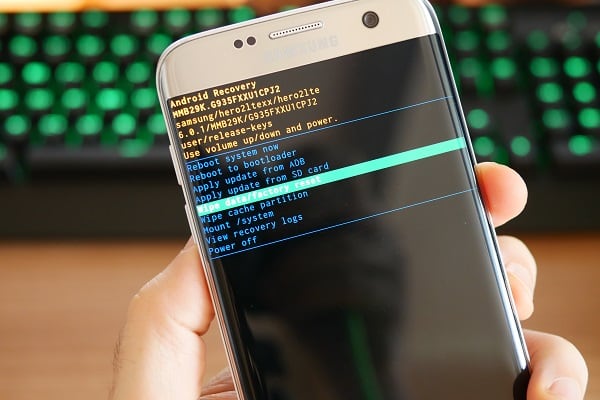
Выберите «Wipe data/factory reset» для сброса вашего телефона до заводских значений
Заключение
Если у вас на телефоне не действует сенсор, тогда рекомендую воспользоваться советами, перечисленными мной выше. При невозможности выявить конкретную причину поломки рекомендую обратиться с вашим гаджетом в сервисный центр – вполне возможно, что вашему девайсу понадобится полная замена сенсорной панели.
Источник
10 способов заставить сенсор снова работать
Если экран смартфона перестал адекватно работать, можно попытаться самостоятельно решить проблему. Сначала стоит выяснить, что же стало причиной поломки и какие есть варианты исправления неполадки.
Почему может не работать тачскрин или сенсорные кнопки
Если на смартфоне перестал работать сенсор, причиной может быть физическое воздействие или программный сбой.
Варианты вредоносного физического воздействия:
Варианты программных сбоев:
5 программных способов исправить проблемы
Перезагрузка
Если сенсор не работает частично, скачайте приложение Rebooter, которое поможет быстро перезагрузить устройство. Если сенсор полностью не отвечает, а в смартфоне съемный аккумулятор, просто извлеките батарею на пару минут.
С устройствами, у которых установлен несъёмный аккумулятор, нужно поступить немного иначе.
Владельцы устройств Xiaomi, Meizu или Digma могут удерживать кнопку включения/выключения в течение 20 секунд или дольше, и смартфон перезагрузится или выключится. Если у вас Samsung или Sony, одновременно нажмите и удерживайте 7-10 секунд кнопки включения/блокировки и громкости. Если это не помогло с первого раза, попробуйте снова, но удерживайте кнопки дольше. Владельцам устройств других брендов со встроенной батареей также стоит попробовать вышеописанные варианты.
Если нажатие кнопок не дало никакого результат, подождите, когда аккумулятор разрядится полностью и отнесите устройство в ремонт.
Извлечение карты памяти и SIM-карты
Иногда в неисправности тачскрина виновата карта памяти или SIM-карта. Чтобы это проверить, выключите смартфон, выньте обе карты. После перезагрузки проверьте, не исчезла ли проблема.
Через безопасный режим
Полностью отключите устройство. Затем нажмите на кнопку питания, и не отпускайте её, пока на экране не появится логотип смартфона. После этого отпустите и нажмите кнопку уменьшения громкости. Отпустите её, когда устройство загрузится, и на левой нижней части экрана появится надпись «Safe mode».
Если в безопасном режиме никаких проблем с сенсором не будет обнаружено, значит дело в одном из приложений, которое необходимо удалить или обновить до последней версии.
Hard Reset
Это полный сброс настроек устройства до заводских.
Прежде, чем сбрасывать настройки телефона до заводских, не забудьте сделать резервную копию всех важных данных, хранящихся на устройстве.
Калибровка дисплея сторонними программами
В Play Market есть приложения, которыми можно откалибровать сенсорный дисплей, улучшив его работу. Обзор всех приложений займёт слишком много времени, поэтому мы остановимся на одном из них, которое получило самый высокий балл от пользователей.
TouchScreenRepair
Это приложение для Android выполняет две функции:
Приложение обладает дополнительной функцией — позволяет изменить ориентиры экрана. Вы можете выбрать область, при нажатии которой ответная реакция будет происходить в другой части дисплея.
Как исправить, если устройство физически повреждено
Далее мы разберём способы тестирования работы экрана и её восстановления.
Тесты TSP Dot Mode и TSP Grid Mode
Чтобы провести это тестирование, Вам необходимо попасть в инженерное меню. Для этого наберите сервисный код. Для разных производителей и моделей телефонов он может быть разным, попробуйте эти варианты:
В инженерном меню найдите две позиции:
Это тестирование подскажет, в какой части экрана появилась проблема.
Пытаться чинить телефон самостоятельно разработчики не советуют, так как для этого нужны определённые знания и опыт.
«Простукивание» по периметру экрана
Это самый простой способ тестирования дисплея, который не требует установки программ или прочих сложных манипуляций. Просто аккуратно нажимайте пальцем по всей поверхности дисплея, особенно в проблемных зонах. Начинайте с небольшого давления и постепенно усиливайте. Затем плавно уменьшайте нажатие.
Запустите клавиатуру и нажмите на каждую клавишу. Пробуйте перемещать ярлыки приложений через весь экран. При этом обратите внимание на чувствительность каждого участка дисплея. Задержитесь на углах дисплея, делая акцент на нижней части. Такое тестирование даст вам всю информацию о чувствительности тачскрина.
Просушить после попадания влаги
Если в смартфон попала влага, следуйте этой инструкции:
Если процедура с рисом не даст должного эффекта, обратитесь в сервисный центр.
Проверить шлейфы
Неполадку со шлейфом можно определить даже не разбирая телефон. Сбои в работе сенсора – один из признаков появления такой неполадки. Обратите внимание и на следующие признаки:
Если помимо проблем с сенсором появились и вышеперечисленные, значит со шлейфом точно неполадки. Но чинить его самостоятельно не стоит, так как для этого необходимо хорошо разбираться в устройстве смартфона.
Замена сенсора
Если в Вашем смартфоне не используется технология OGS, можете попробовать заменить сенсор самостоятельно. Для этого понадобятся следующие инструменты и приспособления:
Если Вы не уверены, что справитесь самостоятельно с заменой сенсора, сдайте телефон в сервисный центр. При самостоятельной починке устройства гарантия на смартфон прекращает действовать.
Как сохранить данные при неработающем дисплее
Если экран смартфона перестал работать окончательно и вы хотите сохранить файлы, имеющиеся на телефоне, Вам придётся использовать обычный ПК и специальную программу.
Broken Android Data Extraction
iSkysoft разработали программу, которая позволяет сохранить или восстановить необходимую информацию со сломанных телефонов. Для этого установите приложение Android Data Extraction на компьютер и следуйте инструкции.
Инструкция
Сенсорный экран современных смартфонов довольно хрупкий, поэтому в его работе легко может произойти сбой. Вы всегда можете попробовать восстановить работу тачскрина самостоятельно или сдать его в ремонт, если поломка окажется сложной.
Источник
Почему не работает сенсор на Хонор и Хуавей: причины, как исправить?
Почему не работает тачскрин на Huawei и Honor — закономерный запрос пользователей мобильных устройств с операционной системой Android, когда с ними случается данная проблема. Ведь большинство телефонов имеет сенсор, и если он перестал функционировать, это расстраивает. Гаджет теряет свой смысл. Даже на телефонный звонок нельзя ответить. В нашем материале рассмотрим возможные факторы, почему перестал работать экран, и способы, как устранить источник поломки.

Что это такое?
Калибровка экрана – это настройка сенсорного дисплея для правильного выполнения команд при касаниях пальцами или стилусом. Разумеется, вы сможете работать с вашим устройством и без подобной настройки, но тогда готовьтесь к трате нервов, времени и прочим неприятностям.
Данная процедура требуется в большинстве случаев после падения телефона, в особенности в воду. Замена экрана, водное пятно под ним, даже мельчайшие повреждения могут потребовать срочной настройки. Проверить же, необходима ли вам калибровка, проще простого. Для начала снимите защитную плёнку, чтобы работа сенсора была максимально чёткой, затем просто введите какую-либо цифру или букву. Если вы выбрали, допустим «В», а на экране появилась «А», то будьте уверены – вам необходимо настроить тачскрин.
В производстве Андроид-девайсов используются два основных вида экрана: ёмкостный и резистивный. Ёмкостный сейчас используется в абсолютном большинстве, так как он более надёжный и качественный. А вот с резистивным зачастую возникают проблемы, и он требует настройки чаще. Но благо, что сейчас такие используются редко – лишь в устаревших или бюджетных моделях.
Почему не работает дисплей на телефоне Хуавей и Хонор
Поломка сенсорного экрана может произойти из-за разных факторов. Ниже выложен список из самых распространенных. Попробуйте определить, что стало причиной неисправности вашего девайса.
К выложенным проблемам существует система профилактики, чтоб в дальнейшем не допустить повторной неполадки.
Но чаще всего источником поломки является внутреннее повреждение, которое мы не сразу замечаем. Обычно, оно сопровождается глюками в системе. Частый случай — начавшаяся коррозия из-за попадания влаги в микросхему устройства.
Не затягивайте с ремонтом, если возникли трещины на стекле. Механическое повреждение со временем приводит к неработоспособности сенсора. Ведь любая трещина начинает расслаиваться и распространятся по всему экрану. Пусть и не сразу.
Как восстановить удаленные фото на смартфонах Huawei и Honor
Как откалибровать экран на Андроиде?
Существует два основных способа привести в порядок сбитый сенсорный датчик – специальные программы и собственноручно. Также следует напомнить вам, что для HTC, Samsung, Nokia и прочих Андроид-устройств процедура калибровки практически идентична. Также можете посмотреть как настроить автоповорот экрана.
Настройка с помощью специальных программ
В свободном, а главное – в бесплатном, доступе вы можете найти уйму софта для калибровки экрана. Они просты в установке, работе и, что важно, дают результат. Например, Clinometer, TOPON, Bubble – просто загляните в Google Play. Но? даже если у вас нет доступа в Google Play, можно отрегулировать дисплей и без него с помощью второго способа.
Самостоятельная настройка
Для того чтобы без особых проблем самостоятельно отрегулировать тачскрин Android 4 (или же другой версии), представим вам пошаговую инструкцию:
Что делать, если экран мигает или изображение передается некорректно?
В случае, когда дисплей мерцает, либо картинка производится неправильно, проведите следующие операции:
Другие причины неисправного состояния сенсора
В случае неработоспособности половины сенсорного экрана, причина поломки может быть связана с частичным отхождением контактов тачскрина и в соответствии с неправильной передачей сигнала. При таком раскладе понадобится аккуратный разбор телефона и оценка контактов тачскрина. Такую процедуру следует выполнять с особой внимательностью, так как в основе аппарата имеется множество мелких деталей.
Работоспособность тачскрина может быть утеряна в случае выхода некоторых деталей из строя. Весомую роль может сыграть переохлаждение или перегрев устройства. Последние неисправности решаются путем восстановления обычного температурного режима. Ремонт сенсора чаще всего необходимо проводить в случаях попадания грязи или влаги внутрь телефона. После прочищения контактов, следует аккуратно собрать телефон и проверить работоспособность экрана.
Причина №2. Загрязнении поверхности сенсорного экрана
Еще одна причина плохого отклика экрана, всё ещё не затрагивающая внутренности устройства, может заключаться в загрязнении его поверхности. Такое происходит при износе олеофобного покрытия, которое должно отталкивать грязь и влагу, однако, когда оно истончается или стирается, на экране начинают оставаться жирные следы, которые могут быть причиной плохой проводимости электростатического сигнала от пальцев, и некорректной работы сенсора, как следствие.
Как исправить. Данная проблема решается протиркой дисплея микрофиброй или нанесением специальной полироли для экранов. Это решаемо среднестатистическим пользователем с минимальным опытом работы со сложными техническими девайсами.
Механическое повреждение
Дисплейный модуль представлен чувствительным к прикосновениям сенсором, контроллером и шлейфом, предназначенным для соединения контроллера и сенсора. Из-за механического воздействия может выйти из строя любой из этих элементов.
Если телефон Ксиаоми упал, то, скорее всего, возникнет неисправность сенсора вследствие повреждения токопроводных нитей. Поломка провода вызывается преимущественно попаданием на него воды, что приводит к появлению слоя окисла на контактных площадках и, как следствие, невозможности прохождения по ним сигнала. Для восстановления работоспособности гаджета в таких случаях потребуется менять шлейф либо перепаивать контакты, что дома сделать практически невозможно ввиду отсутствия необходимого оборудования и запчастей.
К неисправности контроллера приводят обычно очень сильные удары и проникновение влаги. Как правило, он не восстанавливается, поэтому в ремонтной мастерской меняется сама микросхема.
Обратите внимание, что если смартфон Xiaomi подвергся воздействию воды, то его рекомендуется как можно быстрее отнести в сервис-центр. Это позволит предотвратить более серьезные повреждения, которые возникают из-за коррозийных процессов.
Физические повреждения сенсора
Перед тем, как воспользоваться услугами специализированных сервисных центров, оптимальным вариантом будет осуществить предварительную диагностику повреждений. Скорее всего, после диагностического теста проблема никуда не исчезнет, но за счет этого станет возможным определение нерабочих областей экрана. Для получения доступа к инструментам, понадобится ввод конкретного USSD- кода. Для каждого телефона этот код разный.
В режиме TSP Dot при нажатии на сенсорный экран мобильного телефона могут возникать маленькие точки. За счет специального функционала становится возможным определение наиболее пострадавшей части дисплея с тачскрином. Ещё одна причина поломки может быть связана с падением устройства. При таком раскладе происходит ослабление кабеля дигитайзера и отсутствие реакции со стороны сенсорного экрана. В большинстве случаев, проблема исправляется достаточно быстро: если слегка постучать на каждый угол экрана, то таким способом можно решить поломку.
Причина №6. Сбои в программном обеспечении
Одной причиной серьезных сбоев в работе тачскрина может стать программный сбой на стороне операционной системы Android или iOS.
Примечание. Все описанные далее действия актуальны для платформы Android, так как продукты компании Apple имеют закрытую систему и для операций с софтом компании нужны профессиональные навыки.
Как исправить.
Способ 1. Перезагрузка
Кратковременный, но не самый эффективный способ решения подобных проблем – перезагрузка девайса.
Если проблема более серьезная, чем просто небольшой глюк, то можно прибегнуть к некоторым другим способам исправления ошибок внутри ОС.
Способ 2. Утилиты для проверки работоспособности сенсора
Итак, чтобы убедиться, что проблема именно на стороне ОС, стоит ввести уникальную для каждого производителя комбинацию для использования встроенной утилиты проверки работоспособности сенсора.
Если подозрения подтвердились, то рекомендуется для начала попробовать решить проблему путем использования программ по очистке устройства и проверки на вирусы.
Способ 3. Удаление временных файлов
Скачайте утилиты по удалению временных файлов с устройства и один из мобильных антивирусов, после чего запустите проверку.
Стоит также не упускать из виду работу больших и тяжёлых приложений, которые могут нагружать устройство, из-за чего происходит некорректное срабатывание сенсора и в принципе тормоза в работе интерфейса и системы.
Способ 4. Сброс настроек
Если это не помогло, то самостоятельно можно также попробовать сбросить настройки устройства.
Существует как «Софт» перезагрузка, так и «Хард» перезагрузка. Первая осуществляется через меню настроек, но невозможна при полном отказе сенсора девайса.
Второй же способ перезагрузки полностью сбрасывает устройство к заводскому состоянию, предварительно удалив все файлы, находящиеся на нём, поэтому перед выполнением этого действия рекомендуется перенести всё необходимое на другой носитель и вынуть SIM-карту.
Способ 5. Перепрошивка
В случае, если и эти манипуляции с устройством не принесли результата и проблема с тачскрином до сих пор остаётся, то можно попробовать самостоятельно перепрошить устройство, но делать этого настоятельно не рекомендуется по причине возможного усугубления ситуации и, опять же, потери возможности обслуживания по гарантии.
Кроме того, методы перепрошивки для каждого из устройств отличаются, поэтому вам необходимо будет найти именно тот, который будет подходить конкретно вашей модели.
В данном случае тоже лучше всего обратиться в сервис, нежели пытаться исправить неполадку своими силами.
Что делать, если изображение на экране размытое?
Когда на дисплее картинка размытая или пиксельная, необходимо сделать следующее: • При применении постороннего дополнения, корректность изображения, можно проверить, закрыв приложение. • Если приложение запущено, нужно провести вниз по дисплею и ввести в поисковой строке «Разрешение экрана». После чего отключить эту опцию.
Если вам не помогли данные настройки, то обратитесь в авторизованнный сервисный центр Huawei.Не работает сенсор
Неправильная установка защитного стекла
В число распространенных причин неисправности сенсора Xiaomi входит некорректная установка защитного стекла. Например, оно может быть неправильно подогнано, на экран может попасть пыль, а между сенсорным модулем и стеклом остались пузырьки воздуха. В таком случае следует снять стекло и установить новое.
Соблюдение правил использования телефона позволяет минимизировать вероятность выхода из строя сенсорного экрана. Постарайтесь не ронять девайс, не допускайте попадания на него влаги, а также не устанавливайте программы из неизвестных источников и авторские прошивки. Если же поломка возникла и если не помогает перезагрузка, лучше обратитесь за помощью к специалистам.
Калибровка экрана
Довольно эффективный способ решить проблему, когда сенсор сам нажимает кнопки, заключается в калибровке тачскрина. Профессионалы рекомендуют проводить калибровку не только после сбоев в работе ПО, но и после замены дисплея, попадания в него воды, падения гаджета с высоты и т.д.
Стандартные средства калибровки
Если экран телефона Андроид глючит при разговоре или в режиме ожидания, то можно обойтись без сторонних утилит. Выполняем такие шаги:
Подробнее о калибровке экрана телефона
Приложение Touchsreen Calibration
Этот способ подойдет пользователям, у которых в настройках отсутствуют встроенные средства для выполнения калибровки экрана. Отличием данного приложения является простота в использовании и высокая точность сенсорного угла наклона.
После этого начнется калибровка, по ходу которой телефон предложит выполнить настройку угла наклона для 6-ти разных режимов касания. Пользователю следует пройти все их.
Важно помнить, что телефон должен располагаться на ровной поверхности. Только в этом случае калибровка будет максимально точной.
После завершения калибровки появится надпись о необходимости выполнить перезагрузку телефона. Осуществляем этот процесс для подтверждения совершенных изменений.
Читайте 2 экрана на телефоне Android — как открыть/закрыть и другие манипуляции
Причина №3. Не работает сенсор на телефоне после попадания воды
Если действия, описанные выше не помогли избавить сбои в работе тачскрина, значит, скорее всего проблема лежит глубже и заключается в физическом повреждении контактов и платы сенсора. Далеко не все современные смартфоны, в частности бюджетные, имеют высокую влагозащиту, поэтому неосторожно пролив чай на телефон или уронив его в раковину, можно залить смартфон изнутри.
Попадание воды на плату тачскрина неминуемо приведет к ее окислению и, следственно, к перебоям в работе сенсора.
Как исправить. Если вы подозреваете, что проблема может быть именно в попадании воды внутрь устройства, то рекомендуется сперва попробовать просушить телефон.
Одним из распространённых домашних способов является погружение смартфона в миску с сухим рисом на некоторое время.
Если это не привело к желаемому результату, скорее всего необходимо убрать окись вручную. Настоятельно рекомендуем обратиться с этой проблемой в сервисный центр производителя, особенно, если устройство дорогостоящее.
Приступать к разборке и починке смартфона стоит только если вы обладаете достаточными навыками работы со сложными техническими девайсами, поскольку велика возможность не только не исправить проблему, но и создать новые.
Причина №5. Повреждение шлейфа матрицы
Диагностировать именно это повреждение без разборки телефона практически невозможно, а разобрать смартфон и починить или поменять данный его компонент без специальных знаний и умений очень сложно.
Ко всему прочему, любое вмешательство во внутреннее наполнение смартфона и самостоятельный ремонт таким образом, неминуемо повлечет за собой потерю гарантии и возможность бесплатного ремонта устройства в официальном сервисном центре.
Как исправить. Снова порекомендуем обратиться к специалистам, если вы не уверены в причине поломки и не хотите потерять гарантию.
Сброс настроек до заводских
Если сенсор сам нажимает на экран, то первым делом необходимо выполнить сброс настроек. Инструкция:
Подробнее про сброс настроек на заводские в телефонах Андроид
Источник