Как увеличить громкость на кнопочном телефоне
Бюджетные смартфоны имеют значительно меньше функций, в отличие от дорогих моделей. Несмотря на это базовые возможности присутствуют. Как увеличить громкость на мобильном кнопочном телефоне функционально и при помощи кнопок, об этом будет рассказано далее.
Как увеличить громкость, если нет кнопок на кнопочном телефоне
Мобильные телефоны отличаются характеристиками корпуса. В некоторых есть возможность изменить громкость при помощи кнопок сбоку. Исследуйте внимательно телефон, чтобы найти их. Обычно, кнопка имеет продолговатую форму. Нажав на одну из её сторон, можно регулировать громкость. Если такой возможности нет, попробуем сделать это при помощи параметров телефона.
Настройки профиля звука применяются и в более новых моделях. Здесь есть возможность изменить громкость входящего вызова, СМС-сообщений, звуки клавиш, вибрацию и прочее. В зависимости от модели, профили могут находиться в настройках смартфона.
Если в главном меню нет такого пункта, попробуйте найти его через параметры. Если устройство имеет джойстик посередине, что встречается довольно часто, есть возможность увеличить громкость с его помощью. Для этого, находясь в главном меню, нажмите на одну из сторон джойстика.
Как повысить уровень громкости в инженерном меню
На экране появляется список параметров. И если выбрать один из них, у пользователя будет возможность изменить его настройки. Найдите в таком меню громкость на кнопочном сотовом телефоне и увеличьте её.
Для прочих моделей устройств без сенсорного управления комбинацию для попадания в скрытое меню можно найти при помощи поисковых систем (Google, Яндекс).
Звук плохо слышен из динамика телефона
Если кнопочный телефон уже отслужил несколько лет, ему свойственна частичная утрата громкости звука. Прежде всего это происходит из-за попадания в полости пыли и грязи, которая не позволяет выходить звуку изнутри корпуса. Эту неполадку можно устранить в домашних условиях. Понадобится разобрать смартфон, чтобы добраться до защитных элементов динамика. Это может быть проще, если у пользователя уже имеется опыт вскрытия корпуса мобильного телефона.
Конструкция корпуса телефона может позволять добраться до звуковыводящего устройства без необходимости вскрывать его. Откройте тыловую крышку и проверьте, удастся ли добраться до динамика без откручивания винтов корпуса.
Защитную сетку динамика нужно отчистить от налёта пыли. Удаляется также грязь из приближённых к нему деталей. В некоторых случаях может быть достаточно открутить два-три винта, чтобы раскрыть корпус телефона и тщательно вычистить динамик.
Если есть возможность к нему добраться без разбора, воспользуйтесь ватной палочкой и зубочисткой, чтобы удалять пыль из труднодоступных мест. Телефон при этом лучше выключить. Чистить динамик помогает ультразвук. Скачайте его на свой смартфон, если в нём есть возможность выйти в Интернет. Достаточно оставить включенным этот звук на несколько минут, после чего вытрусить пыль из корпуса, которая должна отстать от стенок полости динамика.
Как увеличить громкость звука в телефоне при разговоре
В зависимости от назначения кнопок, громкость будет добавляться, если нажать на джойстик вправо или вверх. Аналогичным образом можно уменьшить уровень громкости.
Видеоинструкция
Посмотрите это видео, чтобы узнать, какие ещё есть способы сделать кнопочный телефон громче.
Источник
Что делать, если не работает динамик на телефоне при разговоре
Нет ничего хуже, чем то, когда не работает динамик на телефоне. В этом случае пользователи лишаются связи с близкими на расстоянии, и/или возможности прослушивать музыку. Разбираемся в причинах того, почему динамик на Айфон и Андроид перестал включаться, а также в способах решения проблем.
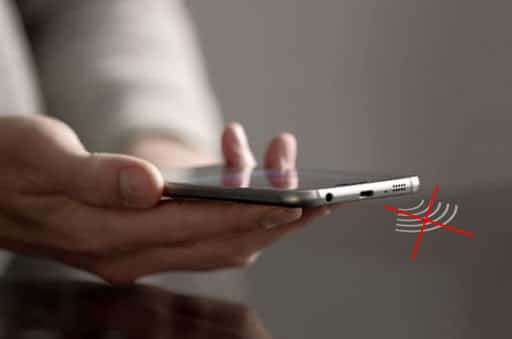
Как правильно диагностировать причину
Чаще всего проблемы со звуком динамика начинаются вследствие механического воздействия, например, внутрь смартфона могла попасть вода, либо он мог упасть на пол. Любое падение могло сказаться негативно на колонках: разрыв шлейфов, повреждение разъемы или контактов и прочее.
Если внутрь попала влага, то гаджет нужно быстро высушить, чтобы не произошло окисление контактов. Для этого разъем динамика продувают баллончиком со сжатым воздухом или феном. В качестве альтернативы гаджет помещают в пакет с рисом (он быстро впитывает влагу). Если динамик перестал работать после падения, потребуется отнести гаджет на ремонт. При наличии соответствующих навыков отремонтировать устройство можно и самостоятельно. В крайнем случае потребуется замена этой слуховой комплектующей.
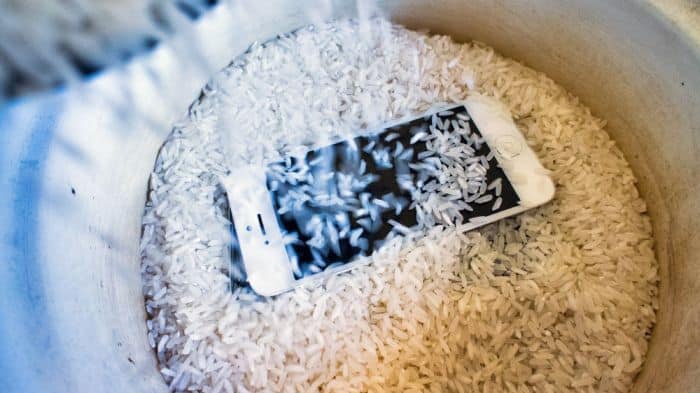
просушка телефона с помощью риса
Если механических повреждений и контакта телефона с влагой не было, причины резкой неисправности динамика могут быть в следующем:
Ниже описано, что делать при возникновении каждой из этих проблем.
Способы починить динамик на телефоне
Действия по починке динамика зависят от причины неисправности. Выполняем действия в такой же последовательности.
Вытяните и вставьте батарею аккумулятора
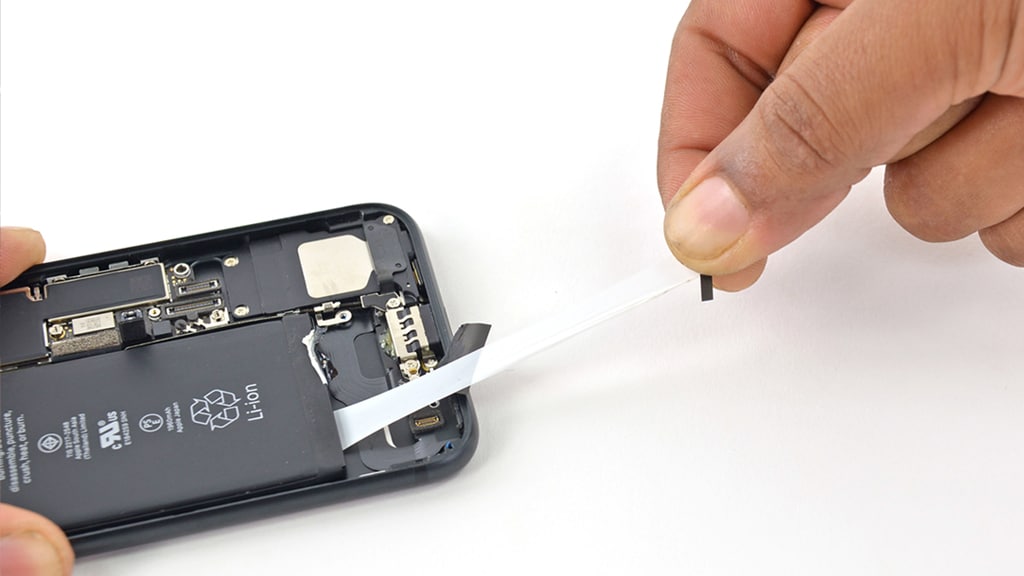
Некоторые смартфоны оборудованы съемным аккумулятором (на кнопочных телефонах такая возможность есть почти всегда), поэтому снимаем крышку и извлекаем его. Через 3-4 минуты вставляем батарею обратно, включаем телефон и тестируем звук.
Почистить отверстия корпуса в районе динамика
По мере пользования смартфоном разъем его полифонического динамика пачкается или засоряется пылью и другим мусором. Об этом также сигнализирует то, если динамик начинает шипеть.
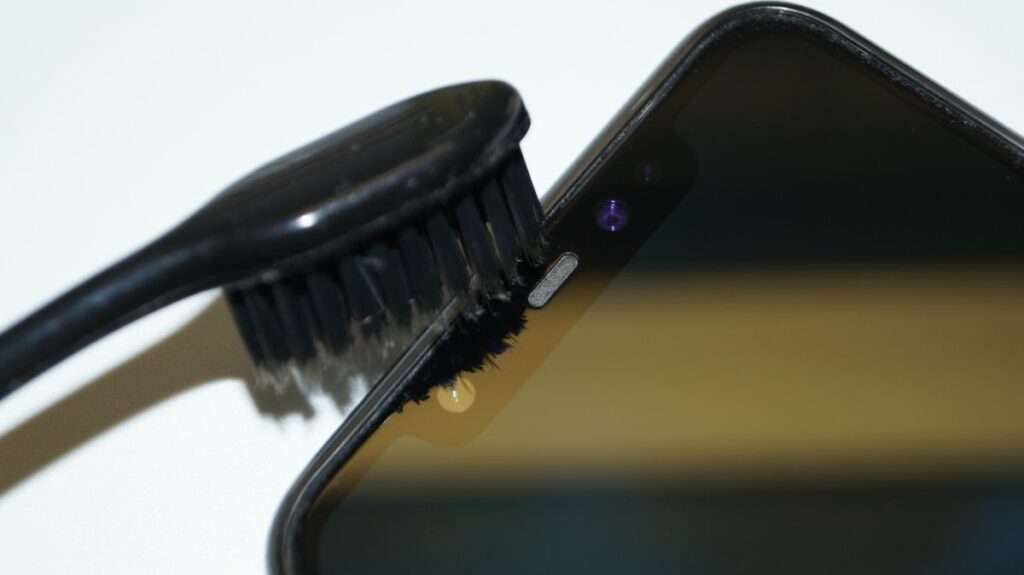
Чтобы почистить разъем, нужно:
Самое время включить телефон и совершить тестовый звонок, либо включить радио или скайп. Если у гаджета еще действует время гарантии, не стоит самостоятельно чинить динамик. Проще отдать устройство на бесплатную диагностику.
Перезагрузите телефон
Нередко причина плохого звука колонок кроется в стандартных сбоях. Перезапуск устройства поможет это исправить:
Если перезапуск устройства не помог восстановить работу динамиков, листаем дальше.
Подключены наушники
Большинство Android-смартфонов автоматически выключают внешний динамик при подключении гаджета к наушникам (проводным и беспроводным) и переключаются на внутренний. Звук может пропасть еще и в том случае, если гарнитура не до конца вставлена в аудиоразъем.

Для проверки работоспособности динамика отключаем нужники и воспроизводим тестовый звук, включаем громкую музыку, начинаем говорить с голосовым помощником или совершаем вызов. Перед тестированием обязательно включаем динамик. Если собеседника все равно не слышно, причина неполадок с «ушами» не связана.
Звук заглушен внешними факторами
Если колонки смартфона работают некорректно, возможно, им мешают внешние факторы. Например, разъем динамика может быть накрыт рукой, одеялом или другим предметом. В момент тестирования звука колонки должны быть свободны и не заглушены.
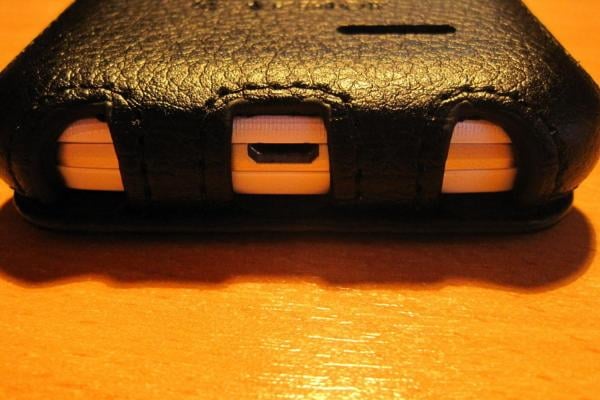
динамик телефона закрыт чехлом
Увеличьте громкость звонка во время вызова
Бывает, что во время звонка пользователь снижает громкость микрофона. То есть при каждом последующем разговоре звук может стать тихим.
Чтобы это исправить, совершаем звонок и, нажимая на кнопку увеличения громкости, поднимаем звук до верхней границы.
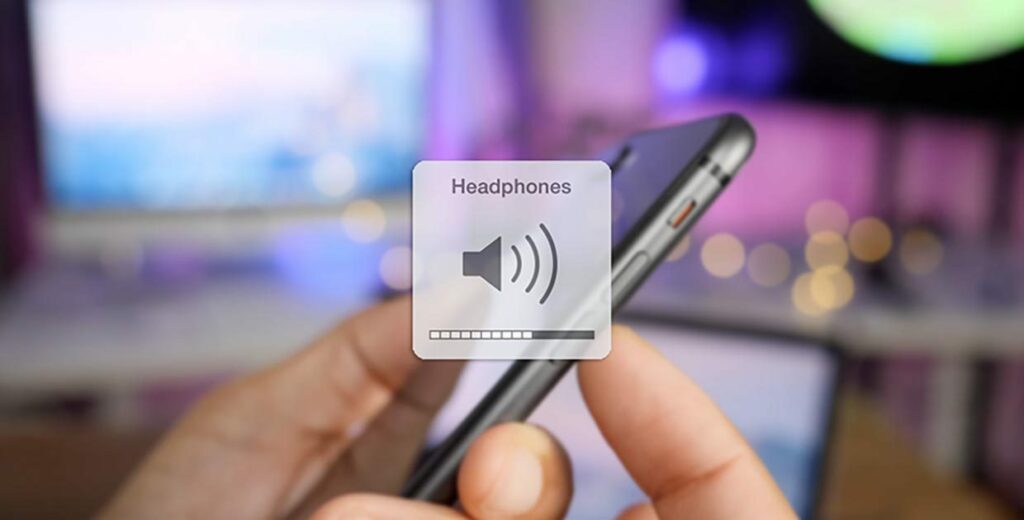
Включен режим «Не беспокоить»
Функция «Не беспокоить» во включенном состоянии отключает звук на мобильнике, поэтому звонки поступать не будут. Чтобы ее вернуть динамик в рабочее состояние, нужно сделать следующее:
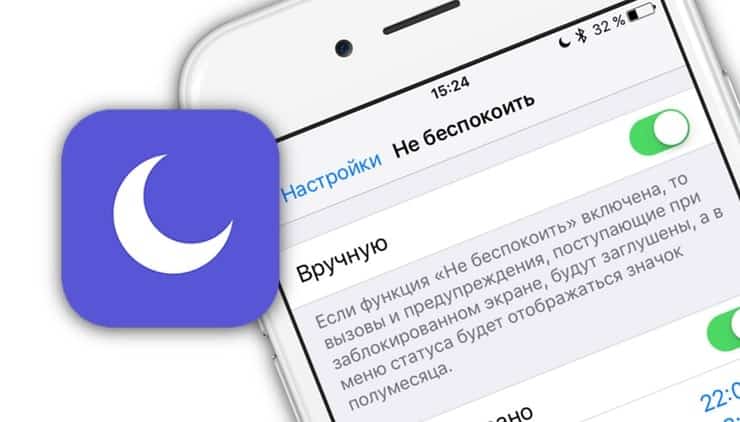
Если пользователь выбрал «Без исключений», то для возвращения динамика к работе потребуется отключать режим «Не беспокоить».
Проверьте уровень громкости телефона
Если не работает разговорный динамик, то в первую очередь проверяют громкость носителя. Для этого нужно:
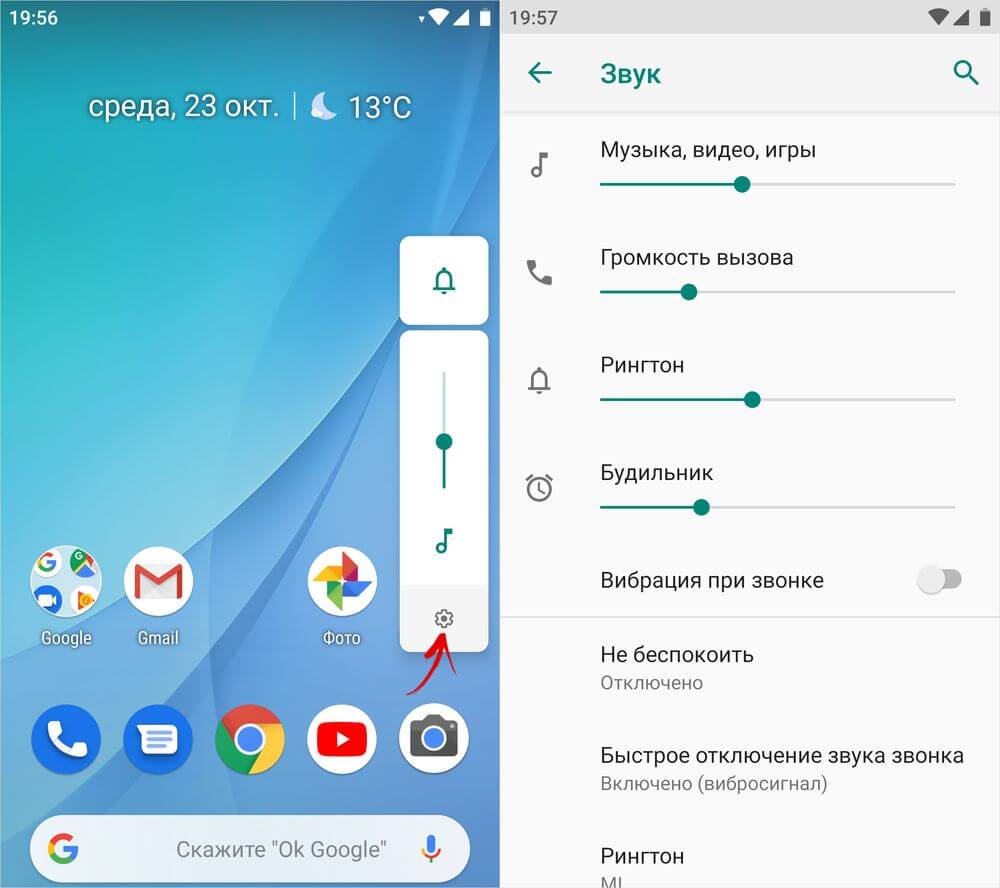
Эта инструкция подойдет для смартфонов Хонор, Самсунг, Асус и других мобильников на Андроид. Для Айфонов алгоритм действий другой:
Включите громкую связь во время звонка
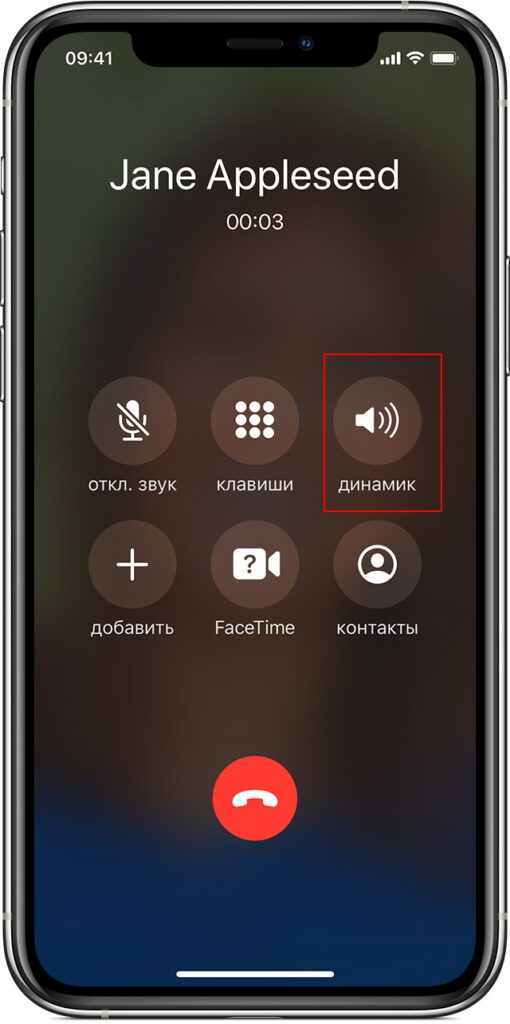
Если пользователь во время разговора прикладывает смартфон к уху, а звука нет, то поможет включение громкой связи. Для этого нажимаем на изображение мегафона. Если звук появился, но он все равно небольшой, вероятно, динамик засорен или механически поврежден. Починить его можно в сервисном центре.
Сбросить настройки смартфона
Если описанные выше рекомендации не помогли вернуть динамик к корректной работе, и у него нет механических повреждений, помочь может сброс гаджета до заводских настроек. По его итогам со смартфона удалится пользовательская информация, а вместе с ней вирусы и сбившиеся настройки, из-за которых динамик мог перестать работать.
Перед сбросом настроек делаем резервную копию информации, либо переносим файлы на компьютер или ноутбук и делаем следующее:
Инструкция немного отличается в зависимости от марки телефона, но в целом она одинакова для всех устройств на Android, включая Dexp, Fly, Xiaomi и прочее.
Вывод
Как правило, динамик вновь становится звонким уже после проверки настроек или отсутствия загрязненного разъема (чистить нужно как передний, так и задний динамик). Если рекомендации из статьи не помогли, вероятно, комплектующее могло сломаться, и потребуется его замена.
Источник
Телефон texet не слышно меня собеседнику
Есть много проблем, которые могут возникнуть на мобильных телефонах, но одна из них может беспокоить нас больше всего – это когда телефонные разговоры не слышно. На Android этому могут предшествовать разные причины. Чтобы попытаться исправить эту ошибку, мы предложим вам несколько решений.
Неважно, какой у вас мобильный телефон Android, в любом случае мы сможем сделать мобильные звонки такими же, как раньше. Чтобы попытаться найти причину, мы предлагаем вам попробовать каждое из решений, не игнорируя ни одного, поскольку нелегко определить самостоятельно, откуда возникла ошибка.
Случайное нажатие
Одна из ошибок, которая чаще всего приводит нас к этой ситуации, связана с непроизвольными прикосновениями к экрану вызова. Когда мы звоним или принимаем звонок, мы должны поднести мобильный телефон к уху, и это заставляет нас иногда делать непроизвольные прикосновения.
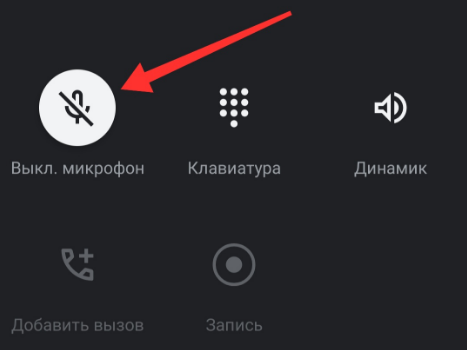
Как мы видим на изображении, мы можем случайно коснуться кнопки отключения микрофона и абонент на другом конце провода нас не услышит. По этой простой причине часто звонящий или принимающий звонок абонент не слышат друг друга.
Сбросить данные приложения
Проблема обычно связана с приложением, которое помогает нам совершать звонки. Нам нужно будет всего лишь выполнить несколько быстрых и простых действий, чтобы телефонные разговоры снова были услышаны.
Стоит отметить, что расположение и название настроек может немного различаться в зависимости от модели смартфона.
После этих действий нужно зайти в приложение, чтобы сделать тестовый вызов и предоставить все разрешения, которые оно запрашивает.
Подключенные Bluetooth устройства могут быть проблемой
Ситуация, которая в большинстве случаев упускается из виду, связана с Bluetooth подключением. Во многих случаях проблема, препятствующая прослушиванию разговоров, возникает из-за того, что мобильное устройство подключено к автомобилю, динамику или любому другому Bluetooth устройству.
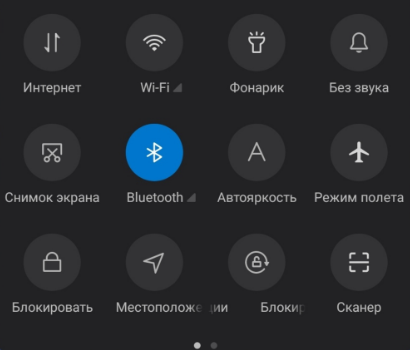
Просто раскрыв панель быстрого доступа, мы можем выключить Bluetooth и проверить, не в этом ли проблема. Чтобы пойти дальше, мы можем войти в «Настройки» > Bluetooth и проверить подключенные устройства, чтобы удалить те, которые нам не нужны, и чтобы проблема не повторялась.
После этих простых действий проблема с отсутствием звука при телефонных разговорах должна быть решена. Если вам не помогли вышеописанные советы, тогда рекомендуем обратиться в сервисный центр по ремонту электроники.
Источник
Не работает микрофон на телефоне: причины и способы устранения

Активация микрофона
Первое, что нужно знать — в телефонах встроенный микрофон активен по умолчанию, и в отдельной процедуре включения не нуждается. Деактивировать его можно только при звонке по сотовой связи или интернету, а также в инженерном меню, если устройство поддерживает такую возможность. В первом случае будет достаточно тапнуть по соответствующей иконке в процессе звонка либо сбросить его и начать новый.
Во втором всё несколько сложнее, порядок действий следующий:
Выйдите из инженерного меню и перезагрузите устройство – теперь микрофон должен заработать.
С вашим голосом собеседник слышит посторонние звуки и шумы
Вот как отключить доступ Помощник Google к микрофону устройства:
Шаг 1. Откройте «Настройки Android».
Шаг 2. Перейдите на «Приложения».
Шаг 3. Откройте «Все приложения».
Шаг четвертый. Чтобы быстрее найти нужную программу, начните с ввода «Google» в строке поиска. Затем откройте приложение Google — ответственен за операцию Помощник Google.
Шаг 5. Перейдите в раздел «Разрешения на подачу заявления».
Шаг шестой. Выберите «Микрофон».
Шаг 7. Нажмите «Запрещено».
Шаг 8. На экране появится предупреждение о том, что основные функции устройства (включая голосовой поиск) не будут работать. Выберите «Отказать в любом случае».
Шаг 9. Перезагрузите устройство и проверьте, хорошо ли вас слышно при разговоре через мессенджеры.
Включение внешнего микрофона
Для девайсов, подключаемых по аудиоджеку и USB, ситуация точно такая же – они активируются сразу, однако для использования необходимы приложения, способные работать с подобными средствами. Что же касается микрофонов, которые соединяются по Bluetooth, то в них для экономии энергии практикуется автоотключение после определённого периода простоя – для запуска достаточно просто включить устройство. Работу с ними мы рассмотрели в отдельной статье, поэтому ознакомьтесь с ней для получения ответов на дополнительные вопросы.
Подробнее: Подключение внешних микрофонов к Android-устройствам
Расположение
Место расположения элемента на корпусе можно определить по наличию отверстия, защищенного мелкозернистой сеткой. Она предотвращает попадание пыли и грязи, ухудшающих качество воспринимаемого звука.
Включение микрофона на гарнитуре
Звукоснимающий компонент гарнитуры тоже не нуждается в отдельном запуске, и его неработоспособность свидетельствует об одном из двух сбоев – несовместимости или физической неисправности. В первом случае дело в том, что с 2012 года стандартом для комбинированных аудиоразъемов в смартфонах и планшетах стал CTIA, который заменил вариант OMTP. Отличить их довольно просто: звук в наушниках несовместимого устройства становится нормальным только если нажать и удерживать кнопку принятия вызова. Микрофон же в этом случае не работает вообще. Решить проблему можно либо покупкой современной гарнитуры, либо соответствующего переходника, благо найти их несложно. С аппаратными поломками всё намного хуже: бюджетные варианты рациональнее просто заменить, тогда как ремонтировать есть смысл только дорогие продукты.
Как исправить проблему
Проще всего справиться с программными неполадками и засорами. Если при разговоре микрофон работает частично, придется открывать корпус и чистить внутренности гаджета. Звукоулавливатель представляет собой едва заметное отверстие в корпусе – этот канал надо продуть либо прочистить острым предметом (булавка, иголка). Не переусердствуйте – существует риск повреждения микрофона.
Случается и такое, что не работает микрофон в телефоне Андроид по программным причинам. Не паникуйте – положение может исправить сброс настроек. Откат удалит всю несохраненную информацию, поэтому делайте резервные копии значимых файлов. Запустите синхронизацию контактов, скопируйте видеоролики и фотоснимки на ноутбук. После этого займитесь перепрошивкой. Учтите: прошивка должна быть кастомной либо официальной. В противном случае вы столкнетесь с новыми конфликтами и усугубите свое положение.
Работает ли Самсунг Пей без использования интернета
Ситуации со звуком в смартфоне бывают разными – порой весьма экзотическими. Планируйте свои действия, опираясь на имеющиеся симптомы. Вот несколько типичных примеров:
Если звучание микрофона периодически пропадает, вы столкнулись с нарушенным электрическим контактом. Вероятно, повышенная влажность привела к окислению. Распространены и заводские браки, связанные с ненадежностью разъемов и плохой пайкой. Если не работает микрофон при разговоре по этой причине, придется сдавать устройство в сервис-центр.
Полностью вышедший из строя микрофон – обычное явление. Удостовериться в неисправности механизма можно лишь одним способом – через прозвон контактов. Заодно можно проверить гаджет на наличие засоров и окисления. Что касается программных неполадок, то чаще всего применяются такие приемы:
Сторонние приложения могут влиять на функциональность микрофона, так что вам потребуется безопасный режим для полноценной проверки. Некоторые программы конфликтуют со встроенным микрофоном – что можно сделать в этом случае, вы узнаете из следующего раздела. Зачастую сложности возникают в мессенджерах (WhatsApp, Скайп, Вайбер либо Телеграм).
Если не работает микрофон в приложениях Android
Бывает, что при звонке, сделанном в мессенджере, собеседник не слышит звук вашего голоса. Как справиться с этой проблемой? Рассмотрим алгоритм на примере Скайпа. Вам предстоит совершить три операции:
Как проверить Samsung Galaxy S9 на подлинность
Не работает микрофон при разговоре
Иногда с подобными вещами пользователи сталкиваются после кастомной перепрошивки. Старайтесь устанавливать официальные версии “операционок”, иначе аппаратное обеспечение будет конфликтовать с системой. Вам потребуется перемещение в Recovery-меню, чтобы инсталлировать стандартную прошивку. Если не работает микрофон на “Андроиде” при звонке, алгоритм будет таким:
Микрофон перестал работать при звонке
Параметры можно корректировать посредством сторонней утилиты Mobileuncle MTK Tools. Инсталлируйте программу и запустите инженерное меню. Здесь потребуется изменить заводские параметры. Старую информацию мы рекомендуем переписать в блокнот – на всякий случай. Перечислим параметры, с которыми придется экспериментировать:
Первый параметр замените на “LoudSpeaker Mode”. На дисплее отобразится семь уровней чувствительности – их можно корректировать в широком диапазоне. Level 0 – это уровень, при котором вы ничего не слышите. Производится индивидуальная настройка для каждого уровня (верхняя граница значений – 255). Повышая этот параметр, вы сдвигаете вверх порог чувствительности. При выставлении level 6 вы не сможете регулировать указанный параметр телефонными клавишами – об этом следует помнить.
Значение поменяется лишь в том случае, если вы сотрете прежнюю информацию. Обратите внимание на строку под названием “Value is 0…255”. Если не работает микрофон на Андроиде, и вы решили исправить ситуацию через инженерное меню, пути к отступлению не будет. Жмите “Set” и наслаждайтесь изменениями. Опытные программисты не рекомендуют выставлять максимальные значения в настройках – это частенько приводит к нежелательным эффектам.
Что делать, если микрофон не работает
В случаях, когда наблюдаются проблемы с работой микрофона, в первую очередь следует подозревать аппаратное повреждение, особенно если устройство подвергалось непредусмотренным нагрузкам: падало с высоты, внутри оказалась влага, долго находилось на солнце и т. п. Нельзя исключать брак, от которого не застрахованы даже дорогие флагманские устройства.
Если же звукозапись не функционирует в какой-то определённой программе (стороннем диктофоне, мессенджере или подобном решении), возможно, вы просто не выдали ей доступ к соответствующему оборудованию. Проверить это и устранить проблему в «чистом» Android 10 можно следующим образом:
Нельзя исключать и какой-то программный сбой – как правило, его можно устранить перезагрузкой или переустановкой приложения.
Мы рады, что смогли помочь Вам в решении проблемы. Помимо этой статьи, на сайте еще 11845 инструкций. Добавьте сайт Lumpics.ru в закладки (CTRL+D) и мы точно еще пригодимся вам. Отблагодарите автора, поделитесь статьей в социальных сетях.
Опишите, что у вас не получилось. Наши специалисты постараются ответить максимально быстро.
Неисправности и возможные причины
Существуют различные признаки неисправности микрофона:
Собеседник не слышит голос вообще;
Колебания громкости передаваемого звука (слишком тихо, затем слишком громко или наоборот);
Наличие стороннего шума, фона.
Чаще всего это обуславливается следующим:
Некорректные настройки звука, громкости;
Плохой прием сигнала мобильного оператора;
Отверстие микрофона перекрывает какой-либо предмет (иногда пользователи закрывают его рукой, сами не замечая этого);
Попадание грязи, пыли или влаги;
Износ деталей модуля;
Сбой в работе операционной системы и прочие.
Все проблемы можно условно разделить на две категории: программные и аппаратные. Первые решаются переустановкой ОС ( перепрошивкой ). Для определения и решения вторых необходима тщательная диагностика. Неисправность может заключаться в износе некоторых деталей, неподключенном шлейфе модуля (выпал при падении гаджета), неполадках в микросхеме. Попытка самостоятельной замены чаще всего приводит к непредвиденным последствиям. Для качественного ремонта необходимы знания, опыт и специализированное оборудование.
Микрофон есть на каждом мобильном устройстве, вне зависимости от его стоимости или модели. И в новых смартфонах, и в старых кнопочных аппаратах этот компонент выполняет одну и ту же функцию, а именно, переводит голосовую информацию из аналогового вида (звуковые волны) в электромагнитный сигнал.
Источник