Прошивка или перепрошивка Sony Xperia
Sony является известнейшим производителем, устройства которого сохраняют на протяжении многих лет удивительную популярность. Желание иметь смартфон или планшет этого бренда оправданно ещё и тем, что они характеризуются высочайшим качеством. Более пяти лет назад компания Sony Ericsson предложила пользователям новый свой продукт, выполненный на базе Android. Безусловно, это новое устройство приобрело и новое дополнение к своему названию – Xperia.
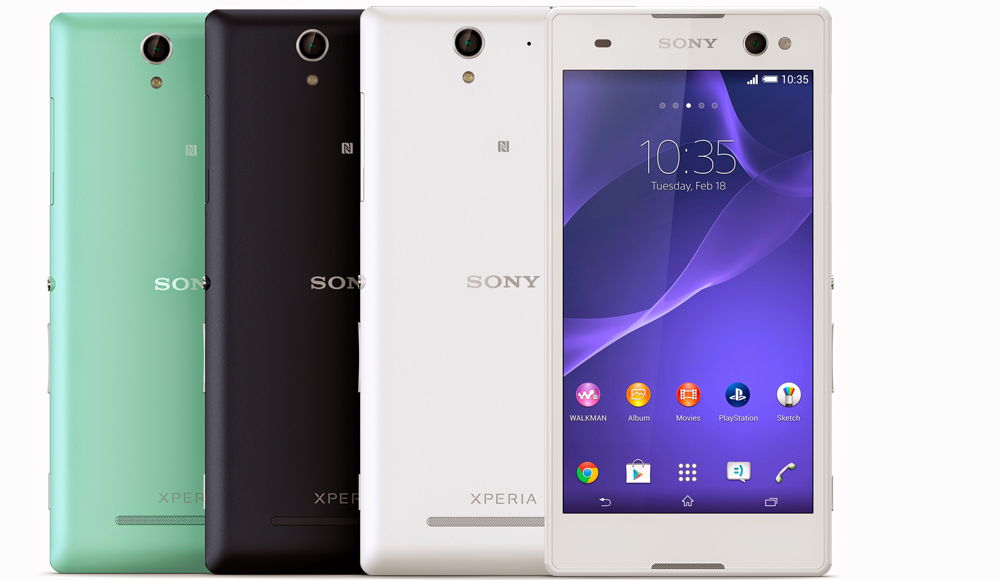
Телефоны от Sony считаются надежными, элегантными и удобными
В связи с тем, что смартфоны и планшеты Xperia успешно продемонстрировали своё явное превосходство, компания быстро переориентировалась на производство только этой линейки устройств.
С течением времени даже самый навороченный смартфон нуждается в обновлении программного обеспечения. В сети пользователи сталкиваются с заманчивыми предложениями, заключающимися в прошивке собственного смартфона.
Если вы также являетесь обладателем уникального продукта Sony Xperia и желаете улучшить его работоспособность, расширить функциональные возможности, — значит, вам стоит досконально изучить информацию, как прошить Sony Xperia C2305 или другую модель этого производителя.
Прошивка смартфонов
В сети можно скачать программное обеспечение, при помощи которого можно обновить версию прошивки смартфона. Однако такой способ не всегда удаётся применять. Ведь существуют случаи, когда приходится вмешиваться в процесс прошивки.
Чтобы правильно установить обновлённое ПО на свой смартфон, вам лучше ознакомиться с полноценными инструкциями, позволяющими разобраться во всех, даже самых мельчайших нюансах таких манипуляций.
Не забывайте и о том, что подготовительная работа является успешной основой для качественного старта и удачного финиша.
Подготовительная работа
Перепрошивка Sony Xperia C2305 осуществляется успешно, если воспользоваться возможностями программы Flashtool. Лучше не искать в интернете эту программу, а сразу посетить официальный сайт Flashtool, с которого и произвести скачивание. Так вы будете спокойны, что скачали корректную программу, которая обеспечит вам комфортную работу, не сопровождающуюся проблемами.
После скачивания установите Flashtool на компьютер, при инсталляции программа запросит указать путь установки. Здесь вы можете смело варьировать: оставить тот путь, который предлагает система, или же выбрать иное место на другом диске.
Теперь позаботьтесь о скачивании непосредственно главного продукта, коим является новая официальная прошивка Sony Xperia C2305.
Скачать её можно из разных источников, но лучше всё-таки довериться надёжным, проверенным временем и сопровождающимся отличной репутацией. При выборе прошивки укажите модель своего смартфона. Когда завершится скачивание, обратите внимание, в каком она находится формате.
Если прошивка имеет расширение ftf — значит, она уже готова к дальнейшим действиям. Часто скачивается прошивка в заархивированном состоянии, поэтому не забудьте предварительно её извлечь из архива.
Теперь, когда прошивка имеет формат ftf, поместите её в нужное место, обеспечивая таким образом корректность работы программы в процессе последующих манипуляций. Найдите папку, в которой была установлена программа Flashtool, откройте её, найдите в ней подпапку Firmwares. Именно в эту папку переместите подготовленную прошивку.
Последним этапом подготовительной работы является установка драйверов, которые обеспечивают корректную связь компьютера и смартфона. Чтобы установить драйвера, зайдите в папку «Flashtool», найдите подпапку «Drivers», откройте её и найдите там файл Flashtool-drivers.exe. Кликните по этому файлу, дождитесь появления окна с выбором нужной модели вашего смартфона, кликните по этой строке. Теперь запустится автоматическая установка драйверов.
После успешного завершения установки драйверов при подсоединении смартфона к ПК, программа Flashtool легко сможет сама определить модель вашего устройства.
Очень важно обратить внимание на аккумуляторную батарею вашего смартфона. Если заряд показывает менее 50%, подключите её к электросети и подзарядите хотя бы наполовину (хотя, если вы не испытываете дефицит во времени, лучше произвести полную зарядку аккумулятора).
Вот теперь ничто не препятствует переходу к самой ответственной части манипуляции, в процессе которой на вашем смартфоне будет установлена новая прошивка.
Алгоритм прошивки
При проведении таких манипуляций впервые лучше всего держите возле себя инструкцию, как перепрошить Sony Xperia C2305, чтобы в любой момент можно было воспользоваться некоторыми подсказками.
Запустите программу Flashtool, отключите свой смартфон. Приблизительно через полминуты в окне программы появится кнопка с изображением молнии. Кликните по этой кнопке, а далее нажмите параметр «Flashmode», который будет находиться в новом маленьком окошке.
Программа запросит указать версию прошивки, — выберите ту, которую вы заранее подготовили, кликнув по ней дважды левой клавишей мышки.
Далее программа будет автоматически подготавливать прошивку к установке на ваш смартфон. Во время этой работы вы будете просто созерцать за действиями программы, но непосредственного участия принимать не будете.
После завершения этого этапа Flashtool попросит вас подключить смартфон к компьютеру. Безусловно, вы обязаны подчиниться такому требованию. Однако подключается устройство к ПК с небольшим секретом. Зажмите клавишу громкости, только после этого подсоедините смартфон к компьютеру при помощи USB-кабеля.
После инициализации Flashtool вашего смартфона запустится процесс прошивки, к которому вы также не будет иметь никакого отношения, а можете просто наблюдать. Когда процесс завершится, в окне программы появится фраза «Flashing finished». Именно это словосочетание свидетельствует о том, что всё прошло успешно, можно отключать ваше устройство от ПК и работать с ним.
Итак, процесс прошивки смартфонов известнейшего бренда Sony также не сопровождается значительными сложностями. Опытные мастера лишь настоятельно рекомендуют не проявлять каких-либо собственных фантазий и не вносить изменения в алгоритм проведения манипуляций, производимых при прошивке.
Источник
Инструкция по установке прошивок на Sony Xperia с помощью XperiFirm и Flashtool

На написание данного мануала нас подвигло начало регионального обновления устройств Xperia Z3 и Z2 до новой версии системы Lollipop. В то время пока одни уже радуются новой прошивке, другие ждут её в своём регионе, причем порой весьма долго. Потому было решено написать данный подробный манул о том, как прошить Sony Xperia используя две программы XperiFirm и Flashtool. Процесс прошивки совершенно не сложный и инструкция подойдёт для всех моделей смартфонов и планшетов Сони Иксперия. Её можно использовать как для установки новых прошивок, так и для отката до более старой версии, что также часто может понадобиться.
Как прошить смартфон Sony Xperia – пошаговая инструкция на примере прошивки Xperia Z2 до Android Lollipop
Прежде чем начать, нужно помнить – все, что вы будете делать, делается исключительно на ваш старт и риск! Администрация сайта не несёт ответственности за все проделанные вами действия – это стоит понимать. Прочитайте инструкцию от буквы до буквы и вникните в весь процесс, соблюдайте осторожность. Для прошивки нет необходимости разблокировать загрузчик, не нужно иметь рут. Также замена прошивки данным способом не влияет на гарантию – гарантийное обслуживание не теряется. Перед началом рекомендуем создать резервную копию вашей системы.
Получение прошивки с помощью XperiFirm (если вы уже скачали FTF-файл прошивки, то сразу можете перейти к пункту “Процесс прошивки Sony Xperia с помощью FlashTool”. Если нет, то следуйте дальнейшим инструкциям.)
Это просто супер приложение, разработчикам которого крепко жмём руку.
Процесс создания прошивки с помощью Flashtool
Процесс прошивки Sony Xperia с помощью FlashTool
Источник
Как прошить телефон андроид через компьютер Sony Xperia
Как правильно прошить Sony Xperia через flashtool
Рано или поздно обладатель смартфона или планшета Sony Xperia понимает, что пора сделать прошивку аппарата. Естественно, проще всего вручить устройство в руки специалистов по смартфонам Sony. Но если вы намерены произвести данную процедуру самостоятельно, то Sony Xperia поддается прошивке в домашних условиях.
Все, что вам нужно – это кабель USB и ПК с выходом в Интернет.
Подготовительные работы
Если ваше устройство заряжено менее чем на 50%, то лучше поставить его на подзарядку. Это важно для корректности установки ПО.
Кабель, через который будет произведено подключение, должен быть исправен, чтобы предотвратить отключение устройства в период установки. Это чревато серьезными неблагоприятными последствиями.
Теперь вам нужна программа Flashtool. Если она уже есть на вашем компьютере – проблем нет. В ином случае нужно скачать и установить с официального сайта. Обратите внимание, что Flashtool должна подходить к версии вашего телефона.
Как прошить телефон андроид Sony Xperia через ПК самостоятельно
Обратите внимание, что бы стояла метка к надписи «Wipe Data» во время установки. Ведь эта надпись позволяет исключить появления ошибок в устройстве, а в случае нажатия на нее, произойдет полный сброс настроек.
Теперь можно запустить FlashTool.exe. Если ваш телефон был подсоединен к компьютеру – выключите его. Теперь нажимаете на кнопку с молнией в программе, выбираете «Flashmode».
В открывшемся окне выбираете нужный файл и дважды кликаете по нужной прошивке.
Если захотите, можете просто перетащить ее окошко с утилиты.
Это были основные действия, которые требовались от вас. Далее программа сама подготовит прошивку к установке на ваш телефон, а на экран монитора будет выведено окно, с просьбой подключить устройство.
Нажмите кнопку для уменьшения громкости и подсоедините смартфон к компьютеру через кабель USB. Существует вероятность, что при взаимодействии в режиме «Flashmode» вам придется установить драйвер для корректной работы прибора.
Затем Flashtool определит ваш смартфон, а после автоматически начнет прошивку гаджета.
После того, как действие завершится, на экране будет долгожданная надпись «Flashing finished». Только теперь, со спокойной душой, вам можно отсоединить смартфон от компьютера и включить его. С этого момента вы можете беззаботно пользоваться Sony Xperia до следующей прошивки.
Источник
Как прошить новые телефоны Sony Xperia с помощью утилиты Newflasher
В этом руководстве объясняется, как использовать инструмент Newflasher для прошивки файлов прошивки на современных телефонах Xperia: Xperia XZ2, Xperia 1 и более. В течение многих лет Flashtool была полезной утилитой для пользователей Sony Xperia, если они хотели обновить / понизить версии прошивки или даже отменить марку своего устройства, установив обычную прошивку и удалив из системы все виды брендов и наворотов. Кроме того, Flashtool достиг своей вершины, когда он интегрировал XperiFirm – это дало пользователям возможность без проблем загрузить желаемый файл прошивки, а затем прошить его на своих устройствах под одним инструментом. Как
Flashtool является отличным программным обеспечением и должен использоваться любым владельцем Xperia, но, к сожалению, даже Flashtool имеет свои ограничения. Ограничение вступает в силу, если у вас более новая модель Xperia, чем Xperia XZ1, потому что даже самая обновленная версия Flashtool пока не поддерживает более новые устройства. Итак, если вы хотите прошить более новую прошивку на последние устройства Xperia, то вам повезло, потому что разработчик «Munjeni» решил эту проблему, создав новый флешер на основе командной строки для новых моделей Xperia под названием Newflasher. Не волнуйтесь, читая «На основе командной строки» потому что это даже проще в использовании, чем Flashtool, если вы выполните шаги, правильно упомянутые в этом руководстве. Лучше всего то, что вы также можете использовать инструмент Newflasher для прошивки старых моделей Xperia.
Прошивка прошивки для телефонов Xperia с утилитой Newflasher
Так что, как и мощный Flashtool, он не может помочь вам обновить / понизить или прошить любую прошивку, если у вас есть устройства из списка ниже, но Newflasher работает с этими:
Sony Newflasher является таким же мощным, как Flashtool с точки зрения возможностей. Как и во Flashtool, вы можете выбрать, что прошивать, пропустить сброс настроек и т. Д. Все эти функции также можно выполнять с помощью Newflasher, чтобы не было недостатка в функциях между ними. Программное обеспечение, которое вам понадобится для эффективного использования Newflasher, перечислено ниже вместе с их ролью в процессе.
Загрузка прошивок Xperia с помощью XperiFirm
На данный момент мы предполагаем, что вы загрузили все необходимые программы и установили их. Таким образом, загрузка нужной и правильной прошивки для вашего устройства Xperia имеет решающее значение. Обязательно посмотрите точную модель вашего устройства Xperia, прежде чем начинать что-либо. Я буду ссылаться на Xperia XZ2 Premium (H8116) в этом руководстве, поскольку я использовал это устройство для написания этого руководства. Чтобы узнать точный номер модели вашего устройства Xperia, просто перейдите на Настройки> Система> О телефоне> Модель, Как только вы узнаете точную модель своего устройства Xperia, запомните или запишите ее, потому что она скоро будет использована. Для меня точная модель моего устройства Xperia – H8116.
Теперь давайте начнем скачивать правильную прошивку для вашего устройства Xperia. Я загружаю прошивку Android 9 Pie 52.0.A.8.131 для Xperia XZ2 Premium (H8116).
ПРИМЕЧАНИЕ. Если Xperia Companion работает полностью, закройте его из системного трея, чтобы он не мешал процессу, описанному ниже.
Шаг 1 – Откройте FlashTool. Пусть он синхронизирует свою базу данных устройств из Интернета. Это займет несколько секунд, поэтому, пожалуйста, будьте терпеливы.
Шаг 2 – Нажмите кнопку XperiFirm в верхнем меню FlashTool.

Шаг 3 – С левой стороны найдите и выберите точную модель вашего устройства Xperia, которую вы запомнили / записали. Для меня это Xperia XZ2 Premium (H8116).

Шаг 4 – После того, как вы выберете устройство и номер модели вашего устройства Xperia, см. На правой стороне инструмента, и вы увидите номер прошивки / сборки. Нажмите это.
Шаг 5 – Позвольте XperiFirm загрузить прошивку для вас.

Шаг 6 – После завершения загрузки закройте XperiFirm. Вы будете перенаправлены на FlashTool автоматически. Позвольте FlashTool завершить процесс, который он делает. После этого закройте FlashTool.
Выполнив шаги, указанные выше, вы успешно загрузили прошивку для своего устройства Xperia.
Настройка Newflasher
Настройка NewFlasher это довольно легко. Просто следуйте инструкциям ниже.
Шаг 1 – Создайте новую папку на рабочем столе вашего компьютера, назовите ее «NewFlasher».
Шаг 2 – Просто распакуйте все файлы в архиве «Newflasher.zip» Вы загрузили ранее в новую папку, только что созданную на вашем рабочем столе.
Шаг 4 – Откройте папку с файлами прошивки, выделите их все и скопируйте в них «NewFlasher» папка уже создана на рабочем столе. И это все, вы готовы к использованию NewFlasher прошить нужную прошивку на вашем устройстве Xperia.
Перепрошивка телефона Xperia
Итак, если вы внимательно следили за всем процессом до сих пор, то пришло время установить / прошить нужную прошивку на вашем устройстве Xperia. Просто следуйте инструкциям ниже.
Шаг 1 – Выключите устройство Xperia и подождите 15 секунд.
Шаг 2 – Нажмите и удерживайте «Убавить звук» кнопка.
Шаг 3 – Подключите устройство Xperia к компьютеру с помощью кабеля для передачи данных, удерживая «Убавить звук» кнопка.
Шаг 4 – Выпустить «Убавить звук» Кнопка, когда вы видите постоянный зеленый свет на индикаторе зарядки и уведомлений вашего Xperia.
Шаг 5 – открыто «NewFlasher» папку на рабочем столе и найти «Newflasher.exe».

Шаг 6 – казнить «Newfalsher.exe» как админ
Шаг 7 – Тип «N», на первом необязательном шаге командная строка показывает вам.

Шаг 8 – Опять типа «N», на втором необязательном шаге.

Шаг 9 – Когда вы закончите с дополнительными шагами, вы увидите, что команды выполняются. Это в основном прошивка, прошиваемая на вашем устройстве Xperia.

Шаг 10 – Просто подождите, пока все команды не будут выполнены. После этого отключите устройство Xperia от компьютера и включите его.
Это оно! Первая загрузка после прошивки новой прошивки на устройстве Xperia может занять пару минут больше, чем обычно для запуска. Как только телефон загрузится, вы сможете настроить устройство Xperia с новой установленной / прошитой прошивкой.
Столкнулся с проблемами, ссылки на скачивание не работает? Свяжитесь с нами через раздел комментариев ниже!
Источник
Перепрошиваем Sony Xperia с помощью программы Flashtool

У нас есть новая версия инструкции с более подробным описанием процесса – прошивка Sony Xperia через FlashTool
Многие пользователи порой сталкиваются с вопросом по перепрошивке своего смартфона или планшета Sony Xperia и испытывают трудности, так как не знают, каким образом делается этот процесс. Сразу хочу сказать, что лучше всего используйте стандартные программы, которые вы можете найти на нашем сайте в разделе Полезные программы. С их помощью вы автоматически и без особых проблем можете обновить версию ядра и прошивки до самой актуальной и текущей на данный момент. Однако бывают случаи, когда установку все же приходится выполнять вручную. В данном руководстве мы по пунктам изложили все действия, для того чтобы вам было проще понять, как прошить Sony Xperia. Данный мануал подходит для моделей 2013 года и при этом вам понадобится программа Flashtool, которую можно скачать по ссылке ниже. Прежде чем приступать к каким-либо действиям помните, что автор статьи не несет ответственности за конечный результат и все, что вы делаете – на свой страх и риск. Также убедитесь, что смартфон заряжен минимум на 50%, на вашем компьютере уже установлен паке Flashtool и прошивочные драйвера и для пущей уверенности на ПК отключены антивирусные программы и фаерволы.
3. Этот файл необходимо положить в папку /flashtool/firmwares.
4. Запускаем FlashTool.exe.
5. Выключаем смартфон и ожидаем около 30-60 секунд.
6. В программе жмем кнопку, на которой изображена молния. Далее выбираем “Flashmode” и два раза клацаем по нужной прошивке либо просто перетаскиваем ей в окошко с утилиты.


7. Программа самостоятельно подготовит прошивку к её установке на смартфон, о чем вы будете уведомлены появлением окошка с запросом подключить устройство.

9. Утилита Flashtool идентифицирует ваш смартфон.
10. Начнется прошивка устройства, после окончания которой, в логе хода выполнения задачи появится надпись “Flashing finished”. Вот когда данная фраза появится, вы спокойно можете отключать свой Сони Иксперия и включать его.

11. Поздравляю с удачной прошивкой устройства!
Источник