Телефон не включается и не реагирует на зарядку (Самсунг)
С течением времени мобильные устройства устаревают и начинают создавать проблемы своим владельцам. Часто хозяева гаджетов на Андроиде и Самсунгах жалуются, что их телефон не включается и не реагирует на зарядку. Происходит это по различным причинам – от проблем в работе технической части устройства до неаккуратной эксплуатации владельцами.
В статье мы разберем наиболее частые причины выхода из строя смартфона или планшета. Мы не будем предлагать банальные варианты перезагрузки устройства или вытащить и вставить обратно батарею, так как эти действия в первую очередь производит пользователь при неисправностях такого рода.

Читайте внимательно и делайте для себя выводы.
Полный разряд аккумуляторной батареи
Существует вероятность, что аккумулятор полностью разрядился. Практически на всех устройствах устанавливается определенное значение напряжения, при котором мобильный телефон будет показывать индикацию. Если же напряжение упало ниже заданного значения, то в таком случае сразу устройство включить не удастся. Даже при подключении зарядного устройства экран не загорится и никаких индикаций не последует.
Для решения этой проблемы нужно оставить телефон на зарядке на 35 – 45 минут. Временные рамки могут варьироваться и зависят они от износа аккумуляторной батареи устройства. При большом износе это может занять в несколько раз больше времени. Но, наоборот, если батарея в хорошем техническом состоянии, то ей будет достаточно порядка 10 – 15 минут.
Неисправность блока питания или кабеля
Это также не менее распространенная проблема. Рекомендуется всегда использовать оригинальное зарядное устройство. В первую очередь, необходимо подключить к кабелю другой телефон и посмотреть, пойдет ли зарядка.
Если и в этом случае не последовало никаких изменений, значит неисправность кроется в зарядном устройстве – блоке питания или USB-кабеле.

Наиболее частыми поломками кабеля являются: засорение разъема питания, облом контактов, перелом провода.
Проверить на работоспособность нужно и блок питания. Самым легким способом будет подключить мобильное устройство через USB-кабель к компьютеру. Если компьютер или ноутбук обнаружит устройство и пойдет заряд, то это свидетельствует о неисправности блока питания.
Распространенная поломка у кабеля – это когда на штекере от постоянной эксплуатации прогибаются фиксаторы. В связи с этим штекер не плотно сидит в разъеме и теряется контакт. Починить такую поломку не получится и для устранения проблемы необходимо поменять кабель.
Попадание пыли или других частиц в разъем устройства
Постоянное использование смартфона в различных условиях приводит к тому, что забивается разъем для зарядки и наушников. Избежать этого не получится – пыль и различный мелкий мусор постоянно находятся вокруг нас, даже в кармане штанов, где обычно находится телефон.
Не обязательно, чтобы разъем сильно забился – маленькая пылинка может мешать контакту. Избавиться от проблемы довольно просто – необходимо отключить смартфон и при помощи иголки или другого тонкого предмета очистить видимые частички и продуть разъем.
При очистке не стоит усердствовать – излишняя нагрузка может негативно сказаться на состоянии контактов, вплоть до их облома или повреждения шлейфов.

Неисправный аккумулятор
Не стоит забывать и о самом аккумуляторе. Неисправный аккумулятор не всегда имеет видимые признаки – вздутие или внешние повреждения. Причины, по которым батарея вышла из строя, могут быть разнообразны.
Наиболее распространенная ситуация выглядит следующим образом: батарея была заряжена, телефон показывал уровень заряда, но внезапно отключился и перестал реагировать на попытки включения. Чтобы констатировать поломку батареи с полной уверенностью, нужно прозвонить ее при помощи мультиметра. При отсутствии сигнала на контактах можно с уверенностью говорить о смерти батареи. Если при прозвонке батареи значение напряжения лежит в диапазоне от 2.8 до 3.6, то в таком случае батарея рабочая, но полностью разряжена.
В таком случае необходимо поставить телефон на зарядку. Через 20 минут снова замерить напряжение на контактах. Если значение осталось на прежнем уровне, то проблема кроется в зарядном устройстве телефона.
Также может произойти окисление контактов. Чаще всего с этой проблемой сталкиваются владельцы недорогих телефонов. Для ее решения между контактами батареи и смартфона можно положить небольшой кусочек фольги и проверить питание.
Выход из строя контроллера питания
Проблема может скрываться в материнской плате, а именно в отдельном ее узле – контроллере питания. Если диагностика показала его неисправность, то мастеру в сервисном центре нужно будет его перепаивать с донора или покупать новый. Не каждый мастер возьмется за такую работу.
Поломка разъема питания
Нередки случаи, когда источник проблемы скрывается в разъеме или в шлейфах устройства. Эта проблема является серьезной, и не каждый рядовой пользователь сможет с ней справиться. Для более качественной диагностики и ремонта устройства необходимо обратиться в сервисный центр.
В современных устройствах устанавливаются следующие типы разъемов питания: для разъема предусмотрена отдельная плата, разъем впаивается в общую плату. Наиболее простым и дешевым в ремонте будет вариант с отдельной платой. Она не дорогая и ее довольно легко найти в любом магазине запчастей для телефонов. Но не стоит заниматься ремонтом дома и лучше отнести телефон в сервис.
Отсутствие реакции на зарядку из-за слетевшей прошивки
Причиной такого поведения смартфона может быть сбой в программном обеспечении. Но в таком случае устройство покажет какие-то признаки – световую индикацию, мигания экрана, возможность зайти в Boot меню. Если получается зайти в Recovery Mode, то дело в прошивке и придется заново ее устанавливать.
Какие меры следует предпринять во избежание подобных проблем?
Каждое устройство имеет определенный ресурс и срок годности. Но, придерживаясь банальных советов, можно продлить срок жизни своего устройства:
Итак, это все известные на сегодня решения для Андроида на Самсунгах и других брендах, когда телефон не включается и не реагирует на зарядку. Поделитесь в комментариях, получилось ли у вас исправить проблему?
Источник
Как исправить телефон Samsung Galaxy, который не включается [Ultimate Guide]
Что вы должны сделать? В статье 10 рассказывается о простых способах устранения неполадок телефона Samsung. Даже если вы работали на телефоне Samsung, который не включается, вы можете проверить основные причины и решения проблем с загрузкой Samsung.


Часть 1: Простые методы исправления 9 Samsung не включается
Каковы должны быть основные причины, по которым Samsung Galaxy S10 / 9/8 не включается? Это может быть связано с аккумулятором Samsung, SD-картой, зависанием в режиме выключения, неисправным оборудованием и компонентами, поврежденным программным обеспечением и т. Д.
Решение 1: зарядите Samsung Galaxy S10 / 9 / 8
Это самое первое, что нужно зарядить Samsung Galaxy S10 / 9 / 8, чтобы убедиться, что устройство разряжено. Если вы не пользовались телефоном Samsung в течение длительного периода времени, вам придется заряжать определенное время, иначе телефон Samsung Galaxy не может включиться.
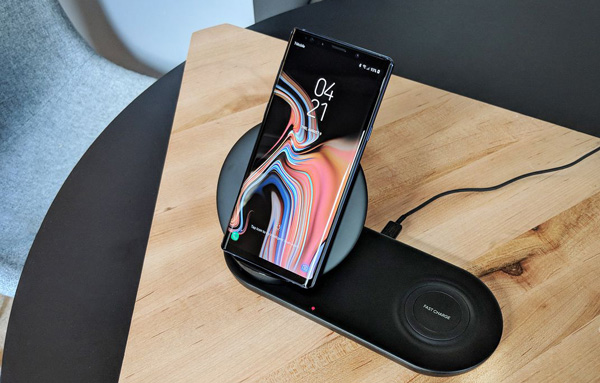
Решение 2: программный сброс Samsung Galaxy S10 / 9 / 8
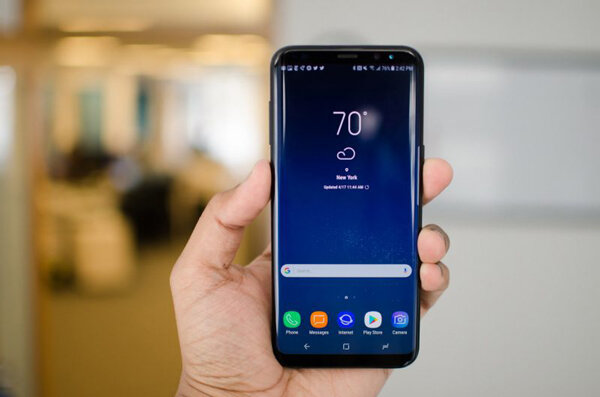
Решение 3: сброс батареи Samsung
Если вы только что уронили телефон Samsung Galaxy, аккумулятор может оказаться не на своем месте. Вы можете сбросить аккумулятор Samsung, чтобы исправить, что Samsung не включается. Конечно, вы можете загрузить какое-нибудь программное обеспечение, чтобы узнать подробности о батарее или даже заменить ее на новую.
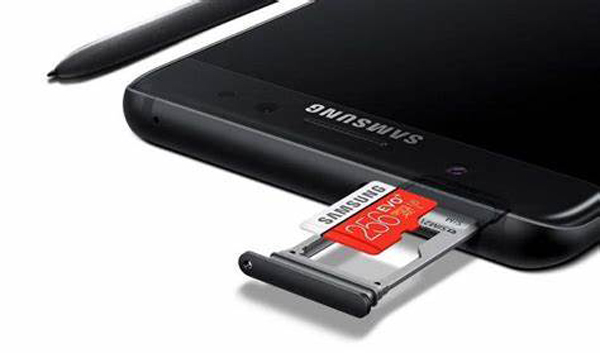
Решение 4: Удалить SD-карту телефона Samsung
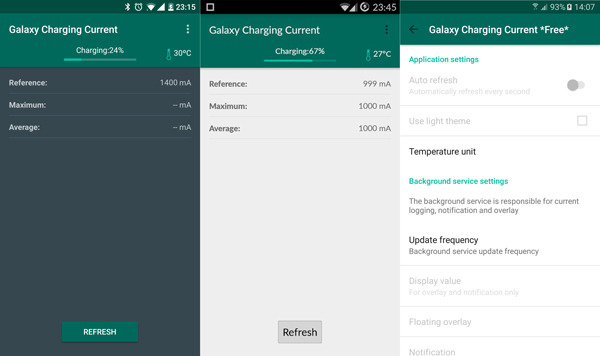
Метод 5: калибровка с зарядным током галактики
Сложно проверить, действительно ли состояние батареи, которое является наиболее важным для проблемы медленной зарядки на телефоне Samsung Galaxy. Как проверить состояние батареи Samsung?
Калибруйте Samsung Galaxy S10 / 9 / 8 с помощью Зарядный ток галактики Это бесплатное приложение для проверки состояния батареи. Если это связано с батареей, вам, возможно, придется заменить ее на другую.
Решение 6: посетите сервисный центр Samsung
Конечно, если у вас есть вопросы о том, что Samsung не включается, вы всегда можете обратиться за помощью в сервисный центр Samsung. Доставьте телефон в сервисный центр, позвоните в службу технической поддержки и даже отправьте телефон на ремонт или замену, чтобы получить профессиональную помощь.
Решение 7: загрузите телефон Samsung в безопасном режиме
Если вы не можете загрузить телефон Samsung с помощью вышеуказанных решений, вы можете попробовать загрузить его в другом режиме. В безопасном режиме можно временно отключить все сторонние приложения. Если Samsung не загружается из-за программного обеспечения, вы можете без проблем загрузить устройство.
Шаг 1 Нажмите и удерживайте кнопку питания, чтобы включить Samsung. Когда на экране появится логотип SAMSUNG, отпустите кнопку питания.
Шаг 2 После того, как вы отпустите кнопку питания, вы можете нажать и удерживать клавишу уменьшения громкости, пока телефон Samsung не перезапустится.
Шаг 3 Вы можете получить доступ к безопасному режиму в левом нижнем углу экрана. Отпустите клавишу уменьшения громкости, когда вы увидите Безопасный режим.
Решение 8: загрузите телефон Samsung в режим восстановления
Шаг 1 Нажмите и удерживайте клавиши Power, Home и Volume Up вместе. Когда вы получите логотип SAMSUNG, вы можете отпустить кнопку питания.
Шаг 2 Через несколько секунд вы заметите логотип Samsung на экране, отпустите клавиши Home и Volume Up и подождите секунды 30-60.
Шаг 3 Теперь вы можете использовать кнопку уменьшения громкости, чтобы выделить любой параметр и выбрать его с помощью клавиши питания.
Решение 9: Wipe Cache Partition
Если вы можете исправить то, что Samsung не может включиться в режиме восстановления, вы можете войти в режим загрузки телефона Samsung. Чтобы очистить систему Android, вы можете вместо этого очистить раздел кэша.
Шаг 1 Просто выполните аналогичный процесс, чтобы войти в режим восстановления. Вы можете использовать клавишу уменьшения громкости, чтобы выбрать стереть кэш раздел.
Шаг 2 Выберите и выполните опцию, вы можете перейти к Перезагрузить систему сейчас, Требуется время, чтобы завершить весь процесс.
Шаг 3 После этого телефон Samsung автоматически перезагрузится.
Решение 10: сброс настроек телефона Samsung до заводских настроек
Шаг 1 Перейдите на экран восстановления системы Android. Вы можете отпустить кнопки Home и Volume Up.
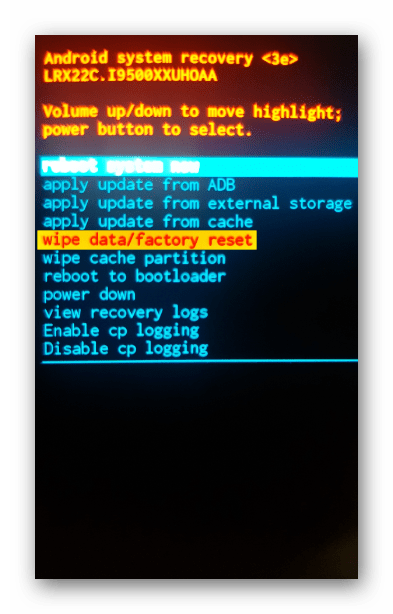
Шаг 2 Прокрутите вниз громкостью вниз, чтобы выбрать стирания данных / сброс, Нажмите кнопку питания, чтобы выделить и выбрать ее.
Шаг 3 После сброса телефона Samsung вы можете выбрать систему перезагрузки. Нажмите клавишу питания еще раз, чтобы устранить проблему.
Часть 2: лучший способ исправить телефон Samsung не включается
Если вы все еще не можете исправить, Samsung S10 / 9/8 не включается, FoneLab сломанная Android извлечения данных является рекомендуемым методом восстановления нормальной, замороженной, разбитой системы Android с заблокированным экраном или заблокированным экраном. Кроме того, он также извлекает контакты, сообщения, WhatsApp, фотографии и другие данные со сломанного телефона Android или карты памяти.
Зафиксируйте свою замороженную, разбитую, заблокированную на черном экране или заблокированную систему Android систему как нормальную или восстановите данные со сломанного телефона Android или SD-карты.
Шаг 1 Запустите программу извлечения данных Samsung
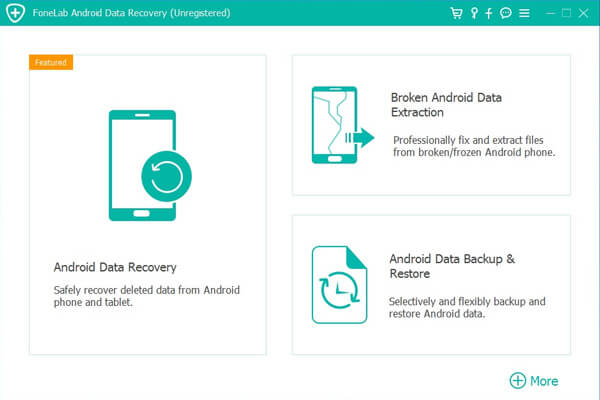
Когда вы загрузите и установите программу извлечения данных Samsung, вы сможете запустить программу на своем компьютере. Выбрать Разбитое извлечение данных с телефона Android исправить и извлечь файлы с телефона Samsung Android.
Шаг 2 Выберите режим для проблемы
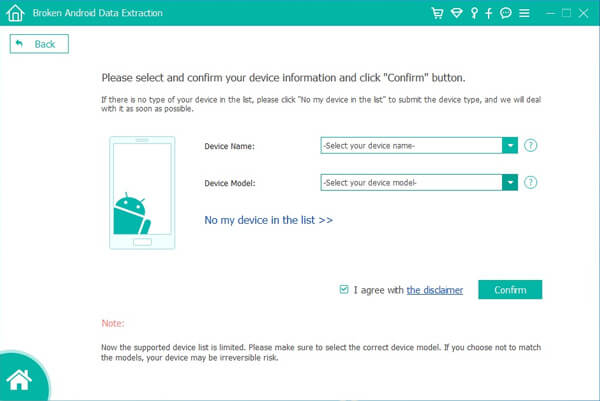
Выберите ситуацию, при которой телефон Samsung не включается, вы можете нажать кнопку Start кнопка для сканирования устройства. Правильно выберите имя и модель устройства Samsung и нажмите кнопку подтвердить кнопку.
Шаг 3 Исправить телефон Samsung не включается
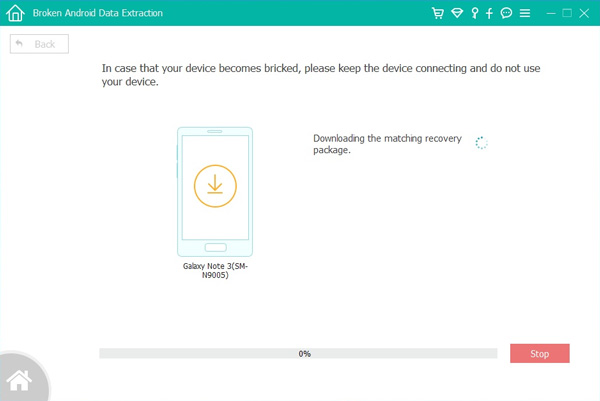
Программа загрузит соответствующий пакет восстановления и вернет телефон Samsung в нормальное состояние. Если это все еще не работает, вы также можете извлечь важные файлы, которые вы не создали резервную копию.
Заключение
Если ваш Samsung не может включиться, вы всегда должны заранее проверить аккумулятор, SD-карту или другое оборудование. Конечно, вы можете войти в другой режим загрузки, такой как безопасный режим, режим восстановления, сброс настроек к заводским настройкам и многое другое, чтобы решить проблемы с загрузкой Samsung. FoneLab Сломанное извлечение Android Это всегда хороший способ исправить проблемы с загрузкой Samsung.
Зафиксируйте свою замороженную, разбитую, заблокированную на черном экране или заблокированную систему Android систему как нормальную или восстановите данные со сломанного телефона Android или SD-карты.
Источник
Почему телефон Samsung не включается и не заряжается

Такие попытки могут еще больше навредить гаджету, а в результате можно получить дорогостоящий и длительный ремонт. А самое обидное будет, если мобильник не включается и не реагирует на зарядку из-за сломанного зарядного устройства или поломки кнопки включения.

Единственное, что может сделать владелец андроида, это вспомнить при каких обстоятельствах он перестал работать. Если в телефон самсунг попала вода, то он может не включаться и не заражаться из-за попавшей туда жидкости. Если и дальше продолжать пытаться заряжать, то может испортиться плата. А это очень серьезная поломка.
Самсунг не заряжается
Что делать если самсунг перестал реагировать на зарядку? Причин здесь достаточно много
Почему мобильный не включается
Для того, чтобы понять как действовать дальше, необходимо узнать о причинах неисправности. Если телефон не включается и не заряжается, то поломка может скрываться в любой детали оборудования, устранить которую поможет опытный мастер, сделав диагностику.

Если самсунг после подключения к кабелю зарядки, все же мигает и не работает должным образом, то причин может быть две.
Неисправность кнопки «включить» и «выключить»
Телефон самсунг может не включаться после зарядки из-за брака производителя. Чаще всего, кнопка питания не работает по вине самого производителя, а также в результате падения смартфона или его попадания под воду. Если же телефон самсунг не реагирует на зарядку и не включается по этой причине, то его необходимо показать специалисту.
Проблемы с ПО
Программные сбои тоже могут стать причиной того, что мобильный не заряжается и не включается. Возможно, было установлено некое обновление или прошивка, которая им не поддерживается. В этом случае происходит сбой или повреждение системы. Иногда, если подождать, смарфтон может заработать вновь.
Механические повреждения

Иногда телефон не заряжается и не включается из-за падений или попадания на него тяжелых предметов. Очень часто не включается телефон из-за падения его на пол. Что делать, если все перечисленные причины не подходят, а телефон по прежнему не включается и не заряжается?
Можно попробовать вынуть флешку, сим-карту или батарейку, возможно, отошел какой-нибудь контакт. Если же эти манипуляции не помогли, значит, поломка очень серьезная и стоит обратиться к мастеру.
Какими способами можно включить телефон
Если самсунг не включается и не заряжается, можно попробовать воспользоваться советом технической поддержки самсунг:
Нажать и удерживать кнопку «громкость» вниз одновременно с «включением». Удерживать в таком положении на протяжении 10-12 секунд.
Если после этого телефон заработал, то причина, скорее всего, в обычном сбое устройства. Если после этого самсунг не включается и не заряжается, что делать? В таком случае, оптимальным решением, будет необходимо обращение к хорошему мастера в ремонтную мастерскую, где сделают диагностику на профессиональном оборудовании и решат вашу проблему. Самостоятельно копаться во внутренностях телефона не советуем, можно наломать дров и увеличит стоимость ремонта.
Источник
Что делать, если Samsung Galaxy не включается
Что происходит
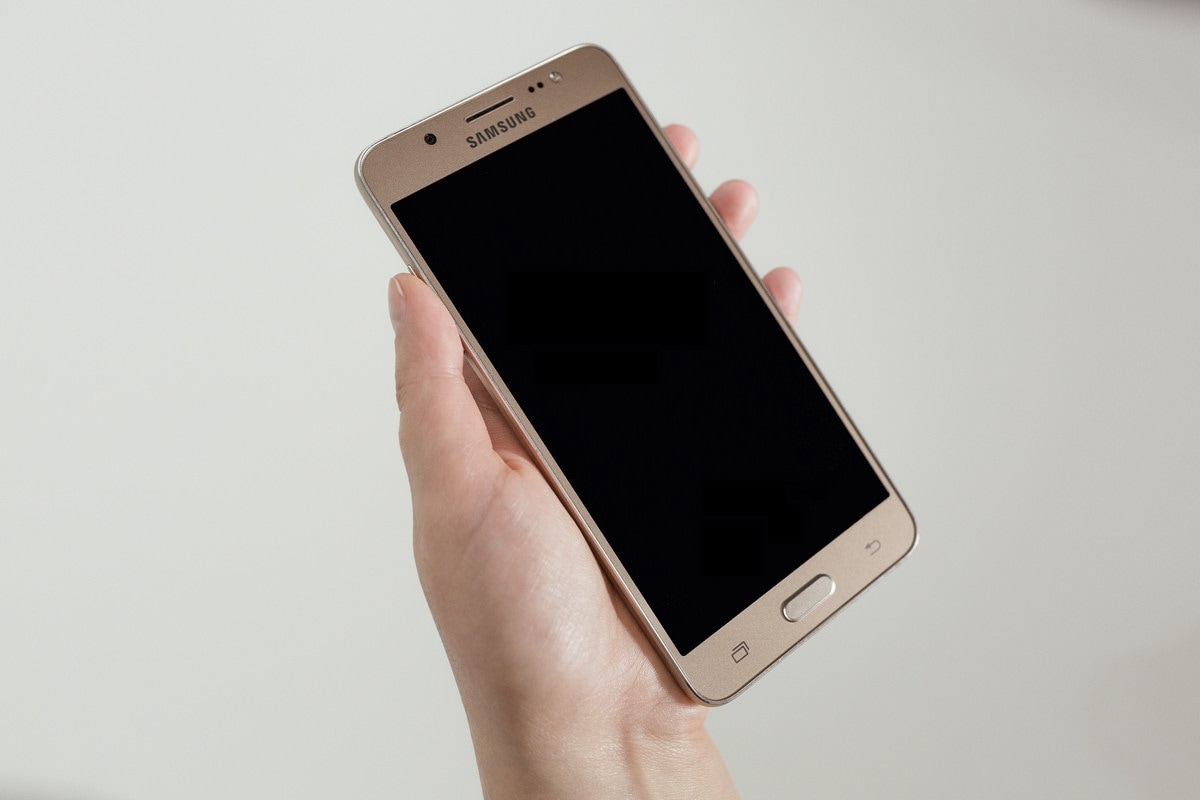
Смартфон или планшет не включается, не реагирует на нажатия кнопок. Экран черный.
Что делать
1. Зарядите аккумулятор оригинальной зарядкой
Подключите оригинальную зарядку к устройству и подождите 15 — 20 минут. За это время устройство должно отобразить на экране, что началась зарядка.
Если этого не произошло и устройство не включилось, перейдите к следующему совету.
2. Попробуйте перезагрузить устройство
Для этого одновременно нажмите клавиши «Питание» + «Громкость вниз» и держите их 7 — 10 секунд.
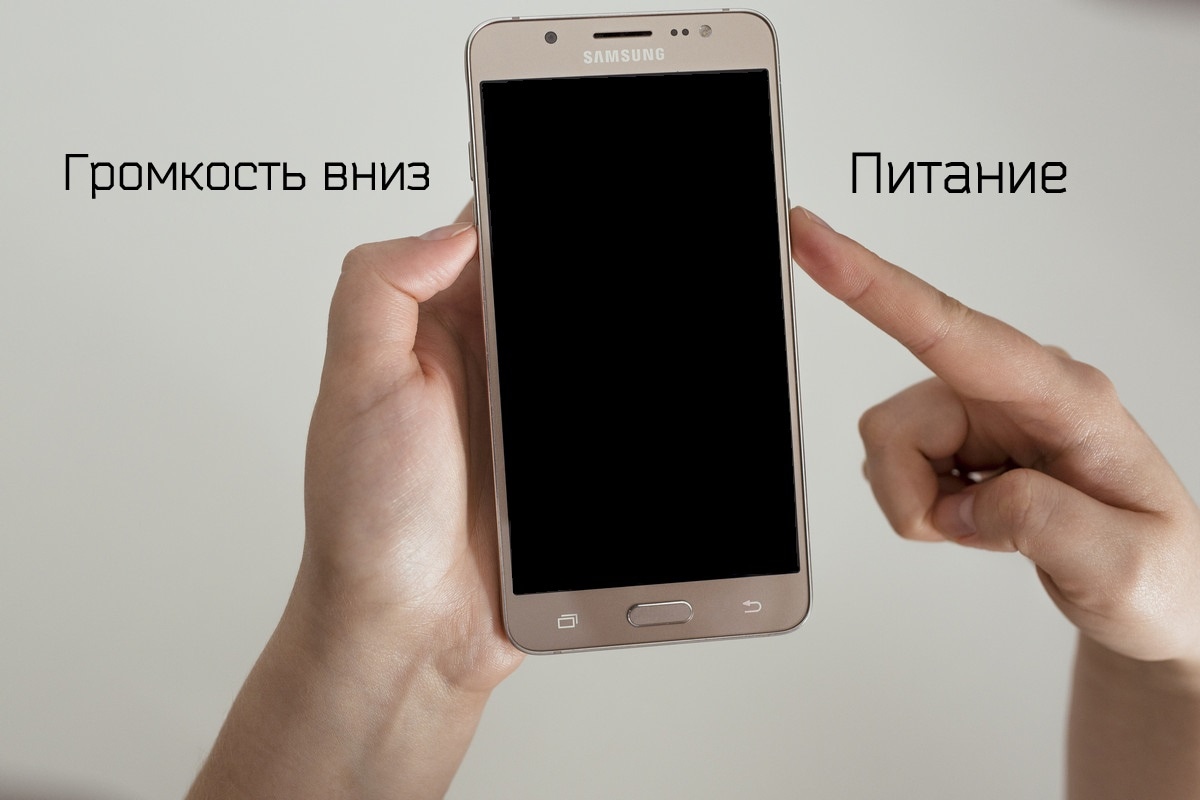
Если устройство не включилось, перейдите к следующему совету.
3. Обратитесь в сервисный центр Samsung
Если предыдущие советы не помогли, требуется диагностика и ремонт в сервисном центре Samsung.
Причин поломки может быть много: попадание влаги, выход из строя аккумулятора, механическое повреждение разъема и т.д. Точную причину сможет назвать только мастер после диагностики.
Популярные статьи
Мы очень старались для вас. Будем признательны, если оцените наш труд
Почему статья не оказалась полезной для вас?
Я искал(-а) информацию по другому вопросу У меня техника другого производителя У меня техника Samsung, но таких настроек нет Я выполнил(-а) все рекомендации, но это не решило проблемы Я недоволен(-ьна) качеством техники
Мы рады быть полезными для вас
Будем признательны, если посмотрите другие статьи или поделитесь этой
Источник
Устранение проблем с запуском устройства Samsung

В первую очередь убедитесь, что смартфон действительно не включается. Например, когда разбивается матрица, продолжает работать, но экран остается черным без видимых на нем повреждений. В качестве проверки сделайте вызов на него с другого устройства.
Способ 1: Перезагрузка
Если смартфон фирмы Samsung не запускается, производитель рекомендует сделать принудительную перезагрузку. Для этого на 10-20 секунд зажмите одновременно кнопки включения и уменьшения громкости.
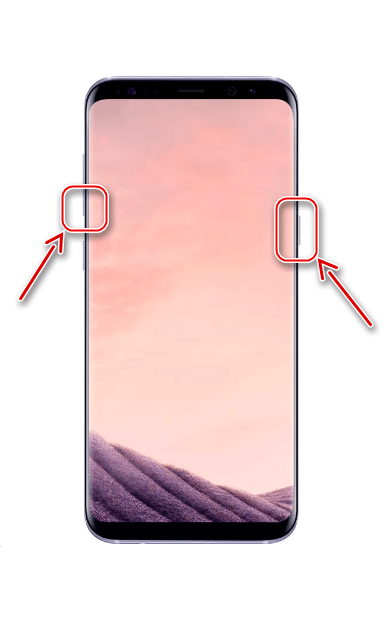
На аппарате со съемным аккумулятором откройте заднюю крышку, выньте батарею, затем вставьте ее и снова попробуйте включить устройство.

У некоторых пользователей телефон начинал работать после извлечения «симки» или карты памяти, которые оказывались поврежденными. Проверить эту версию несложно, а если она сработает, удастся избежать более радикальных мер.
Способ 2: Зарядка батареи
Подключите телефон к зарядному устройству (желательно оригинальному) и подождите 20-30 минут. Это нормально, если после полной разрядки смартфону, подключенному к электросети, первое время не хватает мощности на включение. Если напрямую зарядить не получается, подключите Samsung к USB-порту компьютера.

Осмотрите кабель, на нем не должно быть повреждений. По возможности попробуйте зарядить с его помощью другой телефон или воспользуйтесь вторым зарядным устройством.
Способ 3: «Безопасный режим»
Убедитесь, что операционная система не конфликтует с программным обеспечением. Для этого загрузите Андроид в «Безопасном режиме», при котором отключаются все пользовательские приложения. Такой вариант возможен, если телефон начинает включаться, но не заканчивает, а зависает, например, на экране с логотипом.
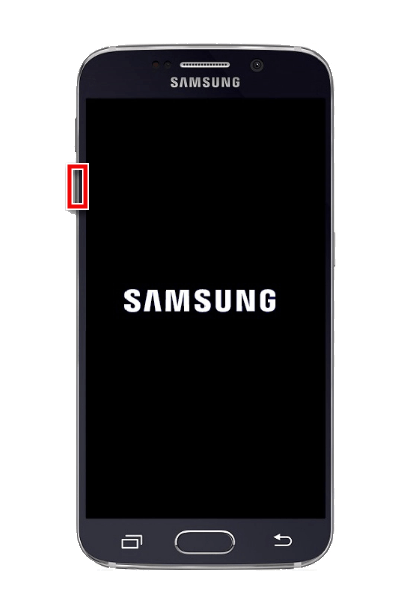
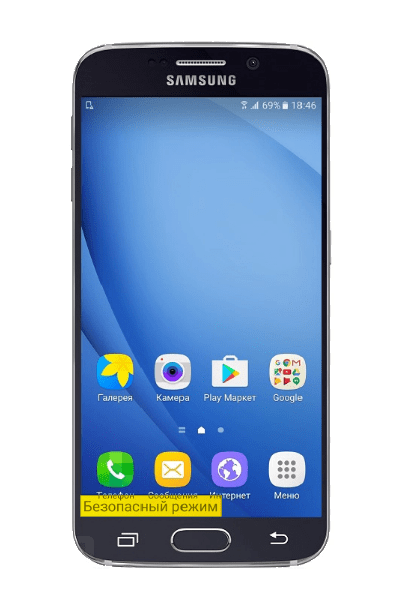
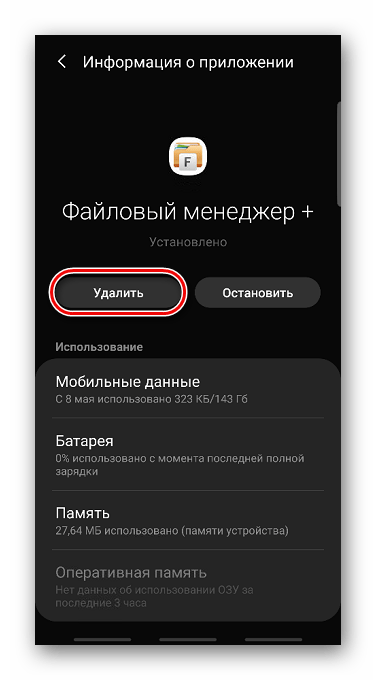
Если в БР загрузка прошла успешно, значит, нужно искать ПО, которое мешает телефону нормально работать в штатном режиме. Начать можно с недавно установленных приложений. Несмотря на то что сторонний софт в этот момент деактивирован, он все равно остается в системе, поэтому его можно удалить способом, описанным в отдельной статье на нашем сайте.
Способ 4: Recovery Mode
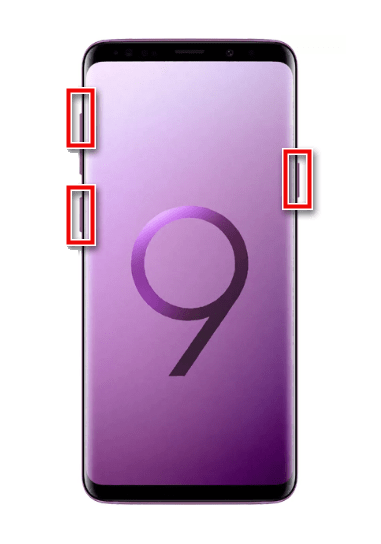
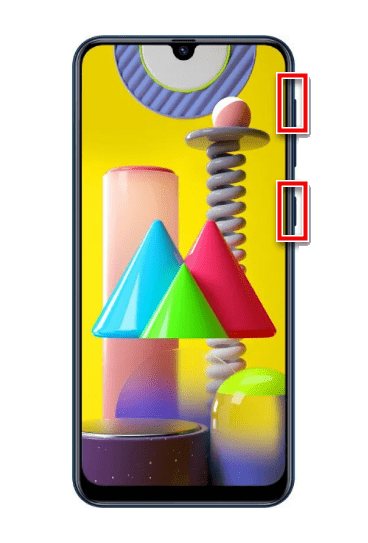
«Режим восстановления» — это выделенный загрузочный раздел. Его основная задача – удаление пользовательских данных и файлов, сброс настроек, а также обновление Android, когда нет возможности сделать это из загруженной системы. Это эффективный и безопасный способ вернуть смартфону Samsung работоспособность. В зависимости от модели, сочетания кнопок для входа в Recovery Mode могут различаться:

Очистка кэша
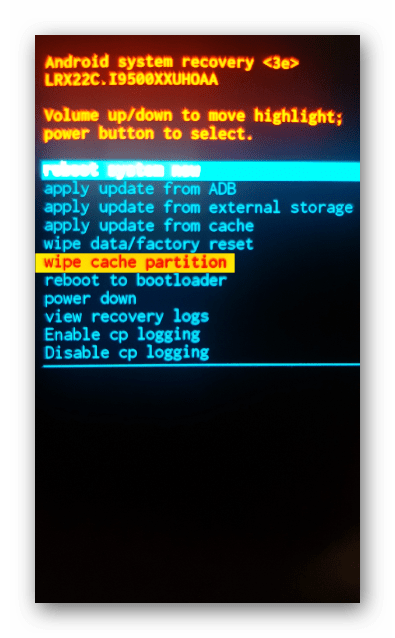
Эта опция очищает раздел, предназначенный для хранения временных данных. Кэш в памяти устройства оставляет каждое установленное приложение, и это может стать источником проблемы с запуском. Об очистке кэша на смартфоне Самсунг через Recovery Mode мы уже подробно писали.
Сброс настроек
После сброса данных с телефона пропадут контакты, сообщения, установленные приложения и др. Эта опция возвращает аппарат к заводскому состоянию. Тем не менее часть данных можно будет восстановить, если на устройстве была включена синхронизация с учетной записью Google или Samsung. Достаточно потом будет войти в тот же аккаунт на этом или новом смартфоне.
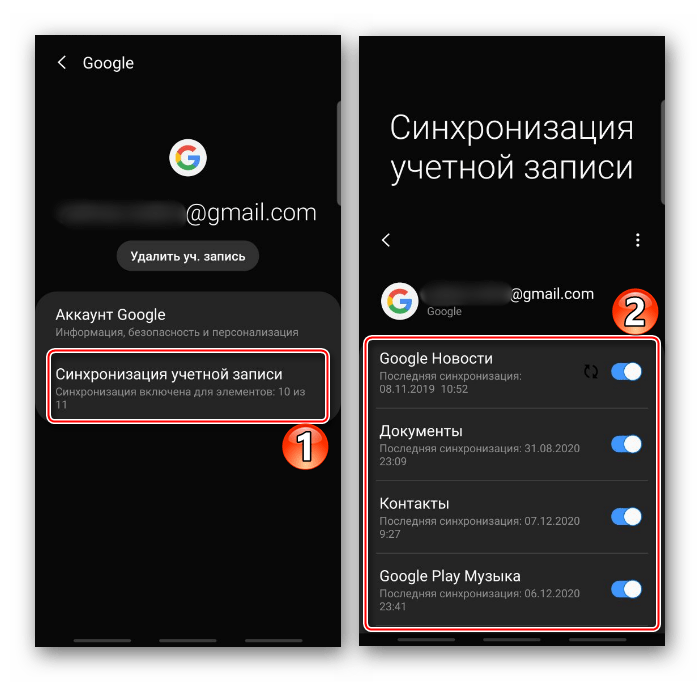
Процедура сброса выполняется автоматически после выбора нужного пункта в Recovery Mode. Полный алгоритм действий описан в отдельной статье на нашем сайте.
Способ 5: Перепрошивка
Настоящие неприятности начинаются, когда повреждены системные файлы. Их можно восстановить переустановкой Android, но в результате ошибочных действий ситуация может измениться в худшую сторону. Конечно, и в этом случае есть шансы «оживить» телефон, но если подобные перспективы вас не интересуют или Самсунг еще на гарантийном обслуживании, лучше сразу обратиться в сервис.
С другой стороны, все не так сложно. Есть специальная программа — Odin, которая работает только с устройствами Samsung. Все действия выполняются на компьютере, а сам аппарат в это время должен быть в специальном загрузочном режиме. Процесс переустановки и подготовка к нему подробно описаны в пошаговой инструкции, опубликованной на нашем сайте. Также здесь есть несколько примеров перепрошивки системы конкретных моделей этого производителя.

Способ 6: Обращение в сервисный центр
При отсутствии положительного результата остается обратиться к специалистам. Даже если есть подозрения на выход из строя какого-нибудь компонента, например, аккумулятора, не спешите сразу покупать новый, чтобы не потратить деньги впустую. У сервисных центров есть возможности точно определить причину неисправности, причем многие из них предлагают бесплатную диагностику.
Помимо этой статьи, на сайте еще 12496 инструкций.
Добавьте сайт Lumpics.ru в закладки (CTRL+D) и мы точно еще пригодимся вам.
Отблагодарите автора, поделитесь статьей в социальных сетях.
Источник