Как исправить телефон Samsung Galaxy, который не включается [Ultimate Guide]
Что вы должны сделать? В статье 10 рассказывается о простых способах устранения неполадок телефона Samsung. Даже если вы работали на телефоне Samsung, который не включается, вы можете проверить основные причины и решения проблем с загрузкой Samsung.


Часть 1: Простые методы исправления 9 Samsung не включается
Каковы должны быть основные причины, по которым Samsung Galaxy S10 / 9/8 не включается? Это может быть связано с аккумулятором Samsung, SD-картой, зависанием в режиме выключения, неисправным оборудованием и компонентами, поврежденным программным обеспечением и т. Д.
Решение 1: зарядите Samsung Galaxy S10 / 9 / 8
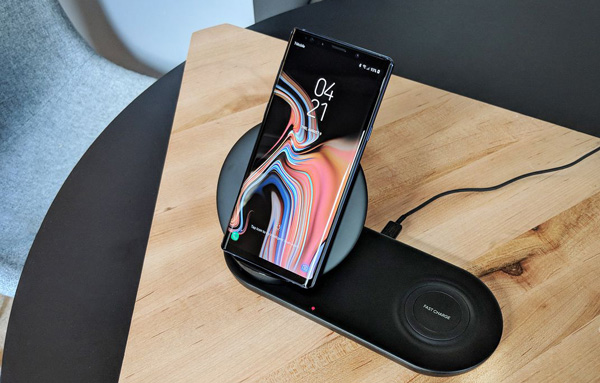
Это самое первое, что нужно зарядить Samsung Galaxy S10 / 9 / 8, чтобы убедиться, что устройство разряжено. Если вы не пользовались телефоном Samsung в течение длительного периода времени, вам придется заряжать определенное время, иначе телефон Samsung Galaxy не может включиться.
Решение 2: программный сброс Samsung Galaxy S10 / 9 / 8
Решение 3: сброс батареи Samsung
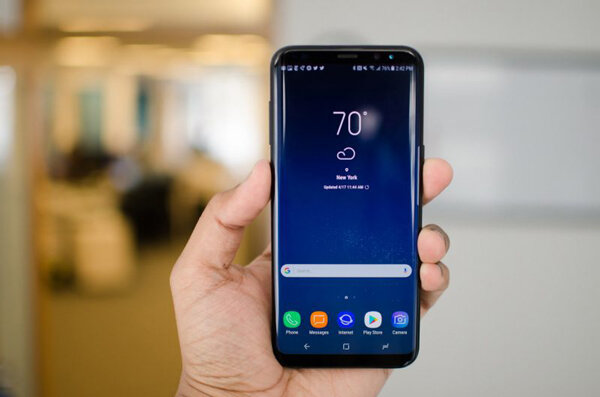
Если вы только что уронили телефон Samsung Galaxy, аккумулятор может оказаться не на своем месте. Вы можете сбросить аккумулятор Samsung, чтобы исправить, что Samsung не включается. Конечно, вы можете загрузить какое-нибудь программное обеспечение, чтобы узнать подробности о батарее или даже заменить ее на новую.
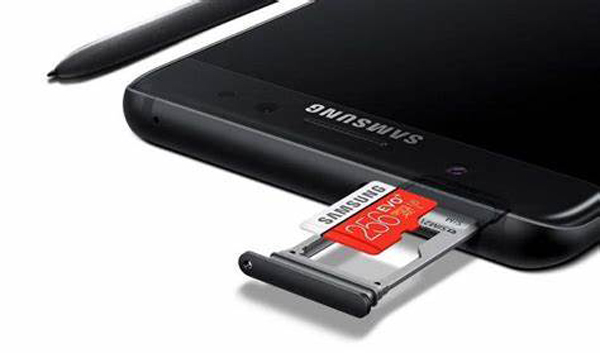
Решение 4: Удалить SD-карту телефона Samsung
Метод 5: калибровка с зарядным током галактики
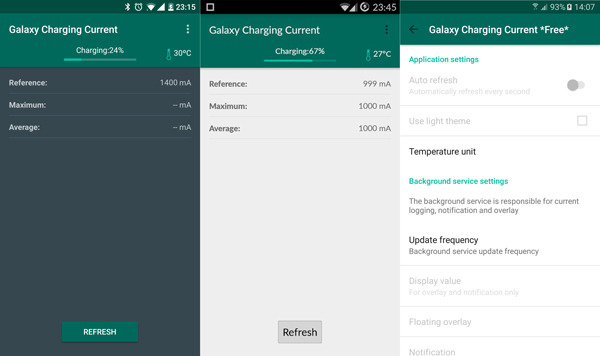
Сложно проверить, действительно ли состояние батареи, которое является наиболее важным для проблемы медленной зарядки на телефоне Samsung Galaxy. Как проверить состояние батареи Samsung?
Калибруйте Samsung Galaxy S10 / 9 / 8 с помощью Зарядный ток галактики Это бесплатное приложение для проверки состояния батареи. Если это связано с батареей, вам, возможно, придется заменить ее на другую.
Решение 6: посетите сервисный центр Samsung
Конечно, если у вас есть вопросы о том, что Samsung не включается, вы всегда можете обратиться за помощью в сервисный центр Samsung. Доставьте телефон в сервисный центр, позвоните в службу технической поддержки и даже отправьте телефон на ремонт или замену, чтобы получить профессиональную помощь.
Решение 7: загрузите телефон Samsung в безопасном режиме
Если вы не можете загрузить телефон Samsung с помощью вышеуказанных решений, вы можете попробовать загрузить его в другом режиме. В безопасном режиме можно временно отключить все сторонние приложения. Если Samsung не загружается из-за программного обеспечения, вы можете без проблем загрузить устройство.
Шаг 1 Нажмите и удерживайте кнопку питания, чтобы включить Samsung. Когда на экране появится логотип SAMSUNG, отпустите кнопку питания.
Шаг 2 После того, как вы отпустите кнопку питания, вы можете нажать и удерживать клавишу уменьшения громкости, пока телефон Samsung не перезапустится.
Шаг 3 Вы можете получить доступ к безопасному режиму в левом нижнем углу экрана. Отпустите клавишу уменьшения громкости, когда вы увидите Безопасный режим.
Решение 8: загрузите телефон Samsung в режим восстановления
Шаг 1 Нажмите и удерживайте клавиши Power, Home и Volume Up вместе. Когда вы получите логотип SAMSUNG, вы можете отпустить кнопку питания.
Шаг 2 Через несколько секунд вы заметите логотип Samsung на экране, отпустите клавиши Home и Volume Up и подождите секунды 30-60.
Шаг 3 Теперь вы можете использовать кнопку уменьшения громкости, чтобы выделить любой параметр и выбрать его с помощью клавиши питания.
Решение 9: Wipe Cache Partition
Если вы можете исправить то, что Samsung не может включиться в режиме восстановления, вы можете войти в режим загрузки телефона Samsung. Чтобы очистить систему Android, вы можете вместо этого очистить раздел кэша.
Шаг 1 Просто выполните аналогичный процесс, чтобы войти в режим восстановления. Вы можете использовать клавишу уменьшения громкости, чтобы выбрать стереть кэш раздел.
Шаг 2 Выберите и выполните опцию, вы можете перейти к Перезагрузить систему сейчас, Требуется время, чтобы завершить весь процесс.
Шаг 3 После этого телефон Samsung автоматически перезагрузится.
Решение 10: сброс настроек телефона Samsung до заводских настроек
Шаг 1 Перейдите на экран восстановления системы Android. Вы можете отпустить кнопки Home и Volume Up.
Шаг 2 Прокрутите вниз громкостью вниз, чтобы выбрать стирания данных / сброс, Нажмите кнопку питания, чтобы выделить и выбрать ее.
Шаг 3 После сброса телефона Samsung вы можете выбрать систему перезагрузки. Нажмите клавишу питания еще раз, чтобы устранить проблему.
Часть 2: лучший способ исправить телефон Samsung не включается
Если вы все еще не можете исправить, Samsung S10 / 9/8 не включается, FoneLab сломанная Android извлечения данных является рекомендуемым методом восстановления нормальной, замороженной, разбитой системы Android с заблокированным экраном или заблокированным экраном. Кроме того, он также извлекает контакты, сообщения, WhatsApp, фотографии и другие данные со сломанного телефона Android или карты памяти.
Зафиксируйте свою замороженную, разбитую, заблокированную на черном экране или заблокированную систему Android систему как нормальную или восстановите данные со сломанного телефона Android или SD-карты.
Шаг 1 Запустите программу извлечения данных Samsung
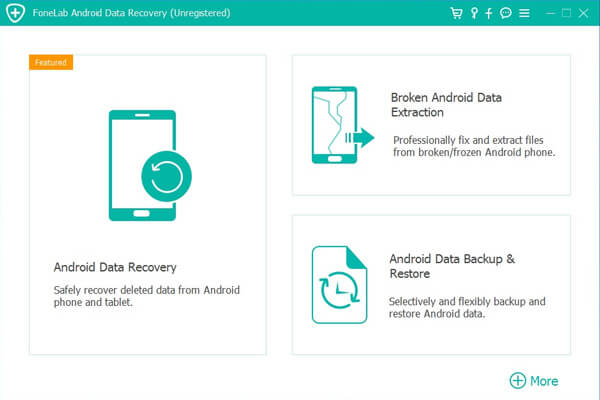
Когда вы загрузите и установите программу извлечения данных Samsung, вы сможете запустить программу на своем компьютере. Выбрать Разбитое извлечение данных с телефона Android исправить и извлечь файлы с телефона Samsung Android.
Шаг 2 Выберите режим для проблемы
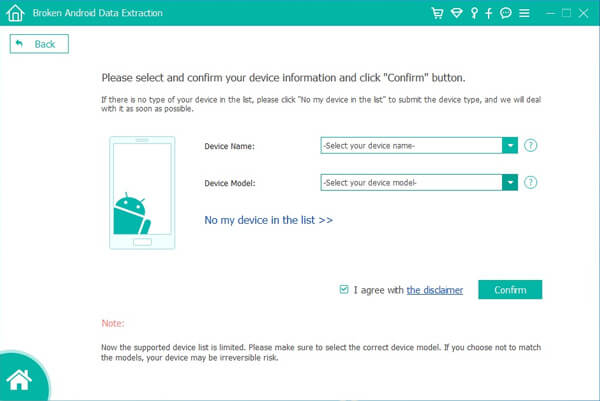
Выберите ситуацию, при которой телефон Samsung не включается, вы можете нажать кнопку Start кнопка для сканирования устройства. Правильно выберите имя и модель устройства Samsung и нажмите кнопку подтвердить кнопку.
Шаг 3 Исправить телефон Samsung не включается
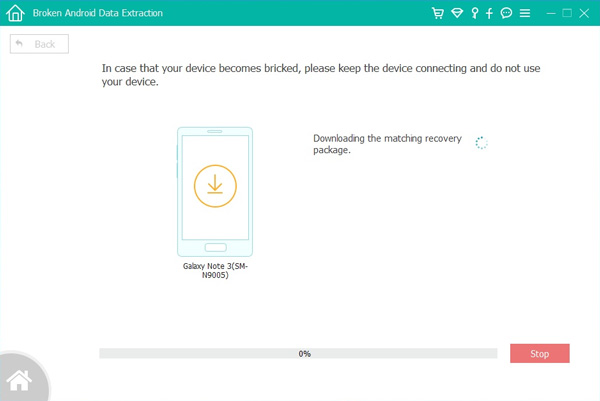
Программа загрузит соответствующий пакет восстановления и вернет телефон Samsung в нормальное состояние. Если это все еще не работает, вы также можете извлечь важные файлы, которые вы не создали резервную копию.
Заключение
Если ваш Samsung не может включиться, вы всегда должны заранее проверить аккумулятор, SD-карту или другое оборудование. Конечно, вы можете войти в другой режим загрузки, такой как безопасный режим, режим восстановления, сброс настроек к заводским настройкам и многое другое, чтобы решить проблемы с загрузкой Samsung. FoneLab Сломанное извлечение Android Это всегда хороший способ исправить проблемы с загрузкой Samsung.
Зафиксируйте свою замороженную, разбитую, заблокированную на черном экране или заблокированную систему Android систему как нормальную или восстановите данные со сломанного телефона Android или SD-карты.
Источник
Samsung не включается или зависает на экране логотипа — причины и способы решения проблемы

Почему мобильный не включается
Для того, чтобы понять как действовать дальше, необходимо узнать о причинах неисправности. Если телефон не включается и не заряжается, то поломка может скрываться в любой детали оборудования, устранить которую поможет опытный мастер, сделав диагностику.
Если самсунг после подключения к кабелю зарядки, все же мигает и не работает должным образом, то причин может быть две.
Ошибки программного обеспечения
Одной из причин, почему Android может работать, является множество ошибок в программном обеспечении, которые могут вызвать проблему. Иногда устройства Android могут начать сталкиваться с проблемами, потому что у программного обеспечения есть сбой.
Ошибка программного обеспечения может быть устранена путем обновления программного обеспечения. Производители регулярно выпускают новые обновления, чтобы гарантировать, что они могут решать проблемы с текущими ошибками и проблемами в программном обеспечении.
Проблема программного характера

Программные поломки – весьма обширный класс недугов современных аппаратов. У устройств часто слетают прошивки, виной чему становится прерванное обновление или вредоносное приложение. Бывает, что система просто зависла.
Рекомендации от технической поддержки Samsung Galaxy S8 (подходит для всех устройств):
Полная перезагрузка телефона (все данные из внутренней памяти, включая приложения, контакты, вызовы будут утеряны):
Также можно попытаться перепрошить устройство (не рекомендуется делать в домашних условиях).
Сбой в работе приложений
Когда приложение работает со сбоями, вы можете обнаружить, что эта проблема возникает на вашем устройстве. Некоторые из наших пользователей столкнулись с этой проблемой, когда они загрузили приложение за пределы Google Store.
Многие приложения содержат вредоносные коды и вирусы, которые могут повредить программное обеспечение вашего устройства и заставить его работать ненормально. Чтобы избежать таких проблем, вы должны убедиться, что все приложения загружены из Магазина Google, и на вашем телефоне установлено надежное антивирусное программное обеспечение, которое может эффективно подавлять вирусные атаки или ошибочные приложения.
Механические повреждения
Иногда телефон не заряжается и не включается из-за падений или попадания на него тяжелых предметов. Очень часто не включается телефон из-за падения его на пол. Что делать, если все перечисленные причины не подходят, а телефон по прежнему не включается и не заряжается?
Можно попробовать вынуть флешку, сим-карту или батарейку, возможно, отошел какой-нибудь контакт. Если же эти манипуляции не помогли, значит, поломка очень серьезная и стоит обратиться к мастеру.
Неисправность аккумуляторной батареи
Аккумулятор смартфона – одна из самых уязвимых частей. Со временем она теряет емкость, из-за чего телефон начинает разряжаться быстрее.
Новые модели особенно неудобны при поломке батареи. Многие из них неразборные, и если «зарядник» можно легко заменить, то АКБ достать непросто и приходится обращаться к мастеру. Но если все же удалось извлечь батарею, нужно осмотреть ее на предмет поломок:
Дефекты и проблемы с картой памяти
Если вы случайно пропустили карту памяти, на которой хранятся многочисленные файлы и приложения, возможно, вы ошиблись. Время от времени карта памяти может быть проблемой для устройства, и ваш Android может попасть в цикл загрузки из-за плохой карты памяти.
Прежде чем мы перейдем к решению проблемы, вы также должны понять, что трудно подтвердить, можете ли вы потерять данные или нет, когда речь заходит об устройстве. Иногда вы можете потерять данные, когда ваш телефон застрянет в цикле загрузки. Поэтому попробуйте подключить ваше устройство к компьютеру и проверить, способен ли компьютер прочитать ваше устройство.
Если ваше устройство читается, вы должны переместить все данные на компьютер, прежде чем приступать к устранению неполадок в любой форме. Это гарантирует, что вы не потеряете важные файлы при запуске устранения неполадок.
Что можно сделать в домашних условиях если Samsung Galaxy не включается
Итак, убедившись, что в последнее время телефон не падал и не намокал, пришло время рассмотреть другие версии. Их не так уж много — без помощи сотрудника сервисного центра в домашних условиях можно проверить всего три.
1. Не работает зарядное устройство.
2. Засорилось гнездо зарядки.
3. Ошибки программной части.
Если Вы сделали сброс до заводских настроек Samsung Galaxy, но смартфон так и не включается, выход один — обратитесь за помощью к специалистам!
Удалить SD-карту телефона Samsung
Поврежденная SD-карта — еще одна причина, по которой Samsung не включается или не превращается в черный экран. Вам нужно только извлечь SD-карту и SIM-карту, а затем снова выполнить программный сброс Samsung Galaxy S10 / 9/8, чтобы проверить, устранена ли проблема.
Сброс батареи Samsung
Если вы только что уронили телефон Samsung Galaxy, аккумулятор может оказаться не на своем месте. Вы можете сбросить аккумулятор Samsung, чтобы исправить, что Samsung не включается. Конечно, вы можете загрузить какое-нибудь программное обеспечение, чтобы узнать подробности о батарее или даже заменить ее на новую.
Загрузите телефон Samsung в безопасном режиме
Если вы не можете загрузить телефон Samsung с помощью вышеуказанных решений, вы можете попробовать загрузить его в другом режиме. В безопасном режиме можно временно отключить все сторонние приложения. Если Samsung не загружается из-за программного обеспечения, вы можете без проблем загрузить устройство.
Нажмите и удерживайте кнопку питания, чтобы включить Samsung. Когда на экране появится логотип SAMSUNG, отпустите кнопку питания.
После того, как вы отпустите кнопку питания, вы можете нажать и удерживать клавишу уменьшения громкости, пока телефон Samsung не перезапустится.
Вы можете получить доступ к безопасному режиму в левом нижнем углу экрана. Отпустите клавишу уменьшения громкости, когда вы увидите Безопасный режим.
Recovery Mode
«Режим восстановления» — это выделенный загрузочный раздел. Его основная задача – удаление пользовательских данных и файлов, сброс настроек, а также обновление Android, когда нет возможности сделать это из загруженной системы. Это эффективный и безопасный способ вернуть смартфону Samsung работоспособность. В зависимости от модели, сочетания кнопок для входа в Recovery Mode могут различаться:
Wipe Cache Partition
Очистка раздела кэша телефона позволяет удалить файлы кэша, которые могли быть повреждены и вызвать отключение телефона. Существует вероятность того, что поврежденные файлы кэша могут не позволить вашему телефону включиться. Эти файлы кэша носят временный характер и будут созданы телефоном еще раз после того, как вы удалите текущие файлы кэша. Чтобы стереть раздел кеша, необходимо войти в режим восстановления нажатием определенной комбинации клавиш. Комбинация варьируется от одного устройства Android к другому. Вот некоторые примеры:
Samsung: кнопка питания, кнопка уменьшения громкости, кнопка «Домой».
Nexus: кнопка питания, уменьшение громкости и увеличение громкости
LG: кнопка питания и кнопка уменьшения громкости
HTC: громкость вниз и кнопка питания.
Чтобы стереть раздел кэша, выполните следующие действия:
Нажмите и удерживайте кнопку питания, кнопку уменьшения громкости и кнопку «Домой» (для Samsung) одновременно.
Когда вы увидите значок Android, отпустите кнопку питания, но продолжайте нажимать и удерживайте две другие кнопки, пока не появится экран восстановления системы.
Вы увидите меню с большим количеством опций. Используйте клавишу уменьшения громкости, чтобы выделить параметр «Wipe Cache Partition».
Выберите опцию с помощью клавиши питания, и процесс очистки раздела кеша начнется.
После его завершения ваш телефон автоматически перезагрузится, и на вашем телефоне будут созданы новые файлы кэша. Если вам удастся пройти весь процесс успешно, и ваш телефон включится, то ваша проблема исправлена, но если ваш Samsung Galaxy не включится или не зарядится даже после очистки раздела кеша, то вам следует рассмотреть возможность сброса телефона к заводским настройкам. настройки.
Зарядка батареи
Подключите телефон к зарядному устройству (желательно оригинальному) и подождите 20-30 минут. Это нормально, если после полной разрядки смартфону, подключенному к электросети, первое время не хватает мощности на включение. Если напрямую зарядить не получается, подключите Samsung к USB-порту компьютера.
Осмотрите кабель, на нем не должно быть повреждений. По возможности попробуйте зарядить с его помощью другой телефон или воспользуйтесь вторым зарядным устройством.
Извлеките аккумулятор
Если вы застряли в загрузочной петле или ваш телефон вообще не включается, извлеките аккумулятор вашего устройства и подождите 30 секунд. Теперь запустите телефон и проверьте, полностью ли он включается. Если ваш телефон включается и выходит на домашний экран, проблема может быть незначительной, и батарея смогла решить ее быстро и легко.
Если в вашем телефоне нет съемного аккумулятора, выключите устройство и дайте ему полностью отключиться в течение 5 минут. Затем перезагрузите устройство.
FoneLab сломанная Android извлечения данных
Когда вы загрузите и установите программу извлечения данных Samsung, вы сможете запустить программу на своем компьютере. Выбрать Разбитое извлечение данных с телефона Android исправить и извлечь файлы с телефона Samsung Android.
Выберите режим для проблемы
Выберите ситуацию, при которой телефон Samsung не включается, вы можете нажать кнопку Start кнопка для сканирования устройства. Правильно выберите имя и модель устройства Samsung и нажмите кнопку подтвердить Кнопка.
Исправить телефон Samsung не включается
Программа загрузит соответствующий пакет восстановления и вернет телефон Samsung в нормальное состояние. Если это все еще не работает, вы также можете извлечь важные файлы, которые вы не создали резервную копию.
Обращение в сервисный центр
При отсутствии положительного результата остается обратиться к специалистам. Даже если есть подозрения на выход из строя какого-нибудь компонента, например, аккумулятора, не спешите сразу покупать новый, чтобы не потратить деньги впустую. У сервисных центров есть возможности точно определить причину неисправности, причем многие из них предлагают бесплатную диагностику.
Мы рады, что смогли помочь Вам в решении проблемы.
Добавьте сайт Lumpics.ru в закладки и мы еще пригодимся вам.
Отблагодарите автора, поделитесь статьей в социальных сетях.
Опишите, что у вас не получилось. Наши специалисты постараются ответить максимально быстро.
Видео-инструкция
Видео
Источник
Samsung Galaxy A50 выключился сам по себе и не включается
Когда смартфон премиум-класса, такой как новый Galaxy A50 от Verizon, выключается сам по себе, не включается и не отвечает, это может быть признаком незначительной проблемы с прошивкой, вопреки тому, что многие пользователи считают аппаратной проблемой. Излишне говорить, что вы можете исправить это самостоятельно, выполнив одну или несколько процедур. Прежде чем вернуть телефон в магазин, необходимо устранить неполадки в телефоне, чтобы понять, в чем проблема.
Прежде всего, если у вас есть другие проблемы с вашим устройством, попробуйте просмотреть нашу страницу устранения неполадок, как мы ‘ Мы уже рассмотрели несколько проблем с этим устройством. Скорее всего, мы уже опубликовали сообщение, посвященное аналогичным проблемам. Попробуйте найти проблемы, симптомы которых похожи на те, которые возникают у вас в настоящее время, и не стесняйтесь использовать предложенные нами решения. Если они вам не подходят или вам все еще нужна наша помощь, заполните нашу анкету и нажмите «Отправить», чтобы связаться с нами.
Устранение неполадок Galaxy A50, который выключился и не включается
Прежде всего, я предполагаю, что вы могли использовать свой телефон из коробки и что эта проблема возникла без видимых причин, потому что, если устройство не включается сразу после установки, нет смысла его устранять. Вы должны вернуть его в магазин и заменить. Кроме того, если вы уронили телефон на твердую поверхность, а затем возникла проблема, очевидно, что причиной проблемы является физическое повреждение.
Теперь, если вы можете подтвердить, что проблема возникла сама по себе, то вот что вам нужно с этим сделать:
Первое решение: принудительно перезагрузите телефон
Если вы смогли собрать свой телефон включите питание, тогда проблема решена. Однако, если устройство по-прежнему не отвечает или не включается, попробуйте выполнить ту же процедуру еще несколько раз, и если проблема все еще не решена, попробуйте следующую процедуру.
ТАКЖЕ ПРОЧИТАЙТЕ: Как исправить ошибку Samsung Galaxy A50, которая не подключается к Wi-Fi
Второе решение: зарядите телефон и выполните принудительный перезапуск
Вот в чем дело, если ваш Galaxy A50 по-прежнему не включается после этого, то пора вернуть его в магазин, чтобы технический специалист мог проверить его для вас. Возможно, проблема в оборудовании. Однако, если вы смогли заставить свой телефон ответить, но проблема возникает время от времени, вам лучше перезагрузить телефон. Это лучшее решение для случайного возникновения этой проблемы.
ТАКЖЕ ПРОЧИТАЙТЕ: Как исправить черный экран смерти Samsung Galaxy A50
Перед сбросом обязательно создайте резервную копию ваших важных файлов и данных, особенно тех, которые хранятся во внутренней памяти вашего телефона, поскольку они будут удалены. После резервного копирования удалите свои учетные записи Google и Samsung, чтобы вас не заблокировали. После этого выполните следующие действия, чтобы сбросить настройки телефона:
После сброса настройте свой телефон как новый и продолжайте его использовать. Я надеюсь, что мы смогли помочь вам заставить ваш Samsung Galaxy A50, который выключился сам по себе, снова отреагировать. Мы были бы признательны, если бы вы помогли нам распространить информацию, поэтому, пожалуйста, поделитесь этим постом, если он окажется для вас полезным. Большое спасибо за чтение!
Свяжитесь с нами
Мы всегда открыты для ваших проблем, вопросов и предложений, поэтому не стесняйтесь обращаться к нам, заполнив эту форма. Мы предлагаем эту бесплатную услугу, и мы не берем за нее ни цента. Но учтите, что мы получаем сотни писем каждый день, и мы не можем ответить на каждое из них. Но будьте уверены, мы читаем каждое полученное сообщение. Для тех, кому мы помогли, поделитесь нашими сообщениями с друзьями, просто поставьте лайк на нашей странице в Facebook или подпишитесь на нас в Twitter. Вы также можете посетить наш канал Youtube, так как мы публикуем полезные видео каждую неделю.
Источник