Смартфон полностью разрядился и теперь не включается: 4 простых способа, как запустить устройство
Если смартфон неожиданно перестал включаться, не торопитесь нести его в сервис. Описанные в статье несложные действия помогут оживить гаджет.

Оставьте смартфон на зарядке на 6 — 8 часов
Осмотрите смартфон на предмет наличия в нем влаги. Если наблюдаете конденсат, снимите крышку, выньте аккумулятор (если он снимается) и просушите гаджет рядом с батареей центрального отопления зимой или на солнце летом. Убедитесь, что аппарат сухой, и продолжайте.
Иногда « завести» телефон помогает его подключение к USB-выходу компьютера соответствующим кабелем. Программная среда ПК автоматически обнаружит аппарат и передаст команду на зарядку.
Часто причиной может быть неисправный кабель или адаптер, реже могут быть неполадки с розеткой или электрической проводкой.
Перезагрузите телефон
Вероятно, смартфон работает, но завис. При этом устройство не будет реагировать на кнопку включения, а дисплей немного светится в полной темноте.
Осмотрите девайс. На многих смартфонах есть скрытая кнопка для жесткого сброса. Доступ к ней возможен через маленькое отверстие на корпусе. Воспользуйтесь булавкой, чтобы нажать кнопку (только не перепутайте с микрофонным отверстием) и попробуйте вновь включить телефон. Если ничего не происходит, или вы не нашли экстренный сброс, перезапустите гаджет аппаратными клавишами.
Возможной причиной зависания смартфона может быть перегрев в результате длительной работы, либо нахождения на солнце, а также сильное переохлаждение. Подождите пару часов при комнатной температуре, пока температура не придет в норму.
Сброс iPhone в зависимости от модели осуществляется комбинацией кнопок:
Смартфон на Android перезагружается одновременным нажатием клавиш питания и уменьшения громкости, затем удерживания их в таком положении около 10 секунд. После перезапуска появится меню, где вам будет необходимо вручную выбрать команду старта системы. Часть Android-смартфонов сбрасывается другими кнопками, комбинация зависит от конкретной модели.
Помогает при зависаниях смартфона снятие батареи (если она съемная). Действие выполняется аналогично описанному выше жесткому сбросу скрытой кнопкой. Выньте источник питания, подождите полминуты, после чего установите аккумулятор обратно и попробуйте запустить устройство, как обычно, клавишей питания.
Нажмите — отпустите кнопку включения
Если предыдущие способы не сработали, попробуйте поставить телефон на зарядку, нажать кнопку включения и подождать несколько секунд (5 — 10 сек.). Если ничего не происходит, отпустите клавишу, и через пару секунд повторите попытку. Делайте процедуру 2 — 5 минут. Иногда это помогает отключить контроллер, который часто блокирует устройство при полной разрядке.
В редких случаях причиной проблем с телефоном могут быть сим-карта или карта памяти, контакты которых загрязнились или окислились. Извлеките их и попробуйте запустить смартфон. Если телефон заработал, осторожно протрите контакты карт. В случае неудачи (телефон опять не работает) меняйте симку и SD-память.
Если данный вариант не оживил телефон, переходите к следующим пунктам.
Метод «Шоковая побудка после глубокого разряда»
Используется для случаев, когда при попытке включить устройство на экране появляется заставка и тут же гаснет. Включите зарядку в сеть, нажмите на устройстве кнопку включения, в момент появления заставки на экране присоедините кабель зарядки к смартфону. Когда заставка исчезнет, отсоедините зарядное устройство и вновь нажмите кнопку включения. Повторяйте процедуру 3 — 5 минут.
Порой источником всех бед может быть неисправная клавиша включения. Тонкая силиконовая или резиновая мембрана кнопки со временем изнашивается и становится неработоспособной.
Не следует забывать, что причиной поломки телефона могут быть заводской брак либо ошибки в работе программного обеспечения. Если попытки включения и зарядки устройства привели лишь к появлению начального экрана, а смартфон так и не работает, переходите к завершающему варианту.
Восстановление заводских настроек рекомендуется в крайнем случае. После сброса системы вы можете потерять все данные (при условии, если последние не были синхронизированы с сервером). Не пытайтесь делать это, если боитесь удалить важную информацию.
Сброс на настройки по умолчанию в iPhone:
Откат на заводские настройки на смартфоне с Android:
Если ни один из рассмотренных способов не вернул ваш смартфон к жизни, сдайте его по гарантии либо отнесите в сервисцентр на диагностику и ремонт. Чаще всего виновником описанной проблемы является аккумулятор, значительно реже выходит из строя контроллер питания.
Источник
Почему телефон Samsung не включается и не заряжается

Такие попытки могут еще больше навредить гаджету, а в результате можно получить дорогостоящий и длительный ремонт. А самое обидное будет, если мобильник не включается и не реагирует на зарядку из-за сломанного зарядного устройства или поломки кнопки включения.

Единственное, что может сделать владелец андроида, это вспомнить при каких обстоятельствах он перестал работать. Если в телефон самсунг попала вода, то он может не включаться и не заражаться из-за попавшей туда жидкости. Если и дальше продолжать пытаться заряжать, то может испортиться плата. А это очень серьезная поломка.
Самсунг не заряжается
Что делать если самсунг перестал реагировать на зарядку? Причин здесь достаточно много
Почему мобильный не включается
Для того, чтобы понять как действовать дальше, необходимо узнать о причинах неисправности. Если телефон не включается и не заряжается, то поломка может скрываться в любой детали оборудования, устранить которую поможет опытный мастер, сделав диагностику.

Если самсунг после подключения к кабелю зарядки, все же мигает и не работает должным образом, то причин может быть две.
Неисправность кнопки «включить» и «выключить»
Телефон самсунг может не включаться после зарядки из-за брака производителя. Чаще всего, кнопка питания не работает по вине самого производителя, а также в результате падения смартфона или его попадания под воду. Если же телефон самсунг не реагирует на зарядку и не включается по этой причине, то его необходимо показать специалисту.
Проблемы с ПО
Программные сбои тоже могут стать причиной того, что мобильный не заряжается и не включается. Возможно, было установлено некое обновление или прошивка, которая им не поддерживается. В этом случае происходит сбой или повреждение системы. Иногда, если подождать, смарфтон может заработать вновь.
Механические повреждения

Иногда телефон не заряжается и не включается из-за падений или попадания на него тяжелых предметов. Очень часто не включается телефон из-за падения его на пол. Что делать, если все перечисленные причины не подходят, а телефон по прежнему не включается и не заряжается?
Можно попробовать вынуть флешку, сим-карту или батарейку, возможно, отошел какой-нибудь контакт. Если же эти манипуляции не помогли, значит, поломка очень серьезная и стоит обратиться к мастеру.
Какими способами можно включить телефон
Если самсунг не включается и не заряжается, можно попробовать воспользоваться советом технической поддержки самсунг:
Нажать и удерживать кнопку «громкость» вниз одновременно с «включением». Удерживать в таком положении на протяжении 10-12 секунд.
Если после этого телефон заработал, то причина, скорее всего, в обычном сбое устройства. Если после этого самсунг не включается и не заряжается, что делать? В таком случае, оптимальным решением, будет необходимо обращение к хорошему мастера в ремонтную мастерскую, где сделают диагностику на профессиональном оборудовании и решат вашу проблему. Самостоятельно копаться во внутренностях телефона не советуем, можно наломать дров и увеличит стоимость ремонта.
Источник
Почему телефон Samsung не включается и не заряжается
Такие попытки могут еще больше навредить гаджету, а в результате можно получить дорогостоящий и длительный ремонт. А самое обидное будет, если мобильник не включается и не реагирует на зарядку из-за сломанного зарядного устройства или поломки кнопки включения.

Единственное, что может сделать владелец андроида, это вспомнить при каких обстоятельствах он перестал работать. Если в телефон самсунг попала вода, то он может не включаться и не заражаться из-за попавшей туда жидкости. Если и дальше продолжать пытаться заряжать, то может испортиться плата. А это очень серьезная поломка.
Самсунг не заряжается
Что делать если самсунг перестал реагировать на зарядку? Причин здесь достаточно много
Почему мобильный не включается
Для того, чтобы понять как действовать дальше, необходимо узнать о причинах неисправности. Если телефон не включается и не заряжается, то поломка может скрываться в любой детали оборудования, устранить которую поможет опытный мастер, сделав диагностику.

Если самсунг после подключения к кабелю зарядки, все же мигает и не работает должным образом, то причин может быть две.
Неисправность кнопки «включить» и «выключить»
Телефон самсунг может не включаться после зарядки из-за брака производителя. Чаще всего, кнопка питания не работает по вине самого производителя, а также в результате падения смартфона или его попадания под воду. Если же телефон самсунг не реагирует на зарядку и не включается по этой причине, то его необходимо показать специалисту.
Проблемы с ПО
Программные сбои тоже могут стать причиной того, что мобильный не заряжается и не включается. Возможно, было установлено некое обновление или прошивка, которая им не поддерживается. В этом случае происходит сбой или повреждение системы. Иногда, если подождать, смарфтон может заработать вновь.
Механические повреждения

Иногда телефон не заряжается и не включается из-за падений или попадания на него тяжелых предметов. Очень часто не включается телефон из-за падения его на пол. Что делать, если все перечисленные причины не подходят, а телефон по прежнему не включается и не заряжается?
Можно попробовать вынуть флешку, сим-карту или батарейку, возможно, отошел какой-нибудь контакт. Если же эти манипуляции не помогли, значит, поломка очень серьезная и стоит обратиться к мастеру.
Какими способами можно включить телефон
Если самсунг не включается и не заряжается, можно попробовать воспользоваться советом технической поддержки самсунг:
Нажать и удерживать кнопку «громкость» вниз одновременно с «включением». Удерживать в таком положении на протяжении 10-12 секунд.
Если после этого телефон заработал, то причина, скорее всего, в обычном сбое устройства. Если после этого самсунг не включается и не заряжается, что делать? В таком случае, оптимальным решением, будет необходимо обращение к хорошему мастера в ремонтную мастерскую, где сделают диагностику на профессиональном оборудовании и решат вашу проблему. Самостоятельно копаться во внутренностях телефона не советуем, можно наломать дров и увеличит стоимость ремонта.
Видео-инструкция
Источник
Что делать, если смартфон не включается


Содержание
Содержание
Если смартфон никак не реагирует на нажатие кнопки включения и попытки его подзарядить, не спешите сдавать его в ремонт. Есть шанс быстро оживить гаджет одним из нехитрых способов, приведенных в этой статье.
Просушить, отогреть или остудить

Смартфон может временно перестать функционировать из-за неблагоприятного воздействия внешней среды. Например, влага, — попали под дождь или вспотели на тренировке, а устройство было во внутреннем кармане. Если девайс не водонепроницаемый и сильно промок, нужно снять заднюю крышку, вынуть батарею, сим-карту и карту памяти, все протереть салфеткой и оставить просыхать на несколько часов просто на воздухе, без батарей, фенов и прочих приспособлений.
К отключению также может привести также перегрев или переохлаждение смартфона. В этом случае нужно дать ему отлежаться пару часов в тепле или тени. Вероятно, после этого потребуется подзарядить аппарат, так как на холоде и жаре аккумулятор разряжается быстрее.
Поставить на зарядку
Если смартфон долго находился на морозе или сильном солнцепеке, нужно сначала дать ему «прийти в себя» в нормальных условиях хотя бы полчаса, а потом уже ставить на зарядку. Возможно, подзарядка и не потребуется: после того как аккумулятор вернется в норму, заряд может частично восстановиться.
Зарядка перегретого или переохлажденного аккумулятора иногда занимает более длительное время, чем обычно.
Выполнить принудительную перезагрузку
Если перед отключением смартфон начал сильно тормозить или глючить, вскорее всего он просто намертво завис и экран отключился. Попытайтесь принудительно его перезагрузить.
Как перезагрузить iPhone
Для принудительного перезапуска iPhone 6s, iPhone 6s Plus, iPhone SE (1 поколения) и более ранних моделей нужно одновременно нажать и удерживать кнопку «Домой» и боковую (верхнюю) кнопку «Сон/Пробуждение», пока на экране не появится логотип Apple.

Перезагрузка iPhone 7 и iPhone 7 Plus выполняется путем одновременного нажатия и удерживания боковой кнопки «Сон/Пробуждение» и кнопки уменьшения громкости до появления на экране логотипа Apple.

Чтобы перезагрузить iPhone 8, iPhone 8 Plus и iPhone SE (2 поколения) следует нажать и отпустить кнопку увеличения громкости, затем нажать и отпустить кнопку уменьшения громкости, после нажать и удерживать боковую кнопку до появления на дисплее логотипа Apple.

Как перезагрузить смартфон на Android
В смартфонах с OC Android принудительная перезагрузка осуществляется в зависимости от модели путем нажатия и удерживания на протяжении нескольких секунд кнопки питания, одновременно кнопки питания и кнопки уменьшения громкости, либо кнопки питания и кнопки увеличения громкости — пока устройство не подаст признаки жизни. В некоторых моделях смартфонов сочетание кнопок может быть другим (рекомендуется поискать инструкцию в интернете).
Некоторые старые модели смартфонов и планшетов имеют кнопку перезагрузки в виде небольшого отверстия с нижней стороны или задней стороны аппарата. Не стоит путать ее с отверстиями динамика или микрофона. Рядом отверстием может иметься надпись «Reset» или «Power OFF». Данная кнопка с соответствующей надписью может также располагаться под крышкой. Для перезагрузки устройства нужно просунуть в отверстие скрепку или булавку и надавить.

Еще один способ перезагрузки смартфона — это снять аккумулятор и вновь установить его на место, если это возможно
Сделать сброс до заводских настроек
Если после нескольких попыток включения экран загорается, но смартфон категорически отказывается загружаться, имеет смысл выполнить сброс настроек до заводских посредством аппаратных кнопок. Стоит учесть, что в результате этой операции вы рискуете потерять личные данные, если система не была синхронизирована.
Сброс настроек на iPhone
Для сброса настроек в айфоне нужно подключить его к компьютеру с помощью кабеля и запустить на iTunes. После этого необходимо выполнить принудительную перезагрузку смартфона (см. выше). На компьютере откроется соответствующее окно, предлагающее восстановить или обновить систему. Сначала можно попробовать обновить. Если ничего не получится, перезагружаем устройство вновь, жмем «Восстановить» и следуем инструкциям на экране для возврата к заводским настройкам. Если процедура продлится больше пятнадцати минут, смартфон может выйти из текущего режима восстановления. В этом случае зажимаем кнопки принудительной перезагрузки, в результате чего устройство вернется в режим восстановления.

Сброс настроек на Android-смартфоне
Для осуществления процедуры сброса настроек в Android необходимо включить режим восстановления (Recovery Mode). У различных моделей смартфонов для этого используются разные сочетания кнопок, которые нужно одновременно нажать и удерживать (смартфон должен быть выключен):
В открывшемся меню нужно выбрать пункт «Recovery». На некоторых моделях этот раздел может открыться сразу. Перемещение по меню здесь осуществляется кнопками громкости, выбор — кнопкой питания. На новых моделях управление может быть сенсорным. В разделе «Recovery» выбираем «wipe data/factory reset», далее «Yes», «delete all user data» и «reboot system now».

Что еще можно сделать
В некоторых случаях привести смартфон в чувства помогает извлечение карты памяти или сим-карты, подключение к компьютеру через USB-кабель, более длительное, чем обычно, удерживание кнопки питания при включении.
Источник
Как исправить телефон Samsung Galaxy, который не включается [Ultimate Guide]
Что вы должны сделать? В статье 10 рассказывается о простых способах устранения неполадок телефона Samsung. Даже если вы работали на телефоне Samsung, который не включается, вы можете проверить основные причины и решения проблем с загрузкой Samsung.


Часть 1: Простые методы исправления 9 Samsung не включается
Каковы должны быть основные причины, по которым Samsung Galaxy S10 / 9/8 не включается? Это может быть связано с аккумулятором Samsung, SD-картой, зависанием в режиме выключения, неисправным оборудованием и компонентами, поврежденным программным обеспечением и т. Д.
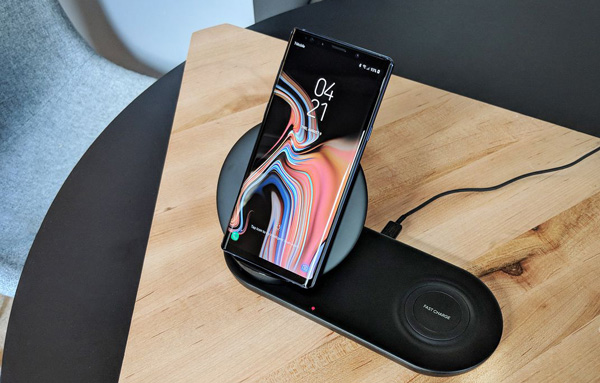
Решение 1: зарядите Samsung Galaxy S10 / 9 / 8
Это самое первое, что нужно зарядить Samsung Galaxy S10 / 9 / 8, чтобы убедиться, что устройство разряжено. Если вы не пользовались телефоном Samsung в течение длительного периода времени, вам придется заряжать определенное время, иначе телефон Samsung Galaxy не может включиться.
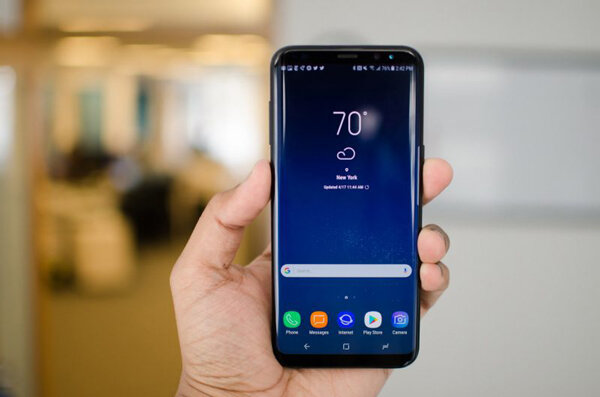
Решение 2: программный сброс Samsung Galaxy S10 / 9 / 8
Решение 3: сброс батареи Samsung
Если вы только что уронили телефон Samsung Galaxy, аккумулятор может оказаться не на своем месте. Вы можете сбросить аккумулятор Samsung, чтобы исправить, что Samsung не включается. Конечно, вы можете загрузить какое-нибудь программное обеспечение, чтобы узнать подробности о батарее или даже заменить ее на новую.
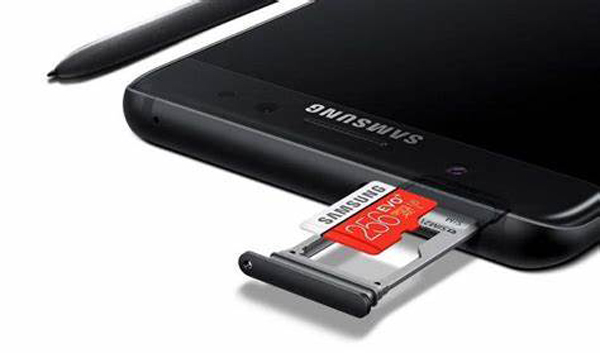
Решение 4: Удалить SD-карту телефона Samsung
Метод 5: калибровка с зарядным током галактики
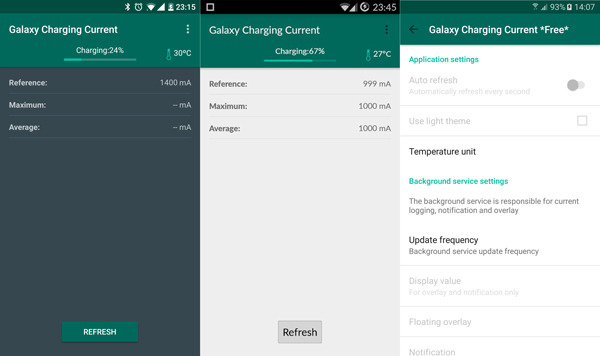
Сложно проверить, действительно ли состояние батареи, которое является наиболее важным для проблемы медленной зарядки на телефоне Samsung Galaxy. Как проверить состояние батареи Samsung?
Калибруйте Samsung Galaxy S10 / 9 / 8 с помощью Зарядный ток галактики Это бесплатное приложение для проверки состояния батареи. Если это связано с батареей, вам, возможно, придется заменить ее на другую.
Решение 6: посетите сервисный центр Samsung
Конечно, если у вас есть вопросы о том, что Samsung не включается, вы всегда можете обратиться за помощью в сервисный центр Samsung. Доставьте телефон в сервисный центр, позвоните в службу технической поддержки и даже отправьте телефон на ремонт или замену, чтобы получить профессиональную помощь.
Решение 7: загрузите телефон Samsung в безопасном режиме
Если вы не можете загрузить телефон Samsung с помощью вышеуказанных решений, вы можете попробовать загрузить его в другом режиме. В безопасном режиме можно временно отключить все сторонние приложения. Если Samsung не загружается из-за программного обеспечения, вы можете без проблем загрузить устройство.
Шаг 1 Нажмите и удерживайте кнопку питания, чтобы включить Samsung. Когда на экране появится логотип SAMSUNG, отпустите кнопку питания.
Шаг 2 После того, как вы отпустите кнопку питания, вы можете нажать и удерживать клавишу уменьшения громкости, пока телефон Samsung не перезапустится.
Шаг 3 Вы можете получить доступ к безопасному режиму в левом нижнем углу экрана. Отпустите клавишу уменьшения громкости, когда вы увидите Безопасный режим.
Решение 8: загрузите телефон Samsung в режим восстановления
Шаг 1 Нажмите и удерживайте клавиши Power, Home и Volume Up вместе. Когда вы получите логотип SAMSUNG, вы можете отпустить кнопку питания.
Шаг 2 Через несколько секунд вы заметите логотип Samsung на экране, отпустите клавиши Home и Volume Up и подождите секунды 30-60.
Шаг 3 Теперь вы можете использовать кнопку уменьшения громкости, чтобы выделить любой параметр и выбрать его с помощью клавиши питания.
Решение 9: Wipe Cache Partition
Если вы можете исправить то, что Samsung не может включиться в режиме восстановления, вы можете войти в режим загрузки телефона Samsung. Чтобы очистить систему Android, вы можете вместо этого очистить раздел кэша.
Шаг 1 Просто выполните аналогичный процесс, чтобы войти в режим восстановления. Вы можете использовать клавишу уменьшения громкости, чтобы выбрать стереть кэш раздел.
Шаг 2 Выберите и выполните опцию, вы можете перейти к Перезагрузить систему сейчас, Требуется время, чтобы завершить весь процесс.
Шаг 3 После этого телефон Samsung автоматически перезагрузится.
Решение 10: сброс настроек телефона Samsung до заводских настроек
Шаг 1 Перейдите на экран восстановления системы Android. Вы можете отпустить кнопки Home и Volume Up.
Шаг 2 Прокрутите вниз громкостью вниз, чтобы выбрать стирания данных / сброс, Нажмите кнопку питания, чтобы выделить и выбрать ее.
Шаг 3 После сброса телефона Samsung вы можете выбрать систему перезагрузки. Нажмите клавишу питания еще раз, чтобы устранить проблему.
Часть 2: лучший способ исправить телефон Samsung не включается
Если вы все еще не можете исправить, Samsung S10 / 9/8 не включается, FoneLab сломанная Android извлечения данных является рекомендуемым методом восстановления нормальной, замороженной, разбитой системы Android с заблокированным экраном или заблокированным экраном. Кроме того, он также извлекает контакты, сообщения, WhatsApp, фотографии и другие данные со сломанного телефона Android или карты памяти.
Зафиксируйте свою замороженную, разбитую, заблокированную на черном экране или заблокированную систему Android систему как нормальную или восстановите данные со сломанного телефона Android или SD-карты.
Шаг 1 Запустите программу извлечения данных Samsung
Когда вы загрузите и установите программу извлечения данных Samsung, вы сможете запустить программу на своем компьютере. Выбрать Разбитое извлечение данных с телефона Android исправить и извлечь файлы с телефона Samsung Android.
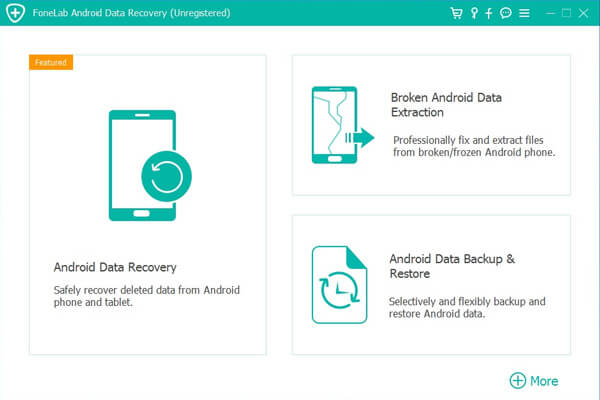
Шаг 2 Выберите режим для проблемы
Выберите ситуацию, при которой телефон Samsung не включается, вы можете нажать кнопку Start кнопка для сканирования устройства. Правильно выберите имя и модель устройства Samsung и нажмите кнопку подтвердить кнопку.
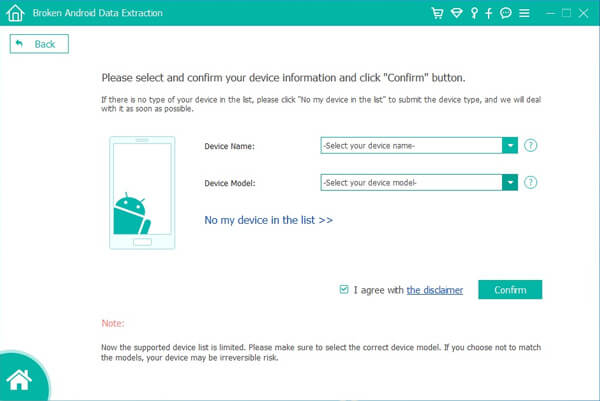
Шаг 3 Исправить телефон Samsung не включается
Программа загрузит соответствующий пакет восстановления и вернет телефон Samsung в нормальное состояние. Если это все еще не работает, вы также можете извлечь важные файлы, которые вы не создали резервную копию.
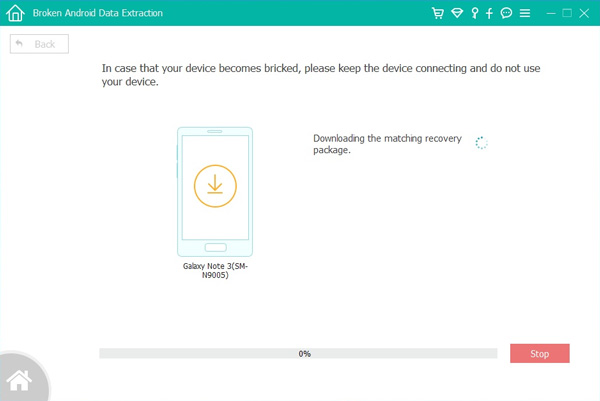
Заключение
Если ваш Samsung не может включиться, вы всегда должны заранее проверить аккумулятор, SD-карту или другое оборудование. Конечно, вы можете войти в другой режим загрузки, такой как безопасный режим, режим восстановления, сброс настроек к заводским настройкам и многое другое, чтобы решить проблемы с загрузкой Samsung. FoneLab Сломанное извлечение Android Это всегда хороший способ исправить проблемы с загрузкой Samsung.
Зафиксируйте свою замороженную, разбитую, заблокированную на черном экране или заблокированную систему Android систему как нормальную или восстановите данные со сломанного телефона Android или SD-карты.
Источник