Samsung Galaxy S7 Edge 32Gb не включается
Современные смартфоны даже при максимально бережном обращении могут давать сбои. Чаще возникают они из-за нарушений в работе операционки, однако и механические повреждения могут дать о себе знать. Если телефон не включается, то не нужно спешить обращаться в ремонт. Прежде стоит выполнить несколько простых и безопасных действий, которые могут помочь реанимировать любимый гаджет.
Почему не включается Samsung Galaxy S7 Edge 32Gb
Причин нарушения стабильной работы устройства много – часто проблемы возникают на фоне повседневного использования. По мнению мастеров и представителей производителей устройств, сбои при включении могут быть связаны со следующими событиями:
Сразу же стоит отметить: справиться с механическими повреждениями самостоятельно – непросто. В ходе домашнего ремонта можно непроизвольно нарушить какие-либо соединения, сделав тем самым смартфон неремонтопригодным. Если предложенные далее способы не дадут положительного результата, то рекомендуется обратиться в проверенный СЦ для диагностики и ремонта.
Принудительный перезапуск Samsung Galaxy S7 Edge 32Gb
Для начала рассмотрим несколько методов, связанных с восстановлением через режим Recovery. Попасть в него получится, если гаджет заряжен более чем на 15%. Заодно, подключив зарядное устройство можно убедиться в целостности экрана и работоспособности USB-разъема.
Итак, если телефон отозвался на подключение зарядки, отобразил процесс восполнения батареи, то после достижения подходящего уровня можно переходить к таким манипуляциям:
Аппарат сразу же должен отправиться на перезагрузку, за которой последует штатная загрузка Android. К слову, если гаджет не заряжается, то рекомендуется попробовать другие USB-кабели и зарядные устройства. Не исключено, что проблема кроется именно в них, а телефон просто разрядился.
Сброс к заводским настройкам
После описанных выше действий возможно несколько вариантов развития событий. Помимо привычной перезагрузки и включения телефон может обратно выключиться или зависнуть на заставке. Слишком расстраиваться из-за этого не следует, ведь проделанные манипуляции помогли убедиться в работоспособности целого ряда важных функций и систем.
Перезагрузка через Рекавери – вариант, подходящий для ситуаций, при которых прошивка получила незначительные сбои, устранившиеся сами. Если нарушение в операционке гораздо серьезнее (например, после прошивки с ошибками), то придется выполнить сброс к заводским параметрам. Важно учитывать: при таких действиях из памяти устройства удаляются все файлы, включая фото, видео и музыку.
Устройство должно отправиться на перезагрузку. Продолжаться она может намного дольше чем обычно (до 10-15 минут), после чего придется выполнить первоначальную настройку.
Дополнительные методы
Что делать, если описанные выше способы не помогли? Гаджет неожиданно отключился, перестал отвечать на нажатие кнопки включения или заряжаться – с большой вероятностью проблема кроется в механическом повреждении. Если ранее он упал или попал в воду, то имеет смысл обратиться в сервисный центр для диагностики. Еще одна вероятная причина – выход из строя аккумулятора. Главный признак – быстрый разряд со 100 до 0 процентов до момента обнаружения неисправности. Для смартфонов со съемными батареями можно попробовать купить аналогичную и просто заменить. Если же корпус цельный, то без вмешательства мастеров обойтись не получится.
Источник
Как исправить Samsung Galaxy S7 Edge, который не включается [Руководство по устранению неполадок]
Новый Samsung Galaxy S7 Edge (#Samsung # GalaxyS7Edge) вышел всего неделю назад, но уже были владельцы, которые жаловались на то, что устройство не включается или не отвечает с черным экраном. Мы понимаем, насколько это неприятно, учитывая, что это премиальный смартфон на Android и очень дорогой. Вот почему мы публикуем подобные сообщения, чтобы помочь нашим читателям справиться с этой конкретной проблемой.

Среди симптомов, с которыми вы можете столкнуться при возникновении этой проблемы, следующие…
Перед устранением неполадок давайте попробуем взглянуть по всем возможным причинам этой проблемы …
« Привет, ребята! Мой трехдневный Samsung Galaxy S7 Edge не работает. Он не включается, когда я нажимаю кнопку питания, экран черный, хотя иногда в верхней части экрана горит свет. Я перешел с Galaxy S5 на Galaxy S7 Edge, думая, что это лучшее устройство, но, похоже, я ошибался. Пожалуйста, помогите мне решить эту проблему или мне его заменить? ”
Незадолго до того, как мы перейдем к Наше пошаговое устранение неполадок; если у вас есть другие проблемы с этим новым телефоном, посетите нашу страницу устранения неполадок S7 Edge, поскольку мы, возможно, уже решили вашу проблему. Если вам понадобится дополнительная помощь, не стесняйтесь обращаться к нам, заполнив эту форму. Предоставьте всю необходимую информацию о проблеме, чтобы мы могли легко помочь вам и предоставить вам точное решение.
Пошаговое устранение неполадок
Во-первых, Если вашему устройству еще несколько дней, вы имеете право на замену, если технический специалист не может решить проблему. Но это означает, что вам придется столкнуться с трудностями, связанными с возможностью выстроиться в очередь в местном магазине, чтобы назначить встречу с техническим специалистом и подождать несколько минут, прежде чем вы сможете поговорить с другим представителем, чтобы передать вам новое устройство. Чтобы спасти вас от всего этого, я описал ниже процедуру устранения неполадок, чтобы помочь вам снова заставить ваше устройство работать…
Шаг 1. Это может быть просто система сбой и необходима принудительная перезагрузка.
Это первое, что вы должны сделать. Это просто и безопасно. Это эквивалентно процедуре извлечения аккумулятора для устройств со съемным аккумулятором.
Если это сбой системы, незначительный сбой прошивки или оборудования, то эта процедура должна исправить это:
Устройство выполнит имитацию отключения батареи если все сделано успешно и в нем все еще достаточно батареи для питания его компонентов.
Шаг 2. Возможно, батарея разрядилась, поэтому поставьте его на зарядку
Если первый шаг завершился неудачно, то пришло время подключить телефон к зарядке, даже если вы знаете, что в телефоне осталось достаточно батареи, потому что вы не просто пытаетесь зарядить батарею, а вы » Мы также пытаемся выяснить, как телефон реагирует, если обнаруживает ток, протекающий по его цепи.
Подключите зарядное устройство и оставьте его как минимум на десять минут; батареи должно быть достаточно, чтобы включить его, если он действительно разрядился.
Пока он подключен, попробуйте посмотреть, загорелся ли светодиодный индикатор. Неважно, какого цвета, пока он горит, устройство должно быть в порядке.
Еще вам нужно проверить, отображается ли на экране обычный значок зарядки. При включении или выключении, значок зарядки должен отображаться на экране, когда он подключен к адаптеру питания и есть ток.
Если ни один из этих индикаторов не отображается, значит, с телефоном что-то не так. Перейдите к последнему шагу.
Шаг 3. Если телефон заряжается нормально, попробуйте загрузить его в безопасном режиме.
Предполагая, что Когда вы подключили устройство, на нем были все признаки зарядки, пришло время попробовать загрузить его в безопасном режиме, чтобы временно отключить все сторонние приложения и службы, которые могли вызвать эту проблему. Но перед этим я хочу, чтобы вы попробовали выполнить процедуру из шага 1.
Шаг 4: Если сбой безопасного режима, попробуйте загрузить его в режиме восстановления.
Цель этой процедуры — узнать, способен ли телефон по-прежнему включать все свои компоненты. В режиме восстановления интерфейс Android не загружается во время загрузки, но все оборудование будет включено. Если Galaxy S7 Edge может успешно загрузиться в этом режиме, то это скорее проблема с прошивкой, чем с оборудованием.
Шаг 1 : нажмите и затем удерживайте клавиши Home и Volume UP, затем нажмите и удерживайте клавишу Power.
ПРИМЕЧАНИЕ : Неважно, как долго вы нажимаете и удерживаете клавиши «Домой» и «Увеличение громкости», это не повлияет на работу телефона. но когда вы нажимаете и удерживаете кнопку питания, телефон начинает реагировать.
Шаг 2 : когда Samsung Galaxy S7 На экране появится Edge. Отпустите кнопку питания, но продолжайте удерживать клавиши «Домой» и «Увеличение громкости».
Шаг 3 : когда появится логотип Android, вы можете отпустить удерживайте обе клавиши и оставьте телефон примерно на 30–60 секунд.
Если телефон не отвечает после нажатия и удерживания клавиш «Домой», «Увеличение громкости» и «Питание», перейдите к последнему шагу.
Шаг 5. Получите техническую поддержку или замените устройство
У вас нет другого выхода, кроме как пойти в магазин или у вашего провайдера и обратитесь к специалисту для проверки устройства. Если технический специалист тоже не может решить проблему, тогда вы получите новый блок на замену, пока у вас будет льготный период (обычно 15 дней с даты покупки).
Возникли проблемы с телефоном, который не включается?
Мы можем помочь вам устранить неполадки. Мы уже опубликовали руководства по устранению неполадок для следующих устройств:
Если у вас есть проблемы или опасения, не стесняйтесь обращаться к нам, заполнив эту анкету. Вы также можете посетить нашу страницу устранения неполадок S7 Edge, где мы перечисляем каждую проблему, которую мы решаем каждую неделю.
Источник
Выключился и не включается Galaxy S7? Есть решение!
Нет такой техники, которая была бы полностью лишена любых недостатков, и порой проблемы обнаруживаются даже в самых современных устройствах. Samsung Galaxy S7, например, смартфон не только чрезвычайно мощный, но и очень надёжный. Тем не менее, проблема может возникнуть и с ним. Что же делать огорчённому пользователю, если его смартфон выключился, а включаться обратно не хочет?
Перво-наперво стоит попробовать поставить ваш Galaxy S7 на зарядку. Вполне возможно, он просто разрядился, а вы этого не заметили. Минут через десять после установки на зарядку можно попробовать включить устройство, скорее всего, всё будет в порядке. Стоит также убедиться в исправности самого зарядного устройства, а также шнура от него.
Если это не помогает, то можно попробовать последовать совету техподдержки Samsung, и включить телефон следующим образом: зажать одновременно кнопку уменьшения громкости и кнопку включения, удерживая их нажатыми не менее семи секунд. Если проблема с включением вашего Galaxy S7 была вызвана каким-то сбоем в работе устройства, этот способ поможет.
Можно попробовать использовать советы из этой статьи — там речь идет о проблемах с включением Galaxy S6, однако люди в комментариях пишут, что данные способы отлично работают и на седьмой версии смартфона.
Всё перепробовали, но проблема не исчезла? Возможно, дело в чём-то другом? Вспомните, не делали ли вы чего-нибудь со смартфоном незадолго до появления проблемы. Если вы, например, меняли прошивку, то, возможно, дело в этом. Также, если у смартфона отключен звук, он, может быть, включается, но у него не загорается экран. Вспомните, не было ли ситуаций, в которых в Galaxy S7 мог падать или пострадать иным способом? Если такая вероятность есть, то лучшим вариантом будет обратиться в сервисный центр Samsung.
Источник
Как исправить Samsung Galaxy S7 Edge, который не включается [Руководство по устранению неполадок]
Новый Samsung Galaxy S7 Edge (#Samsung # GalaxyS7Edge) вышел всего неделю, но уже были владельцы, которые жаловались на то, что устройство не включается или не отвечает с черным экраном. Мы понимаем, насколько это неприятно, учитывая, что это премиальный смартфон на Android и очень дорогой. Вот почему мы публикуем подобные сообщения, чтобы помочь нашим читателям справиться с этой конкретной проблемой.

« Привет, ребята! Мой трехдневный Samsung Galaxy S7 Edge не работает. Он не включается, когда я нажимаю кнопку питания, экран черный, хотя иногда в верхней части экрана есть свет. Я перешел с Galaxy S5 на Galaxy S7 Edge, думая, что это лучшее устройство, но, похоже, я ошибался. Пожалуйста, помогите мне решить эту проблему или мне его заменить? ”
Непосредственно перед тем, как мы перейдем к пошаговому устранению неполадок, если у вас есть другие проблемы с этим новым телефоном, посетите нашу страницу устранения неполадок S7 Edge, поскольку мы, возможно, уже решили вашу проблему. Если вам потребуется дополнительная помощь, не стесняйтесь обращаться к нам, заполнив эту форму. Пожалуйста, предоставьте всю необходимую информацию о проблеме, чтобы мы могли легко помочь вам и предоставить вам точное решение.
Пошаговое устранение неполадок
Шаг 1. Это может быть просто сбой системы и необходима принудительная перезагрузка.
Это первое, что вам следует сделать. Это просто и безопасно. Это эквивалент процедуры извлечения аккумулятора для устройств со съемным аккумулятором.
Если это сбой системы, незначительный сбой прошивки или оборудования, то эта процедура должна исправить это:
Устройство выполнит имитацию отключения батареи, если это будет выполнено успешно и если у него еще достаточно батареи для питания его компонентов.
Шаг 2. Возможно, разрядился аккумулятор, поэтому зарядите его.
Если первый шаг не удался, то пришло время подключить телефон к зарядке, даже если вы знаете, что в телефоне достаточно батареи, потому что вы не просто пытаетесь пополнить аккумулятор, вы также пытаетесь узнать, как телефон реагирует. если он обнаруживает ток, протекающий по его цепи.
Подключите зарядное устройство и оставьте его не менее чем на десять минут; батареи должно быть достаточно, чтобы включить его, если он действительно разрядился.
Пока он подключен, попробуйте посмотреть, горит ли светодиодный индикатор. Неважно, какого цвета, пока он горит, устройство должно быть в порядке.
Еще вам нужно проверить, отображается ли на экране обычный значок зарядки. При включении или выключении, значок зарядки должен отображаться на экране, когда он подключен к адаптеру питания и есть ток.
Если ни один из этих индикаторов не отображается, значит, с телефоном что-то не так. Переходите к последнему шагу.
Шаг 3. Если телефон заряжается нормально, попробуйте загрузить его в безопасном режиме.
Предполагая, что устройство показало все признаки зарядки, когда вы его подключили, пришло время попробовать загрузить его в безопасном режиме, чтобы временно отключить все сторонние приложения и службы, которые могли вызвать эту проблему. Но перед этим я хочу, чтобы вы попробовали выполнить процедуру из шага 1.
Шаг 4. Если безопасный режим не удался, попробуйте загрузить его в режиме восстановления.
Шаг 1. Нажмите и удерживайте клавиши «Домой» и «Увеличение громкости», затем нажмите и удерживайте клавишу питания.
Шаг 2 : Когда на экране отобразится Samsung Galaxy S7 Edge, отпустите кнопку питания, но продолжайте удерживать кнопки «Домой» и «Увеличение громкости».
Шаг 3. Когда появится логотип Android, отпустите обе клавиши и оставьте телефон на 30–60 секунд.
Если телефон не отвечает после нажатия и удерживания клавиш «Домой», «Увеличение громкости» и «Питание», перейдите к последнему шагу.
Шаг 5. Получите техническую поддержку или замените устройство
У вас нет другого выхода, кроме как пойти в магазин или к своему провайдеру и попросить техника проверить устройство. Если технический специалист тоже не может решить проблему, тогда вы получите совершенно новый блок на замену, пока у вас будет льготный период (обычно 15 дней с даты покупки).
Возникли проблемы с телефоном, который не включается?
Мы можем помочь вам в устранении неполадок. Мы уже опубликовали руководства по устранению неполадок для следующих устройств:
Если у вас есть проблемы или сомнения, не стесняйтесь обращаться к нам, заполнив эту анкету. Вы также можете посетить нашу страницу устранения неполадок S7 Edge, где мы перечисляем каждую проблему, которую мы решаем каждую неделю.
Источник
Что делать, если Samsung Galaxy не включается
Что происходит
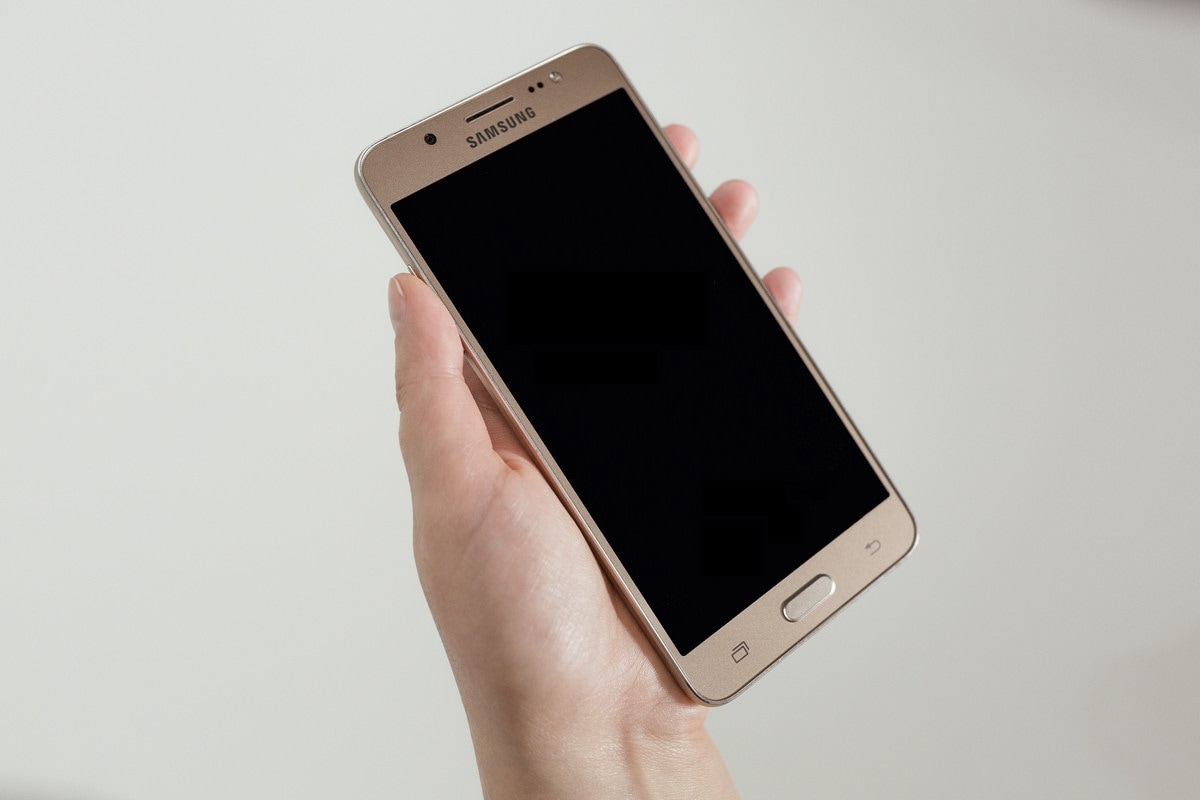
Смартфон или планшет не включается, не реагирует на нажатия кнопок. Экран черный.
Что делать
1. Зарядите аккумулятор оригинальной зарядкой
Подключите оригинальную зарядку к устройству и подождите 15 — 20 минут. За это время устройство должно отобразить на экране, что началась зарядка.
Если этого не произошло и устройство не включилось, перейдите к следующему совету.
2. Попробуйте перезагрузить устройство
Для этого одновременно нажмите клавиши «Питание» + «Громкость вниз» и держите их 7 — 10 секунд.
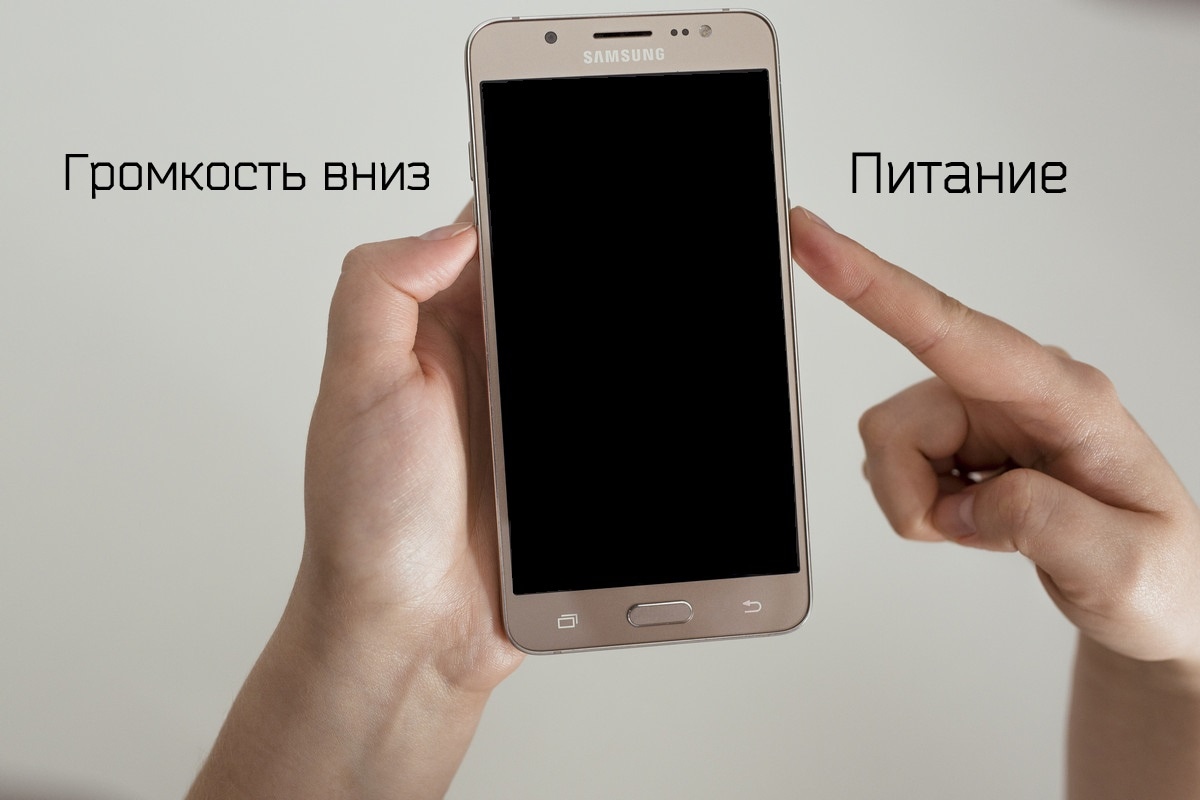
Если устройство не включилось, перейдите к следующему совету.
3. Обратитесь в сервисный центр Samsung
Если предыдущие советы не помогли, требуется диагностика и ремонт в сервисном центре Samsung.
Причин поломки может быть много: попадание влаги, выход из строя аккумулятора, механическое повреждение разъема и т.д. Точную причину сможет назвать только мастер после диагностики.
Популярные статьи
Мы очень старались для вас. Будем признательны, если оцените наш труд
Почему статья не оказалась полезной для вас?
Я искал(-а) информацию по другому вопросу У меня техника другого производителя У меня техника Samsung, но таких настроек нет Я выполнил(-а) все рекомендации, но это не решило проблемы Я недоволен(-ьна) качеством техники
Мы рады быть полезными для вас
Будем признательны, если посмотрите другие статьи или поделитесь этой
Источник