На андроиде сами по себе устанавливаются приложения
На протяжении последних 5 лет развитие системы Android стремительно растёт. Её постоянно улучшают, внедряя современные разработки. Ежедневно появляются несколько десятков новых приложений. Но с ростом популярности, также увеличивается количество проблем, с которыми можно столкнуться при её повседневном использовании. Например, на андроиде сами по себе могут начать устанавливаться приложения, а после — везде появляться реклама. В данном материале мы расскажем возможные причины подобных проблем и предложим несколько вариантов решения.
Для того что бы разобраться, что послужило причиной не стандартной работы Вашего Android, постарайтесь вспомнить какие изменения были внесены в систему, например, устанавливали приложения либо обновляли её. Мы подготовили список наиболее часто встречающихся вопросов.
1. После запуска обновления андроида, началась установка не нужных программ либо игр. Наиболее часто это можно встретить на устройствах Samsung, Acer, Lenovo либо Prestigio. Основная масса производителей, постоянно обновляет программное обеспечение своих устройств, добавляя новые фишки, функциональные приложения, например какой-либо чистильщик, и в качестве бонуса добавляет демонстрационные игры. Потому при постоянном обновлении, нужно быть готовым, к подобному развитию событий.
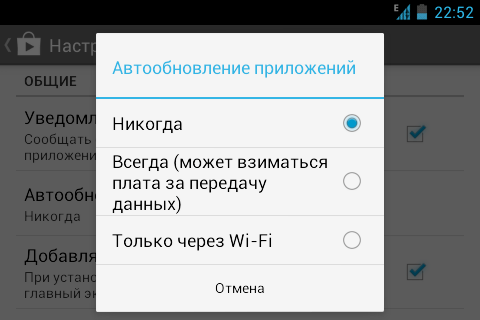
2. При подключении к интернету по Wi-Fi либо с помощью сотового оператора устройство начинает автоматически скачивать или обновлять приложения. Из-за этого невозможно открыть какую либо страницу (даже Вконтакте не открывается), сама система долго загружается, периодически подтормаживает при работе. Обновление происходит уже установленных программ, например браузеров либо карт, а устанавливаются в основном функциональные приложения, такие как Яндекс Такси, Карты, антивирусы либо прочие утилиты. При их удалении android перестаёт зависать, но после перезагрузки и подключения к интернету загрузка начинается опять. В данном случае можно говорить о не корректных настройках «Автоматического обновления». То есть система сам каждый раз пытается обновить программы для вашего удобства. Для того что бы это избежать, необходимо сделать следующее:
3. Если же Ваш Android начинает «жить собственной жизнь», после установки, какого либо приложения, то есть самостоятельно устанавливает игры, китайские программы либо просит отправить сообщение на короткий номер, это значит что у Вас в системе Вирус. И процедура избавления довольно сложная.
Если после всех этих шагов, вы не получили желаемый результат, значит вредоносное ПО находится в самой прошивке. Тут помогает только обновление системы либо прошивка. В самсунгах это можно сделать дома при помощи кабеля для телефона и программы Samsung KIES.
Для того что бы обновить прошивку телефона Samsung, достаточно после установки KIES себе на компьютер, в разделе «firmware» нажать соответствующую клавишу.
Надеемся, что данная статья была Вам полезна. В качестве заключения мы предоставим некоторые советы, о том, что нужно делать, что бы в дальнейшем на Вам устройстве автоматически не устанавливались приложения:
Остались вопросы, пишите их в комментариях.
Источник
[Вопросы] постоянные самопроизвольные загрузки каких-то файлов
 |
avatar.png (314.37 KB, Downloads: 0)
2018-12-22 18:49:07 Upload

avatar.png (1011.02 KB, Downloads: 1)
2018-12-22 18:49:16 Upload

avatar.png (802.04 KB, Downloads: 0)
2018-12-22 18:49:28 Upload
Наверное уже больше месяца так, после какого-то обновления, в течение дня в любое время выскакивают загрузки, именно процесс, потом что они завершены, я открываю просмотреть а там пусто, то есть только старые файлы, которые я когда-то загружала, а вот то, что загрузилось само недавно нигде не отображается. Это начинает меня напрягать. У вас тоже такое происходит? Как это предотвратить? И что это вообще такое? Нормально ли? Раньше такого не было точно.

| Может это рекламные картинки так подгружаются, на ваших скринах реклама разная. Можно попробовать отключить рекомендации во всех ми приложениях. |


| Такая же ситуация, попробуйте зайти в загрузки/завершенные и удалить метки загрузок(не выбирать удаление файла в появившемся окне) удалил вроде не лезет больше! |
| Здравствуйте! Если проблема актуальна, то решение ниже. Видите у вас такие красные треугольники, надо открыть все файлы с такими треугольниками, больше таких уведомление не будет, до появление таких же треугольников.  |
Screenshot_2018-12-22-18-19-07-108_com.mi.global.bbs.png (335.61 KB, Downloads: 0)
2018-12-22 23:21:19 Upload


| это не самопроизволки, а с Mi Приложение уведомление о том, какие файлы скачались, и те файлы которые были скаченны с браузера |
| Без паники народ, такое происходит если вы что-то скинули на телефон через юсб или через фтп, телефон через какое-то время сканирует память, видид новый файл и сообщает вам |

Davy_J
Может это рекламные картинки так подгружаются, на ваших скринах реклама разная. Можно попробовать отключить рекомендации во всех ми приложениях.

| гугл маркет, автоматическое обновление приложений отключено (от слова «совсем»)? |


Xiaomi Comm APP
Получайте новости о Mi продукции и MIUI
Рекомендации
* Рекомендуется загружать изображения для обложки с разрешением 720*312
Изменения необратимы после отправки
Cookies Preference Center
We use cookies on this website. To learn in detail about how we use cookies, please read our full Cookies Notice. To reject all non-essential cookies simply click «Save and Close» below. To accept or reject cookies by category please simply click on the tabs to the left. You can revisit and change your settings at any time. read more
These cookies are necessary for the website to function and cannot be switched off in our systems. They are usually only set in response to actions made by you which amount to a request for services such as setting your privacy preferences, logging in or filling in formsYou can set your browser to block or alert you about these cookies, but some parts of thesite will not then work. These cookies do not store any personally identifiable information.
These cookies are necessary for the website to function and cannot be switched off in our systems. They are usually only set in response to actions made by you which amount to a request for services such as setting your privacy preferences, logging in or filling in formsYou can set your browser to block or alert you about these cookies, but some parts of thesite will not then work. These cookies do not store any personally identifiable information.
These cookies are necessary for the website to function and cannot be switched off in our systems. They are usually only set in response to actions made by you which amount to a request for services such as setting your privacy preferences, logging in or filling in formsYou can set your browser to block or alert you about these cookies, but some parts of thesite will not then work. These cookies do not store any personally identifiable information.
Источник
Телефон сам качает приложения: причины проблемы, что делать, пошаговая инструкция по устранению
Решение самых распространенных проблем с самостоятельной скачкой приложений на телефоне: после запуска обновления андроида, началась установка не нужных, при подключении к интернету устройство начинает автоматически скачивать или обновлять приложения
Почему приложения сами устанавливаются на Андроид
Установленные на телефоне приложения могут самостоятельно обновляться. Но — только, если включена такая опция, а программа уже была заранее загружена пользователем или установлена по умолчанию производителем гаджета.
Когда смартфон устанавливает приложения самостоятельно, основная причина может быть только одна – заражение операционной системы вирусом. Вредоносный код не обязательно передаёт конфиденциальную информацию пользователя сторонним лицам. Чаще встречаются программы, периодически выводящие на экран телефона рекламу – даже на рабочий стол. Загруженное таким способом ПО занимает лишнее место в памяти, мешая установке полезных приложений. И удалить его обычно не так просто, как обычные программы.
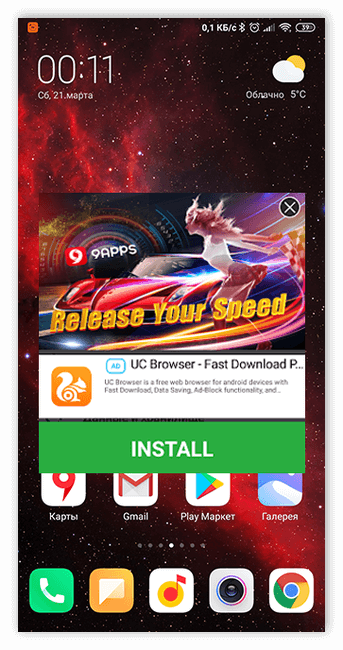
Решая, что делать, если телефон сам качает приложения, можно выбрать обращение к специалистам сервисного центра. Но, если пользователь обладает хотя бы минимальными навыками работы с ОС Android, работу можно выполнить самому. Для этого не понадобится ни получать root-права, ни тратить много времени.
Читайте также: Как узнать версию Android на телефоне или планшете
Причины самостоятельной загрузки приложений Андроид
Здесь может быть достаточно простая причина – слишком большое количество приложений запускается с
, когда он включается. Дальше они работают в фоновом режиме и забивают сильно память. Стоит отметить, чт
о Android-планшет или смартфон начинает работать намного медленнее.
Чаще всего это бывает, когда
работает долгое время. Если сравнивать работу
после того как он куплен и через несколько месяцев эксплуатации, то есть возможность увидеть, что разница в работе является очевидной.
Со временем, переключение между приложениями происходит намного медленнее. Нужные приложения запускаются дольше, чем это было раньше. Часто такое наблюдается на Android-смартфонах с памятью 1 гигабайт или меньше. Такие характеристики нужны для того чтобы устройство нормально работало.
Решение проблем
Прежде всего, необходимо проверить антивирус. После этого требуется удалить бесполезные приложения. Если это выполнить нельзя, то их просто останавливают. Все делается через «настройки». В них открывается пункт «приложения» и сделайте необходимые действия, какие вам нужны. Пользователи могут спросить, а почему же устанавливаются приложения? Ответ простой – устройства « Android «живут своей жизнью.
Источник
Телефон живет своей жизнью. Что делать
Многие пользователи сталкиваются с проблемой, когда смартфон начиняет жить своей собственной жизнью: перезагружается, запускает рандомные программы, самостоятельно совершает звонки. Причин этому может быть огромное множество: от сломанного дисплея, до программных багов. Конечно, если вы хоть раз столкнулись с подобным, то следовало бы сразу отнести гаджет в сервисный центр, но, увы, иногда такой возможности просто нет. Сегодня предлагаю разобрать самые популярные проблемы, которые могут привести к поломке аппарата и разобраться, можно ли что-то сделать самостоятельно.
Часто телефон начинает работать сам по себе. Пользователи не знают, что делать в таком случае.
Вот уже порядка двух лет в качестве своего второго телефона я использую Redmi 5A. За несколько лет этот малыш стал моим лучшим другом. Однако спустя некоторое время, смартфон начал самостоятельно перезагружаться, не реагировать на прикосновения и вести себя не подобающим образом.
Почему телефон сам нажимает экран
Пожалуй самая распространенная проблема — самопроизвольное нажатие экрана. В сети существует очень много пользователей, которые хоть раз испытывали данную проблему. Причин может быть очень много:
Конечно, если вы уронили телефон с высоты или подвергли его какому-либо механическому повреждению, лучше сразу обратиться в сервисный центр. Однако если проблема застала вас внезапно, можно прибегнуть к некоторым манипуляциям в домашних условиях.
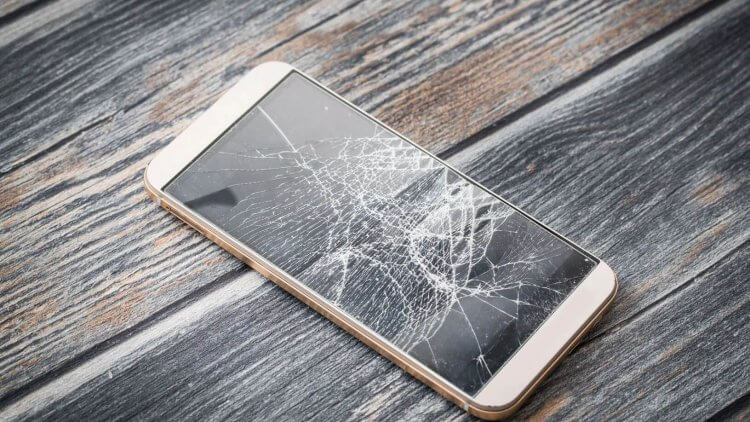
Не стоит пользоваться телефоном с разбитым стеклом.
Для начала попробуйте отклеить защитное стекло, если таковое имеется. Беда в том, что большинство пользователей пренебрегает качественными аксессуарами и покупает дешевую защиту, которая может негативно сказаться на опыте использования.
Чтобы в будущем избежать похожих проблем, рекомендую подписаться на Телеграм-канал Сундук Али-Бабы. Ребята публикуют только качественные товары с АлиЭкспресс, которые тестируют сами.
Калибровка сенсора на Андроид
Первое, что я бы рекомендовал сделать, если ваш смартфон стал самопроизвольно нажимать на экран — калибровка. Конечно, вероятность того, что данный способ избавит вас от всех проблем, крайне низка, но, с другой стороны, так вы сможете значительно облегчить работу сервисного центра.
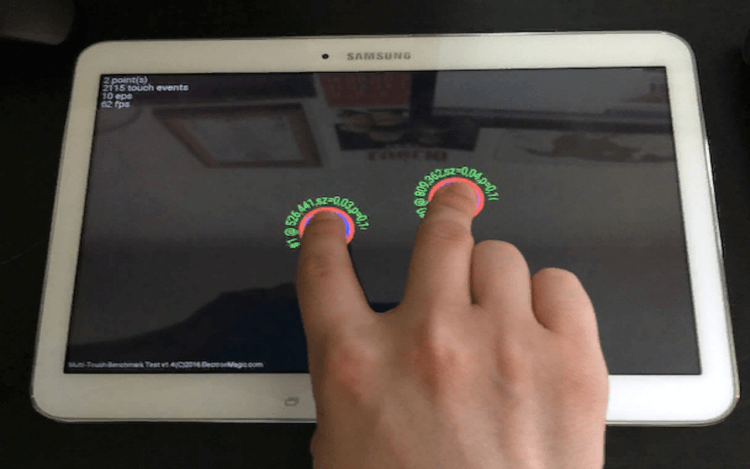
Учтите, калибровка экрана не панацея.
Чтобы провести калибровку экрана вам необходимо:
Подписывайтесь на нас в Яндекс.Дзен, там вы найдете много полезной информации из мира Android.
Как сбросить телефон до заводских настроек
Если калибровка сенсора не помогает, предлагаю сбросить телефон до заводских настроек.Шаг достаточно радикальный, имейте это ввиду. Если на смартфоне содержатся какие-либо ценные файлы, обязательно перенесите их на внешний носитель. Об этом мы поговорим ниже. Чтобы полностью сбросить настройки смартфона, следуйте инструкции:
Автор AndroidInsider.ru Иван Кузнецов уже касался этого вопроса в своей предыдущей статье, где рассказывал, что есть способы более жесткого удаления. Я лишь обозначил самый простой.
Как перенести файлы с телефона на ноутбук
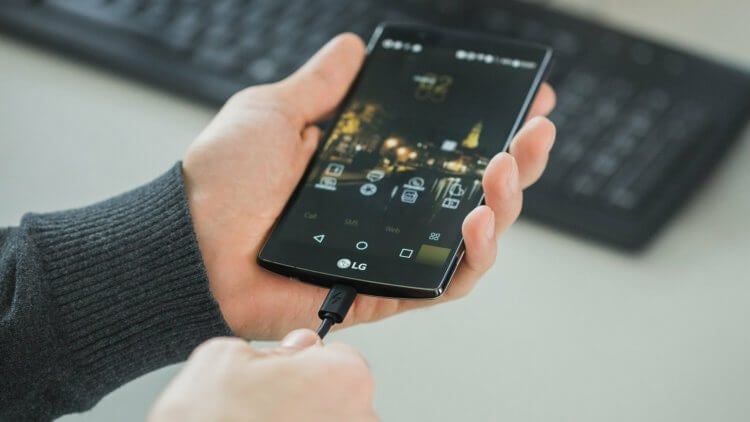
Обязательно перенесите все необходимые вам данные с телефона на компьютер.
Я человек простой. Как только телефон начинает лагать, сразу же проверяю его на наличие Способов сохранить файлы при сбросе настроек очень много. Из них я бы выделил следующие:
Ранее мои коллеги уже рассказывали про приложения для передачи файлов с компьютера на Android и обратно, рекомендую ознакомиться. Я же обычно использую для этого облачные хранилища. Согласитесь, в 2021 году уж очень не хочется подключать кактие-то провода или пользоваться флешками с картридерами.
Ремонт смартфона в сервисном центре
Если ничего не помогло, самое время отнести телефон в сервисный центр. И здесь тоже существует очень много подводных камней. Сервисные центры очень любят наживаться на простых пользователях.
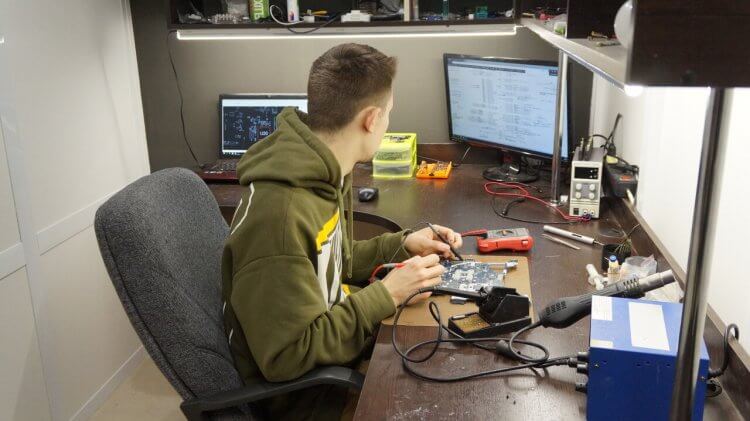
Сервисные центры часто пытаются обмануть своих клиентов.
Сотрудник постарается выжать из вас все соки, особенно если телефон нужен вам в кратчайшие сроки. Старайтесь обращаться только в авторизованные центры, так вы снизите риски попасть на мошенников.
Обязательно прочитайте договор об оказании услуг очень внимательно — там должны быть указаны все услуги и сумма полностью. Обговорите цену ремонта заранее, а если вам сообщат о необходимости доплатить — смело разворачивайтесь. После проведения диагностики устройства требуйте документ, где будут описаны все неисправности. Учтите, что после ремонта вы можете смело требовать устранение вторичных дефектов.
А вы сталкивались с тем, что смартфон начинает вести свою жизнь? Обязательно поделитесь своим опытом в нашем Телеграм-чате, будет интересно прочесть.

Новости, статьи и анонсы публикаций
Свободное общение и обсуждение материалов
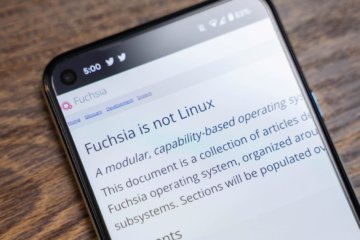
Пожалуй, у Google нет другого настолько же загадочного и противоречивого проекта, как Fuchsia OS. Изначально заявленная как тестовая платформа, предназначенная для испытания новых функций для уже существующих операционных систем, в конечном итоге она вышла в релиз, став вполне себе коммерческой. Google установила её на свои умные дисплеи Nest Hub, заменив созданную специально под них операционку Cast OS. В компании никак не объяснили своего решения, а, напротив, постарались сделать всё максимально тихо, чтобы не привлекать лишнего внимания. Но, судя по всему, внимание ей-таки потребовалось, потому что сама Google прочит Fuchsia OS большое будущее.


Ключевое преимущество мессенджеров, как ни странно, состоит не только в том, что они позволяют нам отправлять и получать сообщения в реальном времени и бесплатно, но и в возможности делиться медиафайлами. Если раньше для того, чтобы отправить фотографию или видеозапись, приходилось пользоваться либо файлообменником, либо электронной почтой, то теперь это можно сделать прямо в чате. Но вот проблема – тот же WhatsApp сильно сжимает файлы, и на выходе получаются совсем уж непригодные фотки и видео. Разбираемся, как решить эту проблему.
Источник
Телефон без тормозов: как значительно ускорить работу смартфона
Наверное, каждому знакома ситуация, когда спустя недолгое время после покупки смартфон начинает работать заметно медленнее. Чаще всего от этого страдают наши родители и дети, которым мы по “наследству” передаем свои старые устройства. Сегодня мы рассмотрим несколько наиболее эффективных решений данной проблемы: от самых простых до в меру продвинутых действий.
И хотя все “иллюстрации” будут приведены для Android, но в большинстве своем все они актуальны и для других мобильных операционных систем.
Освобождаем место для системы
Для начала обратите внимание на то, сколько у вашего телефона осталось свободной памяти. Это можно сделать, зайдя в «Настройки» и там перейдя в «Хранилище». Для корректной работы системы необходимо иметь небольшой запас дискового хранилища. Если же места нет, то система пытается его выделить, освобождая свои резервы. А на это уходит то самое дополнительное время, которое мы с вами и наблюдаем, как «тормоза». Я рекомендую следить, чтобы было свободно не менее 5 Гб памяти. Чем больше, тем лучше.
Здесь мы встречаемся с первой важной проблемой, где же это место найти. Ведь все в нашем телефоне нам нужно.
Помогая ускорить работу устройств своим родителям и знакомым, я заметил много абсолютно одинаковых фотографий, сделанных «на всякий случай». Иногда бывают видеоролики, которые нужны были в моменте, а теперь просто лежат пустым грузом. Благодаря таким файлам можно высвободить иногда даже очень внушительное по объему пространство.
Ну и не забываем о возможности перекинуть данные в облако или на внешний хранитель (карту памяти, флешку или жесткий диск).
После этих действий, зачастую сразу видно, что система стала меньше «задумываться» при запуске приложений и переключении между ними.
Следующим шагом имеет смысл удалить те приложения, которыми вы не пользовались как минимум 3 недели. Память под приложения в системе имеет строго ограниченный объем, который не зависит от оставшегося места на диске. То есть бывает такое, что памяти вроде еще много, а в вверху горит значок о том, что все место кончилось. В этом случае лучше какие-нибудь программы удалить.
Здесь будьте внимательны! Удалять нужно само приложение, а не иконку на заглавном экране (проверить это можно через меню «Настройки» — «Приложения»).
Бывает и такое, что некоторые программы удалить нельзя в принципе. Тогда постарайтесь их хотя бы “отключить”. Эту функцию они сами предлагают вместо удаления.
Режим энергосбережения
Обратите особое внимание и на то, чтобы режим энергосбережения был отключен либо установлен как «оптимальный». Это также может дать заметный прирост в скорости. В попытках продлить работку аккумулятора, система может искусственно занижать частоту работы процессора. В нашем случае — это абсолютно лишнее.
Виджеты
Значительную нагрузку на систему оказывают также установленные на заглавном экране виджеты (такие как погода, курс доллара, новости и всякое другое). С ними, конечно, красиво и очень наглядно, но за это приходится платить откликом операционной системы. Например курсы валют мы смотрим не чаще раза в день, а новости вообще можно вызвать на экран в тот момент, когда у нас на них есть время.
Обычно я рекомендую отключить все, что вы используете менее раза в день. А потом, при необходимости, можно вернуть, если что-то вдруг понадобилось.
Очищаем кэш браузера и системы
Для продвинутых пользователей я лично рекомендую очистить кэш браузера и системы. Кэш это информация, которая загружается на ваш смартфон, например, при открытии любого сайта. По ходу использования такая информация копится и может достигать нескольких гигабайт. При этом никакой полезной работы вся эта куча не делает. По факту — это просто мусор, который надо время от времени вычищать.
Для начала выполним очистку в браузере. Для этого в настройках перейдем – «История» — «Очистить историю» и там нажать “Удалить данные”. За непосредственно кэш отвечает третья галочка сверху.
У приложений тоже скапливается подобный мусор, но его очистить немного сложнее. Например, в телефонах Xiaomi нужно зайти в раздел «Хранилище» — «Данные кэша» и согласится на его очистку. У других производителей для этих целей имеются специальные, вшитые в систему программы. У Самсунг, например, это «Обслуживание устройства», а у менее известных брендов «Менеджер хранилища».
Также эту функцию можно осуществить из системного меню, зажав при старте аппарата громкость вверх и кнопку включения. Там нужно войти в меню «Recovery» и выполнить функцию «Wipe Cache» и выбрать «Yes». Больше там ничего там не трогайте!
Еще один способ очистки
Эти же действия можно осуществить и установив специальные приложения из Play Market, например, «One Booster», «Booster Master» и «Ant Booster». Подобных приложений целая куча.
Однако, через системные функции будет намного надежнее. После оптимизации обязательно удалите все эти “бустеры”, так как ресурсы они жрут будь здоров. То есть, установили — почистили- удалили.
Промежуточные итоги
Так мы очистили место в общей памяти, удалили ненужные приложения и виджеты и почистили кэш. Этих действий уже достаточно, чтобы на собственном опыте ощутить значительный прирост скорости работы смартфона.
Данная процедура лично у меня занимает от 3 до 5 минут, после чего даже старенькие телефоны родителей начинают “бегать” заметно шустрее.
Далее рекомендуется выключить и включить телефон снова. Обратите внимание! Не перезагрузить, а именно выключить, а затем включить. Это очень разные процессы и только полное отключение позволяет очистить служебные области памяти.
Визуальное обнаружение «тяжелых» программ
Не менее полезно будет войти в настройки аккумулятора обратить внимание на те приложения, которые больше других нагружают систему. У меня, как видите, есть возможность скрыть системные процессы, с которыми мы сделать ничего не можем, и показывать только установленные мною приложения. В числе таких гигантов я лично заметил, например, популярную сеть Тик Ток и Фейсбук.
Автозагрузка
Также у некоторых смартфонов есть встроенный редактор автозагрузки приложений. Ну или его можно также на один раз установить из магазина приложений. Для примера можно привести «Boot Apps» или «Auto Start Manager». Таких программ тоже очень много.
Устанавливаем приложение, даем ему разрешения и в нем уже отключаем вообще все. Это позволит нам при старте системы сохранить максимальное число оперативной памяти и загружать туда только то, что действительно необходимо. Было такое, что в автозагрузку себя прописывали даже разные игры, установленные «от нечего делать». Подобный расход полезных мощностей должен быть немедленно пресечен.
Системное ограничение числа фоновых процессов
Системное ограничение числа фоновых процессов я лично трогать не рекомендую, так как всякие социальные сети уже давно стали актуальной нормой общения, и постоянная выгрузка их из памяти только добавит только лишних проблем.
Главное придерживаться разумного их количества. Восемь-десять социальных сетей в активном режиме даже современный флагман могут неслабо так нагрузить, что уж говорить о аппаратах пятилетней давности.
Однако у тех же смартфонов Xiaomi я нашел интересную функцию, позволяющую выгружать некоторые приложения из памяти. Это полезно, так как на социальные сети можно поставить запрет, а, например, на тайм киллер — нет.
Однако ставить для этих целей какие-нибудь внешние менеджеры я лично не рекомендую. Так что внимательно изучите настройки производительности своего устройства. Может там есть что-то еще удобнее.
Альтернативная память для системы
Еще один интересный прием пригодится, если вы купили актуальный, но достаточно бюджетный “китайский” телефон для своих родителей или ребенка. У меня вот как раз такой случай. Проблема тут заключается в том, что обычно в них экономят на всем, включая даже системную память. То есть она тут банально очень медленная. Но решение есть. Достаточно установить в такой смартфон любую современную карту памяти и назначить ее системной.
Сделать это очень просто, достаточно установить такую карточку в смартфон и включить его. Телефон сам спросит использовать данную карточку в виде системной памяти или просто как внешний накопитель. Выбирайте первый пункт и сами увидите насколько положительно это скажется на скорости работы.
Без подобного финта мой старый XGODY буквально ходил пешком, теперь же им вполне можно пользоваться.
Если ничего не помогло
Однако бывают ситуации, когда даже эти методы оказываются неэффективными. В этом случае поможет полный сброс устройства до заводских настроек. Обычно эта функция находится в «Настройки» — «Система» — «Сброс настроек». Предварительно обязательно сохраните все важные вам данные в облако, на флешку или в любое другое место, поскольку все это будет принудительно удалено. Сам я обычно делаю бэкап системы и переношу папку с ним на компьютер, чтобы после процесса очистки снова развернуть на систему. Но это лучше придержать на совсем уж крайний случай.
Послесловие
Уверен, при помощи приведенных простых, но безусловно важных шагов вы легко сможете ускорить не только свой смартфон, но и помочь менее опытным пользователям легко справится с подобными проблемами. Если же у вас есть собственные идеи относительно данной тематики, обязательно оставляйте их в комментариях.
Источник