Почему телефон пишет, что нет места, если пусто и стоит карта памяти?
Современные смартфоны уже давно перестали использоваться только по прямому назначению. Пользователи очень быстро заполняют встроенное хранилище собственного гаджета отснятым фото и видеоконтентом, в результате чего на повестке дня встает вопрос о расширении. Но бывает и такое: карта памяти практически пуста, а устройство выдает сообщение, что память заполнена.

Почему телефон на Андроид пишет, что нет места, хотя стоит карта памяти и она не заполнена
Если ваше устройство в виде карты памяти стандарта microSD (именно такой используется на современной мобильной электронике) выдает ошибку, указывая на то, что память заполнена, то чаще всего так и есть. Естественно, при условии, что речь идет о старом накопителе, который уже использовался ранее.
Но как быть, если подобный сбой случается с новой или практически пустой картой памяти?
Ведь в этом случае ошибка становится очевидной. Чтобы исправить ошибку, нужно выявить первопричину ее появления, без устранения которой все дальнейшие действия могут оказаться напрасными.

А для того чтобы понять, по какой причине смартфон может оказывать сопротивления для загрузки новых данных, то имеет смысл изучить следующие нюансы работы мобильных устройств с установленной на борту картой памяти:
Мало того, их нельзя перенести на карту памяти, поэтому сбой при загрузке фирменного Google-софта чаще всего обусловлен именно этим обстоятельством.
Если же на поверку выясняется, что все со встроенной памятью у смартфона в порядке, тогда как ошибка продолжит появляться, то впору констатировать технические проблемы с самим носителем. Примечательно, что это может быть банальное механическое повреждение, износ из-за перегрузки, активированная защита, брак или даже несовместимость с устройством (вот не читает оно карту и все тут).
А бывает и такое, что пользователь думает, будто карта памяти в смартфоне есть, а на самом деле нет. И в отличие от всех предыдущих пунктов наличие карты проверяется за пару секунд.
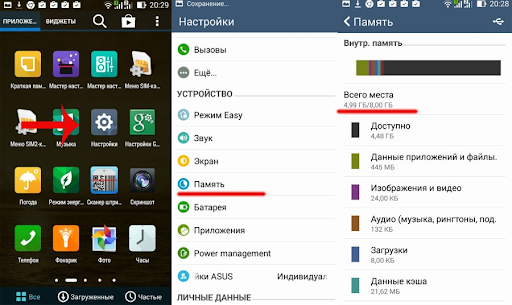
Если на смартфоне то и дело появляется уведомление об отсутствии памяти, то прежде всего следует убедиться в том, действительно ли ее не хватает
Как убедиться, что память свободна и ее достаточно
Итак, вам доводится иметь дело с новенькой картой памяти, которая не залочена (обратите внимание на положение физического ползунка на корпусе microSD, внешне повреждена и правильно установлена на смартфонном борту (руководствуйтесь стрелочками-подсказками и стандартными схемами), а сбои в ее работе так и остались.
В этом случае не спешите выбрасывать устройство – сперва убедитесь в его неисправности, которой, между прочим, может и не быть.
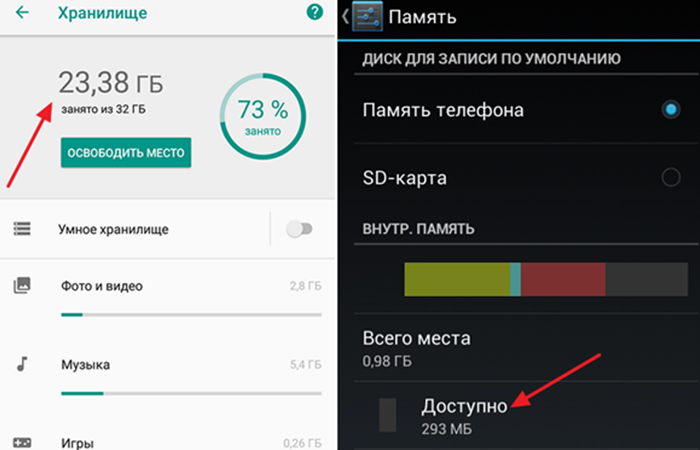
Так, самый простой способ проверить съемное хранилище – запустить его на другом устройстве. Кроме того, не помешает заглянуть в его свойства, получив заполненный объем в цифрах и потом сопоставив его с внутренним содержимым в виде папок.
Теперь настал черед встроенной смартфонной памяти. Ее также нужно проверить, перейдя по простейшему пути «Настройки» – «Память».
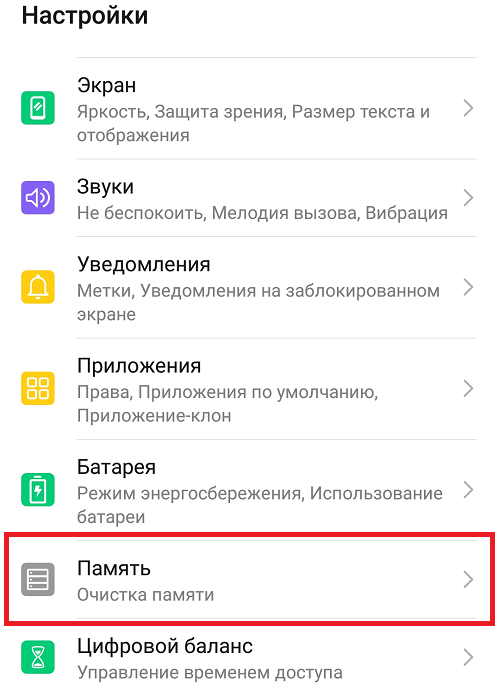
В этом случае пользовательскому вниманию предстанет не только доля заполнения памяти от общего объема, но и упорядоченный список приложений, которые занимают больше всего места, что позволит быстро очистить все ненужное.
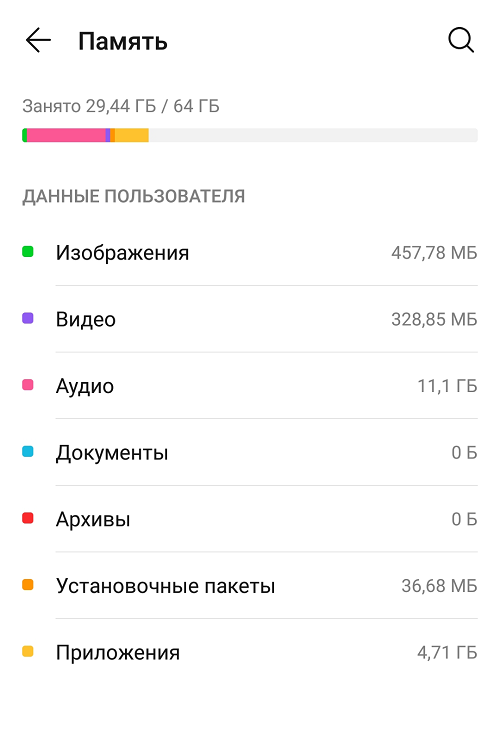
Если память на самом деле забита, то придется ее чистить, иначе мобильное устройство не сможет корректно работать. А начинать надо с малого, просто проверив в настроечном меню список приложений, которые много весят, но меньше всего используются
Что делать при сообщении, что не хватает места, хотя на карте ничего нет – для Самсунг и других телефонов на Андроид
Рассмотренный выше вариант – классика, поскольку речь идет об ошибке, обусловленной реально переполненной памятью. Решается она просто – очисткой лишнего. Но как быть, если особо нечего чистить, а система устройства продолжает настаивать на том, что память переполнена?
Очистить кэш в Play Market
Довольно часто ошибки памяти обусловлены забитым под завязку кэшем в Google Play. И даже если вдруг окажется, что дело не в нем, почистить кэш все равно не помешает, тем более что хуже уж точно не будет.
Сделать это можно следующим образом:
В последнем случае полноценная очистка сервисного кэша Google Play станет возможной только в том случае, если предварительно приостановить его действие.
В случае если и эти меры окажутся неэффективными и ошибки продолжат всплывать, блокируя любую возможность загрузки и сохранения, то придется удалять обновления для установленных на смартфоне приложений из фирменного магазина.
И не забудьте перезагрузить систему гаджета, ведь проверять насколько действенными оказались предыдущие рекомендации можно только после повторного включения гаджета.
Избавиться от мусора через проводники
Еще один вариант безвозвратного удаления всяческого мусора из памяти телефона заключается в использовании проводников.
Для этого необходимо:
На этом все. Как видите ничего сверхъестественного, главное, чтоб помогло.
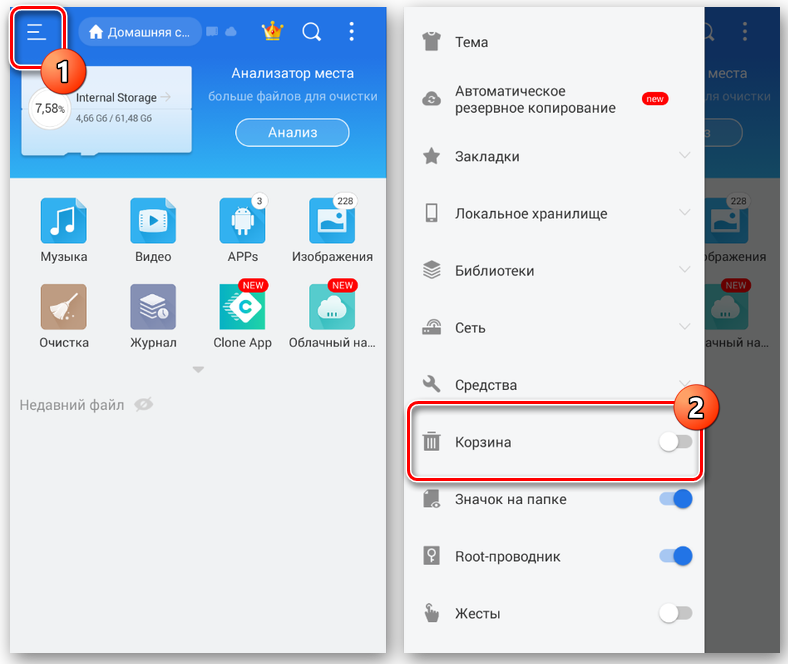
Существует несколько способов удаления всего лишнего с памяти смартфона. Один из них заключается в удалении приложения через “Корзину” и “Проводник”
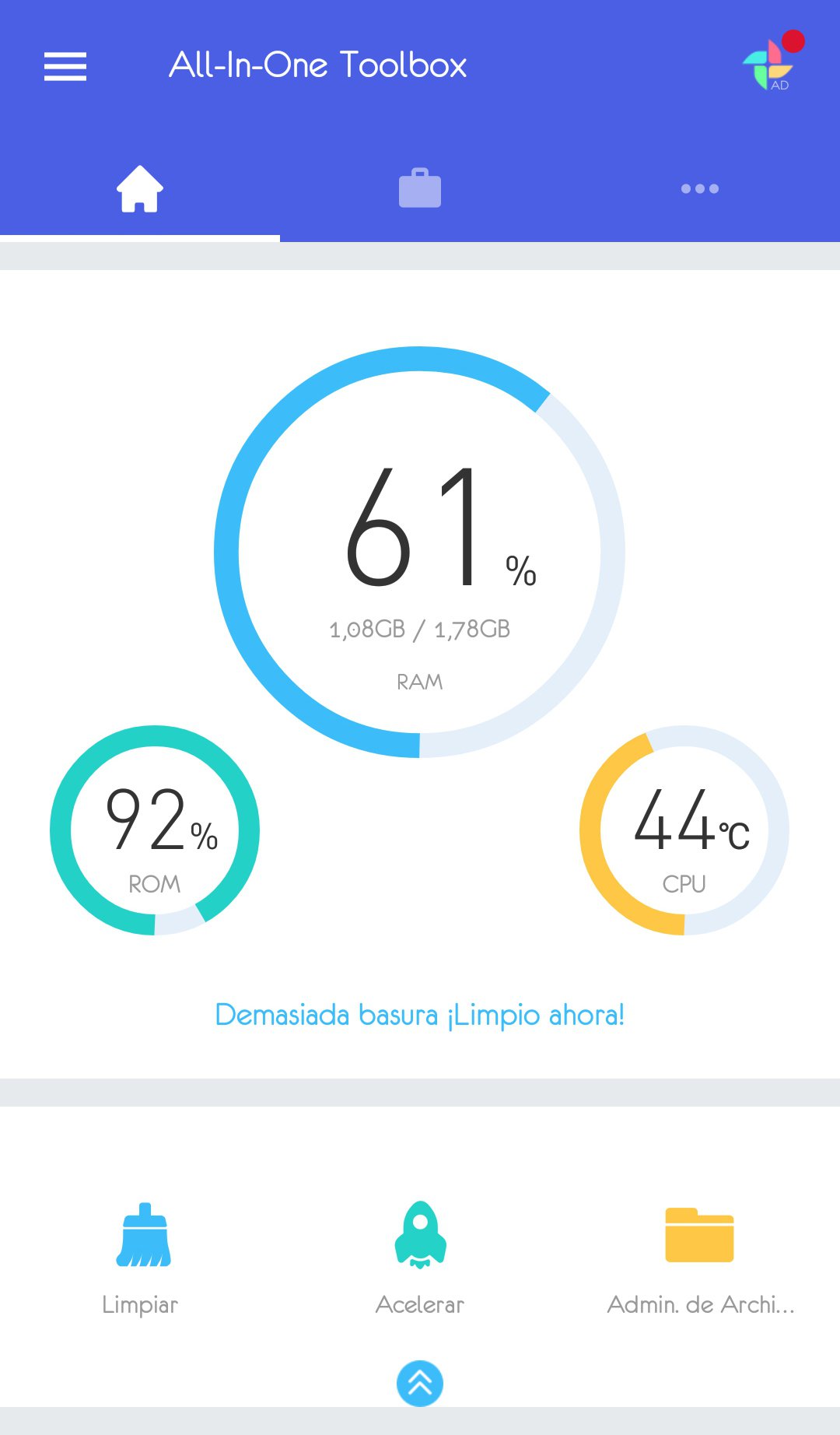
Очистить Андроид с All-in-One
Удаляя то или иное ПО из памяти смартфона, обязательно следует очищать остатки, среди которых временные файлы и прочий мусор. Важно помнить, что подобные «хвосты» не так уж безобидны, как может показаться на первый взгляд.
Что же касается их бесследного удаления, то обеспечить его поможет приложение All in One.
Для этого необходимо:
Кликнув по команде «Очистка» и дождавшись ее завершения с помощью рассматриваемого приложения, пользователь может быть уверен в том, что на его смартфоне больше не останется ничего лишнего.
Устранить ошибку через меню Advanced
В случае повторного отображения ошибки можно попробовать решить проблему с помощью очистки кэша java. Последний называется Dalvik Cache, и именно он является основной проблемой для большинства старых моделей мобильных устройств.
Алгоритм очистки кэша java следующий:
После проведения перечисленных манипуляций нужно будет перезагрузить устройство и проверить корректность его работы.
При этом следует помнить, что данная методика далеко не всегда обеспечивает желаемый результат, поэтому пользователи прибегают к нему тогда, когда все остальные способы оказались неэффективными.

Для эффективного решения проблемы с памятью смартфона рекомендовано производить качественную очистку его кэш-хранилища. Сделать это можно с помощью стороннего приложения Advanced
Удалить папки в data
Ну и, наконец, можно попытать счастья, очистив папки data, правда, сделать это могут только обладатели root-прав. Кроме того, важно помнить, что эта методика подойдет в тех случаях, когда ошибки состояния памяти появляются строго при определенных обстоятельствах, среди которых обновление ПО и повторная установка уже имеющегося в системе софта.
Провернуть эту операцию можно следующим образом:
При наличии root-прав можно обойтись более простой инструкцией, которая предполагает удаление только одной папки data/log, вполне справедливо считающейся самой громоздкой из всех бесполезных в ОС мобильного устройства.
На этом все. Конечно, существуют альтернативные методы устранения ошибки, вроде набора секретных комбинаций и пр., но это уже более индивидуальные алгоритмы, заточенные под конкретные модели определенных производителей.
Источник
Как избавиться от бага, из-за которого Андроид пишет, что нет места, хотя оно есть
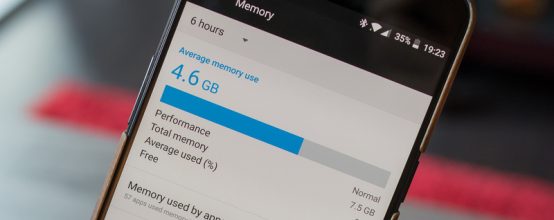
Порой случаются ситуации, когда телефон буквально сходит с ума и начинает выдавать ошибку типа «Нет памяти». Но при просмотре соответствующих разделов смартфона становится понятно, свободного места на дисковом пространстве ещё очень много, а вызывать панику хозяина подобными сообщениями бессмысленно. Конечно, можно просто закрыть глаза на проблему, так как на производительность это не влияет, но всё же лучше ошибку исправить.
Почему телефон пишет, что нет памяти, хотя память есть
Чтобы разобраться в ошибке «Нет памяти», необходимо понимать структуру дискового пространства на операционных системах Android. В отличие от Windows, где винчестер используется как угодно и хаотично, память смартфона разделена на сегменты. Каждый из них является «ящиком» и отвечает за конкретный тип данных. И если хотя бы в одном из этих хранилищ отведённый лимит байт будет превышен или стремиться к этому, возникает вышеуказанная ошибка.
Однако это не единственная причина. Нередко возникает простой системный сбой, который выливается в аналогичную проблему. В таких случаях простая чистка не поможет и придётся прибегать к более радикальным методам. Тогда приходится сбрасывать настройки, потому что данные о размерах хранилища были переписаны, а восстановить их или изменить попросту невозможно.
Как исправить проблему
Существует несколько способов для устранения ошибки «Недостаточно памяти». Каждый — это очистка определённого хранилища:
Это три основных «ящика», которые наиболее часто и быстро переполняются от активного использования смартфона. Если удаление этих данных не помогает — можно смело сбрасывать установки устройства, так как велика вероятность, что причиной ошибки стал именно программный сбой.
Очистка кэша телефона
Кэш смартфона — это первая остановка в лечении проблемы «нет памяти». Временные данные скапливаются в огромных количествах как от приложений, игр, медийных файлов, так и от стандартных системных программ. Потому чистку кэша необходимо проводить и без рассматриваемой ошибки с некоторой периодичностью, хотя бы раз в полгода.
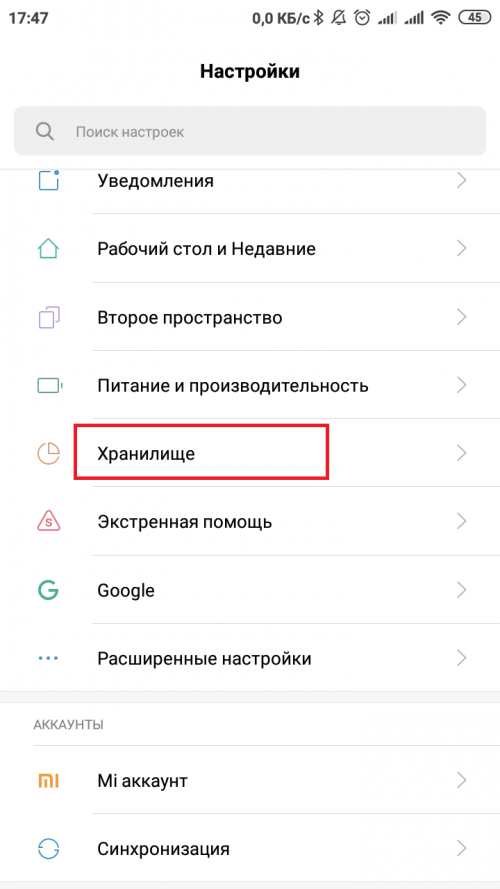
В настройках смартфона переходим в «Хранилище»
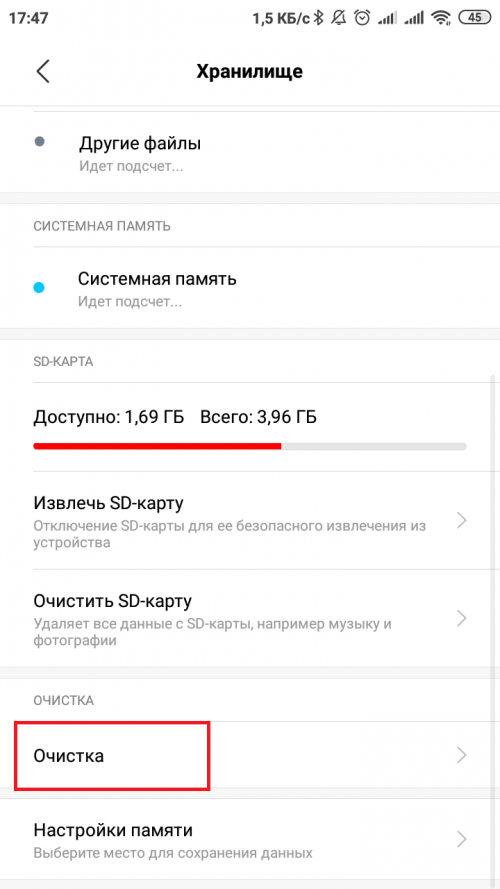
Открываем вкладку «Очистка»
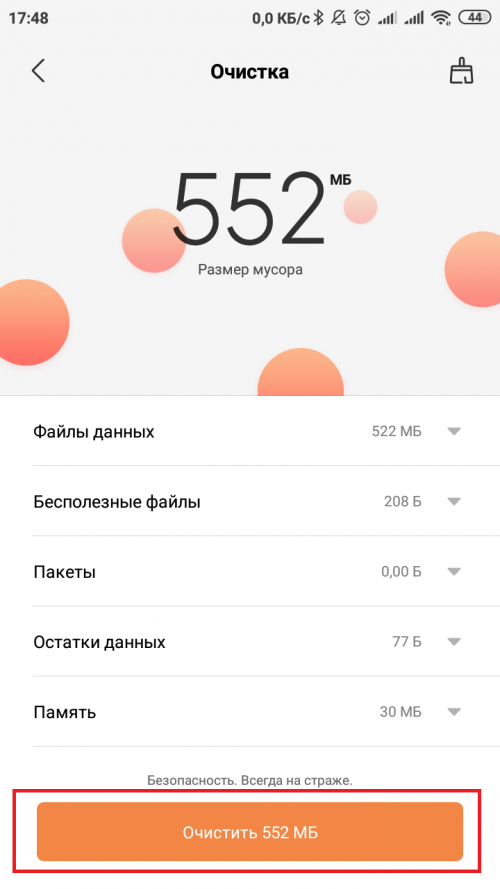
После анализа файловой системы нажимаем кнопку «Очистить»
После этого лучше перезагрузить смартфон, чтобы система начала работу с более свободной файловой конфигурацией.
Удаление неиспользуемых приложений
Хранилище приложений также не резиновое и переполнение программ в нём приводит к подобной ошибке. Но в отличие от кэша, неполадка типа «Нет памяти» в хранилище утилит может приводить к последствиям: игры могут зависать и вылетать, аналогично и с более простыми приложениями. Потому, если при ошибке вы не можете что-либо установить на смартфон, программы работают некорректно — вероятнее всего переполнено именно хранилище приложений.
Очистить эту область памяти просто — нужно лишь удалить часть неиспользуемых приложений и игр.
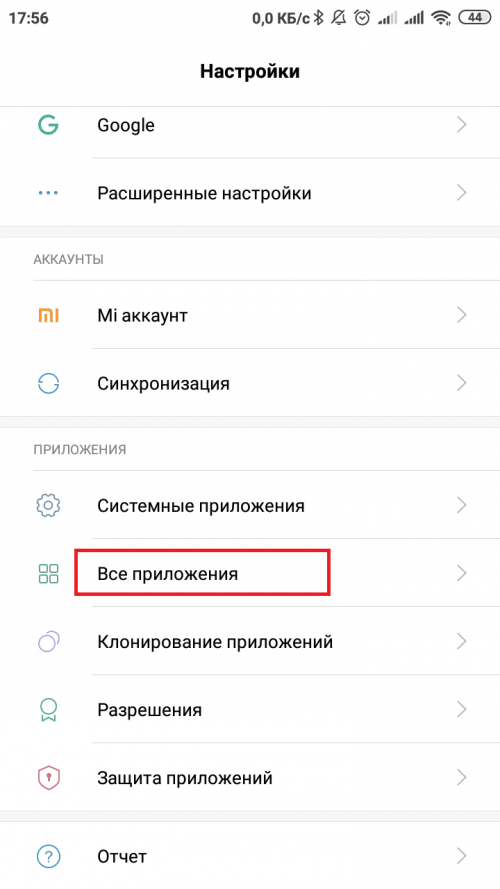
В настройках смартфона переходим в графу «Все приложения»
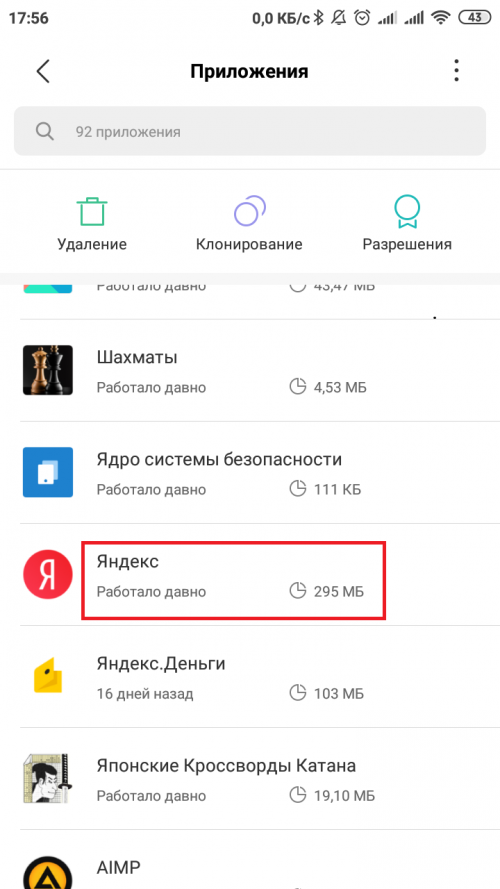
Тапаем по строке с приложением
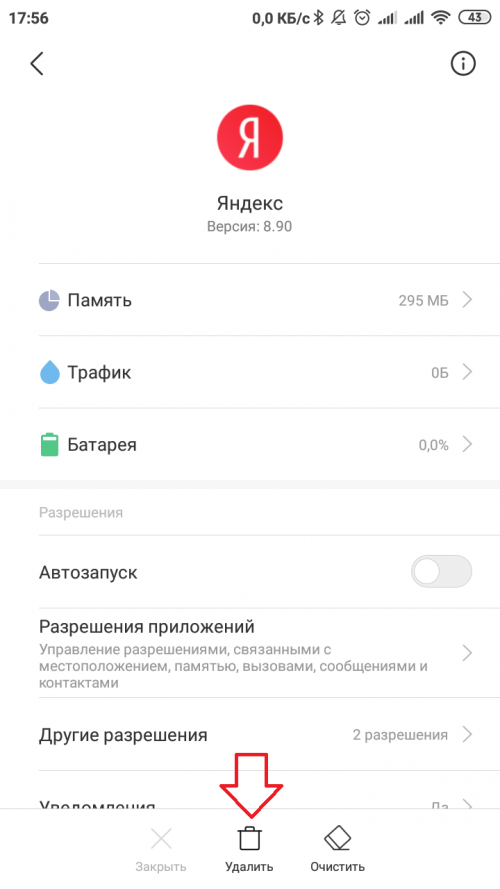
На странице приложение нажимаем кнопку «Удалить» и подтверждаем действие
Видео: как удалить приложение на смартфоне
Уничтожение эскизов и прочих мусорных файлов
Галерея также кэширует и создаёт уйму мини-файлов и эскизов для быстрой навигации по медиатеке. К сожалению, эти файлы накапливаются и не удаляются, даже если их первоисточник был убран с телефона. Рано или поздно, но папка с эскизами будет переполнена, а это уже влечёт за собой известную ошибку.
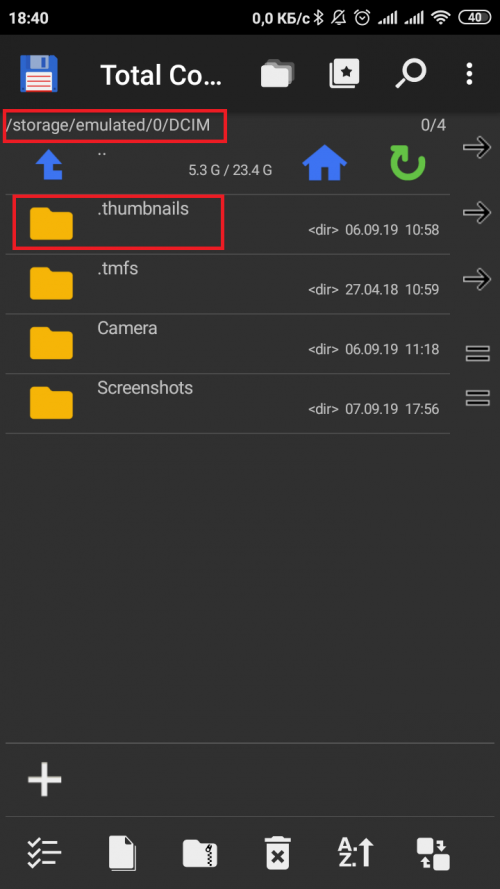
Открываем папку DISM/.thumbnails
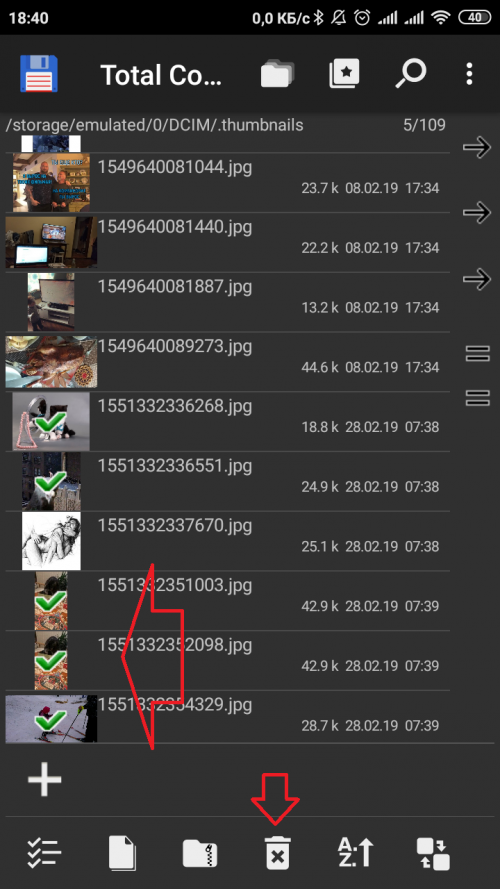
Долгим нажатием выделяем все файлы в папке, затем удаляем их
Сброс настроек
Если ничего из вышеперечисленного вам не помогло, поздравляю, вы поймали редкий баг в виде системного сбоя. Единственная возможность для исправления ситуации — это сброс настроек. Однако эта мера сотрёт все изменения, что вы внесли в смартфон, потому необходимо подойти к процессу ответственно и сделать несколько подготовительных вещей:
После этого можно не бояться потери данных, так как вся информация может быть легко восстановлена.
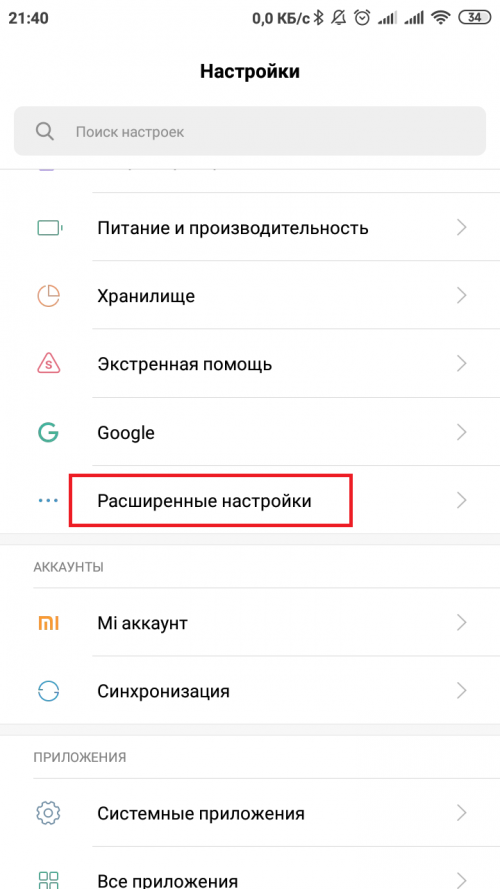
Через меню смартфона открываем «Расширенные настройки»
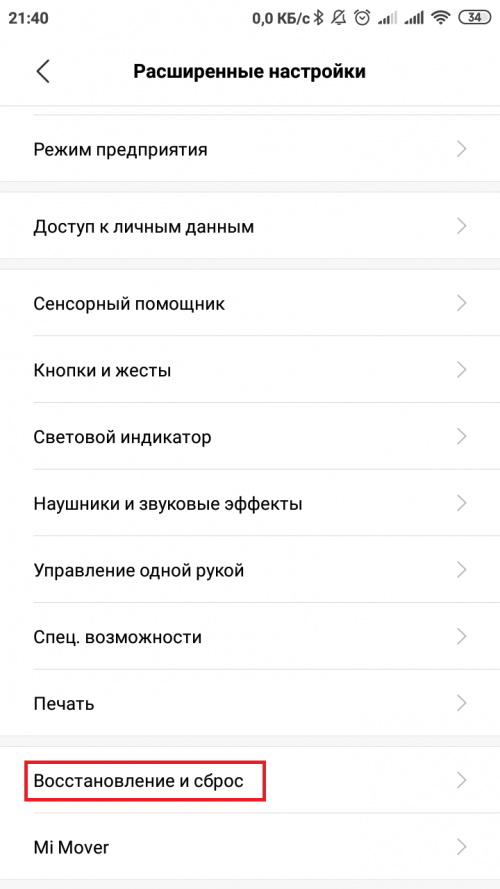
Находим и открываем пункт «Восстановление и сброс»
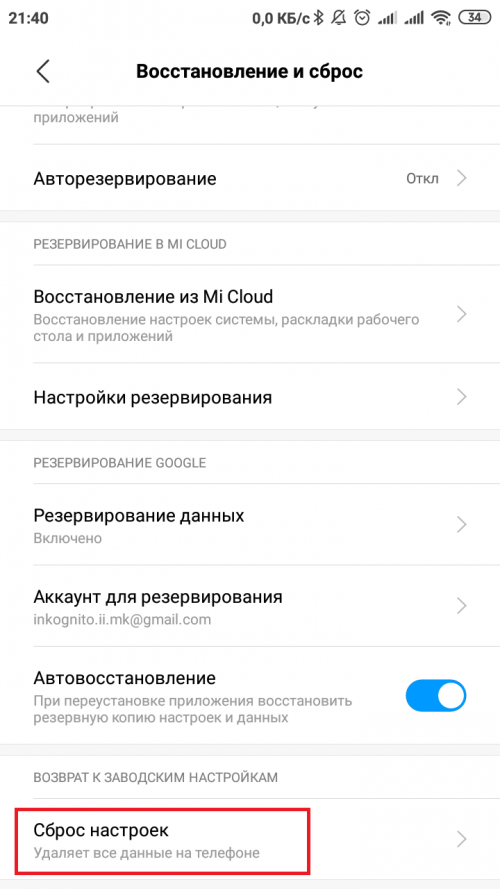
Нажимаем «Сброс настроек» и соглашаемся с операцией
Во время сброса телефон будет самопроизвольно перезагружаться, потому лучше оставить его в покое, пока всё не закончится. Если же вышеупомянутой функции в вашей версии Android нет, то для восстановления заводских установок следует воспользоваться меню Recovery.
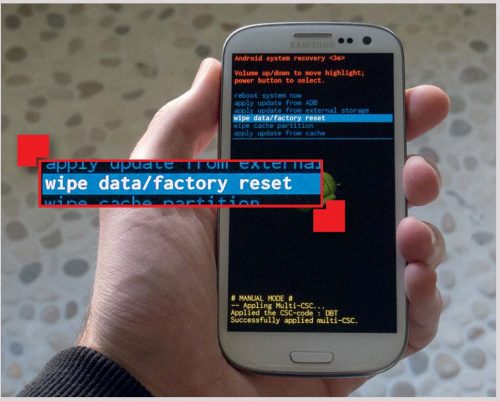
В меню Recovery запускаем пункт Wipe data
После последней перезагрузки вы получите свежий смартфон без любых программных изъянов.
Видео: как правильно сбрасывать настройки смартфона
Исправить ошибку «Нет памяти» очень просто, для этого не нужно даже вставать с кресла. Задача лишь выявить первоисточник проблемы и очистить соответствующий раздел памяти.
Источник
Что делать если память телефона переполнена?

Частой проблемой при использовании мобильных гаджетов становится заполнение памяти телефона. Нередки ситуации, когда не сохранено никаких файлов или больших приложений, а доступа все равно нет. Единого решения проблемы нет, чтобы исправить ситуацию нужно найти причину, а затем ее ликвидировать.
Причины заполнения памяти
На объем свободного пространства влияет много моментов. Особенно ощутима проблема при длительном использовании гаджета.
Владелец современных телефонов должен быть готов к тому, что не вся память ему доступна. Около 2-3 Гб необходимо системе для нормальной стабильной работы системы.
 Если телефон сообщает о недостатке свободного места, при этом карта памяти пуста, заполнение могло произойти при следующих моментах.
При установке новых программ телефон выдает сообщение о недостатке места и необходимости удаления лишнего ПО. Настоящей проблемой становится момент, когда удалять нечего, и места в памяти не хватает. Нужно срочно искать решение.
Как правильно чистить телефон
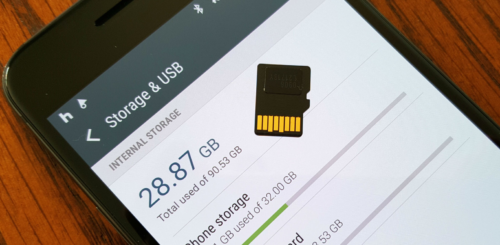 Недостаток памяти на телефоне является наиболее частой проблемой, с которой встречаются пользователи. О возникновении проблемы сообщит системное сообщение «Память переполнена». Чаще всего реально нет места, но иногда его хватает, а сообщение все равно возникает. Появление сообщения приводит к автоматической блокировки скачивания, сохранения и так далее.
Самым простым решением проблемы является освобождение памяти, путем удаления ненужной информации или изменения настроек.
Удаление ненужной информации
Самый первый способ, к которому прибегают – это анализ пользовательских файлов и дальнейшее удаление ненужной информации.
После такого анализа на девайсе должно освободиться место.
Чистка кеша
Кроме удаления ненужных файлов нужно регулярно чистить кэш. Для выполнения этой процедуры существует несколько способов. Можно освободить пространство через настройки самого девайса.
Очистку памяти кэш можно выполнить с помощью специальной процедуры Recovery. Подобный способ возможен на тех гаджетах, у которых есть режим рекавери. Первоначально телефон выключают, затем запускают режим System Recovery. В появившемся меню выбирают пункт Wire cache partition. После окончания процедуры на устройстве должно появиться свободное пространтсво.
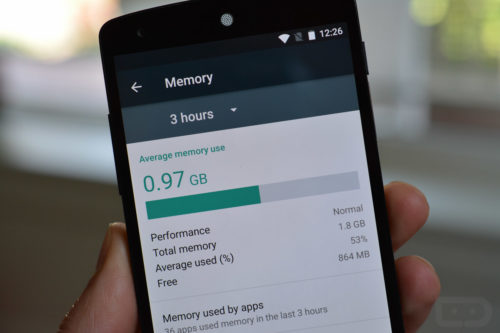
Иногда в папке может набраться информации на 1-2 Гб. Иногда удаление информации в этой папке поможет избавиться даже от зависания. Поэтому целесообразно удалять временные файлы с периодичность один раз в 1-3 недели.
Специальные программы для очистки памяти
Существует множество специальных утилит, которые помогут непросто удалить ненужную информацию, а предлагают полный анализ занятого пространства. Большинство и них бесплатны и находятся в свободном доступе.
Приложения для Android
 Утилит, предназначенных для чистки памяти мобильных девайсов очень много. Сложно выделить лучшие. Опираясь на мнение специалистов и отзывы пользователей, можно назвать самые востребованные.
В интернет-магазине Google Play можно выбрать много других, не менее функциональных продуктов.
Программы для платформы iPhone
 Для девайсов на платформе Айфон существует собственный список приложений, которые можно использовать для очистки памяти устройства.
Каждая утилита имеет свой функционал, в зависимости от причины подбирают продукт.
Сброс заводских настроек
Самым радикальным способом является сброс телефона до заводских настроек или форматирование памяти.
Сброс до заводских настроек наиболее эффективный способ, но при его выборе следует быть готовым к тому, что полностью все данные на смартфоне будут удалены.
 Использование подобного метода целесообразно, если другие варианты не помогают освободить место на смартфоне.
Чтобы вернуть смартфон к заводским настройкам, выполняют простую последовательность действий.
Способов освобождения памяти много, как и причин, по которым она заполняется. Чтобы эффективно почистить пространство, первоначально необходимо правильно установить причину ее заполнения. Если необходимо хранить очень много информации на устройстве, то рекомендуют приобрести карту памяти с максимальным разрешенным объемом.
Источник
Память заполнена на Android, хотя там ничего нет: почему и что делать
Практически каждый пользователь смартфонов на Android сталкивался с той проблемой, когда память телефона заполнена, видя соответствующее предупреждение в шторке уведомлений. Эта неполадка может проявить себя на любом смартфоне, будь то Samsung, Huawei и Xiaomi, никто не застрахован, но особенно в зоне риска устройства с 8 и 16 Гб встроенной памяти. Бывает, что память заполнена, хотя там ничего нет, это вводит пользователей в замешательство. Поэтому и появляется так много людей, которые ищут информация о том, как очистить память на телефоне и что для этого нужно сделать.
Почему память телефона заполнена, хотя там ничего нет?
Когда смартфон пишет “память заполнена”, все начинают искать личные файлы и удалять их. Под раздачу попадают фотографии, музыка, видео. Но даже после удаления сотен фотографий оказывается, что внутренняя память телефона заполнена и освободилась совсем немного. Это распространенная проблема, каждому необходимо знать, как почистить память телефон и что для этого нужно иметь. Но изначально нужно разобраться в самых распространенных причинах ее появления.
Порой пользователи даже не догадываются о том, что файлы были загружены в системе, они нажимают на загрузку с сайта, происходит закачка нескольких гигабайт и помещаются все эти файлы в папке «Загрузки». Пользователь может забыть об этих файлах, а найти их без файлового менеджера не так просто, они не отображаются в галерее.
Распространенной причиной появления предупреждения является и то, что в телефоне малый размер постоянной памяти. Пользователь устанавливает карту памяти, но файлы все же продолжают сохраняться в смартфоне. Необходимо узнать, как перенести с телефона на карту памяти свои файлы и тем самым решить проблему.
Как узнать, что занимает место в памяти Android
Чтобы определиться с тем, что делать с заполненной памятью, изначально необходимо определить причину проблемы. В данном случае – изучить данные, что потреблвюят место в системе. Первое, о чем думает пользователь, это зайти в настройки смартфона и открыть встроенный инструмент для анализа пространства. Это верное решение, если войти в данную настройку, то можно посмотреть, какие файлы занимают больше всего пространства. Если данный инструмент показывает, что большую часть места в памяти занимают фото и видео, то читатель может быстро догадаться, как освободить память на телефоне – необходимо просто удалить ненужные фото и видео.

В приложении пользователь увидит удобную диаграмму из файлов, а также сможет посмотреть на информацию о том, сколько места тот или иной файл занимает в памяти. За считанные секунды удастся узнать, какие файлы отнимают больше всего места. Это даст самое полное представление, почему память телефона заполнена и даст толчок для исправления проблемы. В зависимости от типа файлов, а, как правило, это кэш тех или иных приложений, их можно удалить и освободить пространство. Программа видит даже скрытые файлы, поэтому можно будет увидеть все, что есть в памяти.
Важно: программа не отображает системные файлы, удаление которых может навредить системе, никакого вреда пользователь не сможет нанести своему смартфону.
Как очистить память на телефоне?
Чтобы очистить память на телефоне, можно использовать, как встроенное ПО, так и загружать специализированное. Для начала стоит попробовать выполнить эту процедуру автоматически. Для более детального анализа может понадобиться и ручной метод перебора данных. Ничего сложного в процедуре очистки памяти смартфона нет, по крайней мере в случае, если память занимают простые файлы пользователя, такие как фотографии, видео, загруженные данные.
Если в галерее пусто, в папке «Загрузки» также нет никаких больших файлов, но память заполнена, то это уже говорит о более сложных проблемах. Необходимо использовать специальное программное обеспечение или вовсе выполнять сброс. Но следует детально изучать каждый отдельный случай, искать файлы в системе и удалять их, теми или иными способами.
Решение 1: очистка лишних файлов
Следует помнить о том, что сегодня смартфоны могут снимать видео в разрешении 4К, а такие файлы занимают очень много пространства в памяти. Поэтому, в первую очередь, следует обратить внимание именно на то, что находится в галерее. Там может быть огромное количество фотографий, которые вам совершенно не нужны: там может быть 25 похожих снимков, много неудачных фото, размазанные изображения, дубликаты
Помните о том, что после удаления фотографий и видео они не исчезают и не освобождают память, а попадают в корзину. Специальный альбом с названием «Корзина», находится в той же галерее. Такая папка нужна для защиты, чтобы пользователь не мог случайно потерять важные фотографии и видео, их всегда можно восстановить из корзины. Чтобы освободить память здесь и сейчас, необходимо в корзине также удалить фотографии и видео, которые в нее были перемещены.
Также рекомендуется открыть встроенный файловый менеджер, а потом перейти в папку «Загрузки». В этом месте хранятся все те файлы, которые вы загрузили с различных сайтов, через свой браузер или получали эти файлы через электронную почту, беспроводное соединение с другим смартфоном. Проверьте, действительно ли все загруженные файлы вам нужно, возможно, большую часть из них можно безвозвратно удалить. Там могут быть и те файлы, которые были случайно загружены.
Решение 2: удаление кэша
Каждое приложение, которое установлено в телефоне, создает свою папку с кэшем. Так работает любое программное обеспечение, ведь тогда программа работает намного быстрее, файлы всегда загружены и распакованы. Но случается так, что обновление кэша приложения не приводит к удалению старых файлов. Это приводит к тому, что в системе накапливается огромное количество файлов, которые, по сути, совершенно не нужны. Пользователь их не видит и использовать никогда не будет, программа также не задействует устаревший кэш. Есть смысл в том, чтобы удалить весь кэш приложения. Это освободит память, а программа создаст новые файлы, только актуальные для нее сейчас.
Также там вы увидите еще один пункт под названием «Удалить все данные». Если после удаления кэша память не освободилась, то следует выбрать его. Но следует помнить о том, что личная информация (переписки, чаты, пароли и т. п.) будут удалены.
Решение 4: удаление всех временных файлов
Временные файлы создаются различными приложениями и накапливаются в системе. Система должна работать таким образом, когда устаревшие временные файлы будут удаляться или обновляться новыми. Но, на самом деле, не все программы так работают, в результате память на телефоне заполняется очень быстро. Даже карты из навигации будут загружаться в кэш, после чего там и останутся, даже если вы не будете их использовать.
Для быстрой очистки всех временных файлов необходимо сделать следующее:
Все временные файлы будут удалены из системы, это может освободить огромное количество места. Порой именно временные файлы являются причиной того, что свободная память на телефоне закончилась и появляется предупреждение об этом в шторке уведомлений.
Решение 5: перенос приложений и данных на карту памяти
Программы являются одной из самых распространенных причин загруженности внутренней памяти смартфона. Даже если она небольшая и занимает при загрузке несколько десятков мегабайт, после установки приложение увеличится в размере, при чем в разы. После первого запуска приложение может загрузить необходимые данные для работы из своего сервера, а это сделает программу 50 Мб размером в несколько сотен мегабайт, а порой объем достигает и гигабайта или больше. Отказаться от некоторых приложений нельзя, да и не обязательно. Можно перенести приложение на карту памяти и тем самым освободить внутреннее пространство смартфона.
Как перенести приложения:
Не все смартфоны поддерживают эту функцию, не все приложения могут работать на карте памяти. Но, как правило, это срабатывает и все данные программы будут перенесены на карту, а память телефона будет очищена.
Пользователь может найти в фирменном магазине приложений программы, которые переносят данные на карту памяти, в том числе и программы. Но необходимо понимать, что для их эффективной работы необходимы Root-права, которые получить не так просто, да и это не самая безопасная процедура. Поэтому, если программа не может работать на карте памяти, то перенести ее не получится.
Что делать, если память заполнена, хотя там ничего нет?
Если пользователь проверяет файловую систему и видит, что память полностью заполнена, но при этом никаких файлов он найти не может, необходимо делать сброс. Эта процедура есть в любом смартфоне, она создана для того, чтобы полностью вернуть смартфон в исходное состояние. Удаляются все файлы пользователя, все сторонние приложения, все данные, поэтому заблаговременно нужно перенести все самое важное на флешку или компьютер.
Выполнить эту процедуру довольно просто:
После того, как сброс будет выполнен, необходимо будет заново настраивать смартфон, входить в аккаунт Google, загружать все необходимые приложения и задать им параметры работы. Но при этом память телефона очистится и проблема будет решена.
Источник