Почему телефон не включается и что с этим делать: 6 советов
Разбираемся, что делать, если телефон не включается, и выясняем самые частые причины проблемы.


Порой со смартфонами случаются неприятности. Например, если телефон упал и не включается — что делать в таком случае? Еще хуже, если гаджет не падал и вообще нормально работал, а теперь заряжается, но не включается. К счастью, многие неполадки можно устранить своими руками, используя сброс смартфона до заводских настроек или обновив зарядное устройство. Расскажем подробнее о том, какие действия необходимо предпринять, если устройство не реагирует на нажатие кнопки включения.
1. Высушить устройство
Если смартфон перестал работать после того, как вы уронили его в воду или попали под дождь, скорее всего, все дело в попавшей внутрь корпуса влаге. Тем более, если гаджет не обладает водозащитой, которая помогла бы ему пережить купание.
В этом случае необходимо открыть крышку устройства, вынуть симку и карту памяти, протереть все детали сухой тканью и оставить сохнуть в разобранном виде. Сушить аппарат феном или прятать в рис мы не советуем.
Подробнее о том, что делать, если уронил смартфон в воду, мы рассказывали в отдельной статье. Также бывает, что «тонут» даже устройства, сертифицированные по IP68. Мы разобрались, можно ли починить их по гарантии:

2. Согреть или остудить смартфон
Иногда телефон не включается и не заряжается из-за воздействия неблагоприятных температур: например, если вы долго были на морозе или оставили устройство под солнцем в жаркий день. В первом случае он мог вырубиться из-за холода — некоторые телефоны все еще плохо переносят низкие температуры, особенно айфоны. Во втором сценарии аккумулятор не будет заряжаться, пока не остынет — это необходимо для защиты устройства от перегрева.

Попробуйте согреть или, наоборот, остудить телефон до комнатной температуры. Для этого не надо использовать холодильник или класть его на батарею — просто оставьте гаджет в помещении с постоянным климатом и немного подождите. Если сбой был связан с температурным режимом, то смартфон должен быстро прийти в себя и начать заряжаться. Обычно для этого требуется не более получаса. Если он все также не включается — попробуйте другие методы из нашего материала.
3. Подзарядить смартфон
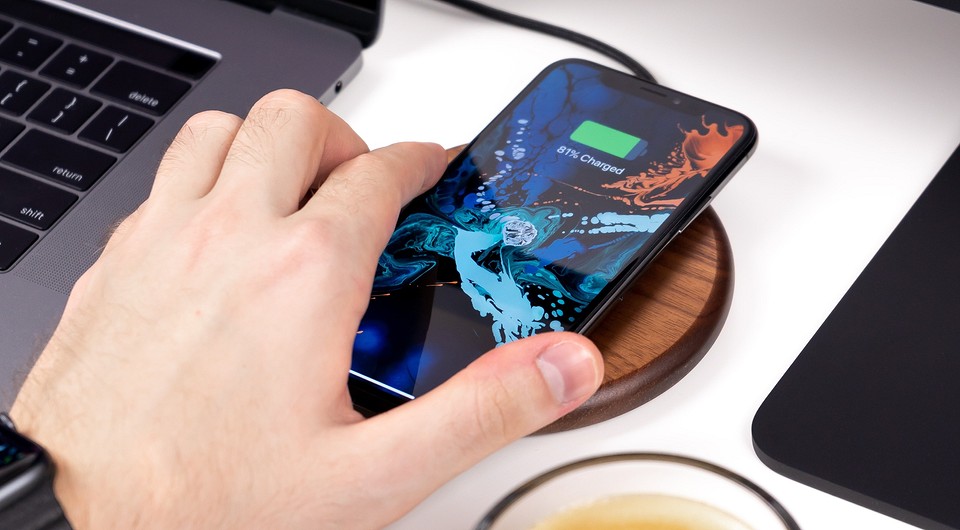
Самая частая причина, по которой телефон выключился и не включается — это банальный разряд батареи. Если смартфон не падал в воду и не подвергался воздействию слишком низких или высоких температур, его можно сразу подключить к зарядному устройству. На всякий случай проверьте разные розетки и зарядки — возможно, из строя вышел адаптер или кабель, который вы используете со своим смартфоном.
4. Проверить аккумулятор
Как включить телефон, если он не включается и не заряжается ни с одним ЗУ? В этом случае стоит проверить, правильно ли подключен аккумулятор. Вспомните — роняли ли вы свое устройство в последнее время? При падении могла повредиться крышка, которая прижимает батарею к контактам. Это особенно актуально для старых моделей со съемными аккумуляторами, которые закреплены в корпусе не особо надежно.
Если телефон не падал, а батарея не имеет никаких признаков повреждения, попробуйте перезагрузить или сбросить гаджет до заводских настроек.
5. Перезагрузите смартфон
Что делать, если не включается телефон на Андроид или айфон? Если вы перепробовали все способы, можно обратиться к еще одному — принудительной перезагрузке. Возможно, гаджет выключился и не хочет работать из-за последнего установленного приложения или обновления прошивки, которое привело к сбою в системе. Смартфон мог просто зависнуть и перестать реагировать на нажатия кнопок — из-за чего пользователю будет казаться, что он не включается.
Чтобы перезагрузить старый iPhone (до шестой линейки), надо одновременно нажать и удерживать клавиши «Сон/Пробуждение» и «Домой», пока на дисплее не появится логотип Apple. На айфонах седьмой серии стоит использовать другое сочетание: боковую кнопку включения и уменьшения громкости. Модели iPhone 8, iPhone 8 Plus, iPhone SE, а также все новые устройства без кнопки «Домой» перегружаются с помощью следующей комбинации:
Источник
Что делать, если смартфон не включается


Содержание
Содержание
Если смартфон никак не реагирует на нажатие кнопки включения и попытки его подзарядить, не спешите сдавать его в ремонт. Есть шанс быстро оживить гаджет одним из нехитрых способов, приведенных в этой статье.
Просушить, отогреть или остудить

Смартфон может временно перестать функционировать из-за неблагоприятного воздействия внешней среды. Например, влага, — попали под дождь или вспотели на тренировке, а устройство было во внутреннем кармане. Если девайс не водонепроницаемый и сильно промок, нужно снять заднюю крышку, вынуть батарею, сим-карту и карту памяти, все протереть салфеткой и оставить просыхать на несколько часов просто на воздухе, без батарей, фенов и прочих приспособлений.
К отключению также может привести также перегрев или переохлаждение смартфона. В этом случае нужно дать ему отлежаться пару часов в тепле или тени. Вероятно, после этого потребуется подзарядить аппарат, так как на холоде и жаре аккумулятор разряжается быстрее.
Поставить на зарядку
Если смартфон долго находился на морозе или сильном солнцепеке, нужно сначала дать ему «прийти в себя» в нормальных условиях хотя бы полчаса, а потом уже ставить на зарядку. Возможно, подзарядка и не потребуется: после того как аккумулятор вернется в норму, заряд может частично восстановиться.
Зарядка перегретого или переохлажденного аккумулятора иногда занимает более длительное время, чем обычно.
Выполнить принудительную перезагрузку
Если перед отключением смартфон начал сильно тормозить или глючить, вскорее всего он просто намертво завис и экран отключился. Попытайтесь принудительно его перезагрузить.
Как перезагрузить iPhone
Для принудительного перезапуска iPhone 6s, iPhone 6s Plus, iPhone SE (1 поколения) и более ранних моделей нужно одновременно нажать и удерживать кнопку «Домой» и боковую (верхнюю) кнопку «Сон/Пробуждение», пока на экране не появится логотип Apple.

Перезагрузка iPhone 7 и iPhone 7 Plus выполняется путем одновременного нажатия и удерживания боковой кнопки «Сон/Пробуждение» и кнопки уменьшения громкости до появления на экране логотипа Apple.

Чтобы перезагрузить iPhone 8, iPhone 8 Plus и iPhone SE (2 поколения) следует нажать и отпустить кнопку увеличения громкости, затем нажать и отпустить кнопку уменьшения громкости, после нажать и удерживать боковую кнопку до появления на дисплее логотипа Apple.

Как перезагрузить смартфон на Android
В смартфонах с OC Android принудительная перезагрузка осуществляется в зависимости от модели путем нажатия и удерживания на протяжении нескольких секунд кнопки питания, одновременно кнопки питания и кнопки уменьшения громкости, либо кнопки питания и кнопки увеличения громкости — пока устройство не подаст признаки жизни. В некоторых моделях смартфонов сочетание кнопок может быть другим (рекомендуется поискать инструкцию в интернете).
Некоторые старые модели смартфонов и планшетов имеют кнопку перезагрузки в виде небольшого отверстия с нижней стороны или задней стороны аппарата. Не стоит путать ее с отверстиями динамика или микрофона. Рядом отверстием может иметься надпись «Reset» или «Power OFF». Данная кнопка с соответствующей надписью может также располагаться под крышкой. Для перезагрузки устройства нужно просунуть в отверстие скрепку или булавку и надавить.

Еще один способ перезагрузки смартфона — это снять аккумулятор и вновь установить его на место, если это возможно
Сделать сброс до заводских настроек
Если после нескольких попыток включения экран загорается, но смартфон категорически отказывается загружаться, имеет смысл выполнить сброс настроек до заводских посредством аппаратных кнопок. Стоит учесть, что в результате этой операции вы рискуете потерять личные данные, если система не была синхронизирована.
Сброс настроек на iPhone
Для сброса настроек в айфоне нужно подключить его к компьютеру с помощью кабеля и запустить на iTunes. После этого необходимо выполнить принудительную перезагрузку смартфона (см. выше). На компьютере откроется соответствующее окно, предлагающее восстановить или обновить систему. Сначала можно попробовать обновить. Если ничего не получится, перезагружаем устройство вновь, жмем «Восстановить» и следуем инструкциям на экране для возврата к заводским настройкам. Если процедура продлится больше пятнадцати минут, смартфон может выйти из текущего режима восстановления. В этом случае зажимаем кнопки принудительной перезагрузки, в результате чего устройство вернется в режим восстановления.

Сброс настроек на Android-смартфоне
Для осуществления процедуры сброса настроек в Android необходимо включить режим восстановления (Recovery Mode). У различных моделей смартфонов для этого используются разные сочетания кнопок, которые нужно одновременно нажать и удерживать (смартфон должен быть выключен):
В открывшемся меню нужно выбрать пункт «Recovery». На некоторых моделях этот раздел может открыться сразу. Перемещение по меню здесь осуществляется кнопками громкости, выбор — кнопкой питания. На новых моделях управление может быть сенсорным. В разделе «Recovery» выбираем «wipe data/factory reset», далее «Yes», «delete all user data» и «reboot system now».

Что еще можно сделать
В некоторых случаях привести смартфон в чувства помогает извлечение карты памяти или сим-карты, подключение к компьютеру через USB-кабель, более длительное, чем обычно, удерживание кнопки питания при включении.
Источник
Телефон Android не включается дальше логотипа (не хочет загружаться)
Сейчас разберемся почему ваш телефон Андроид не загружается дальше логотипа (не включается после заставки производителя или робота). Дальше по тексту: вначале о причинах и затем уже расшифровка что делать в том или ином случае.
Данная статья подходит для всех брендов, выпускающих телефоны на Android 11/10/9/8: Samsung, HTC, Lenovo, LG, Sony, ZTE, Huawei, Meizu, Fly, Alcatel, Xiaomi, Nokia и прочие. Мы не несем ответственности за ваши действия.
Внимание! Вы можете задать свой вопрос специалисту в конце статьи.
Если разделить все причины, почему ваш телефон на Android виснет на заставке логотипа и не грузится дальше, то эту будут
Причины поломки и почему включается, но не загружается
⭐️⭐️⭐️⭐️⭐️ Если на телефоне или планшете не загружается Android при включении, или смартфон на Андроид запускается, но не идет дальше заставки логотипа, то причины этого могут быть следующие:
Прежде чем пытаться устранить неполадку в работе Андроида, необходимо понять, почему не загружается система.
Не знаешь как решить проблему в работе своего гаджета и нужен совет специалиста? На вопросы отвечает Алексей, мастер по ремонту смартфонов и планшетов в сервисном центре.Напиши мне »
Восстановление работоспособности
Если телефон показывает, что заряд идет, то причины неполадки надо искать в работе Launcher Android. Если устройство вибрирует, или у него экран мигает, то есть вероятность, что поврежден экран.
Если вы определили, что неполадка имеет программный характер (например, проблема возникла после обновления прошивки), то простая перезагрузка здесь не поможет. Необходимо сбрасывать систему через Recovery Mode или перепрошивать устройство. Посмотрим, что делать:
При сбросе настроек будут удалены личные данные и настройки пользователя. Если этот способ не помог, выполните перепрошивку. Для этого закиньте файл с подходящей прошивкой в корень карты памяти, вставьте накопитель в телефон и выберите в Recovery Mode пункт «Install zip from sdcard».
С программным сбоем можно справиться самостоятельно, но как исправить аппаратные неполадки? Самый разумный вариант — обратиться в сервисный центр за диагностикой и ремонтом.
Извлечение информации из неработающего Android
Даже если проблему можно решить без финансовых вложений, обычной перепрошивкой, у пользователей возникает важный вопрос — как сохранить данные, которые хранятся в памяти телефона. С картой памяти проблем нет: нужно просто вытащить её из устройства. Но как спасти данные с внутреннего накопителя? Например, вытащить контакты.
Если вы делали резервную копию систему или хотя бы включили синхронизацию Google, то достать контакты будет очень просто. Вам достаточно зайти в приложение «Контакты» на сайте Google, чтобы увидеть полный список синхронизированных контактов. Если вы захотите перенести их на другое устройство, то достаточно будет добавить на него аккаунт Google.
Чтобы так же легко было достать другую информацию, необходимо периодически делать резервную копию Android. Тогда если телефон перезагружается, а сброс не помогает, можно спокойно перепрошивать его, не беспокоясь о сохранности информации.
Можно, например, установить кастомное Recovery и скопировать данные на карту памяти с помощью функции «Backup».
Источник
Android не загружается дальше логотипа
Если Андроид не загружается дальше логотипа (заставки производителя или картинки робота), то причиной этого могут быть системные сбои и аппаратные неполадки. Будем разбираться по порядку: вначале о причинах, а затем что делать.
p, blockquote 1,0,0,0,0—>
С ошибками в работе системы пользователь может справиться самостоятельно, а вот с механическими повреждениями рекомендуется идти в сервисный центр.
p, blockquote 2,0,0,0,0—>
Данная статья подходит для всех брендов, выпускающих телефоны на Android 9/8/7/6: Samsung, HTC, Lenovo, LG, Sony, ZTE, Huawei, Meizu, Fly, Alcatel, Xiaomi, Nokia и прочие. Мы не несем ответственности за ваши действия.
p, blockquote 3,0,1,0,0—>
Причины поломки и почему включается, но не загружается
⭐️⭐️⭐️⭐️⭐️ Если на телефоне или планшете не загружается Android при включении, или смартфон на Андроид запускается, но не идет дальше заставки логотипа, то причины этого могут быть следующие:
p, blockquote 4,0,0,0,0—>
Как проверить Android на ошибки
p, blockquote 5,0,0,0,0—>
Прежде чем пытаться устранить неполадку в работе Андроида, необходимо понять, почему не загружается система.
p, blockquote 6,0,0,0,0—>
Восстановление работоспособности
Если телефон показывает, что заряд идет, то причины неполадки надо искать в работе Launcher Android. Если устройство вибрирует, или у него экран мигает, то есть вероятность, что поврежден экран.
p, blockquote 7,1,0,0,0—>
Если вы определили, что неполадка имеет программный характер (например, проблема возникла после обновления прошивки), то простая перезагрузка здесь не поможет. Необходимо сбрасывать систему через Recovery Mode или перепрошивать устройство. Посмотрим, что делать:
p, blockquote 8,0,0,0,0—>
При сбросе настроек будут удалены личные данные и настройки пользователя. Если этот способ не помог, выполните перепрошивку. Для этого закиньте файл с подходящей прошивкой в корень карты памяти, вставьте накопитель в телефон и выберите в Recovery Mode пункт «Install zip from sdcard».
p, blockquote 9,0,0,0,0—>  Увеличить
С программным сбоем можно справиться самостоятельно, но как исправить аппаратные неполадки? Самый разумный вариант &mdash, обратиться в сервисный центр за диагностикой и ремонтом.
p, blockquote 10,0,0,1,0—>
Извлечение информации из неработающего Android
Даже если проблему можно решить без финансовых вложений, обычной перепрошивкой, у пользователей возникает важный вопрос &mdash, как сохранить данные, которые хранятся в памяти телефона. С картой памяти проблем нет: нужно просто вытащить её из устройства. Но как спасти данные с внутреннего накопителя? Например, вытащить контакты.
p, blockquote 11,0,0,0,0—>  Увеличить
Если вы делали резервную копию систему или хотя бы включили синхронизацию Google, то достать контакты будет очень просто. Вам достаточно зайти в приложение «Контакты» на сайте Google, чтобы увидеть полный список синхронизированных контактов. Если вы захотите перенести их на другое устройство, то достаточно будет добавить на него аккаунт Google.
p, blockquote 12,0,0,0,0—> 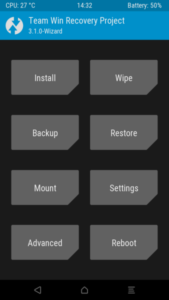 Увеличить
Чтобы так же легко было достать другую информацию, необходимо периодически делать резервную копию Android. Тогда если телефон перезагружается, а сброс не помогает, можно спокойно перепрошивать его, не беспокоясь о сохранности информации.
p, blockquote 13,0,0,0,0—> p, blockquote 14,0,0,0,1—>
Можно, например, установить кастомное Recovery и скопировать данные на карту памяти с помощью функции «Backup».
Android не загружается дальше логотипа4 (80.35%) 170 чел.
Источник
Что делать, если не до конца загружается смартфон на Андроид

Бывает, что пользователь включает свой смартфон, процесс доходит до заставки (логотипа) и дальше не грузится. Сразу начинается паника, ведь телефон включается, но не загружается. Возможно, виной тому стал слет прошивки либо повреждения механического плана. В любом случае, нужно что-то делать, давайте разберемся что.
Устраняем проблему зависания смартфона при включении
Итак, телефон Леново включается, но не загружается, этому могут служить разные причины. Сейчас вы узнаете самые распространенные из них и поймете, как они устраняются.
Способ 1: Сброс к заводским настройкам через Recovery
Допустим вы обновили прошивку, далее перезагрузили устройство, и оно зависло на этапе загрузки. Прошло 10-20 минут, но ничего не изменилось. Вероятно, произошел сбой системы и один из методов решения проблемы – сброс данных. Сделать это легко:


Если на вашем девайсе неправильно установлен Recovery или его вовсе нет, следует посетить форум 4pda, найти там свою модель телефона и узнать, что делать.
Способ 2: Перепрошивка

Если предыдущий метод оказался бесполезным и система снова не загружается до конца, следует перепрошить смартфон. Если говорить простыми словами, это означает переустановить систему Андроид устройства. Подобное делается либо через модифицированный Рекавери, либо через специальную программу Flash Tool или Odin (для Samsung). Опять же, подробную инструкцию по прошивке своего устройства можно найти на 4pda.
Перед прошивкой обязательно зарядите девайс, как минимум до 50%. Устанавливайте только официальную прошивку. Если во время данного процесса что-то пойдет не так, устройство может вообще перестать включаться.
Способ 3: Вынимаем SD-карту

Почему телефон включается, но не загружается? Предыдущее решение не помогло? Редко, причиной тому бывает несовместимость карты памяти с устройством. В таком случае нужно попробовать ее извлечь и включить девайс без нее.
Способ 4: Сервисный центр

Если ничего так и не помогло, телефон не загружается до конца, что делать? Скорее всего поломка является аппаратной. Нужно идти в сервисный центр и сдавать смартфон на диагностику. Специалисты выявят в чем проблема и починят устройство.
Как спасти информацию из внутренней памяти телефона
Что делать с СД-картой устройства понятно, ее можно вытащить, подключить к ПК и извлечь нужные файлы. А как быть с памятью смартфона? Если вы не ленились и делали резервные копии, то на карте памяти должен быть бекап-файл. Еще может спасти синхронизация Google. Если она была включена, то ваши фото, видео, контакты будут храниться на облаке. В остальных случаях, увы, данные сохранить не получится.
Заключение
Теперь вы знаете, что делать, если ваш девайс на Android включается, но полностью не загружается и зависает на заставке. Используйте один из описанных нами способов, это должно помочь.
Источник