Почему смартфон не видит карту памяти и что с этим делать


Содержание
Содержание
Смартфон перестал видеть привычную карту памяти или не хочет работать с новой? Выдает ошибки вроде «SD‑карта не работает», «SD‑карта не поддерживается»? Чаще всего проблема решается самостоятельно и быстро. Вот, что делать, если смартфон не видит карту памяти.
Неправильная установка
Если вы устанавливаете новую карту памяти, убедитесь, что она зашла в подпружиненный слот до конца. Должен раздаться легкий щелчок, и SD-карта должна быть полностью «утоплена» внутрь.

Если же лоток съемный, устанавливаем карту памяти согласно миниатюрной схеме, указанной на самом лотке. Промахнуться не получится — карта займет положение как на скриншоте ниже, по-другому она просто не встанет. После этого смартфон должен сразу же увидеть накопитель. Если этого не произошло, перезагрузите девайс.

Программный сбой

В очень редких случаях ПО смартфона может глючить и не видеть SD-карту при подключении, либо в процессе использования выдать ошибку, что карта отключена. Рецепт от этой болезни одинаковый: вытаскиваем накопитель, переподключаем его, перезагружаем гаджет.
Иногда помогает обновление прошивки устройства.
Зайдите в настройки смартфона в «Система». Выберите пункт «Беспроводное обновление». Обновите устройство до актуальной версии.
Не поддерживается файловая система
Если карта памяти раньше использовалась в связке с ПК или смартфоном с другой ОС, то девайс может не распознать накопитель. Чтобы избавиться от проблемы, отформатируйте SD-карту в нужный формат.
Помните: форматирование уничтожает с накопителя все данные, поэтому заблаговременно скопируйте их на ПК или в облако.
Если первый способ не сработал, отформатировать накопитель можно из меню Recovery. На разных моделях данный режим включается по-разному, но чаще всего нужно:

Если форматирование со смартфона по каким-то причинам невозможно, то «обнулите» карту памяти, используя компьютер. Для этого:


Также можно отформатировать накопитель сторонними программами, например, SD Card Formatter, которые как раз для этого и предназначены.
Отсутствие разрешений
В последних версиях ОС Android в целях безопасности многие приложения требуют предоставить им дополнительные права, в том числе, и на использование памяти устройства. Если права не предоставить, то, например, приложение «Камера» не будет видеть SD-карту, хотя, в целом, накопитель в настройках смартфона отображаться будет. Чтобы исправить проблему:
Карта несовместима со смартфоном

Большинство SD-карт совместимы с любыми устройствами, включая смартфоны, планшеты и т. д. Но в очень редких случаях можно столкнуться с несовместимостью карты памяти и конкретного мобильного устройства. Чаще всего это происходит с накопителями большой емкости, например, 256 ГБ.
Бюджетные смартфоны могут иметь ограничения на работу с такими объемными SD-картами. Чтобы исключить проблему, заранее изучите спецификации вашего смартфона и убедитесь, поддерживает ли он накопители такого объема.
Окислились контакты
Если накопитель хранился в условиях повышенной влажности, или ваш смартфоном попал под дождь, контакты карты памяти могли окислиться.

Чтобы справиться с проблемой, достаточно вынуть накопитель и потереть контакты (желтые полоски) обычным ластиком. Также можно протереть контакты ватной палочкой, смоченной в спирте.
Карта просто сломана

Никакая электроника не застрахована от поломок. Поэтому, если вы испробовали все предыдущие шаги и не добились успеха, возможно SD-карта просто неисправна. Для проверки установите ее в другой девайс (ПК/смартфон). Если результат будет тот же, возможно, накопитель «умер».
Восстанавливать его в специализированных сервисах экономически невыгодно, да и не всегда возможно. Проще приобрести новый, более надежный.
Неисправное гнездо установки карты памяти
Если смартфон технически поддерживает ваш накопитель, и он без проблем функционирует в других устройствах, то, возможно, есть проблемы в гнезде установки накопителя. Чтобы это проверить, вставьте в гаджет другой накопитель. Если девайс не увидит и его, то имеет смысл отнести телефон на диагностику в сервисный центр.
Источник
Почему телефон не видит карту памяти? Все причины и способы исправить
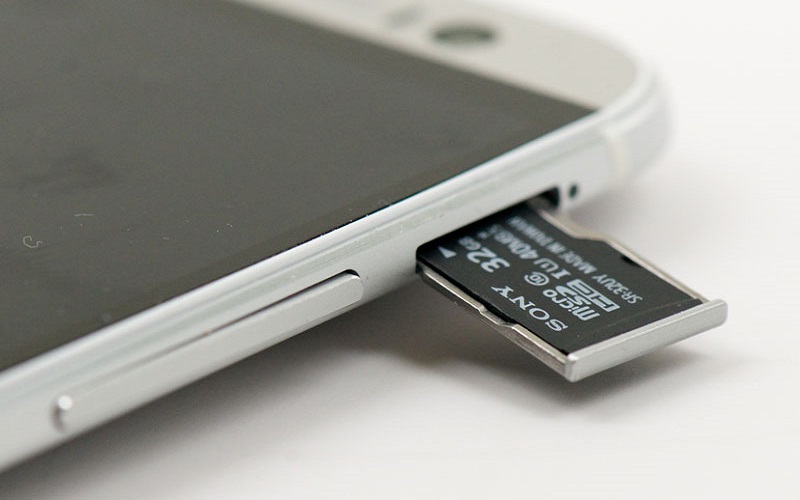

Несмотря на широкую модельную линейку смартфонов с большим объемом внутренней памяти, варианты телефонов, поддерживающие установку карт памяти, не теряют популярности. На таком съемном носителе можно хранить разную информацию: видео, фото, текстовые файлы и прочие виды. У активных пользователей таких носителей часто возникает вопрос, почему не видна флешка на телефоне.
Что стоит сделать в первую очередь, если телефон перестал видеть MicroSD?
Есть несколько основных причин, по которым флеш-карта не считывается устройством. Прежде чем искать ответ на вопрос, почему телефон не видит СД-карту, необходимо попробовать восстановить работу носителя самостоятельно. Для этого придерживайтесь инструкции:
Если предварительные меры не дали результат, то можно искать причину, почему телефон не видит карту памяти. Причина может быть в самом носителе или в устройстве. Если исправность таится во флешке, то ее придется заменить – ремонту карты не пригодны. Что касается самих смартфонов, то их при неисправности можно попытаться починить самостоятельно или в сервисном центре.
Исправляем неподходящий формат накопителя (карты памяти)

Самая часто встречающаяся причина, почему телефон не видит СД-карту памяти – неправильный формат файловой системы или наличие поврежденных секторов. Обычно при подключении к компьютеру такие карты не считываются, выдают ошибки, просят форматирование. Причинами такой неисправности флешки могут быть:
Обычно причина банальна – современные флешки производители готовят под работу с файловой системой exFAT, воспринимаемой не всеми устройствами. Устраняется такая проблема при помощи форматирования носителя. Его можно произвести несколькими способами:
В большинстве случаев простым форматированнием вы сможете решить проблему. Если этот вариант вам не подошел, продолжайте поиски причины, почему телефон не видит флешку.
MicroSD вышла из строя
Второй часто встречающейся причиной может стать полный выход из строя карты памяти. В этом случае она не будет обнаруживаться ни смартфоном, ни компьютером. Причинами поломки могут быть:
В этом случае даже восстановить файлы с карты памяти будет сложно. Вам стоит заменить носитель на новый.
Несовместимость карты памяти
Покупая новую карту памяти для своего смартфона, необходимо обращать внимание на рекомендации производителя. Одной из частых причин, почему телефон Самсунг не видит карту памяти, является неправильный выбор ее размера.
Например, модель J120 поддерживает только носители с объемом памяти до 64 ГБ, тогда как пользователи, желая по максимуму «прокачать» устройство устанавливают в него карты с 128 ГБ. Такую флешку смартфон воспринимать не будет, даже после форматирования ее в правильном формате.
Отсутствие контакта в слоте смартфона
Эту причину вы можете обнаружить еще на стадии предварительной подготовки. Часто пользователи повреждают контакты в слоте под карту памяти, вставляя ее не той стороной. В этом случае считывающие дуги могут изогнуться или даже отломиться.
Также на дорожках может появиться окись или налет. В последнем случае стоит аккуратно потереть их кусочком ластика или салфеткой, едва смоченной в спирте. После чего попробуйте снова вставить накопитель, если и эта попытка не увенчается успехом, то обратитесь в сервисный центр. Там вам смогут заменить поврежденные контакты и восстановить слот.
Программный сбой
Если явных причин, почему телефон не видит флешку микро SD, вы не обнаружили, то необходимо проверить программное обеспечение. Для начала сбросьте настройки на стандартные, а затем в разделе «Хранилище» установите вариант сохранения файлов на съемном носителе.
При программном сбое, от которого не удалось избавиться простой корректировкой опций или сбросом настроек, также может потребоваться обновить прошивку устройства. Эта процедура позволит вам избавиться от критических ошибок системы и сменить интерфейс на более дружелюбный. Если вы самостоятельно не умеете перепрошивать смартфоны, то стоит обратиться за этим к специалистам.
Теперь вы знаете все причины, которые могут привести к сбою в работе карты памяти современных смартфонов. В большинстве случаев сбой происходит из-за некорректной работы самой карты, так как microSD достаточно хрупкие. Чтобы носитель реже выходил из строя покупайте современные карты, с высокой скоростью обработки данных и достаточным уровнем надежности. Если у вас остались вопросы, задавайте их в комментариях. Со сбоем в работе карты памяти может столкнуться каждый, поэтому стоит поделиться этой статьей с друзьями.
Источник
Телефон не видит карту памяти: почему и что делать?
Ситуация, когда телефон перестал видеть карту памяти или никак не воспринимает новую, довольно распространена среди пользователей устройств на Андроид.
Причин такой ошибки можете быть несколько, но обычно все лечится обычным форматированием носителя на компьютере или ноутбуке.

В прошлом материале мы рассмотрели, что нужно делать, если на телефоне появилось сообщение — не зарегистрирован в сети. Сегодня мы рассмотрим, почему смартфон или планшет не видит карту памяти или флешку, что делать в этой ситуации.
Телефон не видит карту памяти / флешку — почему и что делать
1. Смотрим саму карту и телефон
Вначале попробуйте вынуть карту памяти из устройства и вставить ее обратно. Если она все равно не отображается, то вставьте ее в другой телефон или компьютер и посмотрите работоспособность там.
Если карточка нормально читается на других устройствах, то:
Интересно! Не нужно снимать крышку и вытаскивать аккумулятор на пару секунд. Во-первых, если не умеете этого делать, только повредите корпус, пока будете его разбирать. Во-вторых, это вообще бессмысленно и ничего не даст именно при такой проблеме.
2. Форматируем накопитель
1. Вытащите карту памяти из своего смартфона и подключите к ПК или ноутбуку. Если ПК видит накопитель, но не дает сделать с ним никаких действий, первое, что нужно сделать — отформатировать его. Даже если все работает нормально, отформатировать флешку нужно в любом случае.
2. Откройте проводник, нажав одновременно клавиши WIN + E на клавиатуре.

3. В левом столбце кликните по накопителю правой кнопкой мыши и выберите пункт «Форматировать». Оставьте галочку у пункта с быстрым форматированием, а файловую систему установите в NTFS. Для старых устройств на базе Android следует установить файловую систему FAT32.

4. Установите SD-карту обратно в смартфон или планшет и посмотрите, работает ли она.
3. Если SD карта не форматируется или компьютер вообще ее не видит
Значит она заглючила / неисправна, но вернуть работоспособность можно довольно легко. В этом случае мы воспользуемся специальной утилитой — SDFormatter или JetFlash Recovery, они быстро поставят карту памяти / флешку на ноги.
Скачайте ее и запустите, в главном окне убедитесь, что стоит правильная буква диска карточки и нажмите на кнопку «Format». Дождитесь окончания процесса, после этого все начнет нормально функционировать.

Другая не менее эффективная утилита — JetFlash Recovery. Это качественное решение для восстановления съемных накопителей самых разных марок.
После установки и запуска, утилита быстро найдет SD-карту или флешку, которую не видит система, позволит легко ее отформатировать и вернет ей работоспособность.

В заключение
Не стоит тратить время на поиск причин такой ошибки, чаще всего происходит повреждение файловой системы накопителя, которое легко исправляется простым форматированием средствами системы или с использованием утилит, которые мы рассмотрели.
Источник
Андроид устройство не видит карту памяти: как исправить
Одна из частых неполадок, с которой встречаются пользователи устройств с ОС Android после покупки карточки памяти типа Micro — гаджет не видит внешний накопитель. Как правило, система оповещает владельца смартфона о проблеме при помощи уведомления — «SD-карта не работает», «устройство SD-карта повреждено», не поддерживается системой и так далее.

В этой статье рассказано о причинах, почему Андроид устройство не видит карту памяти, видах неполадок и способах их решения. Не обязательно выкидывать внешнее хранилище и покупать новое, потому что проблема зачастую в ОС Андроид. Всего несколько минут и карта памяти заработает.
Имейте в виду, что следующие инструкции подходят для чистой версии Android. Названия настроек в смартфонах с модифицированными оболочками (Xiaomi, Samsung и пр.) отличаются. Однако суть не меняется.
SD-карта не работает» или «Устройство SD-карта повреждено»
Самый распространенный сценарий — когда смартфон видит внешний накопитель, который владелец подключил. Но устройство не работает, записывать на него и открывать файлы не получается. В уведомлениях «висит» надпись, которая означает, что телефон не поддерживает внешний накопитель, либо она повреждена. Надписи бывают разные в зависимости от причины неполадки и модели мобильного телефона или планшета. Самые распространенные случаи:


Существуют другие варианты. К примеру, один внешний накопитель отображается, как два, но они не работают. Или устройство не «видит» хранилище вообще.
Эти признаки не означают, что внешнее хранилище на самом деле повреждено или не поддерживается смартфоном, либо планшетом. Стоит попробовать открыть СД на компьютере через кард-ридер или адаптер. Если Android устройство отображает такие уведомления, то самая вероятная причина — планшет или телефон не поддерживает файловую систему, либо ее вообще нет. Последнее случается после неправильного использования SD на компьютере.
Что делать в такой ситуации? Предлагаем следующие решения проблемы.
Если на внешнем накопителе есть файлы, которые не хочется удалять, то вставьте его в компьютер или ноутбук. Используйте кард-ридер или адаптер. Для последнего есть гнездо практически во всех ноутбуках. После того, как хранилище откроется на ОС Windows или Mac, перетащите нужные файлы на рабочий стол или диск и отформатируйте хранилище в файловой системе FAT32 или ExFAT. Существует еще один вариант — сохраните файлы на персональном компьютере или ноутбуке, вставьте КП в Андроид устройство и отформатируйте при помощи телефона или планшета. Для этого нажмите на уведомление или сделайте следующее:
В телефонах Samsung директория такая: Меню настроек — Обслуживание устройства — Память — Карта памяти SD.
Если на хранилище нет важной информации — используйте функции операционной системы Андроид. Форматировать можно следующим образом: нажмите на уведомление, в котором написано, что КП работает некорректно или откройте настройки, перейдите во вкладку «Хранилище и USB накопители», далее в «Съемный накопитель». Нажмите на кнопку «SD карта» и отформатируйте ее, выбрав подходящий вариант.
Если после форматирования на компьютере проблема не решилась, либо Андроид не может отформатировать КП, то проблема связана не с файловой системой.
Обратите внимание, что уведомления о неисправности карточки или о том, что она не может прочитаться, а также СД не открывается на компьютере или ноутбуке, свидетельствуют также об использовании хранилища в качестве внутренней памяти на других смартфонах или планшетах. В таких случаях с 99-процентной вероятностью помогает форматирование.
Другие причины
Существуют более редкие случаи, когда Android устройство не «видит» внешнее хранилище.
SD не поддерживается телефоном или планшетом
Не все планшеты и телефоны поддерживают большие объемы памяти на внешних хранилищах. К примеру, с некоторыми моделями смартфонов Samsung работают накопители с емкостью до 64 гигабайт. Более давние китайские устройства поддерживают иногда 32 или 16 ГБ. Если установить в такие гаджеты SD с объемом 256 гигабайт, то система не прочитает их и появится уведомление о том, что смартфон не поддерживает внешнее хранилище.
Современные смартфоны работают, как правило, с хранилищами до 256 гигабайт. Однако некоторые китайские модели ограничены меньшим количеством памяти.
Перед тем, как покупать дополнительное хранилище, советуем найти на характеристики своего смартфона в интернете и проверить максимальный объем памяти SD и ее тип. Информация находится на официальных сайтах разработчиков, либо в обзорах на смартфон, интернет-магазинах.
Загрязненный слот или контакты карты памяти
Если телефон или накопитель не новые, то причина часто кроется в загрязнениях. В таких местах, как разъемы и слоты скапливается пыль, грязь. Кроме того, контакты окисляются из-за влаги. В таком случае устройство не сможет соединиться с SD. Чтобы решить проблему, часто достаточно просто протереть контакты карты при помощи ластика. Если в телефоне слот открытый, то стоит его также очистить. Не стоит совать посторонние предметы в труднодоступные места.
Редко случаются повреждения контактов или Micro SD. В первом случае попробуйте вставить накопитель в другой телефон или компьютер, который точно работает. Если он работает, то неполадка с телефоном. Во втором случае поменяйте накопитель. Если не работает только один, то очистите контакты.
Дополнительные советы
Если ни один из советов не решил проблему, и система не видит хранилище вообще или появляется уведомление о неполадке, то попробуйте следующие советы:
Таким образом решается проблема с подключением карты памяти к Андроид устройству.
Источник
Почему телефон не видит карту памяти MicroSD – основные причины
Последние несколько лет на рынке цифровой техники наблюдается значительный рост доли мобильных устройств – смартфонов и планшетов под управлением Android, iOS и Windows. Ассортимент «умных» телефонов продолжает расти и сейчас, чего нельзя сказать о встроенной в мобильные гаджеты флеш-памяти. По сравнению с объёмами ПЗУ настольных компьютеров и даже ноутбуков с SSD-дисками, размер памяти смартфонов и планшетов весьма невелик, его едва хватает для хранения приложений и фотографий.
С другой стороны, большинство смартфонов и планшетов поддерживают расширение памяти посредством установки карт формата MicroSD и MicroSDXC, объем памяти которых может достигать 2 Тб. Вполне достойная альтернатива жёсткому диску, но, увы, как и с винчестерами, с SD-картами также могут случаться неприятности. Одной из наиболее распространенных является неисправность, когда смартфон не видит карту памяти. С этой же проблемой пользователям приходится сталкиваться и при подключении других запоминающих устройств, например, тех же флешек, подсоединяемых с помощью кабеля OTG.
Наша сегодняшняя задача разобраться, почему телефон не видит карту памяти и что можно сделать, чтобы устранить эту проблему.
Временный сбой
Начнём с самых простых и очевидных вещей. Иногда в операционной системе Андроид, как и в любой другой ОС, происходят мелкие сбои, в результате которых определенные функции перестают работать. Касается это и распознавания устройством внешнего накопителя. Если раньше карта нормально определялась и вдруг перестала, перезагрузите гаджет. При временном характере неполадок после перезапуска SD-карта станет видна в системе.

Карта памяти вышла из строя
Это, пожалуй, самое худшее, что может случиться с картой памяти, особенно если на ней были записаны ценные для пользователя данные. Чтобы исключить поломку, осторожно извлеките карту, осмотрите контакты, нет ли на них следов повреждений, окисления и т.п., а затем вставьте её в другое мобильное устройство или подключите через переходник к компьютеру или ноутбуку. Если карта памяти не работает на телефоне, но определяется ноутбуком, пусть даже с ошибками, весьма вероятно, что имеет место повреждение файловой системы. Такую карту ещё можно спасти или, по крайней мере, восстановить с неё данные с помощью специальных программ.
Если устройство памяти не подаёт никаких признаков жизни, вероятно, оно полностью вышло из строя. Но и в таком случае не спешите его выбрасывать. Нерабочую карту следует отнести в сервисный центр, где её проверят компетентные специалисты. Заодно следует исключить аппаратные неполадки в самом телефоне, вставив в него рабочую SD-карту. Если и она не определится, с большой долей уверенности можно будет говорить о поломке встроенного картридера.
Повреждены файлы операционной системы
Если карта SD видна в загрузочном меню Recovery, но не определяется в рабочем режиме смартфона, это может указывать на неполадки с системным программным обеспечением, возникшие вследствие повреждения файлов ОС вирусами или пользователем (на рутированных устройствах). При подозрении на повреждение файлов системы попробуйте их восстановить, воспользовавшись функций режима Recovery «wipe cache partition».

Этой же функцией располагают некоторые специальные приложения, например, 4EXT Recovery и TWRP Recovery (опция восстановление в них называется так же). Альтернативным вариантом является сброс устройства к заводским настройкам с предварительным созданием резервной копии важных данных и приложений. Что делать, если телефон не видит карту памяти microsd и после сброса? Поискать другие вероятные причины сбоя.
Карта памяти несовместима с телефоном
В настоящее время существует четыре поколения карт microSD: SD 1.0, SD 1.1, SDHC и SDXC. Смартфоны и планшеты, способные работать с картами последнего поколения, будут работать и с накопителями предыдущих версий, но старые модели телефонов не увидят SD-карты нового формата. Если вы купили, скажем, карту SDXC и, вставив её в старый телефон, поняли, что гаджет её не определяет, вернитесь в магазин и проконсультируйтесь по этому поводу с продавцом. Возможно, купленная карта просто не подходит конкретно для вашего гаджета.
Сбой файловой системы
Одни и те же карты MicroSD могут использоваться в разных устройствах – смартфонах, ноутбуках, фотокамерах и так далее, но эта универсальность иногда приводит к проблемам. Так, вполне исправная, но при этом ранее работавшая в другом устройстве SD-карта зачастую не читается на телефоне, но без проблем считывается на ПК. Причиной тому чаще всего бывает либо сбой в файловой системе карты, либо файловая система, несоответствующая мобильному устройству. Устраняется проблема форматированием в FAT32 – файловую систему, используемую большинством смартфонов в картах памяти по умолчанию.
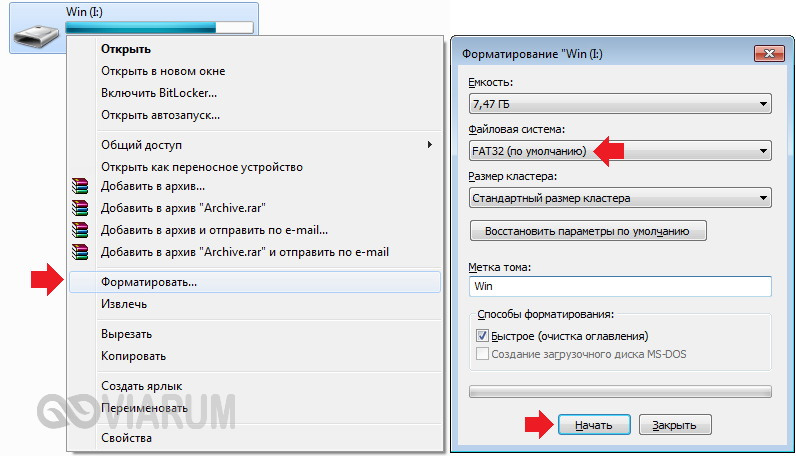
Производить форматирование лучше всего на компьютере встроенной или сторонней программой, например, SD Formatter.

Ошибки файловой системы также могут стать причиной другого рода неполадок. Если карта памяти не читается на телефоне, и на неё невозможно записать данные, но сама она при этом определяется, это часто указывает на наличие ошибок ФС. Хотя нельзя исключать и более серьёзную причину – износ ячеек памяти.
Проблемы с флешкой при подключении через OTG-кабель
Подключить к мобильному устройству можно не только карту формата microSD, но и обычную USB-флешку, используя для этого OTG-кабель или переходник. Как и в случае с картами памяти, телефон не всегда видит флешку. Поскольку во флешках и microSD картах используется схожий тип памяти, всё сказанное выше в равной степени относится и к флеш-накопителям с разъёмом USB.
Однако перед тем, как проверять флешку, качество разъёмов и прочее, необходимо убедиться, что смартфон поддерживает технологию USB OTG On-The-Go, обеспечивающую подачу питания портом микро-USB на внешний накопитель. Для этого следует либо изучить документацию к телефону, либо установить на него приложение USB OTG Checker, которое и покажет, поддерживает ли гаджет работу с внешними USB-накопителями или нет.
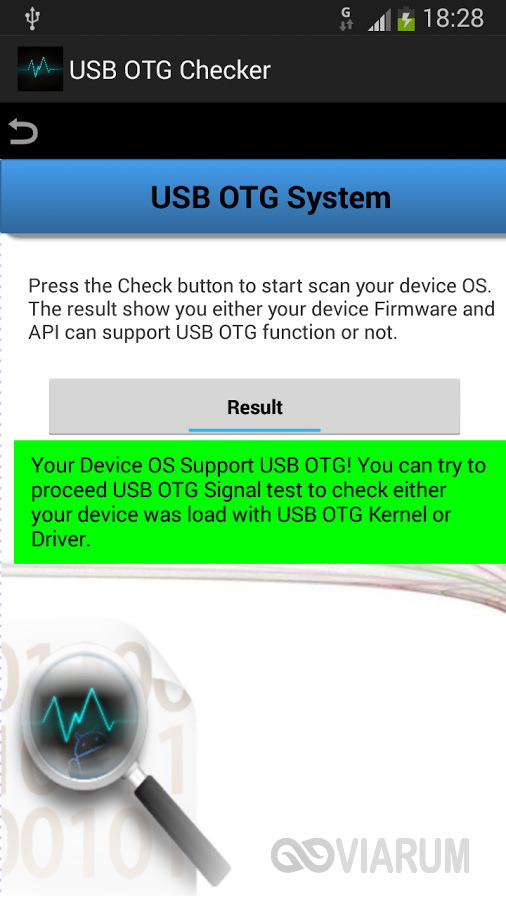
Если не поддерживает, имеет смысл обратиться в сервисный центр и узнать, есть ли способ обеспечить такую поддержку на программном уровне, то есть установкой или обновлением прошивки.
Но встречаются и иные причины, почему телефон не видит флешку. Если носитель имеет разъём USB 2.0 или USB 3.0 (а таковых большинство), на смартфоне должна быть установлена версия Андроид не ниже 3.1. Высока вероятность, что не определится флешка слишком большого объёма, а также флешка, отформатированная в файловую систему NTFS и ExFat. В относительно редких случаях подключить внешний USB-накопитель к смартфону не удаётся из-за отсутствия root-прав.
Попадаются и такие модели гаджетов, которые сами не способны автоматически смонтировать USB-диск. Чтобы подключить к ним флешку, необходимо специальное приложение, к примеру, StickMount. И ещё один момент. Замечено, что телефон иногда не видит флешку или карту микро сд, если файловая система накопителя имеет слишком большие кластеры. Попробуйте переформатировать носитель, выбрав минимальный размер кластера в системе FAT32.
Источник