Что делать, если на телефоне зависла игра
Играть на смартфоне — отдельный вид удовольствия. Для этого вам не нужно 3 часа времени, мощный компьютер или приставка. Как только выдаётся свободная минутка, можно смело разблокировать телефон и заходить в любимую игру. Современные аппараты оснащены настолько мощным железом, что едва ли найдутся проекты, которые способны заставить ваше устройство лагать. Однако далеко не всегда все зависит от технических характеристик. Даже наоборот, чаще всего проблема кроется в чем-то другом. Сегодня предлагаю разобрать самые популярные проблемы, с которыми сталкиваются пользователи и обсудить способы их решения.
Лаги во время игры на смартфоне случаются редко, но сталкиваться с ними очень неприятно.
Я играю на смартфоне каждый день по несколько часов и не вижу в этом ничего зазорного. Как говорили великие — лучший отдых — смена деятельности. Согласитесь, нет ничего лучше, чем зарубиться во что-нибудь после трудного дня и немного порефлексировать.
Вот только иногда случается так, что игра на смартфоне лагает и только еще больше выводит из состояния равновесия. Надеюсь, что после прочтения этой статьи, никакие технические невзгоды вас не коснутся.
Приключенческие игры для Android, которые обязательно надо попробовать.
Игра медленно работает
Первое, что я бы порекомендовал вам сделать — проверить скорость интернета на вашем устройстве. Знали бы вы, сколько раз я скачивал себе игры в самолет и только спустя некоторое время понимал, что здесь требуется интернет.
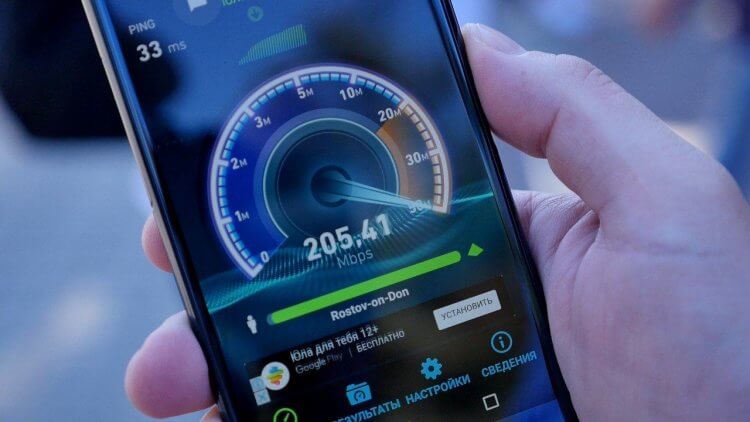
Не забудьте проверить скорость. Однако дело может быть совсем не в ней.
Не так давно автор AndroidInsider.ru Иван Герасимов подробно рассказывал о том, что делать, если плохо работает интернет. Если объективных причин для возникновения неполадок вы не нашли, рекомендую ознакомиться с материалом коллеги.
Если вы играете через мобильную связь, а не по Wi-Fi, игра может лагать из-за поступающего вам звонка или SMS. Думаю, сейчас все уже знают, что большинство смартфонов бюджетного сегмента не умеют справляться с двумя задачами одновременно. Так что либо игры, либо сотовая связь.
Как очистить оперативную память на телефоне
Как я уже говорил, большинство нынешних смартфонов способны буквально на любые задачи. Причем неважно, используете вы хорошего середнячка или топовый флагман на Snapdragon 888, скорее всего и тот и другой будут чувствовать себя в полном порядке.
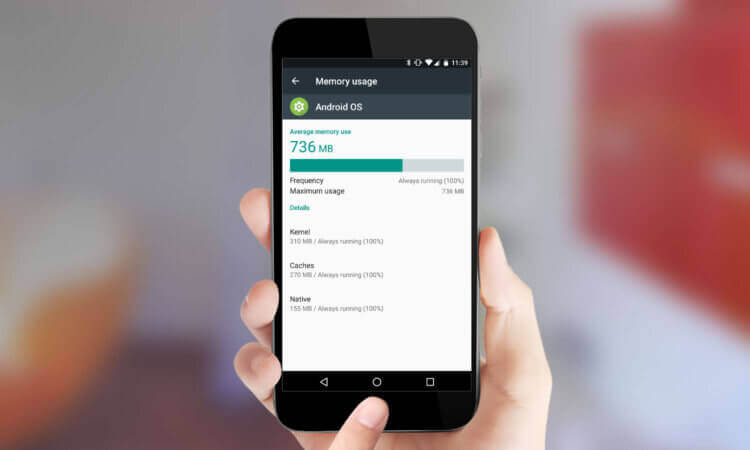
Перед началом игры закройте фоновые приложения.
Однако если вы запустите приложение для монтажа одновременно с Genshin Impact, устройство за это спасибо не скажет. Понятно, что сейчас смартфоны научились сгружать энергозатратные приложения из оперативки, но, что называется «на всякий случай», лучше закройте все фоновые программы.
Если же игра уже зависла, самый простой путь — перезагрузить устройство. Только одна большая просьба — не спешите запускать игрушку в первые 30 секунд после рестарта. Подождите хотя бы минутку, ибо сначала устройству необходимо подгрузить все важные процессы.
Зачем чистить кэш в телефоне
В принципе, скорость работы игры почти никогда не зависит от количества кэша на устройстве. Первостепенную роль играет объем свободной внутренней памяти. Почти все производители мобильной техники рекомендуют оставлять хотя бы 20% свободного пространства. В противном случае, производительность гаджета падает, а значит, игра тормозит. Как лучше очистить память телефона? Правильно, удалить кэш.
Очистить кэш на Андроид проще простого:
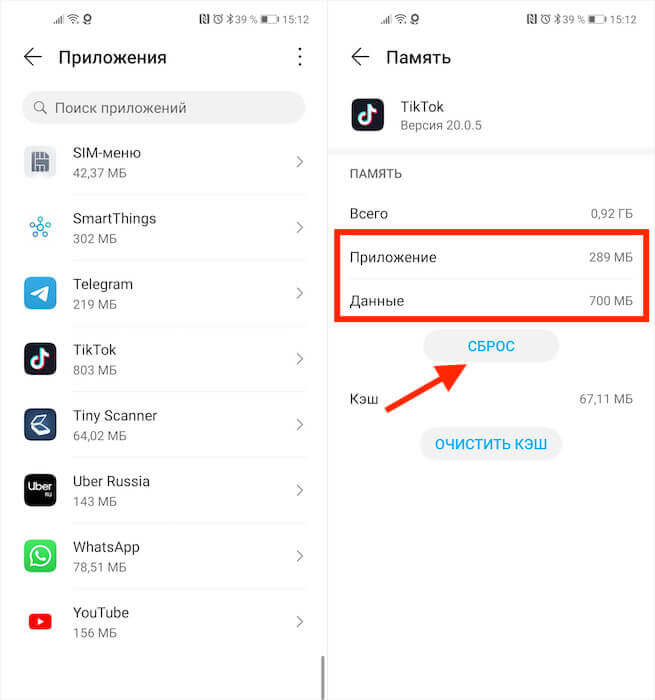
Чистка кэша на Андроид.
Лагает игра на Android
Думаю, что все знают о том, что лучшая проверка смартфона на производительность — это игры. Исходя из этого логично предположить, что перед началом гейминга лучше всего отключить режим энергосбережения. Таким образом вы сможете вытащить из своего гаджета максимальную мощность. Для этого:
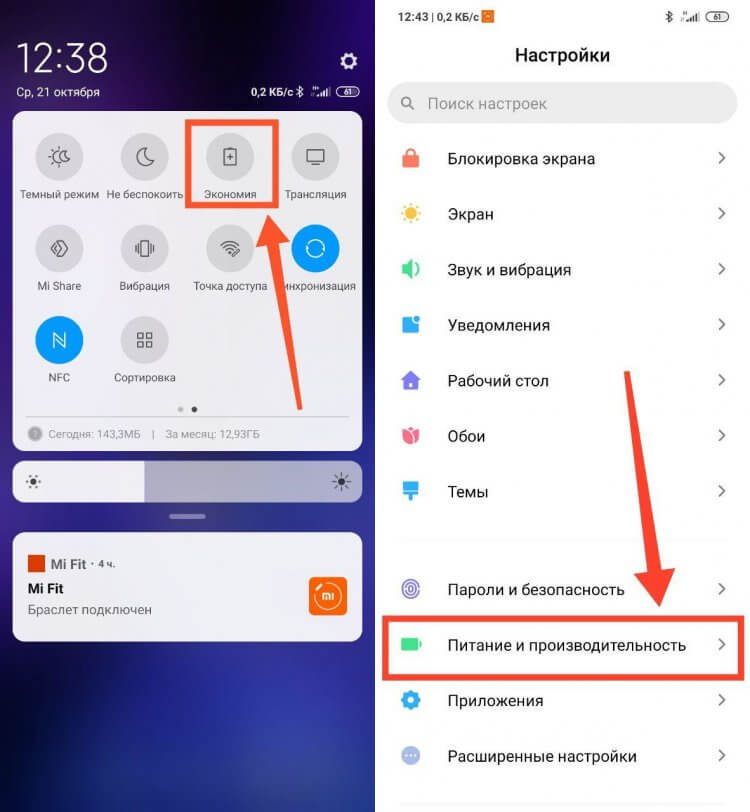
Посмотреть дополнительные параметры Режима экономии энергии можно в Настройках.
Там же в Настройках можете проверить не установлено ли у вас расписание включения данной фишки. Если вы играете часто, лучше всего отключить параметр полностью, ну или как минимум установить его в то время, когда вы не собираетесь играть.
Плюс, проверьте устройство на наличие обновлений системы. Часто бывает так, что производители исправляют недочеты в новых версиях операционки. Если же данные советы вам никак не помогли и телефон все равно томозит, рекомендую обратиться в сервисный центр. Специалист проведет всю необходимую диагностику и скажет окончательное слово.
А вы часто сталкиваетесь с тормозами в играх? С чем связываете подобные проблемы? Обязательно расскажите об этом в комментариях ниже или в нашем Телеграм-чате. Будет интересно прочесть.
Источник
Телефон не тянет игру что делать
Многие сталкивались с лагами и подвисаниями в играх, а уж как это выводит из себя, когда из-за них проигрываешь! Но не стоит печалится, ведь решение есть! Примечание автора: Лаги, подвисания, фризы – все это описывает ситуацию, когда в игре падает FPS (Количество кадров в секунду) до не комфортного уровня.
↑ Почему андроид игры лагают?
 Доброго дня!
Собственно, я это всё к тому, что многие «новые» проблемы на смартфонах – это отголоски «старых», которые были на ПК.
Ладно, как бы там ни было, в сегодняшней небольшой заметке хочу привести несколько основных причин из-за которых (чаще всего) начинают тормозить игры на телефонах/планшетах на Андроид.

Кстати, если ваш телефон не тянет новую игру, то можно установить эмулятор Андроида к себе на компьютер и запустить ее там! О лучших эмуляторах я упоминал здесь: https://ocomp.info/emulyatoryi-android-dlya-pc.html
Почему игра на Андроид может лагать и фризить
Из-за высоких системных требований
Из этого вытекает два вопроса :
Об определении характеристик телефона у меня на блоге есть отдельная статья (ссылка на нее: https://ocomp.info/kak-uznat-harakteristiki-telefona.html), а вот о втором вопросе пару слов более подробнее.
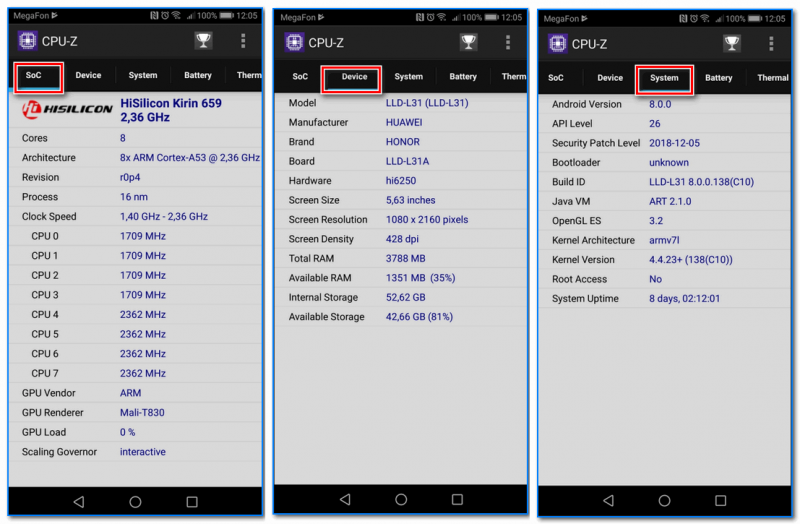
CPU Z – все сведения о телефоне в одном окне!
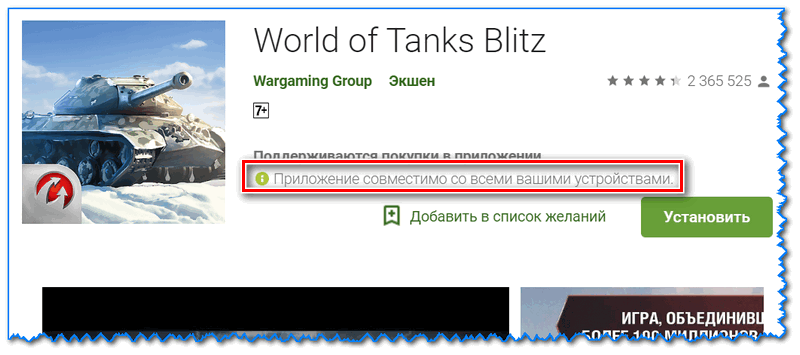
Скрин с Play Market – поддерживаются ли ваши устройства
Пример представлен на скрине ниже: Android 4.1; процессор 1200 МГц (2 ядра); 1 ГБ ОЗУ; 5 ГБ свободного пространства.
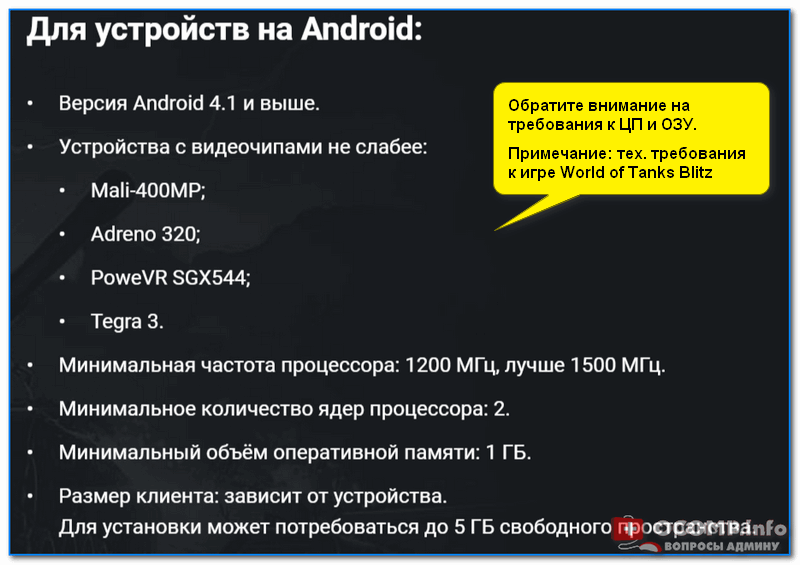
World of Tanks Blitz – тех. требования к игре (минимальные)
Далее осталось сравнить их со своим телефоном, и если он не дотягивает (или едва удовлетворяет их) – лагов не избежать.
Осталось мало места на внутренней памяти телефона
Причем, хочу отметить, что неважно куда у вас установлена игра: на внутреннюю память или на SD-карту. Все равно заполненность внутренней памяти может сказываться на производительности.

Если ползунок перевалит за 90% – пора производить чистку. / Вкладка «Память», Андроид 8.0
За счет чего можно увеличить свободное место на внутренней памяти телефона:
Не хватает места на телефоне (Андроид), недостаточно памяти. Что можно сделать – https://ocomp.info/ne-hvataet-mesta-na-telefone.html
Большое количество фоновых приложений (недостаток ОЗУ)
Чтобы узнать объем ОЗУ (и объем свободной памяти):
Как посмотреть объем ОЗУ (Андроид 5.0 и 8.0)
Совет в этом плане простой: перед запуском ресурсоемких игр – очищайте оперативную память!

Плохая совместимость игры с вашим аппаратом
Совет №1: попробуйте использовать спец. «инструменты» для ускорения игр
Сейчас есть целый сегмент спец. приложений для ускорения игр на Андроид (скоро, наверное, он перегонит кол-во утилит для ПК). Например, мне импонирует Game Booster (ссылка на мое описание) – она позволяет в несколько кликов по экрану оптимизировать ряд настроек и параметров телефона для макс. его производительности в играх. См. скрин ниже.
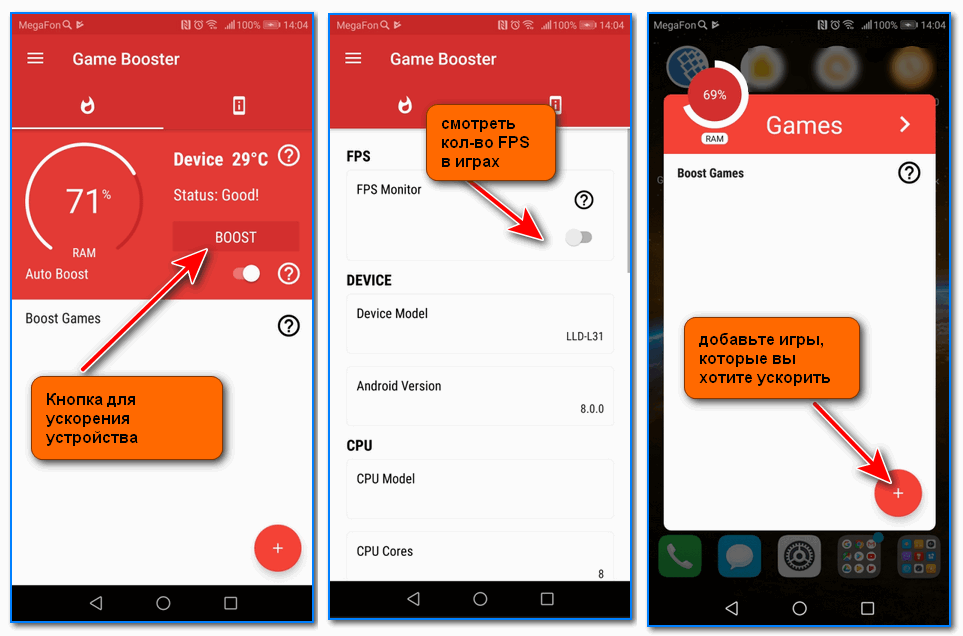
Game Booster – кнопка для ускорения, список игр, смотреть FPS
В общем-то, от пользователя требуется только добавить свою игру в список «Boost Games» – все остальное приложение сделает самостоятельно!
Совет №2: сбросьте настройки телефона (Hard Reset)
Отмечу, что нередко поле сброса, телефон не узнать – он становится в несколько раз отзывчивее, уменьшаются лаги и тормоза в играх. И если вам все вышеперечисленное не помогло – то попробовать Hard Reset, наверное, стоит.
Причины некорректной работы
Чтобы принять верное решение и устранить проблему, нужно сначала выяснить ее суть. Итак, игры на OS Android могут не запускаться, вылетать в процессе или неправильно работать по шести причинам:
Что делать, если вылетают игры на Andro >
Итак, что можно сделать:
- Существуют специальные утилиты, разработанные для оптимизации системы. Их можно найти и загрузить на устройство с официального магазина приложений. Только не каждая утилита может подойти, потому что для работы ей необходим root-доступ. То есть вы должны разрешить приложению читать, записывать файлы, работать с другими процессами — одним словом, выполнять любые действия. Лучше всего выбирать утилиты, не требующие root. Скачайте такой инструмент и запустите. Оптимизированная система даст возможность играм стабильно работать.

Очистить оперативную память от скопившегося «мусора. Возможно, сбои в работе игровых приложений вызваны именно недостаточностью объема.

Перепрошить гаджет, установив более стабильную или новую версию. Рекомендуем загружать не кастомную (модифицированную), а официальную прошивку.

Это поможет, кстати, избежать и других проблем.

Осуществить сброс пользовательских настроек. Если вы давно и небрежно пользуетесь мобильным гаджетом, вполне вероятно, что система засорена и вирусами, и ненужными файлами, и некорректными настройками. Можно, конечно, пытаться лечить, но лучше всего вернуться к первоначальным настройкам. Сброс поможет системе восстановиться и заработать корректно. Если решились на такой шаг, создайте на «облаке» резервную копию контента и переходите в «Настройки». Далее жмем на «Резервное копирование» и сбрасываем настройки.

Правильное скачивание кэша для игр
Чтобы загрузить и установить игру на устройство, нужен кэш. Если вы загрузили apk-файл в другую папку, игра может не запуститься именно по этой причине.
Для устранения этой ошибки загрузите apk-файл (исполняемый файл-приложение для Андроид) на внутреннюю память, а затем запустите его, используя беспроводную, Wi-Fi, технологию.
Но кэш игр бывает очень объемным, поэтому рекомендуется запускать сам процесс, но отключаться от Wi-Fi. Затем вновь загрузите apk-файл и установите его. Кэш приложения должен быть скопирован туда же, куда оно было загружено через Wi-Fi. Так вы не тратите ресурсы внутренней памяти.
Источник
Пойдёт всё: как прокачать смартфон для игр
Каждый разработчик игр для Android старается оптимизировать своё творение для максимального количества устройств. Но если вы владелец старого или бюджетного гаджета, то велик шанс, что счётчик fps в игре не поднимется выше 10 кадров в секунду даже на минимальных настройках графики. Однако в том и прелесть Android, что при желании с ней можно сделать что угодно: например, увеличить производительность и допилить настройки игр. И у нас есть инструкция.
Если ваша цель — заставить игру работать на приемлемых fps, то первое, что следует предпринять — поискать в настройках пункт, ответственный за качество графики, и понизить её до минимума. Звучит банально, но иногда сама игра не устанавливает оптимальные настройки автоматически.
Все хаки и приёмы мы тестировали на смартфоне Xiaomi Mi A1. Он оснащён восьмиядерным чипсетом Qualcomm MSM8953 Snapdragon 625 с максимальной тактовой частотой энергоэффективных ядер Cortex-A53 в 2 ГГц. С 3D работает графический ускоритель Qualcomm Adreno 506. Оперативной памяти — 4 ГБ, она используется совместно для программ и графики. Это неплохой по производительности аппарат, который справляется с большинством современных игр, но даже на нём нам удалось почти удвоить показатели fps.
Разгон процессора
Как известно, ОС Android построена на базе ядра Linux, и именно оно определяет список возможных режимов работы процессора. Чаще всего максимальная тактовая частота процессора на уровне системы ограничивается паспортными данными самого чипсета, но нередко — из других соображений. Например, производитель может ограничить частоту для увеличения автономности или даже в маркетинговых целях. Разблокировка недоступных частот требует изменения ядра, для чего вам понадобится выполнить ряд действий: разблокировать загрузчик, установить сторонний recovery и, наконец, модифицированное ядро.
Инструкции по разблокировке загрузчика и установке recovery (скажем, TWRP) вы можете найти на нашем форуме в теме о прошивке вашего гаджета. Кроме того, мы описывали этот процесс в статье Xposed — улучшаем смартфон без перепрошивки (глава «Подготовка к установке Xposed»). На данном этапе не будет лишним сделать полную резервную копию системы на случай, если что-то пойдёт не так.
Также вам понадобится образ модифицированного ядра. Если вы уверены, что ваше ядро уже поддерживает разгон, или хотите убедиться в обратном самостоятельно — смело переходите к следующему абзацу прямо сейчас. Для некоторых устройств подобные образы (как отдельные, так и в составе сторонних прошивок) также выложены на форуме в разделе «Android — Прошивки». Если поиски в нём успехом не увенчались, стоит попробовать найти подходящее ядро на сайте xda. Так, для тестового смартфона мы воспользовались модифицированным ядром от пользователя Alek Dev. Установка ядра происходит так же, как и любого другого модуля для системы — прошивкой zip-файла из recovery.


Проверить, что изменение ядра увенчалось успехом, вы можете одним из приложений, показывающих информацию о системе. Мы взяли бесплатный Kernel Adiutor: при наличии прав суперпользователя он позволяет изменять минимальную и максимальную частоту ядер и графического ускорителя, а также выбирать профиль работы чипсета. После прошивки максимальная доступная частота в Kernel Adiutor выросла с номинальных 2 ГГц до 2,4 ГГц. То же самое касается и графического ускорителя, максимальная частота которого увеличилась с 682 МГц до 855 МГц. Для максимальной производительности в программе был выставлен профиль performance.


После описанных манипуляций средний уровень fps в Shadowgun Legends при одних и тех же настройках графики вырос примерно на 10 кадров. Способ с разгоном ядра подойдёт в том случае, если до оптимального уровня в 30-35 fps вам не хватает как раз тех самых
10 кадров и вы не хотите жертвовать качеством графики. Минусы метода очевидны — вам придётся искать модифицированное ядро, да и на времени автономной работы разгон скажется отрицательно.
 До разгона Shadowguns Legends показывает 22 fps
  С разогнанной частотой процессора Shadowguns Legends прибавляет почти десяток fps
Понижение качества графики
Одно из наиболее продвинутых приложений для тонкой настройки трёхмерной графики в играх — GLTools, требующее прав суперпользователя. Хотя оно и платное — 149 рублей, на наш взгляд, это не слишком много за широчайшую функциональность. По заявлению разработчика, основное назначение приложения — «исправление криво написанных игр», хотя, конечно, программа будет полезна не только для этого. Для каждого приложения GLTools позволяет изменить около полусотни различных параметров. Остановимся на тех, которые могут быть вам полезны в большинстве случаев.


Сглаживание (MSAA/CSAA). Даёт возможность вручную настроить сглаживание либо полностью его отключить. Чем выше уровень сглаживания, тем аккуратнее будет картинка, но игра станет потреблять больше ресурсов.

16-битный рендеринг. Уменьшает количество цветов в игре для увеличения скорости.
Оптимизировать GLSL-шейдеры. Активация этой опции помогает увеличить производительность игры при использовании большого количества шейдеров.
Уменьшить разрешение. Установите масштаб меньше 1х для того, чтобы понизить разрешение игры и увеличить производительность.

Уменьшать текстуры. Уменьшает разрешение только текстур. Значение параметра можно указать как в процентах от номинального, так и в виде абсолютного значения.

Результат изменения перечисленных настроек может значительно отличаться в зависимости от игры. В каких-то случаях всё будет работать как задумано, а в других настройки не окажут никакого эффекта. Нередко GLTools способен испортить игру до «неиграбельного» состояния, поэтому мы рекомендуем вносить изменения по одному и наблюдать за её поведением.
Приложение отлично показало себя при работе с World of Tanks. На скриншотах ниже показано, как выглядит игра в обычном режиме и с пониженным в два раза разрешением самой игры и разрешением текстур.
Конечно, графика страдает, но иногда подобные ухищрения — единственный способ сделать игру комфортней на бюджетных устройствах. Так, нам удалось поднять средний уровень fps с 32 до 58 кадров.
 World of Tank в обычном режиме выдаёт 32 fps
  World of Tank с пониженным в два раза разрешением самой игры и разрешением текстур — 58 fps
Специальные инструменты для конкретных игр
Некоторые популярные игры обзаводятся собственными приложениями-помощниками, позволяющими гибко настроить графику и таким образом заметно увеличить fps. Например, GFX Tool предназначен для игры PUBG Mobile: утилита даёт возможность настроить разрешение, графический стиль картинки и ряд других параметров. Самое главное — правильно указать версию игры (если она установлена из Google Play, то версию можно узнать на странице приложения в магазине).

Понизив разрешение и некоторые другие настройки графики, мы смогли увеличить fps больше чем в два раза: с 25 до 55 кадров.
 Стандартные настройки графики PUBG
  PUBG после применения GFX Tool
Как изменилось качество картинки, видно на скриншотах ниже. Отметим, что скорость 55 fps нам кажется избыточной: вы вполне можете попробовать изменить настройки так, чтобы уровень fps составлял комфортные 35-40 кадров, а графика при этом не слишком страдала. Если вы знаете о других подобных инструментах для изменения качества графики в конкретных играх, расскажите о них в комментариях.
 Стандартные настройки графики PUBG
  Графика PUBG после применения GFX Tool
Улучшение качества графики
Если ухудшить качество графики оказалось не слишком сложно, то с улучшением всё не так: в конце концов, сделать её лучше, чем нарисовал разработчик, попросту не получится. Однако в вашей власти принудительное увеличение уровня сглаживания, если вы готовы пожертвовать толикой производительности. Причём для этого не понадобятся сторонние инструменты — достаточно активировать на смартфоне настройки разработчика (нужно семь раз кликнуть по пункту «Номер сборки» в разделе «О телефоне»), а затем тапнуть по пункту «Включить 4x MSAA».

Ну а если у вас есть права суперпользователя, то в том же GLTools вы сумеете установить режим сглаживания MSAA 16x, чтобы максимально использовать возможности вашего гаджета.
Фирменные игровые утилиты производителей
Крупные производители оснастили смартфоны собственными инструментами, облегчающими жизнь игроманам. Самая мощная такая утилита — Game Center от компании Samsung.

Game Center умеет изменять разрешение игр и ограничивать fps. Эти функции полезны как для улучшения производительности игр, так и для экономии заряда батареи, что помогает ощутимо продлить жизнь гаджету во время поездок. Параметры в утилите можно настроить глобально или выбрать собственные настройки для каждой из игр. Помимо этого Game Center добавляет плавающую кнопку. С её помощью получится во время игры вызвать меню для быстрого отключения сенсорных кнопок, уведомлений или для записи видео.


Похожие встроенные приложения есть и у других производителей: Honor («Центр игр»), Vivo («Режим игры») и ASUS (Game Genie).
 «Центр игр» в смартфонах Honor позволяет оптимизировать энергопотребление, блокировать сенсорные клавиши и лишние уведомления.
  Смартфоны Vivo получили только минимальный набор в виде настроек уведомлений, а также функцию защиты от плохого сигнала Wi-Fi.
  Game Genie от ASUS помимо борьбы с ненужными уведомлениями умеет улучшать производительность игр и даже записывать макросы для автоматизации действий.
Заключение
Для того, чтобы насладиться новой игрой, которую ваш гаджет уже не тянет, не всегда стоит бежать в магазин за новым смартфоном. Если вы не гонитесь за сверхвысоким качеством графики (что на маленьком экране, откровенно говоря, довольно бессмысленно), то можете дать аппарату ещё один шанс, просто умерив аппетит игры одним из предложенных нами способов. Если вы знаете другие хитрости, чтобы увеличить скорость игр на смартфоне или заставить работать на нём «неподдерживаемую» игру — обязательно расскажите о них в комментариях.
Источник