Почему не подключается Wi-Fi на Андроиде и как исправить
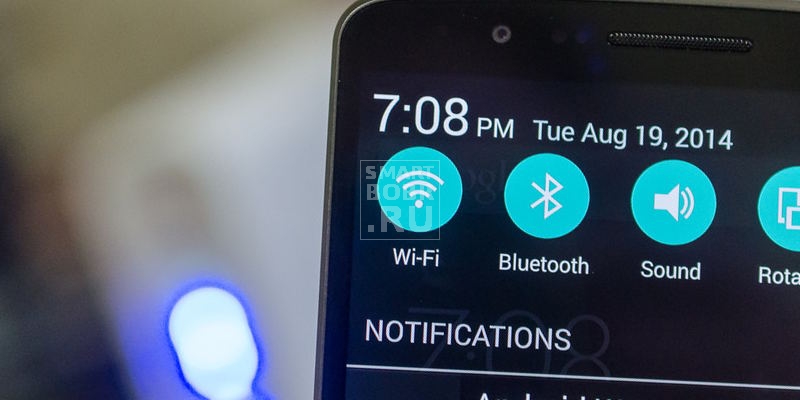

Большинство мобильных операторов в 2018 году отказались от дешевых тарифов с безлимитным Интернетом. По этой причине выросла доля тех, кто подключает домашний Интернет с Wi — Fi роутером. Пользоваться этим видом подключения удобно и безопасно (в домашней сети), но в то же время вам может потребоваться ответ на вопрос, почему не подключается Wi-Fi на Андроид. Сбои возникают нередко.
Как найти источник проблемы?
Прежде всего необходимо понять, какое устройство виновато в отсутствии Интернет-соединения. Это можно сделать при помощи простого теста:
В 30% случаев уже после первого шага этой проверки проблема решается. Поэтому не торопитесь проводить настройку роутера или смартфона, а для начала перезагрузите их.
Что делать, если не подключается Wi-Fi из-за настроек телефона
Итак, если ваш телефон не подключается к Вай-Фай, в том числе и к другому, то проблема кроется в нем. Решить ее можно поэтапно проверяя настройки и состояние телефона. Расскажем о каждой вероятной причине возникновения проблем, а также приведем методы их решения.
Корректировка авторизационных данных

Каждое беспроводное подключение носит собственное имя, а также в большинстве случаев защищается паролем. Вам необходимо:
После этого в большинстве случаев связь с беспроводной сетью восстанавливается. Если этого не произошло, смотрите остальные варианты настроек.
Проверка характеристик сигнала
Если подключение происходит, но тут же обрывается, то необходимо проверить сигнал роутера. При стабильном сигнале, необходимо провести:
Если эти действия не помогли, то необходимо обратиться к инструкциям ниже.
Обновление прошивки
Если у вас перестал подключаться Wi-Fi на Андроиде, то попытайтесь вспомнить, когда вы последний раз обновляли систему. Для исправления этой проблемы вам потребуется подключиться к мобильной сети, а потом сделать следующее:
Если обновления системе не требуются, то возможно они ранее некорректно загрузились. В этом случае воспользуйтесь пунктом «Восстановление и сброс». Предварительно стоит сохранить все необходимые вам данные на облачном диске, так как при откате системы они удаляться.
Установка приложений
Если не хотите искать самостоятельно, из-за чего не подключается Вай-Фай на Андроиде, то можно установить приложения, которые проведут настройку беспроводного подключения в автоматическом режиме:
Все эти программы способны устранить сбои, увеличить скорость загрузки, справиться с неполадками сети. WiFi Doctor, например, также предупредит вас, если к сети попытается подключиться стороннее устройство.
Проверка на вирусы
Большинство вредоносных программ до обнаружения вредит всему, до чего может добраться. Если вы не смогли справиться с проблемой иным способом, то попробуйте сделать следующее:
Последние два пункта необходимы, чтобы устранить повреждения, которые нанес вирус. Предварительно убрать вредоносный код необходимо, чтобы вы не сохранили его среди своих файлов.
Что делать, если ни одно из действий не помогло?
Если все перечисленные методы не помогли решить проблему, и телефон или планшет не подключается к Вай-Фай, то необходимо обратиться в мастерскую. Скорее всего причина не в программном сбое, а в физических неполадках Wi — Fi модуля. Чаще всего такая неисправность возникает после механического повреждения – удара или падения.
Проблемы со стороны роутера: как их решить?
До обращения в сервисный центр с телефоном, проверьте работоспособность Wi — Fi роутера. Если к нему не могут подключиться и другие устройства, то необходимо позвонить в службу технической поддержки провайдера, а затем следуя подсказкам оператора выставить настройки. Для изменения параметров подключения вам потребуется иметь компьютер или ноутбук, в адресной строке браузера которого нужно ввести 192.168.0.1 или 192.168.1.1. В кабинете администратора вы сможете изменить маску подсети, параметры вещания роутера.
Если проблема в слабом сигнале, то необходимо:
При необходимости также нужно поменять прошивку роутера. Представитель провайдера может порекомендовать вам это сделать под его руководством. Также можно сделать это самостоятельно, следуя подсказкам с сайта разработчика оборудования, там же вы можете скачать файл с актуальной версией прошивки.
Источник
Телефон не подключается к Wi-Fi: причины и решение [Андроид]
 Доброго времени всем!
Сегодня Wi-Fi сетями опутано практически всё и везде: жилые дома, парки, аэропорты, отели, и т.д. И пока мобильный интернет все еще недостаточно дешев и доступен, так или иначе при использовании телефона приходится подключаться к этим Wi-Fi сетям. 👆
Ложка дегтя состоит в том, что примерно каждое 10-е подключение с телефона заканчивается неудачей.
Собственно, поэтому я и решил «заострить» тему сегодняшней статьи на этой проблематике (тем более вопросов по ней достаточно много). Отмечу, что касаться в статье буду тех устройств, которые работают под управлением Android (Андроид).
Кстати, очень многие люди сетуют на слишком маленькое время работы телефона от аккумулятора.
Если вы хотите узнать из-за чего может быстро садится батарея, устранить эти причины и увеличить время автономной работы смартфона, рекомендую вот эту заметку

Что делать, если телефон (на Андроид) не подключается к Wi-Fi
3 важных момента
Для начала я рекомендую обратить внимание на следующие несколько важных вещей (лучше сказать вариантов поведения телефона):
👉 1) Если ваш телефон вообще не видит ни одну Wi-Fi сеть (т.е. в меню даже нет списка, из которого можно выбрать к чему подключаться) — то попробуйте:
Если ничего не получиться — можно попробовать выполнить полный сброс настроек (👉 Hard Reset). Если и это не поможет, боюсь, тут кроме сервиса (ремонта) вряд ли что-то можно посоветовать.
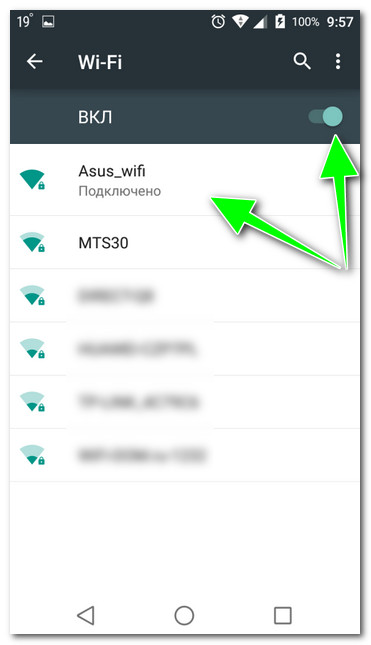
Андроид находит и видит целый список сетей
👉 3) Телефон подключился к нужной Wi-Fi сети, но интернета все равно нет: странички в браузере не отображаются, возможно всплывают какие-то уведомления (горит воскл. знак на значке сети). В этом случае посоветовал бы ознакомиться вот с этим.
Причины и решение
Ошибка аутентификации
Подобная ошибка часто возникает при подключении к Wi-Fi (также наряду с ней может появляться «Сохранено WPA/WPA2» ).
И та, и та в подавляющем большинстве случаев связана с вводом пароля. Причем, даже если вы правильно его указали — ошибка может повториться.
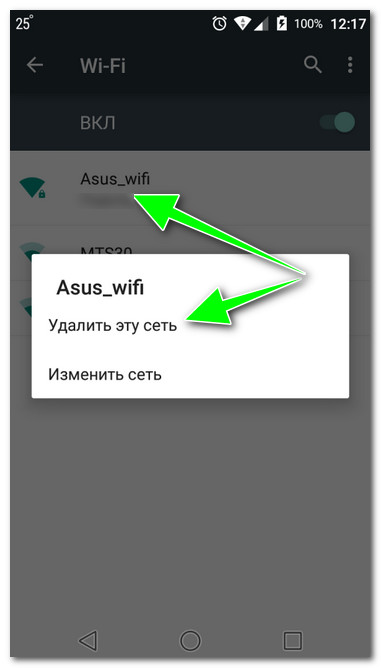
Удалить эту сеть / Андроид
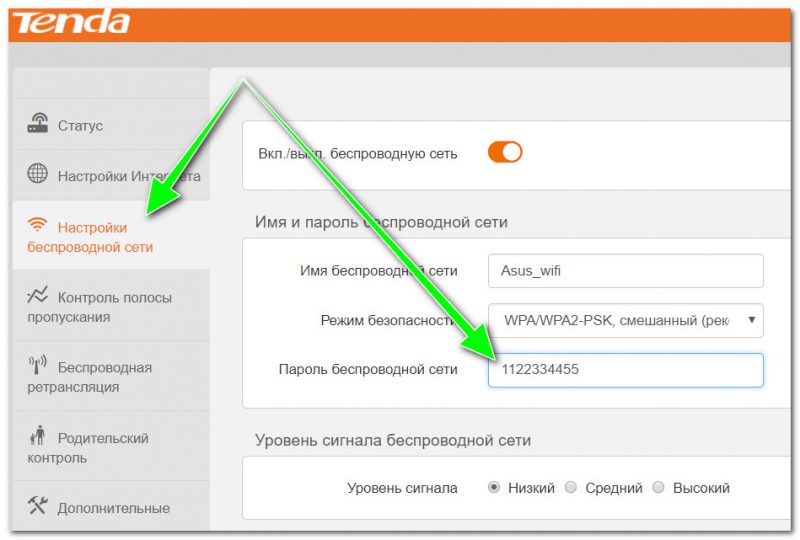
Смена пароля (роутер Tenda)
Тип шифрования (WPA/WPA2) и режим работы сети b/g/n
Рекомендую также в параметрах роутера в разделе безопасности беспроводной сети выставить тип шифрования WPA2 (который поддерживают все современные смартфоны), и попробовать сменить вариант сети : нередко при смене b/g/n на b/g удалось решать проблему. 👌
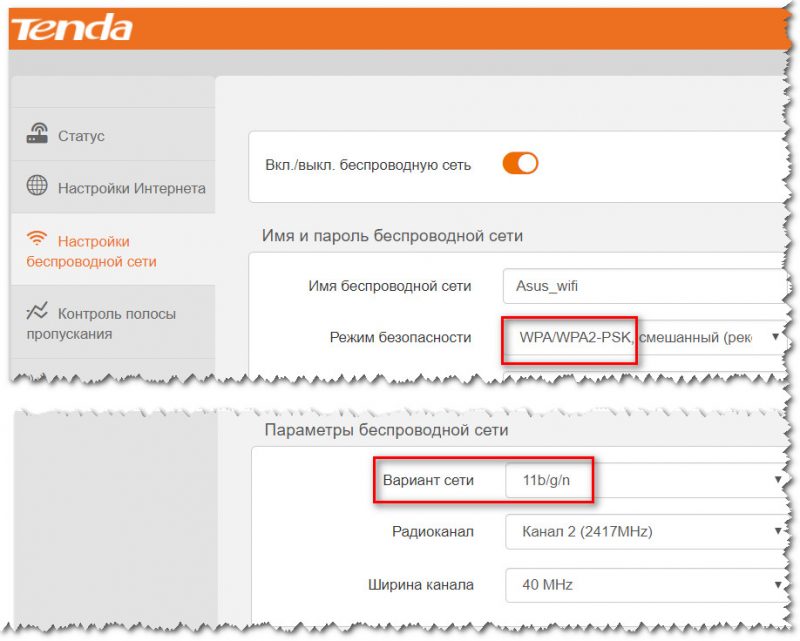
Режим безопасности, вариант сети
Не тот канал в настройках роутера (частота работы сети)
Еще одна важная настройка в роутере — это канал. Дело в том, что в разных странах разрешено использовать разное число каналов: например, в России от 1 до 13, в США до 11.
Таким образом, если роутер у вас работает на 13-канале, а ваш телефон локализован для работы в другой стране — может так стать, что он не сможет использовать вашу Wi-Fi.
Сменить канал можно в настройках беспроводной сети роутера (в англ. варианте прошивки раздел будет называться «Wireless»).
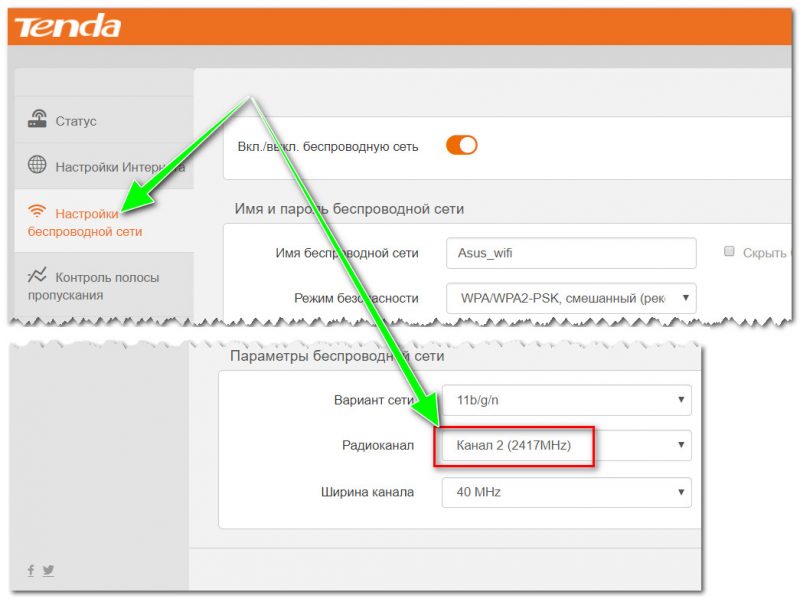
Выбор канала (роутер Tenda)
Поддерживает ли телефон частоту 5 ГГц
Обратите внимание, что, если у вас не самая новая модель смартфона — возможно, он не поддерживает сеть 5 ГГц (а ее сейчас роутеры часто запускают автоматически).
Уточнить этот момент можно также 👉 в настройках роутера: обычно в разделе беспроводных параметров (пример ниже на скрине).
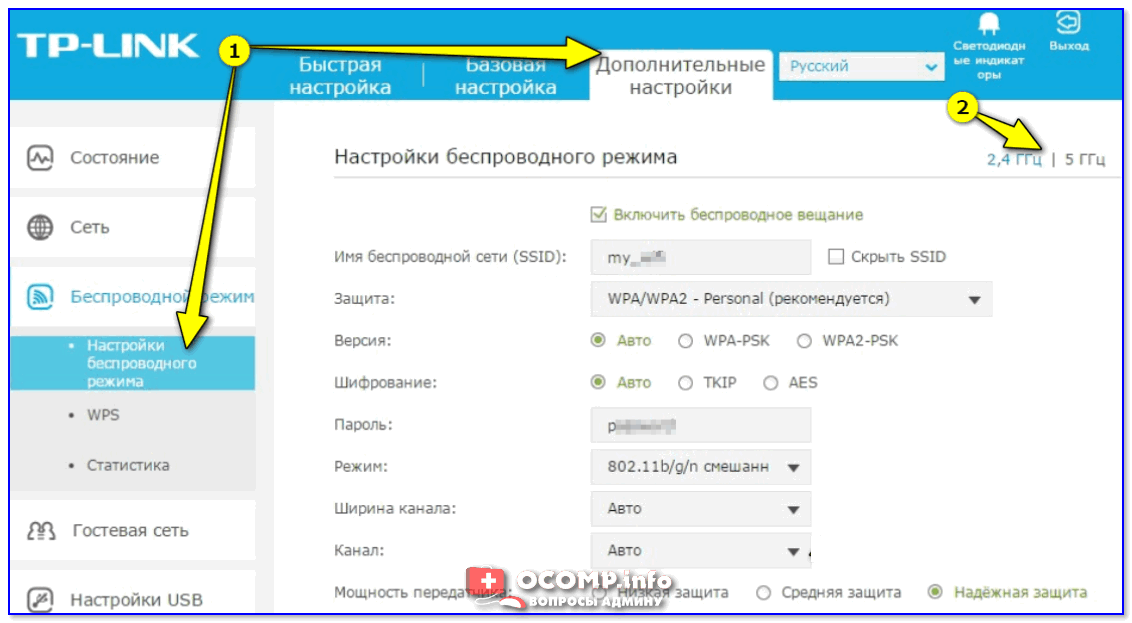
Ошибка «получение IP-адреса» (иногда бесконечная)
Также довольно популярная ошибка. Происходит часто из-за неправильной работы DHCP сервера в роутере (например, может «глючить» прошивка).
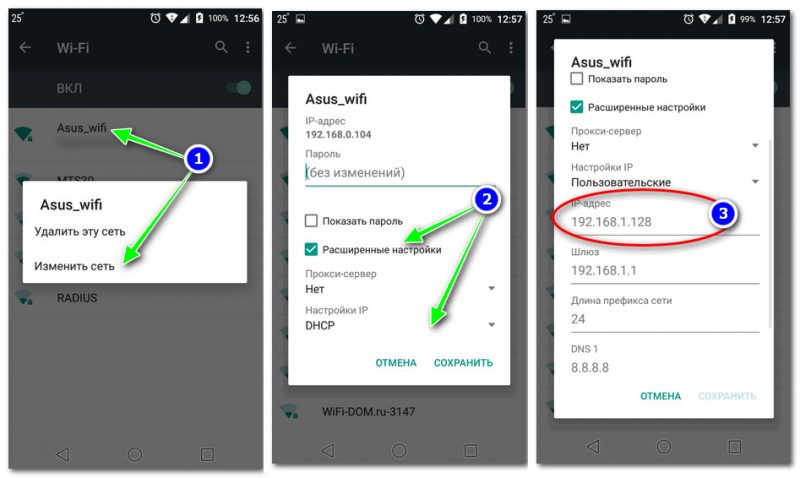
Проблема с DNS-серверами
По умолчанию, обычно, при интернет-подключении используются DNS-сервера вашего провайдера. Но они далеко не всегда так быстры и надежны, как сервера того же Google.
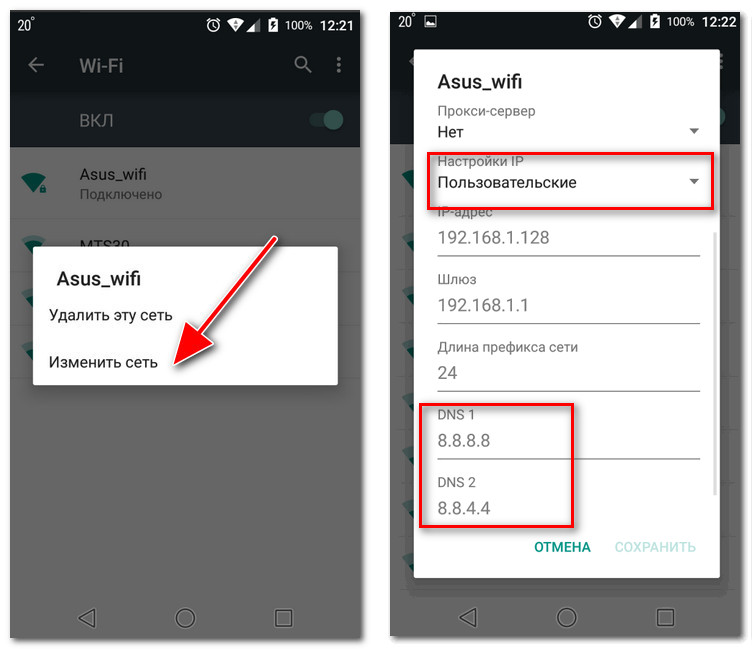
Поэтому, в дополнение к вышесказанному рекомендую попробовать изменить вручную DNS на 8.8.8.8 и 8.8.4.4. Делается это аналогично, как в предыдущем пункте статьи.
Если не можете подключиться к публичной Wi-Fi сети, например, в парке, аэропорту и пр.
Если у вас проблема с подключением не к домашней Wi-Fi сети, а где-то в общественном месте (парк, кафе и пр.) — возможно, что проблема кроется в их настройках сети.
Например, они могли огранить работу сети по определенному временному графику, выставить «авто» выбор канала, задать определенный режим работы сети (не поддерживаемый вашим устройством).
К тому же, очень часто бывает так, что к сети уже подключено большое число пользователей и для новых просто «нет» мест (сеть при этом может лагать, могут наблюдаться обрывы, низкая скорость доступа).
Выход в этом случае довольно банален: воспользоваться сетью позже, или перейти в менее «загруженное» место (из парка в близлежащее кафе, например).
Источник
Почему телефон не находит Wi-Fi и как можно решить проблему?
Если мобильное устройство не способно обнаружить Wi-Fi, это может быть связано как с роутером, так и с самим гаджетом. Далее рассмотрим основные причины такой неисправности, а также методы, которые можно предпринять без помощи мастера, чтобы подключиться с телефона к беспроводной сети.
Возможные причины неполадки
Существуют разные причины, по которым телефону не удается найти беспроводную сеть. Условно их можно классифицировать на три группы, каждую из которых требует отдельного внимания.
Несовместимость телефона и частоты сигнала
Многие классические роутеры раздают сигнал на частоте 2,4 ГГЦ, но в последнее время в продаже появились новые модели, которые также работают на 5 ГГЦ. Это позволяет разгрузить меньшую частоту и повысить качество беспроводной сети в домах. Однако не все девайсы, даже купленные относительно недавно, способны поддерживать такой диапазон.
Если принято решение перейти на него, необходимо проверить характеристики портативного устройства. В них должен быть указан стандарт Wi-Fi 02.11AC или Dual Band, так как именно так обозначается диапазон 5 ГГЦ. Данный параметр невозможно определить из оболочки самого смартфона, поэтому нужно зайти на официальный сайт производителя и найти эту информацию в описании конкретной модели.
Если телефон не поддерживает частоту 5 ГГЦ, потребуется приобрести новый гаджет или использовать старый диапазон 2.4 ГГЦ.
В некоторых случаях телефоны не воспринимают сигнал даже на частоте 2,4 ГГЦ. Причина может заключаться в настройках Wi-Fi, на которые влияет радиоканал (регион). В разных странах используется разное количество таких каналов, например:
Суть в том, что если роутер локализован для работы в другой стране, он не может видеть некоторые каналы. Например, если телефон распознает от 1 до 11 каналов, и в настройках роутера выбран авто-режим, предполагающий 13 каналов, то гаджет просто не сможет работать с такой беспроводной сетью. Чтобы задать нужный канал и регион, нужно в веб-интерфейсе роутера поменять настройки беспроводной сети (Wireless):
Проблемы с роутером
Они заключаются в следующем:
Все сторонние подключения можно удалить, а после придумать более сложный и уникальный пароль для доступа к сети.
Если модель роутера дорогая, его можно отдать в мастерскую и починить, даже если он служит уже не первый год.
Проблемы с телефоном
Если роутер справляется со своими функциями, и с других устройств можно обнаружить раздаваемую сеть, скорее всего, причина неисправности заключается в телефоне:
Диагностика проблемы
Если на телефоне включен Wi-Fi, роутер ретранслирует сигнал, и смартфон находится в зоне его действия, но обнаружить сеть всё равно не удается, нужно выяснить причину неполадки. Самостоятельно можно провести такую диагностику:
Чтобы точно убедиться, что причина неисправности в настройках роутера, можно дополнительно их проверить. Вне зависимости от модели устройства порядок действия одинаков, хотя вид интерфейса может отличаться:
Проверка и перенастройка роутера
Если на всех устройствах происходит одновременная потеря доступа к сети, потребуется перезапустить его и сбросить настройки до заводских значений, обычно не предполагающих блокировки и ограничений.
Перезапуск
Выполняется одним из таких методов:
На некоторых роутерах, в том числе марки TP-Link, имеется кнопка выключения, но ее не нужно путать с кнопкой сброса в небольшом отверстии, на которую можно нажать только скрепкой или зубочисткой.
Сброс настроек
Чтобы откатить нежелательные изменения, которые были внесены по ошибке или под действием попавших в прошивку вирусов, потребуется сбросить настройки одним из двух способов:
После сброса данных нужно вновь подключиться к беспроводной сети. Скорее всего, телефон сможет обнаружить Wi-Fi.
Оптимизация настроек
Если даже сброс не помог обнаружить сеть, можно попытаться несколько их оптимизировать. Прежде всего, нужно разобраться с параметрами безопасности. На роутере ZyXEL это можно сделать следующим образом:
Если после перезапуска роутера вновь не удастся подключиться к сети, можно пойти на крайнюю меру – изменить ширину полосы частот в диапазоне 2,4 ГГЦ. Для этого нужно выполнить такие действия:
Особенности решения проблем Wi-Fi на Android
Если другим устройствам удается обнаружить беспроводную сеть, следует попытаться перезапустить свой телефон и поменять некоторые настройки. Как это сделать на смартфонах с ОС Android, рассмотрим далее.
Перезапуск (Рестарт)
В новых смартфонах при обнаружении неполадок с быстродействием ОС перезапускается самостоятельно. Если же устройство зависло и перестало управляться, но не выключается, стоит попробовать перезапустить его с кнопки включения, выбрав команду «Перезагрузка» или «Рестарт»:
Если телефон не выключается, можно дождаться, пока он разрядится. Чтобы ускорить данный процесс, на него можно постоянно звонить. Хоть и экран останется с зависшей подсветкой или в выключенном состоянии, 3G-терминал в смартфоне будет принимать вызовы и сообщения. Когда же телефон выключится, остается его включить или отнести в сервис-центр, чтобы мастер его перепрошил.
Перенастройка
Эта процедура предполагает сброс пользовательских данных и параметров ОС. Чтобы сберечь ценные файлы с SD-карты, стоит её извлечь. В зависимости от конкретной модели её гнездо может находиться вблизи SIM-карты или скрытой кнопки «Reset». После извлечения карты остается выполнить следующие действия:
После этих действий флеш-память телефона будет полностью очищена и автоматически произойдёт его перезапуск. После его включения остается войти в подменю Wi-Fi и подключиться к сети.
Особенности решения проблем Wi-Fi на iOS
В случае с iPhone, прежде чем перезапускать устройство и сбрасывать настройки, стоит осуществить перезапуск самой сети.
Перезапуск Wi-Fi адаптера
Чтобы осуществить его, достаточно придерживаться такого порядка:
Сброс настроек
При острой необходимости сброс настроек iPhone можно выполнить таким образом:
После сброса данных все сведения о настройках операторов и сетях Wi-Fi будут полностью удалены.
Перезапуск iPhone
Чтобы выполнить «брейк» или очистку оперативной памяти телефона, нужно придерживаться такой инструкции:
После «брейка» экран выключения снова сменится рабочим столом, а буфер обмена при этом очистится. Если остались запущенные приложения, система подгрузит данные, на которых работа была приостановлена. Как только всё загрузится, можно повторить попытку подключения к сети.
Что если Wi-Fi раздается с ноутбука?
Если Wi-Fi раздается с ноутбука, совершение ряда настроек в центре управления Windows может помочь телефону найти нужную сеть:
После этих действий остается перезапустить ноутбук и телефон, а после перепроверить работу беспроводной сети.
Выше были рассмотрены популярные причины, почему телефон не видит Wi-Fi, и какие действия можно предпринять, чтобы исправить ошибку. Если же не удалось точно выявить причину, потребуется воспользоваться помощью мастера. Его можно вызвать на дом, или отнести свой телефон и роутер в сервис-центр.
Источник
Телефон не подключается к маршрутизатору WiFi — Как исправить
Вай-фай адаптеры, которые встроены в каждый современный смартфон, сделали нашу жизнь значительно проще. Ведь с их помощью можно подключить мобильный телефон к Всемирной паутине всего одним нажатием. Тем не менее, Wi-Fi адаптеры далеки от идеала. Довольно часто возникают ошибки, из-за которых телефон не подключается к WiFi. Бесконечное получение IP, отсутствие интернета и пр. Как исправить подобные неполадки? Ответы вы найдете в данной статье.

Причины
Причин, почему смартфон не подключается к WiFi довольно-таки много. Частенько ошибки возникают из-за сбоя в программном обеспечении или же невнимательности пользователя. Исправить неполадку можно самостоятельно. Если корень проблемы кроется в оборудовании, то сделать что-либо у вас вряд ли получится. Необходимо нести девайс в сервисный центр. Давайте же разберем основные причины, в связи с которыми не работает вай-фай и что надо предпринять, чтобы это исправить.
Неверный пароль
Пожалуй, наиболее распространённая причина, в связи с которой не работает вай фай на телефоне – неверный пароль. Скорее всего, при вводе ключа вы допустили ошибку. Попробуйте подключиться к маршрутизатору еще раз. Чтобы не допускать ошибок при вводе пароля, отметьте галочкой пункт «Показать пароль», который расположен около поля ввода. Особое внимание обратите на реестр символов. Помните, что для роутера «а» и «А» — это два разных знака.
Если вы забыли ключ от роутера, то его можно узнать, зайдя в настройки маршрутизатора. Чтобы попасть туда, необходимо подключиться к прибору через ноутбук или же персональный компьютер. Затем в строке браузера надо прописать АйПи устройства (нужный адрес расположен на корпусе маршрутизатора или же в пользовательской инструкции). 
Если вы так и не нашли АйПи, то необходимо воспользоваться командной строкой Виндовс на компьютере. Чтобы активировать ее зажмите на клавиатуре горячую комбинацию клавиш Win + R. После этого введите в поле команду cmd. Это приведёт к запуску командной строки. В ней необходимо запустить команду ipconfig. В окне появится детальная информация, которая касается данного подключения. Нас интересует строка под названием «Основной шлюз». Это и есть АйПи адрес, который необходимо прописать в строке браузера. 
Переход на страницу браузера произошел, однако маршрутизатор требует логин и пароль. Что же делать? Вводим в оба поля admin, после чего жмем на кнопку Enter. Вы попали в настройки роутера. Теперь необходимо узнать пароль. Для это руководствуемся следующей инструкцией:
В меню «Настроек» ищем пункт «Беспроводной режим» и жмем на него. Откроется небольшое подменю. В нем выбираем вариант «Защита беспроводного режима». 
Произойдет переход на новую страницу. Листаем вниз и видим пункт под названием «Пароль PSK». Это и есть ключ, который необходимо использовать для подключения к WiFi с телефона.
Важно! В данном примере мы получали пароль от роутера модели TL-WR741N/TL-WR741ND. Если у вас другой маршрутизатор, то, вероятнее всего, название некоторых пунктов и, возможно, меню будут отличаться. Тем не менее суть вышеописанных манипуляций остается прежней.
Проверка настроек роутера
Если не работает вай фай на телефоне, и вы уверены в корректности введённого ключа доступа, то, вероятнее всего, корень проблемы кроется в настройках маршрутизатора. Современные роутеры используют технологию DHCP. В соответствии с ней, маршрутизатор автоматически высылает все данные о подключении на устройство. Большинство девайсов, включая смартфоны и планшеты, ориентированы на работу именно с этой технологией. Если же DHCP не работает, то это значит, что смартфон не может заполучить необходимый АйПи адрес. Соответственно, подключиться к сети устройство Андроид не способно. Гаджет застрянет в режиме получения IP адреса.
Как решить данную проблему? Необходимо активировать функцию DHCP. Делается это следующим образом:
Теперь рекомендуется произвести перезагрузку маршрутизатора. Затем вновь попробуйте подключить свой смартфон к роутеру.
Загруженный канал роутера
Вполне возможна ситуация, когда девайс подключился к Wi-Fi, но сайты при этом не загружаются. Если у вас постоянно возникают подобные проблемы с соединением, то стоит изменить канал. Скорее всего, в радиусе действия вашего роутера работает еще один подобный девайс. Устройства работают на одном канале и создают помехи, из-за которых и нет интернет-подключения. Решение проблемы очень простое. Надо поменять канал. Сделать это можно следующим образом:
После проведения вышеописанных манипуляций перезапустите маршрутизатор. WiFi на телефоне должен появиться.
Телефон не видит WiFi
Еще одна причина, почему планшет не подключается к WiFi – отсутствие точки доступа. То есть устройство просто не видит Вай Фай и, соответственно, не может авторизоваться. Чтобы исправить сей недуг необходимо вновь залезть в настройки роутера. В первую очередь попробуйте изменить канал роутера. О том, как это сделать уже говорилось в предыдущем пункте. Если же это не помогло и ваш iPhone не видит WiFi, то нужно поменять ширину канала и регион. Делается это следующим образом:
Сбои в работе маршрутизатора
Еще одна причина, почему телефон не подключается к WiFi – сбои в работе маршрутизатора. Говоря простым языком, роутер подвис. Примечательно, что в таком случае ноутбук способен нормально подключаться к маршрутизатору и даже выходить в интернет. Однако телефон не сможет выполнять аналогичных действий. Почему? Дело в том, что при зависании или же во время перебоев питания маршрутизатор отключает дополнительные функции по типу DHCP. А данная технология, как мы уже выяснили ранее, жизненно необходима планшетам и смартфонам. В случае ее дисфункции iPhone не подключается к сети.
Просто отключите роутер от розетки на 5-10 минут. Затем включите маршрутизатор и дождитесь пока он перезапуститься. После этого проблема должна решиться сама собой.
Также рекомендуется произвести перезагрузку смартфона. Возможно, причиной почему телефон не видит WiFi дома является сбой в работе беспроводного адаптера. Смартфон не имеет расширенных настроек для данного модуля. Соответственно, единственный способ решения проблемы – перезагрузка мобильного девайса.
Проблемы с оборудованием
Если после прочтения этой статьи вы так и не смогли понять, почему Айфон/Айпад или Андроид устройство не подключается к WiFi, то, вероятнее всего, корень проблемы кроется в оборудовании. Скорее всего, роутер попросту сломался. Чтобы подтвердить это предположение, попробуйте заново произвести настройку маршрутизатора и после этого авторизоваться с разных устройств. Если ничего не выходит, то необходимо либо нести роутер в сервисный центр, либо покупать новое оборудование.
Источник