Как подключить планшет или смартфон к телевизору Samsung
Чтобы подключить смартфон к телевизору Samsung, необходимо использовать специальное приложение для связи с ТВ. Как все настроить, рассказываем в статье.
Подключаем планшет или смартфон Samsung к телевизору Samsung
Соединить устройства через стандартные программы Android, к сожалению, не получится — придется использовать специальный кабель или софт от Samsung. На смартфонах производителя он уже установлен, так что их будет проще подключить. Но учитывайте, что смартфон и телевизор должны находится в одной сети: оба устройства можно подключить к интернету через Wi-Fi или LAN.
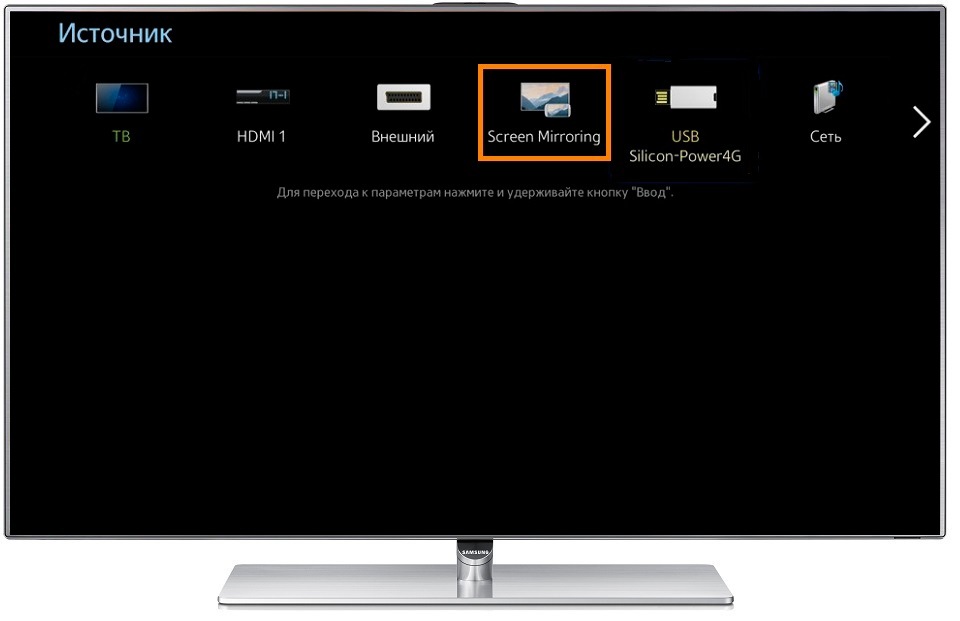
На телевизоре откройте меню «Источники» и перейдите к плитке Screen Mirroring, чтобы включить функцию передачи данных с мобильного устройства.
Как подключить любой смартфон к ТВ Samsung
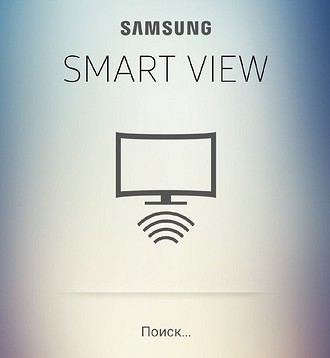
Приложение, которое уже предустановлено на устройствах Samsung, можно самостоятельно загрузить на смартфон или планшет другого производителя. Samsung SmartView работает как на iOS, так и на Android.
Когда вы запустите приложение, телевизор обнаружится автоматически. Теперь вы можете использовать выше мобильное устройство в качестве пульта дистанционного управления и передавать контент на экран ТВ. Например, если вы откроете приложение YouTube на iOS или Android, то сможете транслировать все видео. Для этого нажмите стрелку в правом верхнем углу экрана и выберите телевизор Samsung.
Что делать, если не получается подключить смартфон к телевизору Samsung
Если вышеупомянутые способы по каким-то причинам не сработали, есть и другие методы подключения смартфона к телевизору Самсунг. Вместо того, чтобы использовать беспроводной способ, вы также можете подключить гаджет с помощью кабеля.
MHL-адаптер (microUSB на HDMI) позволяет подключать большинство Android-планшетов к любому телевизору Samsung. Такие адаптеры можно купить всего за пару сотен рублей. Чтобы подключить iPad или iPhone к телевизору, вам понадобится соответствующий HDMI-адаптер с разъемом Lightning.
Кроме того, попробуйте воспользоваться методами из статьи «Как подключить смартфон к телевизору: 10 способов».
Источник
Что такое функция Screen Mirroring и как ее использовать на телевизоре Samsung
Просматривайте экран своего смартфона на телевизоре. Например, можно смотреть любимые шоу по дороге домой, а затем продолжить просмотр на большом экране, только войдя в дверь.
Что такое Screen Mirroring?
Screen Mirroring — это технология, позволяющая передавать содержимое экрана мобильного устройства на экран телевизора в реальном времени и просматривать его на большом экране телевизора. Приложения SmartThings и Smart View позволяют быстро и удобно подключаться к Samsung Smart TV, однако для подключения также можно использовать Wi-Fi или HDMI-соединение. Кроме того, в моделях 2020 года можно зеркалировать телефон, просто коснувшись телевизора. Разнообразное содержимое смартфона, например, фотографии, видео и приложения, будет отображаться на большом экране, создавая более впечатляющий эффект.
Для беспроводного зеркального отображения экрана, вашему телевизору требуется подключение Wi-Fi. Для телевизоров без смарт-функций понадобится такое транслирующее устройство, как Samsung AllShare Cast, Chromecast или Amazon Firestick.
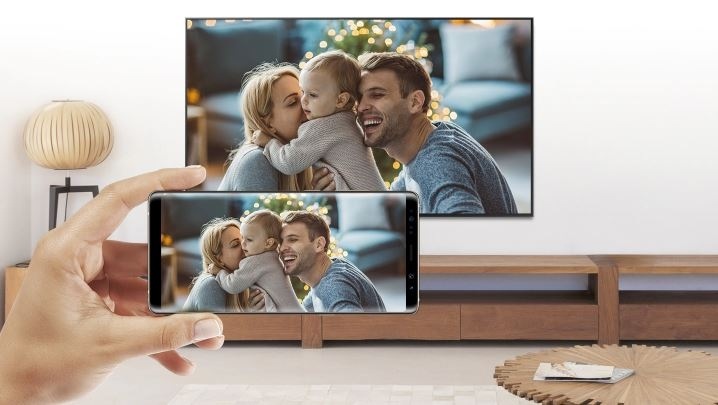
Примечание: процесс предоставления доступа к экрану телевизора различается в зависимости от производителя и модели телевизора или устройства. Следующие инструкции предназначены для совместного использования экрана любого мобильного устройства на телевизоре Samsung.
SmartThings — это «центр управления» бытовыми смарт-устройствами от Samsung, который можно загружать как на устройства Android, так и на устройства iOS. SmartThings может автоматически обнаруживать и подключаться к большинству телевизоров Samsung, выпускаемых с 2016 года. Если ваш телевизор был произведен ранее, попробуйте подключиться с помощью приложения Smart View.
Шаг 1. Подключите смарт-телевизор Samsung и ваше устройство к единой сети Wi-Fi.
Шаг 2. Загрузите приложение SmartThings на устройство.
Примечание: Если вы используете устройство Samsung, возможно, приложение SmartThings уже установлено. (Требуется обновление)
Шаг 3. Откройте приложение SmartThings.
Шаг 4. Коснитесь кнопки «Добавление Устройство».
Отобразятся все доступные устройства. Если вы не видите свое устройство, убедитесь, что оно включено. Если оно по-прежнему не отображается, попробуйте выключить и повторно включить его, а также перезапустить приложение SmartThings.
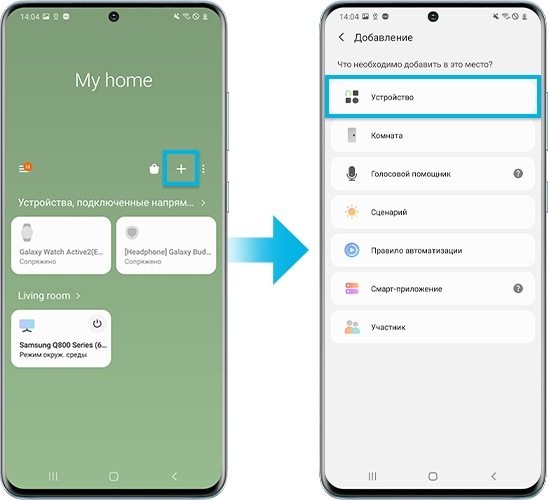
Шаг 5. Выберите телевизор или отсканируйте его.
Шаг 6. Коснитесь своего телевизора и подключитесь к устройству.
Теперь ваш телевизор подключен к SmartThings, и вы можете использовать свое устройство в качестве второго пульта управления телевизором. Кроме того, Smart View можно использовать для зеркалирования фотографий, фильмов и музыки со своего устройства.
Шаг 7. Коснитесь подключенного телевизора, а затем выберите «Дополнительные параметры».
Шаг 8. Выберите «Зеркалировать экран» (Smart View).
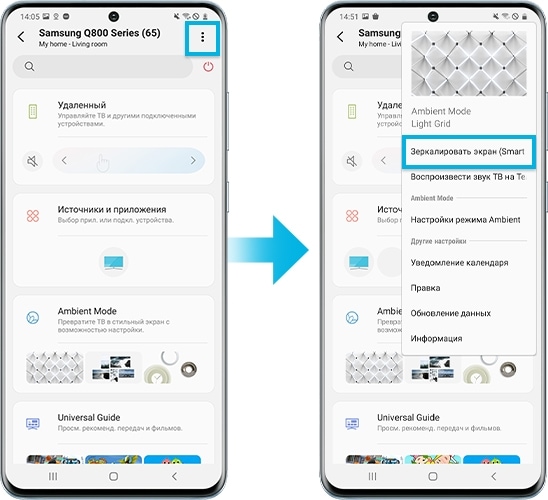
Примечание: Убедитесь, что ваш телефон находится рядом с телевизором, чтобы они могли выполнить подключение.
Приложение Samsung Smart View позволяет просматривать содержимое вашего мобильного телефона и ПК на смарт-телевизоре Samsung. Также вы можете управлять телевизором, используя свое устройство как второй пульт.
Шаг 1. Подключите ваше устройство/ПК и телевизор к единой сети Wi-Fi.
Шаг 2. Проведите пальцем вниз, чтобы открыть панель быстрых настроек телефона и включите Smart View.
Шаг 3. Вам будут показаны все доступные устройства. Коснитесь телевизора.
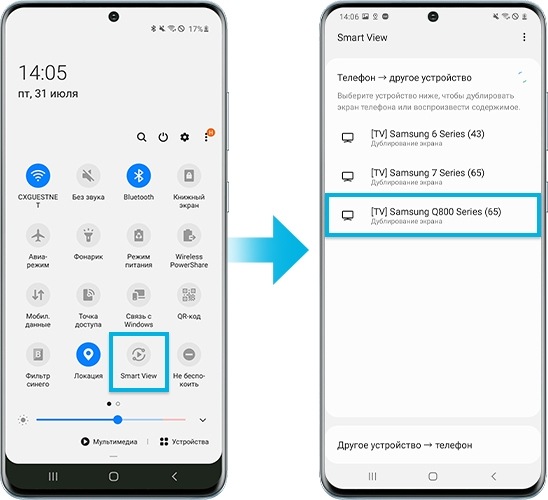
Примечание: Если вы не видите телевизор, коснитесь значка обновления, чтобы повторить поиск. Если вы все еще не видите телевизор, убедитесь, что он включен и подключен к той же сети Wi-Fi, что и ваше устройство.
Шаг 4. Выберите «Мои фотографии», «Мои видео» или «Моя музыка».
Шаг 5. Выберите содержимое, которое желаете воспроизвести на телевизоре.
Ваше устройство и телевизор подключены. Данное подключение сохранено и будет устанавливаться при каждом запуске приложения Smart View. Теперь вы можете управлять телевизором с помощью приложения Smart View и воспроизводить содержимое своего устройства.
Если выведенное на экран изображение имеет недостаточный размер, можно изменить соотношение сторон.
Шаг 1. Перейдите в Smart View > коснитесь «Дополнительные параметры» (три вертикальные точки).
Шаг 2. Коснитесь «Настройки» > Соотношение сторон телефона.
Шаг 3. Выберите «Полноэкранный режим» на подключенном устройстве, чтобы сделать его полноэкранным.
Примечание: В зависимости от вашего устройства вам будет предложено подтвердить подключение или ввести ПИН-код.
Источник
Как подключить смартфон или планшет Samsung к телевизору
Содержание
Вариант 1. Встроенная функция Screen Mirroring
Функция полностью дублирует экран смартфона или планшета на телевизоре. Можно смотреть фото, видео, играть в игры и т.п.
Не надо покупать дополнительных аксессуаров
Нет ограничений по выводу изображения: на телевизоре то же, что и на мобильном устройстве
Подключение без проводов
Работает только с техникой Samsung и есть не на всех устройствах
Качество изображения сильно зависит от наличия помех (Wi-Fi, сотовая сеть, электроприборы, стены) и расстояния между мобильным устройством и телевизором
Вариант 2. DeX станция или адаптер
С помощью аксессуаров DeX можно работать в двух режимах: дублировать экран смартфона или планшета на телевизоре (как в функции Screen Mirroring) или использовать оболочку DeX (мобильное устройство работает как мини-компьютер).
Поддержка этих режимов зависит от устройства и аксессуара.
Работает с любым телевизором, где есть HDMI
Нет ограничений по выводу изображения: на телевизоре то же, что и на мобильном устройстве (в режиме дублирования экрана)
Высокое качество изображения (FullHD)
Удобная оболочка и оптимизированные приложениия для работы на большом экране (в режиме DeX)
Работает с ограниченным количеством смартфонов и планшетов
Необходимо покупать дополнительные аксессуары
Виды станций и адаптеров
1. DeX Pad (EE-M5100TBRGRU)
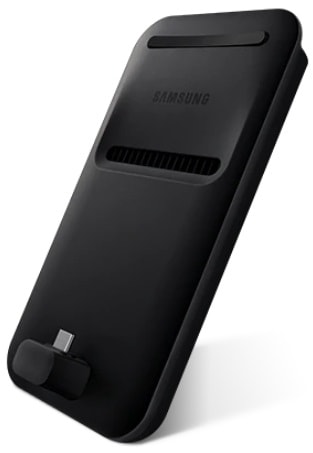
HDMI, USB 2.0 x 2, USB Type C
Поддерживаемые модели и режимы
Модели: Galaxy S8/S8+, Note8, S9/S9, Note9 поддерживают режимы: DeX и дублирование экрана
Можно использовать смартфон в качестве мыши
2. DeX Station (EE-MG950BBRGRU)
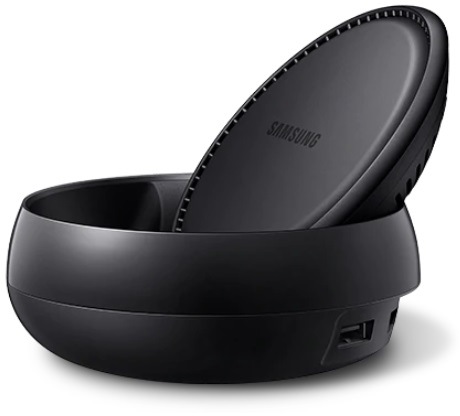
Ethernet, HDMI, USB 2.0 x 2, USB Type C
Поддерживаемые модели и режимы
Модели: Galaxy S8/S8+, Note8, S9/S9, Note9 поддерживают режимы: DeX и дублирование экрана
3. Многопортовый адаптер (EE-P5000)
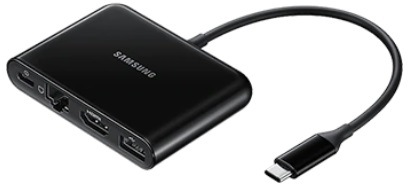
Ethernet, HDMI, USB 3.0, USB Type C
Поддерживаемые модели и режимы
Модели: Galaxy S8/S8+, Note8, S9/S9 поддерживают режимы: дублирование экрана
Модели: Note9, Tab S4 поддерживают режимы: DeX и дублирование экрана
4. Переходник с USB Type-C на HDMI (EE-HG950)
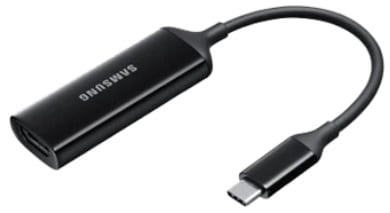
Поддерживаемые модели и режимы
Модели: Galaxy S8/S8+, Note8, S9/S9 поддерживают режимы: дублирование экрана
Модели: Note9, Tab S4 поддерживают режимы: DeX и дублирование экрана
5. DeX Cable (EE-I3100)
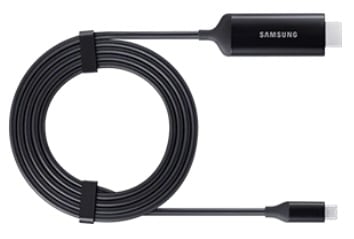
HDMI (встроенный кабель)
Поддерживаемые модели и режимы
Модели: Galaxy S8/S8+, Note8, S9/S9 поддерживают режимы: дублирование экрана
Модели: Note9, Tab S4 поддерживают режимы: DeX и дублирование экрана
Вариант 3. Картридер USB
С помощью картридера можно посмотреть фото или видео, которые находятся на карте памяти.
Работает на всех телевизорах, где поддерживается просмотр файлов с USB
Качество изображения как в оригинальном файле
Картридер универсален, компактен и недорог
Если файлы хранятся на внутренней памяти, их придется перенести на карту памяти
Не все можно вывести на экран (только фото и видео с памяти карты)
Извлеките карту памяти microSD из смартфона или планшета.
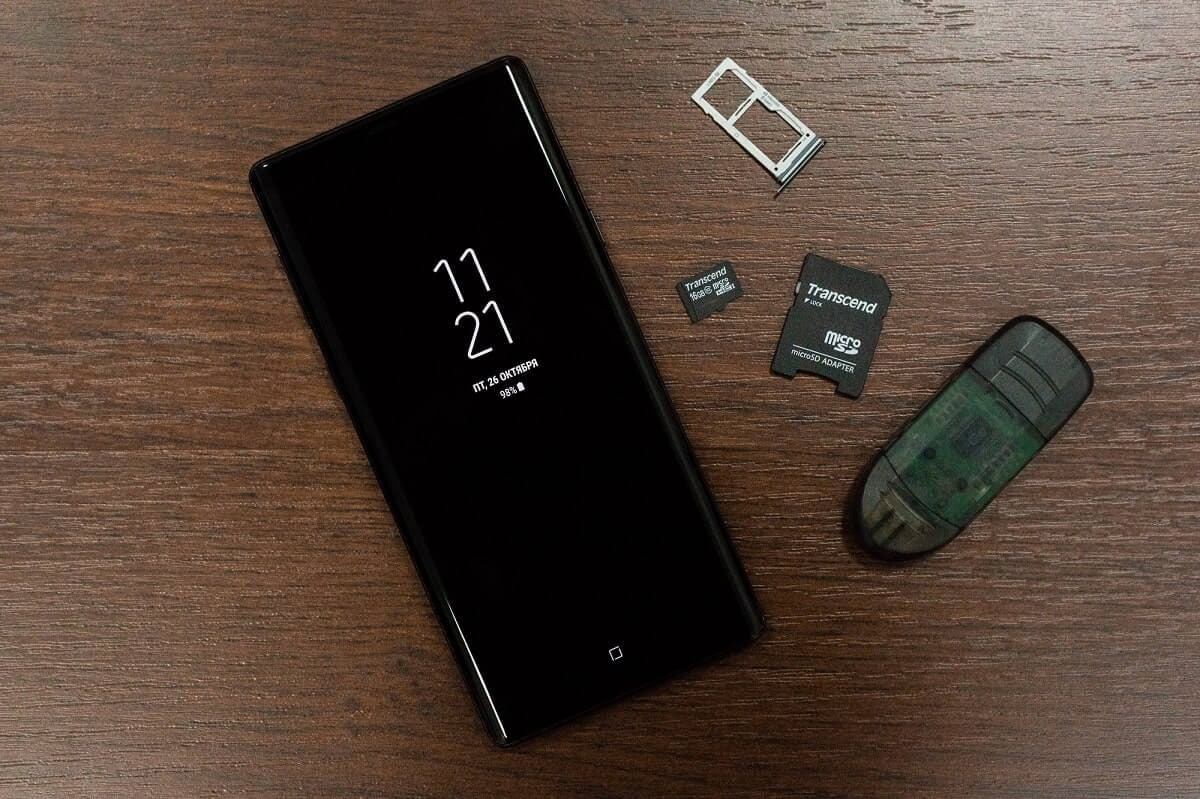
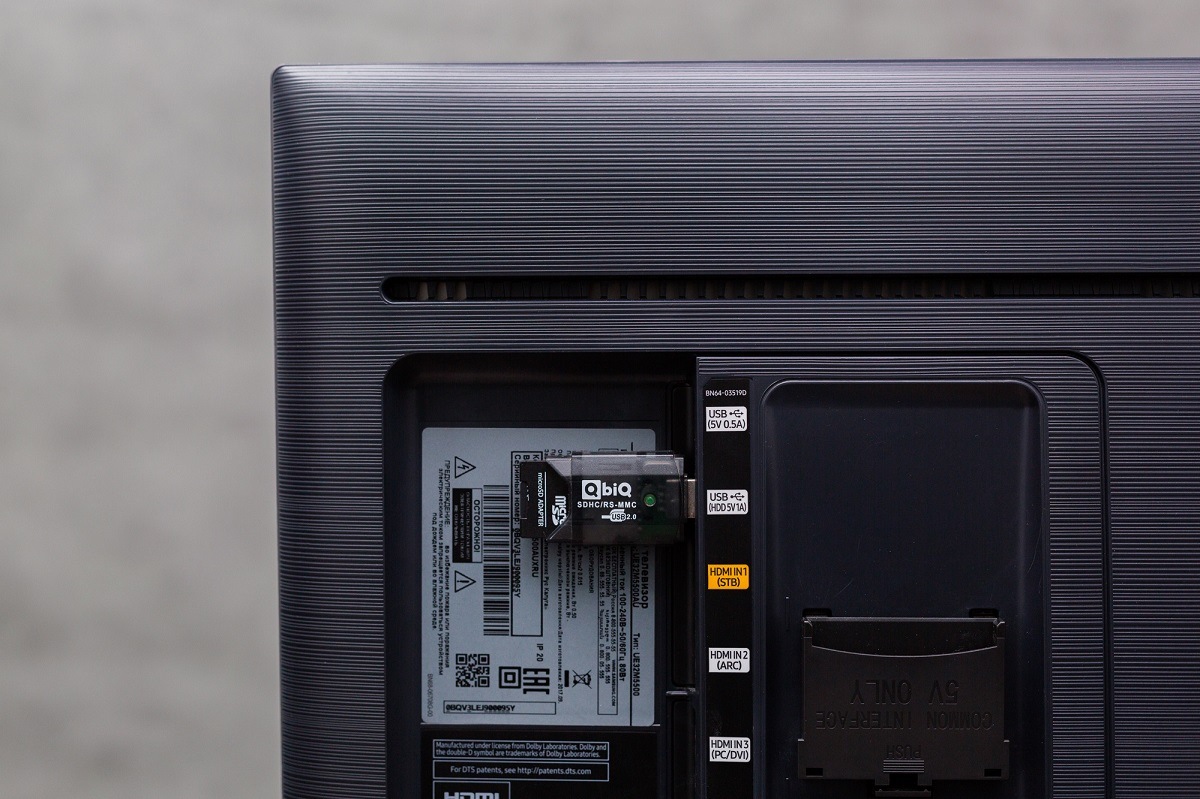
Вставьте ее в картридер (на некоторых картридерах требуется переходник microSD – SD, обычно он прилагается к карте памяти) и подключите к телевизору в любой разъем USB.
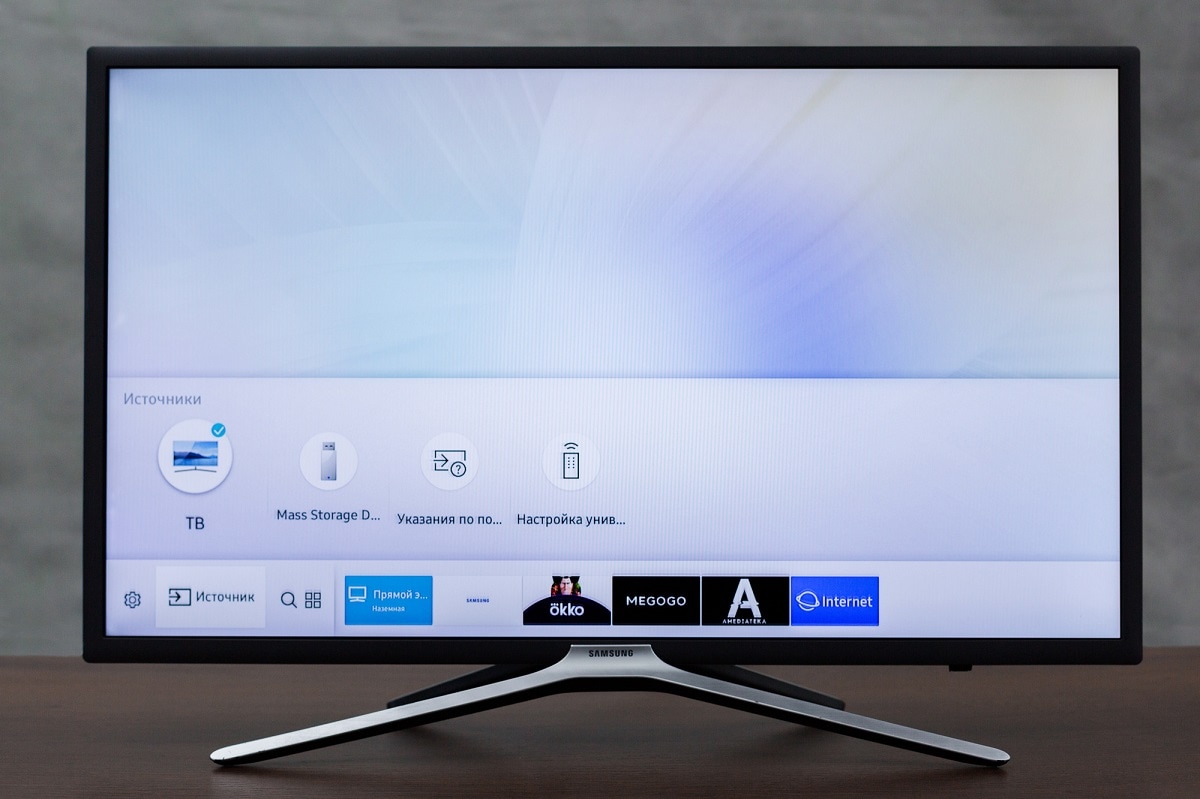
На телевизоре в списке источников сигнала выберите карту памяти (Mass Storage Device).
Откроется список файлов и папок, которые находятся на карте памяти. Выберите нужные, чтобы просмотреть. Обычно фото и видео хранятся в папках DCIM (фото и видео с камеры), Pictures, Downloads (загруженные файлы), Bluetooth.
Источник
Как дублировать изображение со смартфона Samsung на телевизор
Подключив мобильное устройство Samsung к телевизору Samsung Smart TV, вы можете вывести свои любимые фотографии, видео, презентации и игры на большой экран.
Прежде чем выполнять приведенные ниже рекомендации, проверьте, обновлено ли программное обеспечение вашего устройства до последней версии.
Подключение через Smart View
Выполните следующие действия, чтобы передать изображение с помощью Smart View.
Если изображение на телевизоре уменьшено, вы можете изменить соотношение сторон.
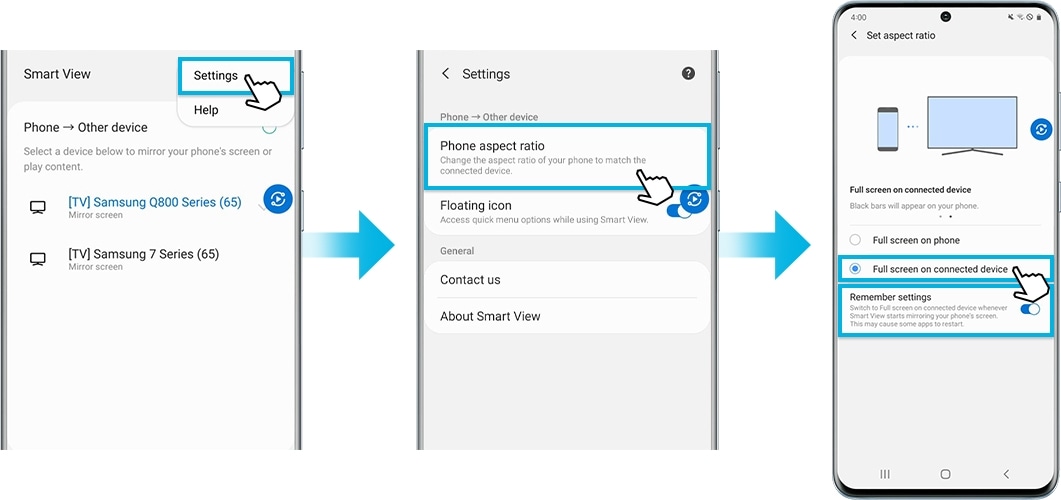
Если вы хотите переключаться на полный экран всякий раз, когда Smart View отображает экран вашего телефона, вы можете запомнить эту настройку. Обратите внимание, что это может привести к перезапуску некоторых приложений.
Функция Tap View
Tap View — это новая функция, позволяющая в одно касание отображать экран смартфона на телевизоре.
Настройки должны быть выполнены заранее: проверьте, включена ли функция Smart View телевизора («Настройки» > «Общие» > «Диспетчер внешних устройств» > «Диспетчер подключения» > «Уведомление о доступе»).
Настройка функции Tap View на вашем устройстве
Подключение через приложение SmartThings
Подключение с помощью DeX кабеля или HDMI кабеля
Примечание: дублирование экрана запускается на некоторых моделях автоматически.
Примечание: скриншоты устройства и меню могут отличаться в зависимости от модели устройства и версии ПО.
Источник
Как подключить смартфон или планшет к телевизору Samsung через Screen Mirroring
Для чего нужна функция Screen Mirroring
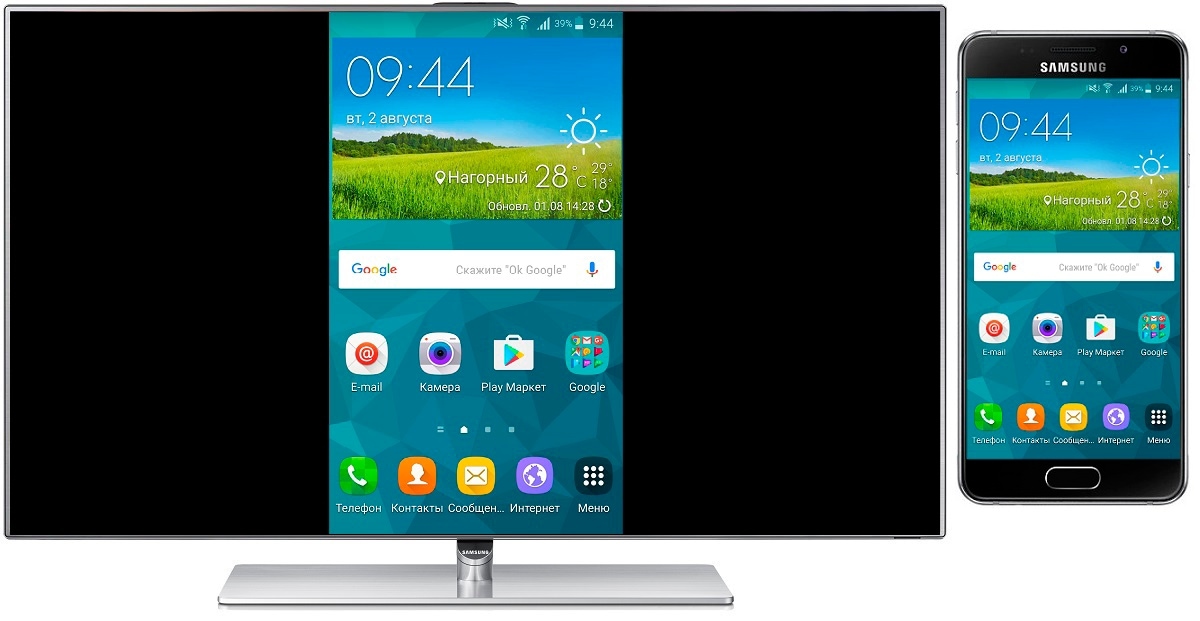
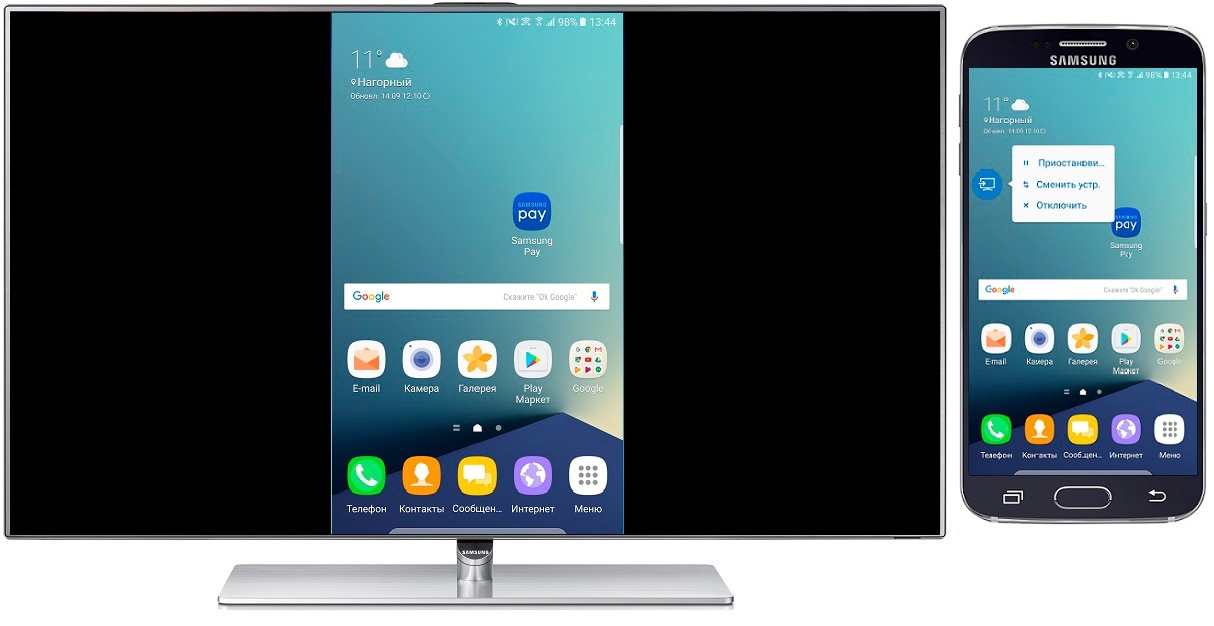
Функция «Screen Mirroring» дублирует экран смартфона или планшета Samsung на телевизор Samsung без проводов. Все, что вы делаете на смартфоне или планшете, будет отображаться на телевизоре.
На какой технике есть Screen Mirroring
1. Телевизоры Samsung N, M, Q, LS, K, J, F-серии (зависит от модели).
2. Смартфоны и планшеты Samsung серии Galaxy (зависит от модели).
Чтобы узнать, есть ли на вашей модели Screen Mirroring, позвоните или напишите в службу поддержки.
Если смартфон, планшет или телевизор не поддерживает Screen Mirroring
Для передачи картинок, музыки или видео на телевизор используйте программу Smart View. Файлы должны находиться во внутренней памяти или на карте памяти смартфона/планшета. Программа работает даже с iOS.
Как настроить Screen Mirroring
Перед удалением посмотрите версию Android на вашем устройстве.
Если смартфон или планшет работает на Android 9
Нажмите кнопку «Source»  на пульте телевизора и выберите «Screen Mirroring» из списка источников сигнала. Если у вас телевизор N, M, Q, LS или K-серии — пропустите этот шаг и перейдите к следующему.
Проведите по экрану сверху вниз, чтобы открылась панель быстрых настроек.
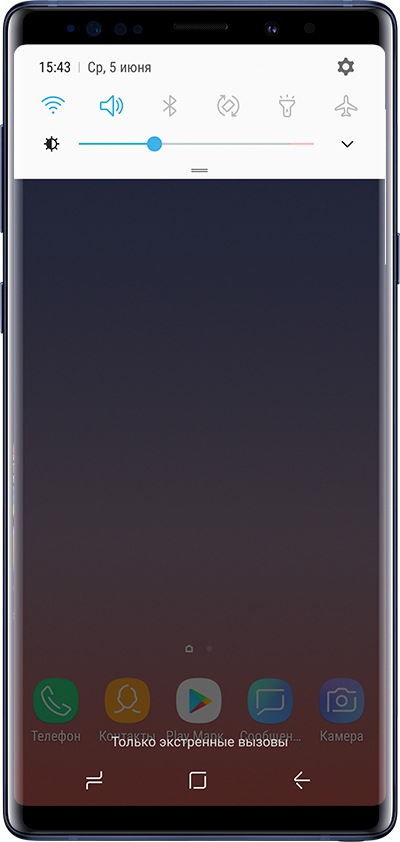
Проведите еще раз, чтобы развернуть панель полностью.
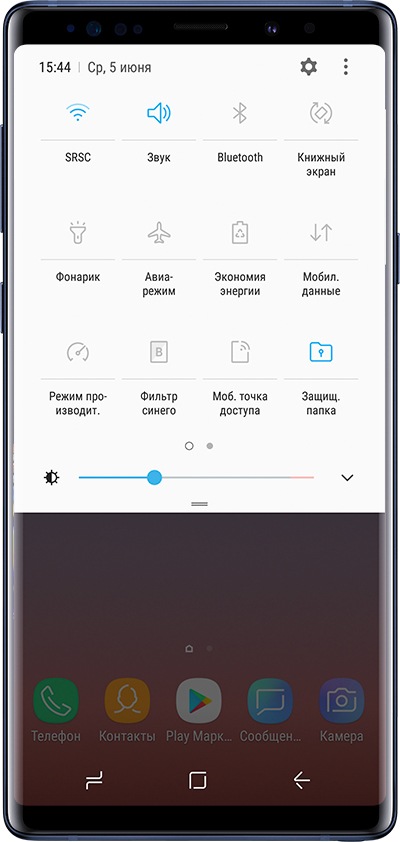
Проведите слева направо, чтобы открыть дополнительные настройки.
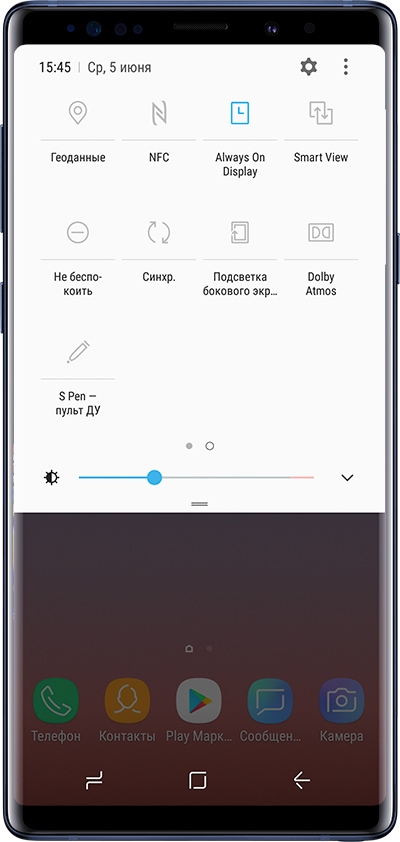
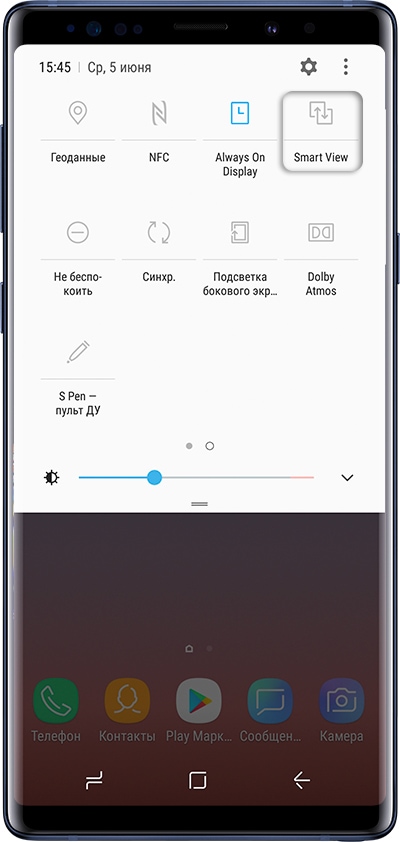
Смартфон/планшет начнет искать телевизор. Выберите телевизор, к которому хотите подключиться, из списка.
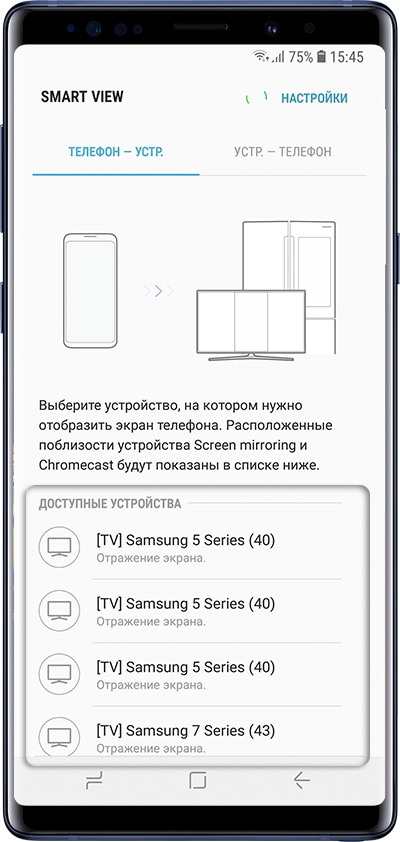
Смартфон/планшет начнет подключаться к телевизору. На телевизоре может появиться запрос на подключение. Разрешите его.
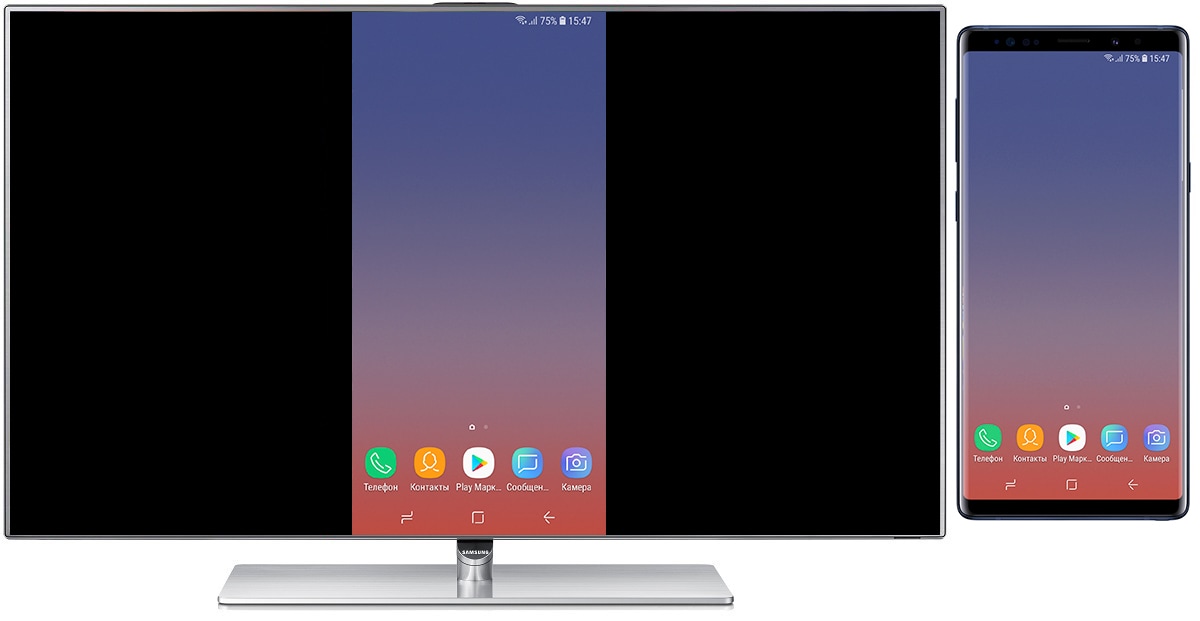
После подключения на экране телевизора появится изображение со смартфона или планшета.
Если смартфон или планшет работает на Android 8, 7
Нажмите кнопку «Source» на пульте телевизора и выберите «Screen Mirroring» из списка источников сигнала. Если у вас телевизор N, M, Q, LS или K-серии — пропустите этот шаг и перейдите к следующему.
Проведите по экрану сверху вниз, чтобы открылась панель быстрых настроек.
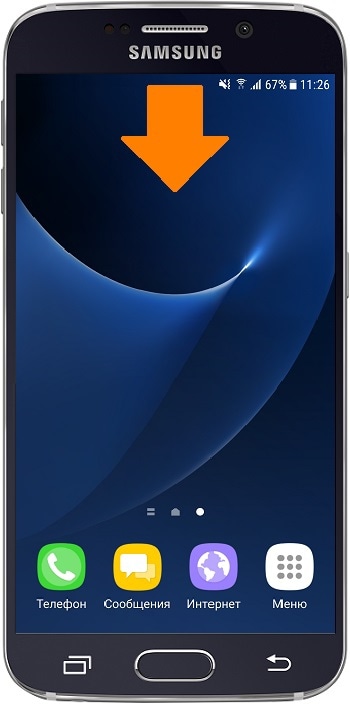
Проведите еще раз, чтобы развернуть панель полностью.
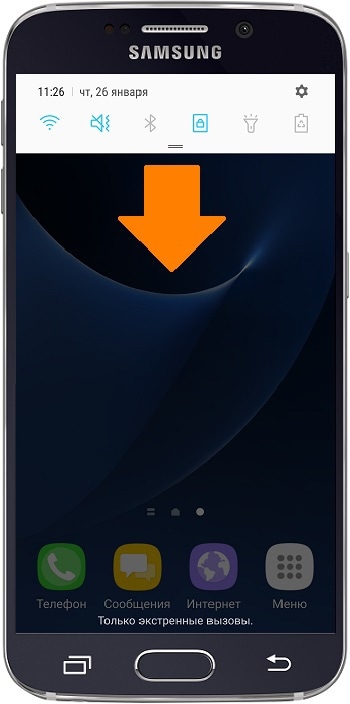
Проведите слева направо, чтобы открыть дополнительные настройки.
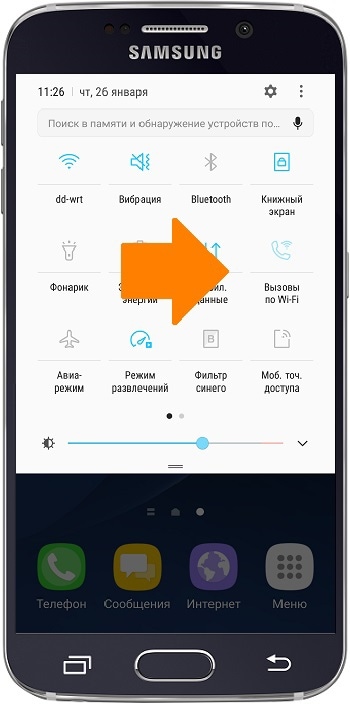
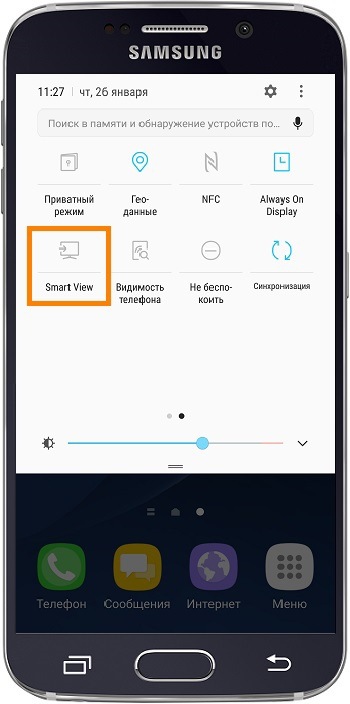
Смартфон/планшет начнет искать телевизор. Выберите телевизор, к которому хотите подключиться, из списка.
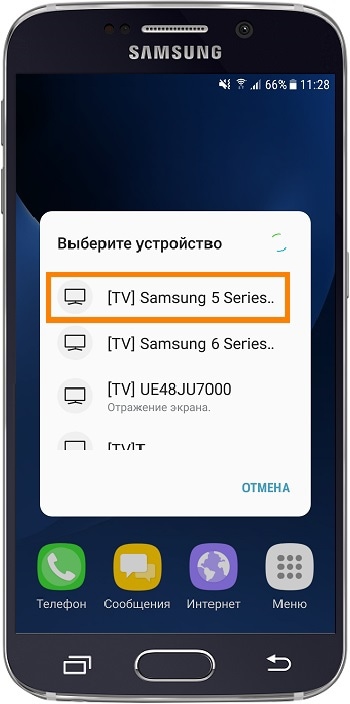
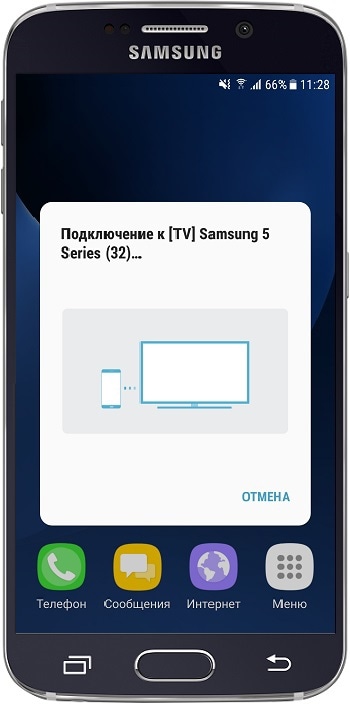
Смартфон/планшет начнет подключаться к телевизору.
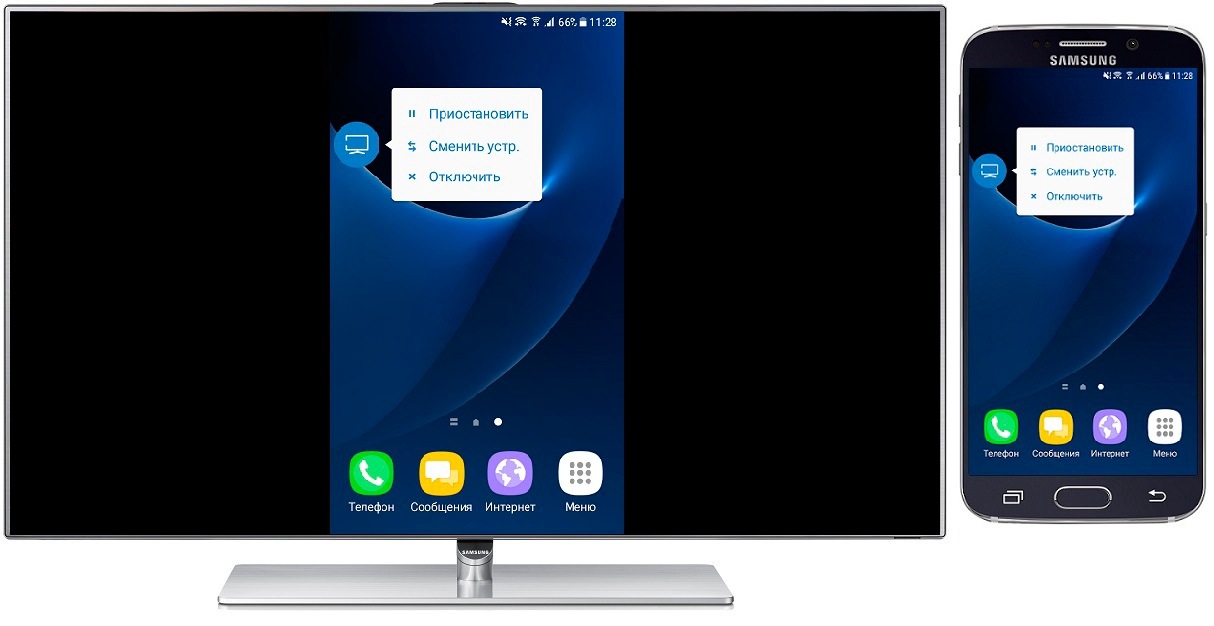
После подключения на экране телевизора появится изображение со смартфона или планшета.
Если смартфон или планшет работает на Android 6
Нажмите кнопку «Source» на пульте телевизора и выберите «Screen Mirroring» из списка источников сигнала. Если у вас телевизор N, M, Q, LS или K-серии — пропустите этот шаг и перейдите к следующему.
Проведите по экрану сверху вниз, чтобы открылась панель быстрых настроек.
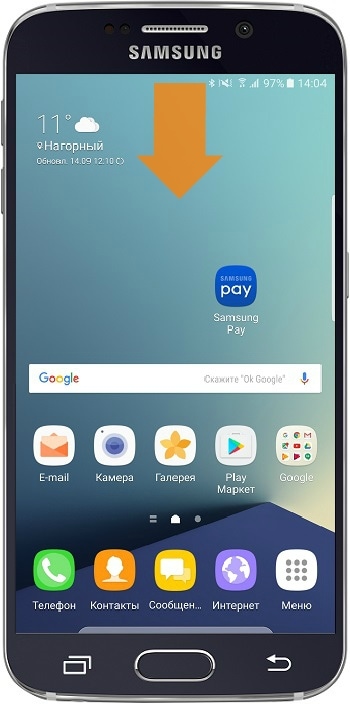
Выберите пункт «Быстрое подключение».
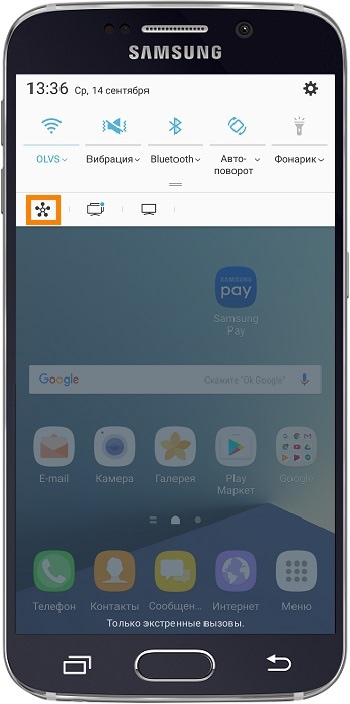
Смартфон/планшет начнет искать телевизор. Выберите телевизор из списка.
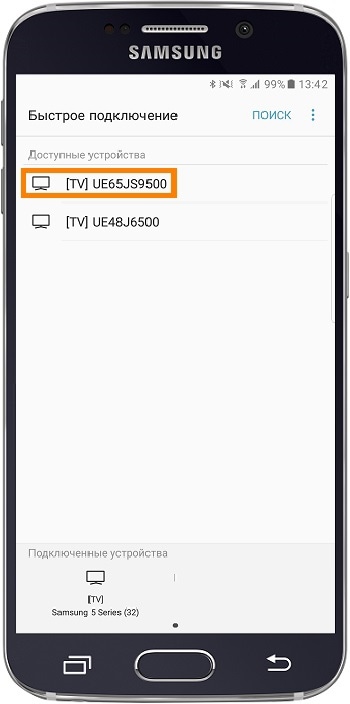
Выберите пункт «Smart View».
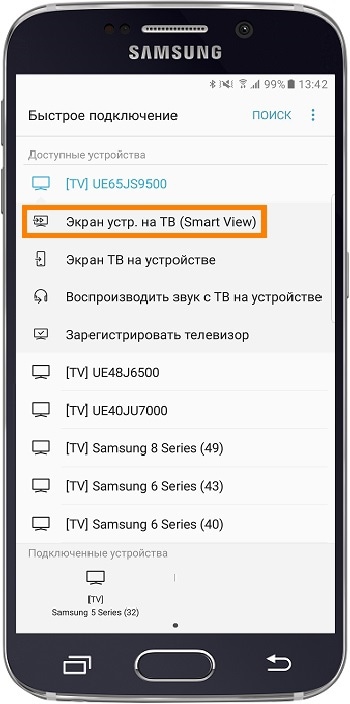
Смартфон/планшет начнет подключаться к телевизору.
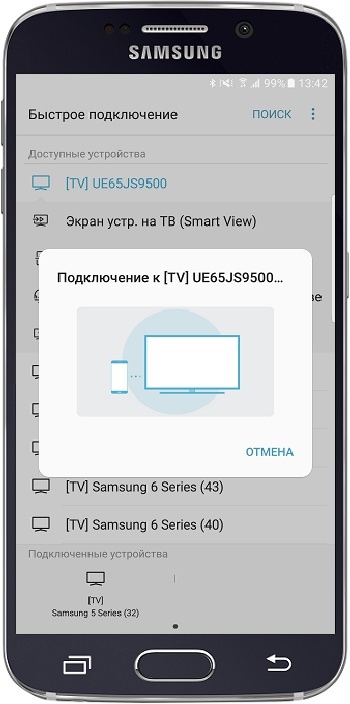
После подключения на экране телевизора появится изображение со смартфона или планшета.
Если смартфон или планшет работает на Android 5, 4
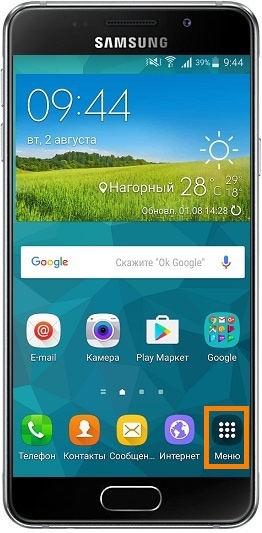
Нажмите кнопку «Source» на пульте телевизора и выберите «Screen Mirroring» из списка источников сигнала. Если у вас телевизор N, M, Q, LS или K-серии — пропустите этот шаг и перейдите к следующему.
Откройте меню на смартфоне или планшете.
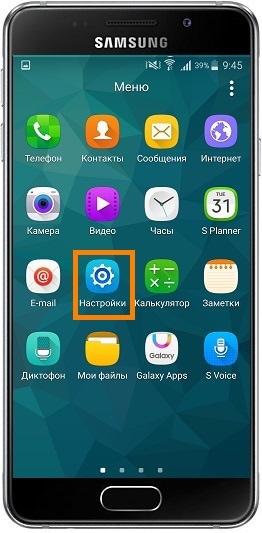
Выберите пункт «Настройки».
Выберите пункт «Screen Mirroring» («All Share Cast»).
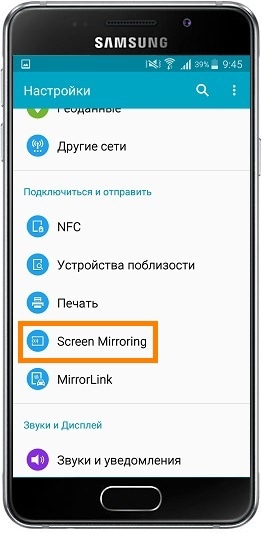
Смартфон/планшет начнет искать телевизор. Выберите телевизор из списка.
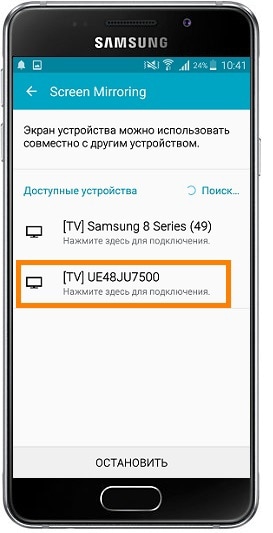
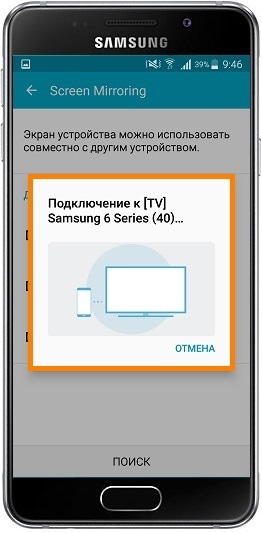
Смартфон/планшет начнет подключаться к нему.
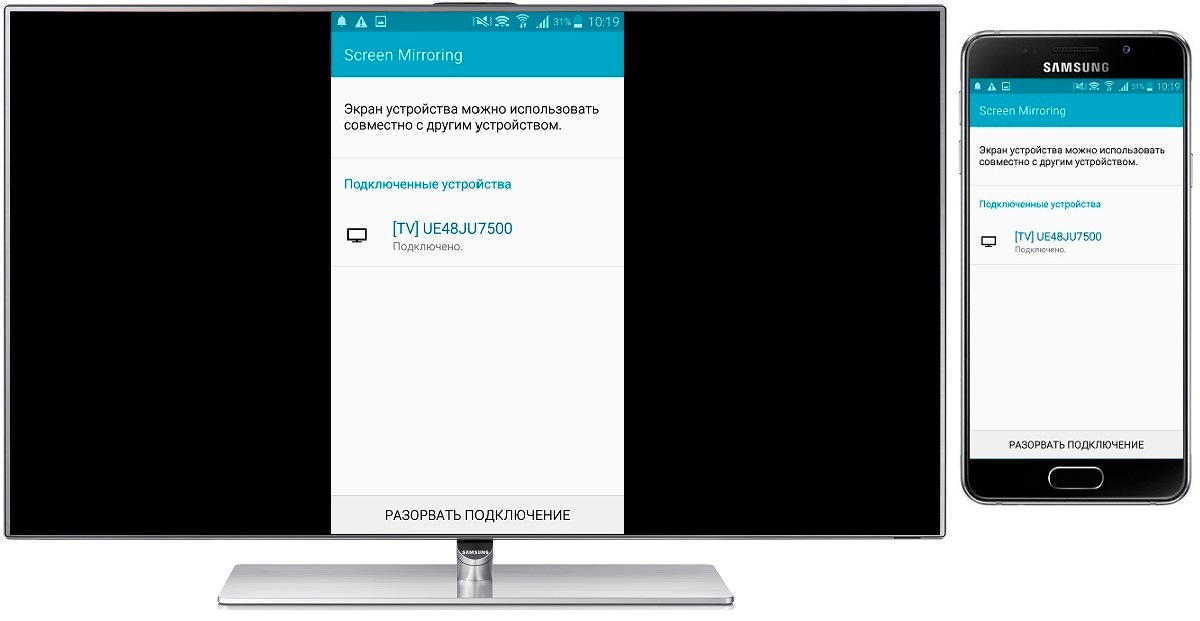
После подключения на экране телевизора появится изображение со смартфона или планшета.
Популярные статьи
Мы очень старались для вас. Будем признательны, если оцените наш труд
Почему статья не оказалась полезной для вас?
Я искал(-а) информацию по другому вопросу У меня техника другого производителя У меня техника Samsung, но таких настроек нет Я выполнил(-а) все рекомендации, но это не решило проблемы Я недоволен(-ьна) качеством техники
Мы рады быть полезными для вас
Будем признательны, если посмотрите другие статьи или поделитесь этой
Источник