Телефон ловит только 2g сети
Телефон находит только 2G сети
Huawei Y618-T00
ОС и прошивка: Android 4.2.2 официальная
Описание проблемы:
Доброго времени суток уважаемые форумчане. Проблема обстоит следующим образом: телефон Huawei Y618-T00 находит только 2G сети. Но телефон рассчитан на 3G о чем говорит значок на нем. Предоставитель услуг Beeline Uzbekistan. Пытался что нибудь найти об этой проблеме в интернете, однако такого телефона вообще найти не возможно, хотя до того как мне его привезли, в интернете я видел описание и характеристики этого телефона. Теперь же я не могу найти хоть какой либо информации.
Предпринимались действия:
Пытался сделать несколько APN с разными настройками. Скорость от этого не улучшилась равно как и не находились 3G сети находились.
 ISAvengeR,
1 Убедитесь, что в данном месте есть уверенный прием 3g(например на другом телефоне,заведомо работающим с 3g)
2 В настройках мобильной сети выберите «только 3G(WSDMA(не 2G(GSM))
3 это какая то неизвестная поделка и 3g там нет впринципе
Ru4kin,
1)Проверено, в данном месте есть 3G.
2)Телефон полностью на английском, не подскажете где это находится?
3)Дело в том, что телефон покупали «В фирменном магазине Huawei». Это маловероятно.

Gridzilla,
Ранее пользовался Artel Adi5, на нем интернет летал(Иногда даже 3G пробирался). Такой функции нету.
Ru4kin,
Магазин находится в Китае 🙂
Как думаете, Касперский может ограничивать соединение?
P.S: Пишу с мобильного, не успеваю.


ISAvengeR,
что в разделе preffered network?
Ru4kin,
Да, доступно 2 симки.
Добавлено 23.10.2014, 10:03:
Сети показанные выше.
Ранне стояла в первом слоте. Переставил во второй. Лучше не стало.
В разделе Network Operator выбор оператора. Всего их показывает 3. Союственно Beeline UZ, UZB MTS(forbidden), UZB Ucell(forbidden).
ISAvengeR,
Хм, какие настройки в sim management? и еще попробуйте в звонилке набрать *#*#4636#*#*
Роуминг, включить/отключить интернет, При попытке набрать код, он резко исчезает после последней звездочки. После этого ничего не происходит.
Я имел ввиду, что предлагают данному устройству, а не есть ли 3G вообще. Есть и 4G, но если одно мое устройство не для него, то и не выдает оператор мне этот показ.
.
.
Я имел ввиду, что предлагают данному устройству, а не есть ли 3G вообще. Есть и 4G, но если одно мое устройство не для него, то и не выдает оператор мне этот показ.
Хм, может быть и вправду подделка. Но это маловероятно.
а аппарат случайно не для китайского рынка сделан?
Добавлено 23.10.2014, 11:37:
W.Master,
Есть такое на коробке.
«Поздравляю» это китайский национальный стандарт 3G применяется только в Китае.
Вне территории Китая Вы получите одну из следующих ситуаций:
— только 2G (если Ваш аппарат не является изначально «универсальным» и для китайского, и для международных стандартов 3G)
— ЕСЛИ аппарат «универсальный», и в описании (на коробке) встречаются помимо TD-SCDMA, например, буквы WCDMA, то должен и в других (не китайской) сети работать.
— аппарат только для TD-SCDMA, но Вы сумеете найти перепрошивку радиомодуля под WCDMA
Лично я склоняюсь к тому, что у Вас первый вариант.
Учтите, что теоретически, перепрошить возможно (чип в аппарате, возможно поддерживает и то, и другое) и можно, но на практике я про такое не читал ни от одного из пользователей (ну никто таким не занимается).
Источник
Включение режимов «только 2G» или «только 3G» на Android
Современные смартфоны и планшеты работают в нескольких диапазонах сотовой связи: 2G (GSM), 3G, 4G. Телефон автоматически сканирует радиочастоты и переключается на предпочтительную сеть. Казалось бы, все и так прекрасно работает и изменение настроек не требуется. Для большинства пользователей — да. Но в некоторых ситуациях активация режима «только 2G» или «только 3G» может улучшить работу устройства. Например, если телефон находится вне зоны покрытия сети 3G, то включение режима «только 2G» позволит сэкономить заряд аккумулятора, т.к. смартфон не будет сканировать частоты 3G-диапазона и пытаться подключиться к ним. Или другой пример: Необходимо подключиться к интернету через 3G, но из-за слабого сигнала устройство автоматически переключается на 2G. В этом случае активация режима «только 3G» даже при слабом, но устойчивом сигнале обеспечит стабильный доступ в интернет на относительно высокой скорости.
В чем загвоздка?
На некоторых Android-устройствах чтобы переключить режим работы сети достаточно открыть настройки,


и поставить переключатель.
В моем случае (защищенный китайский смартфон Iman X5 (Android 5.1)) при выборе типа сети 2G, телефон работал только в этом диапазоне, но при выборе пункта 3G устройство работало как в 2G, так и в 3G. На других же Android-устройствах (некоторых смартфонах Samsung точно) режимы называются «только 2G(GSM)» и «только 3G». Достаточно просто выбрать нужный режим и наслаждаться работой устройства. Мне же пришлось искать другой способ принудительного включения 3G.
Выбор типа сети через инженерное меню
Несмотря на кажущуюся сложность этого способа все просто — набираем на телефоне комбинацию *#*#4636#*#* (иногда может потребоваться нажать кнопку вызова)

и попадаем в инженерное меню.

Выбираем пункт «Информация о телефоне», прокручиваем до пункта «Настроить предпочтительный тип сети»,

выбираем «WCDMA only» (только 3g) или «GSM only» (только 2g). По умолчанию там обычно стоит «WCDMA preferred» (3g предпочтительно).

Используя этот способ стоит обратить внимание на то, что передача данных должна осуществляться через СИМ-карту №1, иначе режим может не переключиться. Обычно этот способ срабатывает, но у меня же режим переключался обратно на «WCDMA preferred». Пришлось искать другой способ.
«Продвинутое» инженерное меню
Это меню доступно на многих устройствах с процессором MTK (большинство китайских смартфонов и планшетов). Для доступа к нему нужно набрать комбинацию *#*#3646633#*#* (иногда еще нажать на «вызов»).

Попадаем в сложное и запутанное меню со множеством настроек и тестов. Имейте в виду, что внося какие-либо изменения в эти настройки, вы рискуете вывести свой аппарат из строя, поэтому осторожнее. Нам нужен пункт «Network Selecting»,


и выбираем режим «WCDMA only». У меня после этого все заработало как надо.

Стоит обратить внимание на еще один интересный пункт «BandMode»,

в котором можно отключить сканирование ненужных частот, что позволит сэкономить заряд батареи.
Вывод
Принудительное подключение устройства к 3G позволяет пользоваться интернетом в условиях слабого покрытия сети этого типа. Даже с минимальных уровнем сигнала 3G скорость соединения будет выше, чем при максимальном уровне 2G. С другой стороны, отключение режима 3G позволит существенно сэкономить заряд батареи, что может быть полезно во время продолжительного нахождения на природе.
Источник
Как включить режим сети только 2G и 4G на Андроид? 🔥
Зачем включать только приём GSM и LTE, если можно просто поставить режим сети «Auto» и не париться с этим!? Всё очень просто, — если режим сети стоит на автоматическом и при этом нужно позвонить, либо ответить на входящий звонок – смартфону необходимо переключиться из сети 4G в сеть 3G (или 2G). Потому что, голосовая связь работает по сетям 2G и 3G, но при этом в 4G голосовые вызовы не работают!
Надеюсь не запутались… 😀 Так зачем же тогда переключать режим сети в 2G/4G? Делается это для того, чтобы интернет работал на высоких LTE скоростях и исключить потерю сигнала в сети 3G, если прием его неуверенный, например, как у нас на работе происходит – установлен усилитель сигнала сетей 2G и 4G на частоте 1800 МГц, вот такой, кстати это не реклама, но реально хороший аппарат, интернет на LTE летает и работает сразу после подачи питания!
 При этом сеть 3G не усиливается…
В момент входящего звонка смартфон переключается из 4G в 3G, однако силы сигнала недостаточно и собеседника и меня не слышно, связь обрывается, что очень неудобно! Как быть? Всё просто – выставить режим сети 2G/4G, но возникает проблема – в настройках андроид такого именно пункта нет, что же делать?
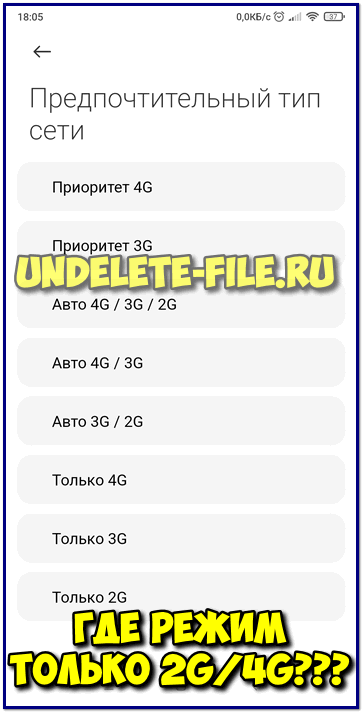
Для этого есть простенькая программа Network Mode, которая сразу открывает в Андроид «Информацию об устройстве» и позволяет изменить настройки сетей, которых нет в стандартных настройках смартфона.
Настройка Network Mode на Андроид
Бесплатная и доступная в плеймеркете программа Network Mode очень простая в использовании, скачиваете её из GooglePlay или с нашего сайта бесплатно:
После загрузки и установки на андроид, запускаете её и видите вот такую информацию:

Здесь нас интересует только лишь строчка: «Настроить предпочтительный тип сети»
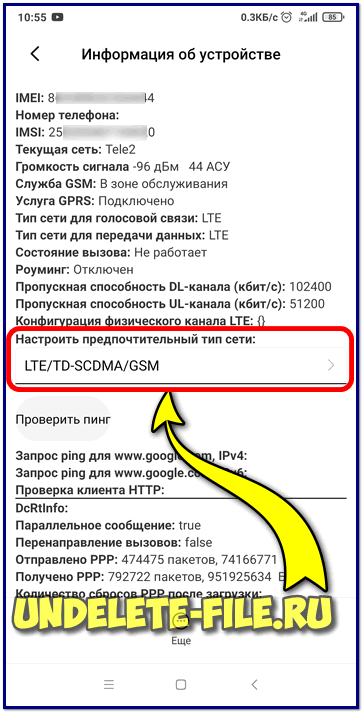
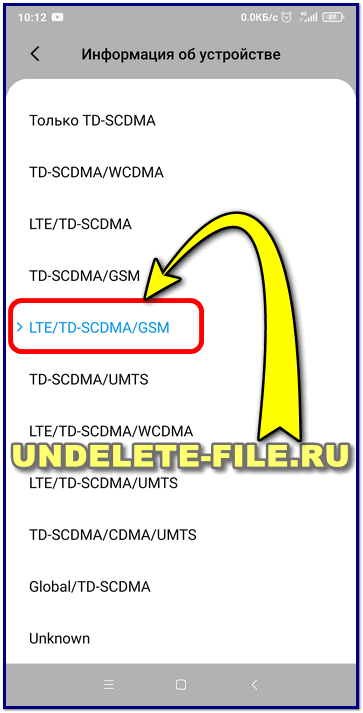
Чтобы выбрать режим сети 2G/4G нужно указать строчку: LTE/TD-SCDMA/GSM (как на скриншоте выше);
Эта настройка и отвечает за выбранный тип сети GSM и ЛТЕ, которые будут работать до первой перезагрузки смартфона, это нужно учесть!
Также стоит отметить, что ничего другого не изменяйте, иначе можно вообще без связи остаться и не поможет даже перезагрузка! Так что будьте внимательнее!
Способ изменить режим сети без программ
Программа Network Mode по сути является быстрым переходом в скрытый раздел «Информацию об устройстве», поэтому это скрытое меню можно открыть и без приложения. Для перехода в скрытый раздел информации об устройстве достаточно набрать в стандартной «звонилке» код:
*#*#4636#*#*
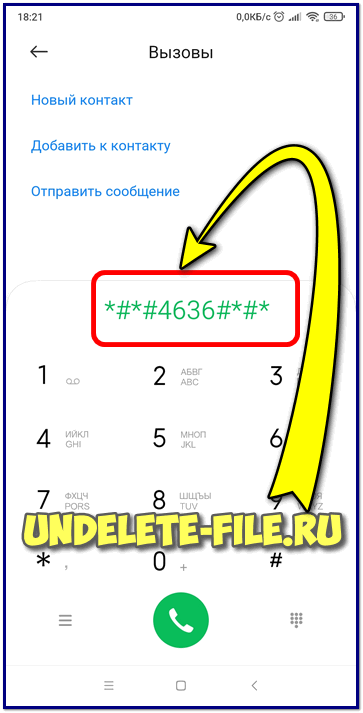
Появится вот такое окно:
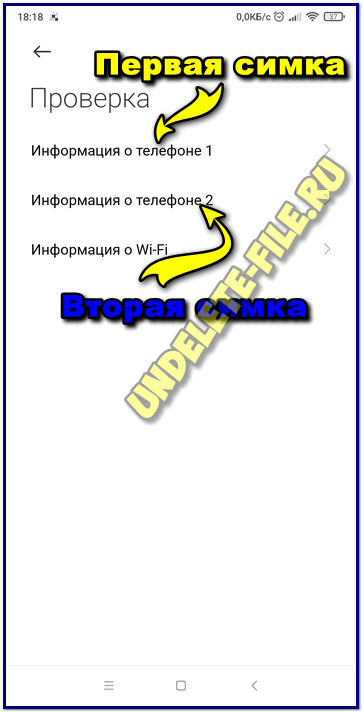
Цифра означает номер симкарты, на которой необходимо выставить желаемый тип сети. У меня это – первая симкарта, ну а далее всё как через приложение: указываем строчку: LTE/TD-SCDMA/GSM и можно выходить из этих настроек.
Надеюсь информация Вам пригодилась и понадобится, всем всего хорошего!
Источник
Что делать, если не работает LTE
В последнее время стали замечать, что соединение LTE на вашем смартфоне стало работать не как обычно? Соединение с сетью постоянно пропадает или переключается на 3G? Не волнуйтесь! Существуют различные способы решить эти проблемы, которые вы можете попробовать, прежде чем начинать обрывать линию поддержки вашего сотового оператора.
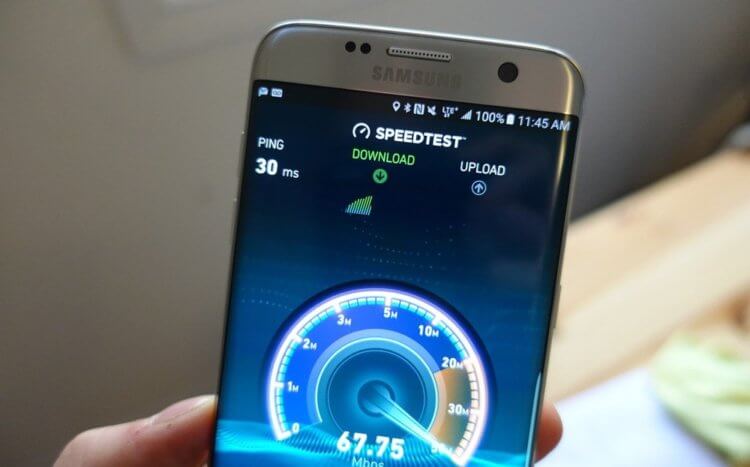
Первое, что вы должны знать, однако, это то, что 4G и LTE — это две разные вещи, несмотря на то, что провайдеры часто связывают их вместе. LTE фактически достигает более низких максимальных скоростей, чем «реальный» 4G. Таким образом, если в строке состояния отображается только значок 4G вместо привычного 4G LTE, это ни в коем случае не означает худшее соединение. Наоборот. Если вы поехали или даже переехали в большой город, ваша сеть может обзавестись настоящими возможностями и скоростями 4G, поэтому исправлений в данном случае не требуется.
Если соединение перешло на 3G или значок LTE просто исчез в каком-то знакомом вам месте, где раньше была сеть, в таком случае неисправность действительно может быть связана с вашим телефоном или сетью. Вот что вы можете сделать, если LTE не работает на вашем телефоне.
Включить и выключить Режим полета
Иногда самое очевидное решение является наиболее надежным. Если неполадки с сетью на вашем смартфоне доставляют вам неприятности, первое, что вы должны попробовать — включить и выключить Режим полета. Вы можете сделать это, просто потянув вниз панель уведомлений и нажав значок самолета, или это также можно сделать через Настройки.
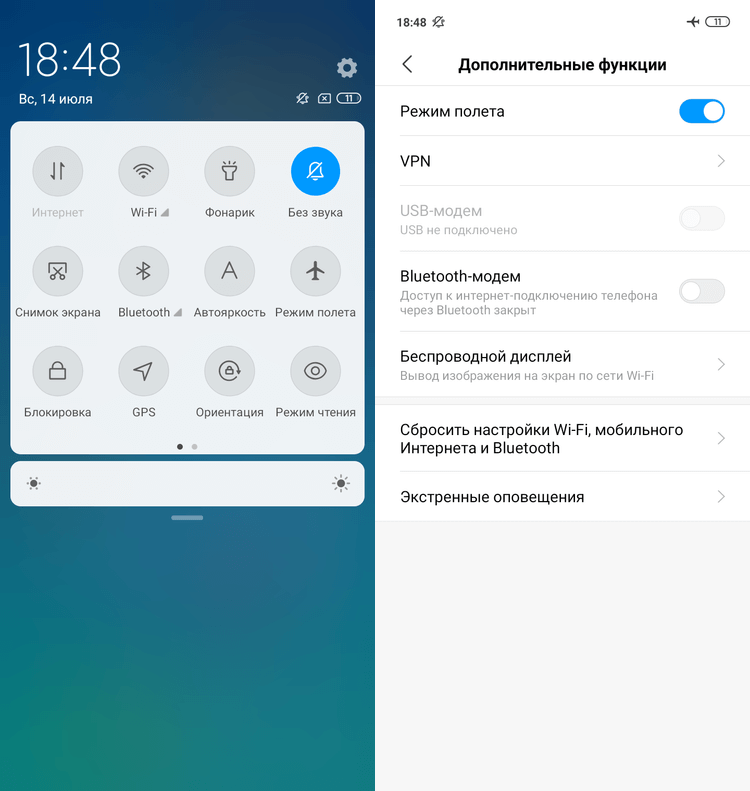
Путь к этой функции может незначительно отличаться в зависимости от версии Android и производителя телефона, но обычно Режим полета можно включить, перейдя в Настройки > Беспроводные сети > Режим полета. Включите его хотя бы на пару секунд, затем отключите. Во многих случаях ваши проблемы с подключением LTE исчезнут.
Перезагрузите ваше устройство
Если переключение Режима полета не решило вашу проблему, пришло время перейти к еще одному проверенному и верный способу — перезагрузить устройство. Просто нажмите и удерживайте кнопку питания вашего смартфона, а затем нажмите выберите опцию Перезагрузить или Выключить. Подождите пару секунд и включите его снова. Проверьте значок состояния, а также скорость вашего LTE-соединения, открыв несколько специализированных сайтов или загрузив из Google Play несколько небольших приложений.
Убедитесь, что включен правильный режим сети
В зависимости от вашего смартфона и оператора, у вас должно быть как минимум три типа подключения — 2G, 3G и 4G LTE (или просто LTE). Обычно ваше устройство пытается подключиться к самому быстрому варианту, когда он доступен, но если вы что-то делали в настройках или недавно установили обновление, это может потребоваться ручной настройки. Вот как это сделать:
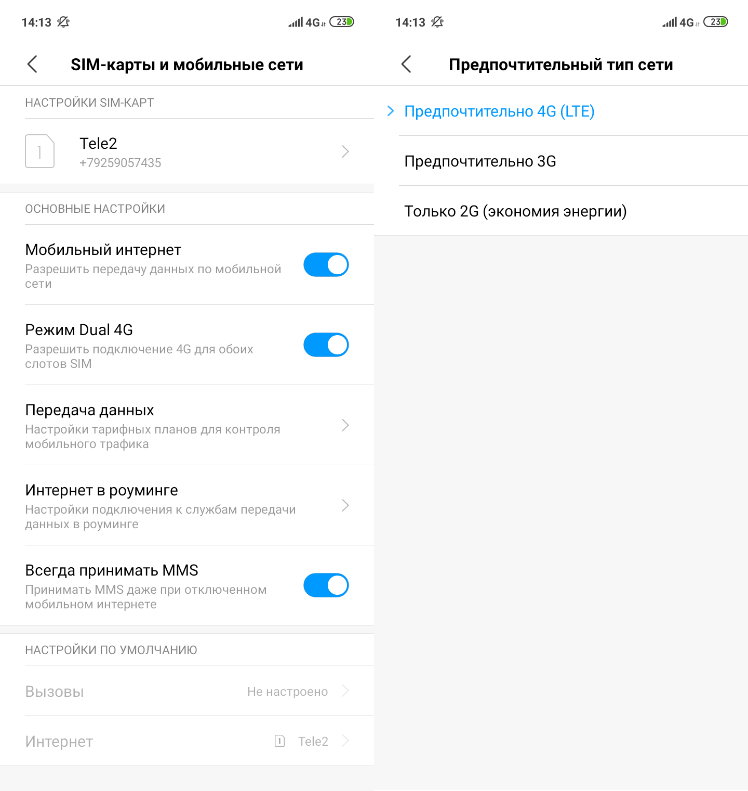
Извлеките и переустановите SIM-карту
Если ни один из вышеперечисленных способов не сработал, проблема может заключаться в неправильной установке SIM-карты. Извлеките её и аккуратно поместите снова в необходимый лоток. Будьте осторожны, вставляя лоток обратно в устройство. Как только закончите, ваше LTE-соединение должно вернуться в нормальное состояние.
Убедитесь, что используете правильный слот для SIM-карты
Некоторые телефоны с двумя SIM-картами поддерживают LTE только в одном из двух доступных слотов. Если вы установили SIM-карту в неправильный слот, не осознавая этого, это может помешать работе LTE. Попробуйте переместить SIM-карту в другой слот.
Сбросьте настройки сети
Если вы попробовали все вышеперечисленное, но ничего не изменилось, пришло время сделать чуть более решительный шаг. Сброс настроек мобильной сети. Вот как вы можете это сделать:
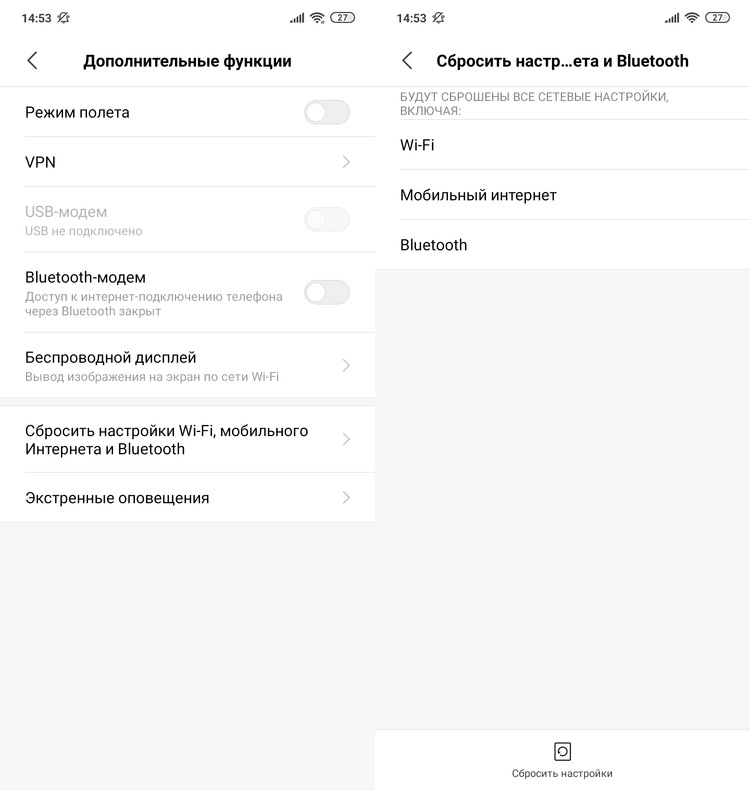
Как только вы это сделаете, подождите пару минут — новые настройки сети должны быть выбраны вашим телефоном автоматически. Если ничего не происходит, должна помочь старая добрая перезагрузка, но в конце ваше соединение LTE должно вернуться в нормальное состояние. Также всегда можно осуществить Сброс к заводским настройкам, но не прибегайте к нему, если вы сначала не пробовали другие способы.
Свяжитесь со своим оператором
Если вы попробовали все остальное в списке и, судя по всему, ничего не помогло, пришло время связаться с оператором вашей сотовой связи. Сейчас это можно сделать чуть ли не во всех социальных сетях, но иногда старый добрый звонок может решить ваши проблемы быстрее и лучше.
Проверьте свой телефон на наличие проблем с оборудованием
Иногда пропадающее или плохо работающее соединение LTE является следствием проблем с аппаратным обеспечением. Если вы недавно, например, уронили устройство, это могло привести к повреждению внутренних компонентов. Отнесите его на проверку в авторизованную ремонтную мастерскую. Если ваше устройство является новым, но проблемы с подключением постоянно преследуют вас, то, возможно, в вашем смартфоне просто неисправен модуль связи.
Немедленно свяжитесь с производителем смартфона или реселлером, у которого вы его приобрели. В большинстве случаев вам придется отправить ваше устройство на экспертизу, чтобы проверить его. Обязательно сделайте резервную копию, прежде чем сдать его. В случае неисправности, в большинстве случаев вы просто получите новый смартфон.
Вот и все наши советы и рекомендации по исправлению соединения LTE на вашем смартфоне.
Делитесь своим мнением в комментариях под этим материалом и в нашем Telegram-чате.
Источник
Почему телефон не видит сеть
Какие могут быть неисправности
Глобально отсутствие связи можно разделить на четыре группы:
Базовая диагностика
Давайте для начала попробуем исключить проблему на стороне оператора связи. Если на вашем устройстве SIM-карта определяется, но есть надпись: «Только экстренные вызовы» перейдите в настройки сети.
Нужно найти меню «Параметры мобильной сети» и «Операторы сети». 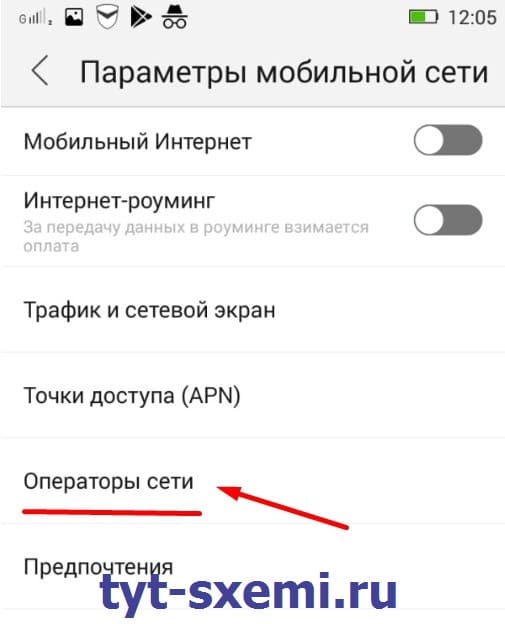
Далее переходим в «Поиск сетей». Попытаемся найти доступных операторов вручную. 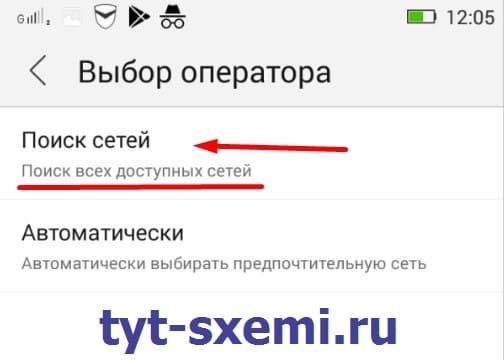
Когда у телефона исправен модем – он будет искать доступные сети всех операторов связи. 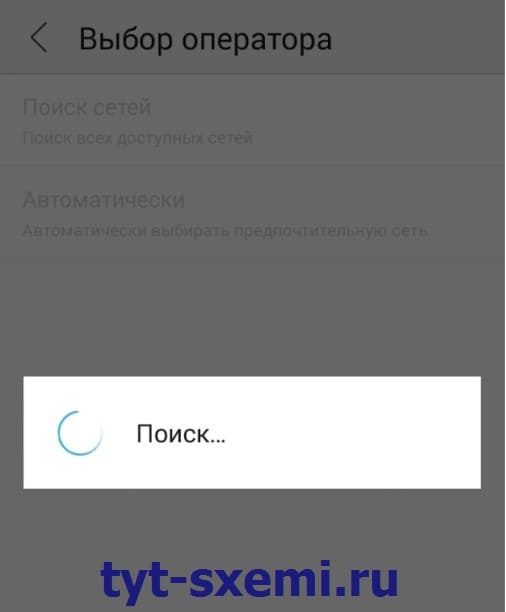
Конечно, не стоит исключать проблемы на стороне оператора связи. Могут быть проблемы с вышками или технические сбои. 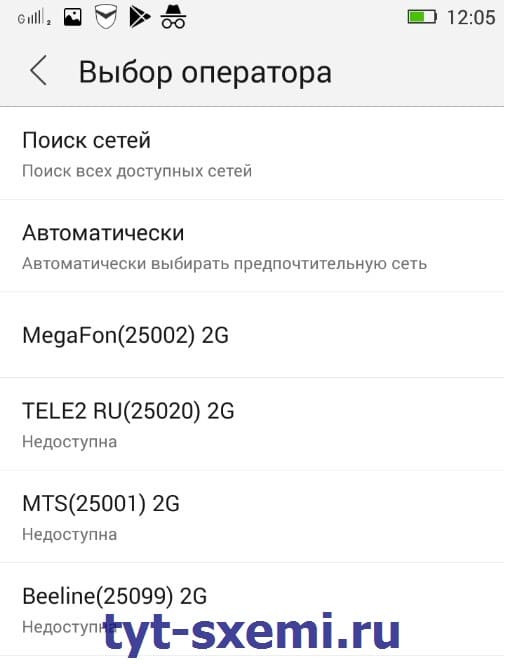
Если среди найденных операторов нет вашего, то попробуйте следующие действия:
И тем не менее, бывает и такое, что SIM-карта банально размагнитилась и перестала работать. Это касается старых карточек. Со временем любая SIM-карта выходит из строя. 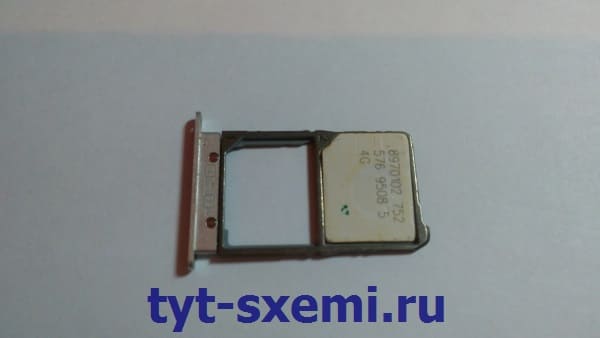
Ошибка при регистрации
Если телефон не может найти сеть или не получается зарегистрироваться у оператора, то может быть проблема с антенной и коаксиальным кабелем.
Коаксиальный кабель от удара по поверхности смартфона может отойти от разъема платы. Без этого кабеля связь будет неустойчивой. Поэтому телефон не может зарегистрироваться в сети. 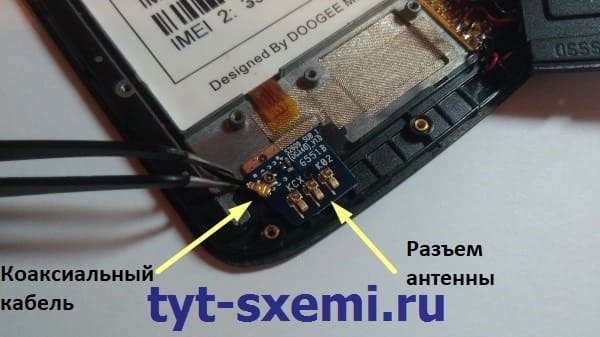
А еще может быть повреждена как сама антенна, так и разъемы для ее подключения.
Такие проблемы можно диагностировать только после вскрытия устройства. Но не спешите это делать, если не попробовали другую SIM-карту.
Попадание влаги
А еще не редко причиной отсутствия связи может быть попадание воды на плату. Даже если вы хорошо просушили телефон, то под микросхемами все равно может остаться вода. Контакты окисляются и гниют. Порой даже достаточно одного окисленного SMD конденсатора возле антенны, чтобы ваш телефон перестал принимать сигнал оператора связи.
Например, у новых iPhone микросхемы модема и связи находятся прямо под SIM-разъемом.
А у старых они находятся рядом, но тем не менее, риск попадания влаги через разъем на микросхемы довольно высок. 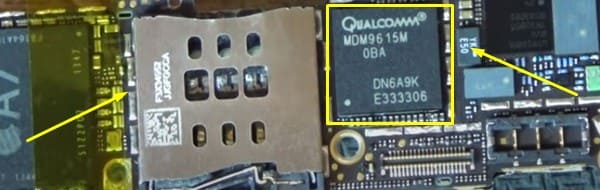
Без пропайки и чистки микросхем специальными жидкостями связь никак не получится восстановить программными методами.
Не определяется SIM-карта
Это тоже довольно распространенная проблема, когда SIM-карта не определяется, и поэтому нет связи.
Могут быть четыре основные причины:
Случаи про размагничивание SIM-карты и попадание влаги мы рассматривали ранее. А теперь давайте рассмотрим случаи с повреждением контактов и неправильной установкой SIM.
Неправильная установка SIM-карты
Карта не будет определяться, если вы неправильно ее установили. 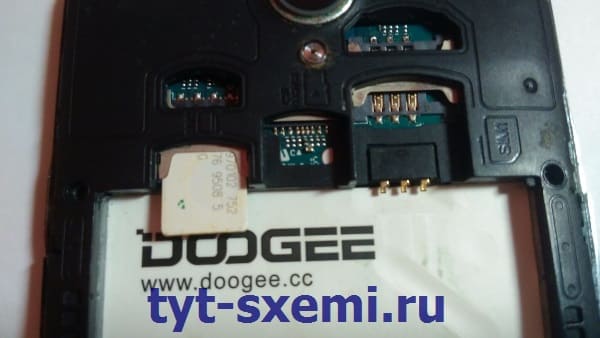
Внимательно смотрите инструкцию по установке карты. Какой именно стороной ее надо устанавливать. Используйте переходники. Если требуется обрезка карты, то делайте это аккуратно, не задевая контакты.
Повреждение контактов разъема
SIM-разъем нередко повреждается из-за механических повреждений. Если повредиться хотя бы один контакт – то сразу же начнутся проблемы со связью. 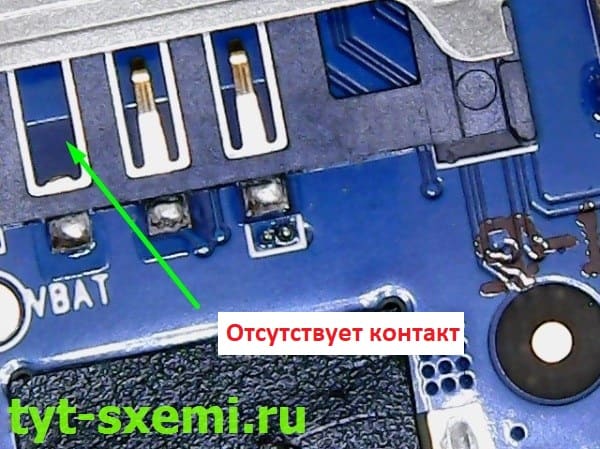
Подробная инструкция по самостоятельной замене SIM-разъема описана в этой статье.
Другие причины
Нередко после прошивки или сброса ПО у смартфонов слетает IMEI.
Грубо говоря, IMEI – это идентификатор устройства. Это как наличие паспорта у людей. Или как MAC-адрес у компьютеров или других сетевых устройств.
Оригинальный IMEI код указывается на коробке смартфона. 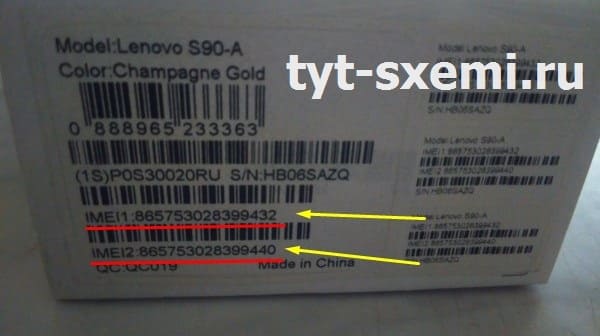
Без IMEI телефон не сможет зарегистрироваться в сети.
Чтобы проверить IMEI перейдите в настройки смартфона с информацией о модели вашего смартфона. Или вы можете просто набрать код *#06#, где будет отображена информация о коде IMEI и IMEI2. 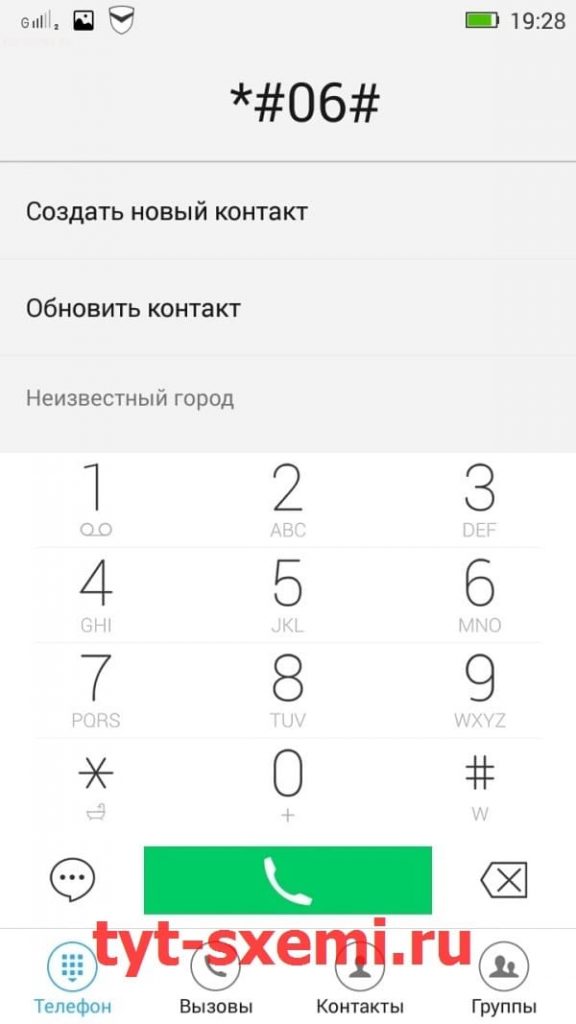
Если IMEI код не отображается после набранной команды, то его придется восстанавливать, чтобы смартфон смог зарегистрироваться в сети.
Источник