Anikeev’s blog
Получил я в дар айпад первого поколения. Представленный в далёком 2010-м году, сегодня он — полнейший утиль. Без актуальной ОС, без полноценных программ, без современных технологий и мощной начинки. А ещё — без признаков жизни.
Это понятно — аппарат долго лежал без дела и внутренние микротоки со временем высадили аккумулятор ниже определённого порогового значения. А когда такое происходит контроллер заряда отказывается заряжать батарею и считает, что её нет. Поэтому аппарат не запускается.
Такая ситуация может возникнуть с любым устройством, которое долго пролежало без дела. Чтобы вернуть аппарат к жизни, потребуется зарядить батарею напрямую. И если батарея несъёмная, то надо разобрать устройство.
Алярм! Дальнейшие инструкции требуют наличия извилистого мозга и прямых рук. Даже в точности следуя им, вы действуете на свой страх и риск!
Первый айпад хорош тем, что держится исключительно на защёлках: для его разборки достаточно пройти канцелярским ножом по периметру. Как разобрать первый айпад я рассказывать не буду — в сети достаточно инструкций. Вот такая картина будет внутри.
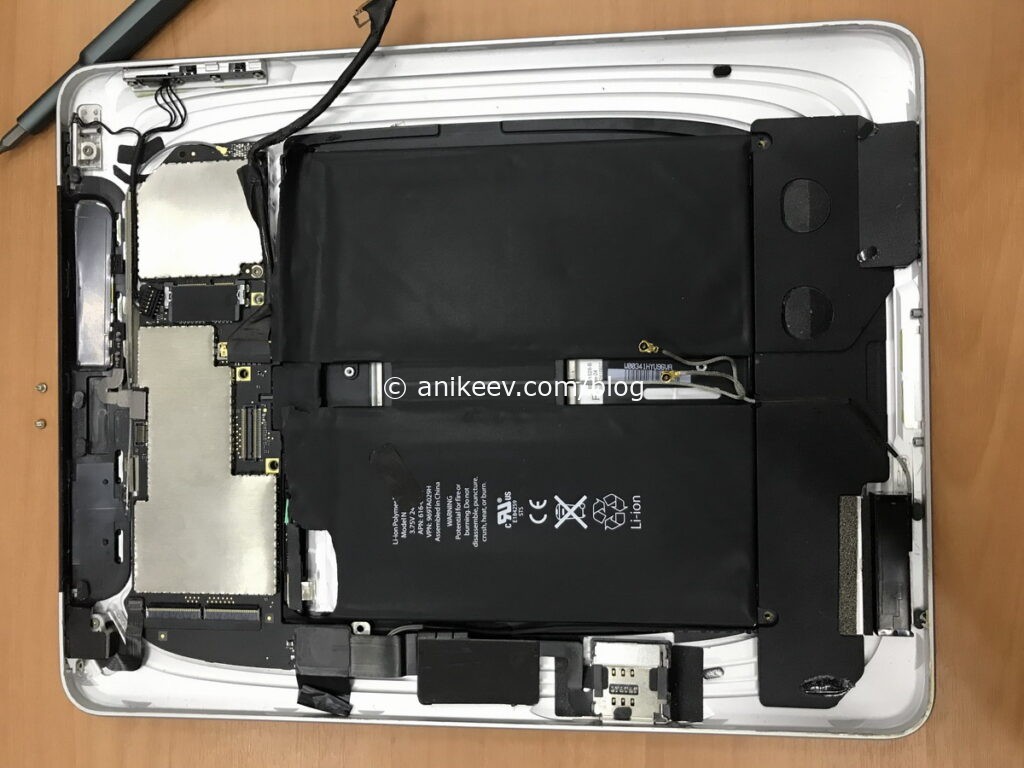
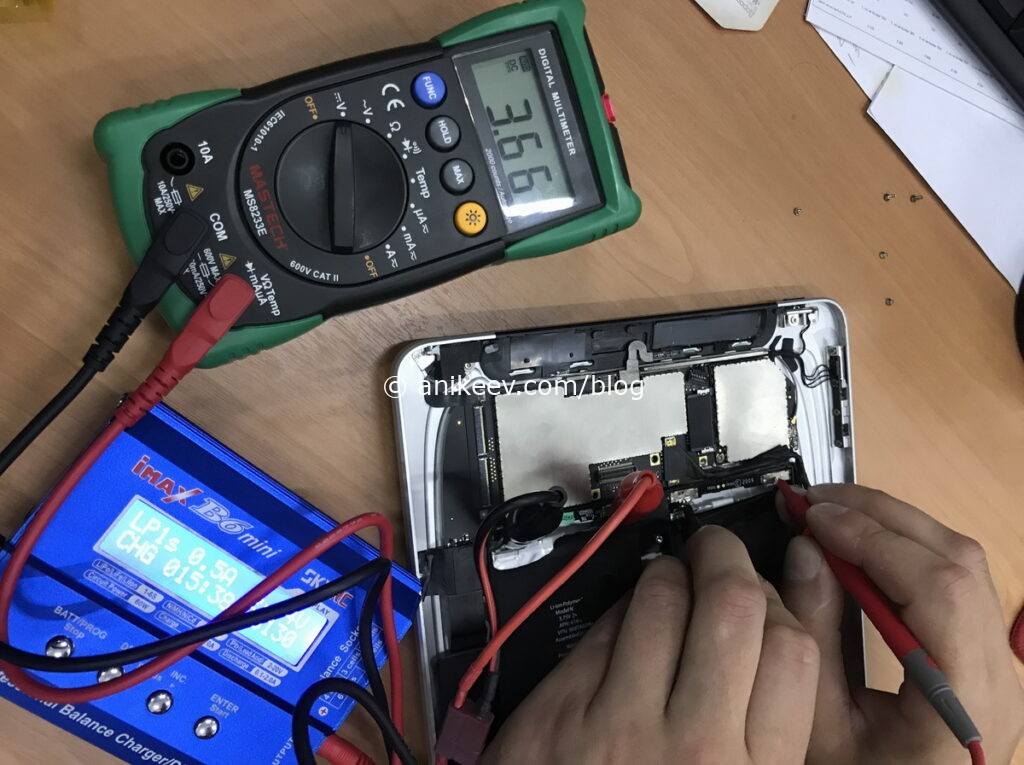
Аккумуляторная батарея первого айпада собрана из двух элементов, которые соединены последовательно. Видно, что ipad уже разбирали — тем лучше. Отгибаем изоляционную плёнку и тыкаемся мультиметром.
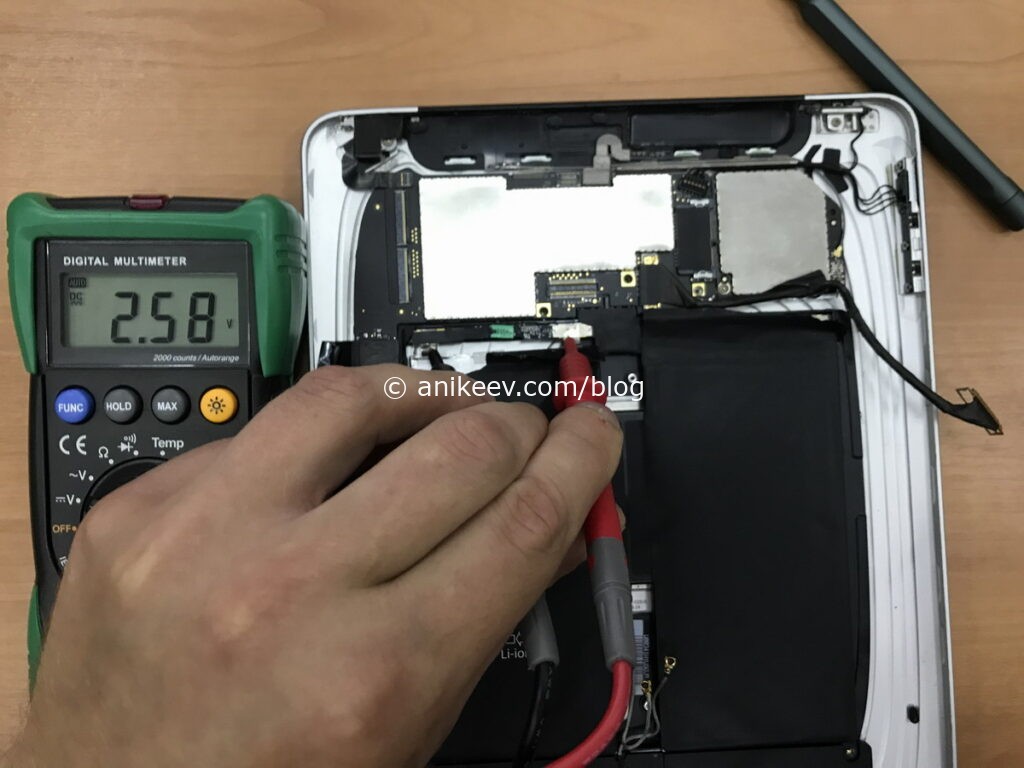
Отлично, более-менее приличное напряжение на батарее сохранилось — есть шанс восстановить. Максимальное напряжение заряда 4.2 В, номинальное рабочее 3.7 В, минимально определяемое контроллером 3.6 В (это не точно), минимально допустимое 3.2 В. А вот если бы вольтметр показал что-то типа 0.9 В, то это сразу в морг.
Как зарядить аккумулятор айпада напрямую?
Специализированный зарядник есть не у всех — его наличие у меня это отголоски былого увлечения радиоуправляемыми моделями. Лабораторный блок питания есть практически у каждого рукастого инженера. Ну а батарейки доступны вообще всем, но они не предоставляют обратной связи — придётся использовать сторонние датчики и измерители, чтобы за всем следить.
Ну а я выбираю программу зарядки литий-полимерных батарей, ставлю напряжение 3.7 В (одноячеистая конфигурация), максимальный ток заряда 0.5 А (можно бы и больше, но лучше медленнее и безопаснее) и подключаю выводы напрямую к батарее: плюс на плюс, минус на минус.
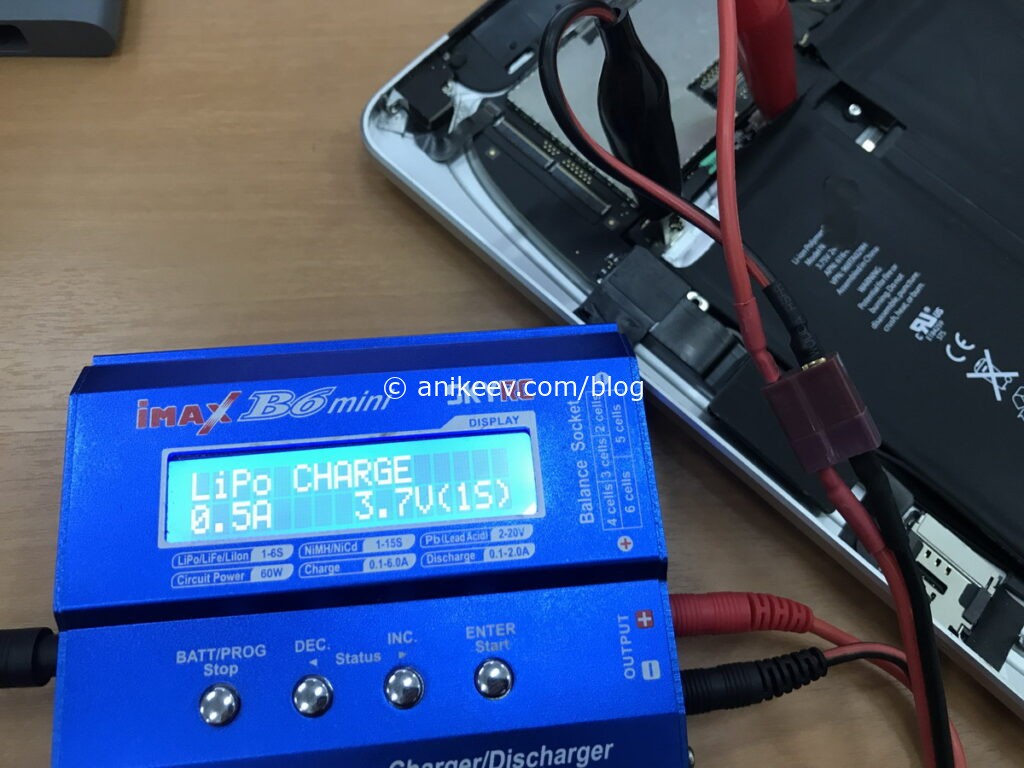
Проблема умных зарядок (и Imax B6 mini здесь не исключение) в том, что они тоже не хотят заряжать батарею, если её напряжение ниже допустимого уровня — в таком случае зарядник вылетит с ошибкой Connection Break. К счастью, всё заработало с первого раза и напряжение начало расти.
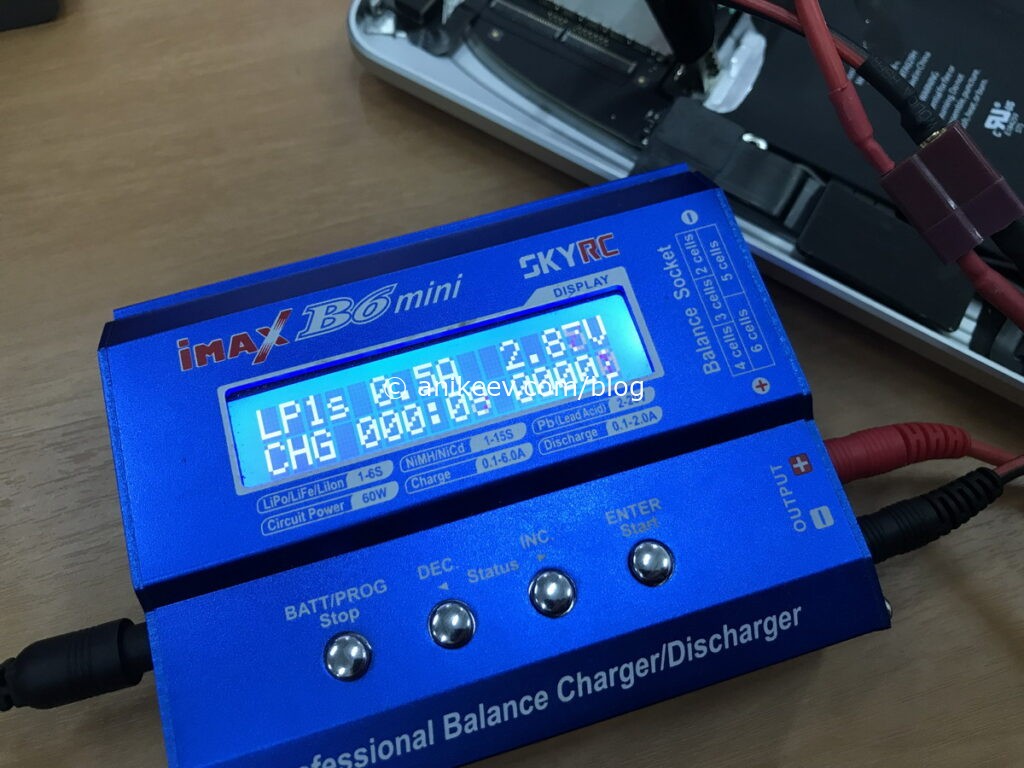
Если батарея выдаёт меньшее напряжение, чем может опознать внешний зарядник, то придётся воспользоваться либо лабораторным блоком питания, либо батарейкой не более 4 В.
Не превышайте напряжение заряда выше 4 В, если пользуетесь лабораборным БП или ещё чем-нибудь!
При умной зарядке ток заряда меняться не будет, а напряжение начнёт расти. Ближе к отметке в 4.2 В сила тока начнёт снижаться. А при зарядке от лабораторного БП нужно вручную поднимать напряжение, удерживая ток заряда на уровне 0.5 А.
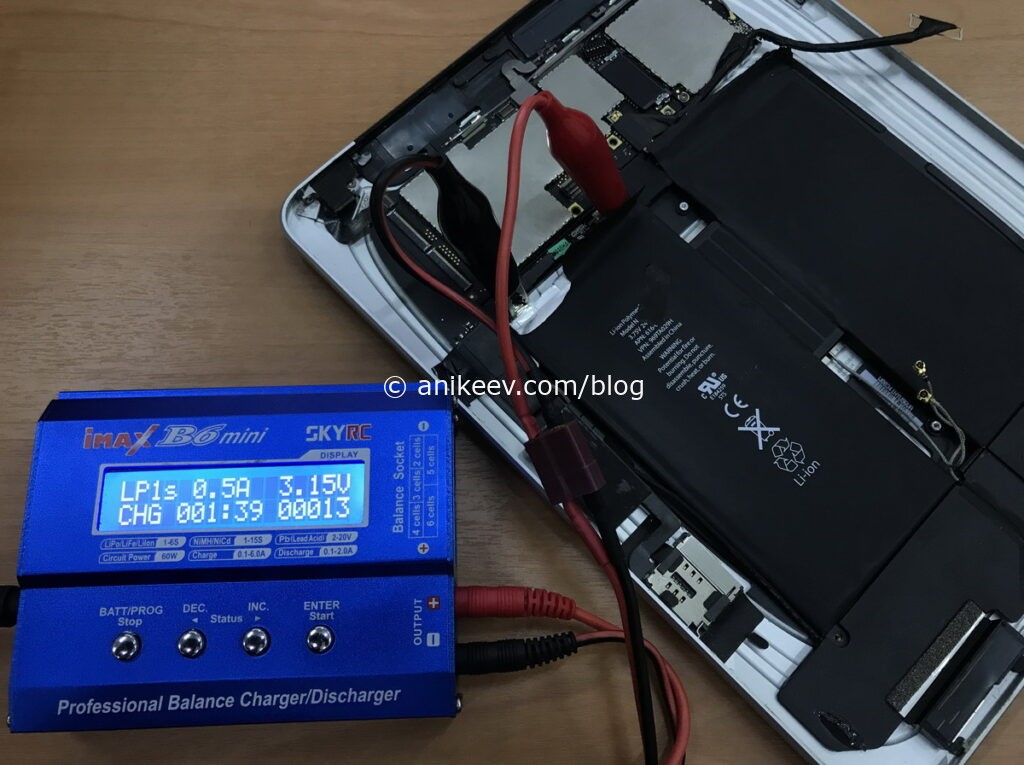
Можно зарядить аккумулятор до упора или же хотя бы до 3.6-3.7 В, чтобы его смог опознать встроенный контроллер заряда устройства. Я так и поступил. Когда напряжение дошло до 3.66 В (оно одинаковое на параллельных элементах, разумеется), я отключил зарядку.
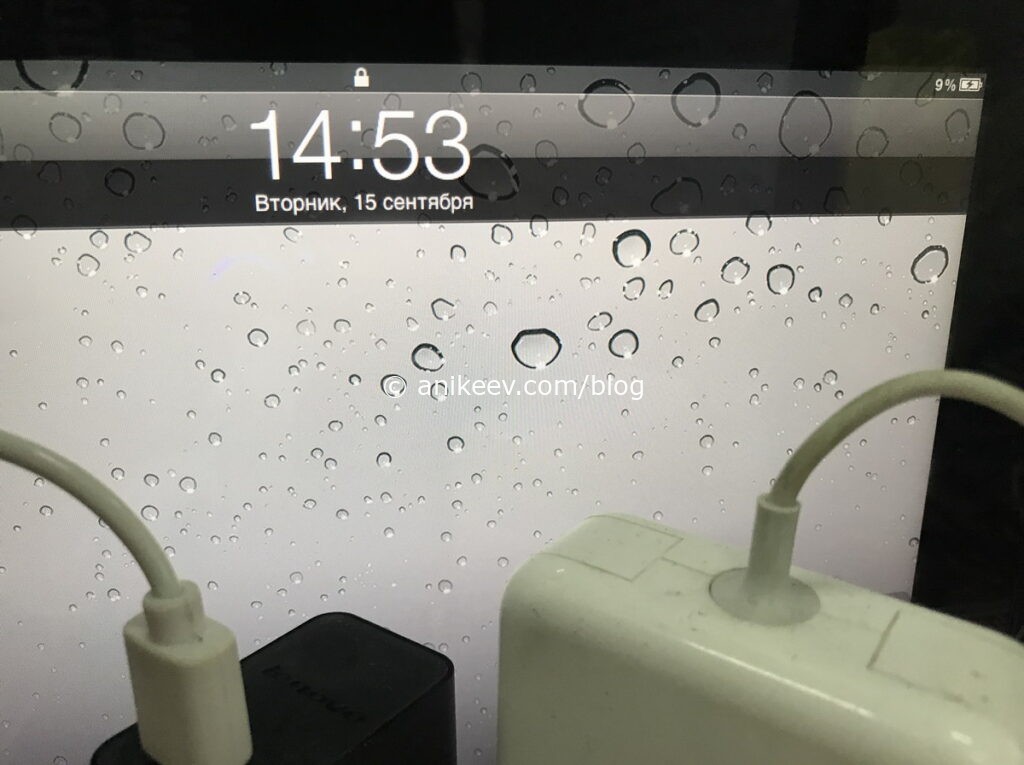
После обратной сборки и подключения к зарядному устройству всё заработало. На очереди прокачка аккумулятора, калибровка зарядника и настройка древнего айпада в 2020 году, то есть десять лет спустя. Но это уже другая история.
Смотрите также
Strike F10: мобильный-ржака или полезное ретро-устройство?
Вторая жизнь старого блока питания ATX — можно ли его использовать в новом компьютере?
Повторное использование одноразовой электронной сигареты — это возможно!
Прошло 2 года: обзор и FAQ по Kangertech Subtank Mini
Irbis NB140: разборка, обзорка, расчленёнка 🙂
Источник
Как восстановить гаджет после глубокого разряда аккумулятора
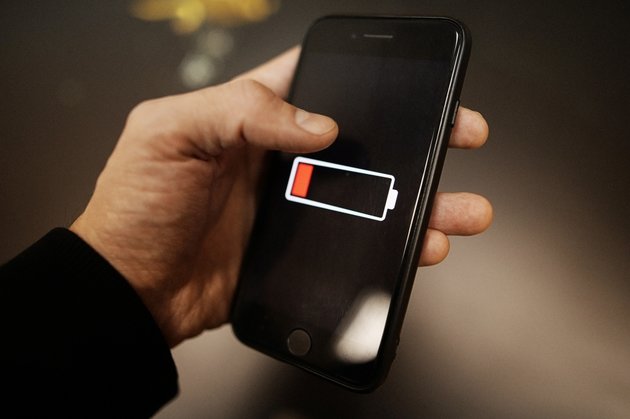
Владельцы смартфонов, планшетов и ноутбуков нередко жалуются, что устройство перестало заряжаться. Основная причина такой неисправности — глубокий разряд аккумулятора. Как своими силами восстановить уснувшую батарею и вернуть гаджету работоспособность?
Когда возникает глубокая разрядка
Обычная разрядка смартфона или планшета считается безопасной для современных литий-ионных (Li-Ion) или литий-полимерных (Li-Poly) аккумуляторов. Главное — поскорее зарядить устройство. Если владелец забудет это сделать и оставит разряженный «в ноль» гаджет на несколько дней, может возникнуть неприятный эффект глубокого разряда.
Обычно при полном разряде устройство всегда оставляет небольшой запас энергии для поддержания работоспособности. Например, смартфон автоматически выключится, если его батарея опустеет на 96-97%. Несколько повторных включений без подзарядки способны снизить неприкосновенный запас до нуля.
Эффект глубокого разряда возникает, когда устройство автоматически выключилось на уровне индикации батареи 0%-1% и затем пролежало в таком состоянии несколько дней без зарядки. В результате контроллер внутри аккумулятора отключает электронную схему разрядившейся батареи.
По замыслу разработчиков, такой спящий аккумулятор должен заработать сразу после подключения зарядного устройства. На практике батарея часто не желает просыпаться, экран гаджета может демонстрировать значок полного разряда, а смартфон или планшет отказываются заряжаться.
Как реанимировать разрядившийся гаджет
Если устройство отказывается включаться после глубокой разрядки, его работоспособность вполне можно восстановить самостоятельно, без привлечения специализированного сервиса. Скорее всего, нужный для реанимации гаджета способ придется искать методом перебора, так как основных рекомендаций несколько.
Сначала эксперты советуют подключить разряженный смартфон или планшет к родной зарядке и оставить на несколько часов. Аккумулятор продолжительное время обслуживается минимальным зарядным током, после чего его работоспособность обычно восстанавливается до допустимых показателей, начинается нормальная зарядка.
Если данный способ не помогает, следует несколько раз подряд принудительно перезагрузить устройство с включенной в розетку зарядкой. На смартфонах и планшетах разных марок варианты жесткой перезагрузки сильно отличаются, поэтому желательно найти соответствующую инструкцию. Например, на большинстве планшетов нужно одновременно нажать кнопку включения и клавиши громкости.
Еще один способ — подать на аккумулятор повышенное напряжение от специального источника питания. Подзарядка высокими токами для восстановления чаще всего используется работниками сервисов, однако если подходящий источник есть дома, можно попробовать на свой страх и риск. Подаваемое напряжение не должно превышать 4 вольт, иначе гаджет сгорит.
Источник
Телефон на Android не включается, что делать?
Случаются такие ситуации, что телефон не включается или никак не реагирует на ваши действия. Это не всегда значит, что устройству требуется ремонт. Множество разных причин может вызвать временные неполадки. Сегодня мы хотели бы поговорить об этом.
В основном причины, из-за которых не включается телефон, делятся на три типа:
• Проблемы с зарядными устройствами, аккумулятором, разъемом питания.
• Зависание телефона, не отвечает на внешние воздействия;
• Проблемы с прошивкой.
Ниже мы подробнее раскрыли каждый из типов, и привели примеры решений для наиболее частых проблем.
Диагностируем телефон методом исключения по порядку.
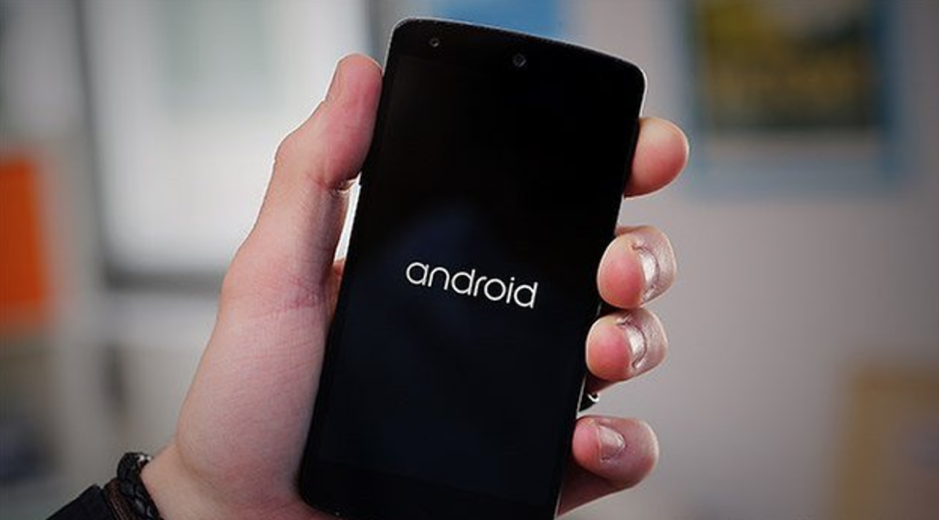
Если необходимо отремонтировать ноутбук, то можно обратиться сертифицированные сервисные центры. Для ремонта техники лучше обращаться профессионалам, так как это экономит ваши деньги и нервы.
1. Зарядное устройство или батарея.
1.1. Проверяем смартфон на восприятие зарядки:
Если вы как обычно поставили телефон на зарядку, но он никак не реагирует, прежде всего стоит проверить зарядное устройство на исправность. Хоть звучит и просто, многие про это забывают. Тщательно просмотрите все соединения и по очереди исключайте элементы путем замены: провода, блока питания (только смотрите, чтоб выходное напряжение и сила тока соответствовали оригиналу, обычно эта информация находится на самом блоке), а так же хорошо прочистите разъем питания (можно старой зубной щеткой, но только чистой и сухой).
Настоятельно рекомендую не использовать дешевые китайские адаптеры за 100р.! Ведь в них используются не качественные материалы, а при выходе его из строя, может потянуть за собой и ваш смартфон. Лучше возьмите оригинальный адаптер от другого смартфона у друга/соседа с такими же характеристиками.
1.2. «Телефон долго лежал без зарядки и теперь я не могу его включить”.
Данная проблема появляется из за так называемого эффекта «глубокого разряда» аккумулятора и в данном случае контроллер питания не может начать нормальную зарядку устройства. Сервисные центры часто сталкиваются с этим и называют этот процесс «Толкнуть аккумулятор», то есть подать импульс, что и предстоит нам с вами сделать.
Тут несколько вариантов решения задачи:
1.2.1. Если у вас телефон разборный.
Вы можете воспользоваться «Лягушкой», как ей пользоваться думаю знают все. Если ее нет под рукой, можете использовать старый блок питания на 5 вольт 1-2 ампера (стандартные характеристики зарядных устройств для смартфонов. Не используйте блоки питания большего номинала! Аккумулятор может легко выйти из строя, вздуться или взорваться. Мы с вами за безопасность!), отрезаем штекер, зачищаем провода, определяем плюс/минус (если разрезали провод microUSB- красный- плюс, черный минус, если используете другой провод, обычно минус помечен серой полосой или воспользуйтесь мультиметром) и прикладываем к контактам аккумулятора с соответствием полюсов, как на фото:

Заряжаем таким образом в течении минут 5 и можно возвращать обратно в телефон для продолжения обычной зарядки.
1.2.2. Если телефон не «разборный».
В этой ситуации все на много сложнее, особенно если задняя крышка стеклянная.
Для начала выполним безопасный метод. Оставляем устройство заряжаться на сутки, предварительно проверив информацию из п.1.1. Почему этот пункт не был в самом начале? Потому что он очень долгий. Почему этот пункт может сработать? Потому что в современных аккумуляторах есть функция защиты от глубокого разряда, хоть и не всегда спасает. Напоминаю мы идем методом исключения от простого к сложному.
1.2.3. Пытаемся добраться до аккумулятора.
Если у вас телефон без влагозащиты, то скорей всего у вас удастся добраться до аккумулятора, посмотрев видео ролики по разборке на Youtube. Но если вы решитесь идти до конца, то для начала посмотрите как выглядит батарея вашего устройства на фотографиях и подумайте, сможете ли вы его безопасно «толкнуть» не замкнув на нем ничего, ведь последние аккумуляторы имеют очень сложные коннекторы, например как здесь:

Если удачно разобрали, то возвращаемся к пункту 1.2.1. Если нет, смотрим дальше.
1.2.4. Если телефон со стеклянной крышкой или с пунктом выше не получилось.
Да, да, идем в сервисный центр. Если у вас телефон с влагозащитой, он проклеен специальным скотчем с завода, просто так самостоятельно вы его не разберете, для этого используется специальное устройство «нижний подогрев» или «термофен» и специальные жидкости, лопатки и прочее. А ведь это все надо обратно приклеить еще… Поэтому несите на диагностику в сервисный центр, если дело окажется в аккумуляторе, заплатите до 1000р. за работы.
2. Зависание телефона.
Иногда телефон может зависнуть с выключенным экраном. Вам может показаться, что телефон сломался или перестал подавать признаки жизни, хотя, на самом деле, это легко исправить. Ниже описано, какими способами можно перезагрузить или активизировать работу устройство.
2.1. Снять аккумулятор.
Если ваш смартфон разборный, для вас существует старый, добрый метод: выньте аккумулятор и через 10-15 секунд вставьте обратно. Эти простые действия часто кончаются успехом.
Для владельцев неразборных смартфонов есть способы решение ниже.
2.2. Принудительная перезагрузка с помощью горячих клавиш.
Принудительная перезагрузка с помощью горячих клавиш используется, если смартфон вообще не реагирует на кнопку включения или на касания сенсора, также этот метод рекомендуют, если устройство часто виснет и медленно выполняет свои задачи. Суть принудительной перезагрузки с помощью горячих клавиш заключается в том, что если зажать три кнопки (например, громкости, включения и основное меню) устройство принудительно перезагрузиться. Заранее найдите в интернете комбинацию, подходящую именно для вашей модели, потому что могут быть различия.
Обычно современные смартфоны перезагружается при одновременном нажатии на кнопки питания и громкости вниз.

Такая экстренная перезагрузка быстро приведет устройство в норму.
2.3. Очистка системного кэша через Recovery mode.
Такая операционная система, как Android, не любит, когда занято слишком много памяти. Из-за нехватки места на телефоне, она начинает капризничать, например, часто зависать. Чтобы устранить эту проблему, достаточно очистить системный кэш. Есть отдельные приложения для этой процедуры, но вы можете сделать это сами. К тому же в экстренных случаях, когда телефон не отвечает, этот навык окажется полезным. С помощью зажатия конкретных кнопок, вы войдете в recovery меню.
В основном у современных устройств комбинация следующая: удерживайте кнопку включения и кнопку громкости вверх до появления нужного нам меню. Если данная комбинация не подошла, можете поискать в интернете по такому запросу: «Как зайти в recovery mode +модель вашего телефона».
Примерное такое же меню высветиться у вас.
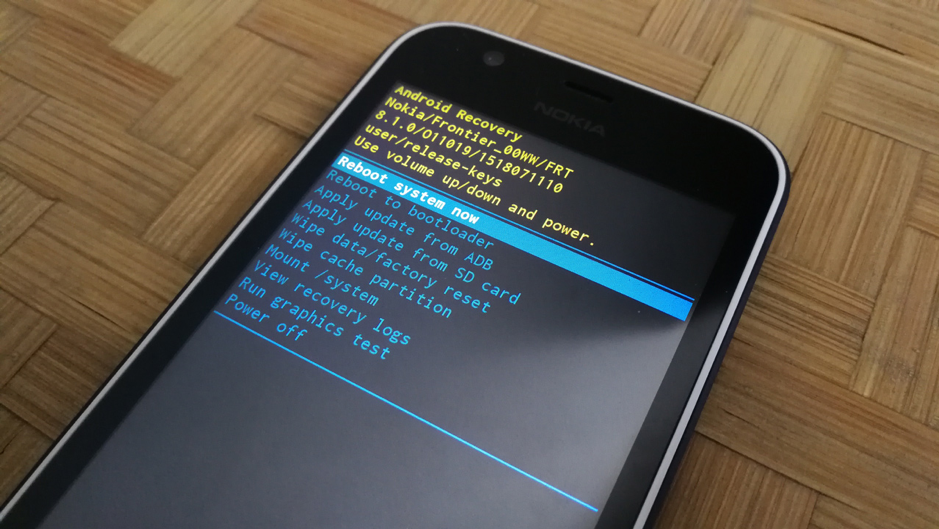
Далее с помощью кнопок громкости или сенсора вы передвигаетесь по меню. Выбираем Wipe cache partition

Ваш смартфон перезагружен, очищен и готов к работе.
3. Проблемы с прошивкой или программные неисправности.
Вполне возможно, что на вашем мобильном устройстве имеются неполадки с прошивкой. Это вызывает глюки и затрудняет работу.
3.1. Factory reset
Если в вышеуказанных способах вы не нашли решения своей проблемы, вам может помочь factory reset. Factory reset— это полный сброс вашего устройства до заводских настроек, что подразумевает полное удаление вашей информации. Поэтому перед системным сбросом, сделайте резервное копирование данных, а если пользуетесь автоматической резервной копией от Google, то лучше проверьте через компьютер дату последней выгрузки информации.
Важный момент, в современных устройствах, Google внедрила защиту «Factory Reset Protection», это значит для вас, что перед сбросом вы должны убедиться, что помните свои данные от Google Аккаунта залогиневшись через компьютер на их сайте, так как после сброса до заводских настроек, телефон у вас запросит эти данные и без них вы не сможете пользоваться устройством. Это сделано для вашего удобства, чтоб если украли ваше устройство, злоумышленники не смогли нормально пользоваться устройством (конечно есть способы снимать эту защиту, но сейчас не об этом).
Как сделать factory reset:
Шаг 1. Нужно войти в recovery mode, как это сделать мы уже объясняли выше. Выключаем телефон, затем зажимаем определенную комбинацию кнопок, для каждой модели комбинация своя, но обычно удержание кнопок выключения и громкости вверх.
Шаг 2. Из предложенного перечня выберите строку «wipe data/factory reset”, как показано на изображении (стандартно перемещение происходит с помощью качельки громкости вниз/вверх, а для утверждения выбора, кнопка включения).
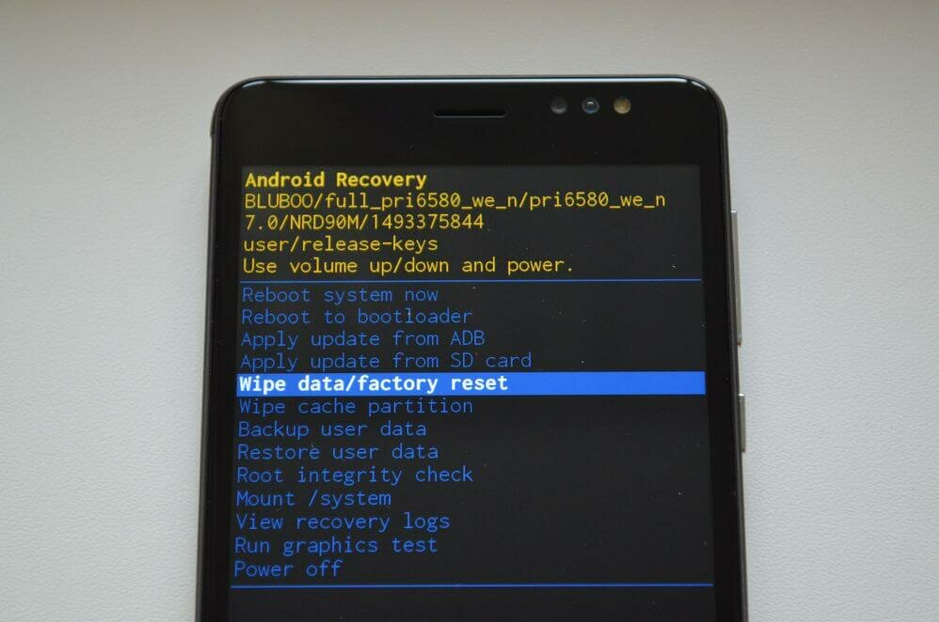
Перед запуском обязательно подключите устройство к зарядке, так как в этом меню не указано сколько процентов осталось, если операция прервется, можете получить не рабочее устройство. По итогу, вы получаете абсолютно чистый телефон.
3.2. Перепрошивка мобильного телефона.
Если ваш телефон подвисает ежедневно и пользоваться им становиться трудно, есть решение этой проблемы. Вы можете перепрошить его. Перепрошивка- это полная переустановка ПО.
Существуют два вида прошивки: стоковая и кастомная.
Стоковая — это официальная версия прошивки от разработчиков. Она имеет стопроцентную гарантию и работает практически бесперебойно. Большинство устройств именно со стоковой прошивкой. Кастомная — это неоригинальная версия, выпущенная самоучками- энтузиастами. Кастомные прошивки бывают хорошего качества, но чаще всего вы будете встречаться с недоработками. К тому же при установке кастомной прошивки, вы полностью берете ответственность на себя. В связи с этим мы советуем вам устанавливать стоковые прошивки.
Предупреждаю, что неправильная перепрошивка смартфона может превратить его в кирпич.

Так как смартфонов на Android большое количество моделей, столько же методов прошивки. Почти у каждого производителя свой способ. В рамках статьи мы рассмотрим более легкий и популярный метод (если вы хотели бы видеть статью по прошивке под ваш смартфон, дайте мне знать в комментариях) :
Прошивка через microSD-карту.
Для начала нам понадобится флешка, примерно на 1-2гб, далее идем на официальный сайт производителя телефона, заходим в раздел поддержки и ищем вашу модель в поиске. В разделе ПО ищем прошивку через SD карту, скачиваем ее и закидываем на флешку в том виде в котором скачали. Далее вставляем флешку в телефон, перезагружаемся и заходим в Recovery mode (удержанием клавиши громкости и питания, как загорится лого, отпускаем питание оставляя удержанным клавишу громкости до появления меню). Качелями громкости перемещаемся на пункт Apply update from external sdcard, подтверждаем выбор кратким нажатием кнопки питания и выбираем архив с прошивкой, который скачали. Пойдет процесс обновления, при этом настоятельно рекомендую подключить смартфон к зарядке. Не пугайтесь если после перезагрузки, телефон повис на экране загрузки, это нормально для первого запуска после прошивки, не перезагружайте устройство.
Так же можете посмотреть мое видео о прошивке смартфона tp-link neffos C5L
Подведение итогов
Я попытался разобрать все основные проблемы, из-за которых телефоны на Android не включаются. Все методы или советы, приведенные выше, являются наиболее безопасными и эффективными. К тому же вы можете выполнять их дома сами. Но в иных случаях, если данные рекомендации не помогли вам устранить неполадки или включить телефон, следует обратиться в сервисный центр. Источники поломок могут быть очень серьезными.
Пишите в комментариях, какой способ помог вам, а так же делайте репосты, если вам понравилась статья!
Источник
Гаджет разрядился и пролежал целый год. Его аккумулятор теперь опасен?
Это руководство поможет узнать, не опасно ли будет зарядить полностью разряженный аккумулятор любого современного гаджета: телефона, планшета, наушников, беспроводной колонки и так далее, если в разряженном состоянии он пролежал длительное время (например, целый год).
«Гаджет разрядился. Про него забыли на год. Так и лежал в шкафу».
Отвечаем на вопрос пользователя: «Можно ли включать и заряжать сильно разряженный гаджет спустя год неиспользования, не опасен ли его аккумулятор?»
Если вкратце, то глубокий разряд вреден для литий-ионной технологии и может быть опасен в некоторых ситуациях. Нужна особая осторожность при включении и зарядке после длительного хранения в разряженном состоянии.
Современных электронные устройства применяют литий-ионные и литий-полимерные элементы с катодом LiCoO2 (кобальтовым), которые совершенно не выносят глубокий разряд. Потому производители оснащают их надёжной (проактивной) защитой от переразряда в соответствии со стандартом IEC 62133.
Про другие разновидности литий-ионных аккумуляторов читайте в нашем специальном материале.
Рассказываем, можно ли включать или заряжать
Алгоритм действий, который поможет свести все риски к минимуму. Рекомендации составлены на основе инженерных исследований и публикаций в Battery University [весь список] и на нашем собственном 13-летнем опыте в аккумуляторной отрасли.
Первым делом проверьте
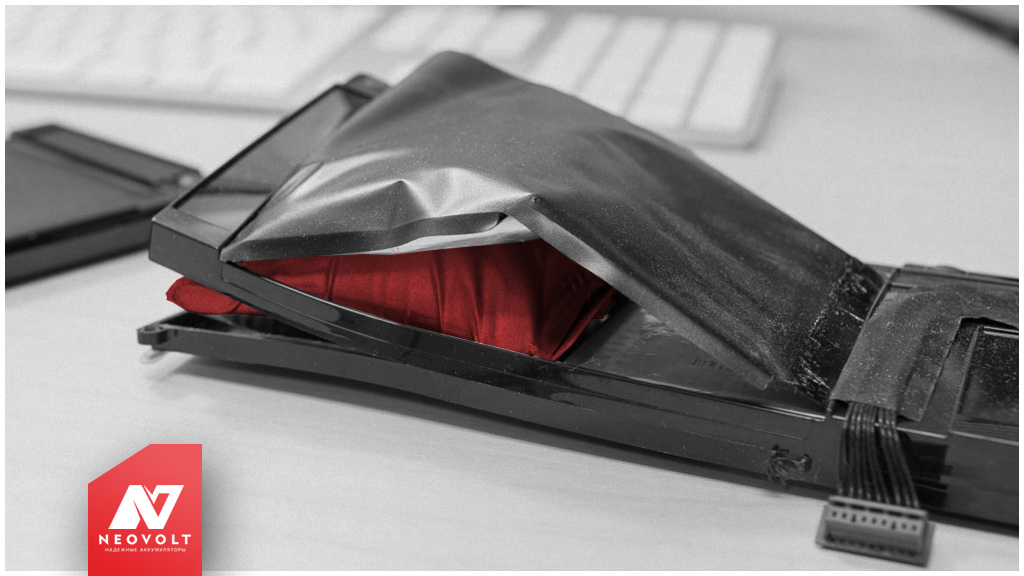
Не заряжайте разрядившийся телефон со вздутым аккумулятором!
Некоторые журналисты (и даже производители) утверждают, что вздутый литий-ионный аккумулятор безопасен. Но это не так.
Внутри скопился газ. Он содержит в основном CO2 (диоксид углерода) и CO (оксид углерода). Горючие вещества.
Образование газа в кобальтовых литий-ионных аккумуляторах вызвано разложением электролита в процессе эксплуатации и старения.
Стрессы, такие как перезарядка и перегрев, способствуют выделению газов. Вздувшиеся аккумуляторы сервисные центры и производители всегда отбраковывают, восстановлению они не подлежат со времён введения сертификатов безопасности.
Про сертификацию безопасности
Лучше быть уверенными, что гаджет имеет известное происхождение (название, модель) и сертифицирован.
В США это система FCCID, в материковой части Китая — SRRC, в Европе — CE, в России — RST.
Такие устройства надёжно защищены. Например, noname-квадрокоптер или неизвестного происхождения радионяня с высокой долей вероятности не имеют надёжной защиты аккумулятора. В сомнительных устройствах лучше заменить элемент питания.
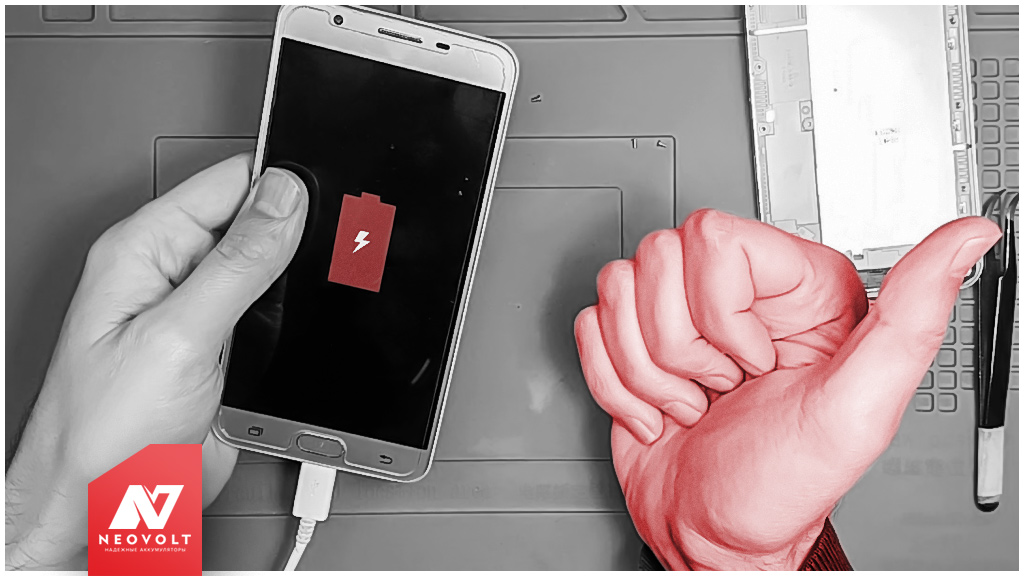
Правильно заряжаем разрядившийся гаджет шаг за шагом
Если гаджет был старше двух лет перед тем, как его положили хранить в разряженном состоянии, то потери заряда в зависимости от внешних условий (температуры) могут быть от 2% до 15% в месяц [источник]. За год аккумулятор рискует саморазрядом до напряжения ниже 2В.
Это заставит уйти в защиту (например, разомкнуть цепь).
Даже новый смартфон после разрядки до выключения и длительного хранения в разряженном состоянии способен «уснуть навсегда». Особенно, если его батарея не тренирована (например, его распаковали, не заряжали и сразу посадили в ноль).
Иногда защита от глубокого заряда срабатывает один раз и навсегда. Хотя варианты восстановления существуют.
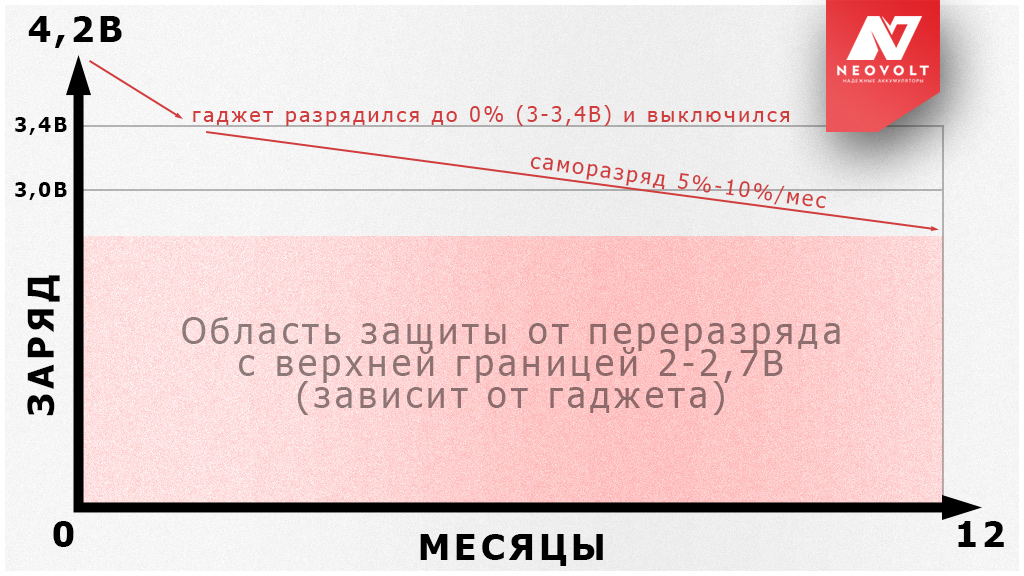
3,3 В (зависит от производителя), но только понижающим преобразователем — аккумулятор можно оживить долгой зарядкой (также не всегда).
Симптомы сработавшей защиты от глубокого разряда:
Пошаговые действия
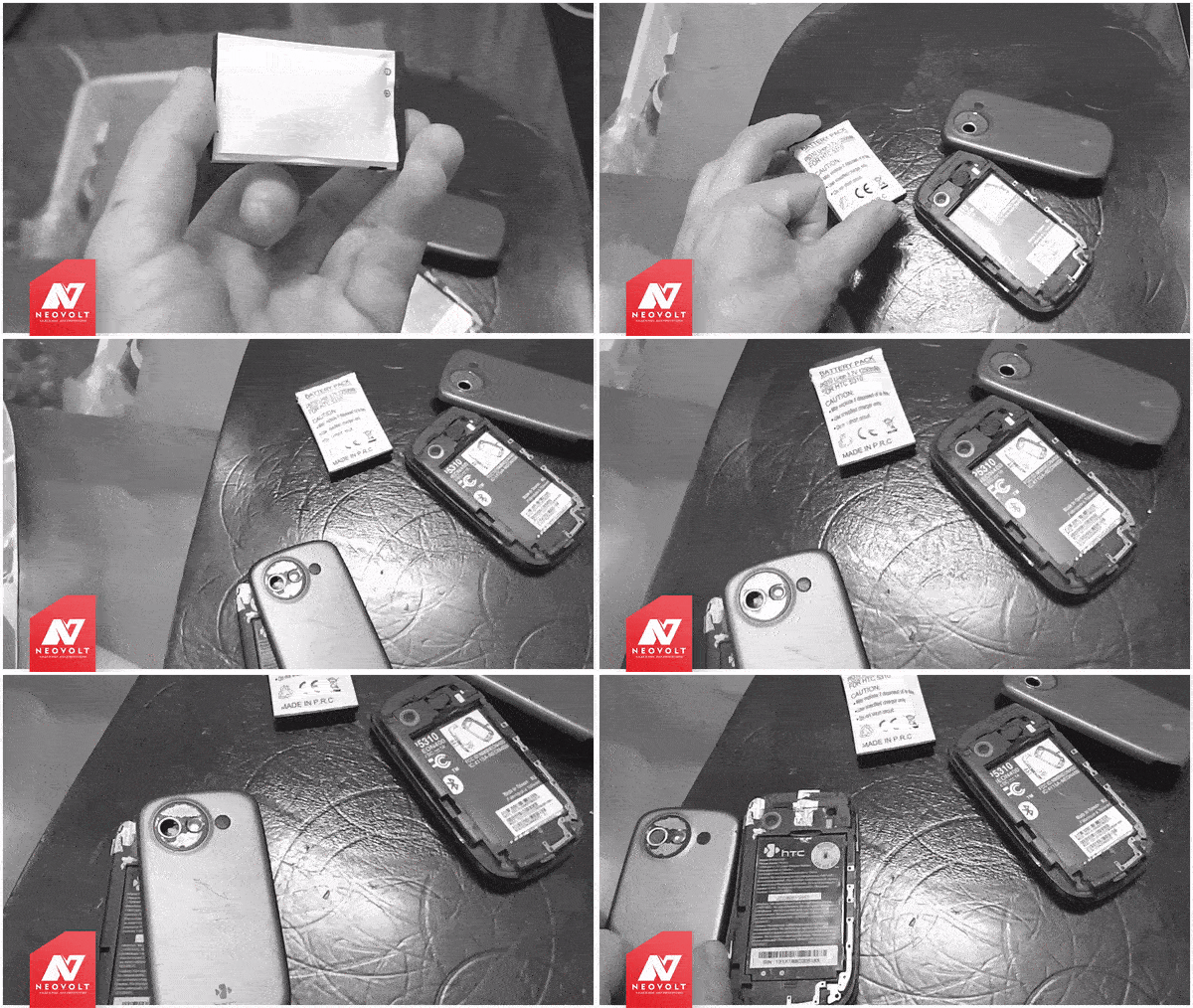
Шаг 1. Извлеките аккумулятор (как это сделать, если он несъёмный).
Шаг 2. Осмотрите элемент визуально на повреждения, подтёки электролита, окислы на контактах, вздутие.
Шаг 3. Если визуально всё в порядке, то подсоедините его обратно к устройству.
Шаг 4. Подключите комплектное заведомо исправное зарядное устройство штатным образом (через разъём, не напрямую к контактам!) к гаджету и заряжайте в течение трёх-пяти часов (чем больше ёмкость, тем дольше) даже если никаких признаков зарядки нет.
Шаг 5. Отключите зарядник и попробуйте длительным нажатием кнопки питания включить устройство — оно должно подать признаки жизни (индикатором, звуком, включением экрана).
Шаг 6. Если устройство не включилось, то вариантов кроме замены нет.
Шаг 7. Если устройство включилось, то не спешите пользоваться им, а вновь заряжайте в течение 8-10 часов (даже если индикатор 100%) и лучше в выключенном состоянии (без нагрузки).
Шаг 8. Разрядите естественным образом до уровня не ниже 20% (с высокой долей вероятности ёмкость из-за глубокого разряда сократилась, теперь нужен калибровочный цикл).
Шаг 9. Зарядите до 100% и подержите на зарядке час.
Шаг 10. Пользуйтесь как обычно.
Случается, что старый гаджет после длительного хранения в разряженном состоянии оживает, включается, заряжается, но при уровне заряда 5%-15% (или одном делении на пылесосах, например) может резко выключаться.
В этом случае незамедлительно заряжайте вновь. Не оставляйте надолго разряженным, иначе сработает защита. Калибровка с глубоким циклированием в таком случае может не помогать ввиду износа.
Правильно храним гаджеты и оберегаем
Храните гаджеты с литий-ионным (Li-Ion) и литий-полимерным (Li-Polymer) аккумулятором заряженными на 40% [источник]. Оптимален именно такой заряд при комнатной температуре (t
Это помогает минимизировать саморазряд и избежать опасного напряжения менее 2В на ячейку.
Всегда помните, что оставленный надолго в разряженном состоянии аккумулятор мог вздуться. Не используйте вздувшийся элемент повторно, замените на новый.
Не испытывайте судьбу, действуйте разумно.
Ожоги или даже смертельные травмы из-за опасности взрыва и самовоспламенения ячейки случаются повсеместно. Неисправный литий-ионный аккумулятор использовать опасно.
Задайте вопрос в комментарии. Мы ждём ваши сообщения и ВКонтакте @NeovoltRu.
Подпишитесь на нашу группу, чтобы узнавать новости из мира автономности гаджетов, об их улучшении и прогрессе в научных исследованиях аккумуляторов. Подключайтесь к нам в Facebook и Twitter. Мы также ведём насыщенный блог в «Дзене» и на Medium — заходите посмотреть.
Источник