10 способов заставить сенсор снова работать
Если экран смартфона перестал адекватно работать, можно попытаться самостоятельно решить проблему. Сначала стоит выяснить, что же стало причиной поломки и какие есть варианты исправления неполадки.
Почему может не работать тачскрин или сенсорные кнопки
Если на смартфоне перестал работать сенсор, причиной может быть физическое воздействие или программный сбой.
Варианты вредоносного физического воздействия:
Варианты программных сбоев:
5 программных способов исправить проблемы
Перезагрузка
Если сенсор не работает частично, скачайте приложение Rebooter, которое поможет быстро перезагрузить устройство. Если сенсор полностью не отвечает, а в смартфоне съемный аккумулятор, просто извлеките батарею на пару минут.
С устройствами, у которых установлен несъёмный аккумулятор, нужно поступить немного иначе.
Владельцы устройств Xiaomi, Meizu или Digma могут удерживать кнопку включения/выключения в течение 20 секунд или дольше, и смартфон перезагрузится или выключится. Если у вас Samsung или Sony, одновременно нажмите и удерживайте 7-10 секунд кнопки включения/блокировки и громкости. Если это не помогло с первого раза, попробуйте снова, но удерживайте кнопки дольше. Владельцам устройств других брендов со встроенной батареей также стоит попробовать вышеописанные варианты.
Если нажатие кнопок не дало никакого результат, подождите, когда аккумулятор разрядится полностью и отнесите устройство в ремонт.
Извлечение карты памяти и SIM-карты
Иногда в неисправности тачскрина виновата карта памяти или SIM-карта. Чтобы это проверить, выключите смартфон, выньте обе карты. После перезагрузки проверьте, не исчезла ли проблема.
Через безопасный режим
Полностью отключите устройство. Затем нажмите на кнопку питания, и не отпускайте её, пока на экране не появится логотип смартфона. После этого отпустите и нажмите кнопку уменьшения громкости. Отпустите её, когда устройство загрузится, и на левой нижней части экрана появится надпись «Safe mode».
Если в безопасном режиме никаких проблем с сенсором не будет обнаружено, значит дело в одном из приложений, которое необходимо удалить или обновить до последней версии.
Hard Reset
Это полный сброс настроек устройства до заводских.
Прежде, чем сбрасывать настройки телефона до заводских, не забудьте сделать резервную копию всех важных данных, хранящихся на устройстве.
Калибровка дисплея сторонними программами
В Play Market есть приложения, которыми можно откалибровать сенсорный дисплей, улучшив его работу. Обзор всех приложений займёт слишком много времени, поэтому мы остановимся на одном из них, которое получило самый высокий балл от пользователей.
TouchScreenRepair
Это приложение для Android выполняет две функции:
Приложение обладает дополнительной функцией — позволяет изменить ориентиры экрана. Вы можете выбрать область, при нажатии которой ответная реакция будет происходить в другой части дисплея.
Как исправить, если устройство физически повреждено
Далее мы разберём способы тестирования работы экрана и её восстановления.
Тесты TSP Dot Mode и TSP Grid Mode
Чтобы провести это тестирование, Вам необходимо попасть в инженерное меню. Для этого наберите сервисный код. Для разных производителей и моделей телефонов он может быть разным, попробуйте эти варианты:
В инженерном меню найдите две позиции:
Это тестирование подскажет, в какой части экрана появилась проблема.
Пытаться чинить телефон самостоятельно разработчики не советуют, так как для этого нужны определённые знания и опыт.
«Простукивание» по периметру экрана
Это самый простой способ тестирования дисплея, который не требует установки программ или прочих сложных манипуляций. Просто аккуратно нажимайте пальцем по всей поверхности дисплея, особенно в проблемных зонах. Начинайте с небольшого давления и постепенно усиливайте. Затем плавно уменьшайте нажатие.
Запустите клавиатуру и нажмите на каждую клавишу. Пробуйте перемещать ярлыки приложений через весь экран. При этом обратите внимание на чувствительность каждого участка дисплея. Задержитесь на углах дисплея, делая акцент на нижней части. Такое тестирование даст вам всю информацию о чувствительности тачскрина.
Просушить после попадания влаги
Если в смартфон попала влага, следуйте этой инструкции:
Если процедура с рисом не даст должного эффекта, обратитесь в сервисный центр.
Проверить шлейфы
Неполадку со шлейфом можно определить даже не разбирая телефон. Сбои в работе сенсора – один из признаков появления такой неполадки. Обратите внимание и на следующие признаки:
Если помимо проблем с сенсором появились и вышеперечисленные, значит со шлейфом точно неполадки. Но чинить его самостоятельно не стоит, так как для этого необходимо хорошо разбираться в устройстве смартфона.
Замена сенсора
Если в Вашем смартфоне не используется технология OGS, можете попробовать заменить сенсор самостоятельно. Для этого понадобятся следующие инструменты и приспособления:
Если Вы не уверены, что справитесь самостоятельно с заменой сенсора, сдайте телефон в сервисный центр. При самостоятельной починке устройства гарантия на смартфон прекращает действовать.
Как сохранить данные при неработающем дисплее
Если экран смартфона перестал работать окончательно и вы хотите сохранить файлы, имеющиеся на телефоне, Вам придётся использовать обычный ПК и специальную программу.
Broken Android Data Extraction
iSkysoft разработали программу, которая позволяет сохранить или восстановить необходимую информацию со сломанных телефонов. Для этого установите приложение Android Data Extraction на компьютер и следуйте инструкции.
Инструкция
Сенсорный экран современных смартфонов довольно хрупкий, поэтому в его работе легко может произойти сбой. Вы всегда можете попробовать восстановить работу тачскрина самостоятельно или сдать его в ремонт, если поломка окажется сложной.
Источник
Что делать, если телефон работает, но экран черный — варианты решения
Сенсорный экран, который перестал включаться или не отвечает на команды пользователя – это распространенная проблема. В основном, когда люди попадают в такую ситуацию, они сразу же расстраиваются, так как думают, что смартфон полностью вышел из строя. Однако починить экран не так уж и сложно, главное правильно диагностировать неполадку.
Не работает дисплей на телефоне, что делать
После того, как сенсорный экран перестает корректно работать, многие люди интересуются, как исправить неполадку. Но перед этим важно знать, из-за чего дисплей мог сломаться.

Распространенные причины заключаются в следующем:
Как работать с телефоном, если экран не функционирует
Телефоном можно управлять с помощью голоса или жестами лица. Это временное решение, но вы можете использовать его до тех пор, пока не найдете фактическую причину или не устраните проблему неработающего экрана окончательно. Вы можете попробовать сторонние приложения, однако этот трюк сработает только в том случае, если дисплей хотя бы частично работает, чтобы вы могли загрузить приложение.

Как исправить технические неполадки
Для начала стоит проверить устройство на наличие неполадок, связанных с работой ОС или сторонних приложений.
Перезагрузка
Перезагрузка телефона – самый простой способ, который в некоторых случаях способен вернуть работоспособность дисплею. Если экран не отвечает из-за какой-либо несерьезной проблемы с ОС, этот метод может вам помочь. Вот как вы можете это сделать:
Теперь проверьте, работает ли сенсорный экран или нет.
Извлечение карты памяти и SIM-карты
Иногда повреждение экрана не является фактической причиной неисправности. Возможно, возникла какая-то проблема с картой памяти или SIM-картой. В этой ситуации вам следует попробовать извлечь SD или SIM-карту из вашего телефона:

Безопасный режим (если экран просто глючит)
Вы можете попробовать загрузить свой телефон в безопасном режиме, чтобы устранить проблему. Это поможет вам определить, вызвана ли проблема с сенсорным экраном каким-либо из недавно установленных приложений.
Чтобы запустить смартфон в безопасный режим:
Если ваш сенсорный экран работает корректно после загрузки устройства в безопасный режим, это означает, что причиной этой проблемы стало недавнее стороннее приложение. Как только вы найдете проблемную программу, просто удалите ее и перезагрузите телефон.
Извлечение аккумулятора
Не все устройства оснащены функцией съемной батареи. Если в вашем устройстве предусмотрена возможность извлечь аккумулятор, то вам необходимо:
Если ваш смартфон не поддерживает функцию съема батареи, попробуйте другие советы описанные выше и ниже.
Сделать Hard Reset
Если полностью не работает экран на телефоне, пришло время выполнить сброс до заводских настроек. Поскольку это приведет к удалению всех данных на вашем устройстве, вы должны использовать эту опцию только в том случае, если другие способы не помогают.
Внимание! После этой процедуры с телефона будут удалены все ваши фотографии, видео, контакты и т.д. Перед сбросом настроек обязательно сделайте резервную копию файлов, например, через компьютер.
Хард ресет делается следующим образом:
Калибровка дисплея сторонними программами
В Play Store доступны различные приложения, которые могут откалибровать сенсорный экран вашего устройства и повысить его точность и отзывчивость. Эти утилиты очень эффективны, особенно когда ваш дисплей реагирует на команды неточно или слишком медленно.
Откройте Маркет, введите «Калибровка сенсорного экрана» в строке поиска, и вы получите несколько результатов. Проверьте рейтинги и внимательно прочитайте обзоры, прежде чем устанавливать программы.

Установка антивирусного ПО
Если проблема с сенсором не влияет на способность загружать приложения из Play Маркета, скачайте и установите антивирусное приложение и просканируйте свое устройство. Может быть, именно вредоносные программы мешают корректной работе экрана.
Приложение Touchscreen Repair
Вам также следует попробовать сторонние приложения для устранения проблем с отображением дисплея. В магазине Google Play есть много утилит, которые могут диагностировать проблему с сенсорным экраном.
Эти программы помогут точно определить, что не так с экраном вашего телефона. Например, вы можете воспользоваться приложением Touchscreen Repair.

Далее будет инструкция как им пользоваться:
На основе полученной статистики, вы можете точно диагностировать и устранить проблему.
Что делать с физическим повреждением экрана
Дисплей смартфона может быть физически поврежден. Это могло произойти в случае, если ваш телефон упал на пол с большого расстояния или оказался погруженным в воду. Это означает, что сенсорный экран сломался и, следовательно, перестал отвечать на запросы. Чтобы исправить эти неполадки, воспользуйтесь следующими методами.
Устранить загрязнения стекла
Проблему неработающего сенсорного экрана смартфона можно решить, сняв защитную пленку и очистив экран мягкой, слегка влажной тканью без ворса. В процессе эксплуатации, дисплей устройства покрывается жирными пятнами и разводами. Загрязнения могут ухудшить электростатический сигнал от пальца или стилуса. Поэтому не забывайте регулярно протирать поверхность экрана.
Просушить
В некоторых случаях, черный экран на телефоне может появиться после того, как устройство попало в воду, или по какой-либо причине капли просочились в корпус.
Тем не менее вы все еще можете устранить эту проблему и вернуть дисплей в нормальное рабочее состояние. Для этого вы должны:
Простучать по периметру
Если вы уронили или ударили свой телефон, в таком случае дисплей может перестать отвечать на команды. Это может быть связано с тем, что нарушился контакт шлейфа тачскрина с гнездом.
В этом случае вы можете попробовать один трюк. Просто постучите по каждому углу сенсорного экрана 2-3 раза, а затем посмотрите, решена ли проблема с дисплеем, не отвечающим на запросы. Если он все еще не работает, вы можете попробовать другие методы.
Заменить защитное стекло
Сенсорный экран может не работать из-за защитного экрана. Несмотря на то, что стекло защищает дисплей вашего телефона от повреждений, ударов, пыли, царапин и капель воды, оно также может вызвать проблемы с откликом.
Если на защитном стекле есть царапины или оно полностью повреждено, сенсорный экран вашего телефона не будет реагировать на прикосновения. В этом случае лучшим решением было бы снять протектор.
Поменять тачскрин
Если ни одно из перечисленных выше способов вам не помог и у смартфона все-еще темный экран, то остается только заменить тачскрин вашего устройства на новый. Если у вас достаточно опыта и квалификации, вы можете провести замену в домашних условиях, но лучше отнести телефон в сервисный центр.
Если ничего не помогло
В случае, если после тестирования и применения всех этих методов экран телефона так и не заработал, тогда вы должны отнести свой телефон в сервисный центр. Если причина крылась в незначительной поломке, сенсорный экран будет быстро исправлен. В противном случае вам придется доплатить, чтобы вам заменили дисплей на новый.
Источник
На экране телефона появился черный экран, а телефон работает
С появлением сенсорных смартфонов отказ в работе дисплея стал довольно частым случаем. В зависимости от причины поломки мы можем устранить её сами или обратиться в сервис. Поход к специалистам, как правило, является методом, к которому прибегают в последнюю очередь. В этой статье вы узнаете, что делать, если экран телефона стал чёрным, но при этом телефон продолжает работать.
Распространенные причины Black Screen поломки дисплея смартфона
Проблемы с дисплеем тревожат пользователей уже более 10 лет. Чёрный экран в смартфоне может появляться из-за нескольких причин:
| Причина: | Особенности: |
|---|---|
| Повреждение устройства | При ударах или сильных сотрясениях, также может произойти сгорание деталей на микросхеме устройства. |
| Попадание конденсата | При попадании влаги под корпус телефона, при резком перепаде температур воздуха. |
| Сбой на уровне системы | Неполадки с прошивкой, результат неправильной установки ПО. |
Есть и другие причины этой неполадки, но перечисленные выше чаще всего приводят к тому, что смартфон не реагирует на нажатие кнопок.
Что делать, если ваш телефон работает, но экран стал чёрным
Для начала используйте простые методы устранить чёрный экран на вашем смартфоне. Выполните перезагрузку, нажав на кнопку « Power » и удерживая её до выключения.

Теперь достаньте аккумулятор смартфона и поставьте его на место. Снова включите. Если проблема повторяется, попробуйте использовать кнопки создания скриншота.
Если вы ранее не создавали скриншот:
Если эти способы не работают, переходим к более серьёзным. Попробуем заглянуть под тыловую крышку вашего смартфона и найти неисправность самостоятельно.
Что делать, если смартфон и не реагирует на прикосновения
Переходим к более серьёзным методам решения чёрного экрана на мобильном. Не на всех смартфонах есть возможность быстро и легко снять заднюю крышку. Возможно вам понадобится выкрутить несколько болтов, которые её держат.
Окисление контактов платы мобильного телефона может происходить только из-за попадания внутрь влаги. Если вам удалось оживить смартфона — его детали можно собрать. Но если вы нашли нагар на каких-либо частях платы, устройство нужно отнести в ремонт. Самостоятельно вы вряд ли справитесь без необходимых знаний и инструментов.
Исправляем чёрный экран смартфона при помощи сброса настроек
Для моделей с системой Android действия будут следующими:
Другие способы починить дисплей телефона, если он не работает
Продолжим исправлять поломки мобильного устройства, когда он вроде бы работает, но при этом на экране нет картинки он черный. Иногда такое происходит, когда смартфон случайно попадает в ёмкость с водой или другой жидкостью. При этом он может ещё некоторое время работать. Когда вы достаёте устройство из воды — каждая минута на счету. От вас требуются немедленные действия. Иначе телефон можно потерять навсегда. И не только телефон, но и все данные, которые были сохранены в его памяти.
 Протрите контакты смартфона Этиловым спиртом
Это необходимо для того, чтобы в будущем металлические детали микросхем на плате не окислились. Так как при окислении будут разрушаться важные детали микросхем. Телефон может не включаться вообще. Таким образом, мы разобрали, что делать, если на вашем телефоне чёрный экран, но сам смартфон продолжает работать.
Источник
Как исправить неработающий сенсорный экран Lenovo
Обновление: Перестаньте получать сообщения об ошибках и замедляйте работу своей системы с помощью нашего инструмента оптимизации. Получите это сейчас на эту ссылку
В настоящее время многие ноутбуки и планшеты обычно оснащаются мониторами с сенсорным экраном. Производители также хотят улучшить работу с сенсорным экраном. Это действительно хорошо для пользователей, которые не хотят использовать внешние устройства ввода, такие как клавиатура.
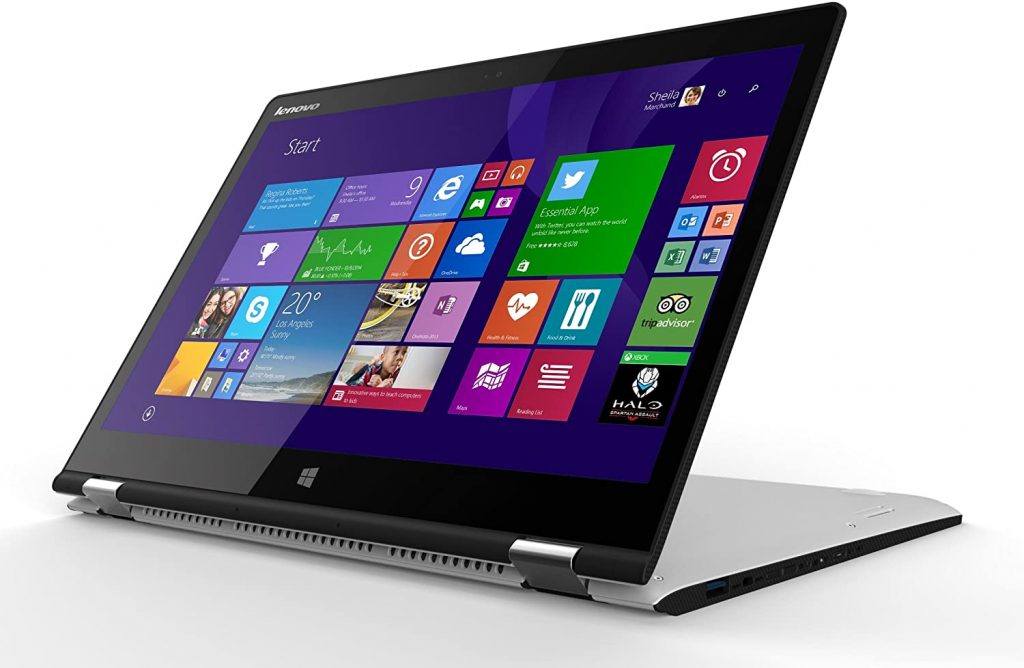
К сожалению, могут быть некоторые проблемы с сенсорным экраном, и многие пользователи сообщают о проблемах с сенсорным экраном Lenovo, которые не работают. Если ваш сенсорный экран Lenovo не работает, вы можете сначала отключить все периферийные устройства и перезагрузить устройство, прежде чем пробовать технические решения.
Если сенсорный экран Lenovo по-прежнему не работает, попробуйте следующие методы решения проблемы.
Перезагрузите ваше устройство
Запустите средство устранения неполадок Windows
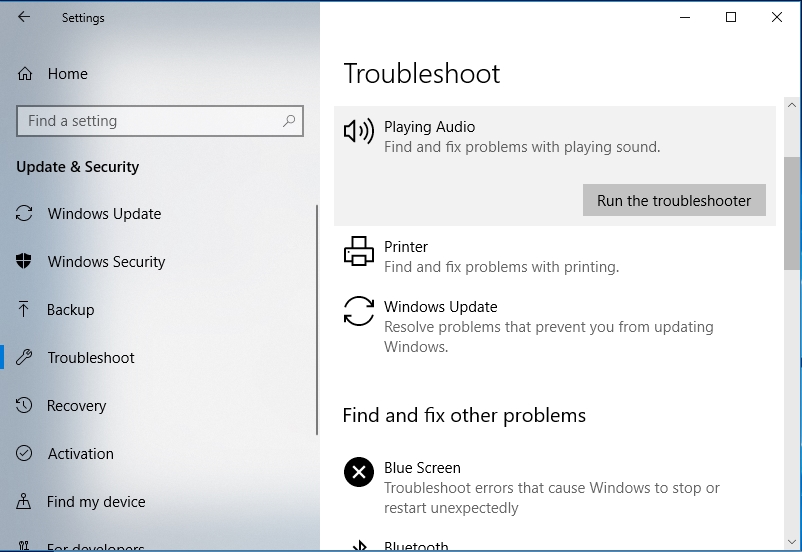
Шаг 1. Нажмите Windows + I, чтобы открыть приложение «Настройки».
Шаг 2. Перейдите в раздел «Обновление и безопасность»> «Устранение неполадок».
Шаг 3: Прокрутите вниз до «Аппаратное обеспечение и периферийные устройства» и нажмите «Устранение неполадок».
Этот инструмент начинает поиск связанных проблем. Если стратегии восстановления найдены, просто нажмите Применить исправление. Затем перезагрузите устройство Lenovo, чтобы проверить, правильно ли работает сенсорный экран.
Отключите и снова включите сенсорный экран с поддержкой HID

Это довольно простое решение, которое работало для других устройств с сенсорным экраном и может помочь вам с сенсорным монитором Lenovo.
Ноябрьское обновление 2021:

Как видите, это простое решение, и пользователи сообщают, что они успешно решили проблемы с сенсорным экраном на устройствах с сенсорным экраном других производителей. Однако нет причин не попробовать это с монитором Lenovo с сенсорным экраном.
Если вы ищете другие решения для устройств Lenovo с сенсорным экраном, недавно мы рассмотрели, как исправить сенсорный экран на Lenovo Edge 15. Возможно, вам тоже захочется это проверить.
Если вы хотите узнать, как отключить сенсорный экран в Windows 10, прочтите эту статью, чтобы узнать, что делать.
Установите последние обновления Windows
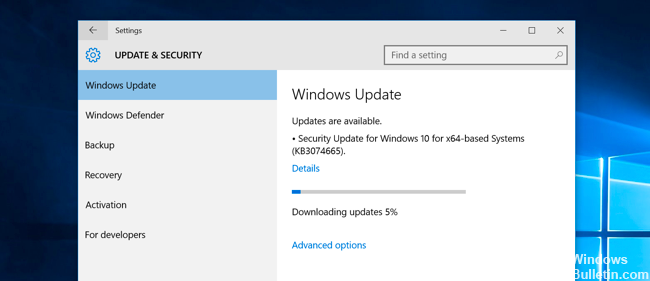
Убедитесь, что на вашем компьютере установлены последние обновления операционной системы Windows. Microsoft постоянно выпускает обновления для повышения стабильности системы и устранения различных проблем.
Если проблема с сенсорным экраном действительно является распространенной ошибкой Windows 10, возможно, Microsoft уже исправила ее.
Чтобы получить доступ к полю Windows Update, просто введите «обновить» в поле поиска. Затем перейдите в Центр обновления Windows, проверьте наличие обновлений и установите все доступные обновления.
Обратитесь в службу поддержки Lenovo
Если ни один из вышеперечисленных методов не поможет вам исправить не отвечающий сенсорный экран, возможно, вам придется обратиться в службу поддержки Lenovo. Они могут помочь вам решить проблему и отремонтировать или заменить устройство.

CCNA, веб-разработчик, ПК для устранения неполадок
Я компьютерный энтузиаст и практикующий ИТ-специалист. У меня за плечами многолетний опыт работы в области компьютерного программирования, устранения неисправностей и ремонта оборудования. Я специализируюсь на веб-разработке и дизайне баз данных. У меня также есть сертификат CCNA для проектирования сетей и устранения неполадок.
Источник
Что делать если на телефоне черный экран
С появлением сенсорных смартфонов отказ в работе дисплея стал довольно частым случаем. В зависимости от причины поломки мы можем устранить её сами или обратиться в сервис. Поход к специалистам, как правило, является методом, к которому прибегают в последнюю очередь. В этой статье вы узнаете, что можно сделать, если на телефоне стал чёрным экран, но сам телефон при этом работает.
Распространенные причины Black Screen поломки дисплея смартфона
Проблемы с дисплеем тревожат пользователей уже более 10 лет. Чёрный экран в смартфоне может появляться из-за нескольких причин:
| Причина: | Особенности: |
|---|---|
| Повреждение устройства | При ударах или сильных сотрясениях, также может произойти сгорание деталей на микросхеме устройства. |
| Попадание конденсата | При попадании влаги под корпус телефона, при резком перепаде температур воздуха. |
| Сбой на уровне системы | Неполадки с прошивкой, результат неправильной установки ПО. |
Есть и другие причины этой неполадки, но перечисленные выше чаще всего приводят к тому, что смартфон не реагирует на нажатие кнопок.
Что делать, если ваш телефон работает, но экран стал чёрным
Для начала используйте простые методы устранить чёрный экран на вашем смартфоне. Выполните перезагрузку, нажав на кнопку « Power » и удерживая её до выключения.
Нажмите и удерживайте две нажатые кнопки
Теперь достаньте аккумулятор смартфона и поставьте его на место. Снова включите. Если проблема повторяется, попробуйте использовать кнопки создания скриншота.
Если вы ранее не создавали скриншот:
- Нажмите кнопку « Power » и кнопку уменьшения громкости и удерживайте их более 5 секунд;

Удерживайте кнопку «Power» и кнопку уменьшения громкости
Если эти способы не работают, переходим к более серьёзным. Попробуем заглянуть под тыловую крышку вашего смартфона и найти неисправность самостоятельно.
Что делать, если смартфон и не реагирует на прикосновения
Переходим к более серьёзным методам решения чёрного экрана на мобильном. Не на всех смартфонах есть возможность быстро и легко снять заднюю крышку. Возможно вам понадобится выкрутить несколько болтов, которые её держат.
- Когда крышка будет снята, вытащите аккумулятор из ячейки в корпусе смартфона;

Вытащите аккумулятор из смартфона
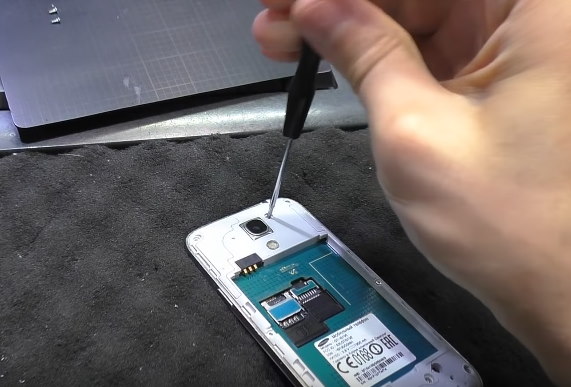
Открутите винты на перегородке, чтобы добраться до платы

Используйте пластиковую карту или медиатор, чтобы снять перегородку

Осмотрите плату смартфона на дефекты и повреждения

По возможности открутите все болты, чтобы снять дополнительные элементы

Окислённые детали на главной плате смартфона

Используйте зубную щётку и спирт или «Галошу» для очистки окисления
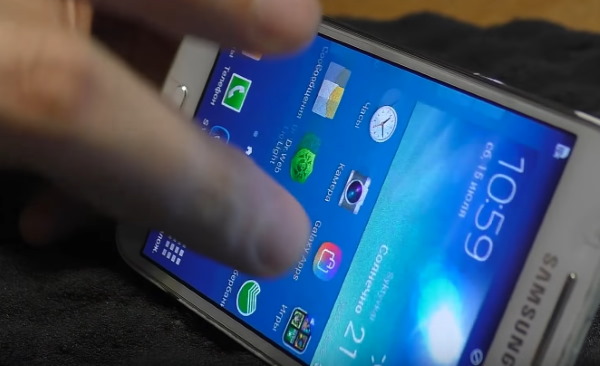
Проверьте, работает ли смартфон
Окисление контактов платы мобильного телефона может происходить только из-за попадания внутрь влаги. Если вам удалось оживить смартфона — его детали можно собрать. Но если вы нашли нагар на каких-либо частях платы, устройство нужно отнести в ремонт. Самостоятельно вы вряд ли справитесь без необходимых знаний и инструментов.
Исправляем чёрный экран смартфона при помощи сброса настроек
Для моделей с системой Android действия будут следующими:
- Чтобы попасть в меню Recovery, необходимо удерживать специальные для этого кнопки. Перед нажатием их смартфон нужно выключить. Если не выходит это сделать через кнопку, удалите аккумулятор на время;

Нажмите кнопки для попадания в меню Recovery

Используйте Home для попадания в Recovery

Логотип при открытии меню Recovery

Выберите пункт «Wipe Data/Factory Reset»
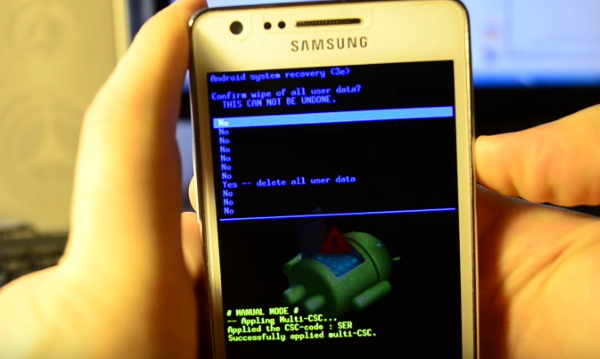
Выберите пункт с «Yes»
Другие способы починить дисплей телефона, если он не работает
Продолжим исправлять поломки мобильного устройства, когда он вроде бы работает, но при этом на экране нет картинки он черный. Иногда такое происходит, когда смартфон случайно попадает в ёмкость с водой или другой жидкостью. При этом он может ещё некоторое время работать. Когда вы достаёте устройство из воды — каждая минута на счету. От вас требуются немедленные действия. Иначе телефон можно потерять навсегда. И не только телефон, но и все данные, которые были сохранены в его памяти.
- Не нужно жать на все кнопки подряд в надежде на то, что вода таким образом из него выкачается. Сразу же снимите заднюю крышку как можно скорее;

Снимите заднюю крышку смартфона

Протрите аккумулятор от влаги
Протрите контакты смартфона Этиловым спиртом
Это необходимо для того, чтобы в будущем металлические детали микросхем на плате не окислились. Так как при окислении будут разрушаться важные детали микросхем. Телефон может не включаться вообще. Таким образом, мы разобрали, что делать, если на вашем телефоне чёрный экран, но сам телефон продолжает работать.
 Использовать телефон, экран которого не показывает изображение, очень сложно. Однако, что именно делать в тех случаях, когда экран телефона вроде бы работает, при этом ничего не показывая?
Самое простейшее и очевидное объяснение (пропускаемое многими, увы) никак не связано с дефектами и поломками устройства. Гаснущий дисплей призван сберегать заряд батареи в те моменты, когда аппарат не используется владельцем. Решить эту проблему проще всего: надо лишь поэкспериментировать и выставить оптимальное для вас время подсветки экрана. В дальних поездках этот интервал можно уменьшить до минимума, а вернувшись домой – указать привычное значение.
К сожалению, так благоприятно дела обстоят не всегда. Более серьёзная причина гашения экрана – разрядка аккумуляторной батареи. Справиться с ней можно, подзаряжая устройство. Кстати, если заряжение не идёт, все необходимые рекомендации есть здесь.
Периодически экран оказывается недоступен вследствие сбоев в программном обеспечении. Устранить их почти всегда удаётся, перезагрузив аппарат (выключив его и затем запустив снова). Иногда сбой вызывается недостаточной мощностью процессора (особенно у смартфонов). Тут уж ничего сделать своими силами нельзя, даже не все профессиональные мастерские сумеют поменять процессор.
Рекомендуется перезагружать телефон полностью. То есть, извлекать аккумулятор, симкарты, а желательно – ещё и сбрасывать его до заводских настроек. Сделать это можно, если есть кнопки помимо сенсора, или если хотя бы часть возможностей сенсора ещё не утрачена.
Предположим худший вариант: всё управление сенсорное, и экран вроде бы работает, но ничего не показывает. Тогда, если глубокая перезагрузка не исправляет ситуацию, остаётся только сдавать мобильный телефон в ремонт. Чтобы ускорить его, сократив потери времени на поиск сотрудниками сервиса причин неполадки, попробуйте сузить возможные варианты. Повреждение сенсора на программном уровне чаще всего связано с предварительной установкой всевозможных приложений либо проявляется в отказе разнообразных функций по очереди.
Иногда не показывает дисплей телефона в следствии аппаратных проблем, тогда внезапно исчезает функция «тачскрин», периодически полностью либо частично происходит отключение дисплея. В некоторых случаях, как свидетельствует опыт пользователей, оживить экран можно, если разрядить устройство полностью, а затем зарядить его до упора. Только не переусердствуйте с «самолечением»!
Повреждения, связанные с дисплеем смартфона, чаще всего относятся к аппаратным поломкам и требуют вмешательства специалиста. В домашних условиях можно попробовать решить проблему, телефон работает, но экран черный. Данная статья поможет диагностировать причину поломки, описав также некоторые методики ремонта и восстановления мобильного устройства.
Частые причины проявления черного дисплея смартфона
Из-за чего может возникнуть такой дефект:
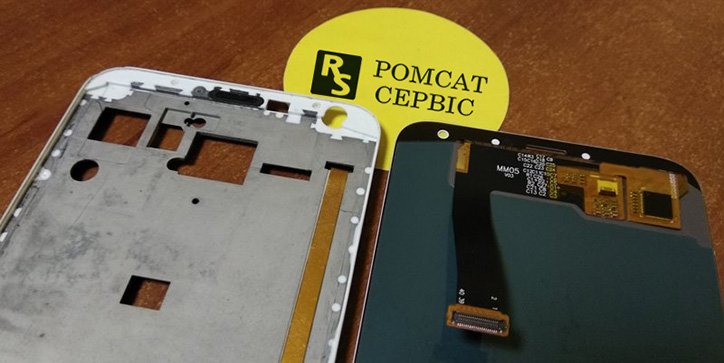
В редких случаях, если не работает дисплей на телефоне, то это может означать механическое повреждение процессора, из-за чего аппарат не будет подлежать восстановлению.
Как решить проблему с помощью прошивки и глубокой перезагрузки
Черный экран на телефоне – явный признак системной или аппаратной поломки. Исправить это простой перезагрузкой устройства вряд ли получится. Первое, что нужно сделать – это сделать глубокую перезагрузку при помощи одновременного нажатия клавиши громкости (+) и кнопки Power.
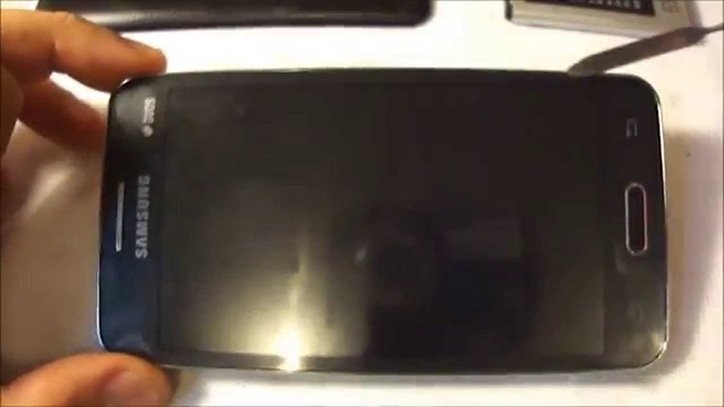
Следующий способ решения подобной проблемы – восстановление прошивки операционной системы, в результате чего сбросятся все заводские параметры. В данном случае прошить можно только Android-устройства. Оцените свои возможности и навыки. Если перезагрузка и сброс настроек не помог, а самостоятельно обновить операционную систему вы не в силах, обратитесь к специалистам.
Чтобы активировать процесс прошивки, нужно зайти в режим Recovery. Выполнить процедуру можно, как с использованием стороннего ПО, так и с заводским режимом обновления. Стандартная комбинация клавиш для входа в защищенный режим – это кнопка повышения громкости и Power (кнопка блокировки). В зависимости от модели телефона, комбинация может меняться (например, вместо кнопки повышения громкости придется нажать кнопку понижения уровня звука).
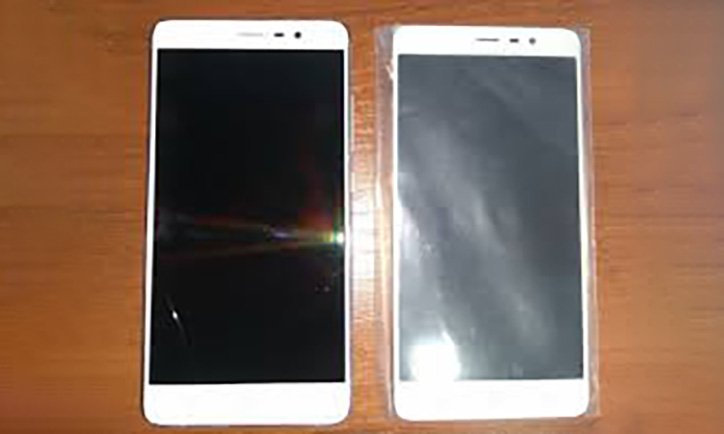
Далее необходимо найти пункт Reboot, который и означает обновление системы. Если используется сторонний Recovery, то следует изначально сбросить базовые параметры через меню «wipe data/factory reset». Далее проследуйте в меню «install zip» и выберете место, откуда будет происходить закачка файла с прошивкой. После согласия и подтверждения операции, процесс обновления начнется. По завершению внизу появится соответствующая надпись на английском языке (что-то вроде Completed). Последнее действие в этой операции – перезагрузка смартфона, после чего должна начаться загрузка операционной системы с дисплеем.
Если при включении телефона черный экран продолжает появляться даже после прошивки, то проблема кроется в аппаратных повреждениях. Это же касается и случаев, когда экран отображает картинку, но не загорается подсветка.
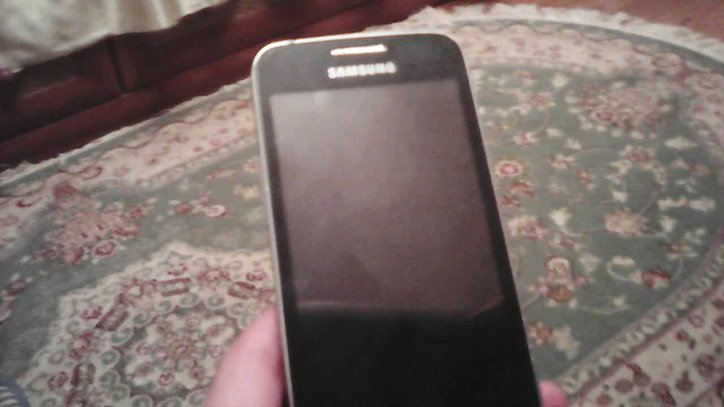
Согласно отзывам мастеров и самих пользователей, чаще всего так проявляется поломка модуля дисплея или шлейфа, который к нему подсоединяется. Починить смартфон в таком случае можно только с разбором корпуса и с заменой упомянутых деталей. Самому выполнить такой ремонт стоит лишь при наличии определенного опыта, навыков и инструментов для работы со смартфонами. Заказать новый шлейф или модуль можно самому в фирменных интернет-магазинах, после чего отнести деталь к знакомому мастеру. Однако мы рекомендуем обратиться в наш сервисный центр для комплексного восстановление телефона по лояльной цене.
Если вы не смогли найти решение своей проблемы – то обратитесь за помощь в наш Сервисный Центр
Источник