Поддержка Яндекс Авто: помощь, которая всего рядом

Один из самых болезненных вопросов для пользователей Яндекс Авто — поддержка и помощь с решением сложных ситуаций. Владельцам мультимедийной системы не всегда понятно, куда обращаться за помощью и по каким моментам могут помочь специалисты компании. Сразу отметим, что для решения всех проблем предусмотрен один телефон и служба обратной связи, поэтому путаница в этих вопросах исключена.
Как связаться со службой поддержи
Информационная поддержка работает во всех регионах РФ. В распоряжении пользователей два варианта:

Более удобный способ для обращения — звонок по телефону службы поддержки Яндекс Авто. В таком случае можно задавать наводящие вопросы, получить необходимую информацию и даже спросить совет. В случае с обратной связью переписка может занять больше времени.
Учтите, что обслуживание и ремонт головного устройства проводится только в сертифицированных центрах. Только так сохраняется гарантия на машину и бортовой компьютер. Гарантия действует 12 месяцев.
Какие вопросы решает поддержка
Компания Yandex понимает важность своевременного оказания помощи, поэтому предлагает несколько вариантов для связи. Для удобства рассмотрим основные вопросы, которые легко решить с помощью техподдержки Яндекс авто.
Установка

После покупки головного головного устройства его необходимо установить в автомобиль. Для этого нужно записаться на установку и уточнить адрес центра, куда стоит обратиться за помощью. Телефон поддержки Яндекс Авто по этому вопросу — 8-800-25-054-51. С помощью специалиста удается решить следующие моменты:
После согласования всех вопросов можно приезжать в сервисный центр для установки купленного девайса.
Гарантийные случаи

Если в процессе пользования головным устройством возникли трудности или неисправности, наберите тот же телефон техподдержки Яндекс Авто — 8-800-25-054-51. Предварительно изучите вопросы, касающиеся гарантийного обслуживания (срока, условий, особенностей документов). По этому телефону поддержки легко узнать:
По желанию свяжитесь со службой поддержки Яндекс Авто и оставить жалобу об отказе обслуживания оборудования по гарантии.

Общие моменты
Указанный выше номер телефона техподдержки Яндекс Авто можно использовать и для решения других задач. Специалисты должны дать разъяснения со следующим аспектам:
Указанную выше информацию можно получить на сайте support auto yandex ru. Начните с ее изучения, ведь так можно сэкономить время на дозвон оператору. По указанной выше ссылке (yandex.ru/support/auto) доступна вся информация о головном устройстве и правилах его применения.

Альтернативная помощь
Все рассмотренные выше моменты легко решить через форму обратной связи. Она доступна по ссылке поддержки forms.yandex.ru/surveys/6025. Для получения ответа заполните следующие поля:

Для получения быстрого и точного ответа рекомендуется заполнить все графы. Под основным полем предусмотрена строка, позволяющая загрузить файлы в случае необходимости. Максимальный размер изображения или видео не должен превышать 10 Мб.
Источник
Горячая линия Яндекс
Мультифункциональный портал Яндекс объединил в себе поисковик, почту, электронный кошелек, рекламу и еще более 50 различных сервисов. Решить любую проблему или получить ответ на вопрос, касающийся услуг компании, поможет горячая линия.
Телефон горячей линии Яндекса
В большинстве случаев нужно написать через форму обратной связи на странице нужного сервиса, так как не у всех подразделений есть телефонная поддержка.
Бесплатная горячая линия 8800

Горячая линия Яндекс.Такси
Отдельного телефона горячей линии для Яндекс.Такси не существует. Вся подробная информация и ответы на самые распространенные вопросы находятся в разделе «Служба поддержки» на сайте онлайн-сервиса и в мобильном приложении. Если там необходимого ответа не нашлось, можно позвонить в общий контактный центр компании по номеру телефона, указанному выше, и озвучить свою проблему.
Горячая линия Яндекс.Директ
Для пользователей сервиса Яндекс.Директ есть отдельные номера телефонов. Во многих крупных городах они отличаются, уточнить эту информацию можно на сайте компании. Есть и общий для всех регионов номер клиентской поддержки: 8 (800)-234-24-80. Разумеется, внутри страны звонок будет полностью бесплатным.
Что можно выяснить по телефону?
Дозвонившись на номер горячей линии, можно задать практически любой вопрос. На сайте компании в разделе «Помощь» представлен полный перечень самых распространенных проблем и часто возникающих вопросов. Если искомой информации там не оказалось, ее сможет предоставить служба поддержки. Однако есть исключения.
В каком случае поддержка не сможет помочь?
Вернуть свои деньги, просто позвонив на телефон горячей линии, невозможно. Для этого потребуется создавать специальную онлайн-заявку с полным описанием ситуации. Также операторы не помогут, если:
Другие способы связи
Электронная почта
Общего электронного адреса, на который можно писать любые обращения, Яндекс не предусматривает. Однако есть отдельные адреса для некоторых вариантов обращений. Например:

Обращение на сайте
В разделе Справка можно выбрать нужный сервис, почитать о нем информацию, либо написать в поддержку.
Дополнительная контактная информация в наиболее актуальном виде находится на странице Контакты.
Компетентность операторов Яндекса
На любые, даже самые абсурдные сообщения автоматика компании отвечает шаблонной фразой, типа «Спасибо за ваше обращение». Дальше проблема передается уже специалистам, которые разбирают ее по винтикам и в конечном итоге все же выдают правильное решение. На звонки горячей линии отвечают только операторы, быстро, грамотно и вежливо. Разобравшись в сути обращения, они перенаправляют звонок тому специалисту, который сможет помочь в данном конкретном направлении.
Источник
Служба поддержки
Ответы на частые вопросы
Не удается вывести Карты или Навигатор на экран автомобиля
Убедитесь, что модель вашего автомобиля и модель телефона поддерживают технологию CarPlay или Android Auto. Если технология поддерживается, обратитесь к дилеру: возможно, опцию заблокировали до того, как вы приобрели автомобиль.
CarPlay или Android Auto не работает
Если вы подключились по инструкции, но Android Auto не работает:
Если вы подключились по инструкции, но CarPlay не работает:
Если наладить работу CarPlay не удалось, свяжитесь со службой поддержки Apple или обратитесь к вашему автодилеру.
Вы можете строить маршруты без интернета. Для этого скачайте на телефон офлайн-карту города:
Зайдите в меню и выберите загрузку карт, затем введите название города и нажмите его, чтобы скачать карту.
Ваш маршрут не пропадет — он появится на экране телефона. Когда вы снова подсоедините телефон к автомобилю, сможете продолжить движение по маршруту.
Что такое подписка Яндекс Плюс?
Яндекс Плюс — единая подписка на сервисы Яндекса. С ней можно смотреть фильмы и сериалы в высоком качестве, без ограничений слушать музыку, пользоваться CarPlay и Android Auto, а также получать и тратить кешбэк баллами на сервисах Яндекса.
Как подключить Яндекс Плюс?
Вы можете подключиться сейчас или сделать это позже в приложениях Карты или Навигатор:
Также подключить Плюс можно, когда подсоедините телефон к автомобилю. В этом случае нажмите значок Карт или Навигатора на экране автомобиля и следуйте инструкции.
Но рекомендуем все-таки подключить Плюс заранее, чтобы не тратить на это время в машине.
Могу ли я пользоваться Яндекс.Картами или Яндекс.Навигатором через CarPlay и Android Auto, не оформляя подписку?
Яндекс.Карты и Яндекс.Навигатор работают в CarPlay и Android Auto только c подпиской Яндекс Плюс. Вы можете оформить подписку бесплатно на 3 месяца и отменить в любой момент, если не понравится.
Написать в службу поддержки
Если вы не нашли ответа на свой вопрос, напишите нам.
Источник
Яндекс навигатор техподдержка телефон
 Яндекс – современный многофункциональный портал, который объединяет в себе e-mail, поисковую службу, рекламу, электронный кошелек и другие сервисы в общем количестве около пятидесяти штук. Решить различные проблемы или проконсультироваться по поводу услуг компании можно при помощи горячей линии. Обо всех доступных вариантах связи со специалистами Яндекса можно прочитать в этой статье.
Бесплатная горячая линия Яндекс 8-800
8 (800)-250-66-99 – основной телефон горячей линии, на который клиенты звонят полностью на безвозмездной основе независимо от места пребывания. Опытные операторы в кратчайшие сроки решают различные вопросы или делают переадресацию вызова к узкому специалисту, который может оказать помощь в любой конкретно взятой ситуации.
Горячая линия Яндекс Деньги
Звонить абсолютно бесплатно с любых российских регионов рекомендуется на номеру 8-(800)-250-66-99. Звонки доступны с мобильных и городских аппаратов. При этом жители Москвы могут получить консультацию по отдельному телефону +7 (495) 974-35-86.

Горячая линия Яндекс Драйв
Получить ответы на интересующие вопросы клиенты сервиса могут при помощи формы обратной связи, размещенной на его официальном сайте. Достаточно только корректно заполнить поля, и ответ специалиста не заставит себя долго ждать.
Горячая линия Яндекс Почта
Обращение в службу поддержки этого сервиса актуально по разным причинам, к примеру, при необходимости удалить/восстановить аккаунт. 8 800 333-96-39 – номер телефона службы поддержки сервиса. Линия для связи с клиентами работает каждый день с 5 утра до 12 ночи.
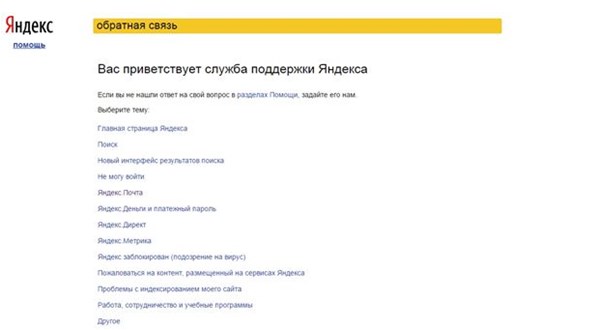
Если готовое решение найти не получилось, в таком случае пользователь будет перенаправлен на страничку обратной связи. При решении написать специалисту Яндекса следует описывать проблему как можно более точно и полно.
Горячая линия Яндекс Еда
Горячая линия Яндекс Автобус
Звонить в службу поддержки рекомендуется по номеру 8 800 511-21-53 (для разных регионов России) и +7 495 785-14-29 (для Москвы) с 9 утра до 9 вечера в будни дни, с 10 утра до 7 вечера в выходные и праздничные дни.
Письма клиентов принимаются на электронный ящик support@bus.yandex.ru.

Горячая линия других сервисов Яндекс
Информацию о связи с сотрудниками других сервисов рекомендуется искать на их официальных сайтах в разделе «Обратная связь».
Другие способы связи
К сожалению, не все сервисы Яндекса имеют «горячие» номера. Как связаться со специалистами самых популярных сервисов компании, описано выше. Подробную информацию о менее распространенных ресурсах пользователи ищут на их официальных страничках в интернете.
По каким вопросам специалисты смогут помочь?
Дозвонившись оператору, можно получить информацию по многим вопросам. Также рекомендуется пользоваться справочными сведениями в разделе «Помощь», который есть у каждого сервиса.
По каким вопросам поддержка Яндекса помочь не сможет?
Операторы не окажут клиенту помощь, если:
Время ответа и компетентность
На звонки и письма клиентов отвечают операторы, осведомленные в своей сфере на все 100%. Поэтому при обращении на горячую линию можно не сомневаться, что проблема будет решена быстро.
Сегодня каждый второй автомобилист пользуется навигатором даже при движении по давно привычному маршруту. 13 миллионов автомобилистов в России давно не представляют своей поездки без внимательных предупреждений от Оксаны или Василия Уткина из Яндекс.Навигатора. Мы выбрали 10 функций любимого приложения, о которых вы могли не знать, но которые точно сделают вашу жизнь лучше.
Голосовое управление
Парковки
Паркуйтесь так, чтобы не искать машину на штрафстоянке! Навигатор самостоятельно в конце каждой поездки предлагает быстрый маршрут (не дольше 15 мин) с экскурсией по ближайшим парковочным местам. При этом место стоянки будет в шаговой доступности до цели вашей поездки, а если парковка платная — приложение сообщит вам об этом отдельно. Места, разрешенные для парковки, будут помечены синим, а запрещенные для стоянки — красным. Такую карту парковок района, в который едете, можно изучить и до поездки из дома.
Ищите в приложении места, которые освободились в течение последних 5 минут. Свободное парковочное место выглядит как зеленый кружок. Если нажмете на точку, узнаете, как давно машина уехала с этого места. Конечно, наличие метки на карте пока не дает 100% гарантии, что это место до сих пор никто не занял. Но шансы припарковаться там точно гораздо выше!
Кнопка «Обзор»
Экономьте время! Чтобы не отвлекать водителя от дороги каждую минуту, Яндекс.Навигатор предлагает изменить маршрут, только если расчетная экономия времени выходит больше 5 минут. Специально для тех, кто не хочет терять ни минуты, в панели быстрого доступа Навигатора есть кнопка «Обзор». С ее помощью водитель может в любую минуту проверить, нет ли маршрута на 2–3 минуты быстрее текущего.
Мои поездки
Ведите статистику! Для тех, кто записывает каждую деталь биографии своего автомобиля или просто хочет вспомнить, каким маршрутом прошлым летом быстро добрался до дачи лучшего друга, в настройках Навигатора есть раздел «Мои поездки». О каждой поездке можно узнать подробности: точный маршрут, время в пути и среднюю скорость. Доступна и сводная статистика — по неделям и по месяцам.
Подъезды
Подъезжайте сразу к заветным дверям! Недавно Яндекс.Навигатор научился подводить к дому со стороны подъездов. Информацию о них компания собирает через «Народную карту». Пока их немного, но вы можете добавить свой, и друзья легко найдут к вам дорогу. Чтобы подъехать сразу к нужному подъезду, введите его номер в строку поиска после основного адреса, например: ул. Лесная, д. 5, п. 2.
Техпомощь на дороге
Не теряйтесь, если что-то пошло не так! Теперь вызвать помощь на дороге можно не выходя из Навигатора. Отправить заявку можно в настройках приложения. Достаточно указать марку и модель машины, сообщить, где она находится и какая помощь вам нужна. Можно, например, вызвать эвакуатор, который доставит автомобиль по нужному адресу, или мастера, который поменяет колесо, заведет машину или даже привезет канистру бензина. В течение 15 минут приложение пришлет предложения нескольких служб, которые готовы принять заказ. Их отбирают по рейтингу, цене и удаленности от машины. Вам останется только выбрать службу и ждать специалистов.
Промежуточная точка пути
Меняйте маршрут, когда захотите! Если по дороге в точку назначения вы вспомнили, что вам нужно заехать, например, в аптеку или вы просто хотите проехать по Воздвиженке и полюбоваться особняком Морозова, можно попросить Навигатор перестроить маршрут через нужную точку. Для этого зайдите в раздел «Обзор», найдите на карте голубой значок «плюса» и перетяните его в промежуточную точку, которую нужно захватить по дороге.
Фоновый режим
Не теряйтесь, если отвлеклись (а лучше не отвлекайтесь!). Навигатор, оказывается, умеет работать и в фоновом режиме. Оксана, Дима и другие любимые герои не бросят вас, даже если вы свернули приложение, чтобы проверить почту или принять важный звонок: приложение продолжит вести вас по маршруту и давать голосовые подсказки.
Более того, подсказки и предупреждения о камерах будут слышны, даже если вы погасите экран телефона. Это бывает необходимо, чтобы, например, сэкономить батарею на телефоне, если под рукой нет зарядки.
Предупреждения о превышении скорости
Настраивайте уведомления о превышениях скорости так, как удобно лично вам! В настройках приложения можно установить порог превышения скорости (от 1 до 60 км/ч), после которого Навигатор будет предупреждать о камерах. Например, если выставить допустимое превышение «19» и поехать по дороге с ограничением 60 км/ч, приложение будет реагировать на камеры только после отметки «79» на спидометре.
С десктопа на телефон в один клик
Как правило, планы на вечер созревают у нас за рабочим компьютером. Мы ищем заветный театр, бар или кино с десктопа, а вечером повторяем тот же квест в мобильном приложении Навигатора. Хватит это терпеть! Просто отправьте маршрут из браузера компьютера в свой навигатор в один клик. Для этого убедитесь, что вы авторизованы в обоих устройствах, выберите точку на карте, в правой описательной панели и нажмите на кнопку «Поделиться». В выпадающем меню вам останется только нажать «Открыть в Яндекс.Навигаторе». После отправки на телефон придет push-уведомление, открыв которое вы увидите пункт назначения и сможете проложить к нему маршрут.
Бонус. Возможна ли навигация без интернета?
Если вы волнуетесь, что в поездке закончится интернет, то карты местности можно скачать заранее. Конечно, для построения маршрута понадобится выход в Сеть. Но, как нам по секрету рассказали в Яндексе, компания уже готовит полностью офлайновую маршрутизацию.
Для помощи пользователям Яндекс Директ существует служба поддержка. Для каждого города номер телефона разный.
Перед звонком подготовьте номер вашей кампании:
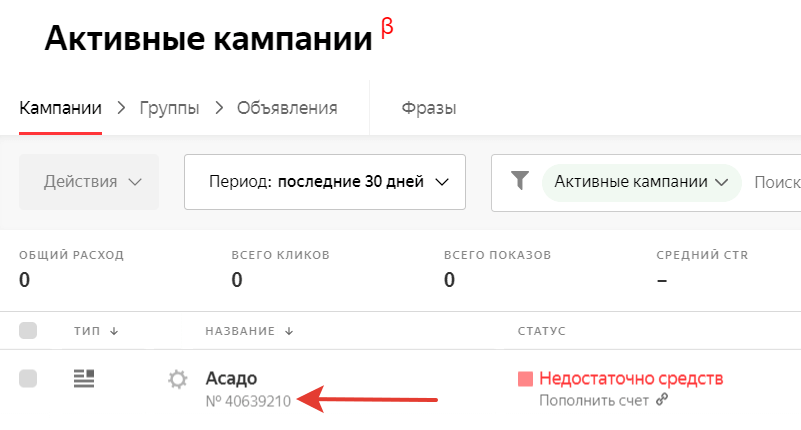
Телефоны техподдержки для клиентов
Связаться с Яндекс Директ можно ежедневно с 5:00 до 24:00 (время московское) по телефонам:
Санкт-Петербург: +7 (812) 633-36-00, доб. 2480
Екатеринбург: +7 (343) 385-01-00, доб. 2480
Новосибирск: +7 (383) 230-43-06, доб. 2480
Казань: +7 (843) 524-71-71, доб. 2480
Ростов-на-Дону: +7 (863) 268-83-00, доб. 2480
Нижний Новгород: +7 (831) 233-06-06, доб. 2480
Другие регионы России: 8 800 234-24-80 (звонок из России бесплатный)
Казахстан: +7 (727) 313-28-05 (по будням с 10:00 до 19:00 по местному времени)
Телефоны службы поддержки для рекламных агентств
Связаться с нами можно по рабочим дням с 7:00 до 19:00 (время московское) по телефонам:
Россия: 8 800 250-96-39, доб. 3266 (звонок из России бесплатный)
Казахстан: +7 (727) 313-28-05 (по будням с 10:00 до 19:00 по местному времени)
Операторы горячей линии помогут вам решить вопросы с модерацией, с показами, оплатой и т.д.
Так же помогут настроить рекламную кампанию, но будьте внимательны, не все рекомендации приведут к повышению продаж.
Источник
Поддержка
Телефоны клиентской службы Яндекс.Авто:
8 800 250-54-51, номер для звонков с территории РФ;
+7 495 780-41-82, номер для звонков из любой точки мира.
1. Где можно приобрести Я.Авто?
Я.Авто можно приобрести на Яндекс.Маркете и в крупных розничных магазинах электроники.
2. Где можно установить Я.Авто?
Пользователь может выбрать удобный ему установочный центр самостоятельно. Уточнить адреса партнерских установочных центров и задать вопросы по установке можно по номеру 8 800 250 5112.
3. Куда обращаться по гарантийным случаям?
Срок гарантийного обслуживания — 12 месяцев. Всю подробную информацию можно прочитать на странице Яндекс.Помощи.
Если у вас есть вопрос по гарантийному и постгарантийному обслуживанию, позвоните по номеру 8 (800) 250-51-12 с 10:00 до 20:00. Вас проконсультируют и запишут в сервисный центр.
4. Планируете ли вы выпустить отдельное приложение Яндекс.Авто для App Store* и Google Play**?
Яндекс.Авто — это программная оболочка для мультимедийной системы автомобиля. Если вы хотите пользоваться сервисами Яндекса на телефоне или планшете, просто установите нужные приложения.
5. Могу ли я установить приложение из App Store или Google Play в дополнение к Яндекс.Авто?
В Яндекс.Авто нельзя устанавливать сторонние приложения.
6. Планируете ли вы сотрудничество с автопроизводителем X? Яндекс.Авто появится в автомобиле X?
Мы ведём переговоры с разными участниками автомобильного рынка. Все запуски мы будем анонсировать, следите за новостями.
7. Как обновить Яндекс.Авто?
Это можно сделать через интернет или на сертифицированной станции техобслуживания. Узнать, какой из способов доступен в определённой модели автомобиля, можно у официального дилера. Всё это не относится к картам в Навигаторе — они автоматически обновляются каждый день, вне зависимости от установленной версии Яндекс.Авто.
8. Могу ли я самостоятельно скачать Яндекс.Авто?
Яндекс.Авто специально подстраивается под каждую модель автомобиля, учитывая все технические возможности «железа», и мы не можем гарантировать стабильную работу системы со всеми разновидностями головных устройств. Самостоятельно установить Яндекс.Авто нельзя.
9. Что умеет Алиса?
Алиса понимает множество команд, вот лишь некоторые примеры:
10. У меня есть предложение по добавлению функционала или исправлению ошибок, как к вам обратиться?
Напишите, пожалуйста, нам на automotive@yandex-team.ru. Мы внимательно читаем все обращения.
11. Современные технологии позволяют выводить на экран информацию о состоянии автомобиля — например, давление в шинах или уровень масла. Планируете ли вы добавлять в Яндекс.Авто подобные функции?
Такие планы у нас есть — мы убеждены, что наши сервисы должны быть глубоко интегрированы в автомобили. Впрочем, в этом вопросе многое зависит от автопроизводителей. Мы ведём с ними переговоры, а все новые функции будем анонсировать.
12. Как осуществляется защита данных пользователя?
Мы храним данные пользователей в соответствии с политикой конфиденциальности Яндекса. Кроме того, для защиты этих данных мы сотрудничаем с автопроизводителями.
13. Смогу ли я обслуживать автомобиль по гарантии после установки бортового компьютера?
Да. Вам могут лишь отказать в гарантии на некоторые элементы, которые повредились из-за некорректной установки бортового компьютера. Поэтому мы рекомендуем устанавливать Яндекс.Авто в одном из авторизованных центров. Мы тщательно тестируем оборудование с каждой моделью и обучаем установщиков. Важно, что в электропроводке автомобиля при установке ничего не меняется, бортовой компьютер подключается к штатным разъемам.
14. Будет ли работать камера заднего вида после установки бортового компьютера?
Да, если камера установлена в автомобиле в рамках стандартной комплектации или, если она внештатная, установлена в одном из сертифицированных центров установки.
15. Будет ли работать парктроник после установки бортового компьютера?
Сохранится звуковое оповещение о приближении к препятствиям.
16. Сколько времени занимает установка бортового компьютера?
Примерно час-полтора. Время установки зависит от модели автомобиля.
17. Для каких моделей подходит бортовой компьютер?
Актуальный список можно посмотреть в каталоге.
18. Как можно добавить новую FM-станцию?
Если в Яндекс.Авто нет нужной радиостанции, вы можете сохранить её в Избранное — для этого нажмите на иконку в виде сердечка.
19. Можно ли отключить уведомления Яндекс.Навигатора?
Да, для этого зайдите в настройки внутри Яндекс.Навигатора.
20. Сколько нужно будет платить за Яндекс.Музыку?
Для работы сервиса Яндекс.Музыка, нужно оформить подписку. Подробности читайте на сайте сервиса.
Если вы не нашли ответ на свой вопрос,
задайте его нам.
* Apple и логотип Apple являются зарегистрированными товарными знаками компании Apple Inc. в США и других странах.
** Google Play и логотип Google Play являются товарными знаками Google LLC
Источник