[Вопросы] что делать если гаснет экран при закрытии фронтальной камеры?

| если это на beta прошивке, то скорее всего это баг прошивки, или через три точки установи полную прошивку или жди пока исправят |


Mi Comm APP
Получайте новости о Mi продукции и MIUI
Рекомендации
* Рекомендуется загружать изображения для обложки с разрешением 720*312
Изменения необратимы после отправки
Cookies Preference Center
We use cookies on this website. To learn in detail about how we use cookies, please read our full Cookies Notice. To reject all non-essential cookies simply click «Save and Close» below. To accept or reject cookies by category please simply click on the tabs to the left. You can revisit and change your settings at any time. read more
These cookies are necessary for the website to function and cannot be switched off in our systems. They are usually only set in response to actions made by you which amount to a request for services such as setting your privacy preferences, logging in or filling in formsYou can set your browser to block or alert you about these cookies, but some parts of thesite will not then work. These cookies do not store any personally identifiable information.
These cookies are necessary for the website to function and cannot be switched off in our systems. They are usually only set in response to actions made by you which amount to a request for services such as setting your privacy preferences, logging in or filling in formsYou can set your browser to block or alert you about these cookies, but some parts of thesite will not then work. These cookies do not store any personally identifiable information.
These cookies are necessary for the website to function and cannot be switched off in our systems. They are usually only set in response to actions made by you which amount to a request for services such as setting your privacy preferences, logging in or filling in formsYou can set your browser to block or alert you about these cookies, but some parts of thesite will not then work. These cookies do not store any personally identifiable information.
Источник
Экран гаснет, когда закрываешь камеру. В чём дело
Вы хорошо знаете, как устроен ваш смартфон, хотя бы внешне? Думаю, что да. Дисплей, камеры, кнопки питания и регулировки громкости, зарядный разъём и какие-то технические сенсоры на фронтальной панели. Вот, собственно, и всё устройство большинства современных смартфонов. Другое дело, что смартфон – это в принципе штука довольно сложная, и нередко с ней могут происходить такие вещи, которых от неё совсем не ждёшь. Например, когда дисплей начинает отключаться сам по себе и не реагирует на прикосновения, если, скажем, перекрыть его камеру. Что это такое? Попробуем разобраться.
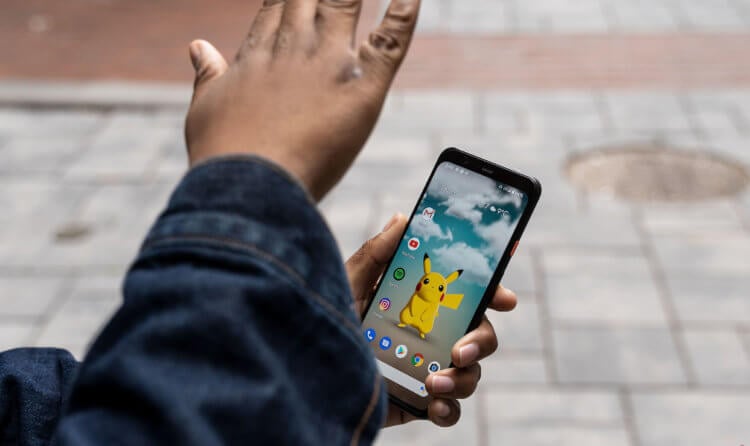
Экран смартфона выключается, если перекрыть камеру? Это норма
Почему только у iPhone и OnePlus есть такой крутой выключатель звука
Недавно у нас уже был большой материал, посвящённый всем чёрным датчикам, которые размещаются на корпусах наших смартфонов. Можете почитать, если интересно. Там подробно рассказывается о том, что это за датчики, как они работают и зачем вообще нужны.
Не закрывайте верхнюю часть экрана. Что значит
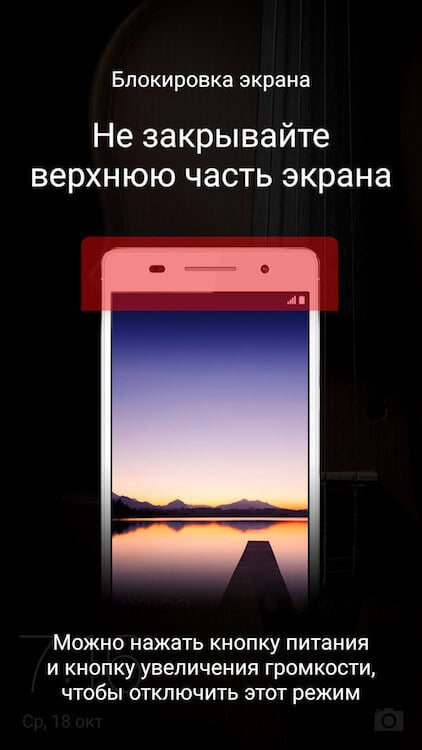
Смартфон думает, что он в кармане, и блокирует экран
Однако мы не разобрали один очень интересный сценарий, в котором один из этих датчиков может мешать правильной работе вашего смартфона, перекладывая вину за это на другой, совершенно безобидный компонент – фронтальную камеру.
Думаю, у вас не раз бывало такое, экран вашего смартфона блокировался, отказываясь реагировать на прикосновения, и выводил требование перестать перекрывать его верхнюю часть. Штука забавная. В конце концов, что это вообще за компоненты там находятся, которые не позволяют аппарату функционировать при перекрытии?
Не буду ходить вокруг, да около. Всё дело в датчике приближения, который отвечает за блокировку экрана при телефонных разговорах, а ни в какой не камере. Просто из-за того, что они располагаются рядом друг с другом, возникает ощущение, что, перекрывая камеру, вы провоцируете блокировку экрана, но это неправда. То есть опасаться, что за вами следят и не позволяют пользоваться смартфоном, если возможностей для слежки нет, — более чем глупо.
Но одно дело, если верхнюю часть перекрываете вы сами, говоря по телефону, и совершенно другое, когда это происходит при выполнении других задач или, хуже того, если смартфон сам начал блокировать экран. Скорее всего, это происходит в темноте и не позволяет вам разблокировать аппарат. Отсутствие света заставляет его думать, что он находится в кармане или сумке, и препятствовать случайной разблокировке или запуску тех или иных функций с экрана блокировки.
Экран не реагирует на нажатия. Что делать
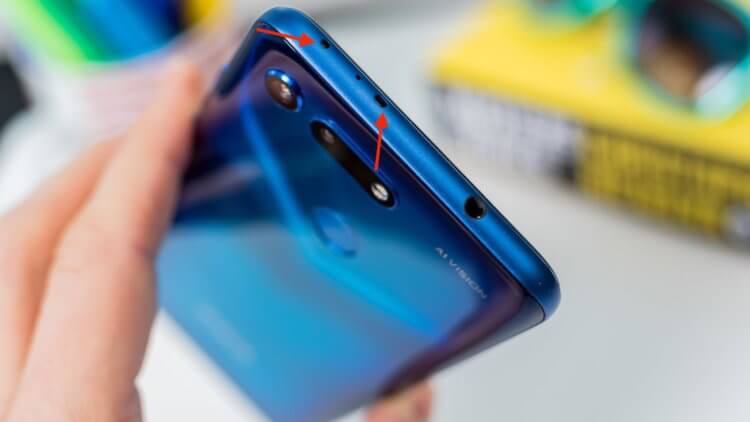
Датчик освещённости может быть не быть расположен рядом с камерой — он всё равно отреагирует на перекрытие
Несмотря на то что смартфон не сможет разблокироваться сам, есть как минимум три действия, которые он может совершить в заблокированном состоянии:
Почему не стоит гнаться за дисплеями с частотой 120 Гц
Опционально встречаются варианты экстренного очищения памяти, вызова избранных контактов в случае опасности или вызова голосового ассистента, который может натворить ещё больше дел. Поэтому нет ничего удивительного в том, что смартфон блокирует прикосновения к экрану – таким образом он защищает вас от нежелательных последствий.
Если вы сами не перекрываете датчик освещённости, но смартфон всё равно жалуется на это, попробуйте одновременно зажать кнопку питания и увеличения громкости. Как правило, эта комбинация приводит датчик в чувство и даёт ему понять, что все манипуляции производит лично пользователь, и он перестаёт блокировать прикосновения к экрану. Если это не помогает, проверьте датчики на предмет загрязнения. Если что-то такое есть, протрите датчики. А если всё в норме, попробуйте перезагрузить аппарат.

Новости, статьи и анонсы публикаций
Свободное общение и обсуждение материалов
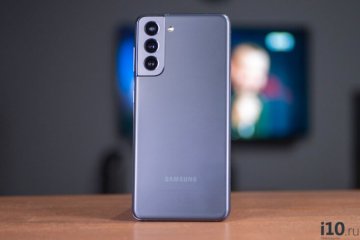
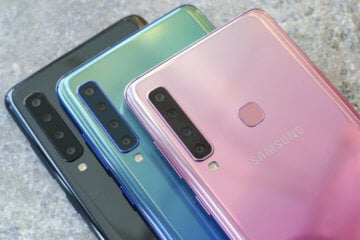
Если вы думали, что камеры смартфонов в целом каждый год становятся все лучше и лучше, то вы ошиблись. Признаюсь честно, я тоже так думал и считал, что если у флагманов появился какой-то компонент или функция, то она уже никуда не денется и так и будет переходить от модели к модели. Отказаться от нее могут только тогда, когда придумают что-то новое и более качественное/удобное/производительное. Оказывается, это не так, и в своей борьбе за удешевление смартфонов Samsung начала немного переигрывать. Компания решила отказаться от компонентов, которые прямо не влияют на качество снимкой с точки зрения четкости или цвета, но сильно портят их художественную составляющую.
«Не буду ходить вокруг, да около.», вся статья круги вокруг и около. Одна фраза опишет все из оруса выше — датчик приближения служит для выключения экрана телефона. Всё.
Источник
Экран гаснет, когда закрываешь камеру. В чём дело
Вы хорошо знаете, как устроен ваш смартфон, хотя бы внешне? Думаю, что да. Дисплей, камеры, кнопки питания и регулировки громкости, зарядный разъём и какие-то технические сенсоры на фронтальной панели. Вот, собственно, и всё устройство большинства современных смартфонов. Другое дело, что смартфон — это в принципе штука довольно сложная, и нередко с ней могут происходить такие вещи, которых от неё совсем не ждёшь. Например, когда дисплей начинает отключаться сам по себе и не реагирует на прикосновения, если, скажем, перекрыть его камеру. Что это такое? Попробуем разобраться.
Экран смартфона выключается, если перекрыть камеру? Это норма
Недавно у нас уже был большой материал, посвящённый всем чёрным датчикам, которые размещаются на корпусах наших смартфонов. Можете почитать, если интересно. Там подробно рассказывается о том, что это за датчики, как они работают и зачем вообще нужны.
Не закрывайте верхнюю часть экрана. Что значит
Смартфон думает, что он в кармане, и блокирует экран
Однако мы не разобрали один очень интересный сценарий, в котором один из этих датчиков может мешать правильной работе вашего смартфона, перекладывая вину за это на другой, совершенно безобидный компонент — фронтальную камеру.
Думаю, у вас не раз бывало такое, экран вашего смартфона блокировался, отказываясь реагировать на прикосновения, и выводил требование перестать перекрывать его верхнюю часть. Штука забавная. В конце концов, что это вообще за компоненты там находятся, которые не позволяют аппарату функционировать при перекрытии?
Не буду ходить вокруг, да около. Всё дело в датчике приближения, который отвечает за блокировку экрана при телефонных разговорах, а ни в какой не камере. Просто из-за того, что они располагаются рядом друг с другом, возникает ощущение, что, перекрывая камеру, вы провоцируете блокировку экрана, но это неправда. То есть опасаться, что за вами следят и не позволяют пользоваться смартфоном, если возможностей для слежки нет, — более чем глупо.
Но одно дело, если верхнюю часть перекрываете вы сами, говоря по телефону, и совершенно другое, когда это происходит при выполнении других задач или, хуже того, если смартфон сам начал блокировать экран. Скорее всего, это происходит в темноте и не позволяет вам разблокировать аппарат. Отсутствие света заставляет его думать, что он находится в кармане или сумке, и препятствовать случайной разблокировке или запуску тех или иных функций с экрана блокировки.
Экран не реагирует на нажатия. Что делать
Датчик освещённости может быть не быть расположен рядом с камерой — он всё равно отреагирует на перекрытие
Несмотря на то что смартфон не сможет разблокироваться сам, есть как минимум три действия, которые он может совершить в заблокированном состоянии:
Опционально встречаются варианты экстренного очищения памяти, вызова избранных контактов в случае опасности или вызова голосового ассистента, который может натворить ещё больше дел. Поэтому нет ничего удивительного в том, что смартфон блокирует прикосновения к экрану — таким образом он защищает вас от нежелательных последствий.
Если вы сами не перекрываете датчик освещённости, но смартфон всё равно жалуется на это, попробуйте одновременно зажать кнопку питания и увеличения громкости. Как правило, эта комбинация приводит датчик в чувство и даёт ему понять, что все манипуляции производит лично пользователь, и он перестаёт блокировать прикосновения к экрану. Если это не помогает, проверьте датчики на предмет загрязнения. Если что-то такое есть, протрите датчики. А если всё в норме, попробуйте перезагрузить аппарат.
Источник
Датчик приближения Андроид. Как включить, выключить, настроить?
Многие пользователи довольно часто сталкиваются с проблемой, когда экран смартфона не блокируется во время разговора. Узнайте как правильно настроить датчик приближения Андроид.
Что такое датчик приближения Андроид?
Датчик приближения – это небольшой элемент устройства, который активируется при физическом сближении телефона и какого-либо предмета.
Благодаря правильной работе датчика приближения при разговоре дисплей смартфона гаснет автоматически, как только пользователь подносит его к уху.
Датчик приближения Андроид очень полезен и даже необходим как минимум по двум причинам, а именно:
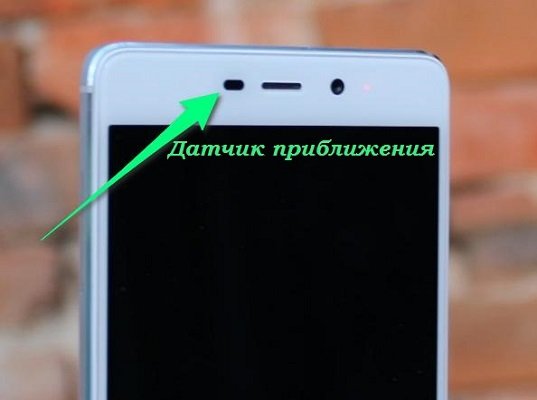
Датчик приближения находится в верхней части смартфона. Как правило, он размещён рядом с объективом фронтальной камеры. На некоторых устройствах датчик видно невооружённым взглядом, а на некоторых обнаружить его не так уж и просто. Чтобы определить местонахождение датчика приближения, достаточно во время разговора убрать устройство от уха и поднести палец к месту рядом с фронтальной камерой. Если дисплей погас, это означает, что вы нашли датчик.
Как включить датчик приближения на Андроид?
Обычно, датчик включён по умолчанию, но если он у вас не активен или вы случайно его отключили, то включить датчик приближения Андроид всегда можно снова.
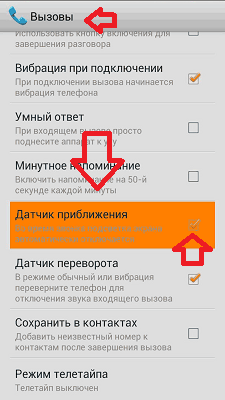
Как отключить датчик приближения на Андроид?
Иногда датчик работает некорректно, и для своего удобства некоторые потребители желают его отключить. Сделать это можно очень быстро и просто. Чтобы отключить датчик приближения на Андроид нужно выполнить все пункты вышеуказанной инструкции, но не ставить галочку в поле активации либо убрать ее.
Если у вас возникли какие-либо вопросы, задавайте их в комментариях ниже!
Как настроить датчик приближения на Андроид?
В случае, если у вас включен, но не работает датчик приближения, его необходимо откалибровать или, простыми словами, настроить. Самый простой и безопасный вариант для решения этой проблемы – скачать бесплатное приложение “Датчик приближения Сброс” из Play Market.

Чтобы настроить датчик приближения на Андроид с помощью данной программы вам нужно:
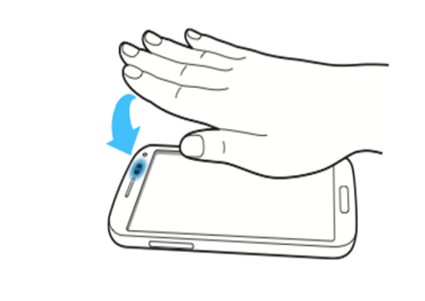
Если эти действия не решили проблему, и у вас всё равно не работает датчик приближения, то возможно потребуется сделать калибровку дисплея. О том, как правильно откалибровать дисплей, читайте в нашей статье – Калибровка экрана и батареи на Android. Также наладить работу датчика может перепрошивка устройства. Узнать информацию и подобрать прошивку именно для своего телефона вы можете в соответствующем разделе нашего сайта.
В некоторых ситуациях, происходит аппаратный сбой, и для корректной работы датчика приближения необходима его замена. В таком случае рекомендуем обратиться в сервисный центр за помощью специалиста.
Если у вас возникли вопросы о том, как настроить датчик приближения Андроид – пишите в комментарии. Мы всегда рады помочь.
Возможно, вам будет интересно прочесть нашу статью – Не работает датчик приближения после замены дисплея.
Видео как настроить, включить или выключить датчик приближения Андроид
Ответы на вопросы
Как проверить датчик приближения Андроид с помощью инженерного меню?
Чтобы проверить датчик приближения Андроид с помощью инженерного меню, нужно в меню набора номера ввести комбинацию *#*#3646633#*#*. В открывшемся меню выбрать вкладку Hardware Testing, далее выбрать Sensor и нажать Light/Proximity Sensor. После этого – PS Data Collection, и вы попадёте в меню окна тестирования датчика приближения. Нужно нажать Get One Data, и во второй строчке должна появиться цифра “0”. Далее положите руку на датчик приближения и ещё раз нажмите Get One Data, должно появиться число “255”. Если у вас всё как в вышеуказанной инструкции, то датчик приближения работает корректно.
Источник
Как включить режим смарт-отключения экрана на смартфоне Samsung

На смартфонах Samsung есть очень хорошая функция, которая позволяет продлевать время работы экрана, пока вы смотрите в него. Она называется «Смарт-отключение», которое не позволит выключить дисплей, пока фронтальная камера смартфона «видит» ваше лицо перед её экраном.
Многие скажут ну и что тут такого? А то, что работающий экран смартфона является одним из основных «поглотителей» заряда батареи. Поэтому, чтобы уменьшить расход заряда батареи в настройках телефона устанавливают время автоматического отключения экрана (тайм-аут экрана) на минимальное время 15 секунд. Это означает, что по истечении 15 секунд, когда смартфон находился в бездействии и вы не производили с ним активных действий, экран автоматически погаснет. Как увеличить время тайм-аута экрана (время бездействия), описано в статье, куда вы можете перейти, нажав здесь.
Короткий тайм-аут экрана позволяет снизить расход батареи в период «простоя». Но в некоторых случаях это вызывает неудобство, например, когда вы внимательно читаете длинное сообщение и Вам, всё это время, приходится касаться экрана пальцем, чтобы экран не отключился.
Поэтому, производители смартфонов Samsung установили на свои телефоны функцию, которая позволяет блокировать отключение экрана на то время, пока фронтальная камера находит ваше лицо перед его экраном, когда вы на него смотрите.
А как подключить умный режим смарт-отключение экрана на смартфонах Samsung Galaxy?
Эта функция включается в Настройках телефона, процедуру которого мы опишем далее на примере редакционного смартфона Samsung Galaxy A50 с ОС Android 10.
Функция «Смарт-отключение» лучше всего работает при следующих условиях:
— держите телефон ровно в вертикальном положении;
— ваше лицо должно быть хорошо освещено, но не под прямыми солнечными лучами;
— фронтальная камера в это время не используется другим приложением.
Инструкция по включению режима смарт-отключения экрана на смартфоне Samsung.
1. Запустите приложение Настройки телефона с экрана приложений.
 Скрин №1 – нажать на значок Настройки.
2. В Настройках телефона войдите в раздел «Дополнительные функции».
3. В разделе «Дополнительные функции» нужно войти в подраздел «Движения и жесты».
 Скрин №3 – коснуться названия подраздела «Движения и жесты».
4. В подразделе «Движения и жесты» нужно найти пункт «Смарт-отключение» и включить его переключатель. Либо нажав на название пункта «Смарт-отключение» перейти на его страницу.
 Скрин №4 – нажать на название пункта «Смарт-отключение».
5. На странице службы «Смарт-отключение», вы можете включить эту службу, включив его переключатель нажатием на него.
 Скрин №5 – нажать на переключатель службы «Смарт-отключение».
  Скрин №6 – вид страницы «смарт-отключение» во включенном положении.
6. Теперь во время чтения с экрана длинных сообщений или любой важной информации, ваш смартфон не будет гаснуть даже по истечении времени тайм-аута экрана (время бездействия).
Источник