Fly IQ Series — Не включается, не определяется на ПК, постоянная загрузка и другие проблемы.
Тем, кто пытается в первый раз самостоятельно решить проблему с телефоном Fly, придется сильно попотеть, чтобы выцепить из винегрета информации по ремонту нужные данные. К счастью, мы уже всё сделали за вас и в этой статье мы решаем все главные проблемы серии IQ моделей Fly.
Не определяется на ПК, либо моментально пропадает из диспетчера устройств
Для многих загадка почему при подключении телефона появляется устройство mt65xx preloader и тут же пропадает (еще вариант — FLY preloader usb vcom port появляется и пропадает — название устройства не принципиально). На форумах есть целая инструкция по верной настройке/установке драйверов для этого чипсета.

Для начала попробуйте установить драйвера для конкретно вашего устройства (их с 99% вероятностью можно найти на 4pda). Для модели IQ 456 это можно скачать с нашего Яндекс.Диска.
А теперь самое главное:
Если вашей целью является перепрошивка телефона, то не обращайте внимание на то, что mt65xx preloader или vcom usb моментально пропадает — так и должно быть. Телефон в специальном режиме прошивки ждёт команды на операцию, если её не поступает — он просто отключается, но это пропадание из диспетчера устройств никак не навредит дальнейшей прошивке — просто нужно будет вовремя нажать кнопку. Об этом ниже.
Прошивка Fly IQ под Windows 10 + драйвера
Прошивка телефона под Windows 10, в общем-то, не отличается чем-то от той же процедуры на, скажем, Windows 7. Скорее всего, драйвера, которые идут под Windows 7 успешно подойдут под Windows 10. Но на всякий случай мы выложим оба драйвера:
Если у вас стоковое рекавери — нужна стоковая прошивка. Можно установить CWM или TWRP для установки сторонней прошивки. Если пошагово, то:
Ставим галочку возле DA DL All With Check Sum и на пункте Do Not Switch Speed в настройках
После окончания прошивки вы увидите зеленый круг — так программа рапортует об успешном завершении процесса прошивки телефона.
Бесконечная загрузка на Fly IQ
Если у вас на телефоне висит экран с первоначальной загрузкой операционной системы и происходит циклический и непрекращаемый процесс загрузки, то это говорит о том, что у вас проблемы с прошивкой телефона . Если это возникло как раз после прошивки — повторите попытку, возможно, ваша firmware «встала» некорректно или вы прервали сам процесс. В любом случае решение одно — потребуется заново прошить телефон. Попробуйте использовать стоковую прошивку (в зависимости от recovery)
Не включается Fly. Как включить телефон без кнопки включения IQ 456?
Почему не включается телефон?
Вариантов почему ваш Fly вдруг перестал включаться, на самом деле, масса:
Как включить телефон без кнопки блокировки (включения)?
Здесь также имеется один маленький нюанс. Во многих видео и описаниях рекомендовано замыкать верхние два контакта, мол, они идут по шлейфу к кнопке включения/блокировки — это действительно так. В реальности же проще взять отвертку потолще и замкнуть сразу 3-4 контакта. Во всяком случае, нам удалось запустить телефон только таким образом. Простое замыкание верхних двух контактов не дало ничего. Поэтому не стесняйтесь брать отвертку побольше и пробовать разные варианты.
Вот более наглядное видео:
Что дальше делать с нерабочей кнопкой? Как мне пользоваться телефоном?
Чтобы постоянно не замыкать контакты, попробуйте использовать другие способы включения. Подробнее можно почитать здесь
Источник
Fly выключается сам по себе. Не включается телефон или смартфон? Есть решения! Другие способы решения
Очень часто наша сегодняшняя проблема появляется по причине отхождения батареи устройства. Обнаружить данное явление бывает не так просто. Ведь мало кто самостоятельно начнет проверять, хорошо ли батарея прилегает к мобильному телефону. Особенно если раньше никаких проблем с этим не было.
Чтобы исключить данный вариант, снимите заднюю панель вашего мобильного, затем плотно прижмите батарею к телефону. Остается только проверить, произойдет ли отключение устройства. Да? Тогда причина явно в чем-то другом. Нет? Вот вы и нашли источник неполадки.
Батарея
Почему телефон выключается сам по себе? Следующей причиной подобного поведения является не что иное, как неполадки батареи. Ее неисправность приводит почти всегда к тому, что мобильное устройство начинает самостоятельно отключаться и включаться. Не удивляйтесь этому.
Чтобы устранить данную беду, достаточно просто заменить неисправную составляющую. Обычно после приобретения новой батареи телефон перестает самовольно выключаться.
Заряд батареи
Вирусы
Дело все в том, что, если вы заметили, как телефон самостоятельно отключается, а затем включается, самое время проверить устройство на наличие вирусов. Они становятся причиной большинства сбоев в работе гаджета. Как именно отреагирует телефон на тот или иной вирус, предугадать невозможно.
Чтобы исключить заражение, рекомендуется воспользоваться специальными антивирусными программами для мобильных устройств. Либо отнесите гаджет в сервисный центр. Там вам помогут не только проверить телефон, но и вылечить его при необходимости.
Приложения
Сбой системы
Отключается телефон – что делать?
Если ваш смартфон Леново постоянно отключается, то есть всего два направления, в которых нужно «копать». Почему же может происходить самопроизвольное отключение и как это исправить?
Программные ошибки
Наиболее распространенной проблемой отключения телефона являются неполадки в работе различных программ.
Решение.Сбросить настройки (через меню Recovery), а если это не помогает, то перепрошить устройство предварительно сохранив все важные данные на съемном носителе.
Проблемы с «железом»
Если смартфон Леново отключается просто так и с ПО девайса все в полном порядке, то нужно искать проблемы в «железе» девайса.
Выводы:
Ответить на вопрос: «Почему перезагружается телефон сам по себе» на самом деле непросто. Но можно сказать точно, что дело либо в программном обеспечении, либо в «железе».
Сейчас разберемся в причинах почему Android выключается сам по себе и постараемся устранить проблему. Некоторые причины можно устранить самостоятельно, а с некоторыми придется обратиться в сервисный центр, т.к. потребуется специальное оборудование для устранения поломки.
Данная статья подходит для всех брендов, выпускающих телефоны на Android 9/8/7/6: Samsung, HTC, Lenovo, LG, Sony, ZTE, Huawei, Meizu, Fly, Alcatel, Xiaomi, Nokia и прочие. Мы не несем ответственности за ваши действия.
Внимание!Вы можете задать свой вопрос специалисту в конце статьи.
Опять же стоит упомянуть, что выключаться телефон/планшет может во время звонка, игры, просто в кармане и прочих ситуациях. Каждой ситуации соответствует своя причина.
Android выключается из-за прошивки или установленных программ
Самый распространенный случай и довольно просто решаемый.
Как известно, Android модифицируется каждым производителем смартфонов под конкретную модель. В результате массовости возникают недоработки в прошивке.
Так же не всегда приложения из Google Play хорошего качества, либо одно из их обновлений.
Решается данная проблема так:
Android выключается во время игры
Здесь не только игры, но и другие ресурсоемкие приложения, которые нагружают телефон: длительный просмотр Ютуба или видео в плеере, различные программы с нагрузкой на графику и другое.
Обратили внимание, что телефон довольно сильно нагревается? В результате может срабатывать защита, которая выключает телефон и предотвращает его поломку из-за термальных причин.
Попробуйте поискать в сети информацию о вашей модели телефона и узнать, характерен ли ему такой сильный нагрев под нагрузками, или это единичный случай. Есть вероятность, что придется обратиться в сервис.
Кроме того, при длительном нагреве может начаться некорректная подача энергии с аккумуляторной батареи на модули устройства, в результате чего происходит сбой, вызывающий перегрев. Но об батарее мы поговорим чуть ниже.
Android выключается во время звонка
В этой ситуации причины чаще всего следующие:
Аккумуляторная батарея как причина произвольного выключения Андроида
Чаще всего именно аккумулятор является причиной почему ваш телефон выключается сам.
Давайте не будем подробно останавливаться на случаях, когда у вас установлен не оригинальный аккумулятор или у него износ более 2 лет. Рассмотрим ситуацию, когда телефон довольно новый (до 2-х лет) и аккумулятор установленный по заводу.
Выше уже касался ситуации, когда батарея неправильно распределяет энергию по модулям смартфона и происходит сбой, вызывающий выключение.
Если доступ к батарее простой (просто сняли заднюю крышку), то визуально оцените состояние аккумулятора: есть ли вздутия, признаки коррозии или наличие вмятин, трещин.
Но, в практике приходилось сталкиваться и с такой ситуацией.
Телефон из сегмента распродажа дешевых моделей в салоне связи. Т.е. какие-то не очень дорогие модели, рассчитанные на массового потребителя и идущие по акции.
Как оказалось, батарея не плотно прилегала к контактной группе на смартфоне, в результате чего при печатании или тряске контакт отходил и телефон выключался без притока энергии.
Ок. Это не ваш случай и телефон от известной фирмы, а модель флагманская.
Есть вариант, что заряжается не оригинальным кабелем. В результате выходит из строя контроллер зарядки и питания, что нарушает работу цепи питания. Производители в последнее время специально делают подобные вещи, чтобы пользователь пользовался только оригинальными аксессуарами (первопроходец Apple)/ Диагностировать подобное можно только в сервисном центре.
Или у вас телефон выключается на морозе? Аккумуляторы не очень любят длительное пребывание в холодной отрицательной среде, поэтому держите его в кармане, поближе к телу. Так же в этом случае он будет немного быстрее разряжаться.
В ситуации, когда любое устройство, не только на Андроид, самопроизвольно выключается, могут быть замешаны две причины.
Почему андроид выключается сам? Причастными к этой неприятности могут быть неполадки в железе или сбои в программном обеспечении. Неполадки в железе возникают чаще всего в местах контактов – это батарея, SIM-карта, клавиши, разъемное соединение экрана с монтажной платой.
Также поломки связанные с железом происходят из-за перегрева, конкретно видеопроцессора, чаще всего микропроцессора. Сбои в программном обеспечении являются следствием выключения андроид смартфона, или после перепрошивки ОС Андроид или если была установлена вредоносная программа.
Чтобы самостоятельно исправить глюк, при котором конкретно смартфон на Андроид выключается сам по себе, можно попробовать два способа.
Первый способ – это исправить неполадки в железе.
После долгого пользования телефоном или планшетом нарушаются места контактов. На клеммах аккумуляторной батареи и разъемах устройства происходит окисление, или разрушаются паяные соединения на контактных площадках монтажной платы.
Особенно это часто происходит после небрежного обращения с устройством: когда его кидали в воду, обливали водой, брали мокрыми руками, роняли на пол, давили в кармане, стучали по клавишам.
Чтобы попробовать самостоятельно вылечить от глюка при котором андроид выключается сам по себе, нужно открыть заднюю крышку телефона и вынуть батарею. Дальше нужно почистить все клеммы батареи и каждый прижимной контакт разъема на телефоне.
Не трите их наждачной бумагой, после этого они еще интенсивнее окисляются и поверхность контакта уменьшается из-за наличия бороздок на поверхности.
Чистить необходимо маленькой отверткой, на конец которой намотана вата, смоченная в чистом спирте или очистителе контактов. Очиститель контактов продается в автомагазинах.
Кроме очистки, также нужно немножко разогнуть прижимные контакты на телефоне, чтобы они с большей силой придавливались к клеммам батареи.
Разбирать планшет, чтобы снять батарею не нужно. Потому что на таблетках она подключается паяным соединением, и из-за нее не может возникнуть неполадка с железом. А другие неполадки железа трудно выяснить и устранить, особенно человеку без специального образования.
Второй способ – это удалить все программные ошибки.
Очень действенный способ, если до этого была сделана вручную, не через стандартное обновление. Но этот способ не поможет, если вы влезли с корневым (root) подступом в предустановленные приложения или операционную систему, и удали частично или полностью эти софты. Тогда поможет только установка лицензионной ОС Андроид.
Попробуйте сделать жесткий сброс. Данная процедура, возможно, исправит проблему когда андроид выключается сам по себе.
Выключайте телефон или планшет и входите в меню «Андроид восстановление системы» (Android system recovery).
Чтобы это сделать, нужно использовать следующую комбинацию клавиш:

Устройство само выключается на любом проценте зарядки. При наличии закономерностей
Почему телефон выключается сам по себе и включается андроид в разных условиях не зависимо от заряда батареи. Если присутствуют конкретные закономерности, причину и решение проще определить. При звонке. Неисправность модуля модема (датчика сотовой связи) могут починить лишь мастера ремонта. Возможно, во время звонков несправная батарея начинает неправильно распределять сигналы. Придется её сменить, ведь ремонт батарей не выполняется. Если выключается телефон во время звонков через сторонние приложения (мессенджеры), обновите прошивку или скачайте другую версию приложения (обновите автоматически или найдите более старую версию в интерне в виде apk-файла. Что поможет можно узнать у пользователей приложения). Во время игры или просмотра видео. Длительная и сильная нагрузка на графику может привести к перегреву. Из-за него андроид-девайс сам выключается, чтобы предотвратить поломку из-за чрезмерной термонагрузки. Узнайте в интернете, характерно ли это для данной модели смартфона. Если нет, обратитесь в сервис. При подключении включении Блютуз на телефоне, мобильных данных, сети Wi-Fi. Смените прошивку. Инструкция в пункте 4 следующего пункта статьи. После использования неоригинального зарядного устройства. Некоторые производители специально делают так, чтобы это произвело к неполадкам (первый этим прославился Apple). Придется обратится к мастерам.Как решить проблему: При программных неполадках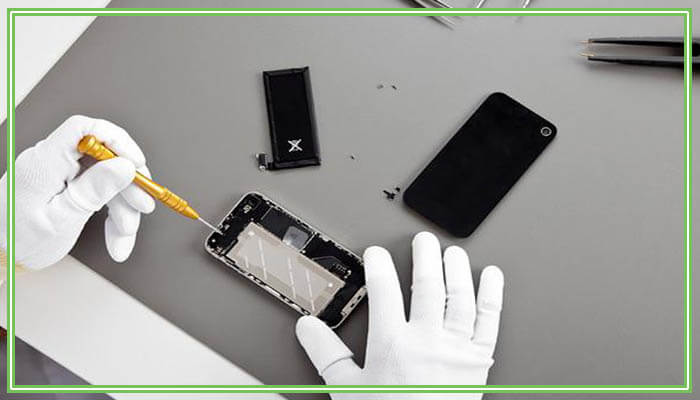
В зависимости от причин могут помочь разные действия. Мы разберем варианты от простых к более сложным. Телефон сам выключается андроид что делать:
При механических проблемах
Есть случаи, в которых физические неполадки можно исправить самостоятельно. Их немного. Вот как проверить, Ваш ли случай один из них:
Еще почему телефон выключается сам по себе андроид и не включается? Наверняка смогут ответить в сервисном центре.
Источник
Что делать, если смартфон не включается


Содержание
Содержание
Если смартфон никак не реагирует на нажатие кнопки включения и попытки его подзарядить, не спешите сдавать его в ремонт. Есть шанс быстро оживить гаджет одним из нехитрых способов, приведенных в этой статье.
Просушить, отогреть или остудить

Смартфон может временно перестать функционировать из-за неблагоприятного воздействия внешней среды. Например, влага, — попали под дождь или вспотели на тренировке, а устройство было во внутреннем кармане. Если девайс не водонепроницаемый и сильно промок, нужно снять заднюю крышку, вынуть батарею, сим-карту и карту памяти, все протереть салфеткой и оставить просыхать на несколько часов просто на воздухе, без батарей, фенов и прочих приспособлений.
К отключению также может привести также перегрев или переохлаждение смартфона. В этом случае нужно дать ему отлежаться пару часов в тепле или тени. Вероятно, после этого потребуется подзарядить аппарат, так как на холоде и жаре аккумулятор разряжается быстрее.
Поставить на зарядку
Если смартфон долго находился на морозе или сильном солнцепеке, нужно сначала дать ему «прийти в себя» в нормальных условиях хотя бы полчаса, а потом уже ставить на зарядку. Возможно, подзарядка и не потребуется: после того как аккумулятор вернется в норму, заряд может частично восстановиться.
Зарядка перегретого или переохлажденного аккумулятора иногда занимает более длительное время, чем обычно.
Выполнить принудительную перезагрузку
Если перед отключением смартфон начал сильно тормозить или глючить, вскорее всего он просто намертво завис и экран отключился. Попытайтесь принудительно его перезагрузить.
Как перезагрузить iPhone
Для принудительного перезапуска iPhone 6s, iPhone 6s Plus, iPhone SE (1 поколения) и более ранних моделей нужно одновременно нажать и удерживать кнопку «Домой» и боковую (верхнюю) кнопку «Сон/Пробуждение», пока на экране не появится логотип Apple.

Перезагрузка iPhone 7 и iPhone 7 Plus выполняется путем одновременного нажатия и удерживания боковой кнопки «Сон/Пробуждение» и кнопки уменьшения громкости до появления на экране логотипа Apple.

Чтобы перезагрузить iPhone 8, iPhone 8 Plus и iPhone SE (2 поколения) следует нажать и отпустить кнопку увеличения громкости, затем нажать и отпустить кнопку уменьшения громкости, после нажать и удерживать боковую кнопку до появления на дисплее логотипа Apple.

Как перезагрузить смартфон на Android
В смартфонах с OC Android принудительная перезагрузка осуществляется в зависимости от модели путем нажатия и удерживания на протяжении нескольких секунд кнопки питания, одновременно кнопки питания и кнопки уменьшения громкости, либо кнопки питания и кнопки увеличения громкости — пока устройство не подаст признаки жизни. В некоторых моделях смартфонов сочетание кнопок может быть другим (рекомендуется поискать инструкцию в интернете).
Некоторые старые модели смартфонов и планшетов имеют кнопку перезагрузки в виде небольшого отверстия с нижней стороны или задней стороны аппарата. Не стоит путать ее с отверстиями динамика или микрофона. Рядом отверстием может иметься надпись «Reset» или «Power OFF». Данная кнопка с соответствующей надписью может также располагаться под крышкой. Для перезагрузки устройства нужно просунуть в отверстие скрепку или булавку и надавить.

Еще один способ перезагрузки смартфона — это снять аккумулятор и вновь установить его на место, если это возможно
Сделать сброс до заводских настроек
Если после нескольких попыток включения экран загорается, но смартфон категорически отказывается загружаться, имеет смысл выполнить сброс настроек до заводских посредством аппаратных кнопок. Стоит учесть, что в результате этой операции вы рискуете потерять личные данные, если система не была синхронизирована.
Сброс настроек на iPhone
Для сброса настроек в айфоне нужно подключить его к компьютеру с помощью кабеля и запустить на iTunes. После этого необходимо выполнить принудительную перезагрузку смартфона (см. выше). На компьютере откроется соответствующее окно, предлагающее восстановить или обновить систему. Сначала можно попробовать обновить. Если ничего не получится, перезагружаем устройство вновь, жмем «Восстановить» и следуем инструкциям на экране для возврата к заводским настройкам. Если процедура продлится больше пятнадцати минут, смартфон может выйти из текущего режима восстановления. В этом случае зажимаем кнопки принудительной перезагрузки, в результате чего устройство вернется в режим восстановления.

Сброс настроек на Android-смартфоне
Для осуществления процедуры сброса настроек в Android необходимо включить режим восстановления (Recovery Mode). У различных моделей смартфонов для этого используются разные сочетания кнопок, которые нужно одновременно нажать и удерживать (смартфон должен быть выключен):
В открывшемся меню нужно выбрать пункт «Recovery». На некоторых моделях этот раздел может открыться сразу. Перемещение по меню здесь осуществляется кнопками громкости, выбор — кнопкой питания. На новых моделях управление может быть сенсорным. В разделе «Recovery» выбираем «wipe data/factory reset», далее «Yes», «delete all user data» и «reboot system now».

Что еще можно сделать
В некоторых случаях привести смартфон в чувства помогает извлечение карты памяти или сим-карты, подключение к компьютеру через USB-кабель, более длительное, чем обычно, удерживание кнопки питания при включении.
Источник
Андроид завис на заставке включения
Качество современных Android-устройств постоянно улучшается за счет обновления операционной системы, расширения функционала, увеличения объема памяти. Но даже самые надежные гаджеты способны давать сбой. Многим, наверняка, приходилось сталкиваться с ситуацией, когда смартфон зависал на заставке включения. Ошибку легко распознать: на экране появляется стандартный зеленый андроид или логотип производителя, система «зависает», и дальнейшей загрузки не происходит. Иногда неполадки исчезают после отключения и повторного включения устройства. Однако если оно зависло более детально, придется повозиться. Конечно, целесообразнее сдать гаджет в ремонт, но разработчики предусмотрели несколько способов перезагрузки, с помощью которых можно справиться с проблемой самостоятельно.
Причины зависания Андроида на заставке
Прежде чем приступать к ремонту, нужно разобраться, почему смартфон «замирает» и перестает реагировать на прикосновения. Из-за частого возникновения подобной ситуации специалистам удалось выделить наиболее распространенные причины, из-за которых ваш Андроид зависает:
Данный список можно пополнять бесконечно, здесь указаны лишь наиболее распространенные причины. Поэтому целесообразно перейти к практической части и рассмотреть все рабочие способы устранения проблемы со смартфоном, который зависает на заставке при включении.
Как решить проблему
Итак, после включения питания на экране устройства появился и «застыл» логотип системы Android или компании-производителя. Прежде чем бежать в сервисный центр, нужно попытаться справиться с проблемой собственными силами. Иногда неполадки исчезают после отключения и повторного включения устройства, и далее оно продолжает работать нормально. Однако случается, что смартфон зависает более основательно и перестает реагировать на касания в течение длительного времени. В этом случае целесообразно сразу применять более радикальные меры. Методы, которые будут описаны далее, считаются универсальными и подходят для любых мобильных девайсов вне зависимости от текущей версии операционной системы и марки производителя.
Простая (мягкая) перезагрузка
Специалисты в области ремонта и восстановления мобильных устройств рекомендуют начинать с щадящих способов воздействия. К ним относится так называемая мягкая перезагрузка. Она подходит для тех ситуаций, когда пользователь имеет возможность попасть в меню телефона и активировать соответствующую функцию. Делается это таким образом:
Система автоматически выполнит все необходимые действия, после чего все параметры должны быть загружены корректно. Однако бывают случаи, когда доступ к меню получить невозможно. Тогда необходимо просто отключить питание, нажав на соответствующую кнопку. Смартфон должен издать звук вибрации и потушить дисплей. По истечении некоторого времени следует попытаться включить устройство, повторно зажав ту же клавишу. Если ситуация повторится, следует перейти к следующему способу.
Жесткая перезагрузка
Данный вариант предусматривает более жесткий метод возврата смартфона в рабочее состояние. Он применяется в ситуации, когда экран дисплея горит, на нем отображается логотип Android, но никаких действий не нем выполнить невозможно. На помощь придут кнопки, расположенные на корпусе мобильного гаджета.
В отличие от предыдущего руководства, где требовалось активировать определенные опции, в этом случае необходимо использовать комбинацию из трех кнопок. На корпусе аппарата отыскать и одновременно зажать клавиши «Питание», «Регулировка громкости» и «Домой». Последнюю кнопку рекомендуется использовать только на мобильных устройствах Samsung.
Восстановление работоспособности через Recovery Mode
Еще одним эффективным способом возврата повисшего телефона в рабочее состояние является метод удержания двух клавиш, известным также как Recovery. Он подходит для моделей с несъемным аккумулятором, и должен выполняться следующим образом:
Данный способ работает практически на всех устройствах, однако имеет существенный недостаток – при поломке нужных клавиш войти в режим «Recovery» и, следовательно, перезагрузить смартфон не получится.
Сброс к заводским настройкам
В случае неэффективности предыдущих действий, следует прибегнуть к более радикальному методу – сбросу настроек девайса до заводских значений. Обычно его оставляют на крайний случай, поскольку в ходе выполнения процесса удаляются все пользовательские данные вроде фотографий, видео, СМС-сообщений и контактов, а также внесенные изменения. Но в дальнейшем вы можете восстановить сообщения. Если не знаете, как, то советуем ознакомиться с материалом – как восстановить удаленные сообщения на Андроиде.
Если информация представляет ценность, а на смартфоне или планшете установлено стороннее рекавери, перед откатом следует выполнить бэкап. И только после сохранения данных можно переходить к сбросу устройства. Алгоритм прост и похож на тот, который был описан в предыдущем пункте. Следует помнить, что в данном режиме сенсор срабатывает не всегда, поэтому переключаться между строками нужно при помощи клавиши регулировки громкости, а подтверждать выбор посредством кнопки включения. Итак, понадобится:
После этого устройство перезагрузится, и будет выглядеть так, словно его включили впервые. Для отмены действия отката и выхода из рекавери придется выбрать вариант «No» или «Go Back».
Извлечение SIM-карты
Нередко проблема зависания мобильного устройства в момент появления заставки заключается в неисправности SIM-карточки. Чтобы проверить, так ли это, нужно проделать такие шаги:
Если девайс загружается нормально, проблему можно считать решенной. Но СИМ-карту придется заменить, обратившись в офис оператора мобильной связи.
Извлечение SD-карты
Не менее часто причиной зависания смартфона при старте является неисправная карта памяти. Специалисты считают, что почти половина всех глюков при включении происходит из-за этого небольшого чипа. Поэтому в поисках решения проблемы рекомендуется вытащить карточку из девайса. Универсального способа извлечения micro SD не существует, последовательность действий зависит от модели устройства и прописана в инструкции.
Главное в этом процессе – отключить смартфон или планшет, вытащить съемный накопитель, после чего запустить систему. Если загрузка прошла нормально – проблему можно считать решенной.
Проверка аккумулятора
Данный вариант считается классикой, но применим исключительно к тем моделям, которые поставляются со съемной батареей. Алгоритм в этом случае максимально прост. Нужно:
В результате этих манипуляций телефон будет обесточен, а затем запущен в привычном режиме. К сожалению, данный способ подходит не для всех устройств, поскольку современные модели выпускаются с несъемным аккумулятором Владельцы таких гаджетов в стремлении вывести их из режима «зависания» пробуют:
При этом они не учитывают, что подобные манипуляции способны привести к повреждению микросхем, контактов и даже дисплея.
Очистка кэша
Довольно часто причиной зависания при включении являются программные неполадки. Избавиться от них можно щадящим способом – удалить кэшированные данные. Для выполнения данной операции понадобится активировать режим Recovery. После тог, как меню будет запущено, понадобится:
Вирусы на смартфоне
Установка вредоносного ПО или попадание вирусов нельзя назвать распространенной причиной зависания смартфона при загрузке, поскольку в этом случае на экране будут появляться различные картинки или надписи.
При подозрении на заражение OS Android вредоносной программой необходимо:
Если вредоносное ПО будет обнаружено, следует посетить форумы известных разработчиков (например, Kaspersky, Dr.Web, Nod32) и получить актуальную информацию по удалению конкретных типов вирусов.
Аппаратные неполадки
Если все возможные причины зависания Андроид-устройства на этапе появления логотипа оказались несостоятельными, можно предположить, что данная ошибка вызвана аппаратными поломками. Вот наиболее распространенные варианты.
Неисправный аккумулятор или зарядное устройство. Проверить работоспособность этих элементов довольно легко, достаточно заменить их новыми. Если изменений не произошло, и телефон снова повис на стадии появления заставки, значит, неисправности оказались гораздо серьезнее: поломка гнезда зарядки либо самой платы.
Купить новую батарейку или зарядку под силу каждому, ведь эти компоненты не являются дорогостоящими. Гораздо сложнее определить неисправность аппаратной платы. Сделать это самостоятельно практически невозможно. Поэтому понадобится обратиться в мастерскую и выложить за ремонт весьма ощутимую сумму.
Зависание смартфона на начальном этапе загрузки, когда на экране появляется «зеленый человечек» или логотип производителя – распространенная проблема, которая может возникать по самым разным причинам. Как показывает практика, в большинстве случаев устранить неполадки удается своими силами, но, если предпринятые попытки не увенчались успехом, целесообразно обратиться в сервисный центр и доверить ремонт своего гаджета профессионалам. Чтобы избежать сбоев в работе операционной системы Android, важно регулярно очищать память устройства и проверять на вирусы. Необходимо также воздержаться от использования гаджета на морозе или в сильной жаре, и стараться не ронять его.
Источник