Говорит и показывает… Обзор телефона DEXP Larus TV1


ТЕХНИЧЕСКИЕ ХАРАКТЕРИСТИКИ
Общие характеристики:
Тип устройства – сотовый телефон;
Стандарт связи – GSM;
Мобильная передача данных – отсутствует;
Режим работы – поочередный;
Формат SIM-карт – обычные (MiniSIM);
Поддержка карт памяти – MicroSD до 32 Гбайт;
Размеры – 133х56х12 мм;
Экран:
Тип – цветной, TFT, 262144 цветов;
Диагональ – 2,8 дюйма;
Разрешение – 320х240 пикселей;
Фото/Видеокамера:
Разрешение – 1.3 Мегапикселя;
Режим видеосъемки – 320х240, 15 кадр/сек.
Аккумулятор:
Время в режиме ожидания – 500 часов;
Время в режиме разговора – 8 часов;
УПАКОВКА И КОМПЛЕКТАЦИЯ
Аппарат упакован в картонную коробку с качественной полиграфией и уже привычной черно-синей цветовой гаммой. Внешний вид телефона мы можем оценить по лицевой стороне коробки:

Полный перечень ТТХ аппарата размещен на нижней стороне коробки:

Судя по изображению с «левой» боковой стенки – аппарат бывает двух цветов: черный и белый. Мне на тестирование достался черный.

Комплектация стандартная: телефон с аккумулятором, зарядное устройство с кабелем, инструкция, гарантийный талон и телескопическая антенна для приема телевидения.

ДИЗАЙН, УПРАВЛЕНИЕ
Сам аппарат достаточно крупный: чуть больше 13 сантиметров в длину и 5,5 сантиметров в ширину. Однако если сравнивать его с современными «лопатофонами», то он не кажется таким громоздким. Толщина в 12 мм также комфортна: телефон прекрасно лежит в руке среднего размера.

Для придания «солидности», по периметру сделана окантовка «под металл». Также «металлизирована» окантовка центральной кнопки-джойстика на клавиатуре. Вообще, такая конструкция очень удачна: достаточно крупный «квадрат» в центре «рамки» практически полностью исключает ошибочные нажатия вместе со «стрелками».
Клавиши цифрового блока не имеют разделителей между собой, но при этом, «промахи» тоже достаточно редки.

Задняя крышка сделана из гладкого пластика. Несмотря на это, на нем практически не остаются отпечатки пальцев.

Глазок фотокамеры расположен там, где ему и положено быть: в верхней части. Он немного выступает над плоскостью крышки. Вспышки нет, ну и ладно: судя по характеристикам камеры, она особо и не нужна.
Чуть ниже объектива камеры краской нанесен логотип производителя.
Решетка вызывного динамика, разумеется, находится внизу. Каких-либо выступов, способных приподнять лежащий на плоской поверхности корпус нет, но за счет немного выпуклой задней стенки, звук вызывного динамика прекрасно слышен.
Подключение наушников и телевизионной антенны осуществляется через 3,5 мм разъем, расположенный на верхнем торце аппарата. Рядом с ним находится светодиод фонарика.

Разъем Micro-USB для зарядки и подключения к компьютеру находится внизу слева
Заглянем под крышку:

В целях экономии места, SIM-карты размещаются «бутербродом», но, хвала богам, производитель дал «инструкцию» по их установке. Рядом с «симками» располагается слот для MicroSD карты.

Горячая замена для них не предусмотрена по одной банальной причине – слоты перекрываются установленным аккумулятором.
КАМЕРА

ИНТЕРФЕЙС, МЕНЮ
Вот чем хороши простые «звонилки», так это простотой управления. Все очень просто: главное меню из 12 иконок, размещенных сеткой 3х4.

Каждая иконка отвечает за свой «раздел»:
Телефонная книга – производитель скромно умалчивает емкость телефонной книги аппарата. Рискну предположить, что там возможно хранить порядка 500 номеров. Для каждого номера можно задать имя, адрес электронной почты, фотографию и персональную мелодию вызова. Все просто и «со вкусом». Есть возможность отправить контакт через Bluetooth или SMS.


Журнал звонков – кроме журнала, как такового, здесь настраиваются параметры, зависящие от услуг оператора: ожидание вызова, переадресация и т.п. Тут же находится черный список на 20 номеров.


Инструменты – кроме Bluetooth, сюда логично «отправлены» вспомогательные «утилиты»: калькулятор, конвертеры валют и единиц, фонарик и читалка электронных книг.


Сообщения – вполне стандартный набор работы с SMS/MMS сообщениями.
Мои файлы – простой, но достаточно функциональный файловый менеджер. Есть возможность передачи файлов через MMS или Bluetooth.
Профили пользователя – «пресеты» настроек громкости и мелодий звонка, сообщений, нажатия кнопок клавиатуры и т.д.
Службы – кроме «Инструментов SIM» (операторские услуги, типа той же МТС-инфо) здесь запряталась возможность работы с Интернет. Правда, доступ к сети здесь представлен в виде «доисторического» протокола WAP и рассматривать всерьез эту возможность, мягко говоря, неразумно.
Органайзер. Простой автономный ежедневник. Есть возможность указать дату/время начала и окончания события, установить напоминание и его периодичность, а также «место» и «детали» события.
Есть пять будильников, которые могут быть однократными, ежедневными, либо по дням недели.


Игры – игровая составляющая телефона представлена парой игр: «King Combat» и «GoldMiner». Первая – простенькая «леталка-стрелялка», вторая будет интересна поклонникам Bitcoin (шутка!) – персонаж перемещается на тележке и с помощью захвата на веревочке должен «добывать» золотые слитки.


Настройки – «панель управления» телефона. Настраиваются параметры работы с двумя SIM-картами, установка даты и времени, длительности подсветки, блокировки экрана и т.п.
Вот собственно и все управление. На резонный вопрос «а где еще два пункта?», я отвечаю следующим разделом обзора:
МУЛЬТИМЕДИА
В первую очередь, расскажу о главной «фишке» этого телефона – ТВ-приемнике. Чувствительность тюнера нормальная – автоматический поиск нашел все 16 аналоговых каналов, транслирующихся в Омске. К сожалению, качество приема очень сильно зависит от внешних условий: с первого этажа квартиры, окна которой смотрят строго в противоположную сторону от телецентра, большинство каналов исключительно «черно-бледные» и шумами в канале звука. С другой стороны – в этих же условиях не работает ни один обычный телевизор. Проверено. В качестве бонуса есть возможность «заскриншотить» телепередачу:


Из других мультимедийных возможностей в телефоне есть аудио и видеопроигрыватели. Качество звука при воспроизведении на «среднебюджетные» наушники очень неплохое: адекватные басы, четкая стереопанорама. Не Hi-End, конечно… Но вполне приемлемо…
ТЕЛЕФОНИЯ
Наконец подошли к основной функции телефона – звонкам. Здесь все нормально, каких-либо проблем не замечено:
— громкость вызывного динамика очень хорошая. Даже во внутреннем кармане зимней куртки его прекрасно слышно.
— громкости разговорного динамика хватает даже в зашумленных помещениях и на улице. С микрофоном тоже проблем нет – собеседники не жаловались.
— режим работы двух SIM-карт – попеременный: пока разговариваем по одной, вторая становится недоступной. Претензий к чувствительности не было: аппарат уверенно держал связь в промышленной зоне.
АККУМУЛЯТОР
Телефон комплектуется аккумулятором на 1400 мА/ч.

Для смартфона такая емкость катастрофически мала, но для телефона, пусть даже и с большим экраном, она должна быть «в самый раз». Собственно это и подтвердилось на практике:
— просмотр ТВ разрядил аккумулятор за 7.5 часов;
— прослушивание музыки на протяжении суток – заряд уменьшился «на одно деление». На большее меня не хватило.
— в режиме «звонилка» 15-20 минут в день и пара SMS – примерно на неделю…
ЗАКЛЮЧЕНИЕ
Для своей цены (предполагается 1390 рублей) мы получаем вполне приличную «звонилку» с хорошим функционалом.
К плюсам также можно отнести наличие Bluetooth, достаточно продолжительное время работы и вполне симпатичный дизайн.
Разумеется, не обошлось и «ложки дегтя»: камера здесь, мягко говоря, не очень… Впрочем, среди аппаратов данной ценовой категории, лучше и не бывает.
В заключении традиционно хочу поблагодарить брэнд DEXP и лично Дмитрия aka DelMinden за предоставленный для обзора телефон.
Источник
Как вставить сим-карту/карту памяти в телефон?
Инструкция о том, как вытащить сим-карту из смартфона, если не понятно, где она находится. Устройство можно разбирать разными способами. Называем самые популярные у производителей.
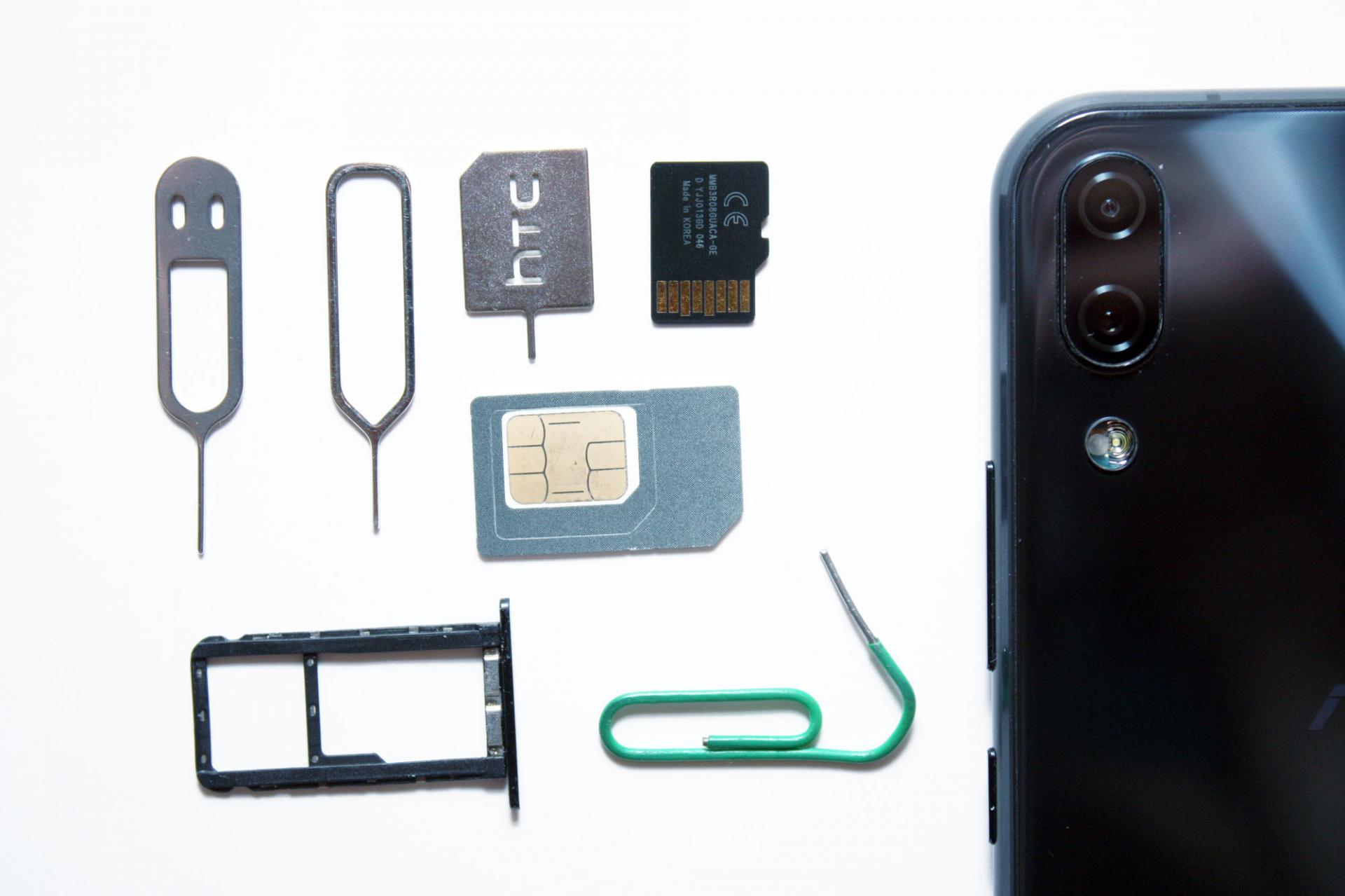
Очень часто у пользователей возникает проблема, когда требуется заменить сим-карту в смартфоне, либо вставить/вытащить карту памяти. Обычно для извлечения сим-карты или карты памяти приходится делать похоже действия, поому мы расскажем об этом в одном общем материале.
Сейчас бывает 4 самых популярных способа, которыми можно добраться до слота сим-карты (либо карты памяти) в смартфоне.
Салазки для сим-карты
Салазки изображены в левом нижнем углу фотографии к статье. Они могут выглядеть так или быть ещё более длинными, если производитель использует не гибридный слот, а 3 отдельных: для двух сим-карт и карты памяти.
Гибридным называется слот, который позволяет вставлять сим-карту либо карту памяти попеременно, умеющий работать с обоими типами карточек.
Сегодня чаще всего именно этот способ подключения сим-карты используется. Найти слот, в котором спрятаны салазки просто: осмотрите все торцы смартфона. Обычно салазки будут вставлены слева или справа. Чтобы их достать потребуется специальная булавка (левый верхний угол иллюстрации), которая иногда идёт в комплекте с устройством, либо обычная канцелярская скрепка.
Рядом с салазками можно обнаружить отверстие, ткнув в которое, они выдвинутся наружу. Будьте внимательны, убедитесь предварительно, что это не микрофон вашего смартфона. У многих современных смартфонов используется несколько микрофонов, один из которых обычно размещён снизу, тот, куда вы говорите, второй может находиться в другом месте. Но там вряд ли будет рядом прорезь под салазки.
В салазки сим-карту вставить просто. В ней будут специальные прорези, одна из которых окажется со скошенным углом, повторяющим форму сим-карты, остальные будут соответствовать форм-фактору карты памяти.
Карта памяти под корпусом
Если вам не удалось найти салазки, вероятно, слоты для сим и карт памяти расположены под корпусом вашего устройства, как правило, под задней крышкой. Этот способ более характерен для дешёвых моделей, стоимостью до 10 тысяч рублей.
Опять же стоит осмотреть все торцы устройства. Как правило, удастся найти какое-то «углубление» в корпусе, за которое можно будет зацепиться ногтем. Хотя, мы рекомендуем использовать пластиковую карту, например, скидочную из магазина, чтобы не сломать ногти, так как защёлки крышки смартфона зачастую бывают очень тугими. К тому же пластик не даст вам воздействовать на корпус излишне сильно, если вдруг вы пытаетесь открыть смартфон не там, где задумывал производитель.
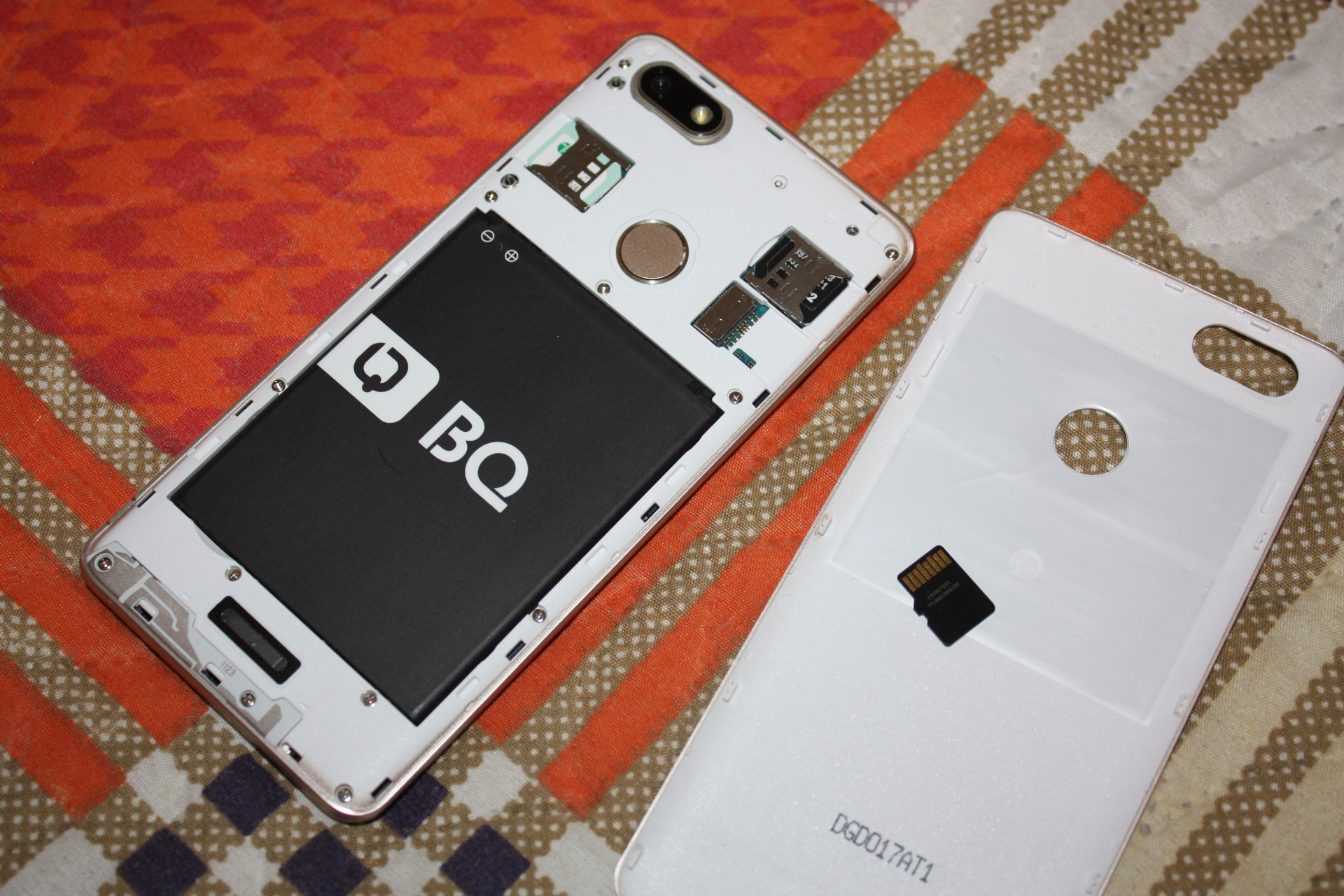
Это будет выглядеть похожим образом.
Сим-карта под болтами
Иногда слоты под карту памяти прячут под болтами. Придётся открутить какую-то часть корпуса смартфона, чтобы добраться до них. Подобные методы обычно характерны для специализированных защищённых смартфонов, от влаги, пыли, ударопрочных и т.д.
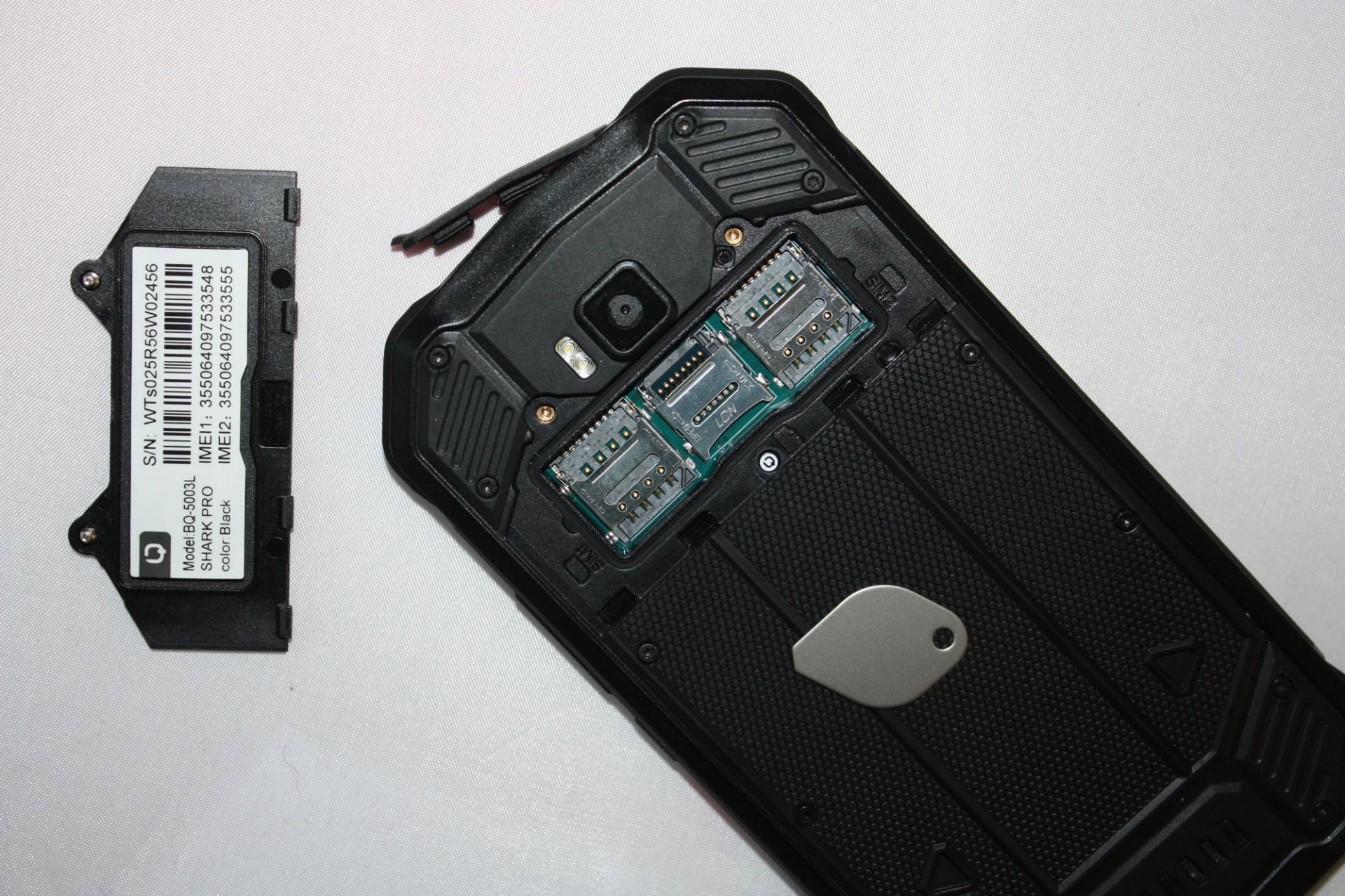
Вот пример одного из таких устройств и того, как это выглядит.
Определить его просто, во-первых, по внешнему виду. Во-вторых, если первый и второй способ вам не подошли — стоит искать ту часть, которая может отворачиваться у вашего гаджета. Предварительно можно заглянуть в инструкции вашей модели. Подсказка может быть и там.
Слот карты под заглушкой
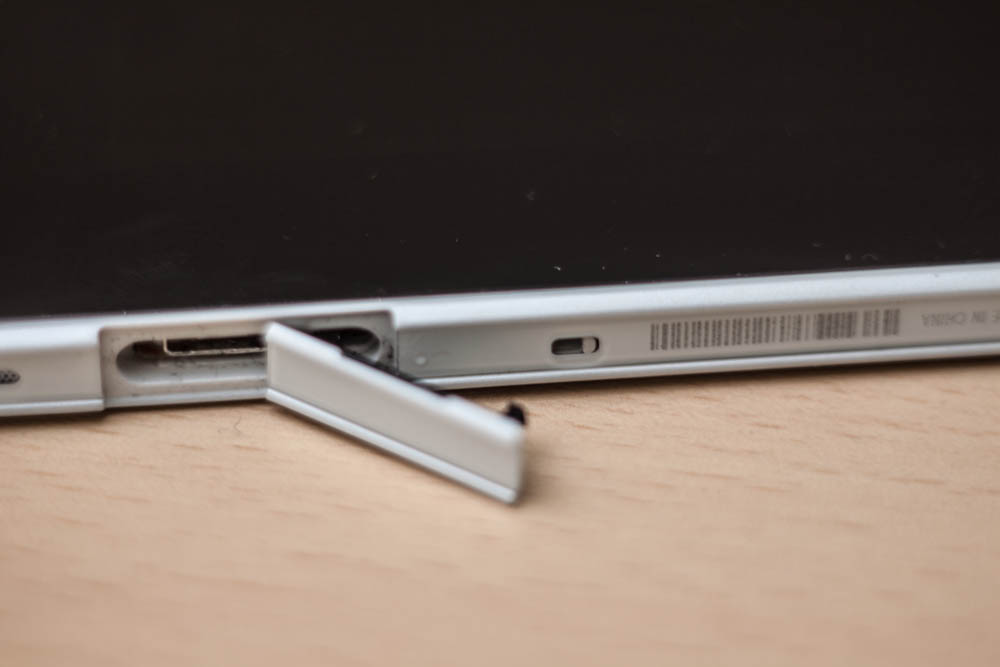
Последний способ наиболее характерен для кнопочных смартфонов или некоторых защищённых от влаги устройств. Например для планшета Sony Xperia Tablet Z.
Обычно это выглядит так.
Тогда можно поддержать её лайком в соцсетях. На новости сайта вы ведь уже подписались? 😉
Или закинуть денег на зарплату авторам.
Или хотя бы оставить довольный комментарий, чтобы мы знали, какие темы наиболее интересны читателям. Кроме того, нас это вдохновляет. Форма комментариев ниже.
Что с ней так? Своё негодование вы можете высказать на zelebb@gmail.com или в комментариях. Мы постараемся учесть ваше пожелание в будущем, чтобы улучшить качество материалов сайта. А сейчас проведём воспитательную работу с автором.
Если вам интересны новости мира ИТ также сильно, как нам, подписывайтесь на наш Telegram-канал. Там все материалы появляются максимально оперативно. Или, может быть, вам удобнее «Вконтакте» или Twitter? Мы есть также в Facebook.
Источник
Как открыть разъем для сим карты
Как открыть разъем для сим карты
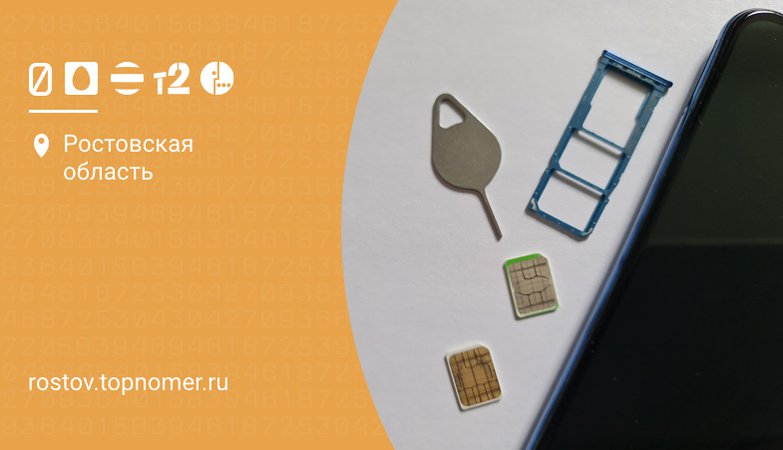
В зависимости от модели телефона, могут быть разные способы того, как устанавливается сим-карта. Так, несмотря на то, что большинство новых смартфонов не имеют съемного аккумулятора, и для установки сим-карты используется выдвижной слот, есть и актуальные модели с установкой сим-карты под задней крышкой устройства.
Расскажем подробно о том, как правильно вставлять в телефон симку, включая виртуальную eSIM, а также о том, как установить сим-карту, если нет под рукой специального ключа для извлечения лотка.
Как установить сим правильно?
Несмотря на кажущуюся простоту установки симки в любой телефон, у пользователя могут возникнуть сложности. Для начала стоит учитывать то, что не только отличается способ установки карточки в телефон, но и сами симки имеют разный формат.
Именно поэтому, если купили новый гаджет, то используемая вами сим карта может не подойти по размеру. На сегодня существует четыре формата:
Отметим, что последний формат применяется операторами России начиная с 2020 года, и сегодня уже является довольно распространенным.
Для того чтобы правильно вставить симку, нужно учитывать поддерживаемый формат сим. Для установки — необходимо открыть слот на своем телефоне. Рассказываем, где он размещен.
Самым распространенным на сегодня в новых моделях телефонов, является выдвижной лоток. Он располагается на одной из боковых граней устройства. Рядом с ним увидите маленькое отверстие — именно в него необходимо вставить специальный ключ.
Однако, в отличие от привычных замков, данный ключ для слота симки не нужно поворачивать — достаточно ввести его до упора в отверстие, чтобы открыть вход для сим-карты. После этого лоток для сим выдвинется, и его можно будет извлечь из устройства.
При установке симки обратите внимание на разметку. Если поддерживается две симки, то будет указано, какой слот является первым, а какой — вторым. На стороне слота, где указана разметка, является внешним — это говорит о том, что карточку нужно устанавливать с этой стороны контактным полем вниз.
Отдельно стоит выделить то, что независимо от формата сим, они имеют ключ — это небольшой срез одного из углов симки. Он предназначен для того, чтобы пользователь мог определить, как правильно вставить сим-карту в телефон.
Учитывая распространенность данного формата слота под сим-карту на телефонах, часто можно встретить вопрос пользователей, что делать и как открыть его, если потерял ключ, или его не оказалось в нужный момент под рукой. В этом случае не стоит переживать, а лучше присмотреться, чем можно заменить нужный вам аксессуар.
Самым распространенным и безопасным для вашего девайса, является способ открытия лотка канцелярской скрепкой. Именно она является реальной альтернативой замены стандартного ключа. Преимуществом данного способа является то, что, как и стандартная, канцелярская скрепка имеет тупой кончик — это позволит избежать повреждений вашего устройства.
А вот если и обычной скрепки не оказалось под рукой, то обратите внимание на схожие предметы. Это может быть — булавка, иголка, и даже зубочистка. Однако стоит учитывать безопасность их использования.
При использовании булавки, убедитесь, что она не слишком тонкая. Также стоит вводить ее в отверстие не слишком глубокого и максимально ровно, чтобы не повредить внутренние части телефона. Эти правила безопасности относятся и к использованию иголки.
Предельно осторожными стоит быть и при использовании зубочистки. Поскольку она изготавливается из древесины, то ее очень легко сломать. Поэтому, велик риск того, что она может сломаться, и ее часть останется в отверстии для сим-ключа. В этом случае для извлечения обломка зубочистки может потребоваться визит в сервисный центр.
Однако не все модели телефонов без разборного корпуса имеют такой вариант установки симки. Для примера, есть модели телефонов, где поставить симку можно открыв заглушку на боковой грани. Под ней увидите слот под сим. В данном случае реализуется пружинный механизм. Чтобы извлечь карточку, необходимо нажать на ее боковую грань, а для установки — вставить в разъем до щелчка.
Также многие модели, и это актуально для большинства новых кнопочных телефонов, имеют слот для установки сим под аккумулятором. Для доступа к нему потребуется открыть и снять заднюю крышку и батарею (могут быть единой частью конструкции).
Для установки симки, ее необходимо поместить в слот. Не забывается про ключ сим-карты (срезанный угол), а установка всегда производится путем расположения металлическими контактами вниз.
Как установить в телефон eSIM
Все большей популярностью пользуется формат виртуальных сим-карт. Они имеют массу преимуществ, но и не лишены недостатков. При их использовании можно забыть про необходимость поддержки двух сим-карт вашим телефоном, поскольку в память встроенной eSIM доступно одновременно записать до пяти разных номеров. При необходимости использовать один из них, достаточно активировать его в настройках, без необходимости переустанавливать симку.
К недостаткам стоит отнести то, что у вас не получится быстро и просто переставить ее в любой другой телефон. Так, если поменяли телефон на новый, то он также должен поддерживать эту технологию. А вот если ваш смартфон разрядился, а использовать зарядку нет возможности, то также не получиться быстро и просто переставить карточку в другое устройство, чтобы не пропустить важный звонок.
Однако, все недостатки являются ситуативными, а вот удобство использование — очевидное преимущество. Поэтому, если ваш телефон поддерживает данный формат сим-карты, а ваш оператор производит замену обычной карточки на виртуальную, то можете смело использовать такую возможность. Расскажем детально, как прописать свой номер на виртуальную встроенную eSIM.
Для начала потребуется обратиться к своему оператору, чтобы произвести замену пластиковой карточки на eSIM — эта процедура у каждого из них отличается. Так, на Билайне получить ее можно как в офисе оператора, так и удаленно, а вот на МТС, для примера, замена доступна только при личном обращении в офис компании.
Виртуальная симка представляет собой QR-код, и для установки в телефон его необходимо отсканировать камерой своего телефона. Для этого необходимо зайти в настройки, и далее перейти:
После этого у вас активируется камера, и внутри направляющих необходимо разместить полученный у оператора QR-код. Далее необходимо дождаться получения данных, и сохранить настройки.
В дальнейшем можно управлять сим-картой, как и обычной. Так, можно поменять название, установить приоритетной для звонков, SMS, интернета. Также можно временно отключить.
Обратите внимание, что при удалении профиля eSIM, снова использовать его можно только после повторной загрузки. Стоит учитывать, что количество использований одного кода ограничено — уточните это у своего оператора при получении виртуальной симкарты.
Источник