Стикеры в Telegram
Что такое стикеры?
Стикеры — это картинки (наклейки), которыми можно выражать свои эмоции. Это почти как смайлики, только намного круче. Стикеры в Telegram можно использовать совершенно бесплатно.
Где найти новые стикеры для Telegram?
Все самые лучшие стикеры Telegram можно найти в каталоге стикеров. Также можно воспользоваться встроенным ботом Telegram @sticker.
Достаточно набрать в поле ввода сообщения @sticker и выбрать смайл с эмоцией, которая вам нужна. Бот предложит вам несколько наиболее подходящих для данной ситуации стикеров на выбор.
Как создать свой набор стикеров Telegram?
Каждый желающий может создать свой собственный набор стикеров. Для этого необходимо написать боту @stickers и следовать его инструкциям.
Может быть такое, что имя, которое вы хотите использовать, уже занято. Тогда бот вам об этом сообщит, и вам придется выбрать другое имя.
Что насчёт анимированных стикеров?
Анимированные стикеры создаются в программе Adobe After Effects с помощью специального плагина. Подробнее об этом читайте в отдельной статье.
Бот не хочет принимать мой адрес, что делать?
Адрес набора должен состоять из пяти или более символов и начинаться с буквы. Первую часть адреса ( t.me/addstickers ) вводить не нужно.
Какие требования к формату изображения?
Файл должен быть в формате PNG или *WebP с прозрачным фоном. Изображение должно вписываться в квадрат 512×512 (одна сторона — 512 пикселей, другая — 512 или меньше).
Чтобы ваш стикер одинаково хорошо смотрелся на любом фоне, рекомендуем добавить к изображению белую обводку и тень, как в этом примере.
Как удалить/добавить стикеры в своем наборе?
Для любых операций с вашим набором необходимо обратиться к роботу @stickers.
Для удаления стикера из набора надо отправить роботу команду /delsticker и затем отправить стикер, который вы хотели бы убрать.
Также функции робота позволяют посмотреть статистику скачивания вашего набора.
Как полностью удалить набор стикеров Telegram?
Как изменить название набора?
Изменить название набора невозможно. Такую проблему можно решить только, если создать набор заново (уже с нужным именем).
Сколько может быть стикеров в одном наборе?
Максимальное количество стикеров в одном наборе — 120 штук.
Почему перестала работать ссылка на набор стикеров Telegram?
В последнее время участились случаи, когда ссылка на любимый набор неожиданно перестала работать. Скорее всего, этот набор удалили из Telegram по требованию правообладателей (нарушение авторских прав).
Как передать права на просмотр статистики наборов стикеров другому пользователю?
К сожалению, никак. Просматривать статистику, а также производить любые другие действия с набором (удалять или добавлять стикеры) может только создатель набора.
Как сделать приватные стикеры?
Все наборы стикеров в Telegram — публичные. Однако, если не делиться ни с кем ссылкой на ваш набор, то никто посторонний его не увидит.
Как поменять порядок стикеров в наборе?
Для этого необходимо воспользоваться командой /ordersticker в боте @stickers.
Как привязать набор стикеров к своей группе?
Привязать набор стикеров можно в настройках группы. Это работает только в группах, где более 200 человек.
Сайт про Telegram на русском (неофициальный).
Здесь собраны приложения на базе MTProto, переведена некоторая документация с официального сайта, а также работает Webogram.
Источник
Стикеры: где брать и как настроить
Стикер – это изображение, которое используется в сообщениях для передачи эмоций и настроений. Это аналог смайликов, только стикеры отличаются более крупным размером и бесконечным разнообразием наборов.
Telegram предоставляет самые широкие, а главное – бесплатные, возможности в их использовании. Хотя бы потому, что наборов стикеров в нём на данный момент насчитывается более 1200. Официальные (самые популярные и качественные) стикерпаки можно найти в самом приложении, но их количество составляет меньшую часть от общего числа. Большая часть стикеров – пользовательские, так как создать свои собственные стикеры может любой юзер и абсолютно бесплатно. Как это сделать, можно узнать здесь.
Ограничений по количеству стикерпаков (наборов стикеров) в приложении нет. Добавленные наборы будут синхронизироваться между аккаунтами на телефоне, компьютере и в веб-версии Телеграма. Так что после установки нового стикерпака он будет доступен с любого устройства.
Официальные стикеры в приложении
На телефоне
Для того, чтобы добавить стикеры в мобильном приложении, нужно:
Нажать на иконку смайлика  в диалоге.
В верхней строке выбрать категорию стикерпаков.
Нажать на значок добавления стикерпаков  .
.
Выбрать понравившийся набор из предложенных и нажать кнопку Добавить рядом с ним.
Обновление 4.8 для мобильных и улучшенный поиск стикеров
В марте 2018 разработчики Telegram выпустили обновление 4.8.5 для Android и 4.8 для iOS, в котором появились функции, значительно облегчающие поиск стикеров.
Теперь при вводе emoji-смайла появляется список стикеров, подходящих данному смайлику. Причем по умолчанию отображаются все возможные стикеры, а не только те, что установлены. Выбрать, какие именно стикеры должны появляться в подсказке, можно в настройках в разделе «Стикеры и маски».
В окне выбора стикеров теперь есть строка поиска. Потяните экран со стикерами вниз, чтобы эта строка появилась.
На компьютере
В версии Телеграма для ПК процесс происходит аналогично:
 Добавление стикеров в настольной версии
Установить любой из этих наборов можно в несколько кликов: после перехода по ссылке браузер предложит открыть стикерпак в приложении Telegram, после чего нужно лишь нажать на кнопку Добавить стикеры или Add stickers
Сохранение стикеров из чата
Когда ваш собеседник присылает забавные стикеры, которые так и хочется добавить себе, вам не понадобится искать их в каталоге. Добавить стикеры в свою коллекцию можно прямо из чата.
Для того, чтобы просмотреть все стикеры из набора с мобильного устройства, нужно всего лишь нажать на полученный стикер, после чего кнопкой Добавить стикеры пополнить свою коллекцию.
 Добавление стикерпака из чата в настолько версии на ПК
Бот @Sticker
@Sticker позволяет пользоваться встроенным поиском по стикерам.
Для осуществления поиска прямо в диалоге с собеседником необходимо упомянуть бот @Sticker и добавить нужный emoji-смайл. Вам будут предложены возможные варианты из привязанных к выбранному смайлу стикеров – остаётся только выбрать подходящий.
Недавнее обновление мобильных версий приложения теперь позволяет обойтись без данного бота, однако его до сих пор удобно использовать на ПК или в старых версиях приложения.
Каталоги стикеров
Как уже упоминалось, пользовательских стикерпаков сейчас действительно большое количество. Нельзя производить поиск по ним напрямую через официальное приложение. Для этого можно воспользоваться каталогами:
В этих каталогах можно найти различные наборы стикеров. Облегчает поиск фильтрация стикеров по тематике, популярности и статистике использования. Поиск также можно проводить по ключевым словам и конкретным названиям.
Дополнительные возможности
Как удалить стикеры
В приложении на телефоне
Для того, чтобы удалить стикеры из своей коллекции в мобильной версии, нужно:
Нажать на значок шестерёнки  в окне выбора стикеров.
Около ненужного стикерпака нажать на «опции» (три точки).
В приложении на ПК
На панели стикеров в нижнем правом углу располагается значок шестерёнки , нажмите на него.
В списке всех установленных стикерпаков рядом с тем, который требуется удалить, нажмите на иконку корзины и подтвердите удаление.
Однако есть ещё более быстрый способ:
Прямо на панели стикеров вы можете переключиться на стикерпак, который вы хотите удалить.
 Удаление стикерпака в настольной версии
Как поделиться стикерпаком и скопировать на него ссылку
Любым стикерпаком вы можете поделиться с друзьями, причём с помощью индивидуальной ссылки на стикерпак сделать это можно даже за пределами Телеграма.
В приложении на телефоне
В меню настроек стикера нужно выбрать раздел «опции» (три точки) рядом с нужным стикерпаком.
Для того, чтобы отправить ссылку на него в диалог с пользователем в любом приложении, нужно воспользоваться опцией Поделиться и выбрать нужное приложение, а далее – нужный диалог.
Можно также, выбрав соответствующую опцию, скопировать индивидуальную ссылку стикерпака для того, чтобы поделиться им другим удобным вам способом.
В приложении на ПК
На панели стикеров нажать на название нужного вам стикерпака.
 Выбираем стикерпак
 Расшариваем стикерпак
Архивация
Если вы добавили в свою коллекцию слишком много стикеров и ориентироваться в них стало сложно, совсем не обязательно их удалять. Вы можете архивировать те стикерпаки, которые вы реже всего используете. Это делается кнопкой Archive или Архивировать в опциях стикерпака в настройках . После этого стикерпак перестанет отображаться на панели стикеров в ряду вашей коллекции, но не будет удалён.
В разделе «Archived Stickers» или «Архивные стикеры», расположенном там же в настройках стикеров, вы можете включить их в любой момент – тогда стикерпак вернётся на панель стикеров.
Как поменять порядок стикерпаков
Для облегчения процесса выбора стикеров с панели (например, если какие-то стикерпаки вы используете чаще остальных), можно изменять порядок их релевантности.
В приложении на телефоне
в разделе настроек стикеров после долгого нажатия перетянуть набор на нужное ему место в списке.
В приложении на ПК
Чтобы изменить порядок отображения стикеров в версии приложения для ПК, нужно зайти в раздел настроек и воспользоваться значком с полосами, чтобы передвинуть стикеры в произвольном порядке.
Подборка стикеров на сладкое
Создатель мессенджера Павел Дуров проводил конкурс на лучшие наборы стикеров, после чего на своем канале опубликовал 53 набора-победителя:
Как видите, Telegram постарался создать довольно насыщенный функционал для использования стикеров, что вполне удачно получилось. Теперь вы можете найти множество интересных наборов стикеров, чтобы в любой ситуации выразить эмоции неординарным образом и разбавить диалог!
Источник
Guide Sticker для телефона зачем
Последнее обновление: 07/05/2021
При покупке защитного стекла в комплекте обычно встречаются наклейки с надписью Guide Sticker. Из статьи вы узнаете назначение таких наклеек, а так же чем заменить и где приобрести.
Что такое Guide Sticker
Наклейки Guide Sticker предназначены для удаления пылинок на стекле мобильного устройства перед установкой защитного стекла или плёнки. Наклейка крепится в участке с пылинкой, после чего снимается. Процедура применяется до 10-20 раз, пока все пылинки не будут собраны на клейкой основе.

Ещё одно применение прямоугольных полосок Guide Sticker – помощь в установке стекла. Защитный аксессуар предварительно подгоняется, после чего на один край крепятся 2 наклейки по типу дверных петель. Ещё одну наклейку необходимо закрепить на другой стороне для удобства крепления. Далее остается снять транспортировочную пленку с основания стекла, а затем перевернуть стекло и закрепить.

Чем заменить Guide Sticker
Обычно один лист с 3-4 наклейками идет в комплекте с защитным аксессуаром, где так же имеется влажная и сухая салфетка. Часто при покупке недорогих стёкол наклейки guide sticker отсутствуют. В таком случае в качестве альтернативы подойдет канцелярский скотч. Ещё лучше использовать ленту для малярных работ.
Где купить Guide Sticker
Наклейки продаются на различных торговых площадках Китая, Индии и США. Некоторые местные оффлайн магазины так же продают наклейки guide sticker, заранее привезенные из Китая.
Видео инструкции
Вывод
В статье подробно описано, что такое Guide Sticker для телефона и зачем используется. Наклейки Guide Sticker обычно идут в комплекте с защитным стеклом или пленки. Если же наклейки отсутствуют, в качестве альтернативы подойдет канцелярский скотч или лента для малярных работ.
Какие у вас остались вопросы? Оставляйте сообщения в комментариях под статьей.
Источник
Что означают стикеры ВКонтакте. Как узнать на Android
Все пользуются стикерами. Они такие интересные, разнообразные и зачастую даже многословные. С их помощью можно не просто обозначить настроение сообщений, но и заменить ими отдельные слова и даже целые предложения, выразив своё отношение к сказанному собеседником. Другое дело, что не всегда понятно, что означает тот или иной стикер. Ведь если с эмодзи или смайликами всё понятно, то зачастую создатели стикеров вкладывают в них далеко не тот смысл, который распознаём мы. К счастью, ВКонтакте появились необходимые пояснения. Рассказываю, где их найти.
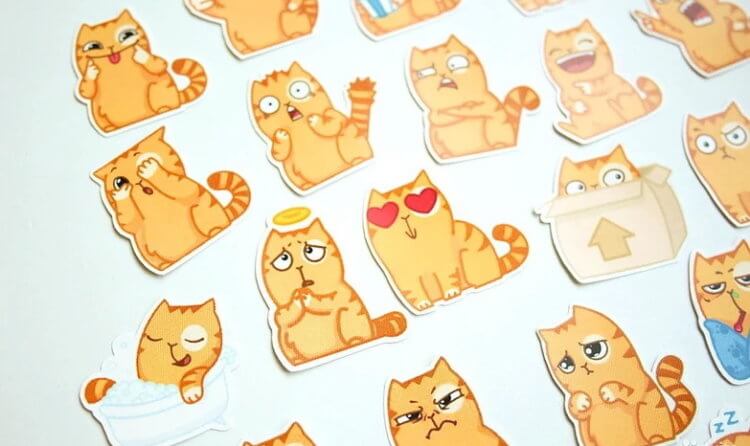
Во Вконтакте много стикеров и зачастую непонятно, что они означают
На днях команда разработчиков социальной сети ВКонтакте выпустила обновление приложения для Android. Одним из нововведений апдейта стали пояснения к стикерам. Они предназначены дать пользователям представление о том, что обозначает тот или иной стикер и в какой ситуации их стоит применять, а в какой – точно нет.
Поскольку пояснения к стикерам являются частью последнего обновления ВКонтакте, чтобы всё заработало, вам необходимо установить последнюю версию приложения. Если инструмент автоматического обновления в вашем смартфоне ещё не загрузил апдейт самостоятельно, вы можете сделать это вручную, перейдя по этой ссылке в Google Play и накатив новую версию VK принудительно.
Как узнать, что означают стикеры
Теперь, чтобы найти пояснение к стикерам, вам необходимо проделать следующее:
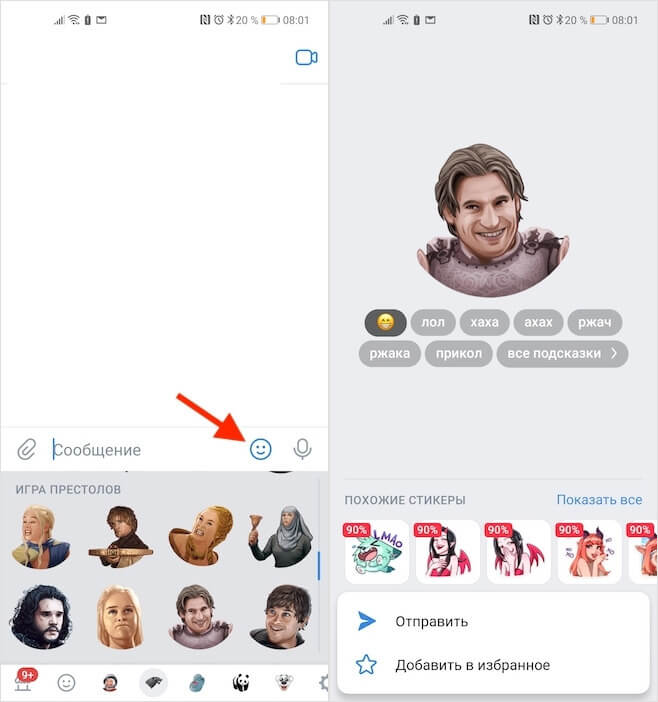
Теперь у стикеров ВК есть пояснения
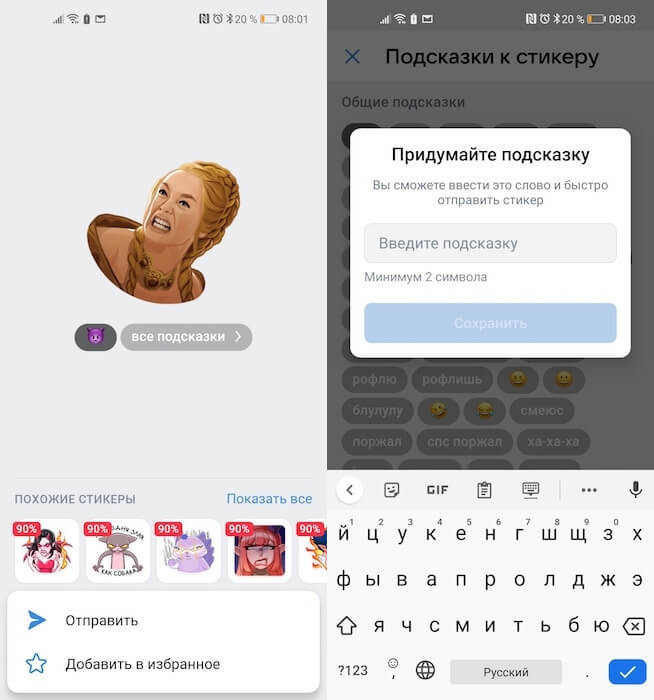
Если пояснений нет, вы можете добавить их сами
В этом окне вы увидите и сам стикер, и эмодзи, аналогом которого он является, и текстовое обозначение. Как правило, для каждого стикера предлагается несколько пояснений, которые позволяют лучше понять, для какого разговора или сообщения такой стикер будет максимально подходящим. Здесь же можно найти и другие стикеры, обозначающие то же самое, но имеющие другое визуальное исполнение.
Иногда бывает и так, что пояснений к стикерам нет. Несмотря на это вы наверняка увидите там эмодзи, к которому относится стикер, а также кнопку «Все подсказки». Нажав на неё, вы сможете дать пояснение сами, если понимаете, что означает стикер. Так вы поможете другим пользователям, которые хотят разобраться в этих картинках, но не понимают, где они уместны, а где – нет.
Как отправить правильный стикер
На самом деле появление этих подсказок – это реально большое дело. Ведь благодаря им пользователи смогут по-настоящему начать ориентироваться в стикерах и не присылать в ответ то, что совершенно не подходит к сообщению выше. Просто люди зачастую сами неправильно интерпретируют содержимое стикеров, в результате чего получается казус, когда вместо плачущей картинки присылают плачущий от смеха стикер.

Впрочем, разобраться с тем, что означают эмодзи, было ещё сложнее. За примерами далеко ходить не надо: многие всерьёз думают, что эмодзи сложенных ладоней обозначают мольбу или просьбу, а на самом деле этот вид эмодзи обозначает «дай пять», когда люди бьют друг другу по рукам. В результате ошибочное трактование распространилось шире правильного, и теперь используется именно в этом ключе.
По большому счёту в этом нет ничего такого уж страшного. Просто пользователи стали объяснять изображение, которое они видят, по-своему. А, если их мнение на этот счёт отличается от мнения художника, рисовавшего эмодзи, то это точно не их проблемы. Поэтому, пожалуй, не стоит строить из себя умника и переписывать в пояснениях во ВКонтакте значение стикеров со сложенными руками. В конце концов, люди уже привыкли.
Источник
Лучшие приложения для создания стикеров на Android

Стикеры для мессенджеров можно скачать. А можно прямо в телефоне создать свой собственный уникальный набор. С этой задачей поможет специальное приложение.
Чтобы передать эмоции в электронном сообщении, одних слов мало. Люди, идущие в ногу со временем, часто выражают свою реакцию лаконичным, но очень выразительным способом – смайликом, гифкой или стикером. Особую любовь к стикерам испытывают пользователи мессенджеров WhatsApp и Telegram.
В Google Play есть готовые наборы стикеров – скачиваете и через минуту уже вставляете в переписку яркие веселые картинки. Но там же есть и приложения, которые помогут вам легко и быстро создать собственный набор стикеров на Android. Вот список лучших.
Sticker Maker
Ничего лишнего, только простые и понятные инструменты. Добавляете изображение, делаете обрезку, по желанию украшаете надписями или смайлами. Изображение выбирается из галереи, а для оформления текста можно использовать коллекцию спич-бабблов.
Однообразным текст не будет: в приложении есть настройки цвета и шрифта. Затем стандартная процедура экспорта – и ваш первый стикер-пак на Android готов. В премиум-версии доступны новые опции рисования и расширенный набор заготовок. Конечно же, все это без рекламы.

Sticker Maker by Viko & Co
Если вы часто пользуетесь WhatsApp, вы будете легко ориентироваться в этом приложении: их интерфейсы похожи. Откройте галерею, отметьте файл, который послужит исходником для стикера и приступайте к работе.
Использовать можно не только личную галерею, но и встроенную библиотеку заготовок, где есть и картинки, и текстовые надписи.
Перед тем, как запустить редактирование, программа предложит обрезать файл. Этот шаг можно пропустить. Если нет никаких интересных идей, загляните во вкладку «Сообщество», где другие пользователи делятся своими результатами. Обновившись до премиум-версии, вы удалите рекламу и получите ранний доступ к новым функциям.
Wemoji
Wemoji с удобным интерфейсом и интересными возможностями креатива позволяет создавать самые разные стикеры для мессенджеров. Первый шаг при редактировании – это обрезка. На выбор несколько форм: квадрат, круг или произвольное кадрирование. Увеличьте масштаб изображения, чтобы избавиться от лишних деталей.
При обрезке изображения доступна лупа. Если она не нужна, можно запретить ее отображение в настройках.
Wemoji удобно тем, что смайлики к изображению можно добавлять прямо с клавиатуры Android. Так можно быстро создать простенький стикер из смайлов и текста и тут же отправить его собеседнику в мессенджере.
Sticker Create
Этот вариант больше похож на редактор фотографий. Обилие инструментов позволяет создавать уникальные стикеры с художественным подходом. Из инструментов присутствуют размытие, удаление фона, фильтры и эффекты. Финальным штрихом при оформлении станут смайлики и клипарты.
Sticker Maker by Mega Sticker Maker
Если искусство создания стикеров увлекло настолько, что вы готовы делать их один за одним, попробуйте Sticker Maker. У этого приложения удобный менеджер – он группирует изображения по разным категориям.
Добавьте клипарт и текст, а потом оцените результат при помощи функции предварительного просмотра. Приложение покажет, как ваш стикер будет смотреться в переписке WhatsApp (в других мессенджерах он будет выглядеть аналогичным образом).
Sticker Maker стоит выбрать тем, кому лень долго возиться с эффектами. Интерфейс простой и понятный, это очень экономит время при изучении приложения.
Sticker Studio
В Sticker Studio есть несколько вариантов работы. Это как раз то приложение, с которым можно по-быстрому наклепать несколько десятков стикеров и сразу же начать рассылать их собеседникам. Инструменты просты до невозможного – обрезка, кадрирование от руки, добавление текста.
Заготовку можно взять из галереи или сделать снимок, запустив камеру из Sticker Studio. Это приложение интересно еще и тем, что оно может делать стикеры из GIF-файлов и видео. Резервные копии отправляются в Google Drive.
В версии Pro вы увидите дополнительные шрифты, цвета рамок – и все это без рекламы. Ничего страшного, если в WhatsApp’e вы бываете редко: стикеры подойдут и для Telegram.
Animated Sticker Maker
Если простыми стикерами вас не удивить, попробуйте себя в создании анимированных. В качестве основы подойдут фотографии, видео и рисунки.
При создании анимированных стикеров доступен импорт GIF-файлов из GIPHY и видео. Можно начать работу с нуля и нарисовать собственную анимацию, для этого выберите пустой стикер. Редактируется каждый кадр. В качестве украшений используйте текст и эмодзи.
Sticker Maker by Stackify
С помощью этого приложения можно создавать обычные и анимированные стикеры, а еще распределять их по наборам. Обрезка исходного изображения осуществляется разными вариантами – кругом, прямоугольником, произвольным кадрированием. Этим редактирование не ограничивается: добавляйте текст, рисуйте кистью, добавляйте рамки и удаляйте фон.
В приложении нет лимита на количество наборов, но в каждый набор помещается максимум 30 стикеров. Если вам кажется, что креативных инструментов мало, попробуйте платную версию – она добавит премиальный пак декораций и скроет рекламу.
Создавать свои стикеры – это просто
Для того, чтобы создать свой стикер, не нужен сложный редактор. Достаточно простенького приложения с минимумом функций и несколько фотографий из галереи. Если вам нравится работать с изображениями, обязательно попробуйте делать собственные стикеры. Очень скоро на вашем телефоне появится набор смешных картинок, которым вы будете веселить друзей. Вас от него отделяет всего пара минут!
Источник