Системная память android
Эта статья посвящена устройству системной памяти android, проблемам, которые могут возникать из-за ее нехватки и способам их решения. Я сам не так давно столкнулся с тем, что мой телефон на базе android стал регулярно выдавать сообщения о нехватке памяти при попытке установить то или иное приложение. Что было для меня очень странно при том, что по описанию на маркете там должно было иметься около 16GB, да еще и я увеличил этот объем при помощи дополнительной карты памяти. Однако проблема имелась, и пришлось основательно повозиться, прежде чем я нашел правильное решение, не требующее получения root-доступа или полного восстановления телефона к заводскому состояние.
Но прежде чем я опишу решение, мне бы хотелось рассказать про типы памяти на android.

Примечание: в некоторых моделях телефонов память приложений и USB-накопитель объединены в единое целое, и это несколько облегчает ситуацию.
Команда «очистить данные» удаляет пункты 3 и 4, однако это может привести к тому, что вы потеряете все настройки программы. Удаление кэша теоретически не должно ничего портить, но через некоторое время он восстановится обратно. Кнопка переноса на карту данных носит из пункта 1 в 3 и из 2 в 4 или обратно, но переносит лишь часть этих данных. Практически все приложения при нажатии кнопки «перенести в память устройства» полностью освободят карту SD, но некоторые большие данные (например, словари переводчика) могут там остаться.
Очистка кэша удаляет пункт 5.
Кстати, обратите внимание, что приложение может хранить данные не только в указанных здесь «данных». Например, Яндекс.Карты предлагают выбор папки для сохранения данных, и скачанные таким образом оффлайн-карты не учитываются в подсчете того объема, что указан в свойствах приложения.
Если на вашем android-телефоне недостаточно памяти, но могут происходить разные неприятные явления. Вы не сможете фотографировать, не сможете устанавливать или обновлять приложения, часть системных функций может отрубиться. В интернете есть множество советов на тему того, как освободить место, но, в основном, копируются с одного сайта на другой самые базовые советы, а они могут помочь лишь частично. Кроме того, многие способы требуют root-прав на ваш телефон, но мы попробуем обойтись без этого.
Для начала сделайте вот что. Установите из play.market программу disk usage. Откройте ее и изучите разделы. Надо понять, где именно недостаточно памяти. Просто советы, допустим, освобождающие место на «USB-накопитель» не помогут, если у вас не хватает памяти во встроенной памяти (если они не объединены в вашей модели телефона). Итак, в зависимости от того, что заканчивается, могут помочь или не помочь следующие рекомендации:
Вот такие простые советы могут помочь серьезно подчистить память вашего телефона и решить проблему с тем, что программы не устанавливаются. Если же вы знаете какие-либо еще ненужные объемные папки на памяти вашего телефона, пишите, и я добавлю эту информацию в статью.
Источник
Как, почему и когда надо чистить кэш на Android
Кэш приложений может быть спорной темой на Android. Многие люди постоянно чистят кэш приложений, веря в то, что это позволит смартфону работать быстрей. Другие говорят, что это, в первую очередь, сводит на нет всю цель кэширования и просто увеличивает время запуска приложений и выполняемых действий. Истина, как обычно, где-то посередине. Некоторые приложения могут не использовать кэширование эффективно, из-за чего используются излишне большие объемы памяти. Иногда кэш может вызывать проблемы после выхода обновления и надо его сбрасывать. А еще некоторые приложения могут начинать работать медленнее, когда их кэш становится очень большим. Сказать однозначно, надо ли его удалять, нельзя. Но сейчас рассмотрим эту тему подробнее, чтобы вы понимали, когда это делать и как?
Надо ли чистить кэш телефона?
Что такое кэш на Андройд
Кэширование в компьютерном мире это то, что позволяет приложениям, таким, как браузеры, игры и потоковые сервисы хранить временные файлы, которые считаются актуальными для уменьшения времени загрузки и увеличения скорости работы. YouTube, Карты, музыкальные сервисы и множество других приложений сохраняют информацию в виде данных кэша. Это могут быть миниатюры видео, история поиска или временно сохраненные фрагменты видео. Кэширование может сэкономить много времени, так как качество и скорость Интернета не везде одинаковы. Но по иронии судьбы, когда приложения выгружают много данных на ваш телефон, это в конечном итоге замедляет его работу, особенно, когда остается мало места на встроенной памяти.
Наш Иван Кузнецов не так давно писал о том, что никогда не чистит кэш и считает это не нужным. Многие из вас, возможно, с ним не согласны. Да я и сам переодически провожу эту процедуру. Тем не менее, для полноты картины можете ознакомиться с его мнением.
Очистка кэша и данных на Android
Хотя мы часто упоминаем очистку кэша и данных в одном ключе, на Android это два совершенно разных действия. Например, музыкальные сервисы часто сохраняют в кэш информацию, относящуюся к исполнителям, которых вы слушали, но которые не входят в вашу библиотеку. Когда кэш приложения очищается, все упомянутые данные стираются.

Очистка лишней не будет? Не факт.
Более существенные данные включают в себя пользовательские настройки, базы данных и данные для входа в систему. Когда вы очистите кэш, это все удалится и будет не очень приятно. Если говорить грубо, можно сказать, что очистка кэша придает приложению тот вид, который был сразу после его установки, но у вас останутся данные, которые вы сами осознанно сохранили (загруженные песни, видео в оффлайн, карты и так далее). Если вы удалите и эти данные, то приложение будет вообще нулевым. Если чистите и кэш, и данные, проще тогда и приложение переустановить, чтобы вообще все красиво было.
Как очистить память смартфона. Пять простых шагов.
Когда надо чистить кэш
В чем-то я согласен с Иваном и с его мнением, которое я приводил в начале статьи. Нет смысла чистить кэш часто. После того, как вы его очистили, приложение все равно его создаст заново. Только в это время оно будет работать еще медленнее.
Тут важно найти баланс и понять, действительно ли ваш смартфон тормозит из-за кэша или, например, он просто старый и уже не тянет. Если не вникать в это, то можно посоветовать чистить кэш один раз в 3-6 месяцев, но быть готовым, что первые несколько дней скорость работы будет чуть ниже. В итоге, вы как бы освежите приложение, удалив лишний мусор и заново собрав только то, что нужно.
Google Play рассылает пустые обновления приложений. Что делать?
Как очистить кэш и данные на Android
Точную инструкцию для каждого смартфона дать не получится, так как все зависит от производителя и версии ОС, но общие правила будут следующими.
Шаг 1: Запустите «Настройки» и перейдите в раздел «Хранилище» (или найдите его поиском). Так вы сможете узнать, сколько памяти вашего смартфона занято и чем.
Шаг 2. В разделе «Хранилище» найдите «Приложения» (или «Другие приложения») и выберите его. В нем будут перечислены все приложения, а также то, сколько места каждое из них занимает. В некоторых версиях ОС можно найти сортировку приложений по алфавиту или размеру.
Шаг 3: Зайдите внутрь приложения и удалите кэш или данные. Только надо понимать, что это действие необратимо.
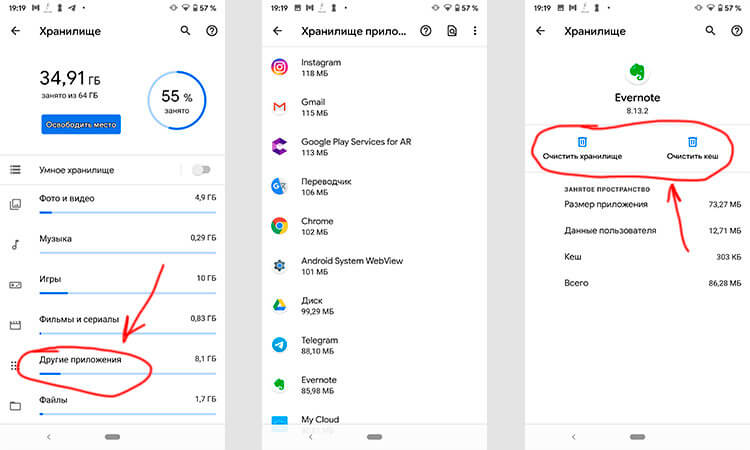
Три простых шага для очистки кэша.
В отношении специальных приложений для очистки я очень категоричен и не рекомендую ими пользоваться. Несмотря на их обещания ускорить систему чуть ли не в разы, в лучшем случае они просто сделают то же, что я только что описал. Так почему бы не сделать это самому без установки сомнительных приложений, которые еще и будут собирать ваши данные? Единственное приложение-оптимизатор, которому я доверяю, это Google Файлы, но работает оно именно с хранилищем и чистит в первую очередь мусор. Хотя, на него тоже нельзя слепо полагаться, но оно сделано Google, а к ней доверия куда больше, чем к каким-то левым разработчикам.
Если вы все еще хотите установить подобное приложение, просто помните о том, что они работают в фоновом режиме и используют системные ресурсы. Даже если они что-то ускорят, то сразу замедлят обратно.
Надо ли чистить кэш Android-приложений
Возможность очистки данных — это действительно полезная функция для решения многих проблем, уникальная для Android. Но как и любой полезной вещью злоупотреблять ей не стоит. Не надо чистить кэш и память каждый день. Делайте это периодически и только по мере надобности. Начал телефон работать медленно — пробегитесь по хранилищу. Если увидели, что какое-то из приложений занимает слишком много места, хотя не должно, очистите кэш.
Еще больше полезных советов и рассуждения в нашем Telegram-канале.
Еще раз: очистка кэша не испортит ваш смартфон, но приложение потеряет часть сохраненных данных и оптимизированных под вас настроек. Некоторое время придется накапливать их заново, зато так можно убрать действительно лишнее. Раньше можно было одной кнопкой очистить кэш всех приложений, теперь только по одному, но, наверное, это к лучшему.
Чего точно не стоит делать с кэшем, так это чистить его каждый день или каждую неделю. Так вы точно не сделаете лучше никому.
Источник
Как устроена память в Android
Как устроена память в Android? В этой статье я хочу разрушить несколько мифов, а так же объяснить почему на самом деле удаляя системное приложение вы не получаете больше свободной памяти.
Так вот разделов на диске может быть сколько угодно, и Android этим активно пользуется. Внутренняя память у вашего телефона одна, то есть один диск (чип), а нем куча разделов. Я сейчас не буду описывать все, в среднем их обычно 15 плюс-минус от производителя к производителю, опишу лишь основные.
Следующий раздел это ядро. Затем раздел System, это прошивка, затем раздел Data это уже доступная вам память в которой ваши загруженные приложения, фоточки и.т.п.
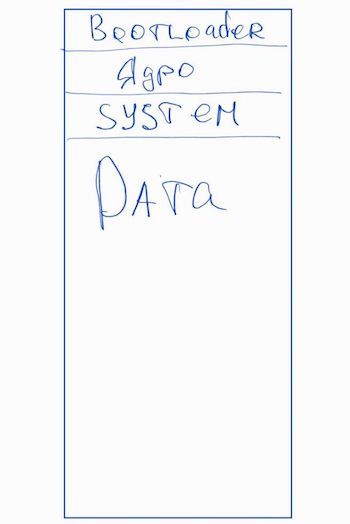
Я нарисовал некий воображаемый чип памяти вашего телефона. Скажем объемом 16гб. Скажем Bootloader занимает 100мб, еще 100мб занимает ядро (все размеры вымышленные, но близки к оригиналу). Прошивка (System) занимает скажем 3гб. Ну а все что осталось остается под Data.
Раздел Data делится на две основные части. Первая это ваши скаченные приложения и их данные. Например приложение Пикабу + данные + его кэш. Все это хранится в папке data на разделе Data (масло масленное, но что делать), остальное, ваши фотки, музыка, документы и.т.д. хранится в папке sdcard опять же на разделе Data. У вас есть почти полный доступ в разделу Data. Почему почти, как нибудь в другой раз расскажу) Представьте что вы решили удалить приложение Пикабу, т.к. оно находится в разделе Data который вы же используете под свои файлы, вы сразу увидите немного освободившегося места. А вот скажем если вы удалите установленный в прошивку Яндекс поиск с помощью root прав, памяти больше не становится. Почему так? Потому что все системные приложения называются системными от того что установлены они в систему. То есть в раздел System. От того что вы что либо удаляете из System, памяти в Data не прибавляется. Ну представьте как вы удаляете просмотренный фильм с диска «D», памяти на диске «C» же не прибавляется?
Можно ли переразметить разделы? Сделать скажем 2гб под System, оставшееся место отдать Data?
Чисто в теории можно, но практически этим почти никто не занимался. Мне попадались некоторые аппараты под которые были написаны скрипты переразметки, но это единицы аппаратов. Например у Samsung переразметка осуществляется Pit файлами, есть даже редактор этих файлов, но например мой Samsung Demo Unit Note 3 кушать такой измененный pit отказался. Я видел скрипт для Galaxy Nexus через parted, но опять же возможности протестировать не было. Короче, переразметка это очень не популярное явление, да и опасное, чего уж там. В вашем компьютере Bios на отдельном чипе, и обычный пользователь вряд ли будет с ним хоть как то взаимодействовать, а значит не убьет. В Android же bootloader находится на том же чипе что и основная память, а значит шанс случайно грохнуть раздел bootloader при манипуляциях с переразметкой памяти очень большой. С грохнутым bootloader вы не сможете прошить телефон, железо просто не будет знать что делать при включении. Вот вообще знать не будет! Такой телефон придется прошивать на специальном оборудовании и самое главное далеко не каждого мастера оно есть. Конечно из этой ситуации бывают исключения, но сути это не меняет. В 90% случаев понадобиться специальное оборудование.
В заключение хочу сказать что если вы думаете, что удалив софт из System вашему телефону станет «легче дышать», то это снова не так, но об этом уже в следующий раз).
Источник
Как очистить память на Андроиде


Содержание
Содержание
Одна из распространенных проблем, с которыми сталкиваются владельцы старых или бюджетных смартфонов и планшетов — это нехватка внутренней памяти. Подобное затруднение приводит к необходимости каждый раз выкраивать свободное пространство для новых приложений, а также делает невозможным установку обновлений имеющегося софта, что ведет к дестабилизации системы. Рассмотрим основные способы очистки памяти на Android-устройствах.
Посмотреть статистику загруженности внутренней памяти и SD-карты можно в разделе «Память» («Хранилище», «Накопители») настроек устройства, либо открыв приложение «Проводник», после чего уже переходить к очистке и оптимизации.
Очистка кэша
Большинство установленных на смартфоне или планшете приложений имеют собственную папку, где хранятся временные файлы (кэш), необходимые, как правило, для ускорения загрузки и экономии интернет-трафика. Ничего особо важного, типа данных для авторизации, в кэше обычно не хранится, поэтому можно смело его очищать. Для этого нужно открыть «Настройки» — «Память» — «Данные кэша» и в открывшемся окне нажать «Да». Очистка кэша может занять несколько минут.

Кэш некоторых приложений нельзя очистить таким образом, придется сделать это в персональном режиме. В браузере Google Chrome следует открыть «Настройки» — «Дополнительно» — «Личные данные» — «Очистить историю». Поставить здесь галочку возле «Изображения и другие файлы, сохраненные в кэше», выбрать период, например, «Все время» и нажать «Удалить данные».

Из приложений одним из самых прожорливых до постоянной памяти является Telegram. Если он установлен и имеется много подписок, стоит озаботиться оптимизаций его настроек. Открыть «Настройки» — «Данные и память» — «Использование памяти».

Установить «Хранить медиа» 3 дня. Затем произвести очистку кэша, нажав «Очистить кэш Telegram». В открывшемся окне можно выбрать, что конкретно нужно удалить, таким образом, чтобы не получилось конфликта с экономией трафика.

Перенос приложений на SD-карту
При наличии SD-карты и свободного места на ней, часть приложений можно перенести туда, если прошивка и версия Android это позволяют. Перенос доступен, как правило, для сторонних программ, установленных самим пользователем. Чтобы проверить доступность данной процедуры для конкретного приложения нужно открыть раздел «Приложения» в настройках устройства, выбрать в списке приложений нужное и нажать на него.
Если в открывшемся окне будет присутствовать кнопка «Перенести на: MicroSD» или аналогичная, значит перенос доступен и можно его осуществить нажав сюда. После переноса здесь появится кнопка «Перенести на: Память устройства», с помощью которой можно будет перенести приложение обратно на ПЗУ девайса.

В Android 5 и последних версиях операционной системы данная функция недоступна, однако здесь и в других версиях Android можно воспользоваться опцией выбора SD-карты в качестве основной (внутренней) памяти, после чего новые приложения и их обновления будут полностью или частично устанавливаться туда. Там же будут кэшироваться данные. При этом карта памяти отформатируется, соответственно, ее содержимое будет удалено. Для использования на другом устройстве ее снова придется отформатировать. Карту памяти для этого лучше использовать быструю, UHS-I или выше.
Для смены основной памяти открываем «Настройки» — «Хранилище» («Память», «Носители») — «SD-карта» — «Меню» — «Настройки хранилища».

Далее «Внутренняя память» — «SD-карта: форматировать».

Для того, чтобы перенести данные на отформатированную карту памяти, нажимаем на «SD-карта», далее «Меню» — «Перенести данные» — «Перенести контент».

Для превращения установленной в качестве внутренней памяти SD-карты в прежней формат, с возможностью использования на другом устройстве, вновь заходим в настройки «Хранилища», жмем «SD-карта» — «Меню» — «Портативный носитель» — «Форматировать». Соответственно, все ее содержимое будет ликвидировано.

Перенос файлов в облачное хранилище
Различные файлы (фото, видео, аудио и прочее) можно сохранять в облачных сервисах. Таких, как Google Диск, Яндекс.Диск, Облако Mail.ru, Dropbox. Для сохранения фото удобен сервис Google Фото. У всех этих сервисов имеются специальные приложения. На устройствах под OC Android приложения Google Диск и Google Фото, как правило, уже предустановлены. После установки соответствующий программы, в файловых менеджерах добавляется возможность отправить в облако выделенный файл или несколько сразу — посредством кнопки Отправить/Поделиться.

После отправки в облако файлы можно удалить. В дальнейшем файлы доступны через приложение с любого устройства. Бесплатно сервисы предоставляют от нескольких Гб свободного места. Дополнительное пространство в облаке можно докупить за относительно небольшую плату.
Очистка с помощью сторонних приложений
Очистку памяти можно осуществить также с помощью одного из специальных приложений — например, CCleaner, KeepClean, AVG Cleaner. Перечисленные утилиты бесплатны в базовой версии и достаточно просты в использовании.
В программе CCleaner нужно открыть «Быструю очистку». После анализа хранилища отобразится все, что в принципе можно удалить для освобождения свободного места в ПЗУ. В разделе «Удаление безопасно» представлен в основном кэш приложений, который можно смело зачищать, в разделе «На ваше усмотрение» — различные файлы и данные. Выбираем подлежащее удалению и жмем «Завершить очистку». В платной Pro-версии CCleaner доступна автоматическая очистка по расписанию.
Источник
Что такое оперативная память и встроенная память в смартфоне
Что такое оперативная память и встроенная память в (телефоне) смартфоне
Одной из важнейших характеристик любого мобильного телефона или планшета, определяющей его производительность и удобство в повседневном использовании, является объем памяти.
Тем не менее параметры памяти любого гаджета отличаются и имеют различное функциональное назначение.
В этой статье мы рассмотрим, что же такое оперативная память и встроенная память, какие их параметры являются оптимальными, а также разберемся в разнице между двумя видами памяти.
Виды памяти смартфона
Любой современный девайс обладает двумя типами памяти: встроенной (также известной как внутренняя) и оперативной (ОЗУ — оперативное запоминающее устройство).
Информация об их емкости приводится в характеристиках смартфона или планшета и напрямую зависит от его ценовой категории, времени выпуска и производителя.
Что такое оперативная память в (телефоне) смартфоне
Под оперативной памятью (ОЗУ или RAM) телефона понимается одна из энергозависимых частей его системы, предназначенная для хранения входной и выходной информации, специальных кодов и иных системных данных, необходимых для корректного функционирования девайса.
В ОЗУ находится вся информация, которую используют в настоящий момент активные программы и приложения, а также данные, необходимые операционной системе устройства для бесперебойной работы:
Важной особенность оперативной памяти является возможность самоочищения: когда какое-либо приложение перестает быть активным, вся связанная с ним информация автоматически стирается с ОЗУ.
Если телефон выключается или перезагружается, оперативная память самостоятельно очищается.
Оперативная память устройства напрямую определяет следующие процессы:
Если объемов оперативной памяти на телефоне недостаточно, чтобы удовлетворить все потребности владельца девайса, то происходит сбой в работе устройства:
Что такое встроенная память телефона
Под встроенной (внутренней) памятью телефона понимается та часть системы смартфона, в которой хранится личная информация и данные владельца устройства: его фотографии, аудиозаписи, видео, загруженные приложения, в том числе игры, документы.
Чем больше показатели внутренней памяти девайса, тем больше информации в нем можно хранить без использования внешних носителей или облачного хранилища.
В то же время размеры встроенной памяти никак не отражаются на оперативности девайса и его быстродействии: они определяют только удобство использования смартфона для личных целей.
Объем внутренней памяти указывается как в описании смартфона или на его упаковке, так и в Настройках устройства.
Чтобы узнать размеры встроенной памяти, нужно:
Важно помнить, что производитель указывает максимальный размер встроенной памяти смартфона. Фактически пользователю доступен меньший объем: часть памяти используется для хранения операционной системы и установленных производителем программ и приложений.
Этот раздел внутренней памяти называется системным, освободить его невозможно. Для хранения данных владельца смартфона предназначен пользовательский раздел, подразделяемый, в свою очередь, на часть для программ и приложений и часть для медиа, аудио и иных файлов.
В чем разница между оперативной и встроенной памятью телефона
Разобравшись, что такое оперативная и встроенная память телефона, перейдем к вопросу об их принципиальной разнице.
Главное, чем отличается встроенная память от оперативной — показатель зависимости от энергопитания.
Как только устройство выключается, все данные из оперативной памяти смартфона автоматически удаляются, а само ОЗУ очищается от информации.
Внутренняя память никак не зависит от питания и сохраняет все пользовательские файлы даже после полного выключения устройства.
Остальные технические различия между встроенной и оперативной памятью смартфона приведены в таблице.
| Оперативная память | Встроенная память |
| Определяет скорость реакции смартфона и его производительность. | Определяет максимально возможный объем данных длительного хранения (фото, видео, музыка и т.д.) |
| Постоянно взаимодействует с операционной системой телефона и всеми приложениями. | Запускается при включении девайса, не взаимодействует напрямую ни с одним приложением. |
| Здесь хранится временная информация обо всех запущенных программах. | Здесь хранятся долговременные и постоянные алгоритмы и микропрограммы для корректной работы комплектующих. |
| Характеризуется быстрой записью информации и меньшими объемами (максимум — 6 Гб). | Процесс сохранения данных происходит медленно, имеет почти неограниченные объемы (до 256 Гб и более). |
| Расположена на дискретном модуле, который может быть заменен. | Расположена на материнской плате смартфона. |
| Увеличить объемы невозможно. | Для использования дополнительных объемов достаточно установки карты памяти — альтернативного хранилища пользовательской информации. |
Оптимальные параметры памяти смартфона
Прежде чем покупать новый смартфон или планшет, необходимо определиться с вашими потенциальными потребностями и планируемым способом использования гаджета.
В зависимости от этого стоит выбирать модель, отвечающую хотя бы минимальному порогу по объемам оперативной и внутренней памяти.
Экономия при покупке более дешевого устройства с меньшим ОЗУ или встроенной памятью приведут не только к дискомфорту при работе со смартфоном, но и к скорой потребности в приобретении нового девайса.
Объемы оперативной памяти устройства
Если рассматривать ОЗУ, то необходимый объем напрямую зависит от типа использования устройства:
Выбирая смартфон, необходимо помнить, что объемы ОЗУ увеличить невозможно: при повышении нагрузки на устройство единственным возможным способом получения больших объемов оперативки станет покупка нового телефона.
Рассмотрим более подробно, какими характеристиками будет обладать смартфон с конкретным объемом оперативной памяти:
Объемы встроенной памяти устройства
На современном рынке мобильных телефонов представлен большой выбор гаджетов: объем их встроенной памяти начинается от 4 Гб (бюджетные модели) и заканчивается 256 Гб и выше.
Чтобы выбрать оптимальный девайс и не переплачивать за ненужные гигабайты, следует учитывать следующие факты:
Таким образом, для полноценной работы смартфона в качестве мультифункционального средства общения достаточно 16 Гб внутренней памяти.
Если вы используете смартфон не только для звонков и обмена сообщениями в мессенджерах, то при выборе устройства следует ориентироваться на следующие характеристики:
Что делать, если имеющегося объема памяти недостаточно
Если ОЗУ перегружена, рекомендуется:
В случае, когда перечисленные выше способы не помогают и вам все так же не хватает оперативной памяти, единственным эффективным вариантом является приобретение нового устройства.
Для комфортного использования смартфона с небольшими объемами встроенной памяти можно применить следующие способы:
Теперь вы знаете, что такое встроенная и оперативная память, в чем разница между ними и на какие показатели телефона они оказывают непосредственное влияние.
Владея этой информацией, вы сможете подобрать такую модель смартфона, которая будет соответствовать как вашим финансовым возможностям и пожеланиям, так и реальным потребностям в мире цифровых технологий, развлечений и общения.
Источник