
Как очистить системную память на Android
Недостаток свободного места в системной памяти – типичная проблема для устройств на базе Android. Данная проблема особенно актуальна для пользователей бюджетных устройств. Ведь на таких устройствах доступно всего несколько гигабайт памяти.
Если вы также столкнулись с подобной проблемой, то данная статья должна вам помочь. Сейчас мы расскажем о том, ка очистить системную память на Андроиде.
Шаг № 1. Удаление ненужных приложений.
Если перед вами встала необходимость очистить системную память на Андроиде, то первое, что нужно сделать, это удалить ненужные приложения. Сделать это достаточно просто. Для начала откройте настройки Андроида и перейдите в раздел «Приложения» или «Диспетчер приложений».
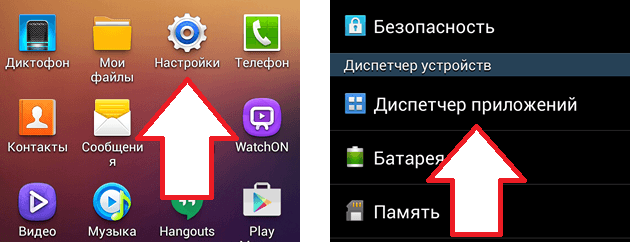
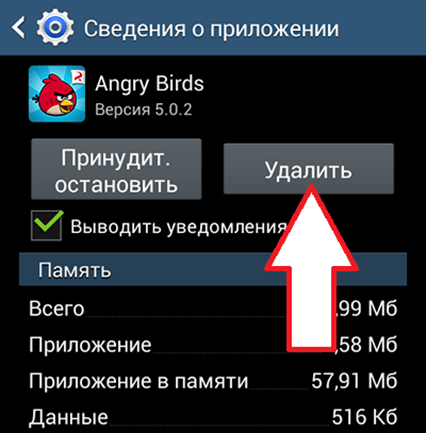
В данном разделе настроек будет отображен список всех приложений, установленных на вашем Андроид устройстве. Если вы внимательно изучите данный список, то наверняка найдете не мало приложений, которыми вы никогда не пользуетесь. Кликнув на ненужное приложение, вы откроете окно под названием «Сведения о приложении». Для того чтобы удалить приложение просто нажмите на кнопку «Удалить».
Шаг № 2. Перенос приложений на карту памяти.
Если ваше Андроид устройство оснащается картой памяти, то вы можете перенести на нее приложения и таким образом очистить системную память. Перенос приложений на карту памяти выполняется почти также, как и их удаление. Откройте Настройки и перейдите к списку установленных приложений. После этого откройте приложение, которое отите перенести на карту памяти, и нажмите на кнопку «На карту памяти SD»
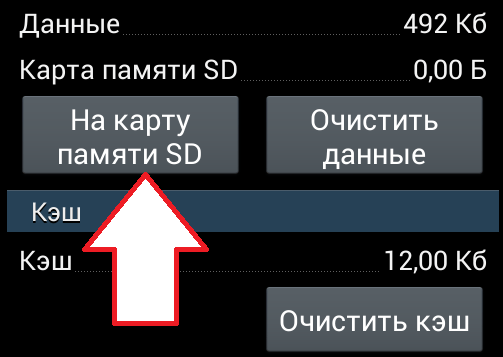
После нажатия на данную кнопку Android автоматически перенесет все файлы приложения из системной памяти на карту памяти SD.
Единственное ограничение данного способа, это то, что далеко не все приложения можно перенести на карту памяти. Если приложение не переносится, то кнопка «На карту памяти SD» будет не активна и вы не сможете воспользоваться данной функцией.
Шаг № 3. Удаление не нужных файлов.
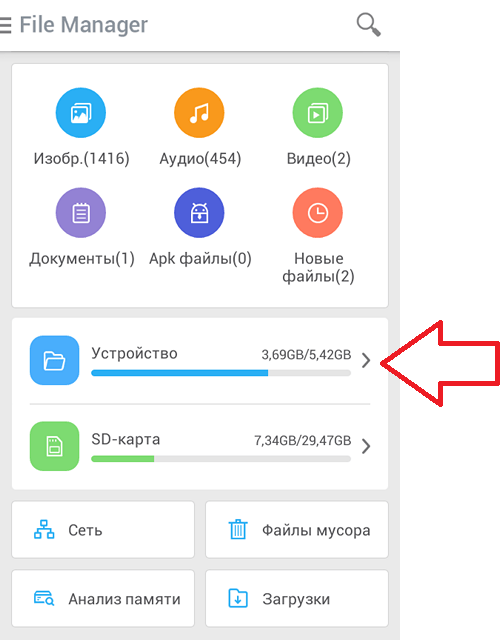
Для того чтобы очистить системную память по максимуму, вы должны изучить файлы, которые хранятся на вашем устройстве. Очень часто, в таких папках как Bluetooth, Documents, Movies, Music, Download, Pictures и Sounds накапливается большое количество не нужных файлов. Особенно много мусора бывает в папке Download, в которую скачиваются файлы из интернета. Если вы часто пользуетесь Bluetooth для передачи файлов, то соответствующая папка также будет заполнена большим количеством старых файлов.
Скачайте приложение файловый менеджер и с его помощью проинспектируйте файлы в системной памяти. Например, вы можете использовать приложение File Manager (Explorer).
Шаг № 4. Воспользуйтесь приложением SD maid.
Приложение SD maid разработано специально для удаления мусорных файлов с Android устройства. Не смотря на свое название, SD maid умеет очищать не только карту памяти SD, но и системную память. Для того чтобы очистить системную память с помощью данного приложения, запустите его и перейдите в раздел «Система».
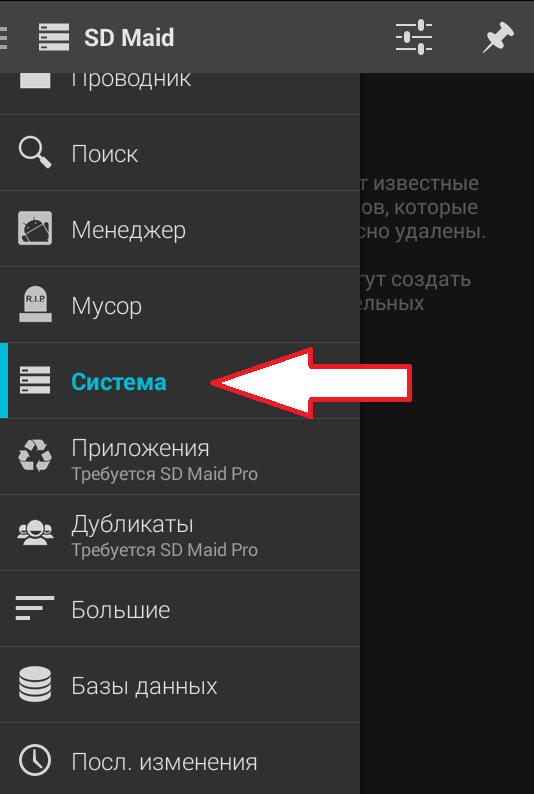
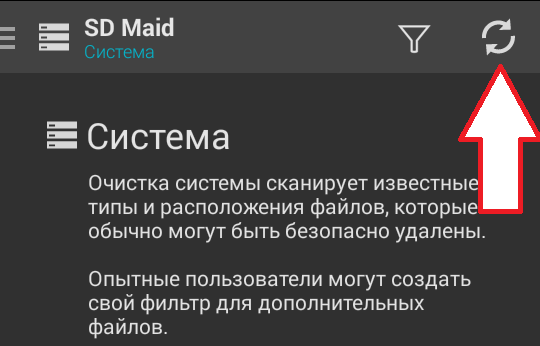
В разделе «Система» нажмите на кнопку «Обновить».
После того как система проанализирует системную память вашего Андроид устройства, нажмите на кнопку «Удалить».
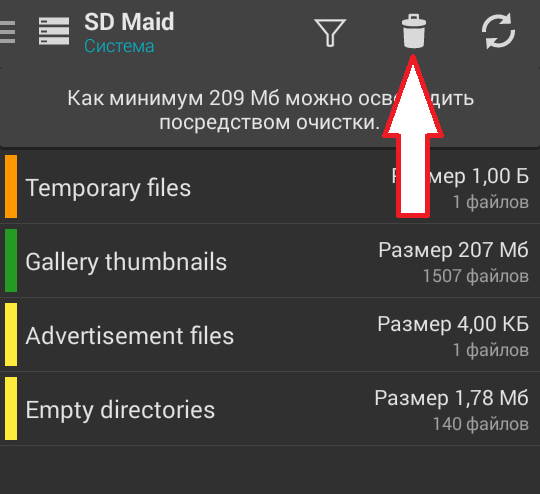
После этого программа SD maid потребует подтверждения и в случае его получения начнет очистку системной памяти на вашем устройстве.
Источник
Системная память android
Эта статья посвящена устройству системной памяти android, проблемам, которые могут возникать из-за ее нехватки и способам их решения. Я сам не так давно столкнулся с тем, что мой телефон на базе android стал регулярно выдавать сообщения о нехватке памяти при попытке установить то или иное приложение. Что было для меня очень странно при том, что по описанию на маркете там должно было иметься около 16GB, да еще и я увеличил этот объем при помощи дополнительной карты памяти. Однако проблема имелась, и пришлось основательно повозиться, прежде чем я нашел правильное решение, не требующее получения root-доступа или полного восстановления телефона к заводскому состояние.
Но прежде чем я опишу решение, мне бы хотелось рассказать про типы памяти на android.

Примечание: в некоторых моделях телефонов память приложений и USB-накопитель объединены в единое целое, и это несколько облегчает ситуацию.
Команда «очистить данные» удаляет пункты 3 и 4, однако это может привести к тому, что вы потеряете все настройки программы. Удаление кэша теоретически не должно ничего портить, но через некоторое время он восстановится обратно. Кнопка переноса на карту данных носит из пункта 1 в 3 и из 2 в 4 или обратно, но переносит лишь часть этих данных. Практически все приложения при нажатии кнопки «перенести в память устройства» полностью освободят карту SD, но некоторые большие данные (например, словари переводчика) могут там остаться.
Очистка кэша удаляет пункт 5.
Кстати, обратите внимание, что приложение может хранить данные не только в указанных здесь «данных». Например, Яндекс.Карты предлагают выбор папки для сохранения данных, и скачанные таким образом оффлайн-карты не учитываются в подсчете того объема, что указан в свойствах приложения.
Если на вашем android-телефоне недостаточно памяти, но могут происходить разные неприятные явления. Вы не сможете фотографировать, не сможете устанавливать или обновлять приложения, часть системных функций может отрубиться. В интернете есть множество советов на тему того, как освободить место, но, в основном, копируются с одного сайта на другой самые базовые советы, а они могут помочь лишь частично. Кроме того, многие способы требуют root-прав на ваш телефон, но мы попробуем обойтись без этого.
Для начала сделайте вот что. Установите из play.market программу disk usage. Откройте ее и изучите разделы. Надо понять, где именно недостаточно памяти. Просто советы, допустим, освобождающие место на «USB-накопитель» не помогут, если у вас не хватает памяти во встроенной памяти (если они не объединены в вашей модели телефона). Итак, в зависимости от того, что заканчивается, могут помочь или не помочь следующие рекомендации:
Вот такие простые советы могут помочь серьезно подчистить память вашего телефона и решить проблему с тем, что программы не устанавливаются. Если же вы знаете какие-либо еще ненужные объемные папки на памяти вашего телефона, пишите, и я добавлю эту информацию в статью.
Источник
Память на Android. Все разделы памяти Андроид устройств
*по данным на декабрь 2016 года
Содержание статьи:
Группировка типов памяти устройств
 Все запоминающие устройства в электронике можно разделить на две основные группы:
| Энергозависимая память. RAM | Оперативная память. ОЗУ | ||
|---|---|---|---|
| Энергонезависимая память. ROM | Прошиваемый раздел. PROM | Bootloader | |
| Recovery | |||
| Boot | |||
| System | |||
| Перезаписываемый раздел. EEPROM | Internal phone storage | Data | |
| User | |||
| SD-карта | |||
В конце статьи мы приведём ещё одну таблицу, в которой весьма условно попробуем сопоставить рассмотренные разделы системы Андроид и разделы/каталоги Windows OS.
Энергозависимая память. RAM
Что же такое энергозависимая память, и почему она так называется?
Это определение достаточно грубое, но прекрасно отражает принцип работы устройства.
В качестве лучшего примера, понятного для большинства читателей, можно привести Оперативную память.
Оперативная память
С данным понятием знакомы многие, для тех же, кто не совсем понимает, о чём пойдёт речь ниже, дадим общее определение этому термину.
Оперативная память часто может обозначаться следующими аббревиатурами:
Узнать размер оперативной памяти аппарата и объём свободной памяти можно не только при помощи сторонних программ, отображающих подобную информацию, но и стандартными средствами. Например, на некоторых устройствах искомые цифры можно увидеть, открыв меню Приложения в настройках телефона и перейдя на вкладку Запущенные

Здесь мы видим, какой объём ОЗУ занят системой, запущенными на данный момент приложениями и сколько Мегабайт (в нашем случае) ещё свободны для использования.
Также сведения об общем размере доступной памяти публикуются в технической информации устройства.
Энергонезависимая память. ROM
Простые примеры энергонезависимых устройств хранения информации: жесткий диск (HDD), твёрдотельные накопители (SSD), флеш-память (SD).
Прошиваемый раздел в Android. PROM
 Все четыре раздела памяти Андроид, описанные выше, являются системными и условно нередактируемыми.
С этим связана ещё одна особенность данных разделов: если вы делаете возврат к стандартным настройкам аппарата ( полный сброс ) из меню устройства или Wipe data/factory reset из Recoery, то вышеперечисленные разделы форматированию НЕ ПОДВЕРГАЮТСЯ.
Если в одной из этих областей произошёл сбой или возникли какие-то другие проблемы, то для их исправления необходимо будет прошивать устройство полностью или соответствующую часть памяти.
Перезаписываемый раздел в Android. EEPROM
EEPROM расшифровывается как Electrically Erasable Programmable Read-Only Memory, что с английского переводится следующим образом: Электрически стираемое перепрограммируемое постоянное запоминающее устройство.
По сути это означает, что устройство способно хранить записанные на него данные, но позволяет многократно редактировать информацию без наличия особых прав (прав суперпользователя).

К перезаписываем разделам системы относится как внутренняя память Андроид, доступная пользователю, так и карта памяти на Андроид, если таковая имеется.
Internal phone storage и SD-карта напрямую не оказывают влияние на работу системы Андроид, однако,в случае неполадок и неисправностей, могут вызывать существенные сбои в работе всей ОС.
| Android OS | OS Windows |
|---|---|
| Оперативная память. ОЗУ | Оперативная память. ОЗУ |
| Bootloader | Раздел «Зарезервированно системой» |
| Recovery | Разделы восстановления ноутбуков |
| Boot | C:\Windows\System32\ntoskrnl.exe |
| System | Системный каталог. Диск C:\ |
| Data | Каталог C:\Program Files\ |
| User | C:\Users\Имя_пользователя |
| SD-карта | Дополнительные HDD/SSD/USB |
Мы поговорили о том, какие бывают разделы памяти в Андроид ОС. Рассмотрели основные типы памяти Android.
Всем производительной памяти и объёмных накопителей.
Источник
Что такое оперативная память и встроенная память в смартфоне
Что такое оперативная память и встроенная память в (телефоне) смартфоне
Одной из важнейших характеристик любого мобильного телефона или планшета, определяющей его производительность и удобство в повседневном использовании, является объем памяти.
Тем не менее параметры памяти любого гаджета отличаются и имеют различное функциональное назначение.
В этой статье мы рассмотрим, что же такое оперативная память и встроенная память, какие их параметры являются оптимальными, а также разберемся в разнице между двумя видами памяти.
Виды памяти смартфона
Любой современный девайс обладает двумя типами памяти: встроенной (также известной как внутренняя) и оперативной (ОЗУ — оперативное запоминающее устройство).
Информация об их емкости приводится в характеристиках смартфона или планшета и напрямую зависит от его ценовой категории, времени выпуска и производителя.
Что такое оперативная память в (телефоне) смартфоне
Под оперативной памятью (ОЗУ или RAM) телефона понимается одна из энергозависимых частей его системы, предназначенная для хранения входной и выходной информации, специальных кодов и иных системных данных, необходимых для корректного функционирования девайса.
В ОЗУ находится вся информация, которую используют в настоящий момент активные программы и приложения, а также данные, необходимые операционной системе устройства для бесперебойной работы:
Важной особенность оперативной памяти является возможность самоочищения: когда какое-либо приложение перестает быть активным, вся связанная с ним информация автоматически стирается с ОЗУ.
Если телефон выключается или перезагружается, оперативная память самостоятельно очищается.
Оперативная память устройства напрямую определяет следующие процессы:
Если объемов оперативной памяти на телефоне недостаточно, чтобы удовлетворить все потребности владельца девайса, то происходит сбой в работе устройства:
Что такое встроенная память телефона
Под встроенной (внутренней) памятью телефона понимается та часть системы смартфона, в которой хранится личная информация и данные владельца устройства: его фотографии, аудиозаписи, видео, загруженные приложения, в том числе игры, документы.
Чем больше показатели внутренней памяти девайса, тем больше информации в нем можно хранить без использования внешних носителей или облачного хранилища.
В то же время размеры встроенной памяти никак не отражаются на оперативности девайса и его быстродействии: они определяют только удобство использования смартфона для личных целей.
Объем внутренней памяти указывается как в описании смартфона или на его упаковке, так и в Настройках устройства.
Чтобы узнать размеры встроенной памяти, нужно:
Важно помнить, что производитель указывает максимальный размер встроенной памяти смартфона. Фактически пользователю доступен меньший объем: часть памяти используется для хранения операционной системы и установленных производителем программ и приложений.
Этот раздел внутренней памяти называется системным, освободить его невозможно. Для хранения данных владельца смартфона предназначен пользовательский раздел, подразделяемый, в свою очередь, на часть для программ и приложений и часть для медиа, аудио и иных файлов.
В чем разница между оперативной и встроенной памятью телефона
Разобравшись, что такое оперативная и встроенная память телефона, перейдем к вопросу об их принципиальной разнице.
Главное, чем отличается встроенная память от оперативной — показатель зависимости от энергопитания.
Как только устройство выключается, все данные из оперативной памяти смартфона автоматически удаляются, а само ОЗУ очищается от информации.
Внутренняя память никак не зависит от питания и сохраняет все пользовательские файлы даже после полного выключения устройства.
Остальные технические различия между встроенной и оперативной памятью смартфона приведены в таблице.
| Оперативная память | Встроенная память |
| Определяет скорость реакции смартфона и его производительность. | Определяет максимально возможный объем данных длительного хранения (фото, видео, музыка и т.д.) |
| Постоянно взаимодействует с операционной системой телефона и всеми приложениями. | Запускается при включении девайса, не взаимодействует напрямую ни с одним приложением. |
| Здесь хранится временная информация обо всех запущенных программах. | Здесь хранятся долговременные и постоянные алгоритмы и микропрограммы для корректной работы комплектующих. |
| Характеризуется быстрой записью информации и меньшими объемами (максимум — 6 Гб). | Процесс сохранения данных происходит медленно, имеет почти неограниченные объемы (до 256 Гб и более). |
| Расположена на дискретном модуле, который может быть заменен. | Расположена на материнской плате смартфона. |
| Увеличить объемы невозможно. | Для использования дополнительных объемов достаточно установки карты памяти — альтернативного хранилища пользовательской информации. |
Оптимальные параметры памяти смартфона
Прежде чем покупать новый смартфон или планшет, необходимо определиться с вашими потенциальными потребностями и планируемым способом использования гаджета.
В зависимости от этого стоит выбирать модель, отвечающую хотя бы минимальному порогу по объемам оперативной и внутренней памяти.
Экономия при покупке более дешевого устройства с меньшим ОЗУ или встроенной памятью приведут не только к дискомфорту при работе со смартфоном, но и к скорой потребности в приобретении нового девайса.
Объемы оперативной памяти устройства
Если рассматривать ОЗУ, то необходимый объем напрямую зависит от типа использования устройства:
Выбирая смартфон, необходимо помнить, что объемы ОЗУ увеличить невозможно: при повышении нагрузки на устройство единственным возможным способом получения больших объемов оперативки станет покупка нового телефона.
Рассмотрим более подробно, какими характеристиками будет обладать смартфон с конкретным объемом оперативной памяти:
Объемы встроенной памяти устройства
На современном рынке мобильных телефонов представлен большой выбор гаджетов: объем их встроенной памяти начинается от 4 Гб (бюджетные модели) и заканчивается 256 Гб и выше.
Чтобы выбрать оптимальный девайс и не переплачивать за ненужные гигабайты, следует учитывать следующие факты:
Таким образом, для полноценной работы смартфона в качестве мультифункционального средства общения достаточно 16 Гб внутренней памяти.
Если вы используете смартфон не только для звонков и обмена сообщениями в мессенджерах, то при выборе устройства следует ориентироваться на следующие характеристики:
Что делать, если имеющегося объема памяти недостаточно
Если ОЗУ перегружена, рекомендуется:
В случае, когда перечисленные выше способы не помогают и вам все так же не хватает оперативной памяти, единственным эффективным вариантом является приобретение нового устройства.
Для комфортного использования смартфона с небольшими объемами встроенной памяти можно применить следующие способы:
Теперь вы знаете, что такое встроенная и оперативная память, в чем разница между ними и на какие показатели телефона они оказывают непосредственное влияние.
Владея этой информацией, вы сможете подобрать такую модель смартфона, которая будет соответствовать как вашим финансовым возможностям и пожеланиям, так и реальным потребностям в мире цифровых технологий, развлечений и общения.
Источник
Как почистить системную память на телефоне Андроид


, то, скорее всего, вы не сможете удалить их без прав суперпользователя. Это довольно обидно, т. к. зачастую они имеют значительные размеры в 40-160 Мб.</p><p style=)

 на карту памяти, оставляя вместо них ярлык. При этом система по-прежнему будет считать, что файлы находятся на старом месте, что приводит к забавным курьезам в разделе настроек «Память»: например, вы можете увидеть, что у вас занято 8,2 Гб из 3,6 Гб, при этом еще 0,98 из этих 3,6 абсолютно свободны.</p><p>Если FolderMount не может создать папку на SD-карте, сделайте это сами любым файловым менеджером и укажите в программе. Можете и файлы переносимой программы туда сразу скопировать, удалив их потом из внутренней памяти — так надежнее. А если вы видите сообщение, что монтирование невозможно, включите в настройках «Автозапуск» или «Монтирование при запуске» и перезапустите смартфон.</p><h3>Другие методы расширения раздела</h3><p style=)
