Как использовать опцию «Детский режим»
Опция «Детский режим» (Kids Home) содержит развлекательный и абсолютно безопасный контент для детей, предполагая возможность обучения в игровой форме.
Вы можете ограничить время игры и установить лимитированный доступ, а также получать отчеты об использовании, благодаря которым сможете контролировать занятия вашего ребенка.
Обратите внимание: Детский режим доступен для моделей Galaxy S10 и планшета Tab S4.
Опция «Детский режим» находится на панели уведомлений, и ее настройка не представляет никакой сложности.
Нажмите на иконку Детский режим, чтобы произвести установку. Затем нажмите «Старт», чтобы запустить установку.
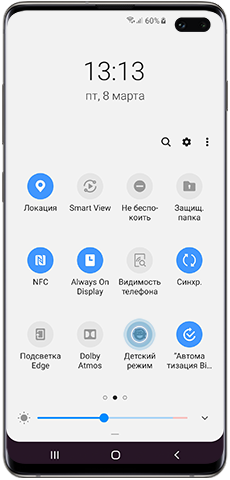
Теперь, когда вы настроили Детский режим, вам предлагается ознакомиться с его основнами функциями.
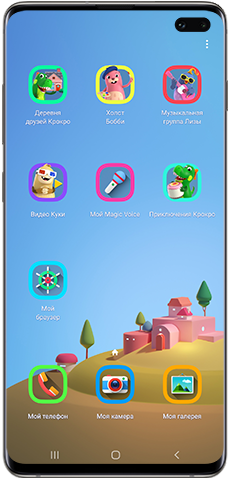
Ребенку предложен целый ряд креативного контента, включающего раскраски, инструменты для создания стикеров, программы для изменения голоса, игры и видео. Есть даже игра кодирования, стимулирующая творческое и логическое мышление.
Здесь вы можете получить доступ к настройкам, создавать детские профили, задать ежедневное время игры, а также просмотреть данные о занятиях и использовании приложений.
Источник
Как использовать опцию «Детский режим»
Опция «Детский режим» (Kids Home) содержит развлекательный и безопасный для детей контент, обучающий их в игровой форме.
Вы можете ограничивать время игры и установить лимитированный доступ, а также получать отчеты об использовании устройства и контролировать занятия Вашего ребенка.
Наличие функции «Детский режим» на Вашем смартфоне уточняйте в Руководстве пользователя к Вашему устройству.
Опция «Детский режим» находится на панели уведомлений, и ее настройка не представляет никакой сложности.
Нажмите на иконку «Детский режим», чтобы произвести установку. Затем нажмите «Начать», чтобы запустить установку.
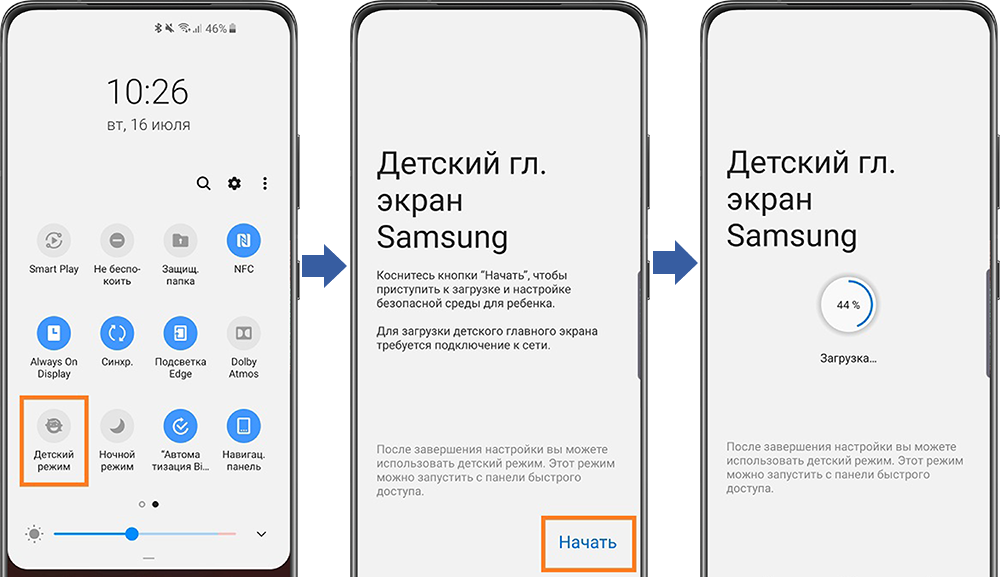
ПИН-код по умолчанию: 0000.
Настройка ПИН-кода для детского режима позволяет установить родительский контроль, проверять отчеты об использовании, и самое важное, – предотвратить выход ребенка из приложения Kids Home.
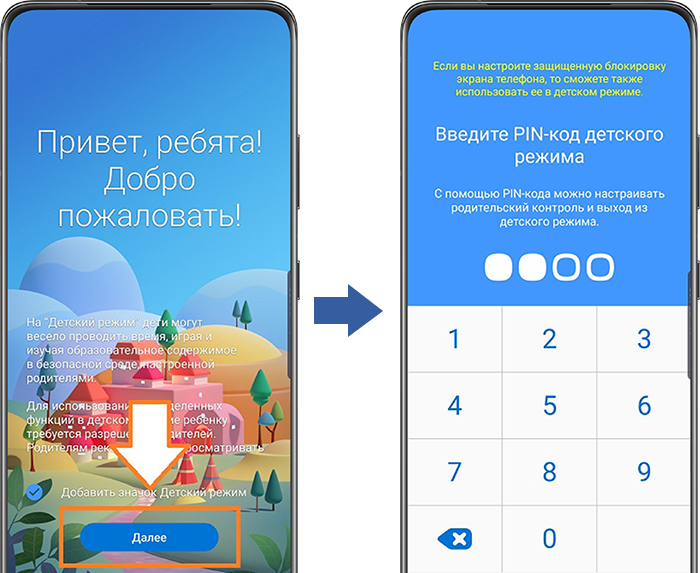
Когда вы настроите Детский режим, ознакомьтесь с его основными функциями.
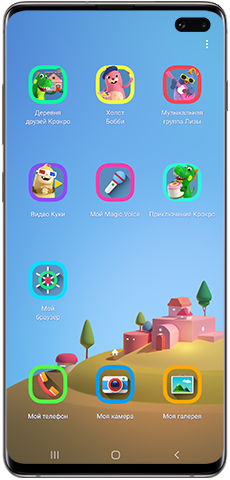
В детском режиме есть целый ряд креативного контента: раскраски, инструменты для создания стикеров, программы для изменения голоса, игры и видео. Есть даже игра, дающая базовые навыки программирования, стимулирующая творческое и логическое мышление.
Здесь Вы можете получить доступ к настройкам, создавать профили, задать ежедневное время игры, а также просматривать данные об использовании приложений.
Основные функции родительского контроля:
Источник
Как настроить детский смартфон или планшет на Android


Содержание
Содержание
Сколько радости несет покупка нового смартфона или планшета ребенку, столько же и опасности она представляет. Перед тем, как вручить ребенку презент, придется настроить девайс, чтобы сделать его удобным и безопасным. Как это сделать?
Настроить базовый функционал
Первым делом потребуется завести учетную запись в Google для использования магазина Google Play и других сервисов. Сделать это можно только с 13 лет, поэтому придется зарегистрировать аккаунт на себя или схитрить, указав ложный возраст ребенка. Если девайс общий и ребенок пользуется им время от времени, проще создать в настройках дополнительный аккаунт или гостевой профиль. Благодаря многопользовательскому режиму (после Android 4.2) у каждого будут свои личные настройки, рабочий стол и приложения.
Как создать отдельный профиль?

Если ребенок будет выходить в интернет, нужно включить безопасный режим поиска в Google и YouTube. В этом режиме нежелательный для детей контент автоматически фильтруется и уходит из поисковой выдачи.
В приложении YouTube:

В браузере:

Если ребенок уже достаточно взрослый для самостоятельного использования Google Play, тогда придется настроить «Родительский контроль». Чтобы ваше чадо не скачало «взрослые» игры, музыку с нецензурным текстом и другой недетский контент, зайдите в личные настройки Google Play и активируйте «Родительский контроль». При включении родительского контроля вы установите ПИН-код, без которого отключить контроль нельзя.

Если к аккаунту привязана банковская карта, то лучше включить в личных настройках Google Play аутентификацию при покупке, тогда ваш ребенок столкнется с паролем и не сможет скачать ничего без вашего ведома.
Другой вариант контроля покупок – семейная подписка. Чтобы активировать в Google Play семейный аккаунт, нужно:
Использовать сторонние приложения
Помимо уже имеющихся настроек защитить «гаджетовое» детство помогут специальные программы-лаунчеры (оболочки), предоставляющие более широкие возможности по настройке и родительскому контролю. С их помощью можно назначать доступные приложения, устанавливать лимиты времени на использование устройства или отдельных программ, блокировать или ограничивать доступ в интернет и Google Play.
Google Family Link
Это официальный бесплатный софт Google для родительского контроля, состоящий из двух приложений: одно из них устанавливается на родительское устройство с Android (начиная с версии 4.4), второе – на детское (с версии 7.0). Google Family Link объединяет в себе все базовые настройки и функции с дополнительными опциями, например, лимит времени использования девайса и блокировка приложений.

Это полностью бесплатный детский лаунчер. Программа позволяет сортировать разрешенные приложения по трем категориям: игры, обучение, другие; устанавливать лимит времени для каждой категорий и общие суточные лимиты, а также настраивать разрешенные номера телефонов.

С помощью этой оболочки можно осуществлять мониторинг активности на детском девайсе, просматривать статистику использования, а также информацию о том, какими приложениями ребенок пользуется и на какие сайты заходит. В расширенной платной версии доступны подробные отчеты по звонкам и СМС, недельный график использования, установка разрешенных территориальных зон на карте, отслеживание действий в соцсетях и другие полезные функции для беспокойных родителей.
Аналогичные функции имеются в платных оболочках: Kids Shell, Kids Place, Norton Family.
Установить все необходимые приложения сразу
Чтобы у ребенка было меньше поводов самостоятельно искать что-то в поисковике и Google Play, установите для него несколько приложений сами. Например: YouTube Детям, ivi для детей, «Мульт – детские мультфильмы», «Детский плеер» и тому подобные агрегаторы детского контента, которые можно найти в Google Play.
Лучше выбирайте развивающие и познавательные игры. «Сказбука» – для обучения чтению и математике в режиме игры, «Рисовалка» – для развития творческих наклонностей, «Домашний логопед» – для исправления недостатков произношения, «Фиксики» – для развития кругозора и логического мышления, «Пианино дети» – для начинающего музыканта.

Защитить ОС девайса
Каждый родитель знает, что маленькие дети, обычно, жмут на все подряд, а всплывающие рекламные окна не только осложняют использование устройства: ребенок запросто перейдет на взрослые сайты и «подхватит» вредоносный софт. Чтобы ликвидировать агрессивную рекламу, установите блокировщик рекламы, например, Adblock. Нелишней будет и установка антивируса – по крайней мере, бесплатного: Avast или Dr.Web Light, но лучше потратьтесь, ведь моральное здоровье ребенка гораздо важнее, и установите платное полнофункциональное ПО: Kaspersky, ESET или Avira.
Кстати, продвинутые платные антивирусы могут содержать и функции родительского контроля, так что вы ограничитесь только одним приложением.
Источник
Самсунг кидс что это такое в телефоне
Интернет скрывает опасности для всех, но особенно уязвимы дети. Чтобы смартфоны и планшеты Samsung Galaxy были для ребенка одновременно и полезными, и безопасными устройствами, в них есть специальная детская защищенная среда Samsung Kids для малышей от 3-х лет. Обязательно включайте ее, если даете ребенку ваш девайс.
Защищенная детская среда Samsung Kids есть в каждом смартфоне и планшете Galaxy. Войти в нее можно через иконку в шторке быстрого запуска. Если же в своем устройстве вы ее не видите, загрузите Samsung Kids из библиотеки приложений Galaxy Store.
Samsung Kids полностью изолирована от других настроек, приложений и контента. Не предусмотрено доступа даже к панели быстрого доступа. Поэтому, когда впервые входите в Samsung Kids, нужно придумать PIN-код. Среда будет спрашивать его при попытке выйти в общий интерфейс, либо при изменении настроек.
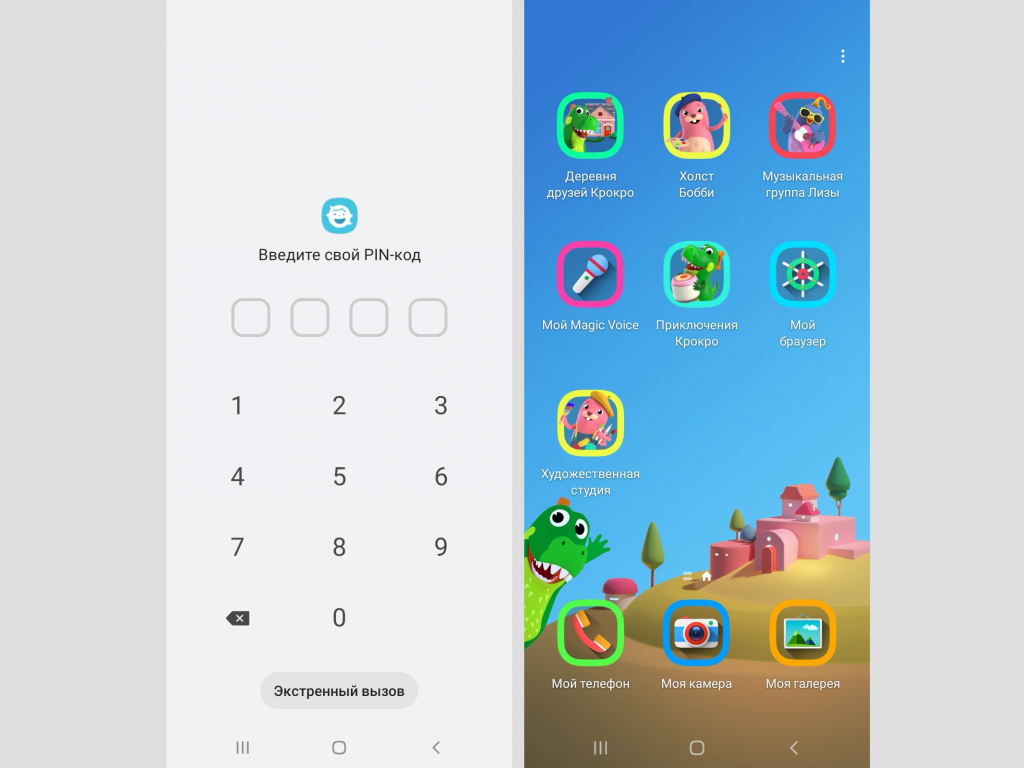
Самое важное внутри Samsung Kids
В среде Samsung Kids доступны самые важные для ребенка приложения — браузер и телефон, камера и галерея. Чтобы ребенку не попался нежелательный интернет-контент, добавьте в браузер разрешенный сайты. В телефон же — введите контакты, на которые ребенку можно звонить. В приложении камеры минимальный набор функций — фото- и видеосъемка возможно только на основную камеру. Есть забавные стикеры и эффекты. В галерее можно открыть доступ к фото и видео из общей галереи устройства. Например, к загруженным мультикам, детским фильмам и передачам.
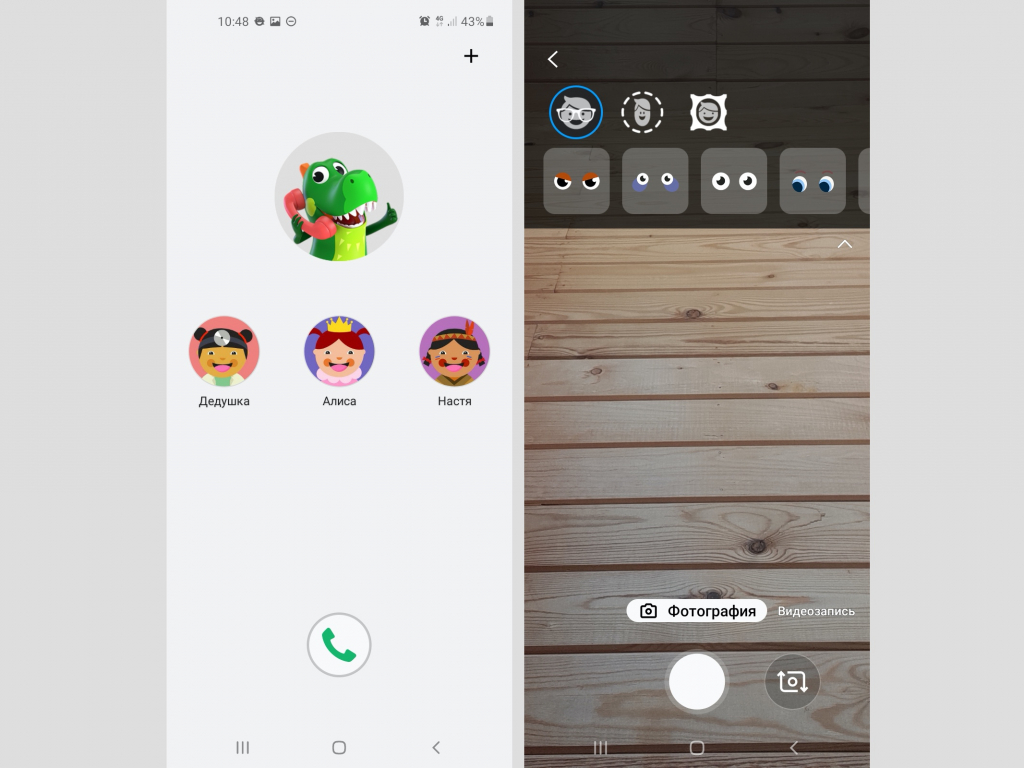
Крокодилы, бегемоты и зеленый попугай
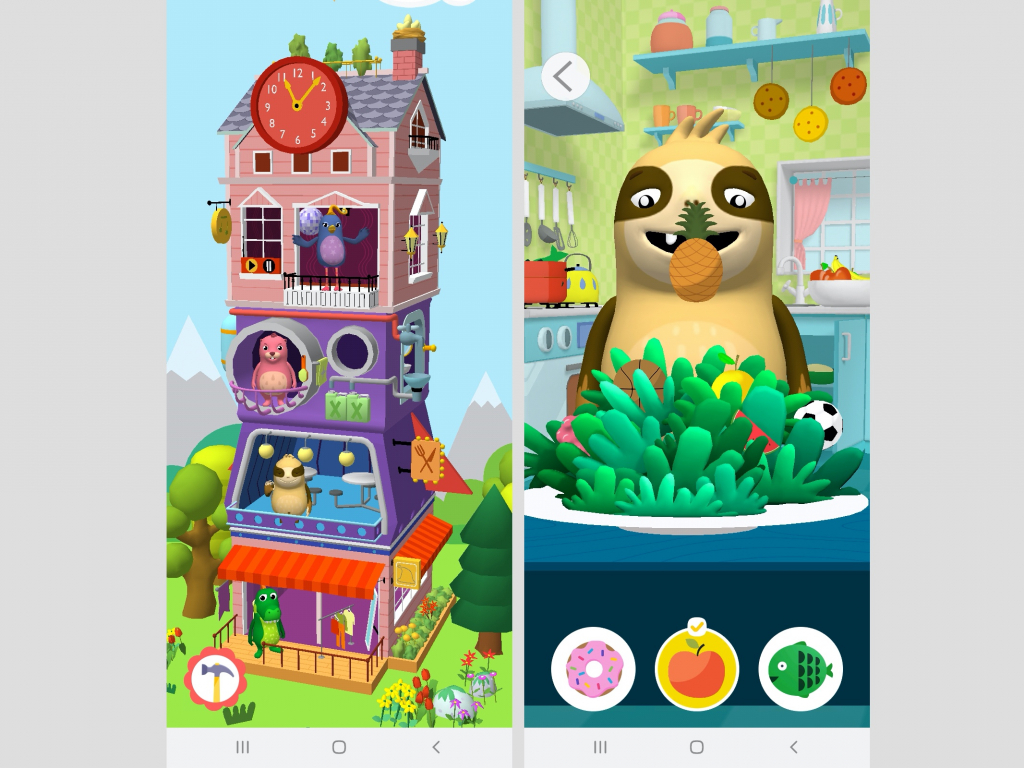
Персонажи живут в этих приложениях:
«Деревня друзей Крокро». Ребенок поможет Крокро и его друзьям спроектировать дом и поучаствует в их жизни. Ленивца Куки нужно накормить, Бобби помыться и почистить зубы, ну а Лизе не с кем танцевать. Сам же Крокро нуждается в совете по гардеробу.
«Холст Бобби». Здесь спрятаны раскраски и еще можно рисовать на бумаге и песке.
«Музыкальная группа Лизы». Просто музыкальный плеер, в котором ребенок вместе с Лизой и ее группой сможет аккомпанировать. Групп у Лизы несколько — музыкальные инструменты, животные, транспорт и даже звуки тела.
«Художественная студия». Еще один графический редактор, похожий на «Холст Бобби». Но здесь можно создавать собственные стикеры для фото и видео.
«Приключения Крокро». Масштабная игра о том, как Крокро отправился в мореплавание в доме-ботинке, попал в шторм, и оказался на острове. Нужно помочь ему собрать выпавшие из холодильника сладости, решая задачки. В Samsung поясняют, что игра «Приключения Крокро» поможет ребенку освоить блочное программирование.
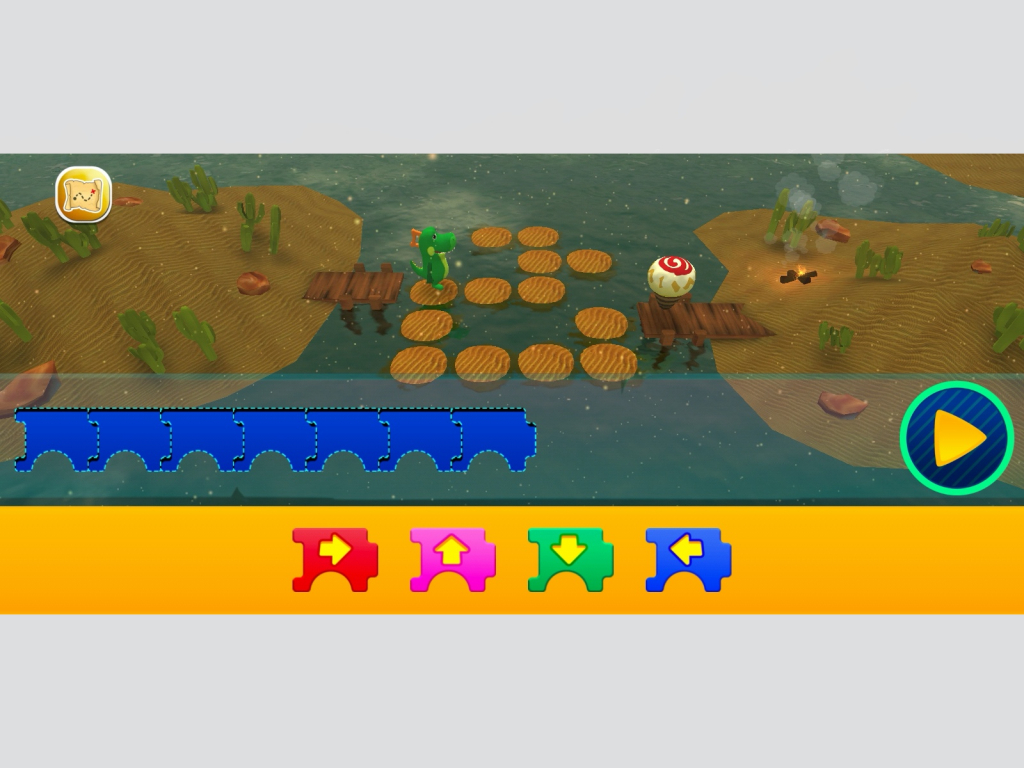
Наконец, в Samsung Kids есть забавное приложение «Мой Magic Voice», которые изменяет голос под стать анимированному персонажу.
Сделав на экране свайп влево, попадаете в подборку детских приложений. Они будут загружены из Galaxy Store.
Ребенок под надзором
В Samsung Kids доступны и настройки родительского контроля. Они помогут держать ребенка под надзором и оградить его от чрезмерного пользования смартфоном.
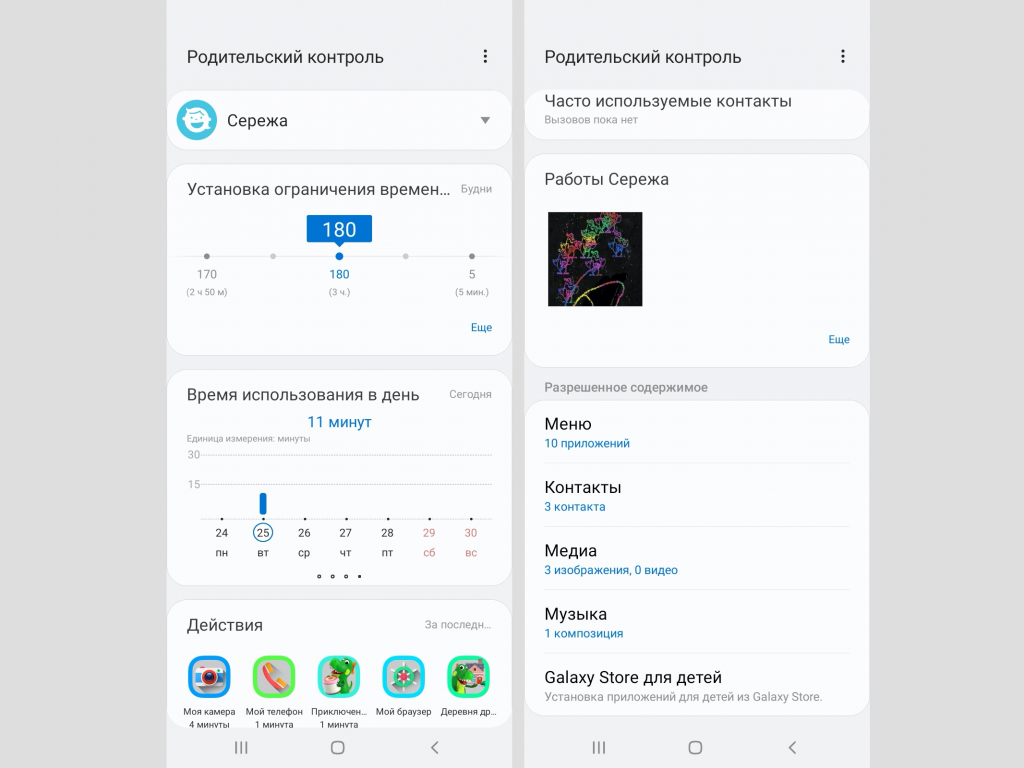
Меню родительского контроля включает следующие разделы:
«Установка ограничения времени игры в течение дня». Возможный лимит от 5 минут до 3 часов. Если не хотите ограничивать ребенка, ничего здесь не трогайте.
«Время использования в день». Посмотрите, сколько времени по дням ребенок проводит в смартфоне.
«Действия». Узнайте, какие приложения ребенок запускал, и сколько времени в них провел.
«Часто используемые контакты». Тут приводится статистика по звонкам.
«Работы». А здесь можно увидеть сохраненные рисунки, сделанные в «Холсте Бобби».
«Разрешенное содержимое». Выберите приложения, которые можно и нельзя запускать.
В самом низу настроек — выключатель доступа к экрану с дополнительными приложениями.
Есть еще более глубокое меню настроек — оно спрятаны на экране родительского контроля за тремя точками в правом верхнем углу. Тут можно поменять PIN-код, настроить экран блокировки, сбросить настройки Samsung Kids и добавить значок среды на экран приложений.
Вывод
Samsung Kids — это прекрасное приложение, создающее буквально смартфон в смартфоне. Оно превращает сложный девайс в простое, дружелюбное и безопасное для самых маленьких детей устройство.
Источник
Как отключить детский режим на телефоне Samsung
Детский режим позволяет ограничить доступ к веб-ресурсам, приложениям и файлам 18+. С активным блокировщиком телефоном смогут пользоваться даже самые маленькие пользователи. Если у вас отпала надобность контролировать используемые приложения и сайты, блокировку можно отключить. Сегодня вы узнаете, как выйти из детского режима Samsung.
Что такое детский режим?
Данная система настроек позволяет ограничить использование материалов, предназначенных для взрослых. Дети часто могут использовать родительский смартфон для игр и просмотра мультфильмов. Некоторые малыши уже и сами успели обзавестись телефоном. Разнообразие приложений, сайтов и файлов для современных устройств может представлять опасность для несовершеннолетних пользователей. Чтобы родители были спокойны за чадо, имеется возможность временной или постоянной активации детского, безопасного профиля. В этом профиле ребенок может спокойно играть, читать и смотреть контент, а список разрешенных приложений и сайтов может регулироваться родителем (администратором) вручную.
В этой учетной записи есть следующие опции:

Также в профиле доступны несколько разновидностей игр, развивающих приложений, раскрасок, редакторов изображений и наборов стикеров. Доступы в социальные сети, Youtube и другие приложения устанавливаются родителями в отдельном порядке.
Как выйти из детского режима
Для снятия блокировки контента необходимо ввести специальный пин-код, который устанавливается родителем. Если вы забыли пароль и не можете снять блокировку, попробуйте повторить следующее:
Зажмите кнопку питания повторно и выберите иконку перезагрузки – так вы покинете безопасный режим.
Источник