Samsung может опять превратить телефон в компьютер, но на этот раз будет лучше
Samsung уже предпринимала попытки превратить смартфон в компьютер, но тогда это зашло не всем, хотя технически это было достаточно просто, стоило не дорого и позволяло действительно получить подобие компьютера. По крайней мере, для того, кому нужно работать с офисными приложениями и браузером, гаджет подходил на сто процентов. Странно, что остальные не подхватили это начинание, учитывая мощность современных смартфонов, но Samsung осталась верна идее и, судя по всему, готовится сделать превращение смартфона в компьютер еще более простым, понятным и доступным.
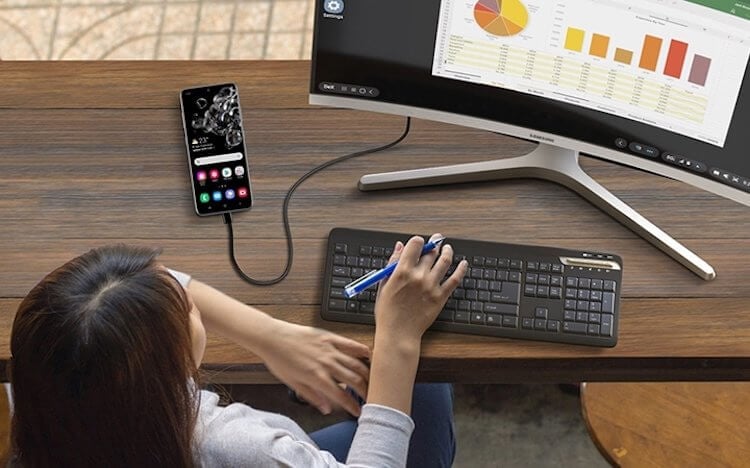
Превратить смартфон в компьютер. Что может быть лучше?
На днях Макс Вайнбах — известный член команды XDA — заметил в коде приложения Samsung Tip одну интересную деталь. Она намекает на то, что вскоре Samsung Dex позволит отказаться от тех безумных проводов, которые все портили. Именно они для многих стали причиной отказаться от использования смартфона в качестве компьютера. Это действительно было не всегда удобно, а главное, мешало взять гаджет с собой в дорогу, где он был наиболее актуален.
Заголовок, найденный Вайнбахом, сообщает: «DREAM_DEX_HEADER_USE_DEX_WIRELESSLY_M_TIPS». Он обнаружил его на Samsung Galaxy S20 Ultra и Samsung Galaxy Z Flip.
Доступный планшет Samsung раскрыл свои характеристики в GeekBench.
Тут важно отметить две интересные вещи. Слово ”Dream”, найденное в коде, переводится, как ”Мечта”. При этом именно такое кодовое название было у серии Samsung Galaxy S10. Получается, это может говорить о том, что устройства, входящие в поколение Galaxy S10, включая Galaxy Fold, могут получить поддержку беспроводной сети Dex.
Во-вторых, Вайнбах также увидел возможность поддержки Galaxy Z Flip в этом режиме. На данный момент этот телефон не поддерживает Dex, но многое может измениться. Если это произойдет, то второй раскладной смартфон Samsung может получить поддержку удаленного рабочего стола с обновлением программного обеспечения. Даже если для работы будут нужны специфические аксессуары, смартфон сам по себе просто начнет с ними работать и не будет необходимости покупать второе поколение или даже полуторное, которое нам должны показать на презентации 5 августа.
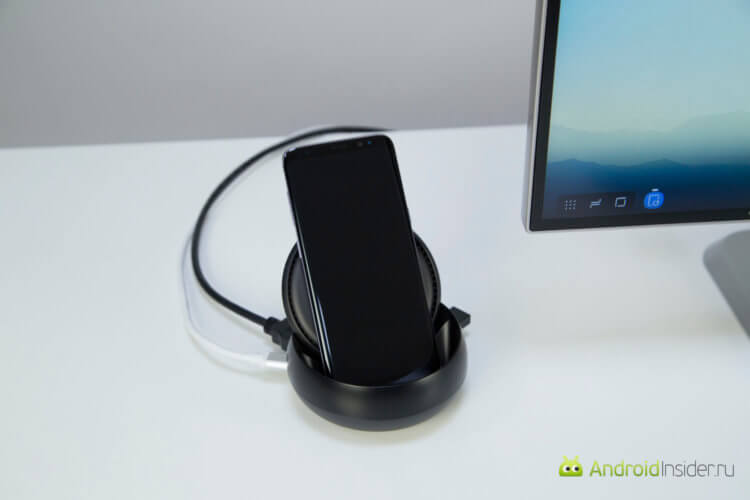
В таком виде этот гаджет не мог получить большую популярность.
Может ли смартфон заменить компьютер
Стоит отметить, что Dex не является первой попыткой производителей превратить телефон в компьютер. Слишком уж это заманчиво. В свое время что-то подобное пытались реализовать в рамках проектов Microsoft Continuum и PC Mode от Huawei. Правда, на данный момент оба проекта скорее мертвы, чем живы. Видимо, просто никто так и не смог предложить чего-то действительно удобного, ограничиваясь сырыми полуконцептами.
Корейская компания пока продолжает бороться за эту идею и модератор форума Samsung уже пару лет назад намекал на появление беспроводного Dex, но пока дальше намеков дело не шло. И вот теперь Вайнбах ”сделал свое открытие”.
Как работает Samsung Dex
Samsung Dex существенно эволюционировал с момента своего появления в 2017 году, когда актуальным смартфоном был Samsung Galaxy S8. Чтобы получить доступ к среде рабочего стола Samsung, пользователям требовалась громоздкая док-станция Dex, о которой я в свое время рассказывал. Тогда она мне в целом понравилась, но авансом. Я ждал какого-то развития идеи, которого пока не было. Мне больше понравилась сама идея и начальный этап ее реализации.
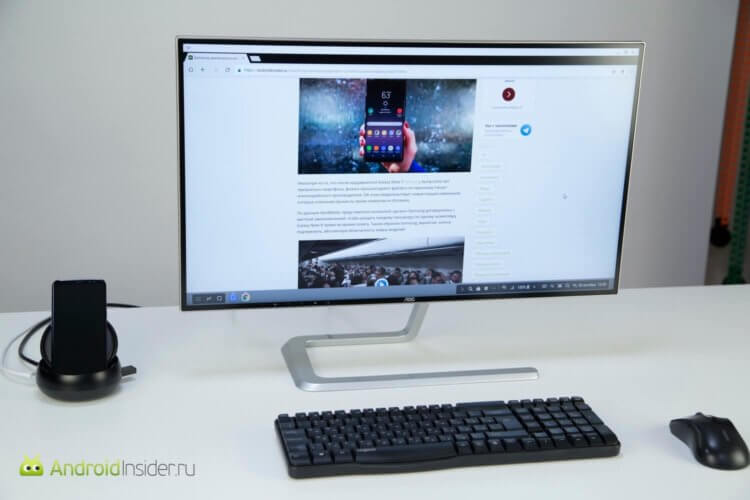
Ну, классно же? Если бы только это еще работало нормально.
В настоящее время для работы Samsung Dex нужно подключить станцию к питанию, подключить ее к монитору, подключить к ней клавиатуру и мышь… Все это занимает время и требует большого количества проводов. Куда удобнее было бы просто подключить к HDMI-входу монитора или телевизора маленький прибор и работать без проводов, подключившись без проводов напрямую или через домашнюю/офисную сеть.
Именно Wireless Dex, если мы его получим, сможет полностью отменить необходимость пользоваться кабелями и сделает процесс очень удобным.
Жадина-говядина: Samsung, как и Apple, может отказаться от комплектной зарядки.
Приложение «Советы» также предполагает использование беспроводного режима Dex на телевизорах. Вполне возможно, что эти телевизоры должны будут поддерживать технологию зеркального отображения экрана или Samsung Smart TV для того, чтобы все заработало.
Тут будет не лишним вспомнить слухи по поводу другого нововведения Samsung, связанного с готовящимся Galaxy Note 20. Предполагается, что связанный с ним стилус S Pen сможет функционировать, как указательное устройство. Это тоже может пригодиться в офисной работе с Samsung Dex.
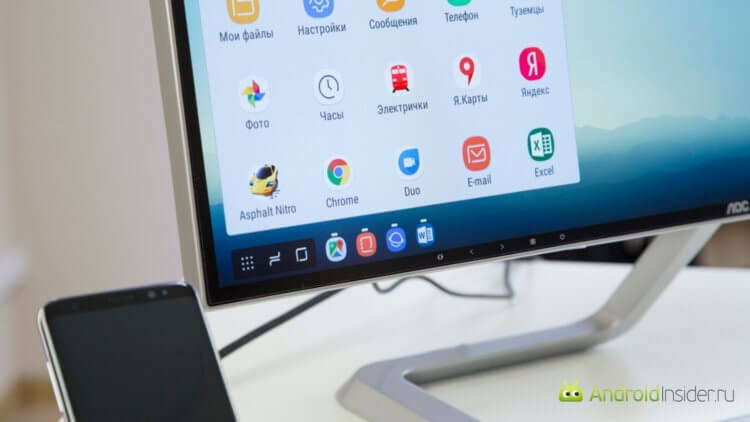
Если всем этим можно будет управлять взмахом стилуса, как дирижер, будет вообще шикарно.
Пока непонятно, когда и как Samsung выпустит беспроводную версию Dex, но вполне возможно, что случится это на ближайшем мероприятии Unpacked 5 августа. Мы уже говорили, что ждем много гаджетов, включая несколько телефонов линейки Note20, несколько новых ”раскладушек”, включая второе поколение Galaxy Fold, его бюджетную версию и обновленные Galaxy Z Flip. Еще мы ждем новые планшеты, часы и наушники.
Еще больше интересной информации, утечек и честных обзоров вы найдете в нашем Google News.
Но все это вряд ли будут запихивать в одну презентацию, а вот беспроводной Dex отлично подойдет в качестве дополнения для Galaxy Note 20 и других новых смартфонов. Посмотрим, что из этого получится, но я бы с удовольствием попробовал такой беспроводной аксессуар.
Источник
Обзор Samsung DeX: эта штука превращает смартфон в полноценный компьютер. Но как?
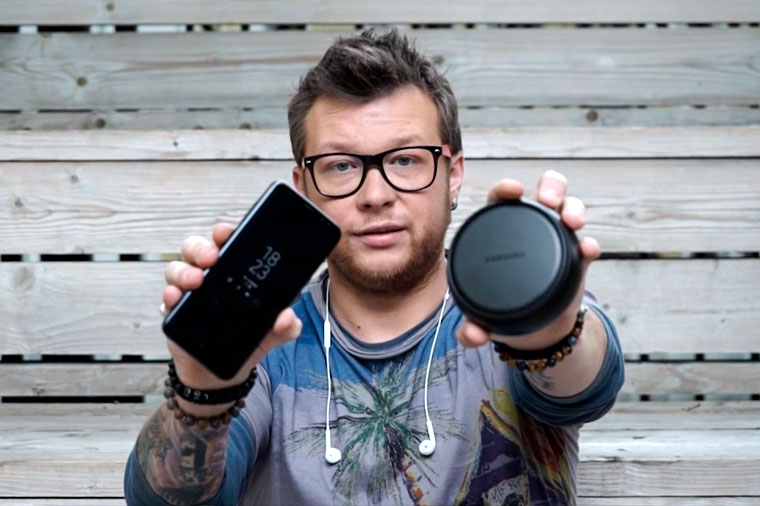
Только представь, что ты просыпаешься утром, умываешься, завтракаешь, а собираясь на работу берёшь ключи и смартфон.
Ах да, нужно же еще тащить ноутбук – там работа, документы, вся твоя офисная жизнь.
И вот тут выходит на сцену Samsung, который сделал очень крутую штуку. Благодаря ей, совсем скоро тебе не нужно будет таскать с собой ноутбук каждый день, на работу или с работы.
В этом обзоре я расскажу, как смартфон превращается в полноценный компьютер.
Это Samsung. И он делает магию
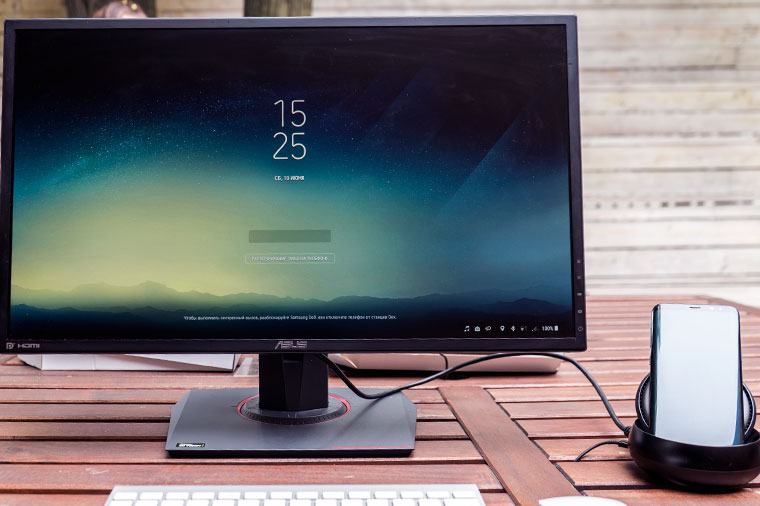
Небольшой круглый аксессуар называется Samsung Dex. Это специальная док-станция, к которой нужно подключить клавиатуру, мышь, монитор.
И вставить свой Samsung Galaxy S8 или S8 plus.
Таким образом, на экране монитора отображается практически полноценный рабочий стол настольного компьютера, с привычными ярлыками типа «Проводник», с кнопкой «а-ля Пуск» и прочими милыми сердцу любого офисного работника элементами интерфейса.
Все приложения, установленные на смартфон, отображаются в списке программ, их можно запустить и пользоваться. Правда, многие не растягиваются на весь экран монитора, и работают в «оконном» режиме.
Так что, поиграть в World of Tanks Blitz клавиатурой и мышью не получится.
Однако, весь офисный пакет Microsoft, включая Word, Exel, PowerPoint, а также Photoshop Lightroom для Android-смартфонов уже адаптированы для работы в «десктопном» режиме.
Благодаря встроенному файловому менеджеру, можно создавать папки, хранить документы и создавать презентации и таблицы. Редактировать фотографии и чатиться во всех мобильных мессенджерах.
Эмейзинг по-Корейски? – Да!
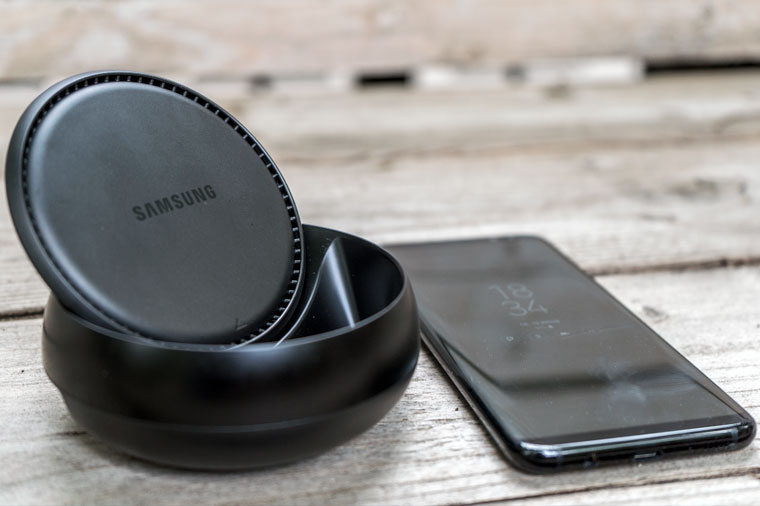
Лёгкость, с которой твой смартфон превращается в полноценный ПК завораживает. Кажется. вот оно – будущее! Однако, идея некоего переходника, который превращает смартфон в полноценную рабочую станцию, далеко не нова.
Свои версии такого аксессуара делала и Майкрософт, и Моторола, но популярности они не получили. На то было несколько причин:
1. Отсутствие приложений, которыми удобно пользоваться в десктопном режиме
2. Дефицит самого аксессуара – в свободной продаже их почти никто не видел
Да и сама мысль заменить привычный настольный компьютер какой-то маленькой коробочкой была кощунственной.
Но сегодня у Samsung есть все шансы стать первой компанией, которая действительно сделала шаг навстречу пост-компьютерной эре, и внедряет в массы идею, что смартфон и есть компьютер.
И вот почему:
1. Dex легко купить
2. Аксессуар стоит около 10 000 рублей
3. Им удобно пользоваться
4. Уже есть около 20-ти адаптированных приложений
5. Аксессуар стильно выглядит
Понятно, что 20 приложений – это мало, но сам факт, что в фирменном магазине приложений Samsung Apps уже есть специальный раздел с приложениями для Dex, позволяет надеяться, что количество программ и игр будет увеличиваться.
Маленький аксессуар с большими возможностями
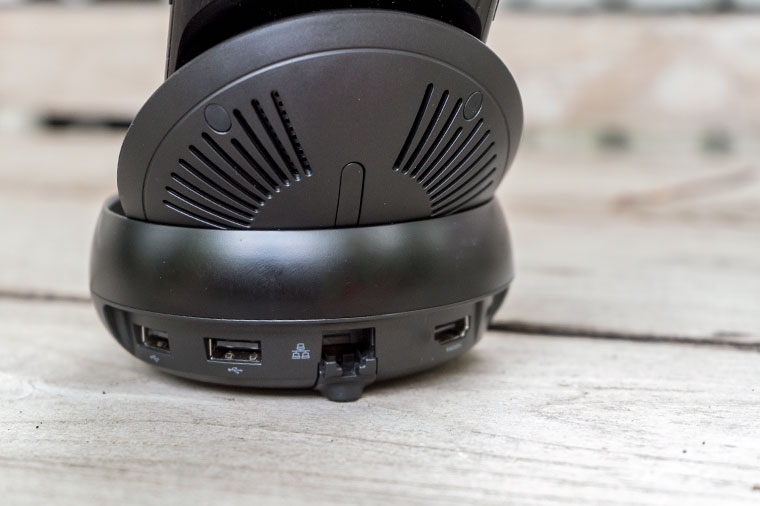
Несмотря на свои небольшие размеры, Dex оснащён 2-мя портами USB, одним HDMI, одним Ethernet-портом и одним USB-C, который предназначен исключительно для питания Dex’а и смартфона в нём.
К портам USB можно подключать периферию – мыши, клавиатуры, принтеры. Всё работает сразу, никаких драйверов искать и устанавливать не нужно.
А можно использовать беспроводные мыши и клавиатуры – подключать их к Samsung Galaxy S8 и использовать незанятые порты USB на Dex’e для флешек, кардридеров и прочего.
Интересен режим Screen mirroring, когда на экране монитора отображается привычный рабочий стол смартфона. Между этим и «десктопным» режимами можно переключаться прямо на лету.
При желании, можно подключить даже проводной интернет или соединить несколько Dex’ов в локальную сеть. Но по умолчанию, включив Dex с установленным Samsung Galaxy S8, ты запросто выходишь в сеть, используя мобильный интернет. Ведь в смартфоне у тебя есть сим-карта, правда?
Интересная особенность: если скачиваешь «тяжёлый» файл или архив, Dex автоматически запускает некое «ускорение скачивания», и скорость загрузки через мобильную сеть может доходить до 150 мбит/с.
А как звонить? – Легко!
Да, во время входящего выхова на экране монитора появляется всплывающее уведомление. Можно ответить на вызов или сбросить его.
Если начать разговор, по умолчанию включится громкая связь на смартфоне, но если ты сидишь в беспроводных наушниках – разговор получится более приватным.
Также можно пользоваться Skype, и даже совершать видеозвонки, используя фронтальную камеру смартфона. Даже после 10-ти минут общения по видеосвязи Samsung Galaxy S8 практически не нагрелся. Это учитывая, что помимо запущенного скайпа был открыт браузер с 10-ю вкладками и Word.
По итогам целого дня тестирования я не заметил никаких подтормаживаний или зависаний. Система работает шустро, смартфон и Dex не нагреваются и общее впечатление от работы самое приятное.
Всё круто, но… Есть вопросы
Если убрать в сторону эмоции и оценить Dex трезвым и практичным взглядом, появляются 2 вопроса.
Вопрос №1. Для кого этот аксессуар?
Чтобы пользоваться Dex’ом, нужен смартфон Samsung S8 или S8 plus. Также, нужна клавиатура, мышь, и конечно монитор. Мне трудно поверить, что у кого-то дома всё это есть, но нет системного блока.
Скорее, этот аксессуар нацелен на корпоративное использование, но мелкие компании вряд ли будут покупать своим сотрудникам по новенькому флагману и выкидывать стационарные ПК.
А большие корпорации не будут переходить на Dex из-за своих политик безопасности – это дополнительные деньги, время и головная боль.
Вопрос №2. База приложений
Как показывает опыт предыдущих производителей подобных аксессуаров, гаджет без программного обеспечения очень быстро теряет популярность. Да, офисный пакет – это хорошо, но я бы хотел видеть больше приложений специализированных, для дизайнеров, программистов, какие-нибудь терминальные приложения, быть может, игры.
Если Samsung будет всячески поощрять и способствовать развитию программ и игр для Dex, это будет круто. Целевая аудитория увеличится и аксессуар станет популярным.
Мои впечатления: круто, но не для всех
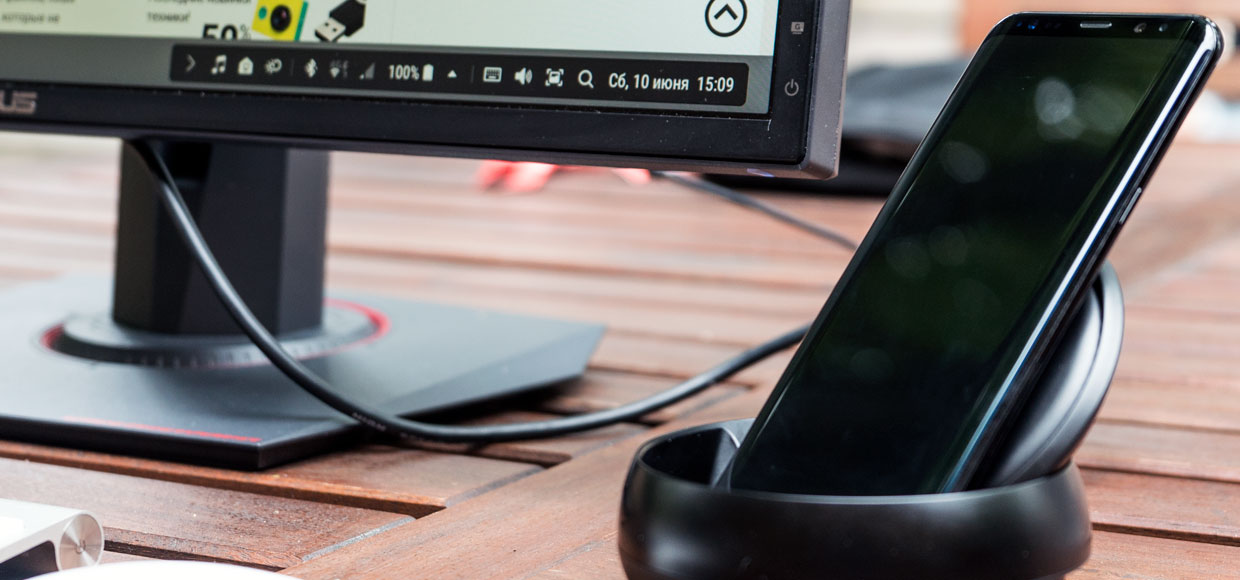
Конечно Dex не сможет заменить в одночасье все стационарные компьютеры. Дизайнерам, разработчикам и программистам не обойтись без мощного ПК и широкоформатного монитора.
А вот всем, кто работает в офисе – составляет отчеты, делает таблицы и прочие офисные дела – Dex в связке с Samsung Galaxy S8 запросто заменит громоздкий ПК.
Я уверен, что руководители многих компаний уже получили красивые рекламные буклеты, восхваляющие этот аксессуар. Возможно, через несколько лет иметь системные блоки в офисе будет немодно, и у сотрудников на столах будут стоять Dex’ы.
Вообще, Dex в связке с Galaxy S8 – это удобно: смартфон всегда с тобой и ты можешь общаться, отправлять и принимать почту и править тексты в любом месте. А когда ты приходишь на работу – просто вставляешь смартфон в Dex и продолжаешь работать, только уже на большом мониторе и в удобном интерфейсе.
Во всяком случае, Samsung молодцы, что продвигают свою экосистему, в отличие от застрявшей в 2014 году Apple. Мега-стильный, безрамочный Galaxy S8, беспроводная зарядка и вот теперь Dex.
Только представь:
Больше не нужно будет пылесосить внутренности системников. Не нужно закупать комплектующие и расширять память или жёсткий диск. С легкой руки Корейцев персональный компьютер может стать таким же простым, как смартфон. Потому что он и есть смартфон.

Микк Сид
Источник
Samsung dex какие телефоны поддерживают
Теперь пользоваться Samsung DeX стало еще проще и удобнее – вы можете подключить мобильное устройство к телевизору без проводов и дополнительных принадлежностей.
1. Откройте меню быстрых настроек на мобильном устройстве и нажмите кнопку DeX, чтобы включить эту функцию.
2. Выберите телевизор для подключения из списка доступных устройств и нажмите “Начать сейчас”.
3. Примите запрос на подключение к телевизору.
4. Следуйте инструкциям на экране для завершения подключения. По завершении на подключенном телевизоре появится экран Samsung DeX.
Беспроводное соединение в режиме DEX с компьютером (на Windows 10) поддерживается только на смартфонах:
— Galaxy S21/S21+/S21 Ultra.
Подробнее→
Док-станция Samsung DeX Station способна превратить смартфон в настоящий компьютер. С помощью нее удобно организовать удаленную работу со смартфоном: редактировать документы, работать в программах, просматривать видео, отвечать в мессенджерах – и все это используя клавиатуру, мышь и полноценный экран. Док-станция снабжена большим набором разъемов: USB 2.0, Ethernet, USB Type-C и поддерживает беспроводную зарядку смартфона. Станция предназначена для корпоративного использования, легко синхронизируется с офисными программами и приложениями серии Adobe.
Если ваш ПК не соответствует минимальным требованиям, Samsung DeX может работать неправильно
Если ваш ПК не соответствует минимальным требованиям, Samsung DeX может работать неправильно
В теме нет куратора. По вопросам наполнения шапки обращайтесь к модераторам раздела через кнопку  под сообщениями, на которые необходимо добавить ссылки.
Если в теме есть пользователь, желающий стать Куратором и соответствующий Требованиям для кандидатов, он может подать заявку в теме Хочу стать Куратором (предварительно изучив шапку темы и все материалы для кураторов).
Всём привет. На днях тоже купил dex. Плюс fhd монитор Samsung 24 дюйма, кабель hdmi, мышь и клавиатуру Bluetooth от logitech. Все вместе обошлось в мвидео в 19.000р
Настроил и подключил все быстро, минут 5 и все отлично.
Ещё минут 5 искал как добавить второй язык на физическую клавиатуру и каким сочетанием его менять. Swift+пробел.
Соц сети включаю только через браузер, что бы были на весь экран.
YouTube приложение отличное и так на весь экран можно разворачивать.
Документы через Google docs. Тоже все отлично.
Все уведомления как на телефоне, все приходит и это очень классно.
Браузер в режиме телефона и в dex использую родной beta. Очень хорош и авторизация по сетчатке, плюс на днях добавили ночной режим.
Почта тоже родная, но и Gmail параллельно использую в dex. Все отлично.
Все шрифты и отчасти фото на сайтах выглядят как то не чётко, резано и как будто малобитно. Есть ощущение как будто это Windows 3.1.. Как то мышь не так ходит, хотя и скорость регулируется. Это не сильно мешает, но как-то не так.. Звонил в samsung вчера, сказали что dex так и должен показывать, ну и ещё монитор по-дальше отодвинуть)
Может я просто привык к высокому разрешению телефона и на таком большом экране с разрешением fhd все так бросается в глаза?
У кого как? Может надо было монитор 4к брать, или кабель hdmi самый дорогой?
Источник
Home Office на мобильном устройстве: используем Samsung DeX
Многие компании в настоящее время уже перевели своих сотрудников на удаленную работу. Другие же планируют это сделать в ближайшее время. А можно ли работать из дома, имея в наличии только Android-смартфон или планшет? Конечно, возможно, особенно если это устройство с поддержкой Samsung DeX. Ниже вы найдете краткий обзор платформы и ее пока недолгой истории, а также описание реального кейса использования – тонкий клиент с подключением к удалённому рабочему столу по RDP.

Что такое Samsung DeX

DeX (Desktop Experience) – это Android Desktop, режим запуска Android на внешнем дисплее (или на дисплее самого планшета) в формате десктопной ОС. При подключении DeX запускает графическую оболочку, похожую на привычный рабочий стол десктопа, с возможностью открытия нескольких окон, drag and drop, горячими клавишами клавиатуры и т.д.
DeX доступен для всех смартфонов Galaxy серии S начиная с S8/S8+ и Note, начиная с Note 8, а также планшетов Tab S4 и старше.

Ещё в 2017 для использования режима DeX была необходима объёмная док-станция. Про нее шутили, намекая на сходство с тарелкой для еды. В 2020 необходимое оборудование редуцировалось до небольшого переходника – DeX стал удобнее и доступнее.
Какой выбрать адаптер для DeX
Для работы с DeX понадобится адаптер, подключающий телефон к HDMI-разъёму монитора. На рынке существует несколько вариантов HDMI адаптеров Samsung: от обычного кабеля до полноценной док-станции с возможностью одновременной зарядки, подключения USB периферии и LAN кабеля.
HDMI адаптеры сторонних производителей также могут поддерживать режим DeX, но их использование не гарантирует оптимальное качество изображения и производительность.
Как подключить рабочую станцию
Как только мы определились с адаптером, можно запускать DeX. Для этого:
1. Подключите устройство с помощью адаптера к внешнему экрану (монитору, телевизору или проектору) или запустите режим DeX на своём планшете. Важно: внешний экран должен поддерживать соотношение сторон экрана 16:9 и одно из следующих разрешений FHD (1920×1080), HD+ (1600×900) или WQHD (2560×1440).
2. (Опционально) Подключите клавиатуру и мышь по Bluetooth или через USB порт (если адаптер позволяет такую возможность). Вместо клавиатуры и мыши можно использовать экран устройства как тачпад. Таким образом, возможны 2 сценария использования экрана смартфона в DeX: с тачпадом или с дополнительным экраном:
3. По возможности подключите зарядное устройство (Fast Charge-адаптер, идущий в комплекте с мобильным устройством). DeX-режим более интенсивно использует ресурсы мобильного устройства, а значит, быстрее расходует заряд батареи.
4. Далее следуйте инструкциям на экране устройства.
Выглядеть это будет примерно так:

Более подробно ознакомиться с техническими деталями и спецификациями DeX, включая полный список поддерживаемых устройств, вы можете здесь
Начало работы с DeX
Настало время познакомиться поближе с интерфейсом DeX:

Разберем каждый элемент интерфейса в отдельности:
В правом нижнем углу находится Меню нотификации. Здесь также можно переключиться между режимом DeX и обычным дублированием экрана устройства. Еще через нотификационную панель можно переключить экран девайса в режим тачпада. Это удобно, если у вас нет отдельной мыши, или вам сложно ее подключить (не хватает гнезд на адаптере).
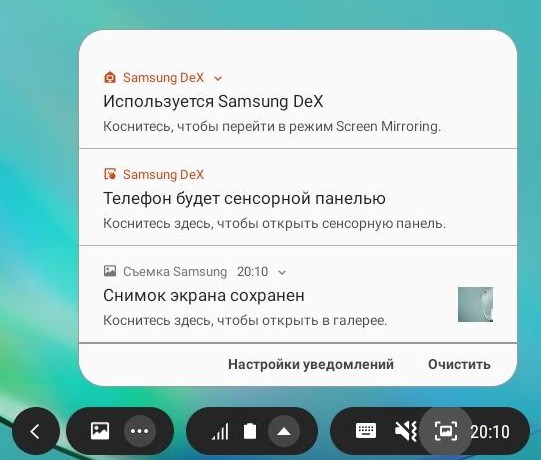
Там же есть и Меню быстрых настроек:

В левом нижнем углу находятся стандартные для Android кнопки Назад, Главный экран и Недавние приложения. А также Меню приложений – доступ ко всем приложениям на устройстве.

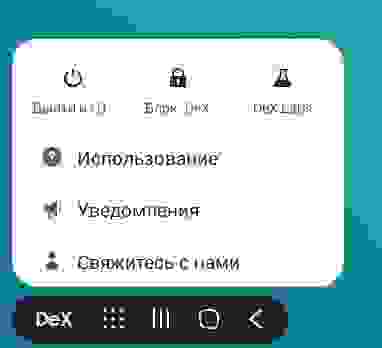
В левом нижнем углу — кнопка DeX. Здесь можно получить основную информацию, заблокировать, выключить DeX или активировать режим Dex Labs.
Dex Labs – это набор «экспериментальных» возможностей платформы, позволяющих открывать последнее запущенное приложение при переходе в DeX и принудительно менять размер окна для тех приложений, которые пока не адаптированы для работы в режиме DeX.
Удаленный офис
Мы увидели множество возможностей DeX. Но, главное не это. Нам ведь нужен рабочий инструмент, а не еще одна функция в смартфоне. И среди большого количества адаптированных под DeX приложений, есть категория, которая интересует нас больше всего – это клиенты для подключения к удаленной рабочей станции (VNC, RDP, TeamViewer) или к облачным VDI (Citrix Receiver, VMware Horizon и т.д.)
Откроем, для примера, приложение Microsoft Remote Desktop.
Для начала, нужно создать новое подключение. Программа предложит подключиться автоматически, если активировано авто-обнаружение на машине, либо можно прописать конфигурацию вручную: указать адрес удаленной станции и имя пользователя:

На удаленном компьютере при этом должен быть установлен пароль для пользователя.
Также необходимо разрешить удаленный доступ в Панели управления Windows.
Далее, покажем настройки на примере Windows 10. Идем в настройки Системы (правая кнопка «Этот компьютер» — Свойства, или Панель управления – Система и безопасность — Система). Слева меню Дополнительные параметры системы – вкладка Удаленный доступ – «Разрешить удаленные подключения к этому компьютеру».
Среди настроек подключения клиента RDP в DeX есть, например, возможность выбора воспроизведения аудио – на удаленной машине или на стороне клиента, т.е. через встроенные динамики устройства или наушники.

Еще клиент дает возможность получить доступ к памяти телефона на удаленном компьютере. Если активировать опцию «Redirect local storage», в Windows можно открыть документы на телефоне прямо из Проводника:


А так выглядит интерфейс RDP клиента в момент после установления соединения. Можно переключаться между разными машинами, либо перейти в режим полного экрана (Fullscreen).

Приложение работает аналогично RDP клиенту в Windows. Поддерживается общий буфер обмена между системами и передача звука.
Таким образом, организовать удаленную работу возможно, имея в наличии только телефон или планшет. Этот вариант можно рассматривать как замену ноутбука или PC, если они используются только в качестве тонкого клиента для доступа к удаленной рабочей станции, либо в поездках, когда нет под рукой полноценной десктопной ОС.
И в качестве заключения, небольшое обзорное видео о DeX:
Автор:
Алексей Клюев,
Lead Engineer
Business Development Team
Samsung R&D Institute, Russia
Источник