Как включить резервное копирование с телефона на аккаунте Google
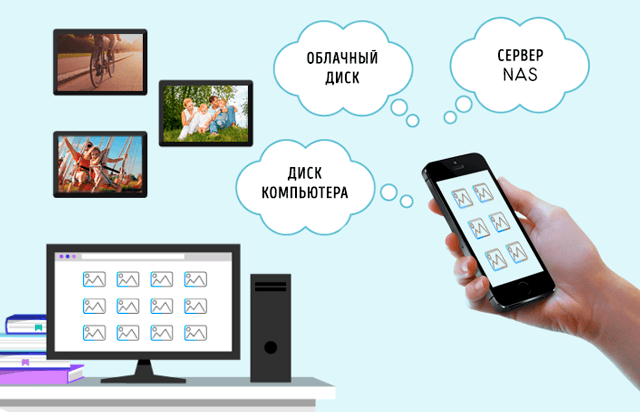
Поломка телефона, механическое повреждение, система не запускается, смартфон упал в воду и перестал работать. такое бывает и иногда влечет за собой значительные последствия. В худшем случае придется заменить телефон на новый или, возможно, потребуется восстановить заводские настройки в Android. Проблема, однако, в том, что для многих людей замена телефона на другой не так страшна, как потеря данных. На счастье в некоторой степени мы может себя от этого защитить.
В этой публикации мы опишем о создание простой, базовой резервной копии в аккаунте Google.
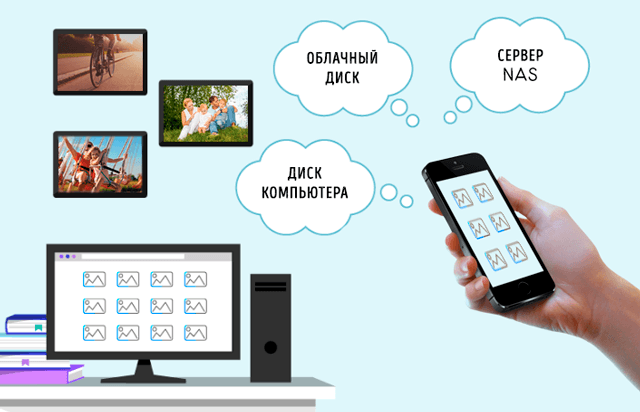
Android – это, безусловно, самая популярная мобильная система, которая уже в стандартной комплектации имеет некоторые встроенные функции, позволяющие выполнять резервное копирование данных. Она имеет одно огромное преимущество – универсальную связь с аккаунтом Google. Другими словами, мы можем сделать копию основных данных и восстановить их на совершенно другом телефоне с Android. Например, если мы сделали «backup» на смартфоне Huawei, то большинство данных мы можем восстановить на смартфоне Samsung, Xiaomi, Sony или LG.
Во-вторых, синхронизация данных в Android может выполняться автоматически, если мы ей это позволим. Таким образом, система будет за нас помнить о необходимости создания резервных копий. В-третьих, функция резервного копирования на Android очень простая в использовании и с ней справятся даже начинающие пользователи.
Естественно, при первой настройке смартфона с ос Android нужно войти в собственный аккаунт Google. Если его нет, то его можно создать прямо на телефоне или на компьютере по этой ссылке.
Чтобы создать копию и в то же время включить синхронизацию данных в системе Android нужно зайти в настройки системы. Место, в котором мы найдём нужный параметр, может варьироваться в зависимости от версии операционной системы и используемого интерфейса (графического наложения), но, как правило, синхронизацию мы найдем в меню «Учетные записи» или «Пользователи и учетные записи». Мы входим в это меню и выбираем свой аккаунт Google.
Теперь мы увидим весь длинный список вещей, которые мы можем синхронизировать. Само понятие синхронизации означает, что эти данные будут отправлены в, так называемые, облака, то есть на онлайн-диск. Также будут доступны на других устройствах, на которых мы войдём в тот же аккаунт Google.
На практике, однако, выполнение синхронизации также означает резервное копирование данных. Они будут храниться на серверах Google и могут быть восстановлены на тот же или другой телефон (важно, чтобы аккаунт оставался тот же самый).
Нужно ли включать все эти функции? Скорее всего, нет. Вы должны просмотреть их и выбрать только те, копия которых вам на самом деле нужна. Стоит включить, прежде всего, синхронизацию контактов, календаря, диска, Gmail, заметок Google Keep и браузера Chrome.
Если в меню «Настройки« в верхней строке поиска вы введете запрос «копия», то, скорее всего, вы найдете такую функцию, как Резервное копирование и восстановление.
В этом месте, безусловно, стоит иметь включенной опцию «Создать резервную копию» и «Автовосстановление». Благодаря этому, в облако Google будут отправляться копии настроек Wi-Fi, истории звонков (исходящих и входящих), а также настройки и данные приложений и даже обои рабочего стола Android. Сами приложения также будут сохранены в Google, их можно будет восстановить на новом телефоне.
Также помните, что резервное копирование больших файлов, таких как видео, фотографии или другие файлы, стоит иногда выполнять вручную. С одной стороны, самый простой способ – это просто подключить смартфон к компьютеру и скопировать все файлы через USB. С другой стороны, если мы хотим всегда иметь к ним доступ онлайн, то можем использовать Google Диск.
Источник
Как сделать резервную копию Android перед тем, как сбросить настройки
Хотя многие из нас хранят большую часть наших личных данных в облаке в различных сервисах, таких, как Dropbox, Gmail и Google Photos, или пользуются потоковыми сервисами, некоторые персональные данные все равно будут храниться локально. Если вам надо будет сбросить настройки телефона, вы их обязательно потеряете, если не сделаете резервную копию. Резервная копия может понадобиться и в других случаях. Любой телефон может сломаться, потеряться или просто быть украденным. В этом случае спасти данные будет просто невозможно. Опять же вас спасет только резервная копия, которую можно сделать одним из способов, указанных в этой статье.
Всегда надо делать резервную копию смартфона.
Проверка статуса подключения к хранилищу
Самым простым способом сохранить как можно больше данных с вашего телефона является периодическая проверка синхронизации с облачным хранилищем. Иногда с этим могут возникнуть проблемы и ваши данные просто не будут отправляться на удаленное хранилище.
Для того, чтобы это сделать, откройте приложение ”Настройки”, коснитесь параметра ”Учетные записи”, выберите свою учетную запись Google и убедитесь, что все приложения и службы в этой учетной записи были недавно синхронизированы.
Google учит «Google Объектив» для Android решать математические задачи
Если некоторые службы не были синхронизированы недавно (например, если вы не открывали одно из приложений в течение длительного времени), нажмите кнопку ”Синхронизировать сейчас”. Если возникнет разрыв между плановыми синхронизациями, вы можете потерять часть контактов или других данных, сохраненных в последнее время.
Проверьте синхронизацию фотографий
Если вы используете Google Photos для резервного копирования фотографий и видеороликов, снятых на телефон, убедитесь, что приложение все еще работает правильно. Все, что вам нужно сделать, — это открыть приложение ”Фото” и найти вверху иконку вашей учетной записи и значок облака на ней. Если все нормально, значит синхронизация выполнена. Если облако перечеркнуто, то нет.
Если вы ранее отключили облачные резервные копии в Фото, вы можете легко включить их. Просто откройте боковое меню, нажмите ”Настройки” и выберите ”Резервное копирование и синхронизация”, чтобы включить синхронизацию. Это очень просто.
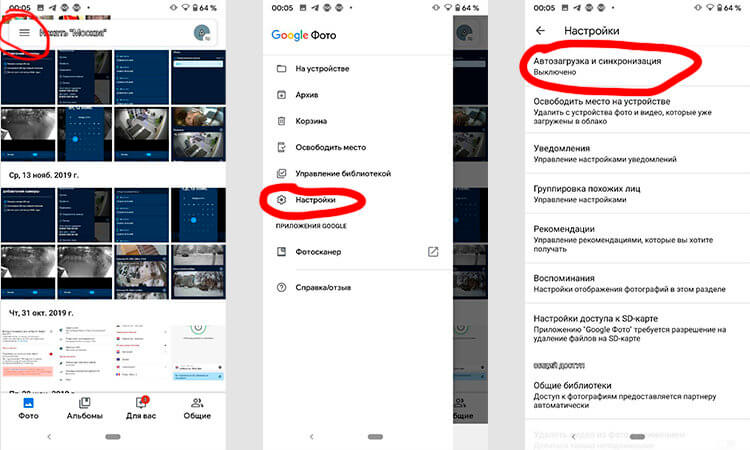
Как сделать резервную копию фотографий.
Конечно, существует множество других приложений для резервного копирования фотографий для Android, включая OneDrive, Dropbox или Яндекс.Диск. В них тоже можно включить автоматическую синхронизацию или сделать все вручную
Если вам не нравится использовать службы резервного копирования фотографий, вы также можете просто скопировать все изображения и видео на карту памяти или компьютер.
Если вы хотите скопировать все фоторгафии со смартфона, просто зайдите в ”Файлы” и перенесите на карту памяти или внешний накопитель всю папку DCIM — это папка камеры.
Если вы не сможете найти в своем телефоне ”Файлы”, просто скачайте из Google Play приложение Google Files и сделайте это через него
Резервное копирование фотографий на компьютер Windows
Более простой вариант — просто подключить телефон к компьютеру и скопировать DCIM телефона или другую нужную папку. Все, что вам нужно, — это USB-кабель, который поставляется с телефоном. Убедитесь, что ваш телефон находится в режиме MTP (передача файлов) и не настроен на зарядку или другой режим USB-подключения.
Копировать фотографии с Android на Windows достаточно просто.
Изменить настройку можно при подключении кабеля во всплывающем меню или в шторке уведомлений.
Копирование фотографий с Android на Mac
Для Mac вам понадобится загрузить отдельный инструмент для передачи файлов с Android устройств. Это приложение далеко не всегда хорошо работает, поэтому я все же рекомендую пользоваться облачными хранилищами, вроде Dropbox, или настроить FTP-сервер или общий ресурс SMB на своем телефоне с помощью такого инструмента, как AndSMB.
Эти инструменты сложно назвать простыми и современными, но они работают. Не все хотят, чтобы их файлы находились в облаке, но это и не нужно. Вы копируете их туда для скачивания. Как только процедура будет завершена, все файлы в удаленном хранилище можно будет удалить.
Копирование контактов и календаря в облако
Некоторые телефоны, вроде Google Pixel и некоторых других, просто не могут сохранять контакты и календари только локально. В любом случае, каким бы не был ваш смартфон, лучше заранее проверить перед сбросом данных, есть ли у вас актуальная копия.

Хранить контакты в облаке очень просто и полезно.
Точный процесс зависит от модели телефона, но для начала можно попробовать открыть приложение ”Контакты” и найти ваши учетные записи. В верхнем меню появляется возможность переместить контакты телефона в онлайн-аккаунт.
Также возможно хранить ограниченное количество контактов на SIM-карте вашего телефона, но этот способ сложно назвать современным.
Как подготовить смартфон к продаже
Если вы продаете свой телефон или отдаете его кому-то другому, вам необходимо выйти из всех учетных записей Google и удалить все пароли блокировки. Android представил функцию ”Защита устройства” еще в 2015 году. Она требует, чтобы вы вводили пароль последней учетной записи Google, использованной на устройстве, после того, как устройство было стерто. Конечно, в том случае, если вы не вышли из учетной записи перед сбросом.

Куда проще сохранять все в облако и иметь всегда при себе, чем просто потерять это.
Хотя Google и заявляет, что ”Защита устройства” не должна запускать проверку пароля после сброса настроек на большинстве телефонов, удаление ваших учетных записей Google и пароля блокировки — единственный способ гарантировать, что проблем при повторной активации не будет. Через мои руки прошел не один десяток смартфонов и я насмотрелся на эти проблемы. Особенно, когда кто-то давал телефон для теста и предыдущий пользователь не сбрасывал свои данные. Или, наоборот, когда сам в запаре забывал выйти из учетки.
Еще больше полезных советов вы найдете в нашем Telegram-чате. А заодно сможете задать свои вопросы.
Чтобы отключить защиту устройства, сначала необходимо выйти из всех учетных записей Google. Откройте ”Настройки” на своем телефоне, перейдите в раздел ”Учетные записи” и нажмите ”Удалить учетную запись” под каждой учетной записью.
После этого отключите все пароли на экране блокировки, которые у вас могут быть. Это можно сделать в разделе ”Безопасность”, там же в настройках.

Новости, статьи и анонсы публикаций
Свободное общение и обсуждение материалов

В течение всего лета каждую субботу в 11:00 мы выпускали для вас подборки игр. Иногда они были тематическими, а иногда просто включали в себя все лучшее, во что можно поиграть на смартфоне. Лето прошло, а желание играть осталось. Поэтому мы решили продолжить традицию и подготовить для вас очередную порцию отличных игр. На этот раз вспомним все то, во что мы играли в последнее время. Все игры будут новыми, но не во все можно играть бесплатно. Если можно так сказать, это подборка лучших игр по итогам ушедшего лета. Именно в них стоит поиграть в первые выходные осени. Поэтому усаживайтесь поудобнее и давайте играть. Все равно за окном, скорее всего, идет дождь.

Так как я в некотором роде профессионально занимаюсь обработкой видео и уже успел обрасти приличными знаниями монтажных программ, кучей плагинов, генераторов и прочей мишуры, я просто не верил, что монтировать видео можно на смартфоне. Сам факт такого монтажа я не отрицал, но не готов был признать, что так можно сделать хоть сколько-то приличный ролик. Количество подобных программ постепенно росло, и я пробовал что-то новое, чтобы убедиться или, наоборот, разувериться в собственном мнении. Но вот не так давно я попробовал приложение FilmoraGo. С десктопной версией программы я уже был знаком и даже в некоторых случаях пользовался ей. Теперь мне стало интересно проверить мобильную версию. Я не стал думать, что телефонный монтаж вышел на уровень компьютерного, но многое для себя открыл заново.
Источник
Резервное копирование телефона — бэкап Android
Инструкции для создания резервной копии всего содержимого телефона.
Резервное копирование телефона — быстрый и безопасный способ сохранить данные, которые хранятся на устройстве. Поломка, потеря или смена смартфона влечет за собой утрату контактов, фотографий и другой информации. Резервное копирование позволяет разместить все важные файлы в одном месте, а затем легко переместить их на новый телефон. Создать резервную копию можно разными способами.
Резервное копирование через Google Drive
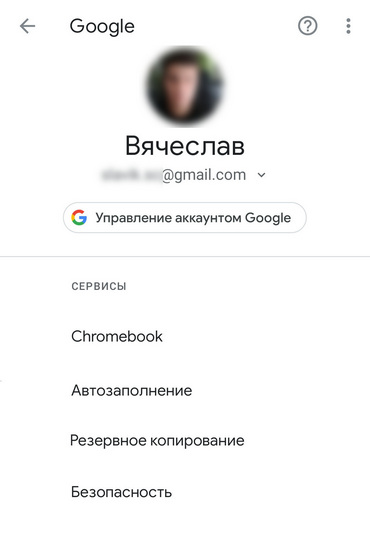
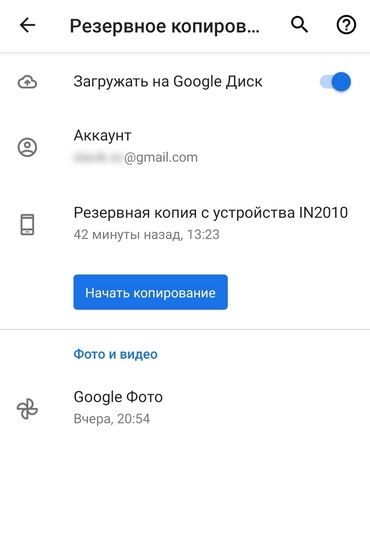
Пользователь может вручную создать резервную копию всех нужных файлов через настройки телефона. Для этого нужно следовать простой инструкции:
Ниже в этом же окне расположен список файлов и приложений, которые сохранятся с помощью сервиса Google. Напротив каждого пункта обозначено время, когда в последний раз была сделана его резервная копия. Здесь можно удостовериться, что все данные сохраняются вовремя и не пропадут в случае форс-мажора.
Создать резервную копию с помощью приложений Google Play
В Google Play есть достаточно приложений, которые могут упростить жизнь пользователей. Если по каким-то причинам не удается сделать резервное копирование с помощью аккаунта Google, достаточно ввести в поиск по приложениям фразу «резервное копирование» и выбрать одну из программ (обращайте внимание на рейтинг и отзывы).
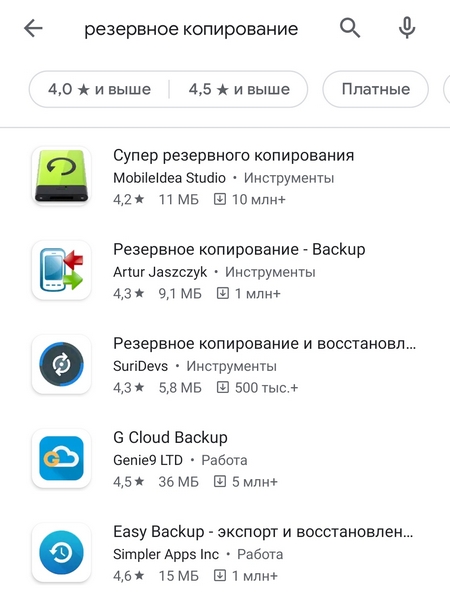
Как правило, в таких приложениях после выбора пункта «Резервное копирование» открывается список всех возможных данных, которые можно сохранить в облако. Остается добавить галочку возле нужных пунктов и начать создание копии. Вот пример, как это выглядит в программе Super Backup:
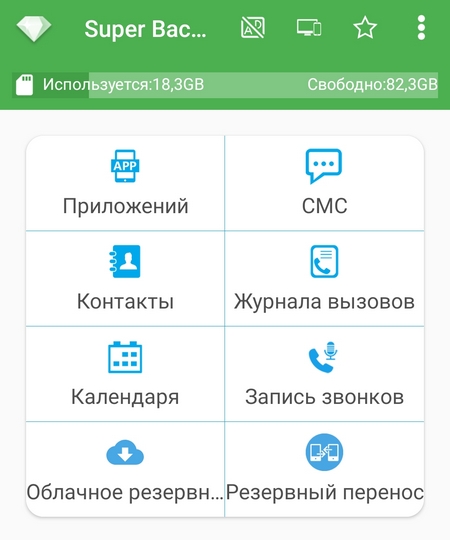
Важно! С помощью сторонних приложений можно сохранять SMS-сообщения, в то время как в стандартном резервном копировании это не предусмотрено.
Резервная копия фотографий и видео в Google Фото
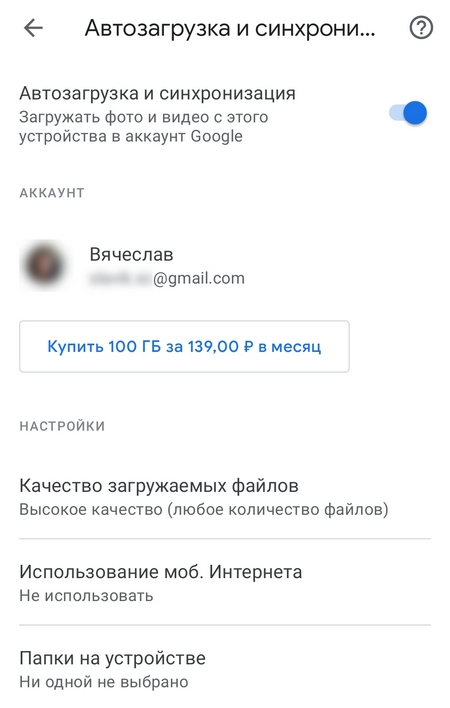
Если основные файлы, которые хочет сохранить пользователь? это видео и фото, достаточно воспользоваться приложением Google Фото.
Когда пользователь зайдет в приложение на другом устройстве под своим аккаунтом, ему будут доступны все фотографии и видео.
Резервное копирование с помощью USB
В случае, если остальные способы не могут быть выполнены, создать резервную копию можно вручную с помощью USB и компьютера. Необходимо сделать следующее:
Резервное копирование с помощью Root-прав
Продвинутые пользователи с Root-правами могут создать копию с помощью Custom Recovery. Это среда, позволяющая восстанавливать смартфон, а также делать резервное копирование. Для этого пользователь должен установить одну из распространенных утилит (например, TWRP Recovery), перейти в меню BackUp, поставить галочки напротив файлов, которые нужно сохранить, и подтвердить создание копии.
Источник
Что такое учётная запись в телефоне на Android
Вы уверены, что хорошо знаете свой смартфон? Думаю, что до известной степени да. Другое дело, что степени той самой известности у каждого из нас разные. Поэтому то, что для одних является чем-то сродни высшей математике, для других – полнейший примитивизм. Это касается в том числе такого понятия, как учётная запись. Очень многие сталкиваются с непониманием, когда видят, что у их смартфона тоже есть учётная запись. Во всяком случае, о непонимании того, что это и зачем нужно, свидетельствуют запросы в Google. А наша задача – восполнить недостающие знания.
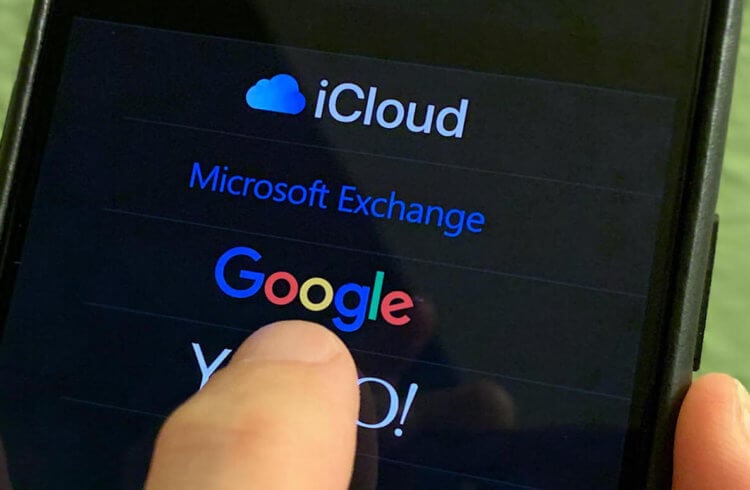
На одном смартфоне может быть несколько учётных записей
Учётная запись, или аккаунт – это ваша личная страничка, информация на которой позволяет смартфону или веб-сервисам, которые вы используете, опознать вас при входе. Если у вас смартфон на Android – а я в этом не сомневаюсь, — учётная запись будет от Google, потому что сама операционка принадлежит этой компании. Однако могут быть и исключения, например, на устройствах без сервисов Google.
Зачем нужна учетная запись в телефоне
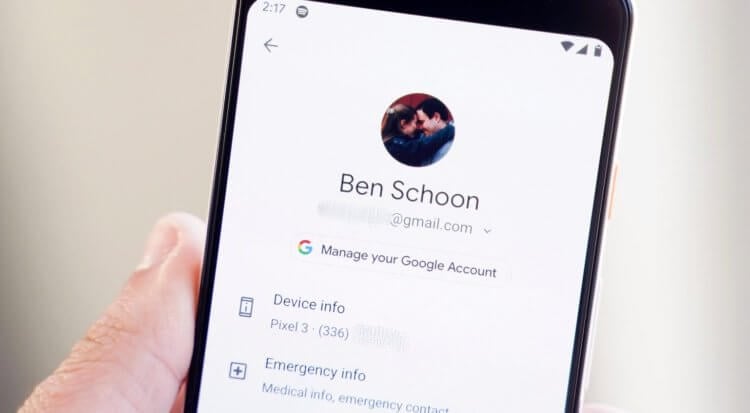
Основная учётная запись для Android — это, конечно, Google
Учётная запись Google является своего рода способом авторизации и в системе смартфона, и в различных веб-сервисах, которыми вы пользуетесь, фактически исполняя роль виртуального паспорта:
На самом деле их намного больше. Просто, если перечислять все, не хватит и целой страницы. Но авторизация – это не самое главное. Почти любой сервис Google или стороннее приложение можно использовать и без учётной записи. А прелесть самих учётных записей заключается, как ни странно, в синхронизации данных.
Например, если вы смотрите YouTube или ищете что-то в Google Chrome, не залогинившись, то история просмотра не сохранится. А ведь очень удобно, чтобы она сохранялась, потому что впоследствии это позволит вам получить доступ к ней на других устройствах, будь то планшет, компьютер или другой смартфон. Этой цели и служит учётка.
Как сменить учетную запись на Android
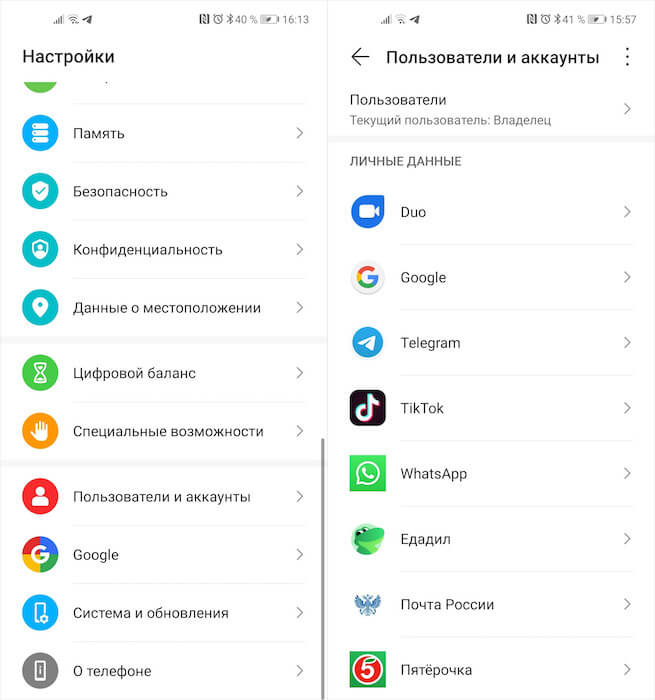
В этом разделе можно переключаться и между аккаунтами, и между профилями
Впрочем, учётная запись необязательно должна быть общей для всех сервисов. Перейдите в «Настройки» — «Пользователи и аккаунты» и убедитесь в этом. Допустим, мне удобно, чтобы в YouTube у меня был индийский профиль, через который я оплачиваю подписку по индийской цене, а в остальных приложениях – российский.
Ничто не мешает мне просто подключить в нужном приложении вспомогательный аккаунт, а в других оставить исходный. Если в настройках системы приложение не позволяет сменить аккаунт, это можно сделать в настройках самого приложения.
Однако не нужно путать понятия учётной записи и профиля. Если учётная запись имеет облачную природу и служит для накапливания и синхронизации данных, то профиль – это чуть менее виртуальная штука. Профиль включает в себя настройки устройства для конкретного пользователя. Например, профиль позволяет использовать один и тот же аппарат нескольким людям, не позволяя их данным, хранящимся на встроенном накопителе, как-либо пересекаться.
Профиль может быть как постоянным, так и гостевым, причём владелец постоянного профиля может всячески контролировать манипуляции, которые выполняются на гостевом. Это очень удобно для родителей, которые дают свои смартфоны детям поиграть, но опасаются, что они случайно залезут не туда, куда им дозволено. Менять профили можно там же, где и учётные записи – в разделе «Пользователи и аккаунт» в настройках Android.
Источник
Что такое резервный аккаунт?
Зачем нужен резервный аккаунт?
Это крайне полезная функция для любого обладателя гаджета с операционной системой Андроид. Благодаря резервным копиям можно сохранять данные приложений, файлы на устройстве, достижения в играх и так далее. Вся информация при этом хранится на отдельных серверах Google, причем совершенно бесплатно.
Что значит добавить резервный аккаунт?
Когда вы добавляете аккаунт Google, на телефон загружаются все ранее сохраненные для этого аккаунта данные. Чтобы восстановить аккаунт из резервной копии после сброса настроек, следуйте инструкциям на экране телефона. Подробную информацию можно найти на сайте производителя.
Для чего нужно резервное копирование данных?
Резервное копирование (или же просто бэкап) – это создание копии своих файлов на другом устройстве или в облаке на случай потери или повреждения основного устройства. Собственно, его суть в том, что при возникновении проблем с информацией на основном компьютере/смартфоне/планшете, копия не пострадает.
Как открыть резервную копию?
Что такое аккаунт простыми словами?
Аккаунт — простыми словами, это технология для соединения пользователя и информационного сервиса и/или компьютерной сети. Любопытно, но правильно в русском языке говорить «учётная запись», когда как «аккаунт» (account) является компьютерным сленгом.
Для чего нужна учетная запись Самсунг?
Владельцу смартфона открывается доступ к дополнительным сервисам и возможностям, в частности, к Ютуб, Гугл Диску, Плей Маркету и т. … Иными словами, аккаунт Самсунг необходим для использования смартфона в обычном режиме. При отсутствии такого профиля владелец теряет доступ к функционалу аппарата и многим опциям.
Что значит резервный адрес почты?
Как было сказано ранее, резервный адрес электронной почты в первую очередь нужен для повышения степени безопасности вашей учетной записи на том или ином ресурсе. … За счет привязки резервного адреса почты вы сможете в любое время восстановить доступ к аккаунту за счет отправки специального письма на добавленный ящик.
Что такое резервное копирование айфон?
Резервное копирование данных на устройстве iPhone, iPad или iPod touch означает, что у вас будет копия личной информации, которая пригодится в случае замены, потери или повреждения устройства.
Как найти резервную копию на Андроиде?
Где хранятся данные вашего устройства
Резервная копия хранится в аккаунте Google One, пока устройство активно и подключено к Интернету. Она будет удалена, если: вы не будете пользоваться устройством в течение 57 дней; вы выключите резервное копирование на устройстве Android.
Что если отключить резервную копию?
Если отключить сервис «Сохранение резервных копий данных из сторонних приложений», пользователям могут приходить уведомления о том, что резервное копирование их данных не выполняется надлежащим образом. … использовать на данном устройстве другой аккаунт для резервного копирования (например, личный аккаунтом Gmail).
Что будет если не делать резервную копию на айфоне?
Если отключить резервное копирование для приложения, iCloud прекратит создание резервных копий его данных. Если в дальнейшем Вам потребуется восстановить все данные устройства с iOS или iPadOS, приложение можно будет переустановить, но, если у Вас не будет резервной копии его данных, они будут утеряны.
Как часто нужно делать резервное копирование?
Для данных со средним приоритетом достаточно раз в неделю делать полное резервное копирование, а инкрементное каждый день. Хотя опять таки, нужно смотреть, как часто изменяются данные на том или ином объекте.
Где найти резервные копии в телефоне?
Как находить резервные копии и управлять ими
Как открыть резервную копию WhatsApp?
Проверить, что резервная копия у вас есть, очень просто. Зайдите в ваш аккаунт Google, выберите утилиту Drive, а в ней — раздел «Резервные копии». В этом разделе должна появиться запись со значком облачка «Резервная копия Whatsapp» и в скобочках — номер телефона аккаунта WhatsApp (см.
Как извлечь данные из резервной копии iPhone?
Чтобы восстановить потерянные заметки, загляните в раздел «Обзор» и щелкните значок «Заметки». Выберите папку назначения, в которую вы хотите извлечь данные, и нажмите «ОК». iPhone Backup Extractor восстановит все ваши заметки (включая удаленные) из резервной копии iTunes или iCloud. Успешно извлеченные заметки!
Источник