Как сделать обои для iPhone идеального размера в Pixelmator
Иногда случается так, что красивые обои просто не подходят для экрана вашего iPhone; они растягиваются и выглядят неэстетично. Эту проблему легко можно обойти с помощью удобного приложения Pixelmator, достаточно лишь знать точный размер вашего экрана, и вы сможете из любого достаточно большого изображения соорудить идеально подогнанные обои.
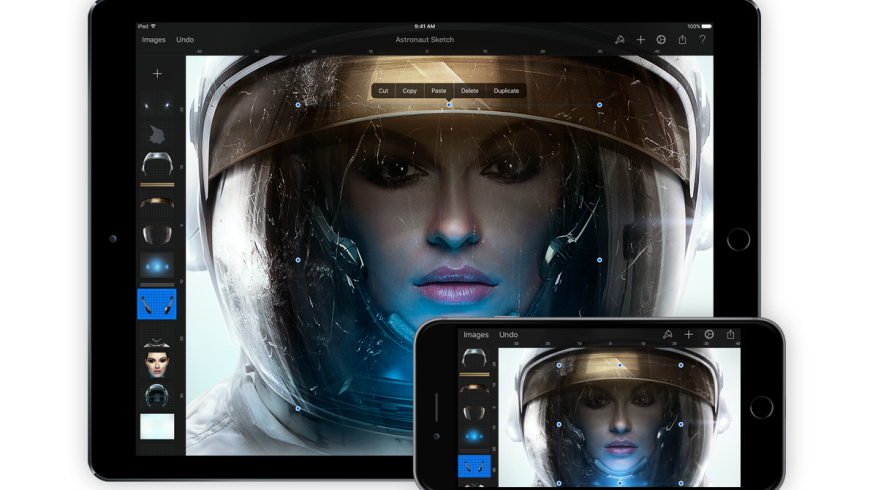
Если у вас ещё нет Pixelmator, скачайте его в App Store. За свои 380 руб. это замечательное приложение покроет все (ну, или практически все) ваши нужды в редактировании изображений.
Разрешение и соотношение сторон экрана
Для того чтобы создать идеальные обои, нужно знать лишь разрешение экрана и соотношение его ширины и высоты. Разрешение экрана — это не что иное, как количество пикселей в ширину и высоту. Например, экран iPhone 6 Plus имеет разрешение 1080 на 1920 пикселей. А соотношение сторон, как легко понять, вычисляется делением ширины на высоту. Таким образом, соотношение сторон экрана iPhone 6 Plus составляет стандартные 9:16.
Ниже приведены разрешения и соотношения сторон экранов некоторых устройств Apple:
Всё, что вам нужно сделать — это убедиться, что изображение, из которого вы хотите сделать обои, имеет размер, больший или равный разрешению вашего устройства. Так вы гарантируете, что обои не станут зернистыми или растянутыми после обработки.
Больше информации касательно разрешения экрана и соотношения сторон для разных устройств, в том числе оптимальный размер параллакс-обоев для того или иного девайса, можно найти на сайте iosres.com.
Создаём обои в Pixelmator для iPhone и iPad
Готово! Полученное изображение можно установить в качестве обоев, будут доступны обе опции Заставка и Перспектива. Кстати, Перспектива не работает со слишком маленькими или слишком большими изображениями, что лишний раз подтверждает, что размер обоев всегда нужно подбирать с умом.
На самом деле Pixelmator — весьма мощный редактор изображений, и он, конечно, способен на гораздо большее, чем просто обрезать картинки. Например, в нём можно применять к изображениям блюр — и затем использовать размытую версию обоев на домашнем экране, а неразмытую — на экране блокировки. В общем, простор для фантазии открывается вполне себе неплохой!
Источник
Замена обоев на iPhone
Как изменить обои на iPhone Вы можете выбрать изображение из коллекции Apple или одну из своих фотографий. Узнайте как.
Откройте меню «Настройки» на iPhone.
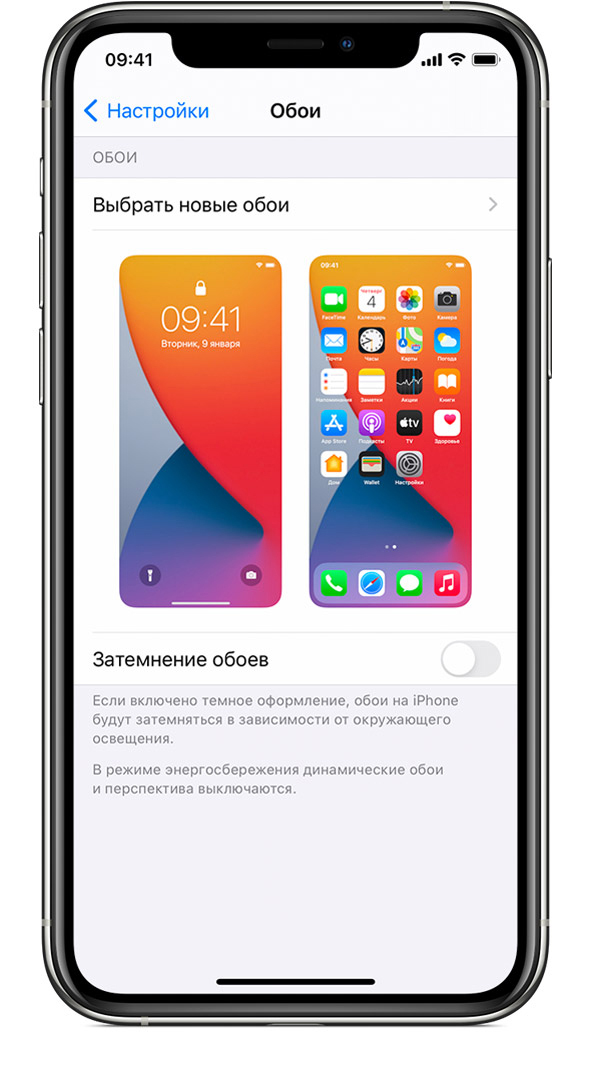
Перейдите в меню «Настройки», выберите «Обои», а затем нажмите «Выбрать новые обои».
Вы можете также установить темное оформление, чтобы обои на iPhone затемнялись в зависимости от окружающего освещения.
Выбор изображения
Выберите изображение из коллекций «Динамичные», «Снимки», Live или из личных фотографий. Обои по умолчанию меняются с каждым обновлением iOS.
Чтобы выбрать в качестве обоев изображение из коллекции Live или снимок Live Photo, требуется iPhone 6s или более поздней модели.
iPhone XR и iPhone SE (1-го и 2-го поколения) не поддерживают изображения из коллекции Live.
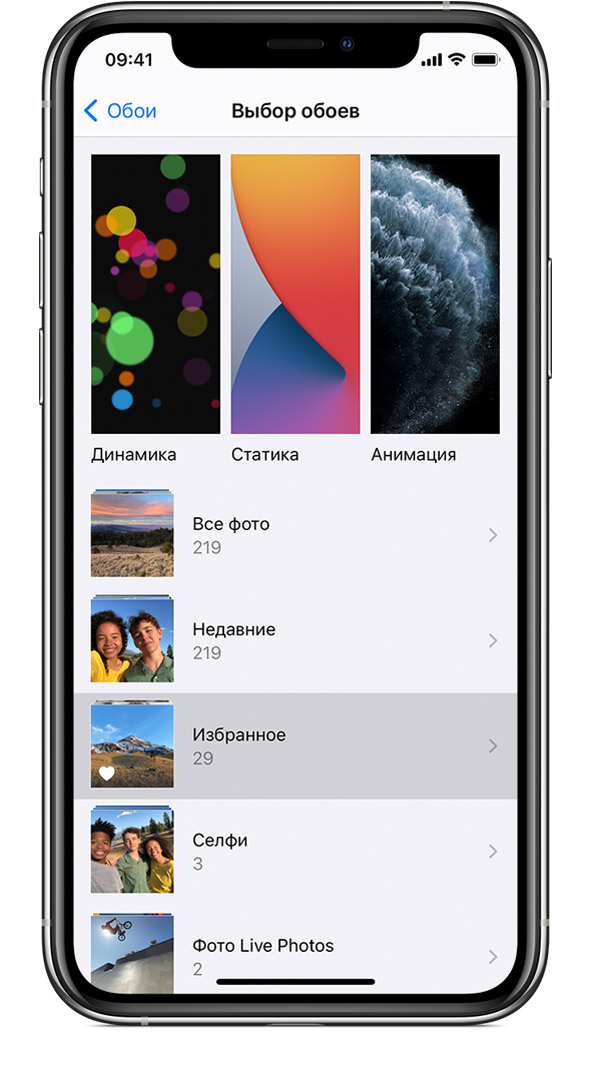
Перемещение изображения и выбор параметра отображения
Чтобы переместить изображение, перетащите его в нужное место. Для увеличения или уменьшения масштаба изображения по размеру экрана разведите или сведите пальцы.
Некоторые изображения могут не поддерживать перемещение и масштабирование.
Если включен параметр «Перспектива», при наклоне экрана обои перемещаются. Чтобы выключить этот параметр, нажмите кнопку «Перспектива». При включенной функции «Уменьшение движения» и в режиме энергосбережения параметр отображения «Перспектива» недоступен. Если обои представляют собой снимок Live Photo, можно включить эффект Live Photo или параметр «Перспектива», но не то и другое одновременно.
Завершив настройку изображения, нажмите «Установить». Или же выберите вариант «Отмена», чтобы начать заново.
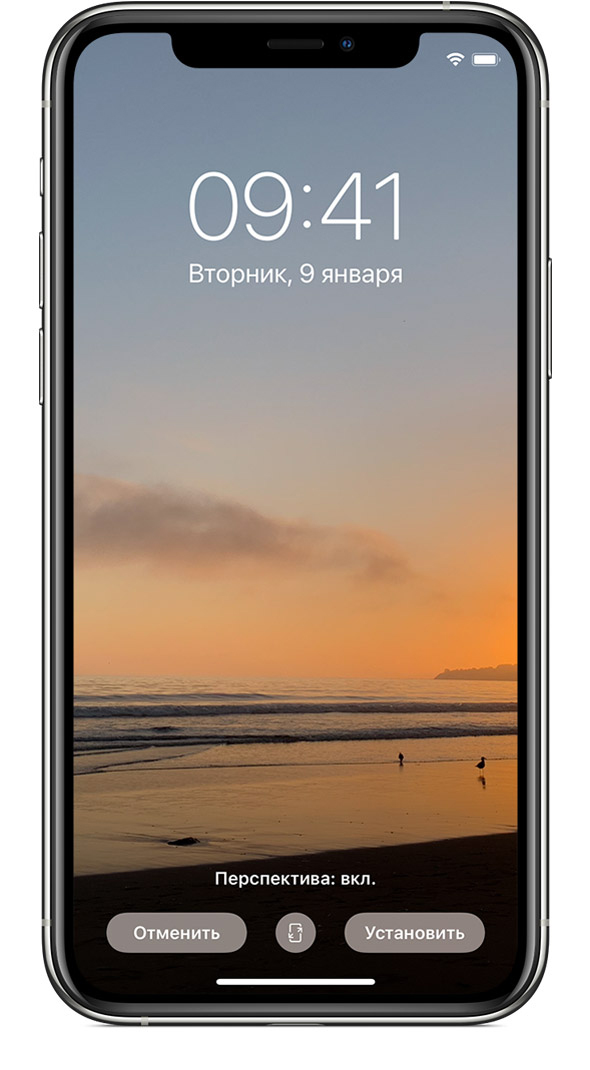
Настройте обои и выберите, где они должны отображаться
Можно выбрать обои для экрана «Домой», экрана блокировки или для обоих. Экран «Домой» отображается, когда iPhone не заблокирован. Экран блокировки отображается при выведении iPhone из режима сна.
Чтобы увидеть новые обои, заблокируйте iPhone или перейдите на экран «Домой».
Чтобы увидеть новые обои из коллекции Live в действии, коснитесь экрана блокировки и удерживайте его.
Источник
Как я делаю обои для iPhone и iPad (инструкция)
Есть не много способов персонализации iPhone и iPad, а после того как перестал выходить джейлбрек, то вообще он только один — обои. Как мне кажется устанавливать обои на домашний экран или экран блокировки своего iOS устройства — лучше свои. В сегодняшней инструкции ты узнаешь, как самому сделать обои для iPhone и iPad из случайной картинки.

Для начала, необходимо знать соотношение сторон и разрешение экрана айфона или айпада, для которого ты будешь делать обои.
Убедись, что разрешение в картинке, которую ты выбрал не меньше, чем разрешение экрана устройства, для которого делаешь обои, иначе обои получатся не качественными. Если хочешь, чтобы сделать параллакс обои, то расширение обоев нужно увеличить >20%, например, обои с параллакс эффектом для iPhone 5s должны иметь разрешение минимум 744×1392, а не 640×1136.
Так эту инструкция я публикую в преддверии «9 мая» то изображение я выбрал тематическое, вернее это фотография с прошлогоднего Парада Победы.
Обрезать фотографию до нужного размера можно любым фоторедактором, например, Photoshop, Pixelmator или приложением Fotor, если эти программы у тебя не установлены и у тебя нет желания их устанавливать, воспользуйся веб-редатором — http://www.fotor.com/ru.
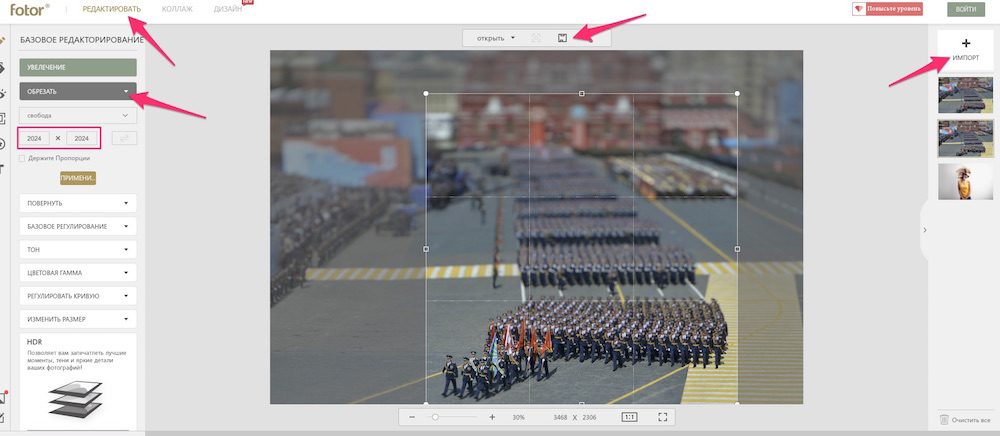
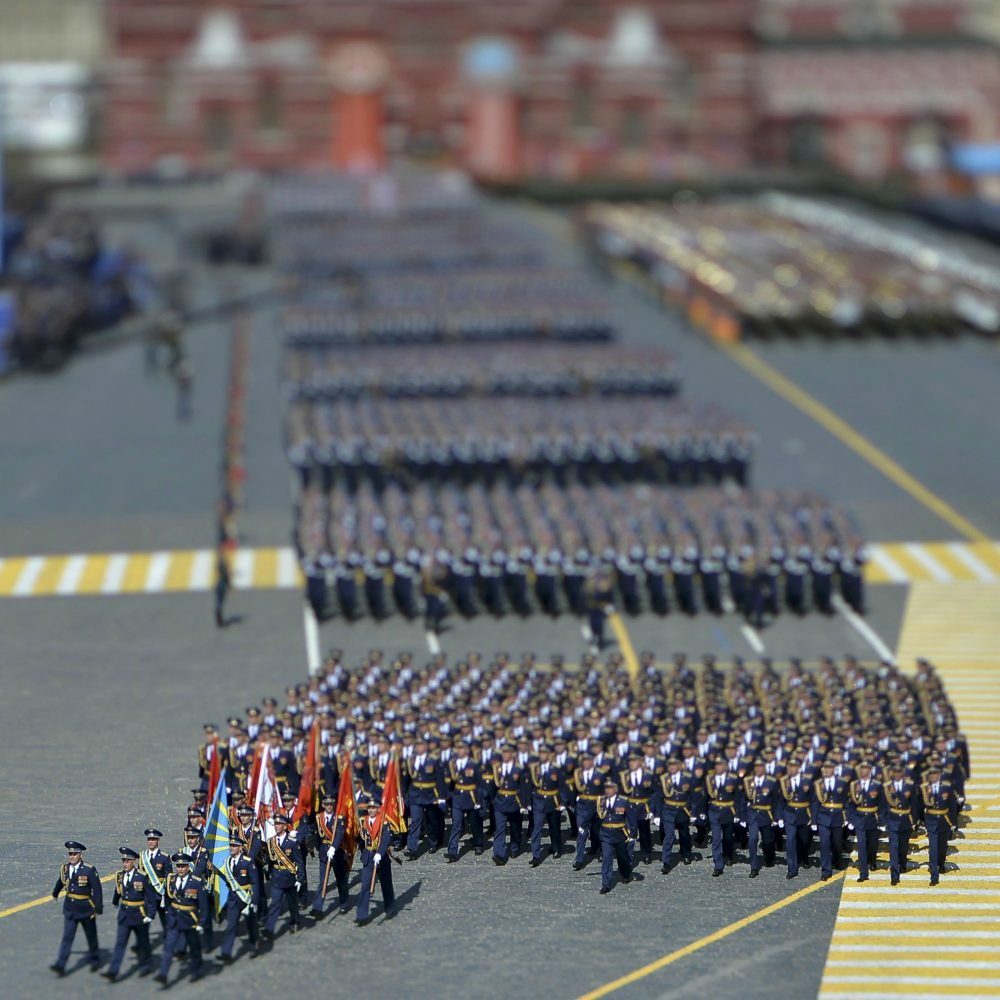
Все осталось только перекинуть готовые обои в iPhone или iPad.
У вас iPhone без поддержки портретного режима? Не беда, специально для вас я написал статью как сделать фото в портретном режиме, если его нет.
Источник
Разрешения экранов всех айфонов, айпадов и айподов
Собрал в одну табличку разрешения экранов всех айфонов, айпадов и айподов. Пригодится веб‑дизайнерам, верстальщикам, фронтендендерам и всем кто так или иначе связан с мобильной разработкой, в частности под Ай‑ос.
На прошлой неделе я рассказывал, какими смартфонами чаще всего пользуются мои читатели. У меня возникла необходимость по разрешениям экранов «вычислить» модели айфонов, потому что Яндекс Метрика не детализирует эту статистику. Странно, но быстро нагуглить актуальную информацию по разрешениям не удалось. Попадались лишь какие-то обрывки разных лет. И тут я вспомнил, что у меня есть таблица всех разрешений, которой я иногда пользуюсь при работе с адаптивным дизайном. Я актуализировал ее по состоянию на сегодняшний день, и вот, пожалуйста.
В таблице кроме логических разрешений экранов указаны их физические разрешения, размеры экранов в дюймах, соотношения сторон, плотность пикселей, а также год релиза каждой модели для более ярких ощущений. В общем, вся исчерпывающая информация в одном месте.
Разрешения экранов айфонов
| Год релиза | Логическое разрешение, пикс | Физическое разрешение, пикс | Соотношение сторон | Размер экрана, пикс | Плотность пикселей, пикс/дюйм | |
|---|---|---|---|---|---|---|
| iPhone 2G | 2007 | 320 × 480 | 320 × 480 | 3:4 | 3.5″ | 163 |
| iPhone 3G | 2008 | 320 × 480 | 320 × 480 | 3:4 | 3.5″ | 163 |
| iPhone 3GS | 2009 | 320 × 480 | 320 × 480 | 3:4 | 3.5″ | 163 |
| iPhone 4 | 2010 | 320 × 480 | 640 × 960 | 3:4 | 3.5″ | 326 |
| iPhone 4S | 2011 | 320 × 480 | 640 × 960 | 3:4 | 3.5″ | 326 |
| iPhone 5 | 2012 | 320 × 568 | 640 × 1136 | 9:16 | 4″ | 326 |
| iPhone 5C | 2013 | 320 × 568 | 640 × 1136 | 9:16 | 4″ | 326 |
| iPhone 5S | 2013 | 320 × 568 | 640 × 1136 | 9:16 | 4″ | 326 |
| iPhone 6 | 2014 | 375 × 667 | 750 × 1334 | 9:16 | 4.7″ | 326 |
| iPhone 6+ | 2014 | 375 × 667 | 750 × 1334 | 9:16 | 4.7″ | 326 |
| iPhone 6S | 2015 | 375 × 667 | 750 × 1334 | 9:16 | 4.7″ | 326 |
| iPhone 6S+ | 2015 | 414 × 736 | 1080 × 1920 | 9:16 | 5.5″ | 401 |
| iPhone SE | 2016 | 320 × 568 | 640 × 1136 | 9:16 | 4″ | 326 |
| iPhone 7 | 2016 | 375 × 667 | 750 × 1334 | 9:16 | 4.7″ | 326 |
| iPhone 7+ | 2016 | 414 × 736 | 1080 × 1920 | 9:16 | 5.5″ | 401 |
| iPhone 8 | 2017 | 375 × 667 | 750 × 1334 | 9:16 | 4.7″ | 326 |
| iPhone 8+ | 2017 | 414 × 736 | 1080 × 1920 | 9:16 | 5.5″ | 401 |
| iPhone X | 2017 | 375 × 812 | 1125 × 2436 | 9:19.5 | 5.8″ | 458 |
| iPhone XS | 2018 | 375 × 812 | 1125 × 2436 | 9:19.5 | 5.8″ | 458 |
| iPhone XS Max | 2018 | 414 × 896 | 1242 × 2688 | 9:19.5 | 6.5″ | 458 |
| iPhone XR | 2018 | 414 × 896 | 828 × 1792 | 9:19.5 | 6.1″ | 326 |
| iPhone 11 | 2019 | 414 × 896 | 828 × 1792 | 9:19.5 | 6.1″ | 326 |
| iPhone 11 Pro | 2019 | 375 × 812 | 1125 × 2436 | 9:19.5 | 5.8″ | 458 |
| iPhone 11 Pro Max | 2019 | 414 × 896 | 1242 × 2688 | 9:19.5 | 6.5″ | 458 |
| iPhone SE 2020 | 2020 | 375 × 667 | 750 × 1334 | 9:16 | 4,7″ | 326 |
| iPhone 12 mini | 2020 | 360 × 780 | 1080 × 2340 | 9:19.5 | 5,4″ | 476 |
| iPhone 12 | 2020 | 390 × 844 | 1170 × 2532 | 9:19.5 | 6,1″ | 460 |
| iPhone 12 Pro | 2020 | 390 × 844 | 1170 × 2532 | 9:19.5 | 6,1″ | 460 |
| iPhone 12 Pro Max | 2020 | 428 × 926 | 1284 × 2778 | 9:19.5 | 6,7″ | 458 |
| iPhone 13 mini | 2021 | 375 × 812 | 1080 × 2340 | 9:19.5 | 5,4″ | 476 |
| iPhone 13 | 2021 | 390 × 844 | 1170 × 2532 | 9:19.5 | 6,1″ | 460 |
| iPhone 13 Pro | 2021 | 390 × 844 | 1170 × 2532 | 9:19.5 | 6,1″ | 460 |
| iPhone 13 Pro Max | 2021 | 428 × 926 | 1284 × 2778 | 9:19.5 | 6,7″ | 458 |
Разрешения экранов айпадов
| Год релиза | Логическое разрешение, пикс | Физическое разрешение, пикс | Соотношение сторон | Размер экрана, пикс | Плотность пикселей, пикс/дюйм | |
|---|---|---|---|---|---|---|
| iPad | 2010 | 768 × 1024 | 768 × 1024 | 3:4 | 9.7″ | 132 |
| iPad 2 | 2011 | 768 × 1024 | 768 × 1024 | 3:4 | 9.7″ | 132 |
| iPad Mini | 2012 | 768 × 1024 | 1536 × 2048 | 3:4 | 7.9″ | 326 |
| iPad 3 | 2012 | 768 × 1024 | 1536 × 2048 | 3:4 | 9.7″ | 264 |
| iPad 4 | 2012 | 768 × 1024 | 1536 × 2048 | 3:4 | 9.7″ | 264 |
| iPad Mini 2 | 2013 | 768 × 1024 | 1536 × 2048 | 3:4 | 7.9″ | 326 |
| iPad Air | 2013 | 768 × 1024 | 1536 × 2048 | 3:4 | 9.7″ | 264 |
| iPad Mini 3 | 2014 | 768 × 1024 | 1536 × 2048 | 3:4 | 7.9″ | 326 |
| iPad Air 2 | 2014 | 768 × 1024 | 1536 × 2048 | 3:4 | 9.7″ | 264 |
| iPad Pro 12.9″ | 2015 | 1024 × 1366 | 2048 × 2732 | 3:4 | 12.9″ | 264 |
| iPad Mini 4 | 2015 | 768 × 1024 | 1536 × 2048 | 3:4 | 7.9″ | 326 |
| iPad Pro 9.7″ | 2016 | 768 × 1024 | 1536 × 2048 | 3:4 | 9.7″ | 264 |
| iPad Pro 2 12.9″ | 2017 | 1024 × 1366 | 2048 × 2732 | 3:4 | 12.9″ | 264 |
| iPad Pro 2 10.5″ | 2017 | 834 × 1112 | 1668 × 2224 | 3:4 | 10.5″ | 264 |
| iPad 5 | 2017 | 768 × 1024 | 1536 × 2048 | 3:4 | 9.7″ | 264 |
| iPad 6 | 2018 | 768 × 1024 | 1536 × 2048 | 3:4 | 9.7″ | 264 |
| iPad Pro 3 12.9″ | 2018 | 1024 × 1366 | 2048 × 2732 | 1:1.33 | 12.9″ | 264 |
| iPad Pro 3 11″ | 2018 | 834 × 1194 | 1668 × 2388 | 1:1.43 | 11″ | 264 |
| iPad Mini 5 | 2019 | 768 × 1024 | 1536 × 2048 | 3:4 | 7.9″ | 326 |
| iPad 7 | 2019 | 810 × 1080 | 1620 × 2160 | 3:4 | 10.2″ | 264 |
| iPad Air 3 | 2019 | 834 × 1112 | 1668 × 2224 | 3:4 | 10.5″ | 264 |
| iPad Pro 4 12.9″ | 2020 | 1024 × 1366 | 2048 × 2732 | 1:1.33 | 12.9″ | 264 |
| iPad Pro 4 11″ | 2020 | 834 × 1194 | 1668 × 2388 | 1:1.43 | 11″ | 264 |
| iPad 8 | 2020 | 810 x 1080 | 1620 x 2160 | 3:4 | 10.2″ | 264 |
| iPad Air 4 | 2020 | 820 x 1180 | 1640 x 2360 | 3:4 | 10.9″ | 264 |
| iPad Pro 5 12.9″ | 2021 | 1024 × 1366 | 2048 × 2732 | 1:1.33 | 12.9″ | 264 |
| iPad Pro 5 11″ | 2021 | 834 × 1194 | 1668 × 2388 | 1:1.43 | 11″ | 264 |
| iPad 9 | 2021 | 810 x 1080 | 1620 x 2160 | 3:4 | 10.2″ | 264 |
| iPad Mini 6 | 2021 | 744 x 1133 | 1488 x 2266 | 2:3 | 8.3″ | 326 |
Разрешения экранов айподов
| Год релиза | Логическое разрешение, пикс | Физическое разрешение, пикс | Соотношение сторон | Размер экрана, пикс | Плотность пикселей, пикс/дюйм | |
|---|---|---|---|---|---|---|
| iPod touch 1 | 2007 | 320 × 480 | 320 × 480 | 2:3 | 3.5″ | 163 |
| iPod touch 2 | 2008 | 320 × 480 | 320 × 480 | 2:3 | 3.5″ | 163 |
| iPod touch 3 | 2009 | 320 × 480 | 320 × 480 | 2:3 | 3.5″ | 163 |
| iPod touch 4 | 2010 | 320 × 480 | 640 × 960 | 2:3 | 3.5″ | 326 |
| iPod touch 5 | 2012 | 320 × 568 | 640 × 1136 | 9:16 | 4″ | 326 |
| iPod touch 6 | 2015 | 320 × 568 | 640 × 1136 | 9:16 | 4″ | 326 |
| iPod touch 7 | 2019 | 320 × 568 | 640 × 1136 | 9:16 | 4″ | 326 |
Делаю сайты на Вордпресс с 2008 года, занимаюсь их оптимизацией, беру на поддержку, делюсь опытом в блоге и соцсетях (ссылки ниже, подпишитесь)
Да, действительно 414 x 3 = 1242, получается разрешение 1242×2208
Но у плюсовых айфонов рендерное разрешение отличается от физического, картинка просто уменьшается в 1.15 раза и получается то самое 1080×1920


Услуги фрилансеров по фиксированной цене 500 р.
Заказывайте сайты, лендинги, интернет-магазины и другие услуги на безопасной платформе.
Продавайте свои услуги, зарабатывайте на своих навыках.
© 2008‑2021 Иван Данилин. Копирование запрещено
Политика конфиденциальности
Приветствую!Подпишитесь на мой фейсбук, там тоже много полезного.
Источник
Какой формат обоев на айфон?
iPhone 6/6s: 750 × 1 334 — 9:16. iPhone 6 Plus/6s Plus: 1 080 × 1 920 — 9:16. iPhone 5/5s: 640 × 1 136 — 9:16. iPhone 4/4s: 640 × 960 — 3:4.
Какой размер обоев на айфон 11?
Разрешение первых составляет 1436×3113 пикселей, а вторых – 1242х2688, чего вполне достаточно для большинства мобильных устройств с FullHD+ экранами.
Как подогнать картинку под экран айфона?
При установке обоины через Настройки → Обои и яркость либо с помощью меню шаринга нужно тапнуть по кнопке «Перспектива», а затем подогнать размер картинки щипком. Если вы по каким-то причинам воздерживаетесь от обновления, единственный способ избежать обрезки — полностью отключить эффект Parallax для интерфейса.
Какой размер обоев на айфоне 7?
Айфон семерка с экраном 4,7 дюйма поддерживает картинки размером – 750 на 1334 точек; iPhone 7 plus оснащен экраном 5,5 дюймов и поддерживает разрешение – 1080 на 1920 пикселей.
Какой формат обоев на айфон 8?
Данные размеры совпадают со словами Куо. На данный момент существует два варианта размера обоев. Полный размер экрана – 5.8 дюймов, и он соответствует разрешению, которое назвал Куо – 2,800×1,242. Однако активная зона экрана и, соответственно, обои могут быть ограничены размером 2,436×1125.
Как сделать заставку на айфон 11?
Замена обоев на iPhone
Как сделать живые обои на айфон 11?
Установить Live-фото проще простого: переходим в Настройки – Обои – Выбрать новые обои и указываем сохраненную анимацию. Не забываем включить использование живых обоев на экране блокировки (кнопка с кружком в нижней части экрана).
Как изменить размер фото для обоев на айфоне?
В приложении «Фото» выберите нужную фотографию, размер которой вы хотите изменить, и нажмите «Поделиться»; Выберите «Быстрые команды» — Resize Photo, введите желаемую ширину и нажмите «ОК». По прошествии пары секунд вы получите изображение с нужной именно вам шириной.
Как уменьшить фото для обоев на айфоне?
Нажмите на кнопку Photos и выберите изображение из какого — либо фотоальбома, хранящегося на устройстве. После загрузки изображения пролистните экран программы вправо для доступа к меню редактирования размера изображения. Вы можете изменить разрешение изображения в процентах или пикселях.
Какой размер обоев на телефон?
Необходимый размер должен быть следующим: высота экрана на две ширины экрана. К примеру, если разрешение экрана составляет 800 на 480 пикселей, то картинка должна иметь размер 800 на 960 пикселей (то есть 480*2). Какое разрешение экрана у вашего телефона? 2 12.1k.
Как масштабировать обои на айфон?
Если обои уже установлены, откройте настройки «Обои и яркость» и коснитесь изображения на заблокированном экране или домашнем экране, чтобы отобразить кнопку «Перспектива». Параметр «Перспектива» задает автоматическое масштабирование выбранных обоев.
Как сделать обои для айфона?
Чтобы создать обои для iPhone нужно сделать следующее:
Как сделать обои на айфон из фото?
Как поставить фото на обои в Айфоне
Для этого откройте приложение Фото и найдите ту фотографию, которую хотите поставить на обои. Выберите фото и нажмите значок «Поделиться». Здесь выберите Сделать обоями. Откроется уже знакомый вам экран с установкой обоев.
Как сделать разные обои на IOS 14?
Открыть фотографии. Нажмите на фотографию, которую хотите использовать. Нажмите кнопку «Поделиться». Прокрутите вниз и нажмите «Использовать как обои» Проведите пальцем, сведите пальцы и увеличьте масштаб, чтобы установить изображение по своему вкусу.
Источник