МойОфис Документы — удобное и бесплатное приложение для работы с документами на Android
Думаю, многие в курсе, что с 1 апреля 2021 года на смартфоны, планшеты, компьютеры и другие устройства начнут предустанавливать приложения и сервисы от российских разработчиков. На самом деле это нововведение не так сильно отразится на пользователях, как считают некоторые. Во-первых, в мобильной категории всего 16 предустановленных приложений. А во-вторых, большинство из них и так уже есть на миллионах смартфонов в России — например, Яндекс.Карты, ВКонтакте, Одноклассники, Госуслуги и другие. Разберём, какие ещё приложения скоро будут установлены на каждом новом android-устройстве, и чем они интересны.

В списке обязательных к предустановке 16 мобильных приложений
Какие приложения будут предустанавливать на смартфоны и планшеты с Android
В итоговом списке ПО для предустановки 28 приложений, но к мобильным платформам относятся только 16:
Что такое МойОфис Документы
С этим приложением другие редакторы просто не нужны
В этом плане очень интересным выглядит одно из будущих предустановленных приложений — МойОфис Документы, которое не только доступно совершенно бесплатно, но и также позволяет работать с офисными файлами большинства популярных форматов:
Я храню все свои документы в Яндекс.Диске и был очень рад, когда увидел возможность импорта файлов из облака в приложении МойОфис Документы. За минуту вошёл, добавил свои файлы и уже начал работать. Если же вам привычен Google.Диск, то с ним приложение синхронизируется автоматически.
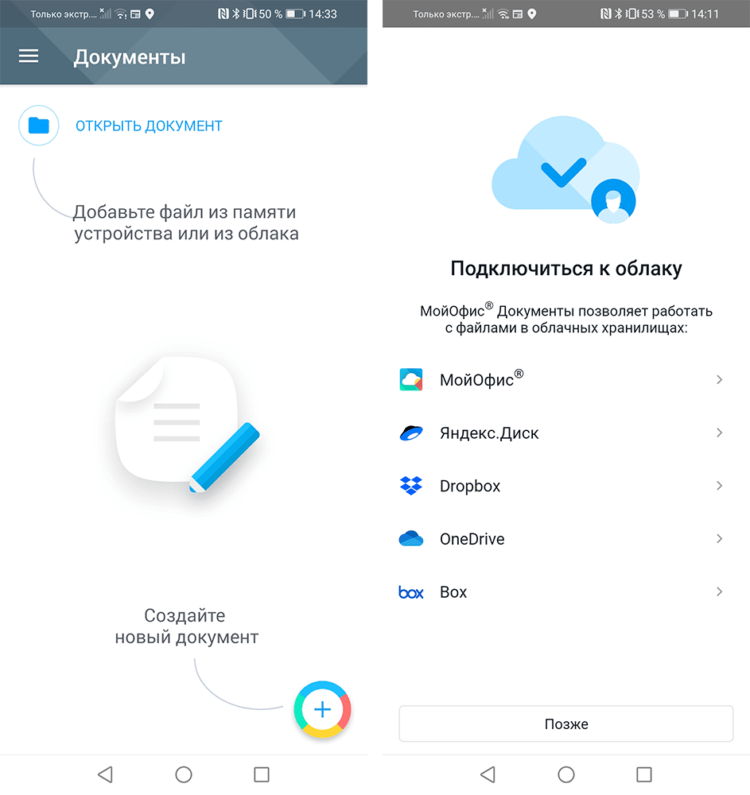
Можно быстро импортировать документ из облака и начать с ним работать
Приложение работает быстро, оно не перегружено лишними элементами, нет рекламы. И позволяет осуществлять все необходимые операции с документами: выделить текст, внести правки, изменить шрифт, размер текста, добавить комментарии и просматривать их в отдельной панели рецензирования.
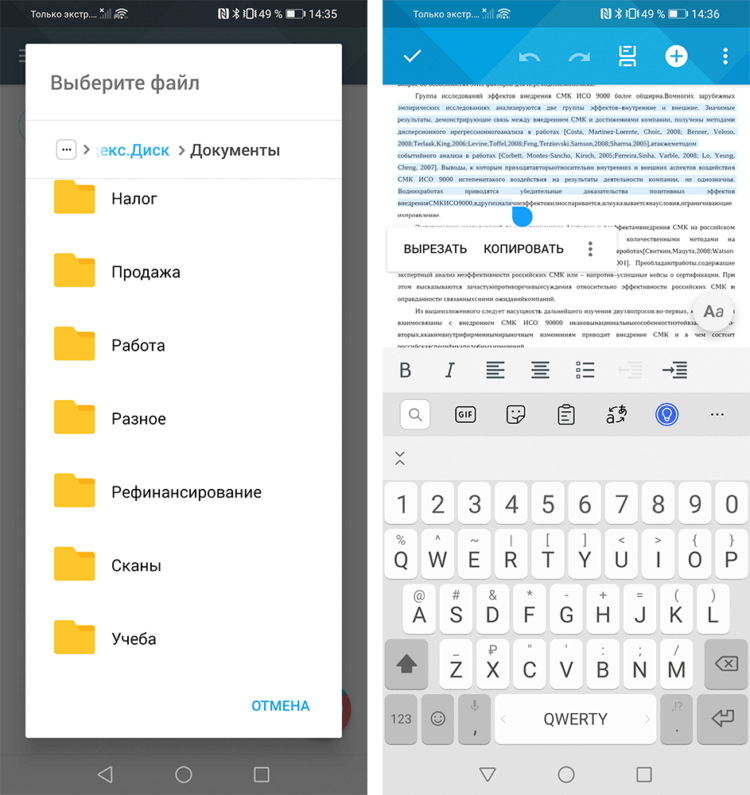
После импорта становятся доступны все возможности редактирования
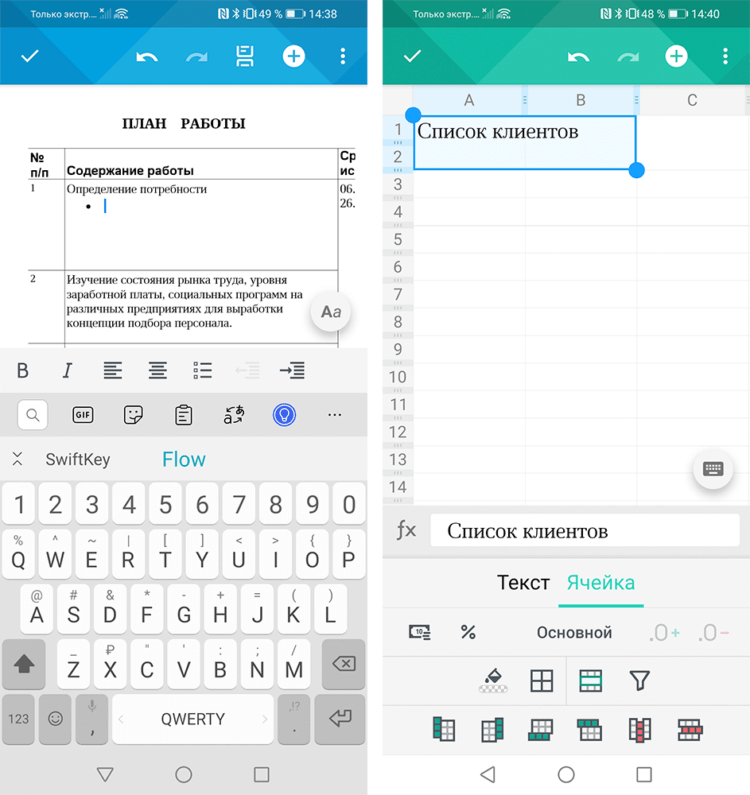
Можно как изменить существующий документ, так и создать новый. Хоть текстовый файл, хоть таблицу
Функция комментариев заслуживает отдельного внимания, поскольку комментарии в этом приложении реализованы не только в текстовом виде, но и в формате аудио. Достаточно открыть файл, пару секунд нажать в любое место документа, после чего появится контекстное меню, где можно оставить обычный или аудиокомментарий. Да, включится микрофон, и вы сможете записать свои пожелания голосом, а не тратить время на набор текста. Прослушать комментарии могут пользователи «МойОфис Документы» (если вы отправите им файл и они откроют его в этом приложении), а также корпоративные клиенты компании, которые работают в редакторах МойОфис на персональных компьютерах. Кстати, функция аудиокомментариев вообще уникальная в этом приложении, её нет больше ни в одном текстовом редакторе.
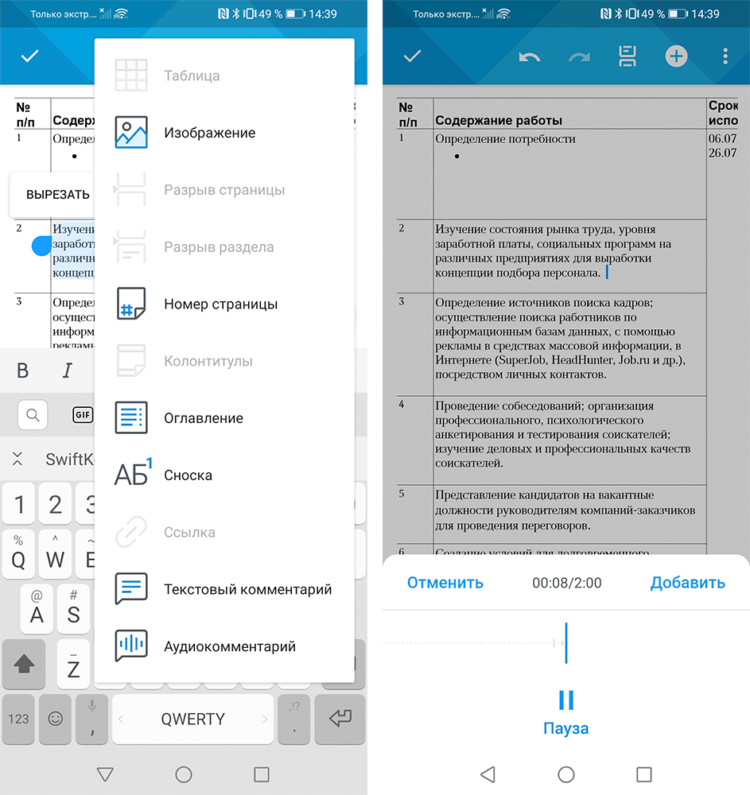
Аудиокомментарии — действительно крутая штука
Поделиться готовым документом можно в любом мессенджере или с помощью электронной почты, что тоже удобно. Помимо редактирования документов, приложение открывает для просмотра PDF-файлы и презентации.
Вообще, это полноценный редактор документов прямо у вас в кармане, который стоит иметь каждому. Здесь все бесплатно и без рекламы. Кроме того, видно по регулярным обновлениям, что разработчики действительно следят за своим продуктом, постоянно улучшают приложение и фиксят баги. Кстати, в «МойОфис Документы» можно настроить быструю отправку отзыва, если потрясти телефон.
Я целиком поддерживаю, чтобы такое приложение предустанавливали на смартфоны и планшеты, поскольку за много лет использования Android-устройств так и не нашёл достойного бесплатного текстового редактора для нескольких форматов, без рекламы и подписки. Наличие такого приложения «из коробки» многим облегчит работу с документами на мобильных устройствах. А если вдруг те или иные предустановленные приложения вам будут не нужны, их всегда можно просто удалить.
Источник
Обзор лучших смартфонов для работы и бизнеса 2020 года
Смартфон, практически с момента своего появления, стал неотъемлемой составляющей повседневной жизни граждан. Сейчас вообще трудно представить, как мы вообще без него обходились в начале нулевых, не говоря уже о «темных» советских временах. Поэтому неудивительно, что эти модели гаджетов непрерывно совершенствуются, и их качественные характеристики бьют все новые рекорды «по всем направлениям».
Производители стремятся занять как можно большую долю рынка и поэтому насыщают свои новинки волшебными функциями, которые дают их пользователям широчайший спектр возможностей: от праздной видеосъемки до чрезвычайно полезных для ведения бизнеса функций.
Попробуем же составить рейтинг-обзор присутствующих в настоящее время на рынке ТОП-10 самых продвинутых бизнес-смартфонов 2020 года (то есть, ориентированных, преимущественно, на ведение дел), чтобы выбрать лучший смартфон для бизнеса 2020.
1. Samsung Galaxy S10
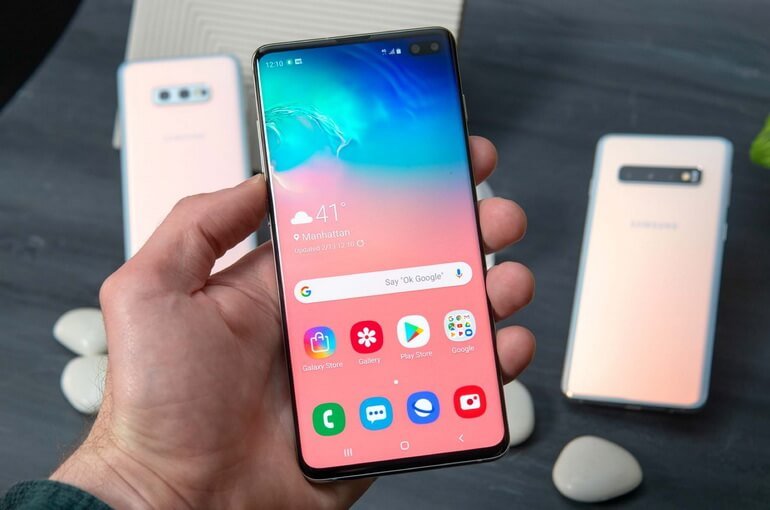
Samsung Galaxy S10 – это носитель основных стандартов современных смартфонов: его интерфейс локаничен и функционален – экран занимает более 98% площади верхней панели. Фронтальная камера при этом представляет собой «остров, омываемый экраном».
Оценим же более подробно его технические характеристики:
Модель нельзя назвать бюджетной – его цена в розничной продаже стартует от 60 тыс. рублей. Это объясняется не только внушительными техническими характеристиками «железа», но и продвинутым программным обеспечением: базовая комплектация Samsung Galaxy S10 оснащается операционной системой Android 9.0.
2. Honor 9X
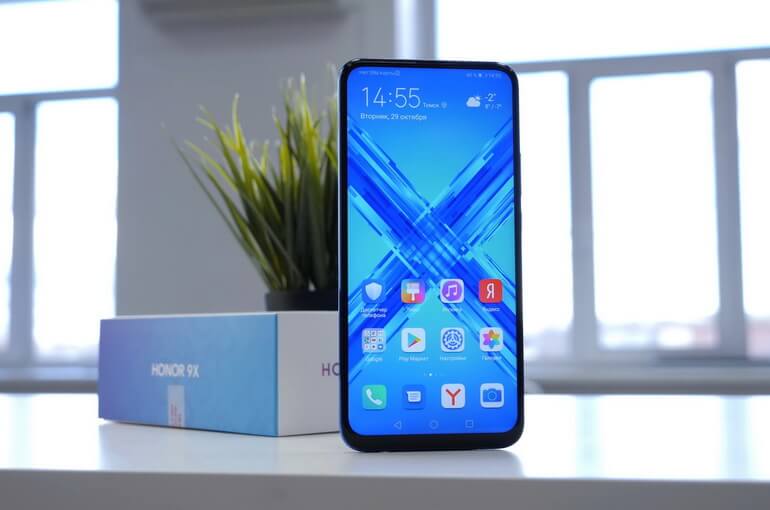
Представленная модель является одной из самых дешевых в рейтинге: смартфон под маркой Honor можно купить всего за 17 тыс. рублей. Для передового аппарата это беспрецедентно низкая цена. И многое здесь объясняется нераскрученностью торговой марки. Оценим же технические характеристики гаджета:
Аппарат выглядит очень стильно: экран занимает более 98% площади панели, правда оставлена классическая обрамляющая рамка и ее утолщенная «нижняя перекладина». Число тыловых камер уменьшено до 2, а фронтальный объектив располагается в выдвигающейся консоли. Это позволило «не мудрить» с обтеканием объектива экранной матрицей (что также способствовало удешевлению технологии производства модели).
Обращает на себя растущий вес аппарата, но это неизбежное следствие большей диагонали – все для удобного ведения дел!
3. Xiaomi Mi 9
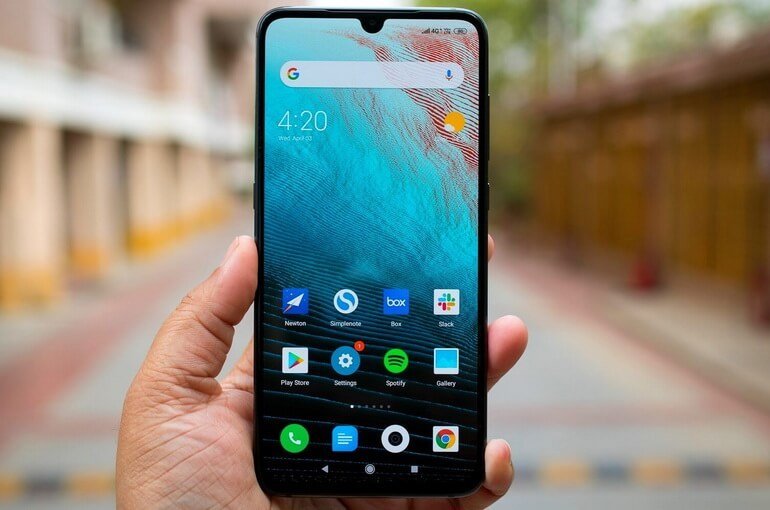
Экран отличается простором и высокой четкость, однако, он занимает чуть меньше 97% площади верхней панели – производители оставили заметную верхнюю планку, а фронтальную камеру оформили в виде каплеобразного выреза. Из полезных технических нововведений можно отметить наличие стекла «Gorilla Glass 5», которое не боится ни достаточно сильных ударов, ни царапин, а также беспрецедентно высокое разрешение одной из тыловых камер – полсотни мегапикселей!
4. iPhone 11
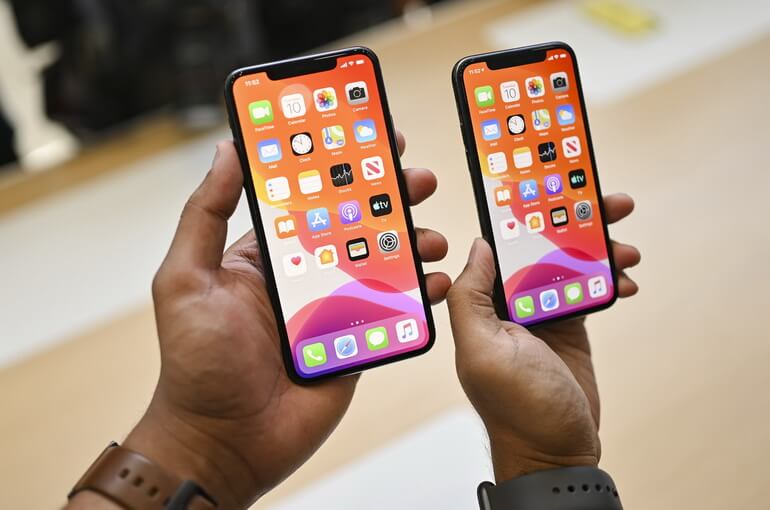
Говоря о любой теме, касающейся смартфонов, невозможно не упомянуть «Яблоко». Разумеется, гаджеты от Apple всегда будут занимать высшие строчки в рейтинге надежности и потребительских предпочтений. Многие считают, что на самом деле, корпорация производит вовсе не смартфоны, а престиж и пафос (99% стоимости их аппаратов). Однако практика показывает, что это вовсе не так. Достаточно оценить технические характеристики их моделей и сравнить с параметрами других моделей из данного рейтинга. Итак:
5. OPPO Reno 2
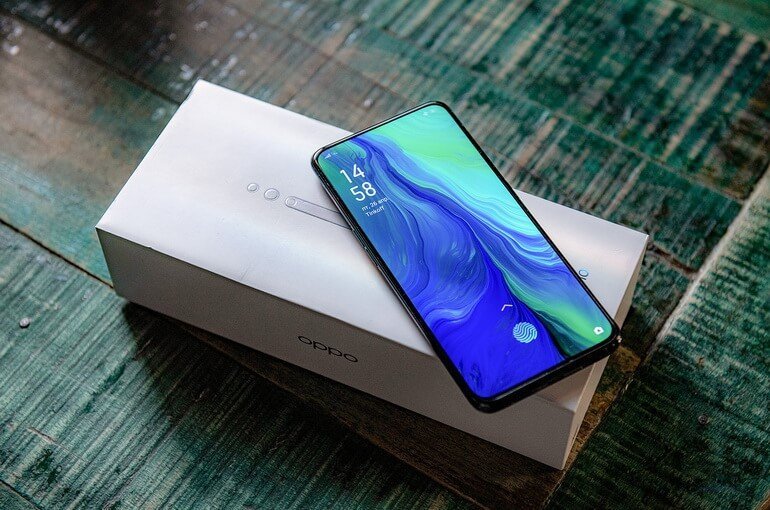
Здесь разработчики сразу взяли «быка за рога». Что самое главное для пользователя современных смартфонов?
Обращает на себя внимание целых 5 (. ) камер, из которых 4 – тыловые. С помощью такого гаджета весьма удобно работать с документами: их можно сфотографировать (в том числе, в панорамном режиме), а затем высокопроизводительное программное обеспечение произведет распознавание текста в автоматическом режиме.
6. Huawei P30 Pro
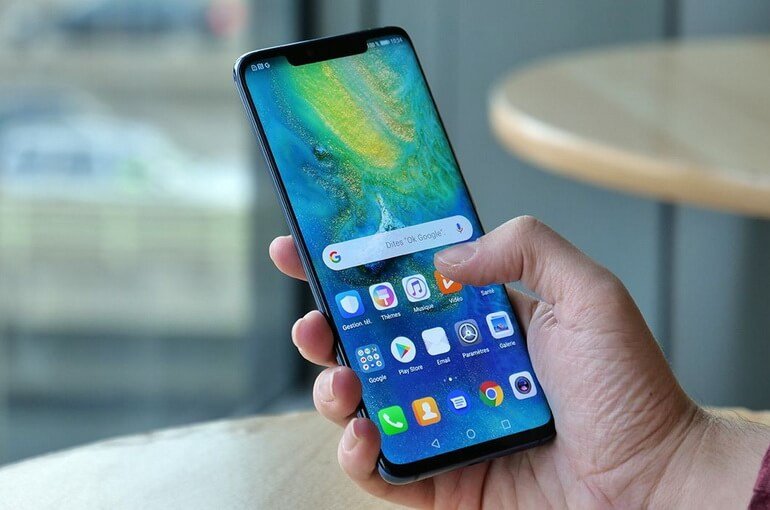
Производитель уделил повышенное внимание стильности корпуса и внешнему виду смартфона. Экран с двух сторон «обнимает» корпус, оставляя только верхнюю и нижнюю обрамляющую планку. Наверху также присутствует каплеобразный вырез в матрице для размещения объектива фронтальной камеры. Оценим характеристики аппарата подробнее:
7. Xiaomi Mi 9 Lite
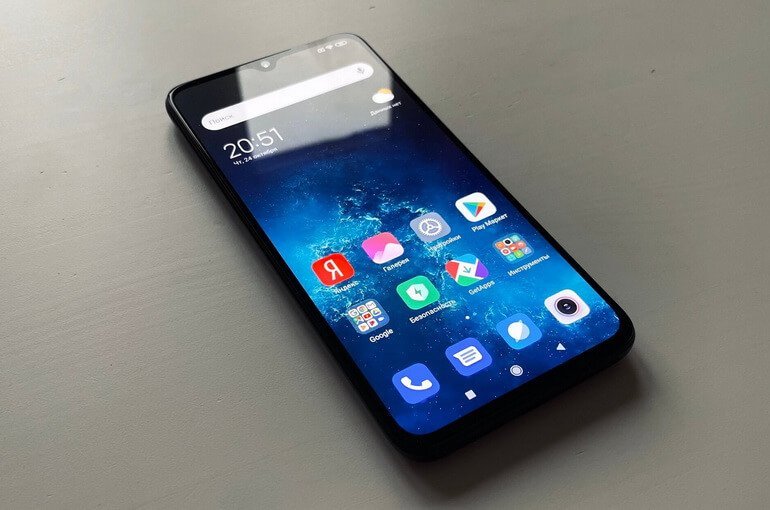
Вести дела означает не только отслеживать на экране смартфона важные графики или же работать со специализированным программным обеспечением. Это, прежде всего, оптимизация действий. Xiaomi Mi 9 Lite обладает инфракрасным датчиком, с помощью которого можно управлять как бытовой, так и офисной техникой. Очень удобно, особенно, если учесть, что стоимость модели составляет не многим более 18 тыс. рублей. Оценим другие его технические характеристики:
Для своей цены уже зарекомендовавшая себя по качеству выпускаемой продукции Сяоми, определенно, выпустила на рынок сверхконкурентоспособную модель.
8. Honor 20 Pro
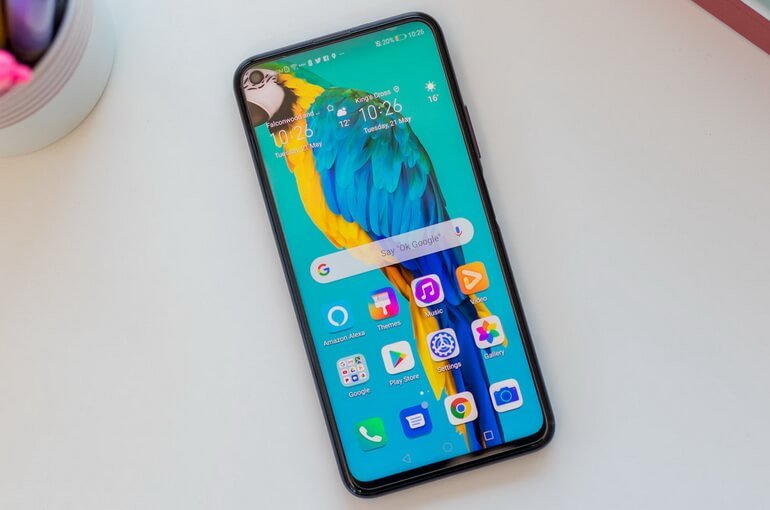
Многие справедливо считают, что чем меньше в гаджете двигающихся деталей, тем меньше вероятность, что он будет выходить из строя. Именно это заставляет производителей усложнять конструкцию матрицы экрана и вписывать в нее «острова» и «капли» под объективы фронтальных камер. Тем не менее, это оправдывается предпочтениями пользователей, которые делают выбор именно в пользу таких, более надежных (хоть и немного более дорогих) моделей. Итак, оценим технические характеристики стильного и производительного Honor 20 Pro более подробно:
При стоимости в розничной продаже примерно в 30 тыс. рублей смартфон выглядит более чем солидно и внешне, и с точки зрения технической начинки. А главное – его конструкция чисто физически весьма надежна и долговечна.
9. Realme XT
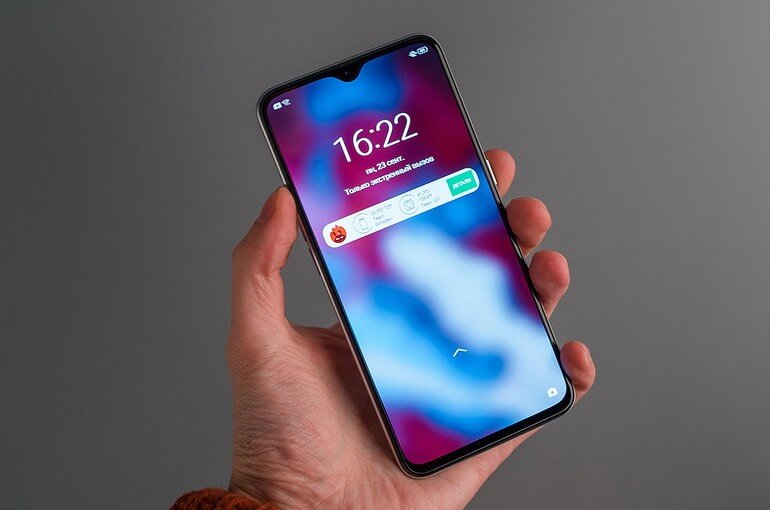
Если для деловых нужд кому-то требуется сверхчувствительная видеосъемка, высокое разрешение и, как следствие, высокопроизводительный процессор для того, чтобы обрабатывать получаемые кадры и видеопотоки, то новинка Realme XT – для вас. Основные ее отличительные характеристики:
Внешний вид аппарата скромен и лаконичен: экран занимает больше 99% поверхности верхней панели. Фронтальная камера размещена в центральном каплеобразном вырезе. Присутствует классическое обрамление. Оценим же его техническую «начинку»:
Огромный, четкий, контрастный экран не может не завораживать взгляд. Однако бренд еще не успел зарекомендовать себя по качеству, поэтому стоимость данной модели смартфона начинается всего лишь с 17 тыс. рублей. (Нужно не просто брать, а хватать и очень быстро!).
10. Samsung Galaxy Note 10
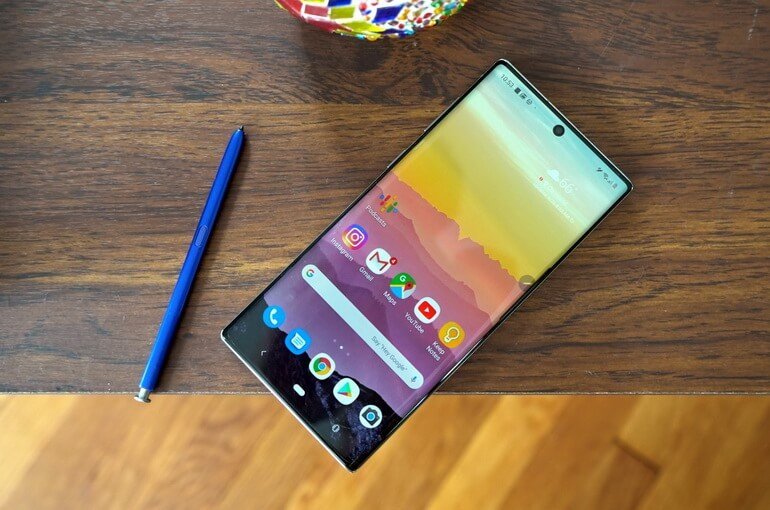
Самсунг уверенно занимает высокую строчку в ранге пользовательских предпочтений. В погоне за внешним видом его инженеры не забывают о функциональном предназначении таких гаджетов: помогать пользователям организовывать свое время, предоставлять как можно более широкие возможности в плане работы с различными программными продуктами и, в конце концов, чтобы производимые смартфоны доставляли своим владельцам удовольствие.
Резюме
В настоящей статье был приведен перечень из 10 лучших смартфонов для бизнеса (2020) и не только − они являются лидерами рынка на начало весны 2020 года. У всех из них присутствуют свои конструктивные особенности, «фишки», предоставляемые эксклюзивные возможности.

Интернет-предприниматель, специалист по SEO и SMM, E-commerce, вебмастер, блогер.
Источник
ТОП-5 приложений для открытия docx на Андроид
В настоящее время смартфоны и планшеты на ОС андроид используются не только для звонков и развлечений. Они также помогают при учебе и работе: с помощью телефона или планшета можно вести записи лекций, просматривать и создавать документы для работы.
Однако этот процесс требует наличия на вашем андроиде специального софта, который обеспечивает просмотр и изменение docx и doc файлов. Тут вы найдёте ответ – какое приложение открывает и редактирует файлы docx.
Docx Reader – Word, Document, Office Reader – 2021

Эта программа используется для комфортного просмотра Word-документов на андроид устройствах. Совместима с самыми популярными типами файлов – doc и docx. Продуманный интерфейс (и полноэкранный режим для просмотра) без лишних кнопок управления позволяет эффективно читать текст на экране вашего андроида, приближать его и переключать страницы.
Сервис автоматически определяет на андроиде все Word-файлы – так вы сможете в любой момент оперативно открыть искомый. Присутствует поиск необходимого файла по названию. В андроид приложении доступна печать на принтере или сохранение файла в формат PDF.
Word Office Reader – Docx, Slide, Excel, PDF

Это незаменимая программа для вашего андроида, в которой собраны нужные сервисы для работы с файлами из пакета Microsoft Office. Подойдет для учебы и работы. Используется приложение для просмотра, изменения или создания с нуля различных документов (например docx).
В «Word» можно просматривать, изменять или создавать файлы, делиться ими и устанавливать закладки. В «Excel» можно создавать и редактировать таблицы через простой интерфейс управления. «PPT» – раздел для презентаций, где можно изменять или создавать собственные. Набор полезных функций делает андроид приложение одним из самых удобных для решения различных задач с разными типами файлов.
Word para PDF Converter – Converter DOC/DOCX/Slide

Максимально упрощенное приложение на андроид, которое позволяет в кратчайшие сроки конвертировать файлы из Word в PDF. Поддерживает работу со следующими форматами документов: DOC, docx, ODT, RTF, PPT, PPTX, ODP.
После преобразования файлов в PDF их можно просмотреть прямиком в приложении, а также при необходимости поделиться ими в социальных сетях. Данное приложение для Андроид позволит быстро и без лишних программ конвертировать любимые книги или файлы по работе в PDF.
Office Viewer

Одно из самых популярных приложений для просмотра и редактирования документов на андроид-устройствах. Преимущество этого приложения – это небольшой размер и наличие всех офисных программ внутри одной. Оно открывает вордовский Doc, PDF, XLS, Docx и PPT – в нем собраны все незаменимые для учебы или работы сервисы.
Имеет перечень необходимых инструментов, которые позволяют изменять файлы, таблицы, презентации и PDF-документы. Интерфейс автоматически подстраивается под размер экрана для более комфортного чтения или редактирования. Поделиться готовыми файлами можно прямо в приложении.
WPS Office Lite

Еще одно универсальное приложение для андроид и работы с различными файлами из пакета Microsoft Office. В нем собраны инструменты для комфортного просмотра, изменения и создания Word-документов, Excel-таблиц, PPT-презентаций и файлов формата PDF.
Отличительная особенность этого андроид приложения – доступ к облачному хранилищу («Dropbox», «GoogleDrive», «OneDrive», «Box», «Evernote»), которое позволяет загружать или скачивать файлы, экономя место на внутренней памяти смартфона или планшета. Упрошенная система отправки файлов в различные социальные сети («Email», «WhatsApp», «line», «Bluetooth» и так далее) позволяет в кратчайшие сроки загружать документы в нужный мессенджер или сервис.
Интерфейс максимально простой и удобный, автоматически подстраивается под размер экрана. Скачать приложение DocX для ОС Андроид бесплатно с Google Play.
Источник
Мобильный офис: приложения для работы с документами на смартфоне

Для текстовых документов, таблиц, презентаций: пакет Microsoft Office
Пакет приложений от родоначальника офисных программ в мобильной вариации включает в себя пять продуктов: Word, Excel, PowerPoint, Outlook и OneNote. Каждый из них устанавливается на смартфон по отдельности, что довольно удобно — не придётся занимать память лишним ПО, если какое-то приложение вам не требуется.
Какие плюсы у классического пакета? Прежде всего, это возможность синхронизировать свои документы с офисным или домашним компьютером, работать над ними в группе, хранить в облаке. Немаловажен и удобный, привычный интерфейс. Отдельно отметим возможность конвертации PDF-файлов в нужный формат.
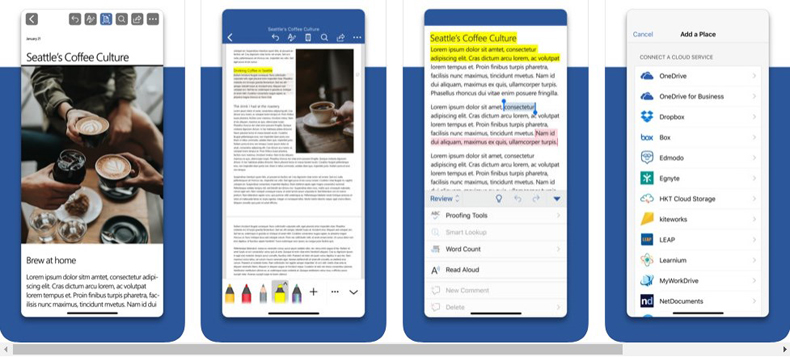
Пакет Microsoft Office для iOS и Android — довольно удобная классика «жанра»
Основными возможностями мобильных приложений MS Office можно пользоваться бесплатно, если экран устройства меньше 10,1”. Если же требуется работать с диаграммами, объектами SmartArt, с «Конструктором» в PowerPoint, придется оформить платную подписку на софт, которая стоит от 270 рублей в месяц.
Конечно, существуют и другие аналоги MS Office, которые тоже достойны внимания, поэтому выбор офисного пакета зависит от предпочтений пользователя. Например, владельцам смартфонов на Android бывает удобнее пользоваться приложениями «Google Документы». Недавно ZOOM.CNews рассказывал подробно об этой и других бесплатных альтернативах популярного офисного пакета.
Подпись в PDF-файле: Adobe Fill & Sign и штатные инструменты
Пожалуй, Adobe Fill & Sign — самая популярная утилита для того, чтобы быстро добавить на документ свою подпись. Для этого нужно создать цифровую копию своей подписи, расписавшись прямо на экране девайса. Когда откроете файл в PDF, останется только выбрать нужную подпись (если их несколько) и перетащить ее в подходящее место.
Кстати, это приложение умеет ставить не только подписи. С его помощью можно вписать текст в пустые поля в бланках или сделать в файле какие-то отметки, а при необходимости отсканировать документ посредством камеры смартфона.
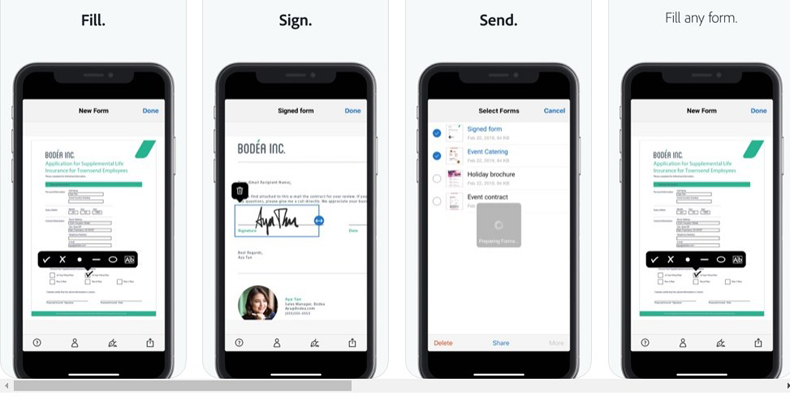
При помощи Adobe Fill & Sign легко поставить подпись в PDF-документе
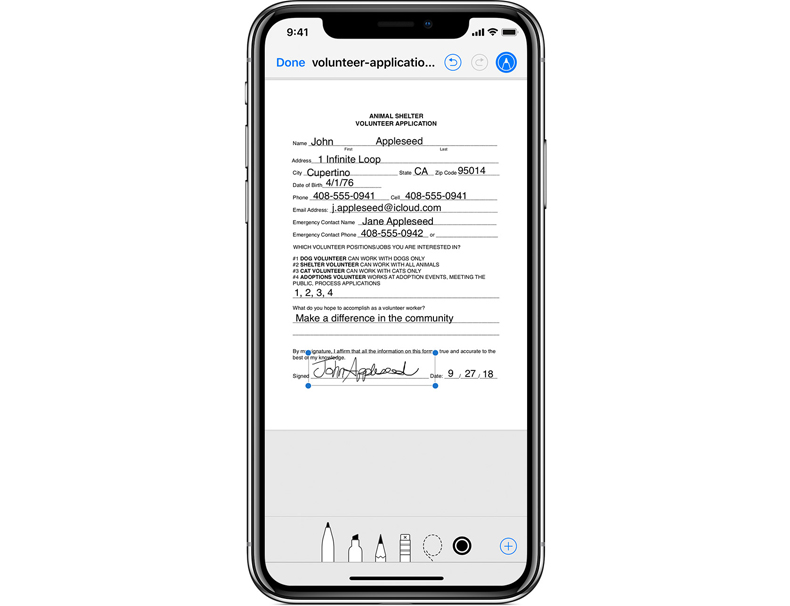
Практически во всех базовых приложения iOS есть возможность вставить подпись и пометки в документе
Markup предлагает либо просто проставить подпись от руки, либо выбрать из меню, что вы хотите добавить — текст, сохраненную подпись и т.д.
Также подписать документ часто предлагается в офисном пакете, например, эта функция есть в мобильном Microsoft Word.
Если же нужно вставить печать компании в документ, советуем тоже воспользоваться текстовым редактором и функцией «Вставить рисунок». Печать (можно вместе с подписью для простоты) заранее надо будет сохранить в памяти смартфона в формате PNG с прозрачным фоном. Это будет самым простым решением задачи, которое не потребует использования стороннего ПО.
Сканирование документов: штатные инструменты и Tiny Scanner
Сразу оговоримся, зачем вообще сканировать документ смартфоном — ведь можно просто его сфотографировать. Дело в том, что при сканировании устраняются блики, сглаживаются ненужные искажения и «волны» на листе, подрезаются края, настраивается яркость — в общем, документ становится лучше читаемым и более презентабельным.
На iOS проще и быстрее всего отсканировать страницы при помощи приложения «Заметки». Для этого необходимо создать новую запись, нажать знак «+», выбрать «Отсканировать документы» и навести камеру на лист.
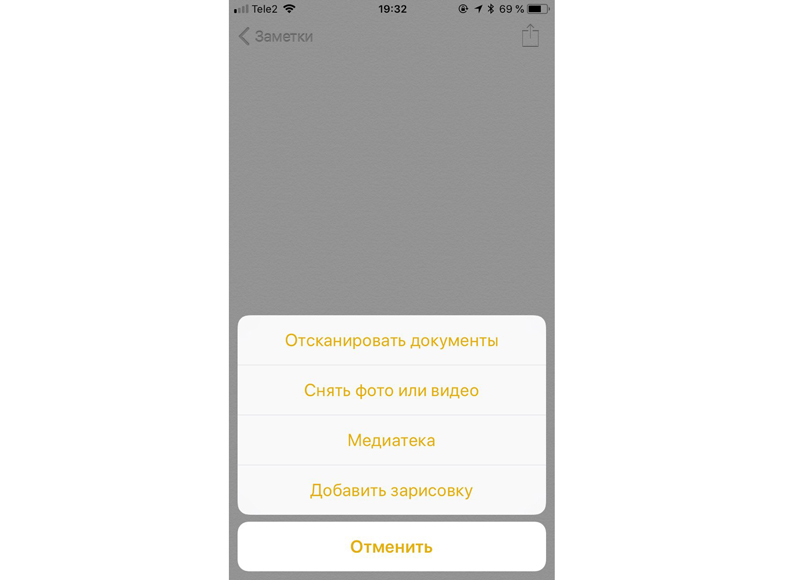
В iOS предусмотрен штатный инструмент для сканирования — его можно найти в «Заметках»
Кроме штатного сканера, у которого возможностей не особо много, можно воспользоваться одной из многочисленных специальных программ для сканирования — в них, как правило, есть дополнительные функции для редактирования полученного документа. Например, Tiny Scanner — у приложения есть версия для iOS и Android, оно без сбоев работает с черно-белыми и цветными документами, сканируя в трех режимах (цветном, черно-белом и сером), а также позволяет менять контрастность, чтобы копия была максимально четкой. Результат сохраняется в PDF либо JPG. Сразу из приложения отсканированный документ можно отправить по e-mail или закинуть в облако (Dropbox, Google Drive и прочие).

Tiny Scanner позволяет менять контрастность, выбирать размер копии, защищать ее паролем и создавать превью
В плюсах программы — возможность выбрать размеры страницы-результата, функция защиты документа паролем и создание миниатюр к документам для быстрого просмотра.
Существует также версия приложения с приставкой Pro, которая стоит 379 рублей — ее отличие от бесплатного ПО заключается в отсутствии навязчивой рекламы.
Наложение водяного знака или логотипа: Add Watermark, iWatermark и штатные инструменты
Иногда требуется оперативно защитить изображения, добавив на них водяной знак или логотип. Раньше для этого нужен был ПК и Adobe Photoshop, однако сейчас существует масса приложений, которые созданы специально для наложения водяного знака на фото. Более того, даже базовый редактор фотографий на Android-смартфонах уже поддерживает функцию добавления водяного знака на фото.
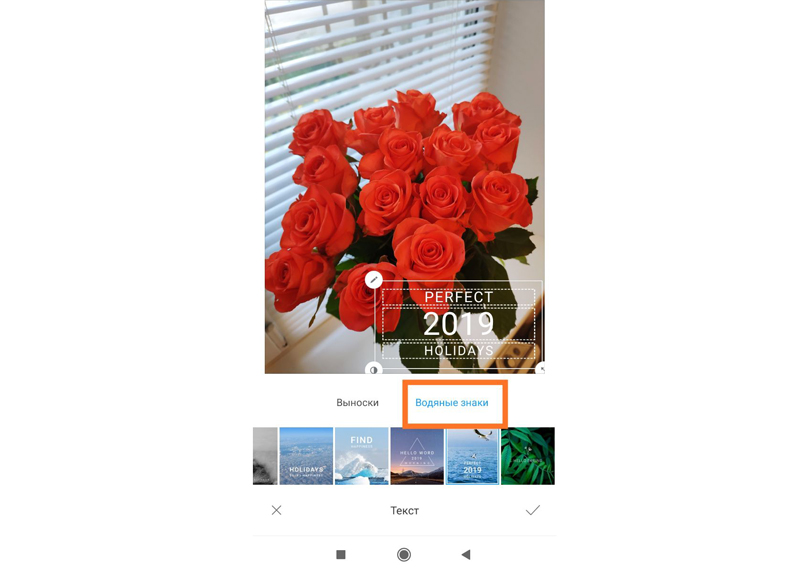
В штатном фоторедакторе Android можно быстро поставить водяной знак на фото
Также для этой операционной системы предлагаем рассмотреть приложение Add Watermark. С его помощью добавляются надписи и логотипы на фотоснимок, причем водяные знаки можно настраивать: менять размер, наклон, прозрачность и т.д. Кроме того, в приложении удобно обрабатывать фотографии сразу пакетом или активировать авторежим добавления водяного знака.
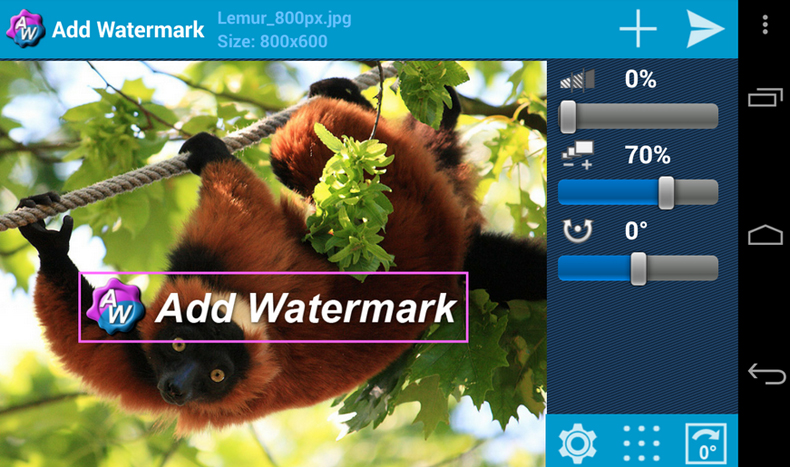
В Add Watermark доступно множество настроек водяного знака, а также пакетная обработка и авторежим
В бесплатной версии Add Watermark можно попробовать программу и посмотреть, как будет выглядеть процесс — она не позволяет использовать собственные изображения в качестве водяного знака, а все файлы сохраняет со сжатием до 1024 пикс. по большей стороне. Авторежима и пакетной обработки, соответственно, тоже нет.
Платная версия, которая стоит всего 50 рублей, уже допускает пакетную обработку и автоматический режим, выбор эффектов для текста, импорт своих шрифтов, использование собственных изображений, в том числе в формате PNG, работу с панорамами и экспорт готового контента в социальные сети.
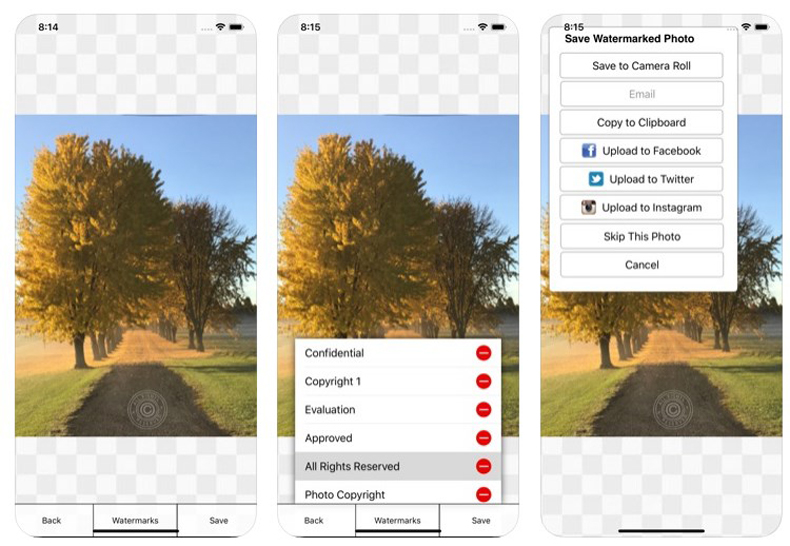
iWatermark — профессиональный, но простой и понятный инструмент для создания водяных знаков
Что касается iOS, то самая популярная программа для этой системы — iWatermark. Ее уважают за огромные возможности в создании знаков, вплоть до добавления QR-кода, а также за простой интерфейс. В приложении настраивается прозрачность, шрифт, размер, наклон и другие параметры логотипа, есть ряд примеров текста и графики, которые можно использовать для своего водяного знака (или создать собственный с нуля). Результат работы в программе можно сразу экспортировать в соцсети.
Бесплатная версия Lite добавляет на все фотографии и свой водяной знак. Чтобы его убрать, надо приобрести платную подписку за 149 рублей.
Источник