Настройка пульта Apple TV Remote на iPhone, iPad и iPod touch
Благодаря пульту Apple TV Remote в Пункте управления можно управлять Apple TV или телевизором Smart TV, совместимым с AirPlay 2, используя iPhone, iPad или iPod touch.
Добавление Apple TV Remote в Пункт управления
Чтобы использовать Apple TV Remote с телевизором Smart TV, совместимым с AirPlay 2, добавьте телевизор Smart TV в приложение «Дом» и закрепите его за комнатой.
Пульт Apple TV Remote в Пункте управления работает только с устройствами Apple TV 4K, Apple TV HD, Apple TV (3-го поколения) и телевизорами Smart TV, совместимыми с AirPlay 2.
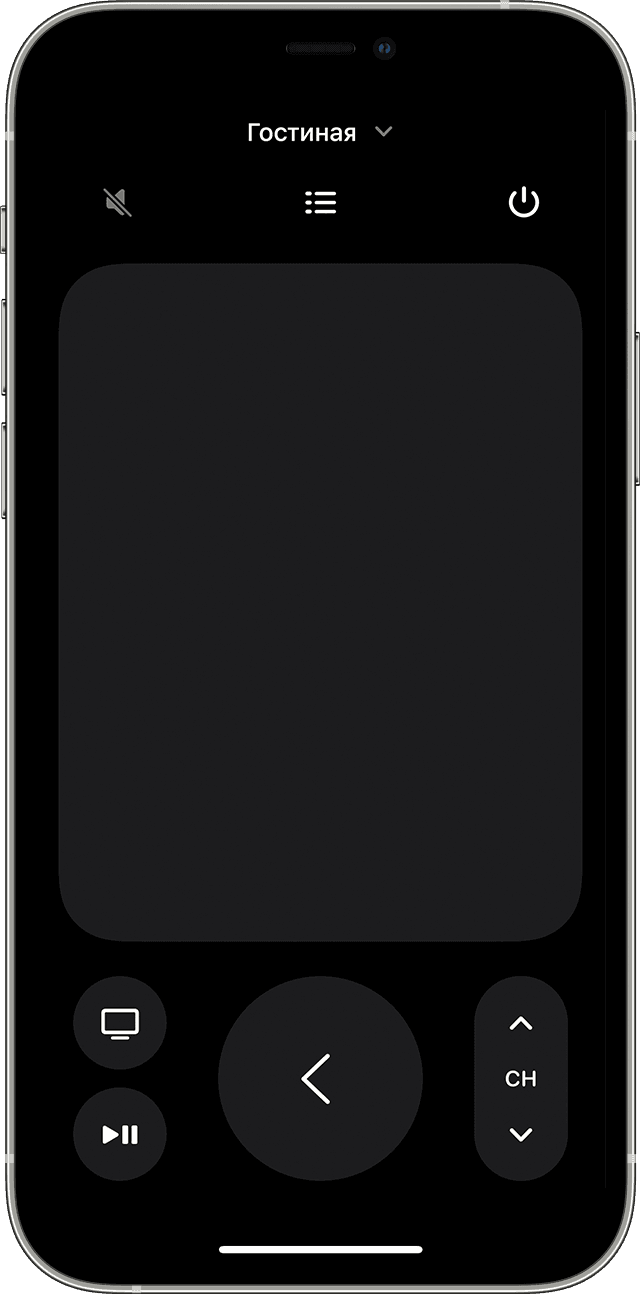
Настройка пульта Apple TV Remote в Пункте управления
Кнопка громкости на пульте Apple TV Remote в Пункте управления работает, только если к Apple TV подключена колонка HomePod, саундбар или другая колонка, совместимая с AirPlay 2. Если кнопка громкости неактивна, используйте кнопку громкости на пульте из комплекта поставки телевизора.

Если не удается настроить пульт Apple TV Remote
Попробуйте сделать следующее. После выполнения каждого из этих действий проверьте, устраняет ли оно проблему.
Источник
Как использовать iPhone в качестве пульта для Apple TV
Вы когда-нибудь теряли пульт от Apple TV? Даже если нет, не помешает иметь запасной вариант в виде своего iPhone. Настроить смартфон в качестве пульта очень легко, для начала нужно скачать специальное приложение из App Store. Есть два разных приложения, и оба они бесплатные.

Скачайте приложение Apple TV Remote
Приложение Apple TV Remote разработано специально для Apple TV, поэтому настроить его предельно легко.
Настройка Apple TV Remote
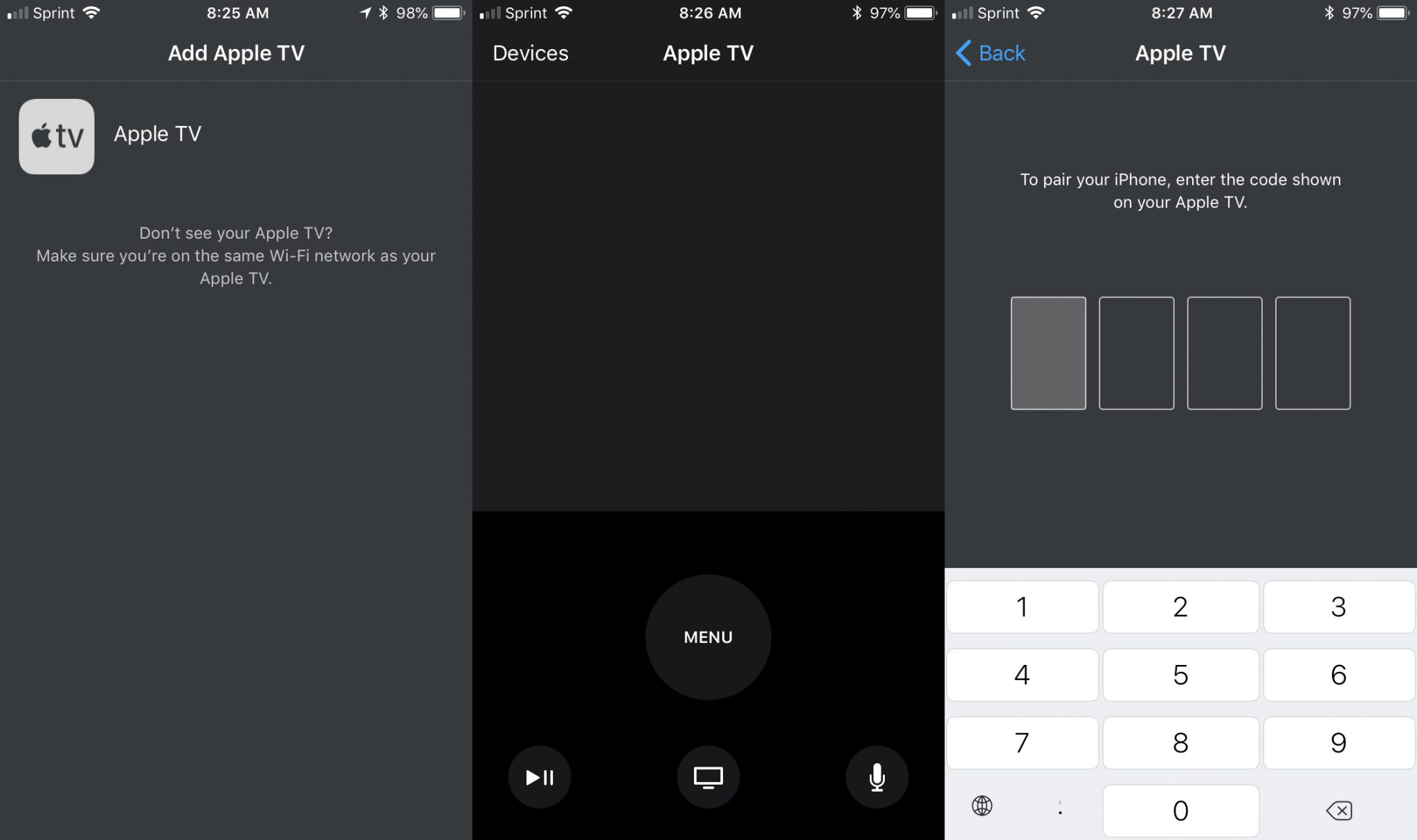
Включите свой Apple TV и зайдите в приложение. Оно должно автоматически обнаружить ваш Apple TV. Если этого не произойдёт, проверьте, чтобы смартфон был подключен к той же сети Wi-Fi, что и Apple TV.
Использование Apple TV Remote
Чтобы использовать приложение, просто водите по экрану. Для открытия приложения Apple TV нажмите на экран.
В приложении есть кнопка Меню, как и на пульте Siri. Также есть кнопки для воспроизведения и паузы, перехода к приложению TV и активации Siri.
Скачайте приложение iTunes Remote
Если вы хотите больше функций, скачайте приложение iTunes Remote. В нём можно управлять не только Apple TV, а ещё и iTunes. Настроить приложение можно двумя разными способами.
Настройка через Семейный доступ
Если у вас включен Семейный доступ, этот вариант будет самым простым.
1) В приложении iTunes Remote нажмите Настроить Домашнюю коллекцию.
2) Введите свой Apple ID и пароль.
3) После подтверждения нажмите OK, а затем нажмите значок Apple TV.
Настройка iTunes Remote вручную
1) В приложении нажмите Добавить устройство.
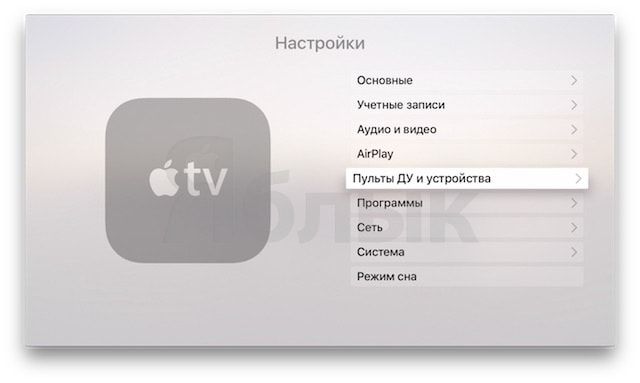
2) На своём Apple TV зайдите в Настройки > Пульты ДУ и устройства > Программа «Пульт ДУ».
3) Выберите в списке свой смартфон.
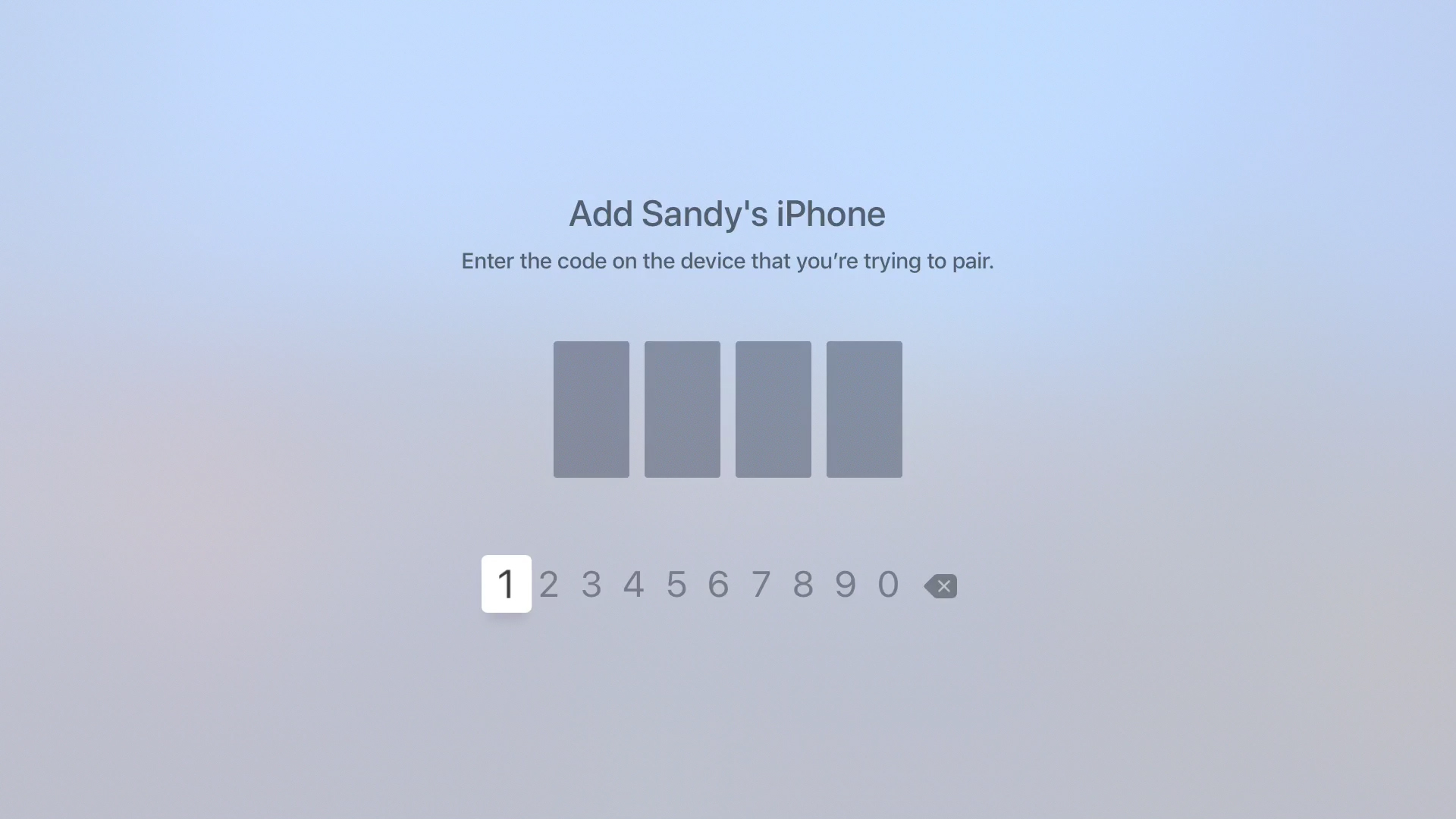
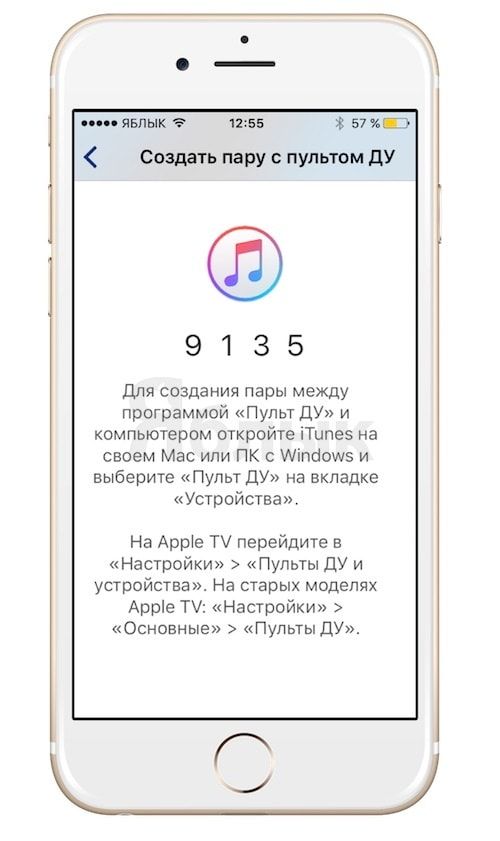
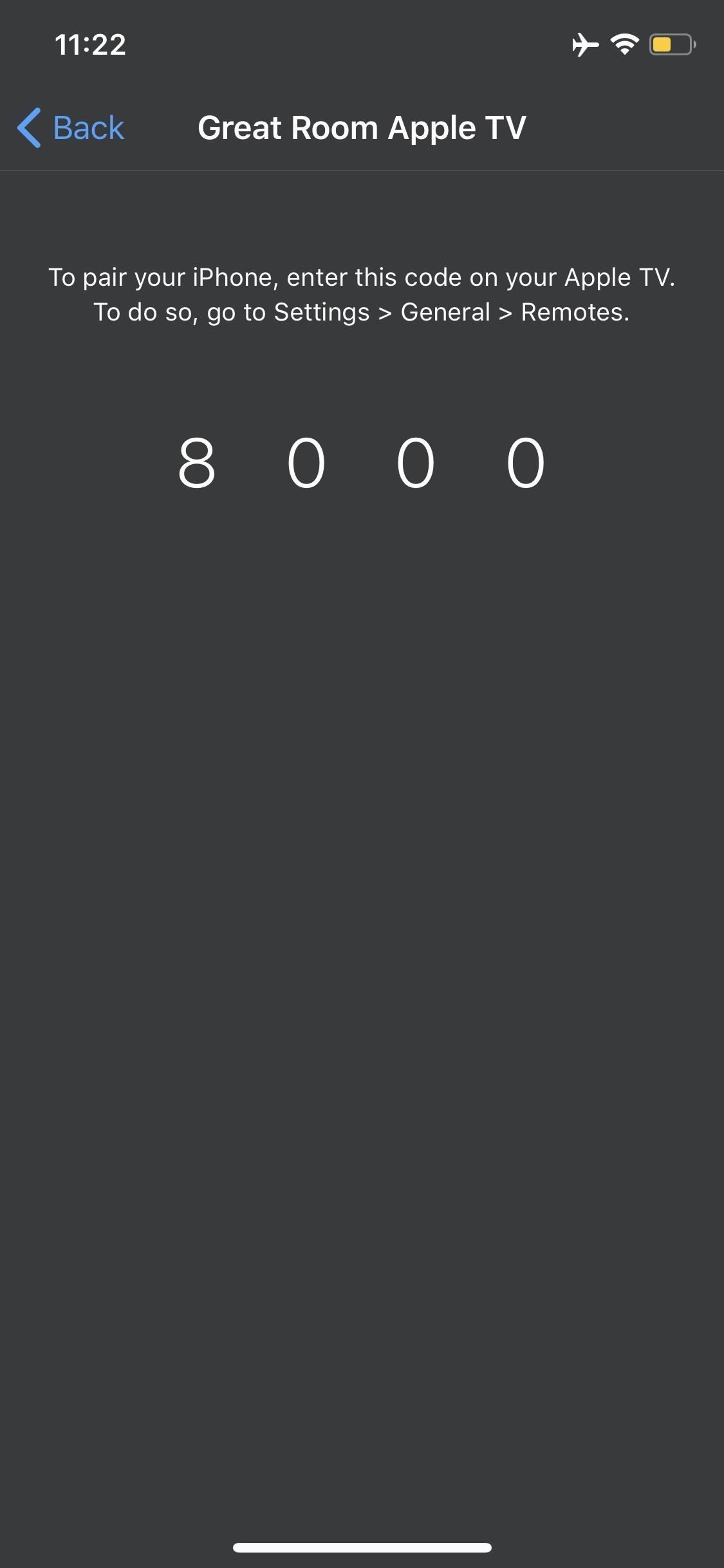
4) Введите код, который отображается на экране смартфона в приложении.
Использование iTunes Remote
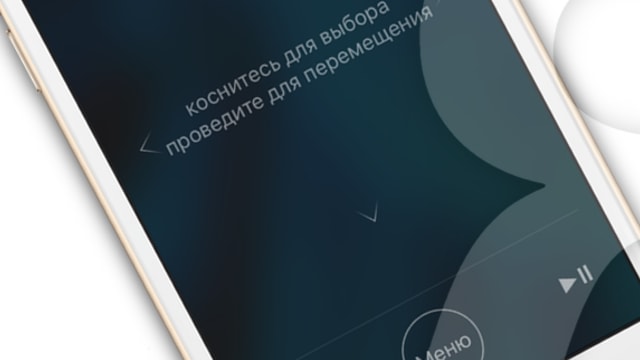
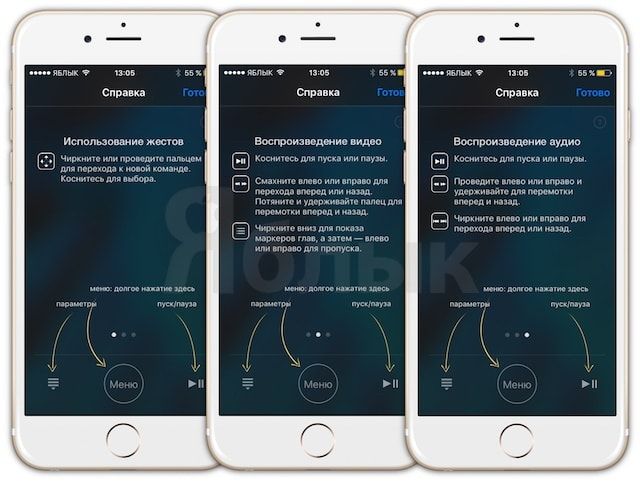
Чтобы использовать приложение, так же водите по экрану. Для открытия приложения Apple TV нажмите на экран. В приложении есть и другие основные кнопки. Чтобы быстро просмотреть все доступные жесты, нажмите на знак вопроса.
Источник
iPhone в качестве пульта ДУ для Apple TV — легко, быстро и удобно
Потеряли пульт от новой телеприставки Apple, или он вам просто не нравится? Замените его на то, что рядом с вами каждый день — на iPhone!
Apple TV 4 поколения (обзор) — настоящая инновация по сравнению с предыдущей приставкой, которую купертиновцы выпустили в 2012 году. Одним из ключевых преимуществ новинки стал новый пульт дистанционного управления — он получил встроенный трекпад, кнопку для запуска голосового помощника Siri и встроенную батарею с Lightning-коннектором.
Но даже такой пульт нетрудно потерять, сломать, разрядить или просто разочароваться в его дизайне. Если с вами случилось что-то подобное, и у вас есть iPhone — считайте, что замену вы уже нашли.
Как превратить iPhone в пульт ДУ для новой Apple TV
1. Скачайте приложение Remote (Пульт ДУ) из App Store. Разработчику вполне можно доверять — ведь программу написали программисты Apple.
2. Откройте приложение и выберите Добавить устройство.
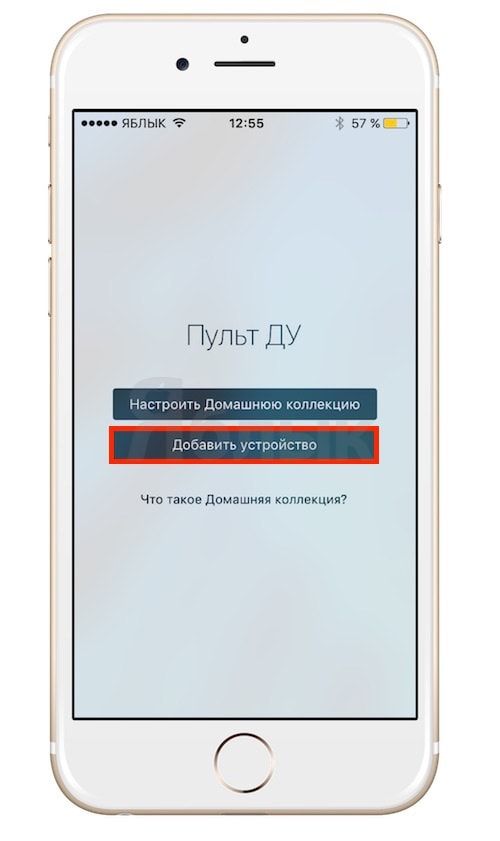
Далее на экране смартфона появится 4-значный код. Убедитесь, что iPhone и Apple TV находится в одной сети — иначе ничего не получится.
3. Зайдите в настройки Apple TV, выберите Пульт ДУ и устройства, затем Программа «Пульт ДУ».
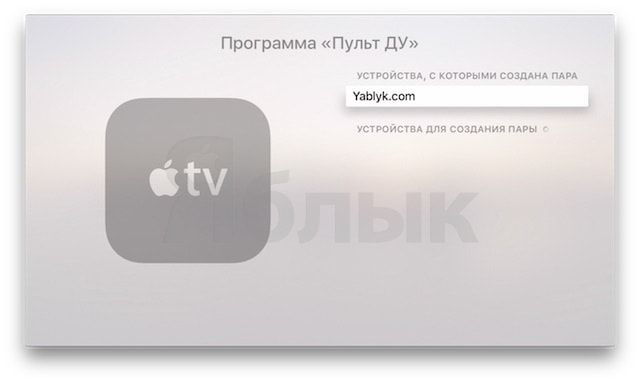
4. Если на iPhone запущено приложение Remote, смартфон должен появиться на экране Apple TV в разделе Устройства для создания пары.
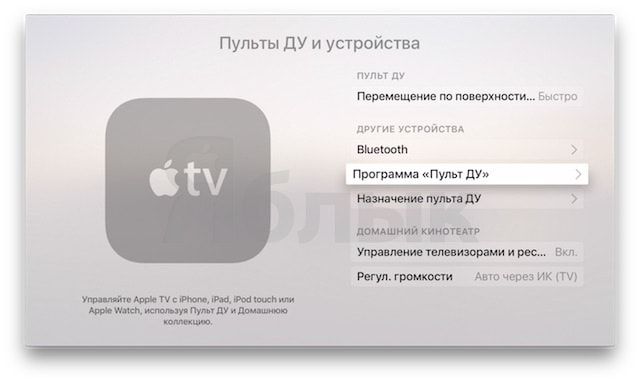
Выберите его (в нашем случае Yablyk.com) и введите 4-значный код, полученный ранее на смартфоне.
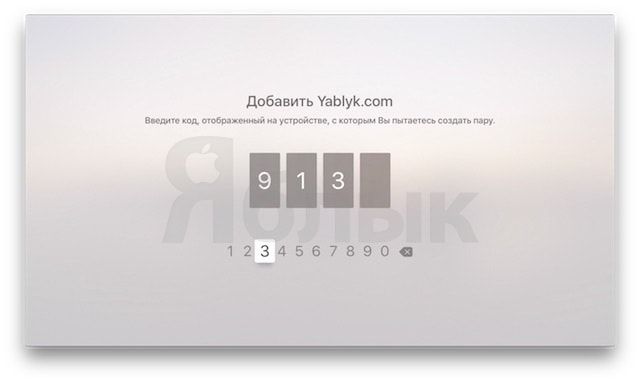
Произойдет сопряжение iPhone и Apple TV.
В приложении для iPhone есть почти всё, что необходимо для работы с Apple TV — виртуальный трекпад для свайпов и навигации по различным меню (нужные «менюшки» выбираются обычным тапом), кнопка Меню и Пауза / Воспроизведение.
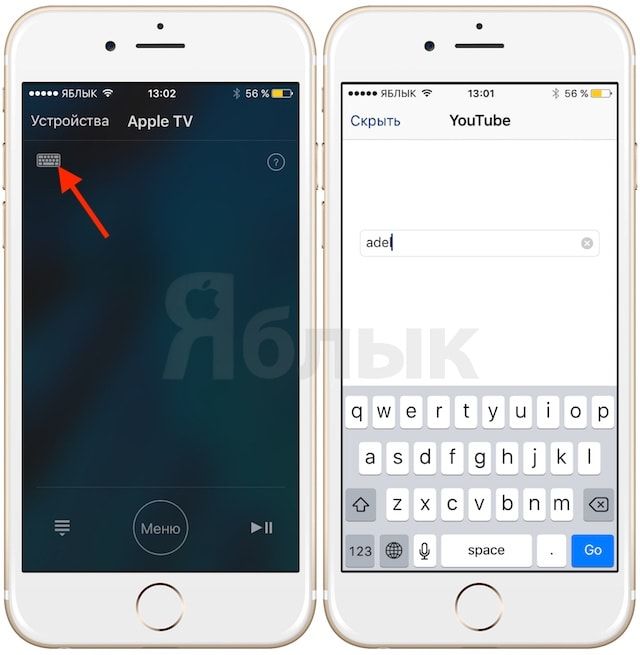
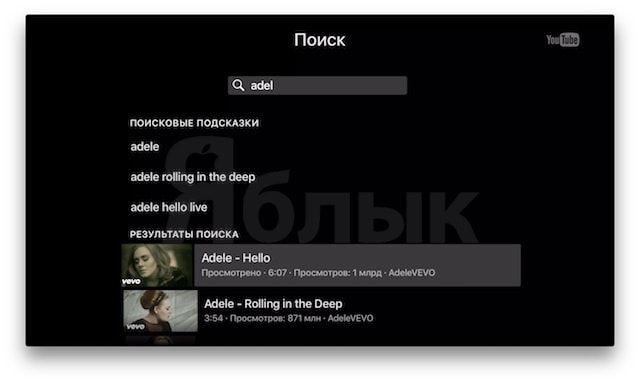
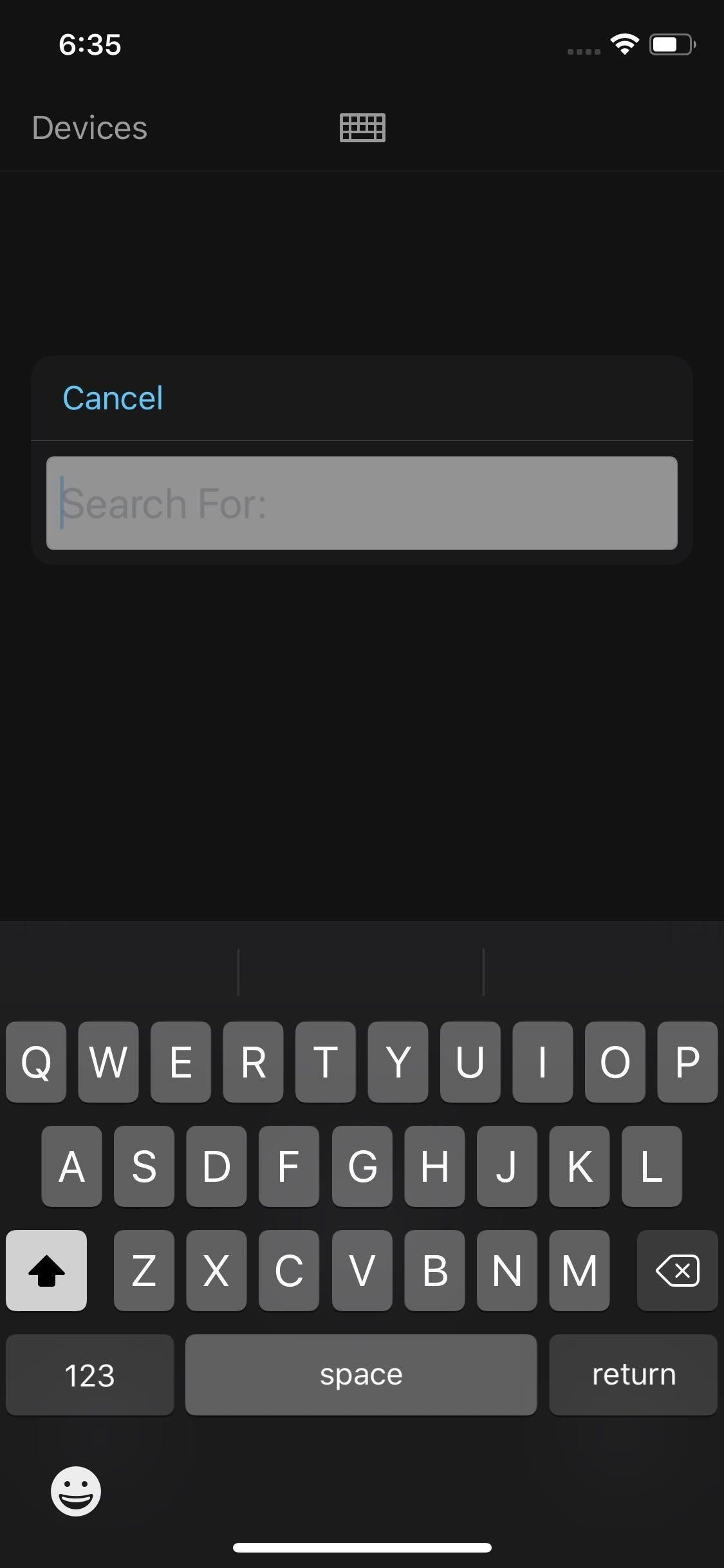
Кроме того, Пульт ДУ на базе iPhone позволяет пользоваться поиском прямо с экрана смартфона (есть экранная клавиатура), что очень удобно.
Также в приложении имеется экран Исполняется, на котором отображается плеер и обложка воспроизводимого на Apple TV аудио- или видео контента.
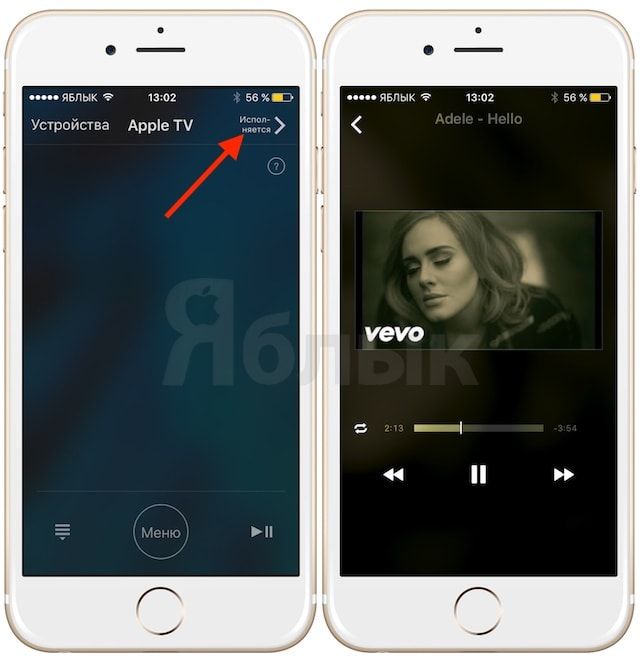

Нет только кнопок для регулировки громкости.
Источник
Универсальный ТВ пульт 4+
Поддерживает сотни телевизоров
Codematics Services
Для iPad
Снимки экрана

Описание
Универсальный пульт дистанционного управления для телевизоров Vizio, Roku, Sony, LG, Samsung, Android, Fire, Sharp, Phillips, Sanyo, Tcl, Emerson, Toshiba, Hisense, Insignia, RCA, TCL и многих других.
CodeMatics Inc. рада анонсировать очень мощное и эффективное универсальное приложение для дистанционного управления телевизором для смарт-телевизоров и устройств.
Для использования этого приложения для дистанционного управления подключите мобильное устройство и Smart TV к одной сети Wi-Fi, и вы готовы к работе.
************************************************* ***********
Список поддерживаемых брендов Smart TV
Samsung Smart TV (2014+)
LG Smart TV (веб-ОС)
Sony Bravia Smart TV (ОС Android)
Пожарное телевидение и устройства
AndroidTV и устройства (все Android-телевизоры, включая Sony, TCL, Scepter и т. Д.)
Roku Smart TV (Roku OS)
Телевизоры Vizio SmartCast
и многое другое.
************************************************* ***********
Также поддерживаются телевизоры следующих брендов, на которых установлена ОС Roku.
Hisense Smart Roku TV
Sharp Smart Roku TV
RCA Smart Roku TV
Insignia Smart Roku TV
TCL Smart Roku TV
Roku TV Stick
Roku Express и Roku Express Plus.
Пульт дистанционного управления TV поддерживает все устройства и телевизоры, работающие на Roku OS, что делает его лучшим пультом дистанционного управления для roku tv.
************************************************* *************
Приложение TV Remote поддерживает все устройства и телевизоры, работающие на ОС Android, что делает его лучшим пультом для Android TV.
************************************************* ***********
Remote for TV поддерживает все устройства и телевизоры, работающие на Fire OS, что делает его лучшим пультом для Fire TV.
************************************************* ***********
Если марки вашего телевизора нет в списке или удаленное приложение Universal TV не работает с вашим телевизором, напишите нам по электронной почте с указанием марки вашего телевизора. Мы заставим приложение работать на вас.
>> Контроль мощности.
>> Отключение звука / регулировка громкости.
>> Ввод
>> Главная
>> Приложения, установленные на вашем телевизоре.
>> Списки каналов / Вверх / Вниз.
>> Воспроизведение / стоп / назад / вперед.
>> Навигация вверх / вниз / влево / вправо.
Итак, избавьтесь от надоедливых регулярных проблем с темпераментом, вызванных:
• Потеря пульта,
• Батареи изношены,
• Ударить своего младшего брата за сломанный пульт,
• Кусание и / или кипячение батарей в воде в надежде, что это приведет к их магической подзарядке и т. Д.
Никакой настройки не требуется. Просто подключите мобильное устройство и Smart TV к одной сети Wi-Fi и начните пользоваться им.
Примечание. Для подключения к Fire и Android TV / устройствам убедитесь, что вы включили «Параметры разработчика и отладка ADB» на вашем телевизоре / устройстве.
Связаться с нами очень легко
CodeMatics очень радушная служба поддержки клиентов готова помочь вам во всем, что вам нужно. Наша команда постоянно работает над тем, чтобы максимально использовать телевизионные бренды и функциональные возможности. Приложение для интеллектуального дистанционного управления обновляется соответствующим образом.
Отказ от ответственности: Codematics не является аффилированным лицом Samsung, Roku, Sony, LG, Vizio или любой другой компании, и это приложение не является официальным продуктом любой из них. Приложение разработано Codematics с учетом улучшенного взаимодействия с пользователем.
Источник
Как управлять Apple TV с помощью iPhone

Итак, вы потеряли пульт Apple TV. Может быть, это сломано. Что ты должен делать сейчас? Вы могли бы пойти и купить новый, но они дорогие, если у вас более новый Apple TV с пультом Siri Remote, и вы не хотите потратить эти деньги на фильм? Возможно, у вас нет рабочего выделенного пульта дистанционного управления, но, вероятно, у вас в кармане следующая лучшая вещь.
Возможно, вы этого не знаете, но ваш iPhone можно использовать для управления Apple TV вместо выделенного пульта дистанционного управления. На самом деле, вы можете не беспокоиться о пульте дистанционного управления после этой статьи — ваш iPhone может идеально имитировать ваш Apple Remote или Siri Remote, а также использоваться для поиска по запросу. Нет больше медленной прокрутки экранной клавиатуры — теперь вы профессионал.
Вариант 1. Использование встроенного пульта Apple TV
Лучшее решение — использовать встроенный Apple TV Remote на вашем iPhone через Центр управления, поскольку вам не нужен Siri Remote, поставляемый с Apple TV. Это уже на вашем iPhone, поэтому нет необходимости устанавливать приложение, вам просто нужно знать, как получить к нему доступ и настроить его, если оно еще не готово к работе. Чтобы использовать инструмент, вы должны иметь:
Настройка пульта дистанционного управления
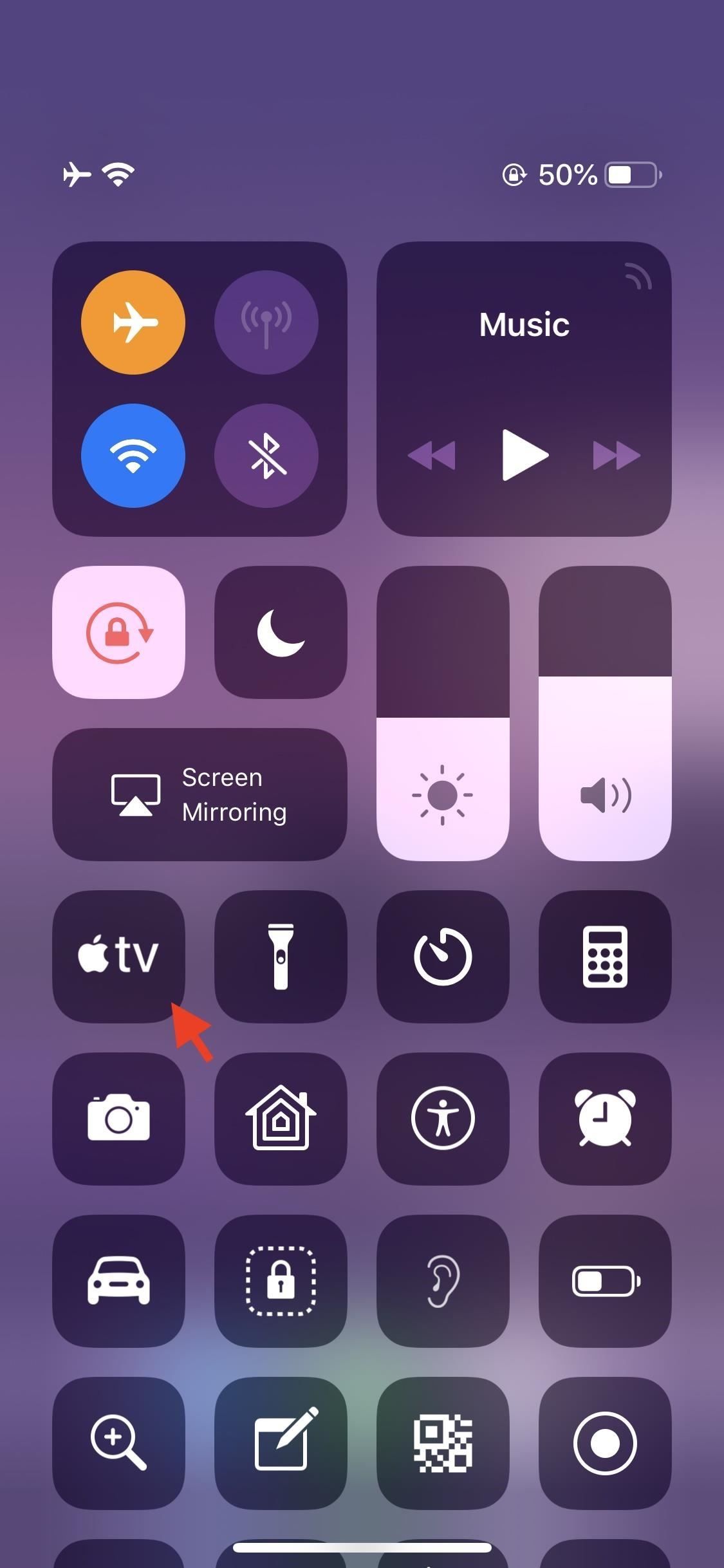
Если вы не соответствуете обоим этим требованиям, перейдите к варианту 2 ниже. Если вы сделали и уже настроили наш iPhone для управления Apple TV, пульт дистанционного управления Apple TV уже будет виден в вашем Центре управления после обновления до iOS 12. Для доступа к Центру управления проведите пальцем вниз в правом верхнем углу экрана. (на iPhone X и новее) или проведите пальцем вверх от нижней части экрана (все остальные айфоны).
Не видите элемент управления в качестве опции? Возможно, вы никогда не настраивали свой iPhone для управления Apple TV раньше, но еще не слишком поздно. Откройте приложение «Настройки», нажмите «Центр управления», затем выберите «Настройка элементов управления». На следующей странице перейдите в раздел «Дополнительные элементы управления» и нажмите (+) рядом с «Apple TV Remote».
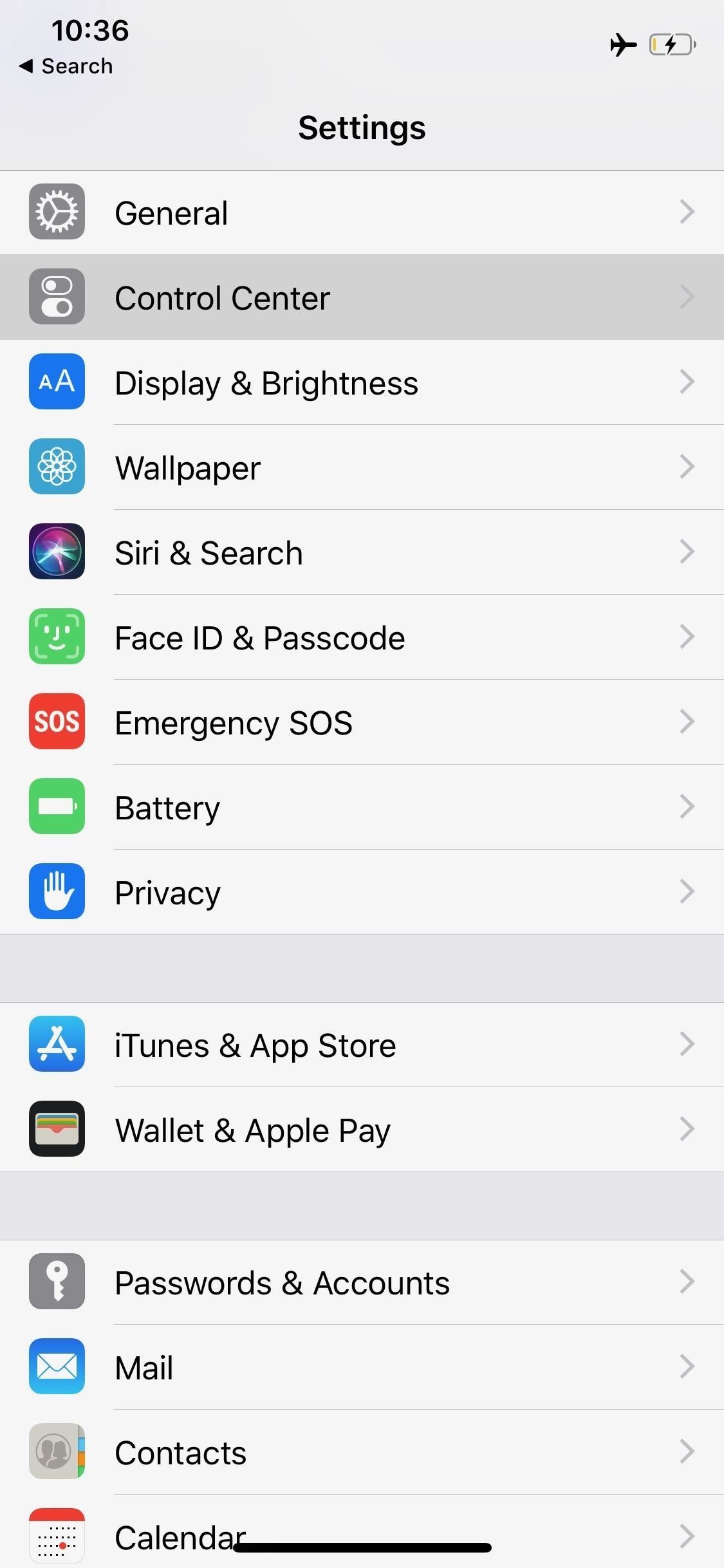
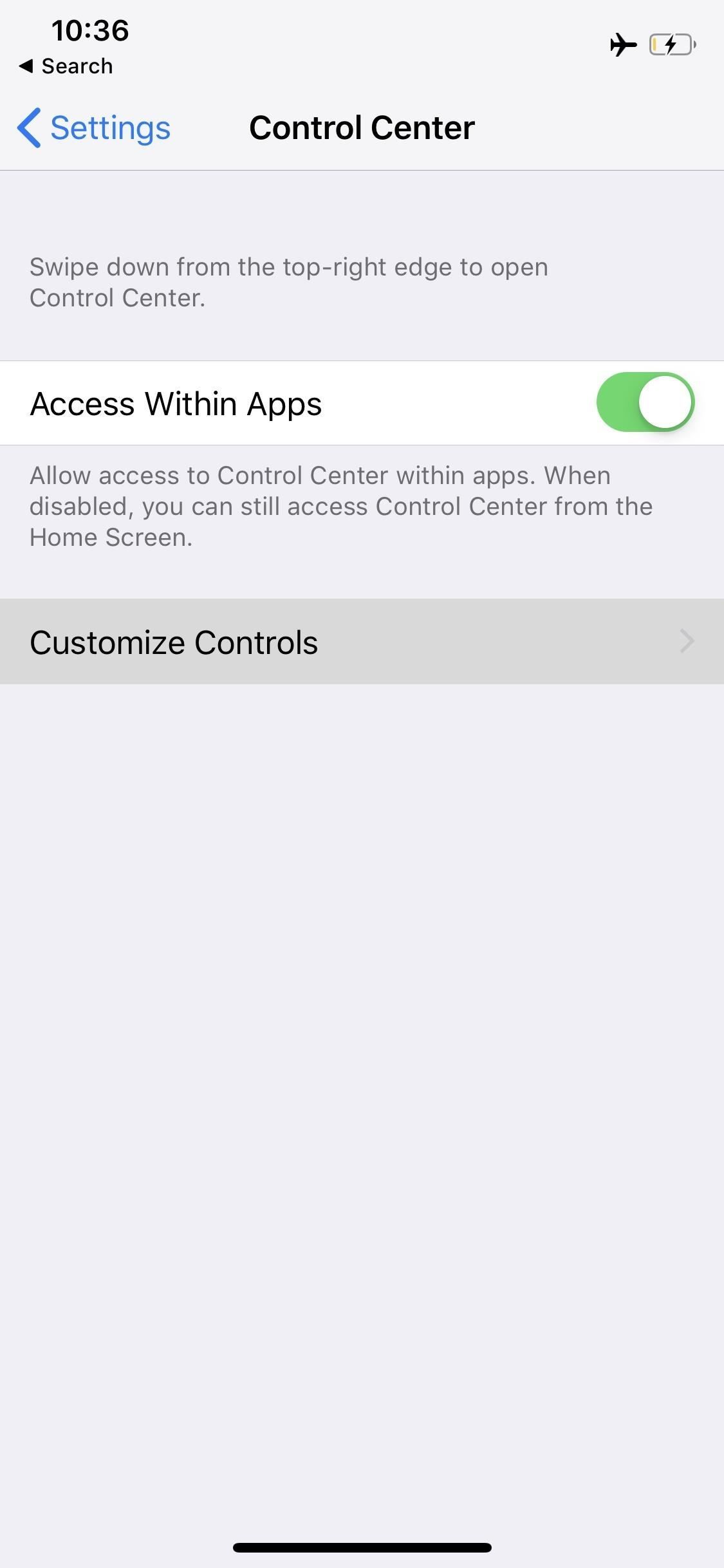

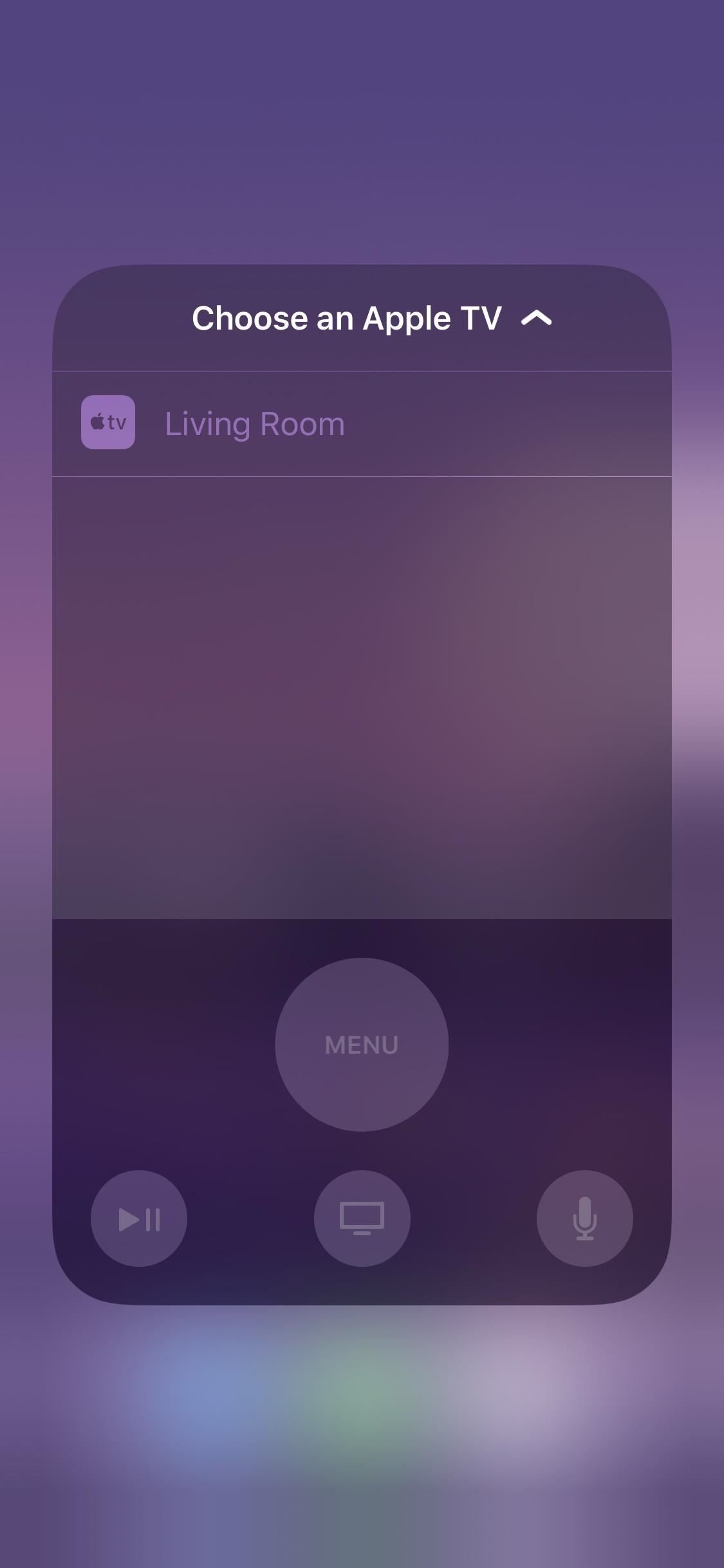
Теперь проведите пальцем вниз или вверх, в зависимости от модели вашего iPhone, чтобы открыть Центр управления. Вы увидите значок Apple TV Remote в качестве новой опции — нажмите, чтобы начать. Он попросит вас выбрать свой Apple TV из списка, так что сделайте это.
Если вы не видите свой Apple TV в списке, убедитесь, что ваш Apple TV включен, отображается на экране телевизора и работает в той же сети Wi-Fi, что и ваш iPhone. Для тех из вас, у кого отключены телевизоры Apple, вы можете включить его снова, отсоединив шнур питания, а затем снова подключив его.
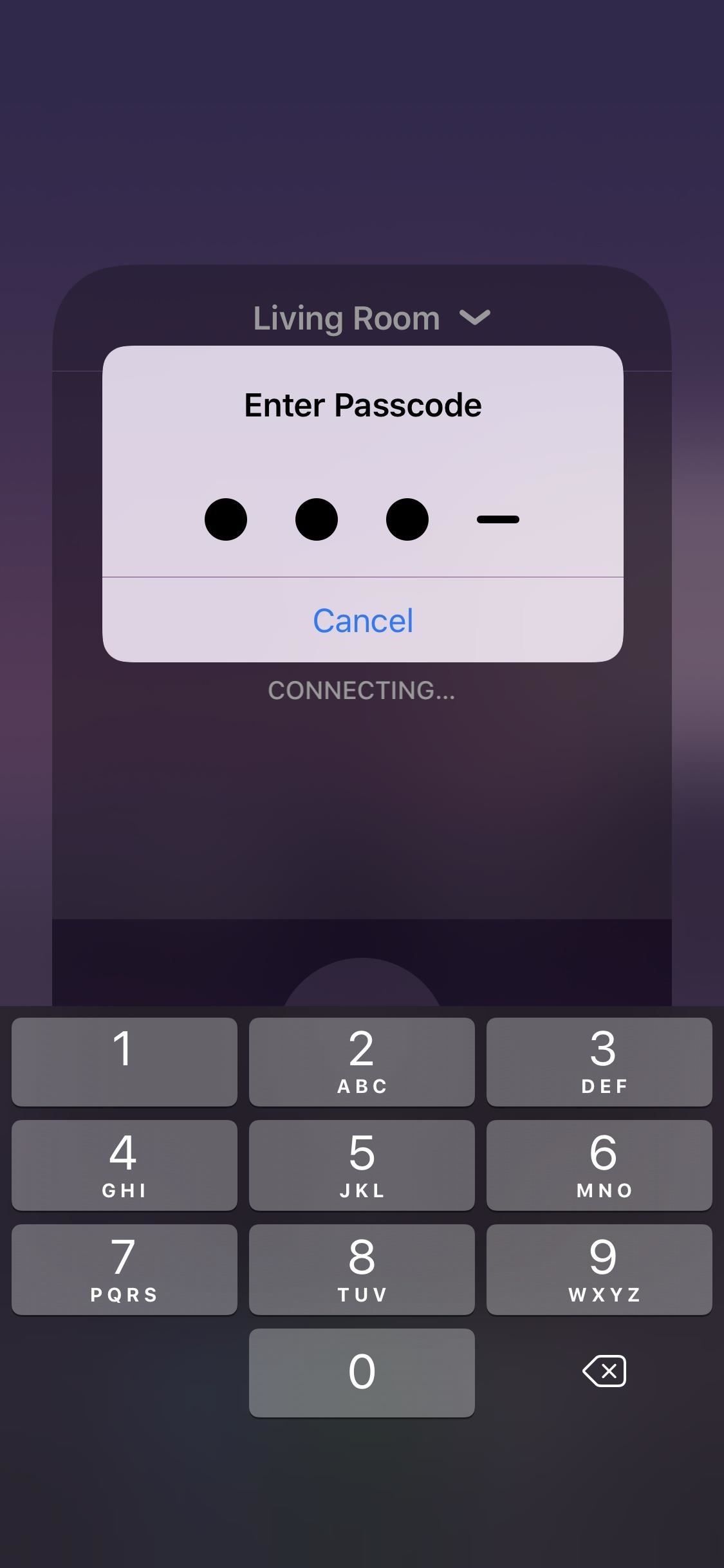
Выбрав Apple TV из списка, найдите четырехзначный код доступа, который появится на интерфейсе Apple TV на экране телевизора. Введите этот номер в подсказку на вашем iPhone. И это все, что нужно — ваш iPhone теперь соединен с Apple TV.
Использование пульта дистанционного управления
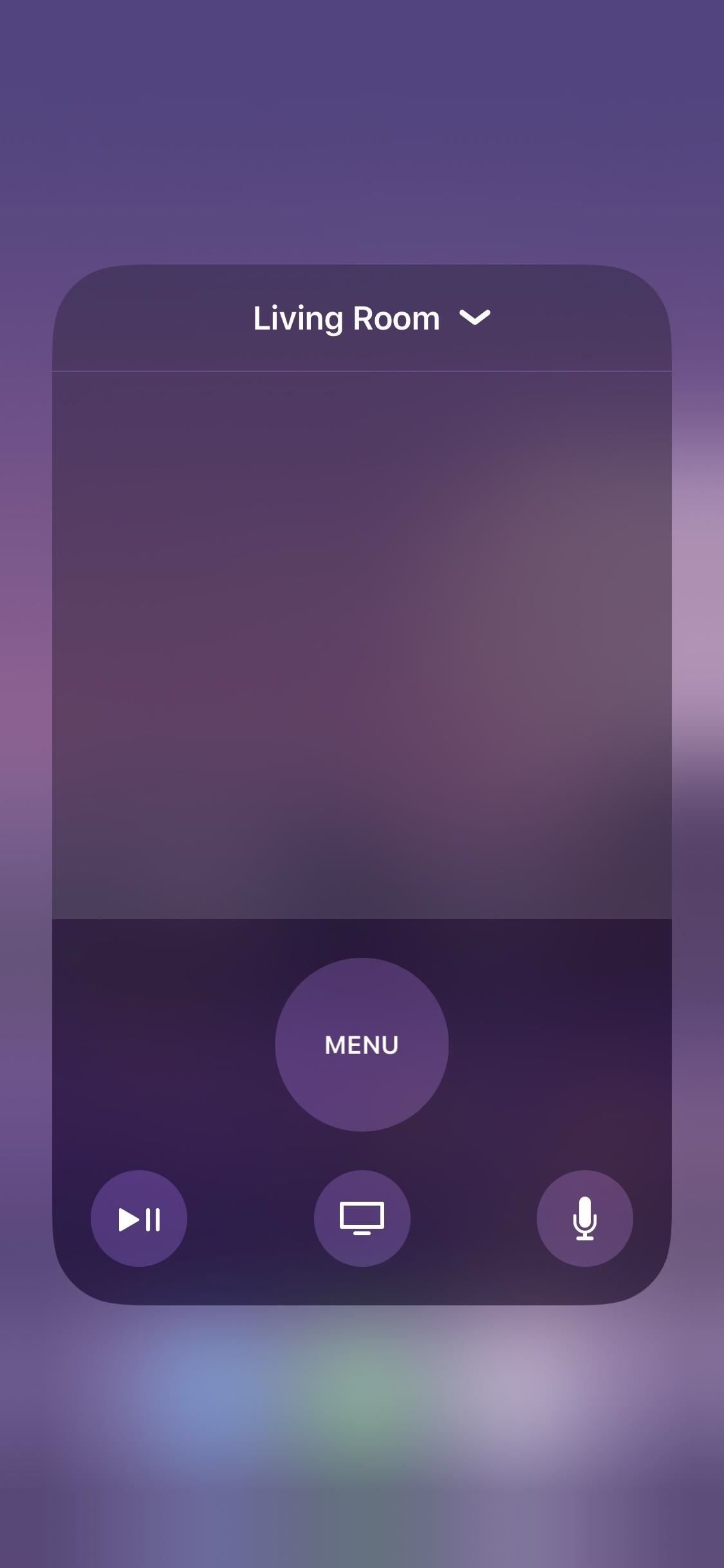
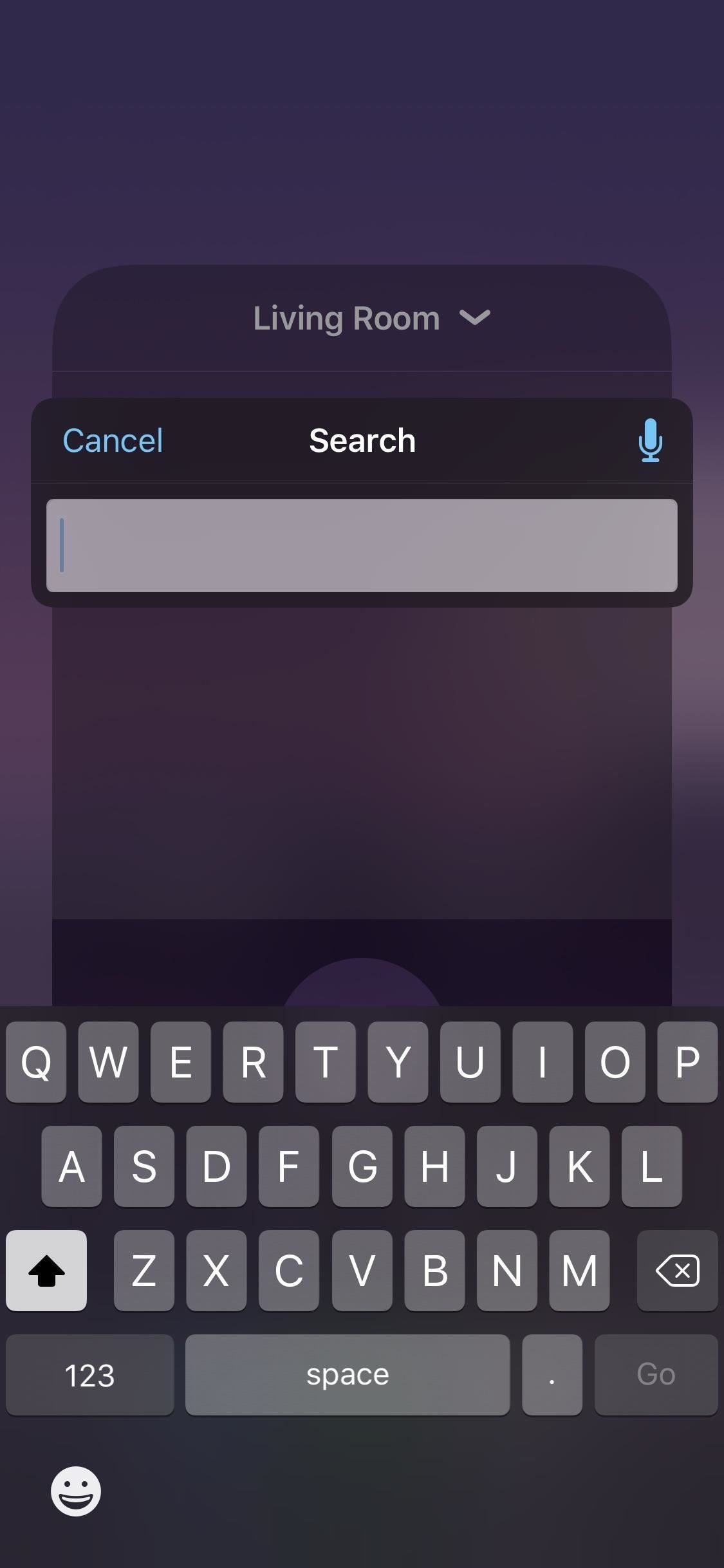
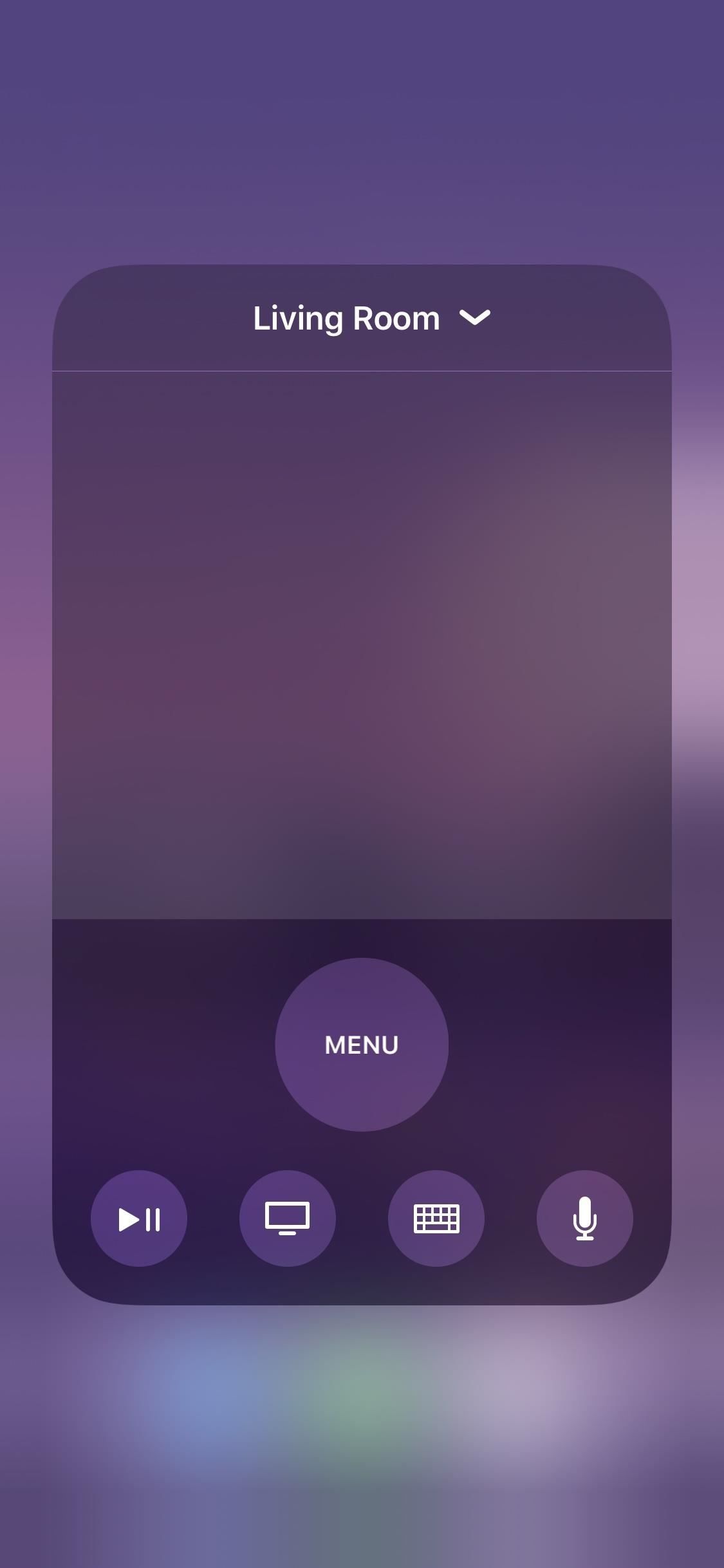
Теперь вы можете использовать этот элемент управления на своем iPhone так же, как и обычный Siri Remote. Кнопки «Меню», «Воспроизведение / Пауза» и «Siri» работают точно так же, как на старом пульте Siri Remote, как и кнопка «Apple TV App / Home». Пространство над этими кнопками похоже на поверхность «Glass Touch» на вашем старом пульте.
На экране нет кнопок регулировки громкости, но громкость регулируется аппаратными кнопками громкости вашего iPhone. Конечно, как и в случае старого Siri Remote, громкость можно регулировать таким образом, только если она идет непосредственно от Apple TV, например, когда к нему подключены динамики Bluetooth. В противном случае при маршрутизации через HDMI вам придется использовать телевизор, звуковую панель и т. Д. Для изменения уровня звука, если только подключенный аудио / видеоприемник не поддерживает HDMI-CEC.
Одновременно с Siri Remote, когда вы выбираете текстовое поле, ваш iPhone позволит вам печатать на месте, без необходимости пролистывать длинный список символов. Удаленный пользовательский интерфейс даже изменяется, когда выделение текста доступно, как вы можете видеть по маленькому значку клавиатуры на третьем изображении ниже.
Вариант 2. Использование приложения Apple TV Remote
Если у вас нет Apple TV 4K или Apple TV 4-го поколения, или на вашем iPhone не установлена iOS 11 или новее, у Apple есть приложение Apple TV Remote, которое вы можете установить из App Store. Хотя это приложение более универсально, чем функция Apple TV Remote в Control Center, оно имеет свои собственные ограничения, такие как необходимость использования оригинального пульта дистанционного управления для завершения процесса сопряжения между Apple TV и iPhone. Тебе нужно:
Настройка удаленного приложения
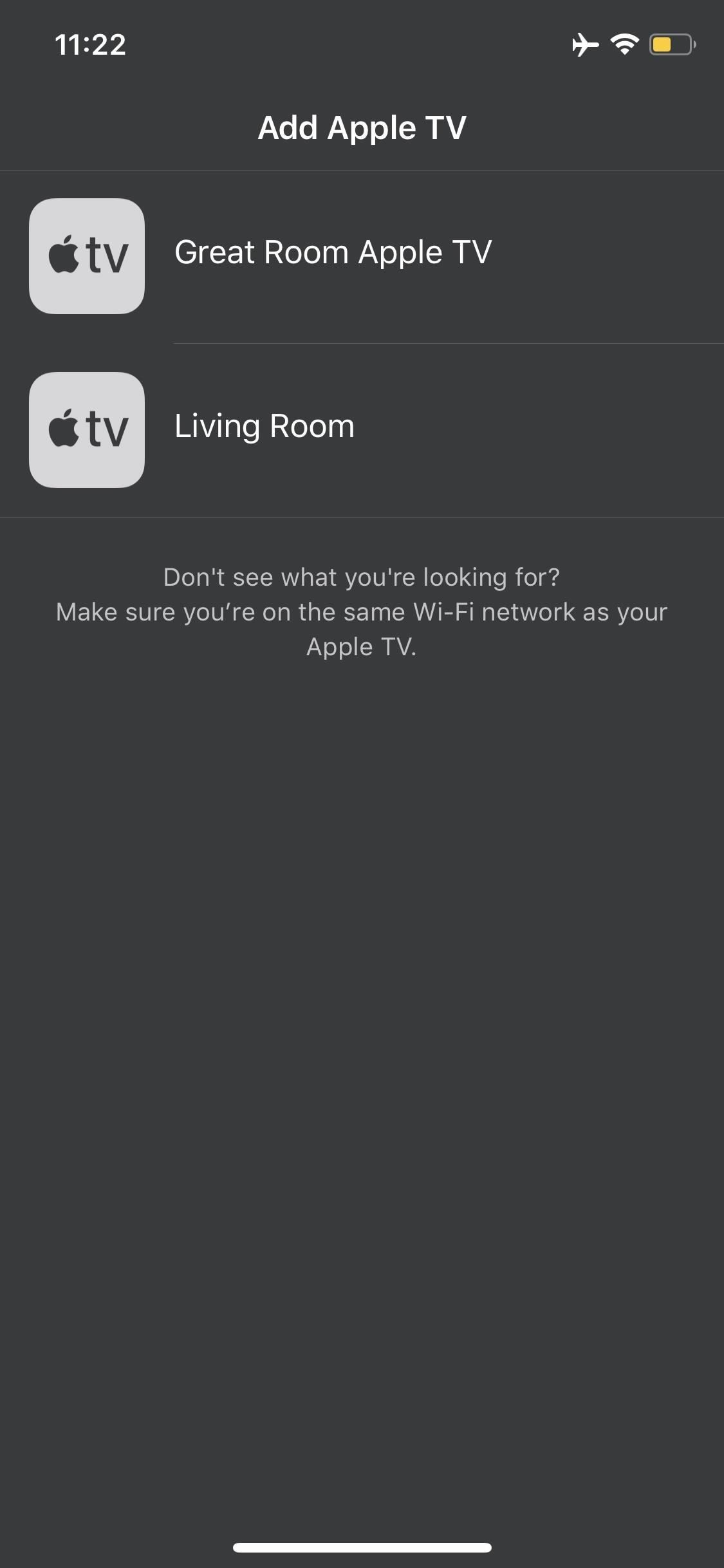
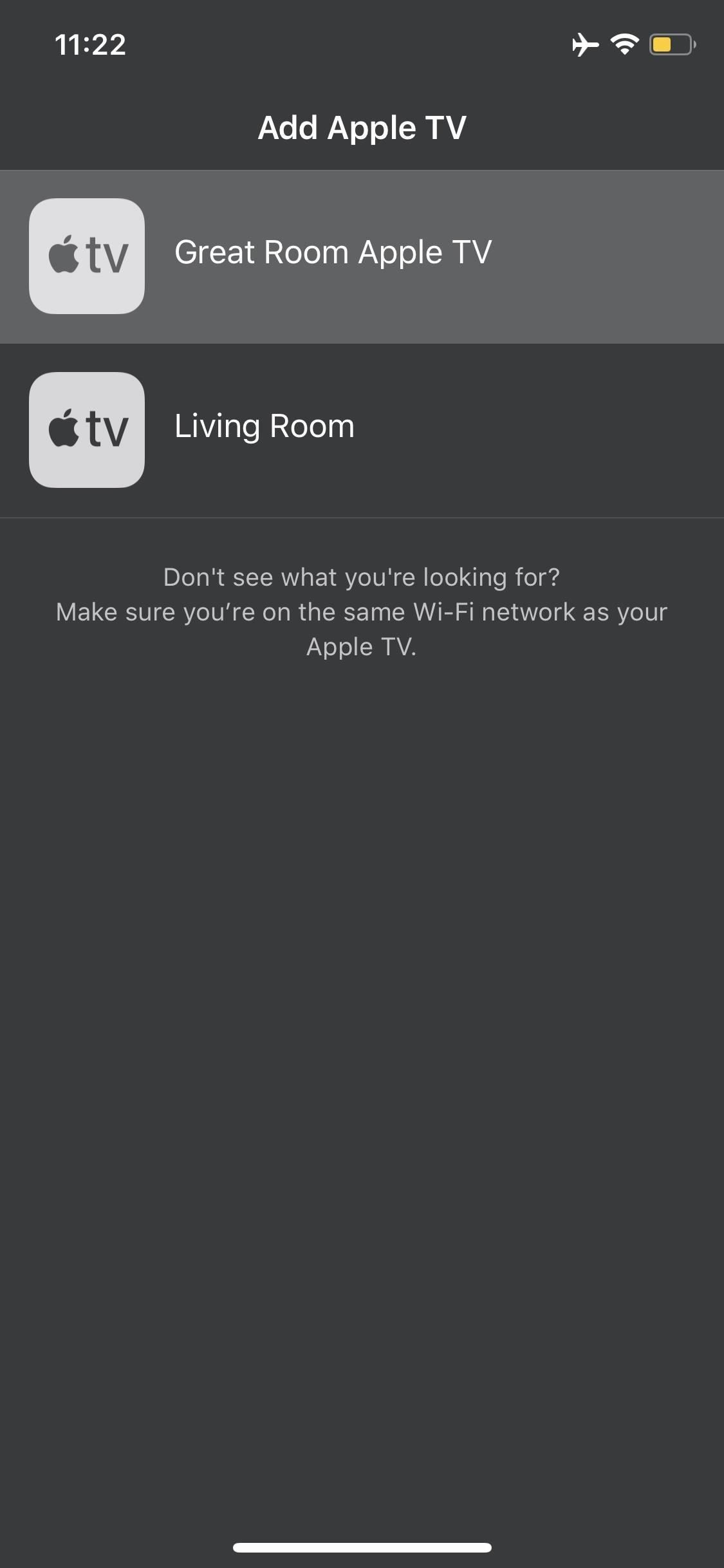
Используйте ссылку ниже, чтобы установить Apple TV Remote на свой iPhone из App Store. После установки откройте приложение, нажмите «Добавить Apple TV», затем выберите свой Apple TV из списка. Если вы не видите свой Apple TV здесь, убедитесь, что ваш Apple TV включен, отображается на экране телевизора и работает в той же сети Wi-Fi, что и ваш iPhone. Если Apple TV выключен, вы можете включить его снова, отсоединив шнур питания, а затем снова подключив его.
Попав в меню «Remotes», вашему Apple TV может потребоваться минута, чтобы распознать ваше устройство. Введите четырехзначное число, которое появляется на экране. Если код не отображается, это, вероятно, означает, что ваш iPhone уже сопряжен, поэтому попробуйте управлять Apple TV. Если это не сработает, повторите процесс сопряжения.
Использование пульта дистанционного управления
После того, как все настроено, приложение позволяет вам управлять вашим Apple TV, как и ожидалось, с несколькими дополнительными функциями, чтобы оно того стоило. Здесь есть кнопки «Меню», «Воспроизведение / Пауза», «Siri» и «Apple TV App / Home», а также есть новые кнопки пропуска вперед и пропуска назад. Пространство над этими кнопками похоже на поверхность «Glass Touch» на пульте Siri Remote, если у вас новая модель Apple TV.
Если Apple TV передает звук на динамик Bluetooth, вы можете регулировать громкость с помощью кнопок физического уровня громкости на iPhone на боковой панели устройства. В противном случае, если звук передается через HDMI, вам придется использовать пульты оборудования для регулировки громкости, если только подключенный аудио / видео ресивер не поддерживает HDMI-CEC.
Приложение Apple TV Remote также позволяет печатать прямо на экране, а не использовать неуклюжий интерфейс Apple TV, что является причиной номер один для начала использования этого приложения. И если вы используете iOS 10.3 или более позднюю версию и tvOS 10.2 или более позднюю версию, вы сможете получить доступ к текстам песен и спискам воспроизведения, а также к выбору глав, аудио и подписей на экране «Сейчас исполняется».

Вариант 3: Используйте свой iPhone только для набора текста
Если вы или ваш друг решите придерживаться Apple Remote или Siri Remote, вам не нужно использовать его схему неэффективного набора текста. Вы можете настроить свой Apple TV так, чтобы он подсказывал вам печатать на вашем iPhone, экономя время и терпение.
Пока ваш iPhone подключен к той же учетной записи iCloud, что и Apple TV, вы можете печатать на своем iPhone. Убедитесь, что ваш iPhone и Apple TV подключены к одной и той же сети Wi-Fi, а Bluetooth включен на вашем iPhone. Затем просто выберите текстовое поле на Apple TV. Ваш iPhone получит push-уведомление, которое при открытии позволит вам печатать на Apple TV.
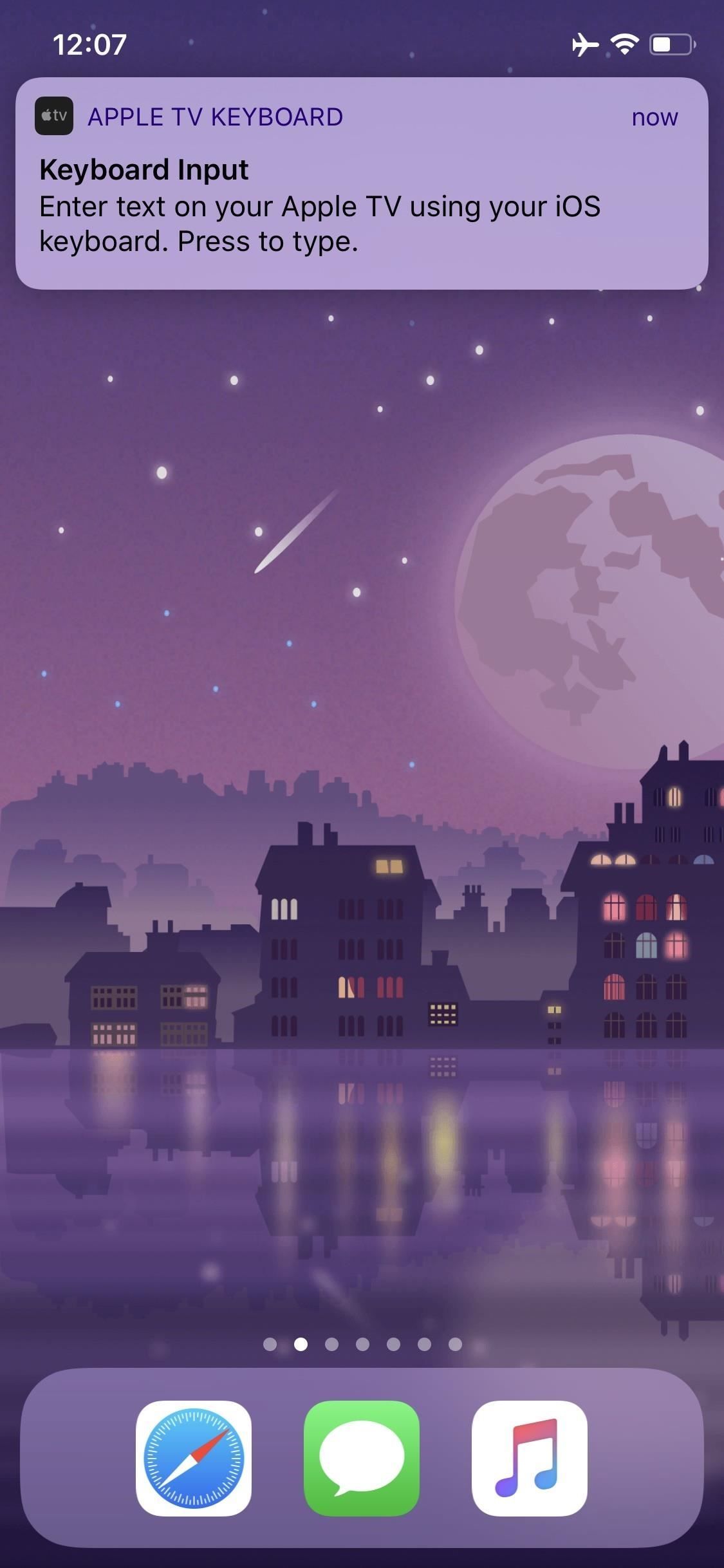

Хотя Apple нигде не подтверждает это на своем сайте, похоже, этот трюк с уведомлениями работает только на моделях Apple TV 4K и 4-го поколения. 3-е поколение и ниже не реагируют на ввод текстовых полей, даже если они связаны в одной учетной записи iCloud.
Эта статья была подготовлена во время ежегодных фильмов Гаджет Хакс Телевидение на Мобильном специальное покрытие. Прочитайте все фильмы ТВ на мобильном покрытии.
Источник