Как проверить работоспособность микрофона на телефоне Android?
Бывает так, что вы звоните своему знакомому, но он вас не слышит. Проблема может быть в вашем аппарате, телефоне собеседника или вовсе на станции сотовой связи.
Причины неполадок микрофона
Собеседник может вас не слышать из-за неисправности вашего микрофона. Самая распространенная – засорение отверстия. Несмотря на то, что оно достаточно маленькое, соринки и пыль при длительной эксплуатации могут в него попасть и стать причиной ухудшения передачи звука. Прочистить самостоятельно отверстие можно, но пользоваться необходимо только сухими инструментами. При этом действовать нужно очень аккуратно, чтобы не повредить механизм.

Также микрофон может сломаться из-за попадания влаги. При этом жидкость вовсе не обязательно должна попасть непосредственно в отверстие. Достаточно того, что она попадет внутрь корпуса иным путем. Из-за влаги может перегореть какая-либо микросхема, или окислиться контакты.
Если телефон новый, но передача звука плохая, то причиной может стать некачественное изготовление гаджета – плохая пайка или отсутствие соединения деталей. В последних двух случаях нужно обращаться в сервисный центр, не пытаясь исправить проблему самостоятельно.
Как проверить исправность микрофона
Но прежде, чем винить во всем свой аппарат, необходимо проверить работоспособность микрофона.
Проверить микрофон на телефоне Android можно несколькими способами.
Телефонный звонок
Самый простой способ – позвонить кому-нибудь из знакомых. При установлении соединения попросите абонента послушать ваш голос, чтобы понять, насколько хорошо работает микрофон. При наличии дома нескольких телефонов, можно позвонить на второй аппарат и самостоятельно прослушать себя. Если вы себя не услышите, то микрофон, к сожалению, не работает.
Приложение Skype

Если приложение не установлено, то предварительно его нужно скачать из ПлэйМаркета. После того, как Skype установлен, нужно его открыть и выбрать контакт для звонка. Даже если звонить некому, проверить микрофон можно при помощи специальной функции «echo». Включите ее и проговорите несколько фраз. Они будут переадресованы вам. Прослушав запись, вы сможете проверить работоспособность телефона.
Аудио- или видеозапись

Если звонить некому или нет возможности, проверить работу микрофона можно с помощью аудиозаписи на диктофон. Включите инструмент и запишите несколько фраз, а после прослушайте их. Если в записи будет только шипение, то микрофон не работает.
Тот же самый эффект даст и видеозапись. Достаточно сказать на камеру несколько фраз, а затем просмотреть полученное видео. при неисправности микрофона вы непременно обнаружите отсутствие звука.
Источник
Как проверить микрофон на телефоне
Безусловно, каждое устройство не обладает способностью вечно служить пользователю без возникновения различных неисправностей. Соответственно, в любом изобретении рано или поздно появляются дефекты. В данной же статье разберём ситуацию, в которой микрофон полноценно не осуществляет свои предназначенные функции. А также рассмотрим причины представленной неполадки, а главное — каким способом можно её предварительно выявить.
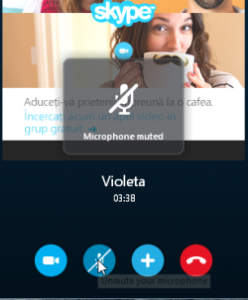
Как проверить работу микрофона на телефоне
В этой ситуации отлично сможет помочь такое приложение, как skype. Предварительно его установив, необходимо выполнить следующие этапы в указанной последовательности:
СПРАВКА. Может быть так, что звонить некому. Для этого существует специальный встроенный сервис под наименованием «echo». Она предназначена, соответственно, для проверки связи.
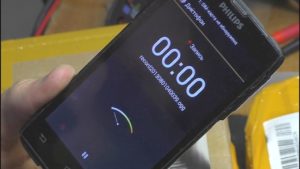 Кроме этого, можно воспользоваться другими средствами получения информации. Например, это может быть обычный звонок знакомому человеку по сотовой связи. При установлении соединения желательно задать вопрос, содержание которого будет близок к насущной проблеме. Также есть возможность эксплуатировать звукозапись для нужных целей. Для этого необходимо открыть встроенное приложение, где можно осуществлять запись с помощью собственного голоса. А далее прослушать получившийся материал.
В случае если ничего слышно не будет, то и результат, соответственно, отрицательный — микрофон действительно не готов к полноценному процессу работы. То же самое можно сделать и с видеозаписью. Прослушав записанное предварительно видео, нужно внимание обратить на звук. При неисправности вы непосредственно обнаружите его отсутствие.
Почему микрофон на телефоне android не работает
Существует несколько источников возникновения неполадки. Ниже разберём некоторые из них:
Источник
Samsung Galaxy S9 Проверить микрофон на наличие дефектов —
Если вы чувствуете, что микрофон вашего Samsung Galaxy S9 больше не работает должным образом или не работает вообще, вы можете проверить это с помощью специального теста.
Обычно это тот случай, когда человек, которому вы звоните, не может вас понять. Тест, описанный ниже, позволяет проверять микрофон без помех из-за ограниченного драйвера.
Особенность этого теста микрофона в том, что на него не могут влиять приложения. Тем не менее, тест не может быть вызван через меню Android, но только через специальное меню, которое открывается сервисным кодом Samsung.
Как открыть тест микрофона на Samsung Galaxy S9 объясняется здесь:
Выполните тестирование микрофона Samsung Galaxy S9
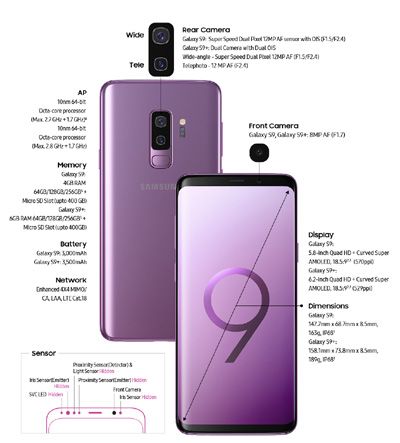
Сначала откройте приложение телефона на вашем смартфоне.
Затем введите следующий код с помощью цифровой клавиатуры:
Теперь откроется тестовое окно. Отметьте один из первых двух тестов микрофона.
Тогда говорите что-нибудь и ждите кратко. С небольшой задержкой речь будет немедленно воспроизведена через динамик Samsung Galaxy S9.
Если вы слушаете вашу запись, микрофон Samsung Galaxy S9 будет работать отлично. Если вы ничего не слышите, возможно, имеется технический дефект.
Затем вам следует посетить сервисный центр, на который распространяется гарантия. Теперь вы знаете, как быстро и легко проверить работу микрофона Samsung Galaxy S9.
Источник
Не работает микрофон на телефоне: причины и способы устранения

Активация микрофона
Первое, что нужно знать — в телефонах встроенный микрофон активен по умолчанию, и в отдельной процедуре включения не нуждается. Деактивировать его можно только при звонке по сотовой связи или интернету, а также в инженерном меню, если устройство поддерживает такую возможность. В первом случае будет достаточно тапнуть по соответствующей иконке в процессе звонка либо сбросить его и начать новый.
Во втором всё несколько сложнее, порядок действий следующий:
Выйдите из инженерного меню и перезагрузите устройство – теперь микрофон должен заработать.
С вашим голосом собеседник слышит посторонние звуки и шумы
Вот как отключить доступ Помощник Google к микрофону устройства:
Шаг 1. Откройте «Настройки Android».
Шаг 2. Перейдите на «Приложения».
Шаг 3. Откройте «Все приложения».
Шаг четвертый. Чтобы быстрее найти нужную программу, начните с ввода «Google» в строке поиска. Затем откройте приложение Google — ответственен за операцию Помощник Google.
Шаг 5. Перейдите в раздел «Разрешения на подачу заявления».
Шаг шестой. Выберите «Микрофон».
Шаг 7. Нажмите «Запрещено».
Шаг 8. На экране появится предупреждение о том, что основные функции устройства (включая голосовой поиск) не будут работать. Выберите «Отказать в любом случае».
Шаг 9. Перезагрузите устройство и проверьте, хорошо ли вас слышно при разговоре через мессенджеры.
Включение внешнего микрофона
Для девайсов, подключаемых по аудиоджеку и USB, ситуация точно такая же – они активируются сразу, однако для использования необходимы приложения, способные работать с подобными средствами. Что же касается микрофонов, которые соединяются по Bluetooth, то в них для экономии энергии практикуется автоотключение после определённого периода простоя – для запуска достаточно просто включить устройство. Работу с ними мы рассмотрели в отдельной статье, поэтому ознакомьтесь с ней для получения ответов на дополнительные вопросы.
Подробнее: Подключение внешних микрофонов к Android-устройствам
Расположение
Место расположения элемента на корпусе можно определить по наличию отверстия, защищенного мелкозернистой сеткой. Она предотвращает попадание пыли и грязи, ухудшающих качество воспринимаемого звука.
Включение микрофона на гарнитуре
Звукоснимающий компонент гарнитуры тоже не нуждается в отдельном запуске, и его неработоспособность свидетельствует об одном из двух сбоев – несовместимости или физической неисправности. В первом случае дело в том, что с 2012 года стандартом для комбинированных аудиоразъемов в смартфонах и планшетах стал CTIA, который заменил вариант OMTP. Отличить их довольно просто: звук в наушниках несовместимого устройства становится нормальным только если нажать и удерживать кнопку принятия вызова. Микрофон же в этом случае не работает вообще. Решить проблему можно либо покупкой современной гарнитуры, либо соответствующего переходника, благо найти их несложно. С аппаратными поломками всё намного хуже: бюджетные варианты рациональнее просто заменить, тогда как ремонтировать есть смысл только дорогие продукты.
Как исправить проблему
Проще всего справиться с программными неполадками и засорами. Если при разговоре микрофон работает частично, придется открывать корпус и чистить внутренности гаджета. Звукоулавливатель представляет собой едва заметное отверстие в корпусе – этот канал надо продуть либо прочистить острым предметом (булавка, иголка). Не переусердствуйте – существует риск повреждения микрофона.
Случается и такое, что не работает микрофон в телефоне Андроид по программным причинам. Не паникуйте – положение может исправить сброс настроек. Откат удалит всю несохраненную информацию, поэтому делайте резервные копии значимых файлов. Запустите синхронизацию контактов, скопируйте видеоролики и фотоснимки на ноутбук. После этого займитесь перепрошивкой. Учтите: прошивка должна быть кастомной либо официальной. В противном случае вы столкнетесь с новыми конфликтами и усугубите свое положение.
Работает ли Самсунг Пей без использования интернета
Ситуации со звуком в смартфоне бывают разными – порой весьма экзотическими. Планируйте свои действия, опираясь на имеющиеся симптомы. Вот несколько типичных примеров:
Если звучание микрофона периодически пропадает, вы столкнулись с нарушенным электрическим контактом. Вероятно, повышенная влажность привела к окислению. Распространены и заводские браки, связанные с ненадежностью разъемов и плохой пайкой. Если не работает микрофон при разговоре по этой причине, придется сдавать устройство в сервис-центр.
Полностью вышедший из строя микрофон – обычное явление. Удостовериться в неисправности механизма можно лишь одним способом – через прозвон контактов. Заодно можно проверить гаджет на наличие засоров и окисления. Что касается программных неполадок, то чаще всего применяются такие приемы:
Сторонние приложения могут влиять на функциональность микрофона, так что вам потребуется безопасный режим для полноценной проверки. Некоторые программы конфликтуют со встроенным микрофоном – что можно сделать в этом случае, вы узнаете из следующего раздела. Зачастую сложности возникают в мессенджерах (WhatsApp, Скайп, Вайбер либо Телеграм).
Если не работает микрофон в приложениях Android
Бывает, что при звонке, сделанном в мессенджере, собеседник не слышит звук вашего голоса. Как справиться с этой проблемой? Рассмотрим алгоритм на примере Скайпа. Вам предстоит совершить три операции:
Как проверить Samsung Galaxy S9 на подлинность
Не работает микрофон при разговоре
Иногда с подобными вещами пользователи сталкиваются после кастомной перепрошивки. Старайтесь устанавливать официальные версии “операционок”, иначе аппаратное обеспечение будет конфликтовать с системой. Вам потребуется перемещение в Recovery-меню, чтобы инсталлировать стандартную прошивку. Если не работает микрофон на “Андроиде” при звонке, алгоритм будет таким:
Микрофон перестал работать при звонке
Параметры можно корректировать посредством сторонней утилиты Mobileuncle MTK Tools. Инсталлируйте программу и запустите инженерное меню. Здесь потребуется изменить заводские параметры. Старую информацию мы рекомендуем переписать в блокнот – на всякий случай. Перечислим параметры, с которыми придется экспериментировать:
Первый параметр замените на “LoudSpeaker Mode”. На дисплее отобразится семь уровней чувствительности – их можно корректировать в широком диапазоне. Level 0 – это уровень, при котором вы ничего не слышите. Производится индивидуальная настройка для каждого уровня (верхняя граница значений – 255). Повышая этот параметр, вы сдвигаете вверх порог чувствительности. При выставлении level 6 вы не сможете регулировать указанный параметр телефонными клавишами – об этом следует помнить.
Значение поменяется лишь в том случае, если вы сотрете прежнюю информацию. Обратите внимание на строку под названием “Value is 0…255”. Если не работает микрофон на Андроиде, и вы решили исправить ситуацию через инженерное меню, пути к отступлению не будет. Жмите “Set” и наслаждайтесь изменениями. Опытные программисты не рекомендуют выставлять максимальные значения в настройках – это частенько приводит к нежелательным эффектам.
Что делать, если микрофон не работает
В случаях, когда наблюдаются проблемы с работой микрофона, в первую очередь следует подозревать аппаратное повреждение, особенно если устройство подвергалось непредусмотренным нагрузкам: падало с высоты, внутри оказалась влага, долго находилось на солнце и т. п. Нельзя исключать брак, от которого не застрахованы даже дорогие флагманские устройства.
Если же звукозапись не функционирует в какой-то определённой программе (стороннем диктофоне, мессенджере или подобном решении), возможно, вы просто не выдали ей доступ к соответствующему оборудованию. Проверить это и устранить проблему в «чистом» Android 10 можно следующим образом:
Нельзя исключать и какой-то программный сбой – как правило, его можно устранить перезагрузкой или переустановкой приложения.
Мы рады, что смогли помочь Вам в решении проблемы. Помимо этой статьи, на сайте еще 11845 инструкций. Добавьте сайт Lumpics.ru в закладки (CTRL+D) и мы точно еще пригодимся вам. Отблагодарите автора, поделитесь статьей в социальных сетях.
Опишите, что у вас не получилось. Наши специалисты постараются ответить максимально быстро.
Неисправности и возможные причины
Существуют различные признаки неисправности микрофона:
Собеседник не слышит голос вообще;
Колебания громкости передаваемого звука (слишком тихо, затем слишком громко или наоборот);
Наличие стороннего шума, фона.
Чаще всего это обуславливается следующим:
Некорректные настройки звука, громкости;
Плохой прием сигнала мобильного оператора;
Отверстие микрофона перекрывает какой-либо предмет (иногда пользователи закрывают его рукой, сами не замечая этого);
Попадание грязи, пыли или влаги;
Износ деталей модуля;
Сбой в работе операционной системы и прочие.
Все проблемы можно условно разделить на две категории: программные и аппаратные. Первые решаются переустановкой ОС ( перепрошивкой ). Для определения и решения вторых необходима тщательная диагностика. Неисправность может заключаться в износе некоторых деталей, неподключенном шлейфе модуля (выпал при падении гаджета), неполадках в микросхеме. Попытка самостоятельной замены чаще всего приводит к непредвиденным последствиям. Для качественного ремонта необходимы знания, опыт и специализированное оборудование.
Микрофон есть на каждом мобильном устройстве, вне зависимости от его стоимости или модели. И в новых смартфонах, и в старых кнопочных аппаратах этот компонент выполняет одну и ту же функцию, а именно, переводит голосовую информацию из аналогового вида (звуковые волны) в электромагнитный сигнал.
Источник
Что делать, если не работает микрофон на Samsung Galaxy?
Если у Вас возникли подозрения в неисправности микрофона:
Следуйте шагам ниже, чтобы проверить исправность микрофона в Samsung Galaxy.
Шаг 1. Убедитесь в отсутствии постороних предметов в области микрофона
Микрофон может плохо распознавать ваш голос, если отверстие для микрофона заблокировано посторонними предметами, такими как чехол или защитная пленка. Микрофон расположен в нижней части телефона. Убедитесь, что отверстие микрофона не закрыто посторонними предметами, и попробуйте записать голос еще раз, когда устраните всё, что найдете.

Шаг 2. Перезагрузите устройство
Перезагрузка очистит заполненную память и сбросит программные ошибки.
1. Нажмите и удерживайте кнопку питания.
2. Нажмите Перезагрузка.
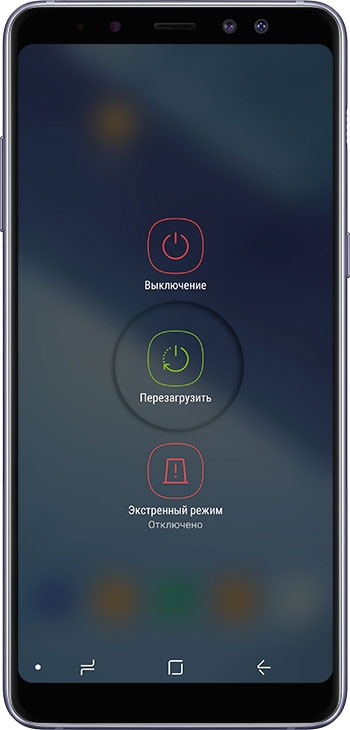
Шаг 3. Загрузите смартфон в безопасном режиме
Чтобы определить, является ли это аппаратной или программной проблемой, проверьте работу микрофона в безопасном режиме (например, в предустановленном приложении Звукозапись).
Если в безопасном режиме микрофон работает нормально, проблема вызвана сторонним приложением на вашем телефоне. Чтобы узнать, какое приложение вызвало проблему, удалите сторонние приложения, начиная с последнего установленного.
Шаг 4. Сделайте полный сброс устройства
Сброс данных полностью очистит внутреннюю память, установленные приложения и их данные, аккаунты, устранит программные ошибки и вернёт устройство в состояние «с завода».
Таким образом вы сможете исключить программный сбой микрофона или влияние сторонних программ.
Выполнив шаги выше, вы исключите программный сбой на смартфоне.
Если они не помогут, рекомендуем обратиться для аппаратной диагностики и устранения неисправностей в одном из официальных сервисных центров Samsung.
Источник