В смартфонe либо планшете Android перестал работать или работает не всегда и не во всех приложениях микрофон. Что делать, если при разговоре меня не слышно.
В смартфоне либо планшете Android перестал работать или работает не всегда и не во всех приложениях микрофон. Что делать, если при разговоре меня не слышно.

Многие пользователи сталкиваются с проблемой, когда телефон либо планшет на базе Android начинает капризничать. Вроде, ничего такого не происходило, что могло вызвать неисправность, а работает он не так, как должен.
Например, в устройстве появились проблемы с тем, что перестал работать либо работает не правильно микрофон устройства. Причиной тому может быть:
1-ое: Программный сбой — т.е. проблема заключается в сбое программного обеспечения
2-е: Аппаратный сбой — т.е. проблема заключается в «железе»(т.е. — требуется замена либо восстановление запчастей гаджета)
Однако, не спешите расстраиваться — в 90% случаев с проблемами работы микрофона смартфона или планшета на базе Android виноват программный сбой, который Вы вполне сможете исправить своими силами.
Исправляем программный сбой:
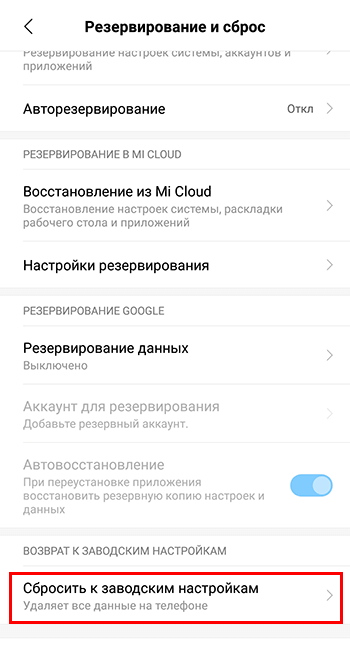
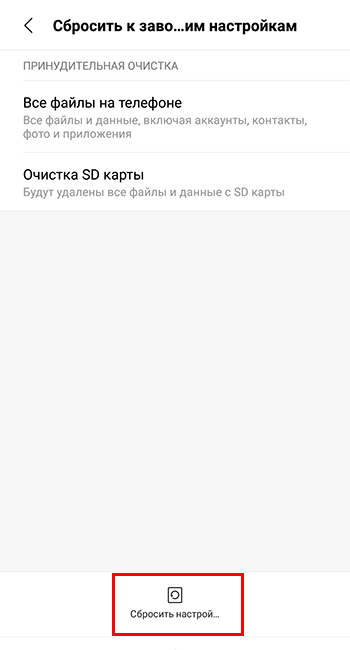
Способ 1. Довольно простой — заходите в «настройки», находите там «резервное копирование и сброс», в котором выбираете полный сброс настроек с удалением всех данных. Будьте внимательны, применение данного способа часто оказывается действенным, однако влечет за собой удаление всех фотографий, контактов, паролей, музыки, игр, видео и в общем-то, всей информации, хранящейся на вашем смартфоне или планшете. Потому, предварительно сохраните все, что Вам нужно, подсоединив гаджет к компьютеру. Если данный способ Вас не устраивает, либо если и после него проблема не устранена, смотрите Способ 2.
Способ 2.
Способ 3.
Смена программного обеспечения устройства, или, как ее еще называют«перепрошивка». Данный способ, как правило, требует определенных навыков и решается по средствам обращения в Сервисный Центр. Для самостоятельного же осуществления данной задачи нужно обратиться к сайту-производителю Вашего устройства, скачать нужные для прошивки утилиты и саму прошивку, после чего переустановить ее на Вашем гаджете.
Если не один из способов не принес результатов, к сожалению, Вам придется обратиться в Сервисный центр для ремонта Вашего планшета или смартфона.
Источник
Как включить микрофон на телефоне?
Наиболее распространённой операционной системой в современных смартфонах является Android. Однако она имеет существенный недостаток – тихий звук в микрофоне. Большинство обладателей устройств на базе этой ОС задаются вопросом «Как настроить микрофон на андроид?».
Существует несколько способов решения этой проблемы.
Настройка микрофона на телефоне с OS Android
Отличительная черта ОС Android – возможность увеличивать или уменьшать громкость отдельно у воспроизводимых мультимедийных файлов (видео, музыка) и сигналов вызова (звонки, оповещения). А уровень звука в наушниках существенно отличается от уровня в динамиках.

Основная масса пользователей гаджетов не знают, как настроить микрофон на андроиде. А ведь чувствительность его варьируется и довольно легко меняется. Для этого нужно провести нехитрые действия с телефоном.
Настройка громкости микрофона через инженерное меню
Изменить настройки микрофона в инженерном меню Андроид можно, получив доступ с помощью специального кода. Код этот отличается для различных марок смартфонов. Найти его можно в технической документации к девайсам или на официальном сайте производителя устройства. Выглядит он приблизительно так – *#*#54298#*#* или *#*#3646633#*#* (универсальные коды, подходящие для большинства китайских гаджетов).
Для входа в инженерное меню необходимо нажать кнопку вызова, ввести (в поле для номера телефона) подходящий код и нажать на клавишу вызова. После этих действий произойдёт запуск инженерного меню.

На экране появится системное приложение с различными пунктами. Интерфейс имеет отличия, в зависимости от версии Android. Нужно найти пункт «Audio» (или содержащий это слово).
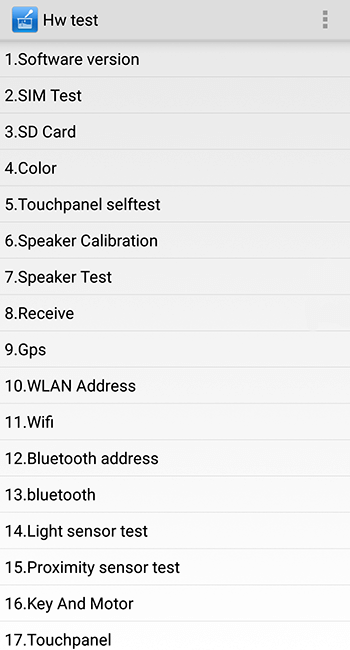
Войдя в этот раздел, станут доступны подпункты:
Каждый режим будет представлен двумя значениями цифр – текущим уровнем громкости и максимально возможным. Соответственно, первый показатель можно увеличить до уровня второго. Выставив необходимый уровень звука в выбранном подпункте меню, нужно нажать клавишу Set.
Важно не забывать, что производители не выставляют максимальный уровень звука преднамеренно. Высокий уровень громкости негативно сказывается на здоровье пользователя и сокращает срок службы самого устройства.
Настройка чувствительности через инженерное меню
Перед настройкой чувствительности нужно разобраться в значениях аббревиатур в инженерном меню:
Для изменения тонких параметров микрофона нужно зайти в подпункт Mic. В разделе Level нужно нажать на шестую позицию и запомнить показатель Value (это существенно).
Затем выбираем остальные уровни и вводим в них тот показатель, который запомнили. На этом настройку чувствительности можно считать оконченной. После этой процедуры звуки в смартфоне будут чёткими и разборчивыми.
Стоит отметить, что программисты-энтузиасты придумали третий способ, как увеличить громкость микрофона на телефоне, придумав и создав патчи. Однако, этот метод доступен только для продвинутых пользователей, и способен нанести немало вреда устройству, в случае неправильного его использования или плохого качества самого патча. Поэтому этот способ упускаем.
Как включить микрофон на телефоне через наушники?
Довольно часто выходит из строя микрофон в наушниках. Причин этой проблемы может быть две:
В инженерном меню нужно перейти в раздел Hardware, где нажать на подраздел Earphones and Mic (либо что-то похожее). После этого следует произвести настройку чувствительности микрофона в наушниках в подпункте Speech Enhancement (до возникновения нормального уровня звука).
Не работает микрофон на телефоне: причины и способы устранения
Поломки бывают разные – аппаратные или программные.
Внутрь устройства может попасть вода или грязь, которые становятся причиной повреждения. Пользователь может пытаться удалить их из аппарата, и непреднамеренно поломать гаджет. Микрофон может перестать работать из-за механического воздействия в результате падения.
Но часто происходит сбой программы. Владелец устройства способен сам устранить эту неполадку, проведя откат системы до заводских настроек. Также аппарат можно «перепрошить».
Аппаратные поломки самостоятельно устранить тяжело. Зачастую требуется обращение в специализированный сервисный центр или ремонтную мастерскую. Проблема может быть в отошедшем контакте или его окислении.
Если проблема со звуком возникает при использовании диктофона, воспроизведении записи с помощью проигрывателя или какой-либо программы (Скайп, Вайбер, Телеграм, Вотсапп), то причину следует искать в настройках самого приложения. Часто помогает банальная переустановка этого ПО.
А теперь более подробно о возможных причинах выхода из строя микрофона в устройствах на базе Андроид.
Программный сбой
Программные неисправности – распространённая причина неполадки микрофона. Чтобы исключить обыкновенный программный сбой, нужно сначала произвести перезагрузку устройства. Зачастую этого достаточно. Аппарат нужно выключить, вытащить аккумулятор минимум на 10 сек. После это вставить батарею, включить гаджет и совершить тестовый звонок.
Если проблема не решена, то нужно подключить аппарат к компьютеру с помощью USB-кабеля. Проверить наличие последней версии программного обеспечения и необходимого драйвера (его активность и работоспособность).
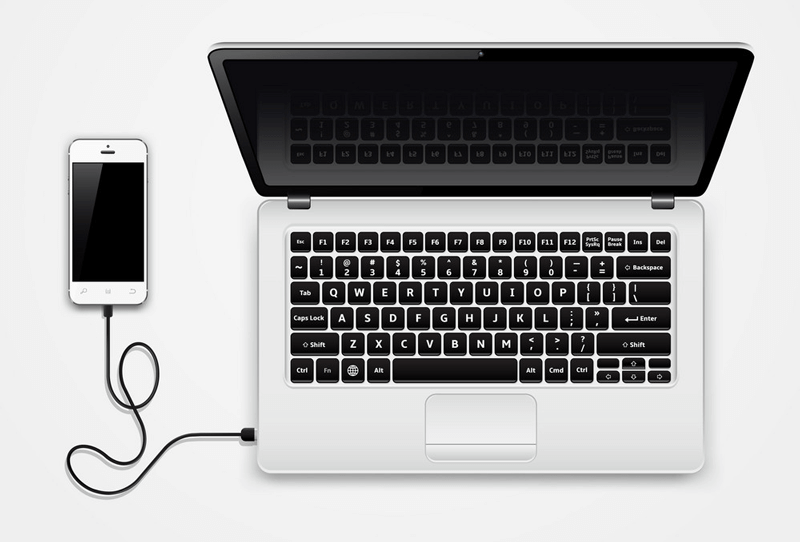
В случае не возможности провести синхронизацию устройства с ПК, нужно воспользоваться услугами сервисного центра.
Перед этим стоит подключить Bluetooth-гарнитуру и совершить тестовый звонок. Если есть возможность разговаривать, то это не программная ошибка.
Пыль и грязь
Смартфон, который долгое время находится в эксплуатации, в итоге засоряется. В щели и отверстия проникают частички пыли, мусора и т.д. Это редко приводит к полному выходу из строя звука. Однако такая неисправность однозначно приведёт к искажению передачи голоса (иногда дефекты весьма значительны).
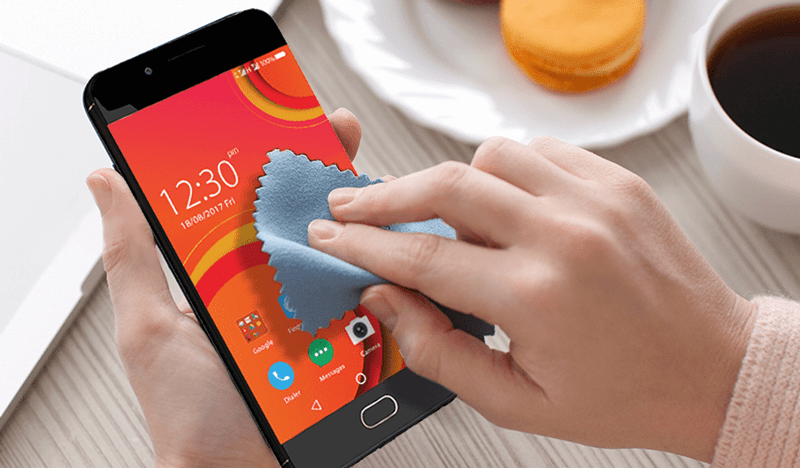
Для устранения такого рода дефектов достаточно провести чистку устройства. Это легко сделать в домашних условиях при помощи иголки, зубочистки, ватной палочки. Но не следует забывать, что неаккуратное использование этих инструментов чистки может привести к более серьёзным повреждениям.
Плохой контакт
Если предыдущие два метода не помогли, то есть вероятность, что отсутствует контакт или испортилась сама деталь. Первым делом нужно найти (или приобрести) исправный микрофон. Не стоит самостоятельно приступать к такому ремонту без опыта обращения с паяльником и канифолью.
Плохой контакт, некачественная пайка или нарушение контакта под действием механического воздействия – частая причина не работы микрофона.
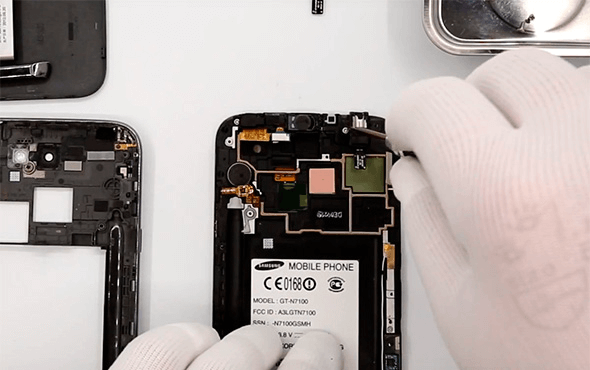
Инструкция по его замене:
Попадание влаги
Следствием попадания влаги внутрь аппарата может стать полное исчезновение передачи голоса при звонке. Чаще всего это происходит в результате окисления контактов. Для устранения этой проблемы достаточно зачистить окисленные контакты.

При попадании влаги непосредственно в микрофон, поможет только полная замена детали.
Действия по очистке и замене элементов следует проводить по алгоритму, изложенному в предыдущем пункте.
Микрофон на наушниках
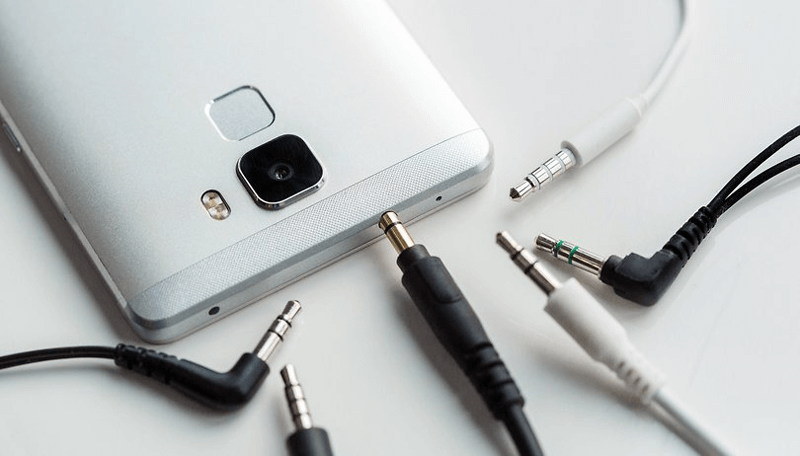
Поломка микрофона наушников у телефона – проблема распространённая. Делится она на две причины:
Источник
Как проверить работоспособность микрофона на телефоне Android?
Бывает так, что вы звоните своему знакомому, но он вас не слышит. Проблема может быть в вашем аппарате, телефоне собеседника или вовсе на станции сотовой связи.
Причины неполадок микрофона
Собеседник может вас не слышать из-за неисправности вашего микрофона. Самая распространенная – засорение отверстия. Несмотря на то, что оно достаточно маленькое, соринки и пыль при длительной эксплуатации могут в него попасть и стать причиной ухудшения передачи звука. Прочистить самостоятельно отверстие можно, но пользоваться необходимо только сухими инструментами. При этом действовать нужно очень аккуратно, чтобы не повредить механизм.

Также микрофон может сломаться из-за попадания влаги. При этом жидкость вовсе не обязательно должна попасть непосредственно в отверстие. Достаточно того, что она попадет внутрь корпуса иным путем. Из-за влаги может перегореть какая-либо микросхема, или окислиться контакты.
Если телефон новый, но передача звука плохая, то причиной может стать некачественное изготовление гаджета – плохая пайка или отсутствие соединения деталей. В последних двух случаях нужно обращаться в сервисный центр, не пытаясь исправить проблему самостоятельно.
Как проверить исправность микрофона
Но прежде, чем винить во всем свой аппарат, необходимо проверить работоспособность микрофона.
Проверить микрофон на телефоне Android можно несколькими способами.
Телефонный звонок
Самый простой способ – позвонить кому-нибудь из знакомых. При установлении соединения попросите абонента послушать ваш голос, чтобы понять, насколько хорошо работает микрофон. При наличии дома нескольких телефонов, можно позвонить на второй аппарат и самостоятельно прослушать себя. Если вы себя не услышите, то микрофон, к сожалению, не работает.
Приложение Skype

Если приложение не установлено, то предварительно его нужно скачать из ПлэйМаркета. После того, как Skype установлен, нужно его открыть и выбрать контакт для звонка. Даже если звонить некому, проверить микрофон можно при помощи специальной функции «echo». Включите ее и проговорите несколько фраз. Они будут переадресованы вам. Прослушав запись, вы сможете проверить работоспособность телефона.
Аудио- или видеозапись

Если звонить некому или нет возможности, проверить работу микрофона можно с помощью аудиозаписи на диктофон. Включите инструмент и запишите несколько фраз, а после прослушайте их. Если в записи будет только шипение, то микрофон не работает.
Тот же самый эффект даст и видеозапись. Достаточно сказать на камеру несколько фраз, а затем просмотреть полученное видео. при неисправности микрофона вы непременно обнаружите отсутствие звука.
Источник
Не работает микрофон на телефоне с Андроид
Если микрофон вашего телефона на андроид стал барахлить или вовсе отказывается работать — то это статья для вас! В данном материале вы найдете подробную инструкцию по реанимации микрофона вашего девайса.

Причины отказа микрофона
Данного рода проблемы случаются достаточно часто. Обычно причинами проблем в работе микрофона являются:
Кстати, иногда микрофон в телефоне перестает работать по абсолютно банальной причине – пользователи во время разговора случайно щекой нажимают на кнопку отключения микрофона на экране телефона. Так, что обращайте внимание активирована ли данная функция или нет.
ТОП способов заставить микрофон работать
Итак, при проблемах в работе микрофона первым-наперво проверьте не попала ли пыль или вода в отверстие микрофона или не закрывает ли его чехол. Отверстия для микрофона обычно находятся в нижней части телефона если мы говорим об основной микрофона, а так же на торцах или в верхней части телефона, если мы говорим о дополнительном микрофоне.
Если вы обнаружили грязь или пыль в отверстии микрофона – срочно уберите её ватными палочками, зубной щеткой или зубочистками.
В случае если это не помогло – проверьте, начинает ли работать микрофон при переключении телефона на громкую связь или обратно. Это важно проверить, так как на современных телефонах установлено сразу 2 микрофона в разных частях корпуса.
Если в одном из режимов микрофон работает, а в другом не работает – то мы уже локализовали проблему.
Тестируем работоспособность микрофонов на телефоне
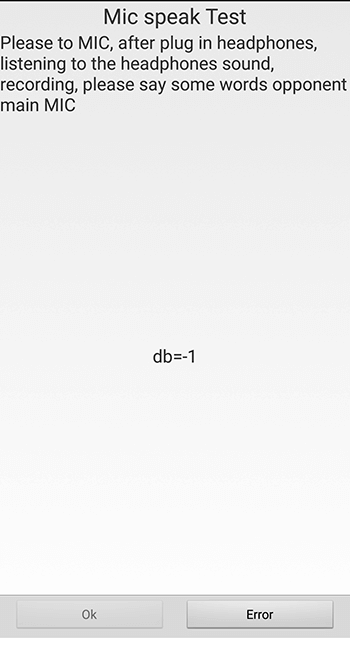
Теперь произведем тестирование микрофонов средствами Андроид, а для этого нам нужно:
Кстати, попасть в данное меню можно введя комбинации: *#*#6484#*#* или *#*#4636#*#* в разделе набора номера и нажав кнопку звонок.
После проделанных действий на телефоне откроется Инженерное меню, при помощи которого можно провести тест микрофонов.
Затем находим в меню пункты «MAIN MIC» и «TOP MIC».
Нажимаем на пункт MAIN MIC и попадаем на вкладку тестирования основного микрофона, который находится в нижней части телефона.
Теперь нам нужно просто НАЧАТЬ громко говорить, например слово «ТЕСТ» и наблюдать за индикатором звука. Если стрелка индикатора начинает качаться и на экране возникает сообщение с зеленым текстом, о том, что тест пройден – значит основной микрофон работает штатно.
Далее таким же образом протестируем второй микрофон, вернемся в предыдущее меню и тапнем по пункту «TOP MIC», скажем громко слово тест и так же проследим за индикатором.
Если у вас снова появился текст зеленого цвета, значит и в верхней части экрана микрофон работает, а если нет – то попробуйте перезагрузить телефон и провести проверку еще раз. В случае если и повторный тест не был пройден – можете нести телефон в сервис на замену сломавшегося микрофона.
Нетривиальный способ починки микрофона
Иногда, в некоторых моделях телефона проблема с плохой работой микрофона связанна с некорректной работой системы шумоподавления и это чаще всего связанно с ошибками в ПО телефона.
Для решения данной проблемы попробуйте заклеить верхний динамик шумоподавления толстым скотчем. Шумоподавление в таком случае осуществляться не будет и звук должен наладится.
Если же микрофон на вашем телефоне работает при разговоре, но плохо работает при записи голоса на диктофон – тогда я рекомендую установить приложение Усиление слуха.
В нем вы можете гибко настраивать не только громкость записываемого видео, но и фильтровать нежелательные частоты, попробуйте, приложение должно помочь!
Еще 3 полезных статьи:
Несмотря на то, что доступ к информации есть практически у всех, не каждый пользователь мобильных…
Power Clean – популярный инструмент для оптимизации работы андроид-устройств. Главной характерной особенностью данного мастера очистки…
Источник
Как проверить микрофон на телефоне
Безусловно, каждое устройство не обладает способностью вечно служить пользователю без возникновения различных неисправностей. Соответственно, в любом изобретении рано или поздно появляются дефекты. В данной же статье разберём ситуацию, в которой микрофон полноценно не осуществляет свои предназначенные функции. А также рассмотрим причины представленной неполадки, а главное — каким способом можно её предварительно выявить.
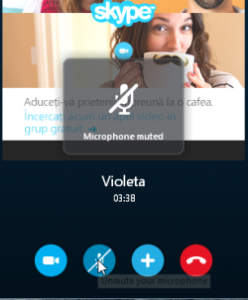
Как проверить работу микрофона на телефоне
В этой ситуации отлично сможет помочь такое приложение, как skype. Предварительно его установив, необходимо выполнить следующие этапы в указанной последовательности:
СПРАВКА. Может быть так, что звонить некому. Для этого существует специальный встроенный сервис под наименованием «echo». Она предназначена, соответственно, для проверки связи.
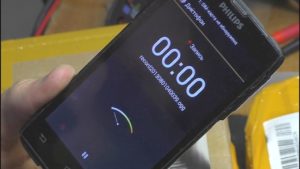 Кроме этого, можно воспользоваться другими средствами получения информации. Например, это может быть обычный звонок знакомому человеку по сотовой связи. При установлении соединения желательно задать вопрос, содержание которого будет близок к насущной проблеме. Также есть возможность эксплуатировать звукозапись для нужных целей. Для этого необходимо открыть встроенное приложение, где можно осуществлять запись с помощью собственного голоса. А далее прослушать получившийся материал.
В случае если ничего слышно не будет, то и результат, соответственно, отрицательный — микрофон действительно не готов к полноценному процессу работы. То же самое можно сделать и с видеозаписью. Прослушав записанное предварительно видео, нужно внимание обратить на звук. При неисправности вы непосредственно обнаружите его отсутствие.
Почему микрофон на телефоне android не работает
Существует несколько источников возникновения неполадки. Ниже разберём некоторые из них:
Источник