Приложение триколор установить на телефон


Смотри онлайн-каналы и фильмы на пяти устройствах с одного Триколор ID!
Откройте уникальные возможности нашего приложения.
Начните пользоваться «Триколор Кино и ТВ» прямо сейчас!
Скачайте приложение на ваше устройство, используйте Триколор ID и пароль от Личного кабинета*** для входа. Если вы еще не клиент — получите Триколор ID и пароль после регистрации в приложении.
Для владельцев спутникового оборудования просмотр каналов и фильмов в приложении уже включен в подписку.


Google Play и логотип Google Play являются товарными знаками корпорации Google LLC.
App Store является знаком обслуживания Apple Inc. Smart TV (англ.) — Смарт ТиВи.
Приложение доступно для мобильных устройств на платформе Android (версии 5.0 и выше) и iOS (версии 11 и выше), телевизоров Samsung с ОС Tizen версии 2.3 и выше, LG с ОС WebOS версии 2.0 и выше, телевизоров и приставок с ОС Android TV TM версии 5.0 и выше, tvOS версии 13 и выше.
* При наличии соответствующей подписки. Подробнее на tricolor.tv, в разделе «Пакеты и услуги». Использование интерактивных сервисов в отношении отдельного контента и доступ к просмотру каналов через интернет могут быть ограничены его правообладателем.
** Доступ к пакетам каналов Amediateka и «Детский» предоставляется по подписке. Подробнее в разделе «Пакеты и услуги».
*** Для клиентов спутникового ТВ с действующей подпиской.
Источник
Триколор ТВ 2.3.618 для Андроид

Триколор ТВ — приложение для входа в личный раздел абонента спутникового телевидения на Андроид. В кабинете пользователю открываются сведения об актуальном тарифе, балансе счета, номерах ID и договора. Через персональную страницу абонент спутникового оператора может назначать повторы команд активации, управлять услугами, распределять средства.
Начало работы
По переходу из главного раздела можно оплатить основные или дополнительные опции. Введя номер счета и выбрав нужный пункт, пользователь сумеет заплатить за услуги через банковскую карту или посредством списания нужной суммы со счета телефона.
Для входа в систему необходимо авторизоваться: ввести уникальный номер договора, комбинацию букв и цифр для входа в систему. Даже без подтвержденной регистрации пользователям системы доступны некоторые функции. Через главную страницу можно:
Информация о регистрации в персональном разделе представляет собой сборник сведений о номере и статусе договора подключения, модели приемника, текущем лидере, данных абонента. Доступно скачивание договора в PDF-формате. Адрес места прописки и паспортные данные, предоставленные в абонентский отдел, могут редактироваться пользователем при необходимости.
Содержание меню
Если открыть вкладку главного меню Триколор ТВ, удастся воспользоваться рядом интересных предложений. Чтобы перейти к требуемому разделу личного кабинета на Андроид, достаточно кликнуть на подходящее название: «Услуги», «Оплата», «Помощь», «Устройства», «Выход».
В разделе «Акции и предложения» содержится информация об актуальных программах. Скидки на оплату просмотра каналов предлагается получить, выполнив минимальные требования. Тут содержится история о ранее выполненных подключениях.
Получить помощь можно в одноименном разделе. Прежде чем связываться с технической поддержкой оператора, рекомендуется изучить популярные вопросы с уже готовыми ответами. Если разрешить проблему не удалось, нужно связаться с оператором Триколор по одному из каналов, указанных в пункте «Контакты».
С приложением Триколор ТВ абоненты получают возможность просматривать информацию о модуле цифрового телевидения прямо с экрана Андроид. В личном кабинете доступно распределение баланса, управление опциями. На персональной странице в режиме реального времени можно просматривать информацию о статусе договора, тарифе сформированной абонентской линии.
Скачать приложение Триколор ТВ на Андроид можно с нашего сайта бесплатно, без регистрации и смс, по прямой ссылке ниже.
Источник
Мобильное приложение «Мой Триколор»
Для авторизации в мобильном приложении введите свой Триколор ID (12 или 14 знаков) и пароль или используйте короткий код. Для этого:
Внизу страницы входа выберите «Войти по коду».
Введите номер мобильного телефона * или Триколор ID.
Выберите способ получения короткого кода (СМС или email) и нажмите «Получить код».
Введите полученный код.
Если к номеру телефона привязано несколько Триколор ID, после ввода кода для авторизации выберите Триколор ID из предложенного списка.
* СМС поступит на номер телефона, указанный в регистрационных данных клиента.
Перейдите в раздел «Профиль» — «Настройки».
Выберите «Сменить пароль».
В открывшейся форме введите новый пароль и подтвердите его. Нажмите «Далее».
Новый пароль будет сохранен.
Пароль должен содержать не менее 8 символов: прописные и строчные буквы латинского алфавита и цифры от 0 до 9.
В разделе «Мои услуги» или «Каталог» выберите нужную услугу. Нажмите «Изменить тариф» и «Оплатить».
Отключить автопродление тарифа
Если при установленном тарифе продления на Личном счете достаточно денежных средств для активации, услуга будет продлеваться автоматически. Для отключения автопродления выберите вариант тарифа «Без продления».
Оплата и автоплатеж
Воспользуйтесь кнопкой «Оплатить» на карточке с балансом или в «Каталоге».
Доступные способы оплаты в мобильном приложении:
Банковская карта (Visa, MasterCard, МИР).
Счет мобильного телефона.
Система быстрых платежей.
Apple Pay, Google Pay.
Выберите из списка необходимую услугу или Личный счет.
При пополнении баланса Личного счета укажите сумму платежа.
Нажмите кнопку «Оплатить» и выберите удобный вам способ оплаты.
* Оплата с Личного счета доступна, если на предыдущем шаге не выбрано его пополнение.
Для непрерывного просмотра любимых каналов привяжите банковскую карту и подключите опцию «Автоплатеж».
Как привязать банковскую карту и подключить опцию «Автоплатеж»?
Опция «Автоплатеж» — автоматическое списание денежных средств с привязанной к Личному счету банковской карты в счет оплаты всех услуг Триколора, в отношении которых установлена автопролонгация. Для подключения/отключения опции перейдите в раздел «Привязанные карты» и воспользуйтесь переключателем.
Как привязать банковскую карту?
В профиле перейдите в раздел «Привязанные карты».
Нажмите кнопку «Добавить карту».
Ознакомьтесь и согласитесь с Условиями привязки карты и совершения автоплатежа.
* При привязке банковской карты будет списан платеж в размере 1 руб., который возвратится обратно на счет. Автоплатеж будет подключен автоматически.
Как удалить привязанную карту?
В профиле перейдите в раздел «Привязанные карты».
Нажмите на значок «Корзина».
Если вы удалите карту, к которой подключена опция «Автоплатеж», опция будет автоматически подключена к привязанной к Личному счету последней карте, к которой был ранее подключен автоплатеж.
Если к карте, которая была привязана к Личному счету до удаляемой карты, не была подключена опция «Автоплатеж», карта удаляется без автоматического подключения автоплатежа к другой карте.
Как активировать карту оплаты или PIN-код?
На обратной стороне карты аккуратно сотрите защитный слой, под которым находится секретный код.
На главной странице нажмите «Оплатить» и выберите «Активировать код» в открывшемся окне.
Введите 20-значный секретный код карты без пробелов (PIN-код). Нажмите «Продолжить». Проверьте данные и активируйте карту.
Если у вас уже активна услуга, для продления которой была активирована карта оплаты или PIN-код, дни просмотра будут зарезервированы на счете.
На главной странице нажмите «История операций» или перейдите в раздел через «Профиль». Здесь вы сможете увидеть всю историю платежей и активаций тарифов.
Объединение Личных кабинетов
Вы можете объединить все ваши Триколор ID в одном Личном кабинете.
Управляйте услугами и восстанавливайте просмотр в одном окне.
Проверяйте баланс и самостоятельно переносите средства между своими Триколор ID.
Пароли от кабинетов остаются действующими, но для входа в объединенный Личный кабинет достаточно помнить один из них.
Как объединить Личные кабинеты в мобильном приложении?
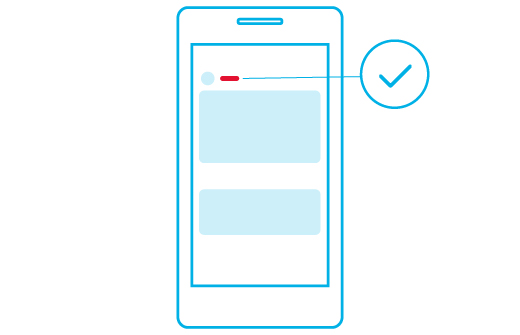
На главной странице нажмите кнопку  или перейдите в раздел «Мои Триколор ID» в профиле.
Укажите Триколор ID, который хотите добавить в объединенный Личный кабинет. Нажмите «Продолжить». На номер мобильного телефона, указанный при регистрации, придет СМС с кодом подтверждения.
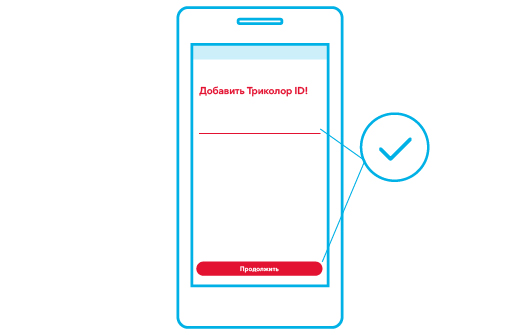
Введите код из СМС. Триколор ID будет добавлен.
Объединение возможно только для Личных кабинетов, принадлежащих одному клиенту. В регистрационных данных должны совпадать Ф. И. О., серия и номер документа, удостоверяющего личность. Если данные отличаются, создайте обращение на изменение регистрационных данных того Триколор ID, в котором данные неактуальны.
Самостоятельно вы сможете объединить пять Триколор ID. Если необходимо объединить большее количество кабинетов, создайте обращение в Службу поддержки клиентов.
Невозможно объединить Личный кабинет, созданный для использования услуги «Спутниковый интернет» и сервиса «Триколор Видеонаблюдение».
Как добавить псевдоним для Триколор ID?
Для удобства использования всех объединенных кабинетов и управления ими вы можете создать свой псевдоним для Триколор ID.
На главной странице под Триколор ID выберите «Добавить псевдоним» или перейдите в «Профиль» — «Добавить псевдоним». Также можно воспользоваться разделом «Мои Триколор ID».
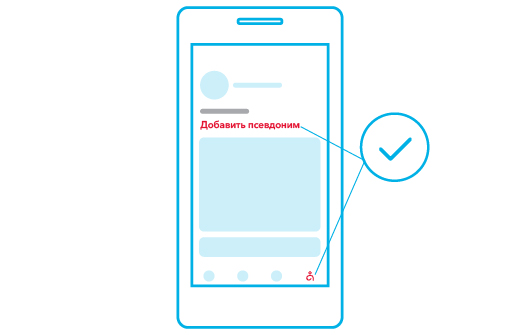
Введите псевдоним, содержащий не более 20 символов (например, «Дом», «Дача», «Квартира»). Нажмите «Далее».
Псевдоним доступен для использования только внутри Личного кабинета. При обращении в Службу поддержки клиентов необходимо назвать Триколор ID.
Как отсоединить Личный кабинет?
Для удаления Триколор ID из объединенного Личного кабинета:
Перейдите в «Профиль» — «Мои Триколор ID».
Нажмите на крестик напротив Триколор ID, который хотите отсоединить.
Для подтверждения нажмите кнопку «Отсоединить».
Перенос средств между Триколор ID
Самостоятельно переносите средства между объединенными Триколор ID:
Перейдите в Личный кабинет того Триколор ID, с которого планируете перенести средства, далее в раздел «Профиль». Нажмите «Перенос средств между Триколор ID».
Выберите Триколор ID, который хотите пополнить, и определите, что хотите перенести: денежные средства или зарезервированные дни доступа к услуге после активации карты оплаты или PIN-кода.
Если вы выбрали для переноса денежные средства, укажите сумму и нажмите «Перенести». При переносе средств сразу доступен выбор услуги, которую возможно подключить на другом Триколор ID. Если услуга не указана, денежные средства будут зачислены на Личный счет.
Перенос оставшихся дней доступа к услуге из очереди возможен, если услуга доступна на втором Триколор ID.
Проверьте указанные данные и нажмите «Перенести».
Посмотреть перемещения средств можно в разделе «История операций» на главной странице мобильного приложения.
Актуализация и подтверждение данных
В мобильном приложении можно посмотреть или изменить регистрационные данные и скачать договор, выбрав подраздел «Мои данные» в профиле.
Как подтвердить регистрационные данные?
В разделе профиля «Мои данные» проверьте актуальность контактных данных, нажмите  напротив номера телефона или email и подтвердите контакты, следуя подсказкам на экране. Если данные неактуальны, измените их, используя кнопку .
При изменении номера мобильного телефона в специальном поле укажите код, полученный по СМС. Нажмите «Подтвердить».
При изменении или подтверждении email перейдите по ссылке, которая придет вам по указанному адресу.
Для изменения других данных, указанных в вашем договоре, создайте обращение, нажав кнопку «Изменить».
Источник
Просмотр каналов в телефоне через приложение Триколор Онлайн ТВ

Триколор ТВ смотреть на телефоне вполне реально. Причем делать это можно из любого места, где имеется доступ к интернету. Подключение к приемнику совершенно необязательно. Достаточно установить фирменное приложение и иметь активную подписку. В большинстве случаев доплаты не потребуется.
Приложение
Существует 2 способа загрузить программу на смартфон: с помощью магазина ПО или через личный кабинет на сайте. Триколор онлайн ТВ скачать через App Store или Google Play очень просто, для этого надо выполнить всего 4 действия:
Если по каким-то причинам найти приложение через фирменный магазин ПО не получилось, то можно воспользоваться прямыми ссылками. Они доступны в разделе «Услуги» – «Цифровые сервисы».
Действующие клиенты компании могут выполнить вход в приложение с помощью логина и пароля от личного кабинета. Если пользователь не является абонентом оператора, то он может пройти регистрацию прямо со своего смартфона.
Условия оплаты
Всем без исключения пользователям доступен просмотр 30 каналов без какой-либо платы. Для получения доступа к ним необязательно даже быть клиентом Триколор. Но абоненты компании имеют значительно больше возможностей. При активной подписке «Единый» они могут смотреть около 120 каналов.
Дополнительно абоненты компании могут смотреть на мобильном устройстве различные каналы из дополнительных пакетов, если они активны. Им также доступен архив программ за 7 последних дней. Это очень удобно, если была пропущена трансляция любимого сериала или другой программы.
Совет. Проверить активные подписки можно в любой момент для этого надо на сайте компании перейти в раздел «Поддержка» – «Проверка подписок» и ввести идентификатор. Узнать эту информацию можно также у сотрудников поддержки по телефону или через онлайн-чат.
Возможности
Абоненты с активными подписками Триколор могут смотреть телевиденье с помощью приложения одновременно максимум на 5 устройствах. Для них также предоставлен ряд дополнительных возможностей:
Фирменное приложение позволяет абоненту Триколор ТВ смотреть на смартфоне, планшете телевиденье в любом месте, где есть доступ к интернету. При этом тратиться на оплату дополнительных подписок необязательно. Услуга уже входит во все основные пакеты, а максимум ее можно использовать сразу на 5 устройствах.
Источник
Приложение Триколор Онлайн ТВ – просмотр каналов в телефоне без приемника

Если еще полтора десятка лет назад смартфон был большой редкостью, то сейчас он есть практически у всех. А потому крупнейший в России оператор спутникового телевидения презентовал приложение Триколор Онлайн ТВ для Android и iOS.
Это значит, что абоненты получили возможность просмотра каналов на планшетах и смартфонах, но без применения ресиверов.
Особенности
Приложение Триколор Онлайн ТВ наделяет пользователей широкими возможностями.
Просмотр в любом месте
Главное, чтобы был доступен интернет. Онлайн-каналы можно смотреть, стоя в очереди, по пути на работу или учебу и т. д.
Архив
Все фильмы и передачи сохраняются на протяжении 7 суток. Стало быть, если у вас был загруженный день, и вы опоздали на очередную серию сериала или шоу, а то и вовсе ее пропустили, в запасе есть еще 7 дней, чтобы посмотреть.
Доплата отсутствует
Для тех абонентов, у которых есть активная подписка на услугу «Триколор Онлайн» либо пакеты «Экстра», «Единый Ultra HD» или «Единый», приложение Триколор Онлайн ТВ предоставляется бесплатно.
Устройства
Скачать приложение можно на планшеты и телефоны, работающие на Android и iOS.

Прочее
Данный сервис предоставляет доступ к 142 каналам, причем 28 из них транслируются в HD-качестве. Передачи, сериалы и фильмы можно ставить на паузу и пользоваться перемоткой.
Установка
Чтобы установить приложение Триколор Онлайн ТВ, необходимо:
Чтобы начать пользоваться, после скачивания остается только указать свои идентификационные данные. Для этого можно использовать свой ID, логин либо номер договора, а также пароль для Личного кабинета.

При возникновении затруднений рекомендуется обратиться по телефону горячей линии.
Источник