Installing system update завис телефон
Что делать если завис андроид и не реагирует не на что? В этой статье мы посмотрим как вывести Android из зависания который не реагирует не на какие действия выполнив принудительную перезагрузку. Обычно после зависания смартфоны и планшеты могут сильно нагреваться, экран не работает, сенсор не откликается на прикосновение и кнопки тоже на нажатие не функционируют. Так же телефон может не включатся после зарядки, во время зарядки или без видимой причины при этом индикатор может мигать или просто гореть.
Если ваш зависший андроид смартфон или планшет со съемной батареей, то чтоб вернуть его к жизни достаточно выключить и включить его просто вытащив и вновь установив аккумулятор. Если же аккумулятор не съемный то проблему нужно решать иным способом, то есть с помощью кнопок телефона. Не ждать же сутками пока он сам разрядится и выключится, тем более, если он нужен по работе или вам нужно постоянно быть на связи. Многие так сильно нервничают, когда виснет телефон, что готовы добить его, бросив о стену или пол, я и сам такой же и еле сдерживаюсь, но сделав это, мы лишь усугубим ситуацию. Лучше немного проявить терпение и сделать принудительную перезагрузку одним из указанных ниже способов. Это даже лучше чем сразу бегать в сервисные центры, так как это иногда может занять чуть ли не месяц, пока заберут на проверку и вынесут решение о причинах зависания.
Ниже вы найдете несколько способов как вывести Android из зависания или что делать если телефон или планшет не включается. Если один из способов не прокатил, то попробуйте другой способ.
Просьба оставлять отзывы, какой из способов подошел к вашему смартфону или планшету и указывать модель вашего устройства.
Первый способ подходит к смартфонам и планшетам Meizu, Xiaomi, Digma и многим подобным.
— Чтоб вывести андроид из зависания достаточно нажать и держать кнопку «Включения/выключения» секунд 20, после чего смартфон либо перезагрузится либо выключится.
Если не получилось, то можно попробовать еще раз, но держать кнопку нажатым дольше. А если и это не помогло, то попробуйте способы ниже.
Третий способ позволяет вывести из зависания смартфоны и планшеты Нокиа ну и подобные устройства.
— На зависшем телефоне нужно нажать и удерживать нажатыми одновременно две кнопки, кнопку «Включения/блокировки» и кнопку «Увеличения громкости» на 10 — 20 секунд.
Не помогло? попробуйте еще раз или удерживайте кнопки нажатыми дольше до одной минуты
Четвертый способ позволяет вернуть к жизни смартфоны которые не включаются после полной разрядки аккумулятора, во время зарядки, после зарядки или другой причины когда телефон или планшет не хочет включатся.
— На некоторых устройствах если батарея полностью разрядилась, то чтоб запустить его нужно заряжать некоторое время, даже если не горит индикатор и на экране вы не видите, что зарядка подключена и началась.
— Если даже после подключения зарядного устройства например в течении 10 минут телефон не поддает признаки жизни и не хочет включатся, то не отключая зарядку нажмите и удерживайте кнопку «Включения/блокировки» секунд 20.
Обычно такой способ помогает вернуть к жизни Android планшеты и смартфоны, которые не включаются. Если не получилось, то можно так же попробовать подержать телефон на зарядке дольше и удерживать кнопку включения дольше до 1 минуты. Иногда можно несколько раз включать и отключать зарядное устройство и повторять попытки снова.
Большая просьба оставлять отзывы о том, какой из способов помог вам перезагрузить зависший андроид и указывать модель устройства, к которому подошла или нет указанная информация.
Если вы решили проблему с зависанием и не включением андроида иным способом, то просим поделиться информацией добавив ниже свой отзыв.
Возможно, оставленная вами информация окажется полезным для многих пользователей, не забывайте указывать и модель вашего смартфона или планшета.
Добавить отзыв, дополнительную информацию или полезный совет по теме статьи.
Пытался обновить ПО. Пишет: выполняется установка обновлений 1/2 и уже стоит так 2 часа на одном месте. Как это убрать, чтобы не мозолило теперь в левом верхнем углу экрана. Или что бы установилось быстрее! К сети Wi-Fi подключаюсь регулярно.
Выключите телефон, вытащите батарею, включите и запустите установку заново.
Один раз зависал во время установки. Вытащил батарею на пару минут, включи телефон и запустил обновление заново, установилось без проблем.
В результате поломки аппаратной части или сбоя в работе ОС любой Android-смартфон может перестать реагировать на кнопку включения. Частой можно также назвать проблему, когда телефон не включается дальше заставки. При этом на экране видно, логотип производителя или стандартного «зеленого робота» системы Андроид, но дальше ничего не происходит.
Что делать если телефон завис при включении – первая помощь
Если ваш Андроид завис на заставке включения (на иконке «Аndro >сбросить заводские настройки, чтобы привести его в чувства. Кнопка выключения в таком случае тоже работать не будет, поэтому выньте аккумулятор и поставьте на место.
Первый способ – вытаскиваем карту памяти на смартфоне
Обязательно нужно вытащить карту памяти из девайса. Почти половина всех глюков при включении, происходит из-за этого небольшого чипа памяти. Как это сделать правильно, смотрите в инструкции к аппарату, универсального способа тут нет.
Сброс к заводским настройкам – способ решения проблемы
Теперь вам нужно попасть в меню заводских настроек смартфона. Поставьте пальцы на кнопку включения и на кнопку увеличения звука. Теперь одновременно зажмите их и держите до тех пор, пока не высветится меню. Когда загорится заставка, не реагируйте и не отпускайте кнопки, ждите когда откроется меню. Тут есть небольшой нюансик: на разных смартфонах меню открывается по-разному.
Источник
Android завис, нагревается и не реагирует не на какие действия, что делать, как перезагрузить телефон
Что делать, если завис Андроид и не реагирует не на что? В этой статье мы посмотрим четыре простых способа как выполнить принудительную перезагрузку и вывести Android смартфоны из зависания которые не реагирует не на какие действия. Обычно после зависания смартфоны и планшеты могут сильно нагреваться, экран не работает, сенсор не откликается на прикосновение и кнопки тоже на нажатие не функционируют. Так же телефон может не включатся после зарядки, во время зарядки или без видимой причины при этом индикатор может мигать или просто гореть.
Если ваш зависший Андроид смартфон или планшет со съемной батареей, то чтоб вернуть его к жизни достаточно выключить и включить его просто вытащив и вновь установив аккумулятор. Если же аккумулятор не съемный то проблему нужно решать иным способом, то есть с помощью кнопок телефона. Не ждать же сутками пока он сам разрядится и выключится, тем более, если он нужен по работе или вам нужно постоянно быть на связи. Многие так сильно нервничают, когда виснет телефон, что готовы добить его, бросив о стену или пол, я и сам такой же и еле сдерживаюсь, но сделав это, мы лишь усугубим ситуацию. Лучше немного проявить терпение и сделать принудительную перезагрузку одним из указанных ниже способов. Это даже лучше чем сразу бегать в сервисные центры, так как это иногда может занять чуть ли не месяц, пока заберут на проверку и вынесут решение о причинах зависания. Так же за ремонт мастера могут попросить хорошую оплату, хотя вполне возможно они воспользовались одним из четырех простых способов описанных ниже.
Ниже вы найдете несколько способов как вывести Android из зависания или что делать, если телефон или планшет не включается. Если один из способов не прокатил, то попробуйте другой способ. Просьба оставлять отзывы, какой из способов подошел к вашему смартфону или планшету и указывать модель вашего устройства чтоб и другим осталась от вас полезная информация.
Первый способ подходит к смартфонам и планшетам Meizu, Xiaomi, Digma и многим подобным.
— Чтоб вывести Андроид из зависания достаточно нажать и держать кнопку «Включения/Питание» секунд 20, после чего смартфон либо перезагрузится либо выключится.
Если не получилось, то можно попробовать еще раз, но держать кнопку нажатым дольше. А если и это не помогло, то попробуйте способы ниже.
Четвертый способ позволяет вернуть к жизни смартфоны, которые не включаются после полной разрядки аккумулятора, во время зарядки, после зарядки или другой причины когда телефон или планшет не хочет включатся.
— На некоторых устройствах если батарея полностью разрядилась, то чтоб запустить его нужно заряжать некоторое время, даже если не горит индикатор и на экране вы не видите, что зарядка подключена и началась.
— Если даже после подключения зарядного устройства например в течении 10 минут телефон не поддает признаки жизни и не хочет включатся, то не отключая зарядку нажмите и удерживайте кнопку «Включения/блокировки» секунд 20.
Обычно такой способ помогает вернуть к жизни Android планшеты и смартфоны, которые не включаются. Если не получилось, то можно так же попробовать подержать телефон на зарядке дольше и удерживать кнопку включения дольше до 1 минуты. Иногда можно несколько раз включать и отключать зарядное устройство и повторять попытки снова.
Надеюсь, один из способов помог вам оживить ваш гаджет. Не забудьте оставить отзыв, указать модель устройства и способ который помог вам перезагрузить телефон. Если вы решили проблему с зависанием и не включением Андроида иным способом, то просим поделиться информацией добавив ниже свой отзыв. Возможно, инфа оставленная вами окажется самой полезной. Спасибо за отзывчивость и взаимную помощь!
Отзывы о зависании Андроид смартфонов и планшетов
Добавить отзыв или поделиться полезной информацией по теме страницы.
Оставляя отзывы, Вы помогаете
другим сделать правильный выбор.
ВАШЕ МНЕНИЕ ИМЕЕТ ЗНАЧЕНИЕ.
Источник
Как перезагрузить Андроид, если он завис
Операционная система Android регулярно обновляется и улучшается, что положительно сказывается на работе смартфонов. Однако бывают различные сбои, которые приводят к медленной работе устройства, а иногда и к зависанию. Решить данную проблему возможно простым выключением и включение телефона. Но давайте разберёмся как перезагрузить Андроид, если он завис более детально.
Почему смартфон на Android зависает
Проведя ряд анализов, специалисты выделили основные причины зависания телефонов. Ниже представлены наиболее популярные из них:
Самостоятельно определить причину глюков и зависаний смартфона сложно. Поэтому принцип исправления сбоев имеет общий характер, то есть любой из приведённых ниже методов подойдёт для решения проблемы.
Способ 1: мягкая перезагрузка

Представленная инструкция работает давно, и соответственно подходит для большинства смартфонов и планшетов. Не спешите лихорадочно нажимать на все кнопки одновременно, а для начала найдите клавишу, отвечающую за блокировку экрана.
Теперь зажмите её до появления меню выбора, где кликните «Перезагрузка». Обычно список появляется после 10-15 секунд удерживания клавиши. Бывают случаи, когда такая функцию не активна, тогда просто выберите «Выключение питания». Смартфон должен издать вибрацию и погасить дисплей. По истечению небольшого промежутка времени произойдёт автоматическое включение. Если этого не произошло, то зажмите кнопку питанию вручную.
Способ 2: принудительная перезагрузка (универсальный способ)

Существует более жёсткий метод перезагрузки смартфона, который получил название принудительный. Стоит отметить, что это универсальный способ вернуть смартфон в нормальное состояние.
В отличие от предыдущей инструкции, где нужно было выбирать определённые параметры, здесь необходимо одновременно зажать 3 кнопки: регулировки громкости, питания и Home Key.
Последнюю клавишу придётся зажимать только на телефонах и планшетах Самсунг, в остальных случаях делать этого не следует.
Способ 3: зажать две кнопки

Большинство современных устройств выпускается с несъёмной батареей, что не позволяет выключить гаджет просто вынув аккумулятор. Тогда на помощь приходит метод удерживания двух клавиш. Он очень прост и работает на всех популярных телефонах.
Принцип его действия основывается на одновременном зажатии кнопки громкости и включения. Выполнив это, устройство должно автоматически выключиться и включиться. Конечно, такой способ имеет один огромный недостаток – при поломке нужных клавиш перезагрузить гаджет не удастся.
Способ 4: полная разрядка с мягкой перезагрузкой

Нужно отметить, что данный метод требует временных затрат, однако в его эффективности можно не сомневаться. Сначала необходимо полностью разрядить телефон. В этом может помочь холодильник или морозильник. Положите туда устройство на некоторое время и дождитесь выключения.
После такой «встряски» дайте смартфону немного полежать в тепле. Затем сделайте мягкую перезагрузку: удержите кнопку включения на 5-10 секунд. По статистике, в 90% случаев гаджет оживает и начинает нормально функционировать.
Способ 5: вытянуть аккумулятор
Первое что приходит на ум при зависании телефона на базе Андроид – это просто взять и вынуть батарею. Данный метод также имеет место быть. Если у телефона встроенный аккумулятор, то можно попытаться аккуратно снять крышку и отсоединить шлейф от батареи. Делать такие манипуляции рекомендуется только тем пользователям, которые не боятся сломать устройство.
Теперь верните источник питания на прежнее место, и включите телефон. В большинстве случаев гаджет вернётся в состояние нормальной работоспособности.
Что делать, если телефон зависает на заставке при включении

Бывают ситуации, когда устройство зависает ещё даже не включившись. Это может произойти при загрузке логотипа Android или фирмы телефона (например, у Xiaomi это логотип Mi). Выхода здесь два: вынуть батарею или отключить смартфон с помощью кнопок.
В первом варианте просто отсоедините аккумулятор, конечно, если такая возможность имеется. Во втором случае зажмите клавишу питания до момента погасания экрана. Обычно на данное действие требуется 5-7 секунд. Затем повторите запуск устройства снова.
В принципе, если смартфон завис на логотипе Андроид, то для решения данной проблемы можно применять любой вышеописанный способ. Но встречаются ситуации, когда после удерживания клавиши включения ничего не происходит. Тогда можно попробовать перезагрузить гаджет через меню Recovery.
Обратите внимание, что при использовании подобного метода все данные на смартфоне будут удалены. Поэтому применять его рекомендуется в крайних мерах, когда вывести устройство из сбоя другими способами невозможно.
5 советов, чтобы Андроид не зависал в будущем
Во избежание ошибок и сбоев в последующей работе с телефоном, рекомендуем ознакомиться с полезными советами:
Используя данные рекомендации, можно избежать сбоев в работе операционной системы.
Источник
Как исправить проблемы с обновлением Android
Программное обеспечение несовместимо с вашим мобильным телефоном.
Одна из ошибок, которые мы чаще всего обнаруживаем при попытке выполнить обновление через OTA на мобильном телефоне, имеет тесную связь с уровнями персонализации. Ошибка, когда на экране отображается ошибка, которая мешает нам выполнить обновление поскольку мы получаем предупреждение о неподдерживаемом программном обеспечении. Это появилось на многих мобильных устройствах, но особенно на Xiaomi, Redman и Poco.
Решения
Чтобы попытаться исправить это, мы должны принять во внимание очень важную вещь, а именно, что мы не можем вручную установить версию с ПЗУ, отличным от нашего мобильного телефона. MIUI имеет разные ПЗУ, и в Испании наиболее распространенным является глобальное ПЗУ, поэтому, если мы попытаемся установить другой, появится эта ошибка.
В некоторых случаях эта ошибка появляется без попытки установить ее вручную и приходит через OTA. Если это ваша ситуация, вам нужно только перезагрузить мобильный телефон и снова включить его, чтобы повторить шаги и войти в Настройки> Обновления системы и применить его.
Обновление думает и не доделывается
В тот момент, когда мы пытаемся сделать обновление, а мобильный телефон пытается загрузить его, но это никогда не заканчивается, проблема не позволяет нам его выполнить. Ошибка, которая может появиться на всех мобильных телефонах, хотя в основном она появляется на тех, у которых больше времени и которые уже получали некоторые обновления раньше. Причина этого обычно в том, что у нас не осталось памяти.
Решения
В случае, если проблема продолжает повторяться, мы должны подумать о выполнении полной перезагрузки системы, чтобы очистить ее от предыдущих обновлений и ненужных файлов, которые были размещены, решение, которое мы подробно опишем позже с другими связанными проблемами.
Неожиданное завершение работы в обновлениях Android
Когда приходит время обновлять наш мобильный телефон, мы должны использовать мастера обновления нашел в настройках системы. Из него загружается необходимый файл для загрузки обновления и его установки, хотя в случае ужасного принудительного завершения работы, от которого многим пришлось столкнуться, есть быстрое и эффективное решение.
Решения
Все, что нам нужно сделать, это очистить кеш помощника по обновлению, который присутствует на всех телефонах Android. По какой-то причине существует проблема, которую мы собираемся решить, зайдя в «Настройки»> «Приложения»> «Системное приложение» и выполнив поиск «Обновить», чтобы получить доступ к конфигуратору и очистить его кеш.
Загрузка обновления не начинается на Android
Не являясь проблемой, которая вызывает какие-либо ошибки на мобильном телефоне, сбой, который появляется несколько раз при попытке сделать обновление, является мобильным и препятствует даже запуску загрузки. Иногда появляется сообщение о том, что ошибка при загрузке обновления а в других случаях ничего не появляется, это зависит от смартфона и системы.
Решения
Скорее всего серверы не работают и поэтому мы мало что можем сделать. Производитель или Google будут нести ответственность за восстановление файлов, чтобы предоставить нам обновление как можно скорее. Обычно это занимает не более 24 часов, так что это будет вопрос тестирования позже.
На мобильном телефоне не завершается обновление Android
Другая проблема, которая может появиться на мобильном телефоне при попытке завершить обновление, возникает, когда наш смартфон перезагружается, чтобы применить все изменения в системе, что прерывается ошибкой, которая не позволяет нам двигаться вперед и продолжить процесс. Эта ошибка повторяется столько раз, сколько необходимо, пока мы безуспешно пытаемся обновить мобильное устройство Android.
Решения
Источник
Почему зависает смартфон и что с этим делать
Вы купили новый смартфон с приличной производительностью и скоростью работы, но примерно через полгода или год заметили — телефон стал «тормозить». Раньше приложения на вашем Android открывались за секунду, а теперь проходит полминуты, а то и дольше — раздражает. Мы расскажем, почему зависает телефон и что нужно делать, чтобы решить эту проблему.
Сразу предупреждаем, что часто зависание смартфона происходит того, что модель устарела, а операционная система не обновляется и уже не тянет ваши приложения. Проблему в таком случае решит лишь покупка нового смартфона.
Причина 1. Переполненный кэш памяти
Вся память мобильного устройства делится на две части — постоянную и оперативную. Постоянная (ПЗУ) — это внутреннее хранилище, где находятся приложения, документы, музыка, видео и фото. Оперативная память (ОЗУ) служит для обмена информацией между программами и системой смартфона. В ней выделен кэш — место хранения временных файлов, благодаря которым однажды использованные приложения при следующем запуске открываются быстрее. Со временем кэш переполняется, и оперативная память попросту не откликается на запрос программы. Даже лёгкие приложения перестают быстро запускаться, экран и сенсорные кнопки плохо реагируют на прикосновения.
Как решить проблему:
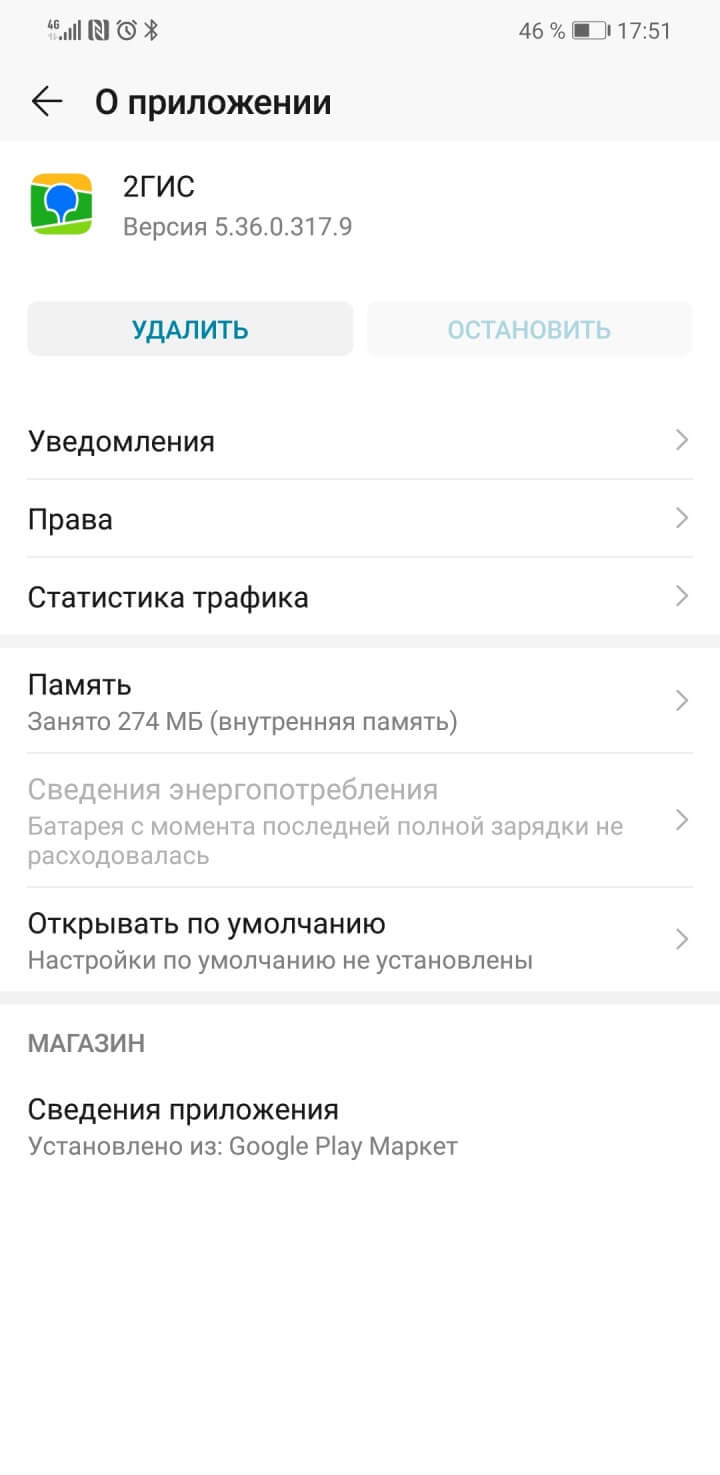
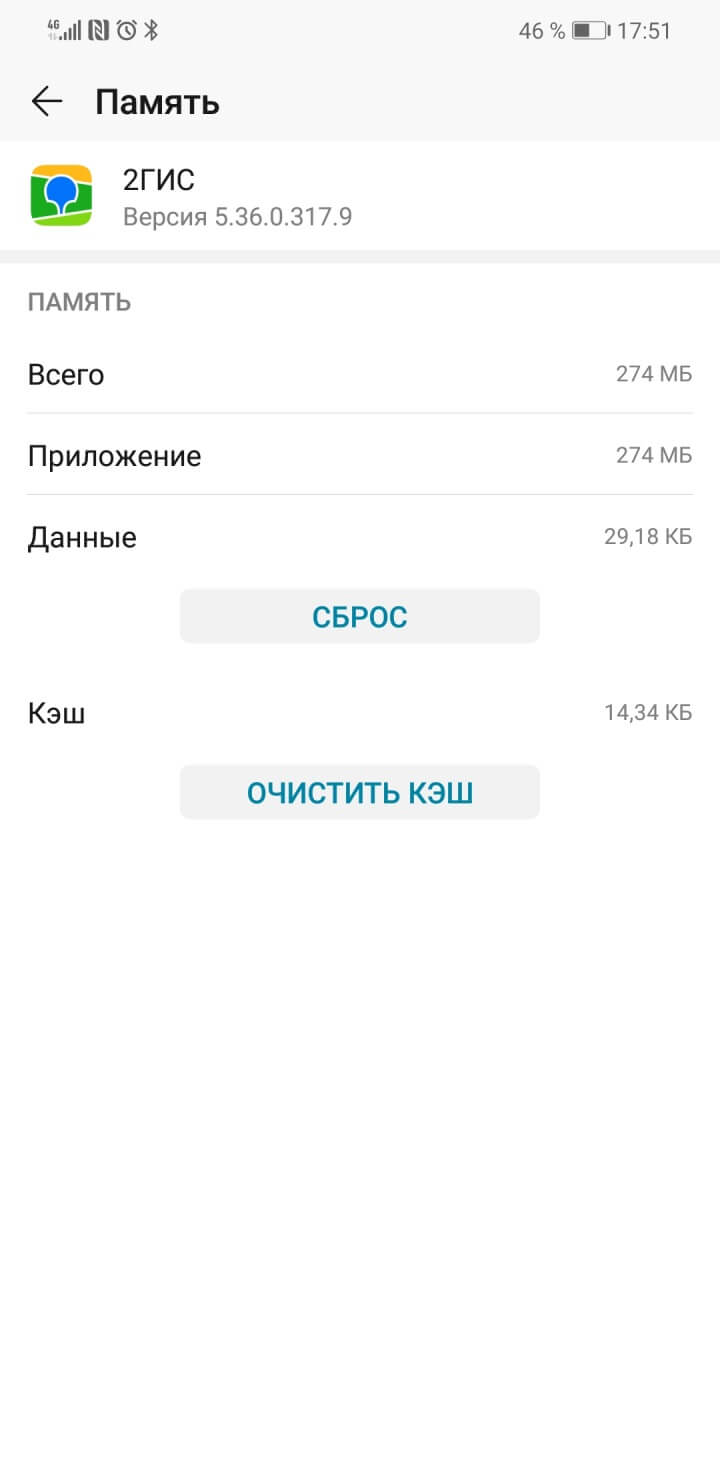
Зайдите в каждое из часто используемых приложений и вручную очистите кэш. Скорее всего, в списке наиболее популярных окажутся социальные сети, YouTube, браузер, сервисы покупок, медиаплеер.
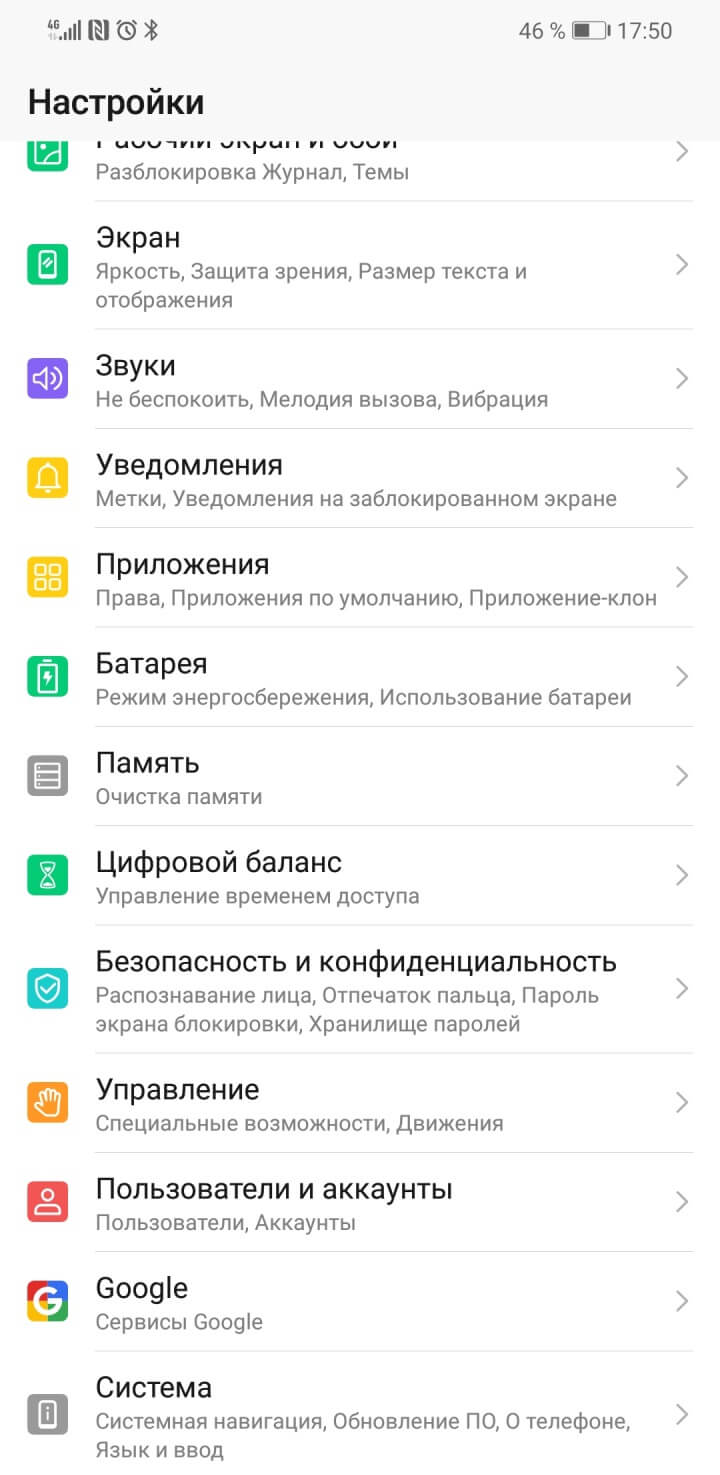
Откройте настройки смартфона.
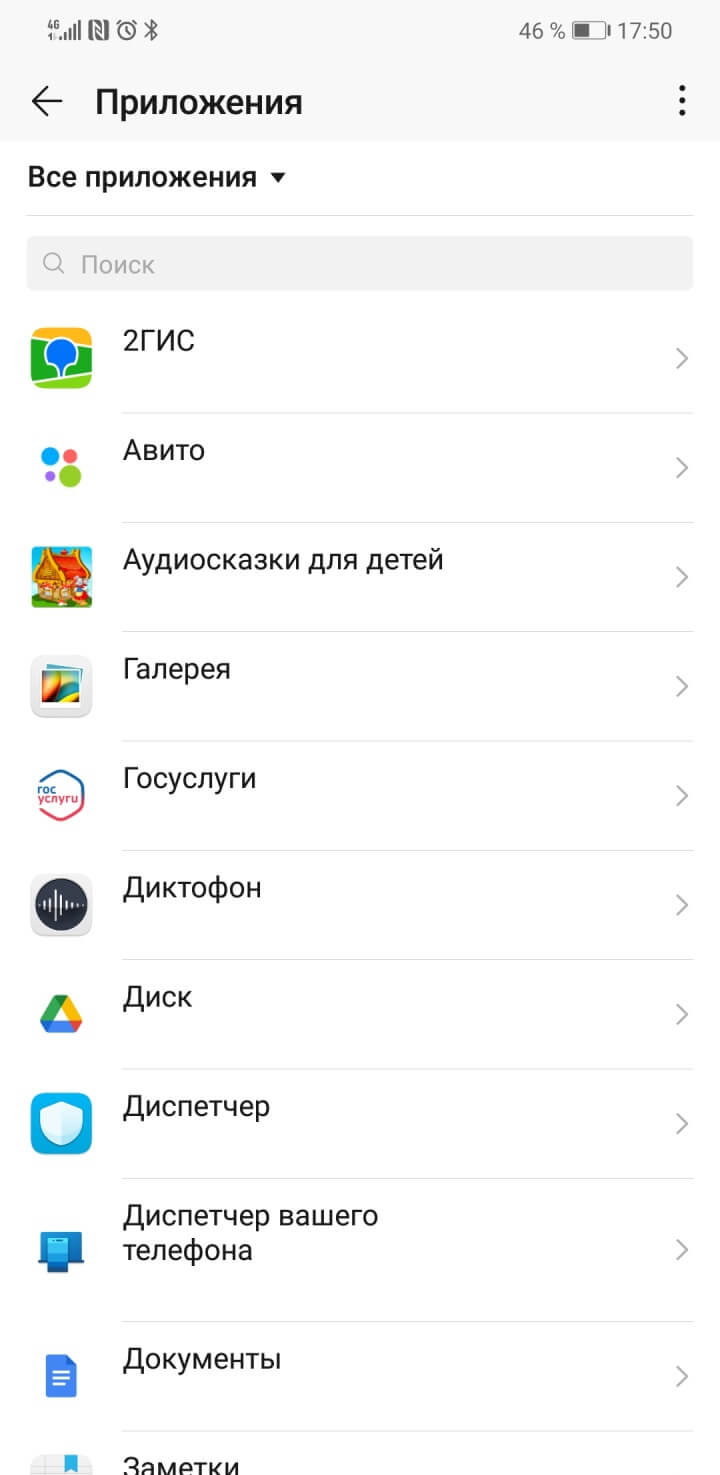
Выберите пункт «Приложения».
Причина 2. Одновременная фоновая работа нескольких тяжёлых приложений
Сильная нагрузка на оперативную память — ещё один повод для проблем с телефоном на Андроиде. Такое часто происходит с недорогими устройствами, в которых имеется всего 1–2 Гб ОЗУ. После запуска нескольких тяжёлых приложений, работающих фоном, аппарат реагирует крайне медленно, всё из-за отсутствия свободной оперативной памяти.
Как решить проблему:
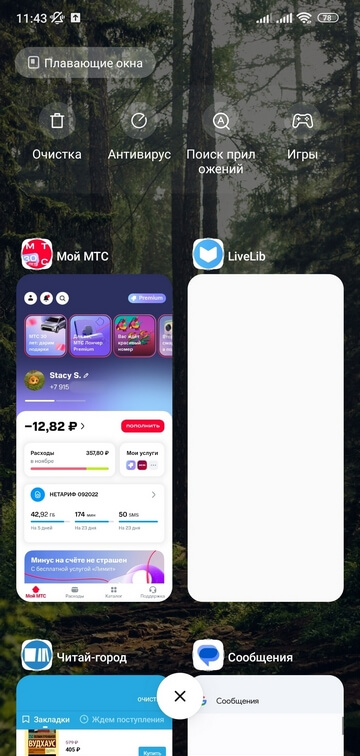
Для начала откройте меню запущенных приложений с помощью сенсорной кнопки внизу экрана. После этого закройте приложения по очереди или все сразу с помощью отдельной кнопки: в разных устройствах она может помечаться иконкой мусорной корзины или крестика.
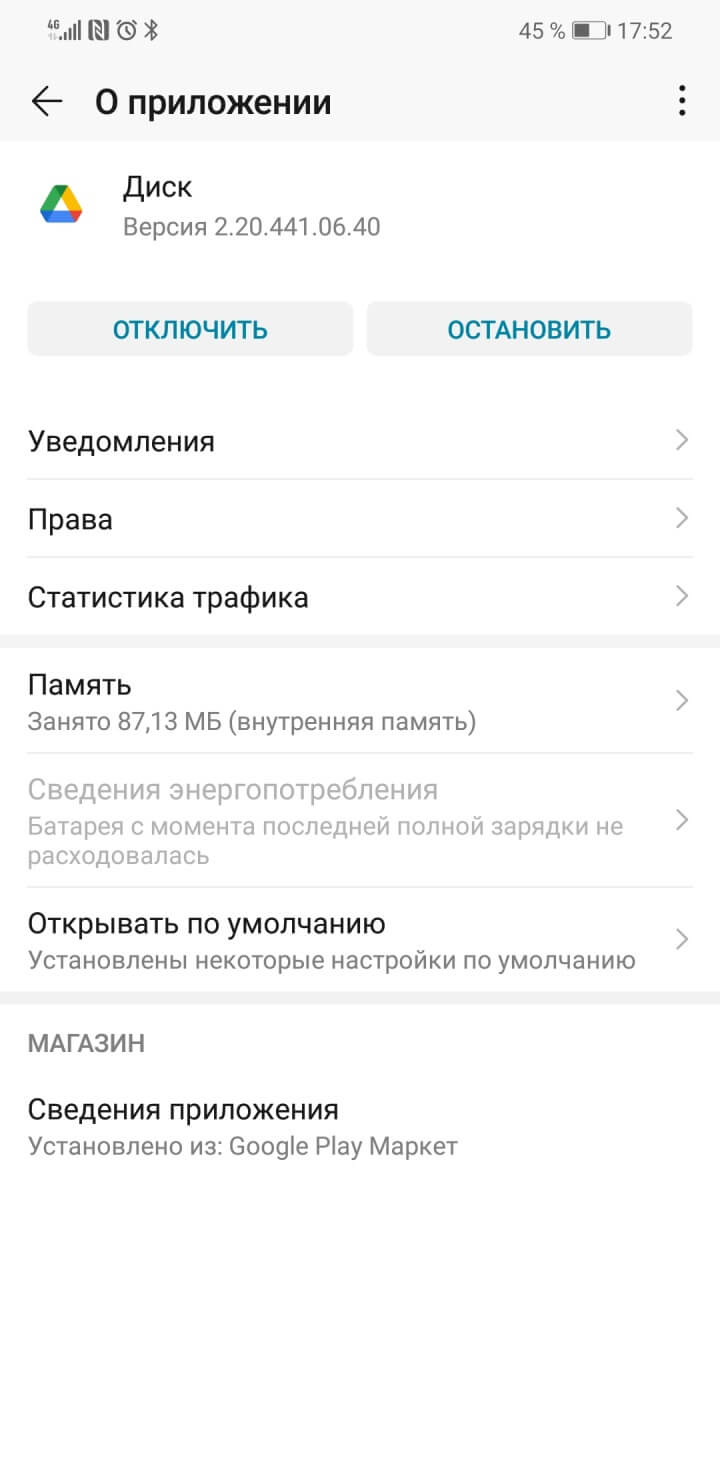
Если телефон по-прежнему плохо работает, перейдите в меню приложений, как было указано в предыдущем блоке. Выберите программу и нажмите на кнопку «Остановить».
Причина 3. Куча ненужных приложений
Неопытные пользователи, купив мобильное устройство, закачивают множество приложений, которые им кажутся полезными. Однако вскоре выясняется, что сканеры живые обои и ещё с десяток сервисов попросту не используются, а только загружают новый смартфон.
Как решить проблему:
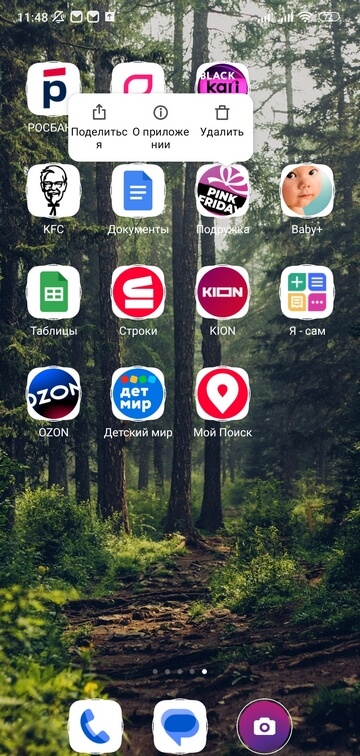
Вычищайте лишнее через меню настроек: откройте программу в разделе «Приложения» и нажмите «Удалить». Это же можно сделать прямо на рабочем столе. Зажмите иконку программы и перенесите её в мусорную корзину. В некоторых оболочках при длительном нажатии может появиться выпадающее меню — выберите команду «Удалить».
Причина 4. Переполненное хранилище
Может ли дело быть в нехватке постоянной памяти? Да, если вы не следите за состоянием хранилища, забиваете его медиафайлами и документами. Дело в том, что операционной системе Android необходимо время от времени обновляться: загружать новые протоколы безопасности, системные настройки, заплатки и прочее. Всё это ОС скачивает в ПЗУ. Если на обновления не хватает места, снижается производительность устройства.
Как решить проблему:
Перенесите большую часть данных на microSD, на жёсткий диск ПК или в облако.
После переноса данных из ПЗУ зайдите в настройки и выберите пункт «Память». Здесь нажмите на кнопку «Очистка памяти». Через несколько секунд система покажет, какие ненужные файлы вы можете удалить. Например, это могут быть неиспользуемые видео, фото, приложения, музыкальные композиции — подобного «мусора» иногда набирается не один гигабайт. Нажмите кнопку «Очистить» и дождитесь выполнения процедуры.
В этом же разделе вы можете выполнить точечную очистку. На экране очистки нажмите на иконку с картой памяти в правом верхнем углу.
Так вы попадёте в список всех системных папок на вашем устройстве. Как правило, больше всего места занимают медиафайлы — ищите их в папке DCIM. Открыв папку, выберите фото и видео, которые остались после общей очистки, и нажмите «Удалить». Также нелишним будет проверить папку Downloads, куда загружаются картинки, музыка и видео с сайтов.
Освободить место в облаке вы можете двумя способами:
Абонентам МТС особенно удобно хранить файлы в облаке при помощи приложения «Вторая память», а управлять ими со смартфона, планшета или ПК.
Причина 5. Вирусы на телефоне
Если смартфон работает плохо, а проблем, указанных выше, не наблюдается, может быть ваше устройство подцепило вредоносную программу. Как правило, вирусы попадают на смартфон через сайты или приложений, если вы ставите их не через Play Маркет.
Если ничего из вышеперечисленного не помогло и вирусы всё же проникли на ваш смартфон, скачайте антивирус на телефон и проведите диагностику устройства. Если вы абонент МТС, вы можете делать это беплатно через приложение Kaspersky Security для МТС.
Кардинальное решение — откат до заводских настроек
Допустим, вы проделали все указанные манипуляции и всё же телефон сильно «тормозит». Если простые меры не помогли, остаётся применить крайнее средство — сброс устройства до заводских установок. Предварительно выполните резервное копирование всех настроек и перенесите важные файлы на ПК или в облако. После отката смартфон станет таким же, каким был на момент покупки.
Как выполнить откат до заводских настроек:
Откройте раздел «Система» в настройках смартфона.
Источник