Меня плохо слышат по телефону Андроид

Меня плохо слышат по телефону Андроид. Что же делать, если собеседник плохо слышит меня по телефону? Если устройство на гарантии, то вы можете просто обратиться в сервисный центр, где вам произведут ремонт или замену соответствующих деталей. А если гарантия, к сожалению, уже истекла? Тогда следует попытаться самостоятельно установить, в чём причина данного дефекта: в программном сбое или в аппаратной неисправности?
Почему собеседник не слышит меня по Андроид телефону?
Выяснить причину проблемы можно достаточно быстро, просто подключив гарнитуру. Если после этого совершить звонок по громкой связи и собеседник будет вас слышать — значит, встроенный в телефон микрофон повреждён, и устройство необходимо отнести в сервисный центр для замены детали. Временами помогает обычная перезагрузка смартфона.
Иногда следствием того, что собеседник плохо слышит вас по телефону, бывает системный сбой, который можно попытаться самостоятельно исправить, не обращаясь к специалистам. В таком случае следует поступить следующим образом:
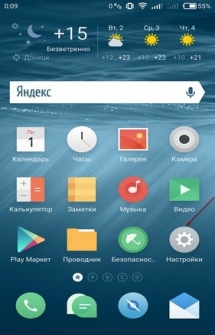
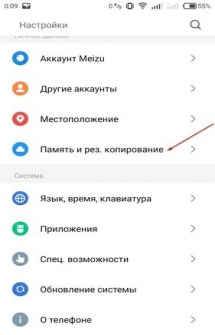
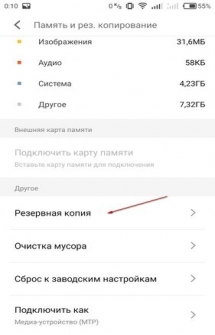
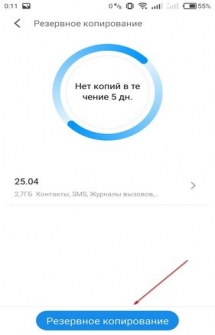
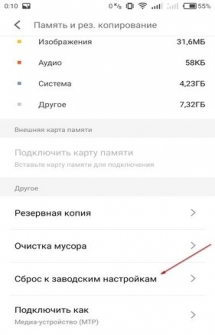
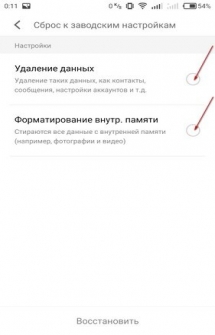
Мера радикальная, но если девайс работал нормально в чистом виде до того, как вы стали устанавливать программы, значит, проблема именно в установленном программном обеспечении. Этого оказывается достаточно, чтобы устранить причину того, что собеседник плохо слышит меня по телефону.
Что делать, если собеседник плохо слышит меня по телефону?
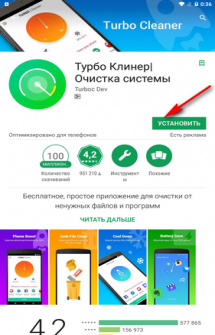
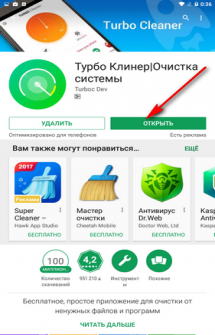
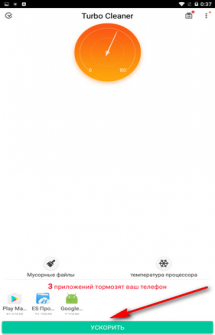
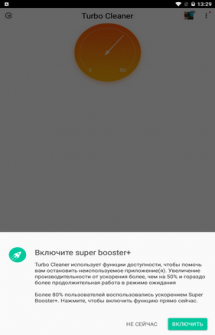
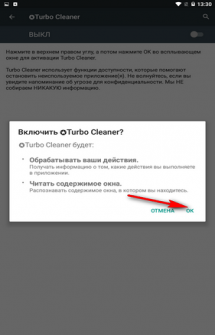
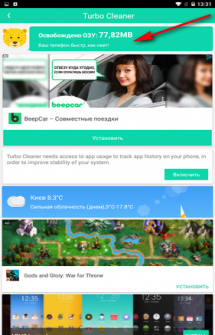
Очистить смартфон от файлов, приводящих к сбоям программного оборудования, можно с помощью встроенной утилиты, если такая есть на вашем телефоне. Для использования данной функции необходимо:
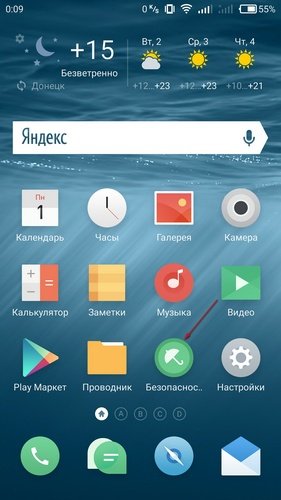
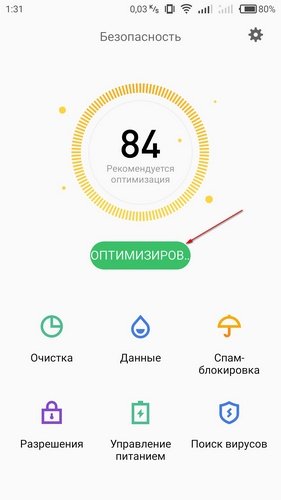
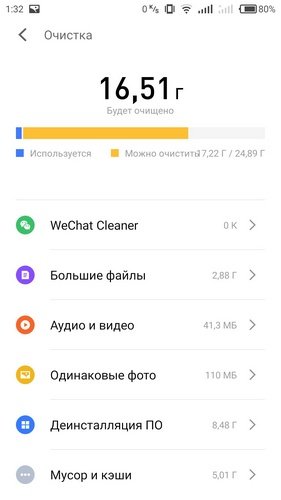
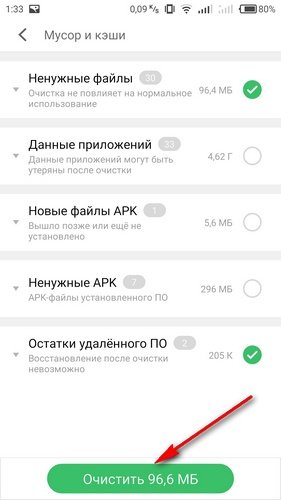
При звонке собеседник меня не слышит — кардинальные меры
Ну и последний вариант — перепрошить телефон. Это скорее всего не получится самостоятельно без определённого навыка, если вы не владеете достаточным опытом или никогда не занимались перепрошивкой. Лучше обратитесь в сервисный центр, там специалисты сделают всё быстрее и безопаснее для смартфона. Если вы решитесь менять программное обеспечение самостоятельно, следует зайти на сайт производителя телефона, чтобы скачать прошивку и залить в устройство. Но, отважившись на такой шаг, обязательно создайте и сохраните резервную копию, как это сделать описано выше.
Мы намеренно не даём советов типа «взять зубочистку и самостоятельно очистить отверстие микрофона от накопившейся грязи или пыли», так как повредить микрофон достаточно просто, проткнув его. После этого замена возможна лишь в сервисном центре. Если собеседник плохо слышит меня по телефону, воспользуйтесь нашими советами.
Источник
Не работает микрофон в телефоне андроид: причины и методы устранения проблем
Неприятно обнаружить, что не работает микрофон на андроиде. Это делает невозможным использование таких привычных функций и необходимых функций телефона как звонки, создание аудио и видеозаписей. Иногда это может сорвать даже самые серьёзные планы. Для нормальной работы нужен исправный микрофон и возможность свободного прохождения звука. Какие бывают причины поломки?
Что можно сделать? Подумайте, что происходило со смартфоном в последнее время. Если все указывает на наличие механических повреждений Вашего устройства, имеет смысл подумать над обращением в сервисный центр по ремонту. В данном случае исправить что-то самостоятельно не удастся, а вмешательство неквалифицированного специалиста может увеличь стоимость ремонта и ещё больше повредить телефон. Если проблемы со старым смартфоном случаются часто, может, имеет смысл при возможности купить новый?
Прежде чем разобраться, как исправить, что микрофон не работает андроид, рассмотрим, как устроен микрофон.Микрофон — это электроакустический прибор, который преобразует звуковые колебания в электрический ток. Он нужен для записи и усиления аудио. Принцип работы заключается в том, что давление колебаний задевают чувствительную мембрану. Она же создает электрические колебания, которые обрабатываются другими деталями телефона. Для исправной работы акустической системы смартфона, как Вы понимаете, нужны следующие условия: возможность беспрепятственного прохода волн, исправность микрофона, правильная работа остальных элементов.
Звук то появляется, то снова пропадает? Значит, повреждены электрические контакты. Скорее всего, из-за попадания влаги или вследствие удара. Отнесите телефон в ремонт. Если признаки проблемы отличаются, идём дальше.
Не работает при разговоре. Иногда это не мешает использованию сторонних приложений с такой же функцией. Дело в том, что во многих телефонах встроены два микрофона: разговорный и внешний. Они работают вместе, распределяя функции, чтобы улучшить качество звука. При обычном звонке ничего не слышно, а при общении в приложении все нормально? Значит, у Вас сломан разговорный микрофон, а внешний исправен, поэтому не работает микрофон на андроиде при звонке. Точно диагностировать и починить такую проблему могут в сервисном центре по ремонту.
Очень плохо слышно. Звук исказился, собеседник почти ничего не слышит. Так бывает, если использовать гарнитуру во время разговора. Скорее всего, микрофон работает, но что-то мешает беспрепятственно проходить звуковым волнам. То есть звукоулавливатель засорился пылью, песком или чем-то ещё. Аккуратно продуйте это небольшое отверстие в телефоне или прочистьте. Только осторожно, не повредите механизм. Если дело в нем, должно помочь.
Программные неполадки
Не работает звук в Skype. Собеседник Вас не слышит? Наберите кого-то другого или обратитесь в специальную службу Echo. Помощник Эхо предложит записать звук, а затем воспроизведет его. Для этого поищите в контактах «Служба проверки звука». Следуйте инструкциям помощника. Нет звука на записи? Убедитесь в том, что устройство подключено к интернету. Закройте все другие программы, кроме Скайпа. Обновите версию приложения. Не помогло? Попробуйте использовать гарнитуру.
Микрофон не работает в других приложениях.Что можно сделать? Во-первых, позвоните кому-то стандартными средствами Androidили запишите звук на диктофон, чтобы понять — не работает микрофон в телефоне Андроид или в отдельном приложении.. Во втором случае убедитесь, что он был достаточно громким. Проверьте настройки. Может, приложение отказывается работать со встроенным микрофоном и воспринимает звук только через гарнитуру? Просто отключен звук или не работает динамик собеседника? Как вариант можно очистить данные проблемныхприлосжений, но учтите, что сохраненные пароли и кэш удалятся. Откатите версию программы до предыдущей, скачав её apk-файл с официального сайта или наоборот установите новую посредством Play Market. Можно попытаться просто переустановить приложение. В крайнем случае, используйте другую программу.
Загрузитесь в безопасном режиме. Это поможет определить, есть ли приложения, которые мешают работе микрофона. Каждый производитель требует отдельного подхода. Как загрузиться в безопасном режиме (Safe Mod)? Перезагрузите телефон. Когда увидите заставку с приветствием, зажмите кнопку увеличения или уменьшения громкости (зависит от марки). Не отпускайте, пока смартфон не включится. В данном режиме микрофон работает как следует? Может, была установлена некачественная программа для модификации звука. Удалите подозрительные приложения или сбросьте настройки до заводских. Помните, что после сброса удалится вся информация, которая была в памяти телефона. Перенесите данные на карту памяти, компьютер или другой носитель. Синхронизируйте контакты или перенесите их на сим-карту.

Что делать, если проблема возникла после замены прошивки на кастомную? Используйте только официальные версии Андроид, чтобы избежать конфликтов между системой и аппаратным обеспечением. Верните стандартную прошивку через Recovery-меню.
Данный вариант подходит, если у Вас был бэкап (резервная копия) прошивки Вашего устройства. Если нет, поищите её в интернете или попросите поделиться других пользователей, что является рискованным.
Микрофон не работает в определенных случаях. Обновите версию Андроид. Для этого зайдите в «Настройки» – «О системе» – «Обновления системы» – «Проверить сейчас». При наличии новых версий прошивки подтвердите свой выбор. По окончанию операции устройство перезагрузится — это часть процесса. Существует вероятность, что после этого устранится проблема того, что андроид не работает микрофон при разговоре.
Микрофон работает нормально, но хочется увеличить его чувствительность
Лучше принимать это решение предусмотрительно, а реализовывать осторожно. Можно скачать приложение Volume+, но для более серьезных изменений воспользуйтесь инженерным меню. Замечу, что увеличение чувствительности не поможет, когда микрофон неисправный.

Надеемся, Вас перестанет беспокоить проблема, что на смартфоне андроид не работает микрофон, а использование устройства станет более комфортным.
Источник
На телефоне Android не работает микрофон: что делать?

Почему микрофон на Android-устройстве работает с перебоями или не работает вообще?
К сожалению, дать какой-то однозначный ответ на этот вопрос не получится. Причины могут быть самые разные. Однако, большинство проблем можно разделить на две основных категории: программные сбои и аппаратные неисправности. Ниже рассмотрим, каждую из этих категорий подробнее.
Включение и отключение микрофона
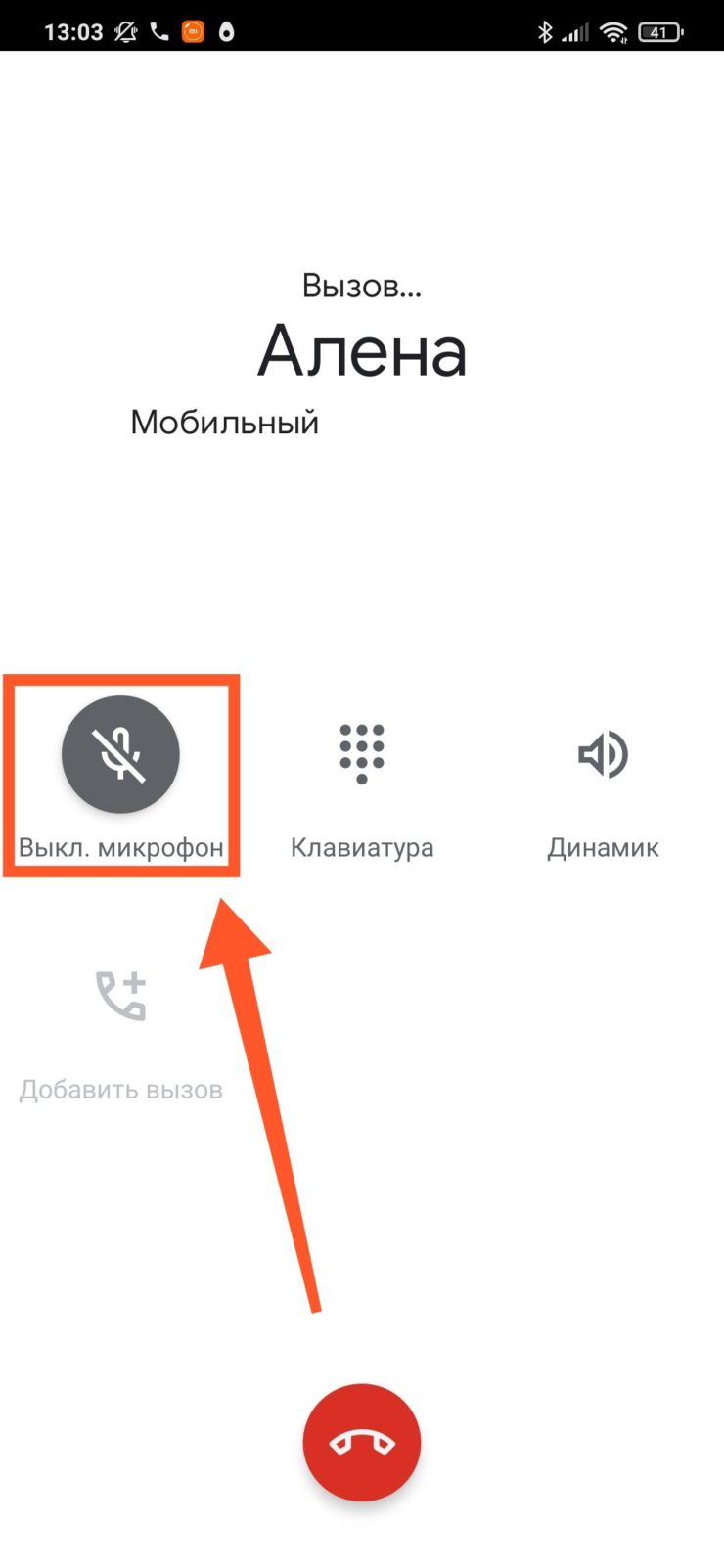
Иногда, пользователь ухом случайно отключает микрофон во время разговора. Происходит это из-за того, что на некоторых бюджетных смартфонах плохо работает датчик приближения. Если датчик работает правильно, экран телефона будет автоматически отключаться во время разговора, а сенсор не будет реагировать на нажатия. В противном случае, возможны ложные срабатывания.
Как бы ты там ни было, во время разговора проверьте, активен ли микрофон. Если отключен, просто включите его:
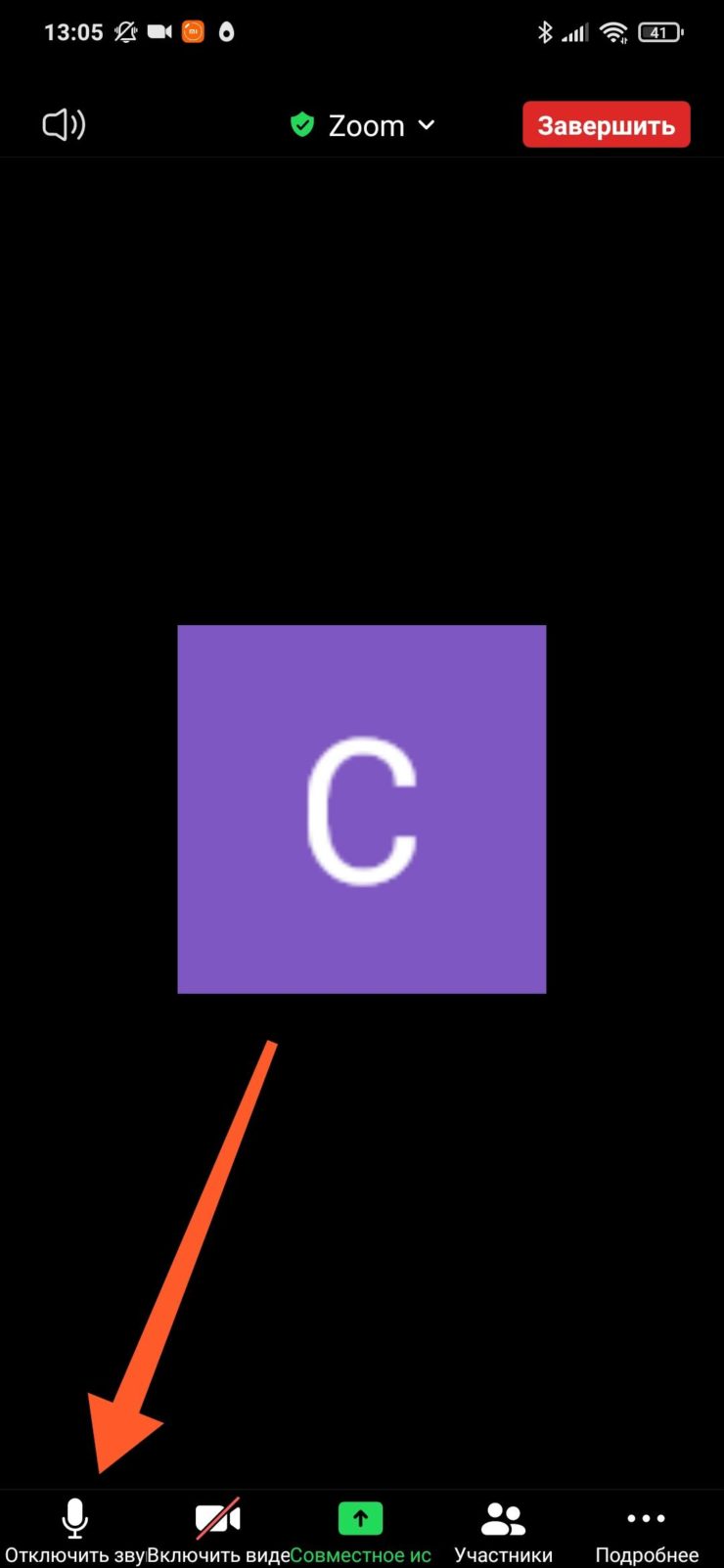
Во многих мессенджерах и программах для видеоконференций существует возможность отключения своего микрофона. Обязательно проверьте, не перечеркнута ли пиктограмма вашего микрофона:
Проверка работоспособности микрофона
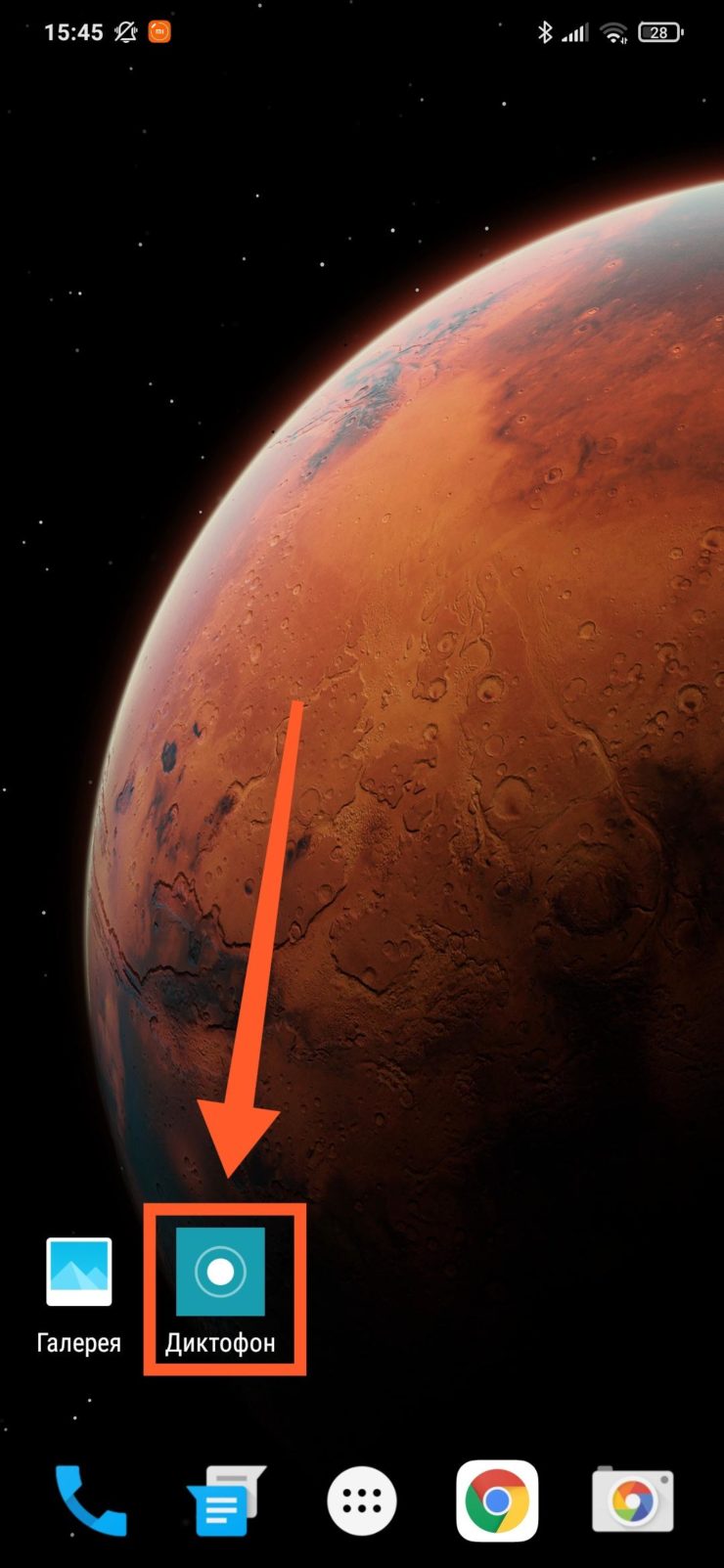
Чтобы проверить, работает ли микрофон, используйте стандартное приложение «Диктофон», которое есть на любом телефоне. В зависимости от модели и версии прошивки, его интерфейс может незначительно отличаться.
Шаг 1. Запустите приложение «Диктофон».
Шаг 2. Нажмите на кнопку записи и скажите что-нибудь в микрофон.
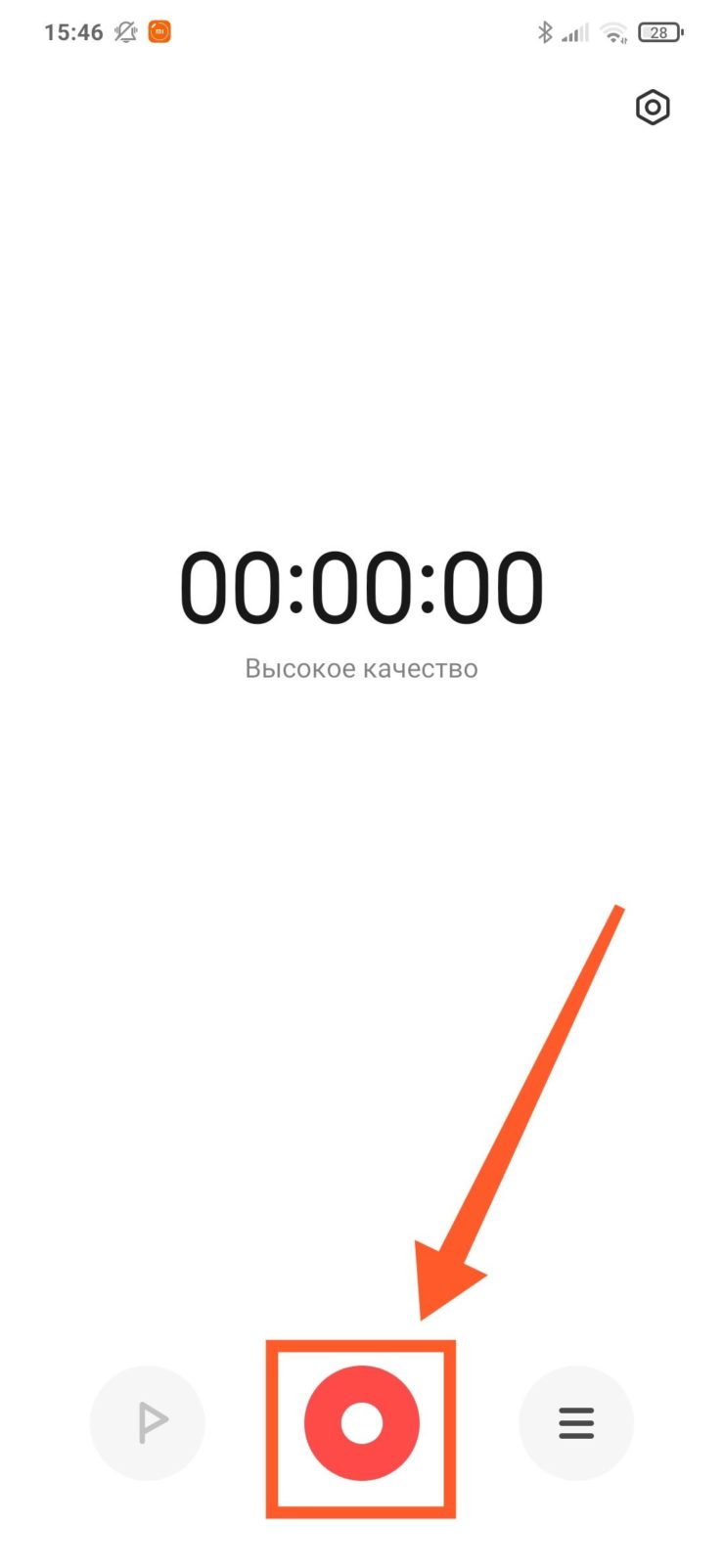
Шаг 3. Остановите запись. Для этого, нажмите на соответствующую кнопку.
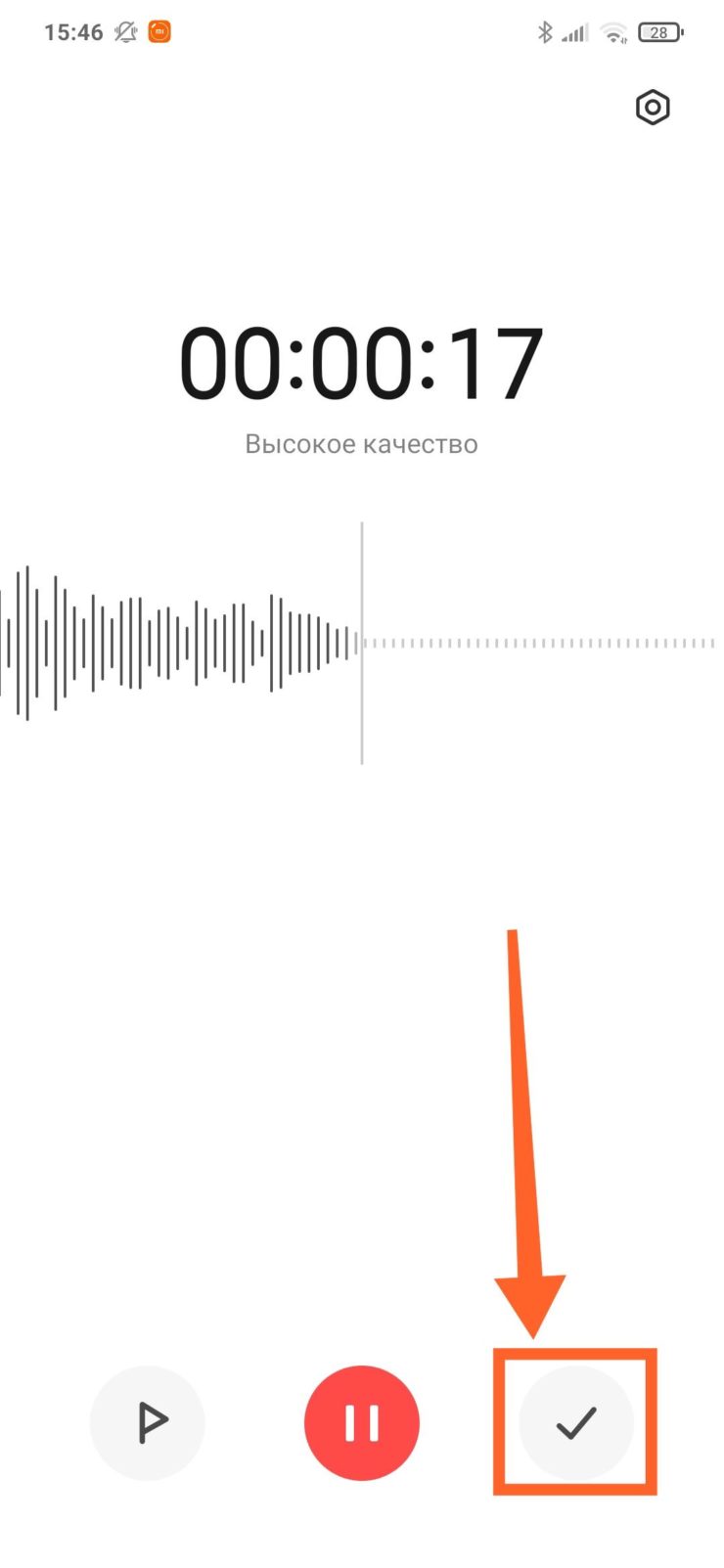
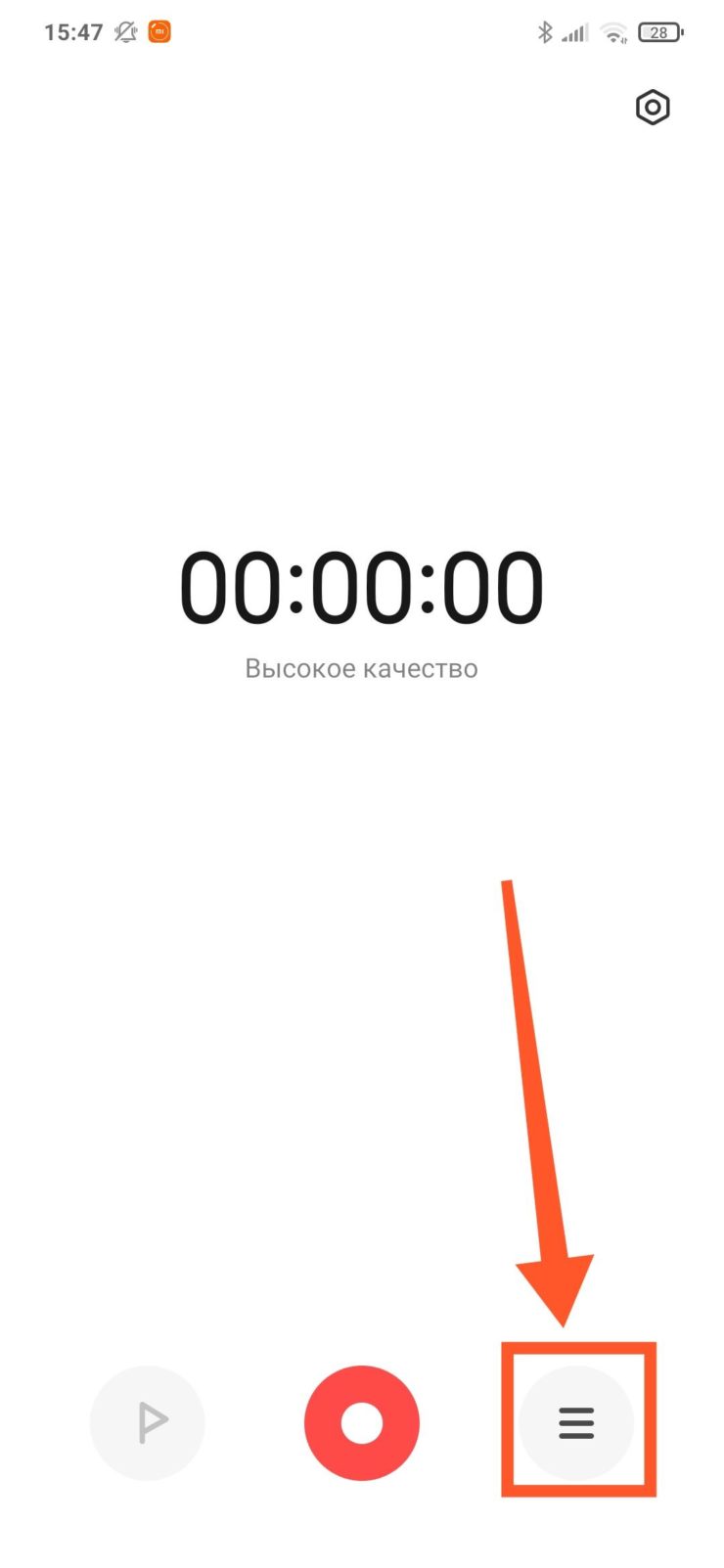
Шаг 4. Перейдите в меню сохраненных записей.
Шаг 5. Выберите нужную и прослушайте ее.
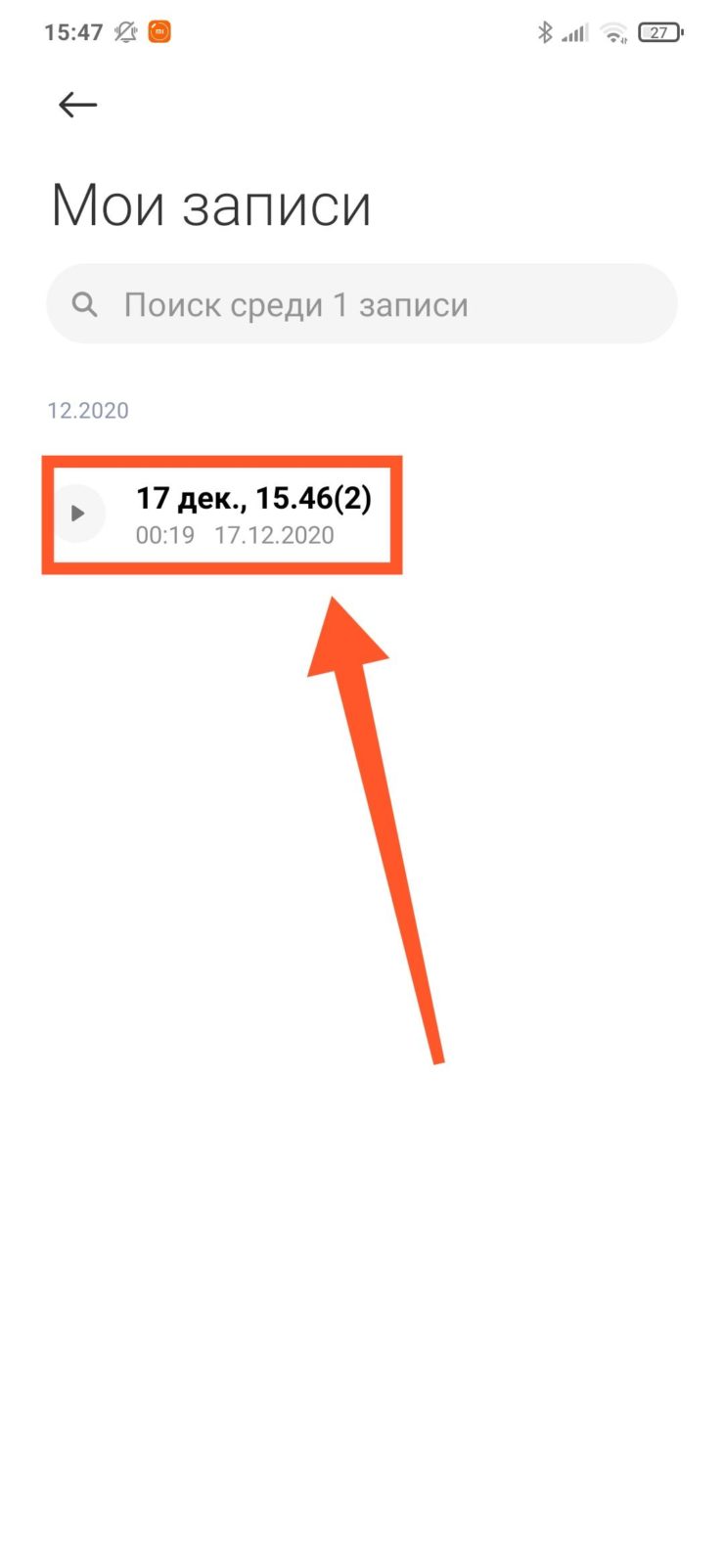
От того, что именно вы услышите, зависит дальнейший план действий. Если звука нет, скорее всего микрофон поврежден – об этом мы поговорим в конце статьи. Но что делать, если вы себя отчётливо слышите?
Запрет приложениям на доступ к микрофону
В Android, в целях безопасности, приложения получают разрешения на доступ к тем или иным функциям. Коротко рассмотрим, как работает система разрешений на смартфоне с Android.
Разрешения, предоставляемые приложениям
В более старых версиях мобильной операционной системы Android разрешения выдавались программе во время установки. Однако, это было небезопасно. Кроме того, такие приложения могли мешать правильной работе смартфона.
В последних версиях Android, разрешение выдается приложению лишь в том случае, если оно его запрашивает. За пользователем остается право решать, стоит ли предоставить разрешение только один раз, открыть постоянный доступ или вообще запретить приложению спрашивать об этом. В Android 11 разработчики пошли еще дальше. Теперь, если программа не использовала предоставленное ей разрешение на протяжении какого-то времени, доступ к нему отзывается. Компания Google тратит много времени на улучшение системы разрешений неслучайно.
Как уже говорилось, одно приложение может мешать работе другого. Так, например, микрофон смартфона могут использовать пару десятков установленных программ. Но, что произойдет, если одна из них будет постоянно обращаться к микрофону, даже в тех случаях, когда в этом нет необходимости? Микрофон будет работать со сбоями, отсюда прерывистая речь в мессенджерах и программах для видеоконференций. При этом, как правило, на приложения Телефон и Диктофон это не влияет.
Если вы столкнулись с подобной проблемой, скорее всего, вам интересно узнать, какое же приложение приводит к сбоям? А какая программа постоянно постоянно обращается к микрофону? Речь идет о голосовых помощниках: Google Assistant, Яндекс Алиса и прочих. Некоторые пользователи уже не представляют себе жизнь без голосового поиска и это, несомненно, очень удобно. Однако, если из-за голосового ассистента происходят сбои в работе микрофона, придется выбирать что-то одно.
Отключение доступа к микрофону голосовому ассистенту
Обратите внимание! Эта инструкция может оказаться полезной, если во время разговора через мессенджер или программу для видеосвязи, вместе с вашим голосом собеседник слышит посторонние звуки и шумы.
Ниже рассмотрим, как отключить доступ Google Assistant к микрофону устройства:
Шаг 1. Откройте «Настройки Android».
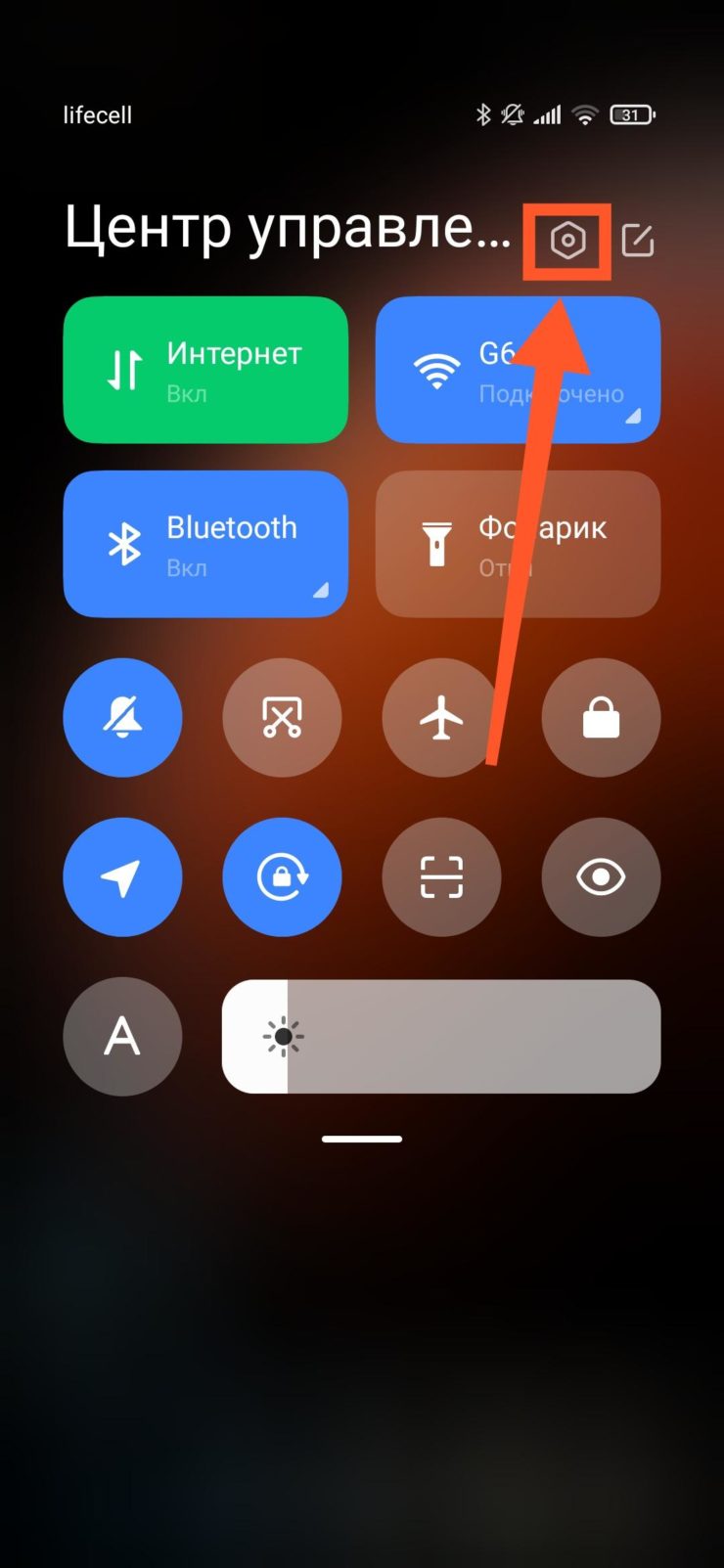
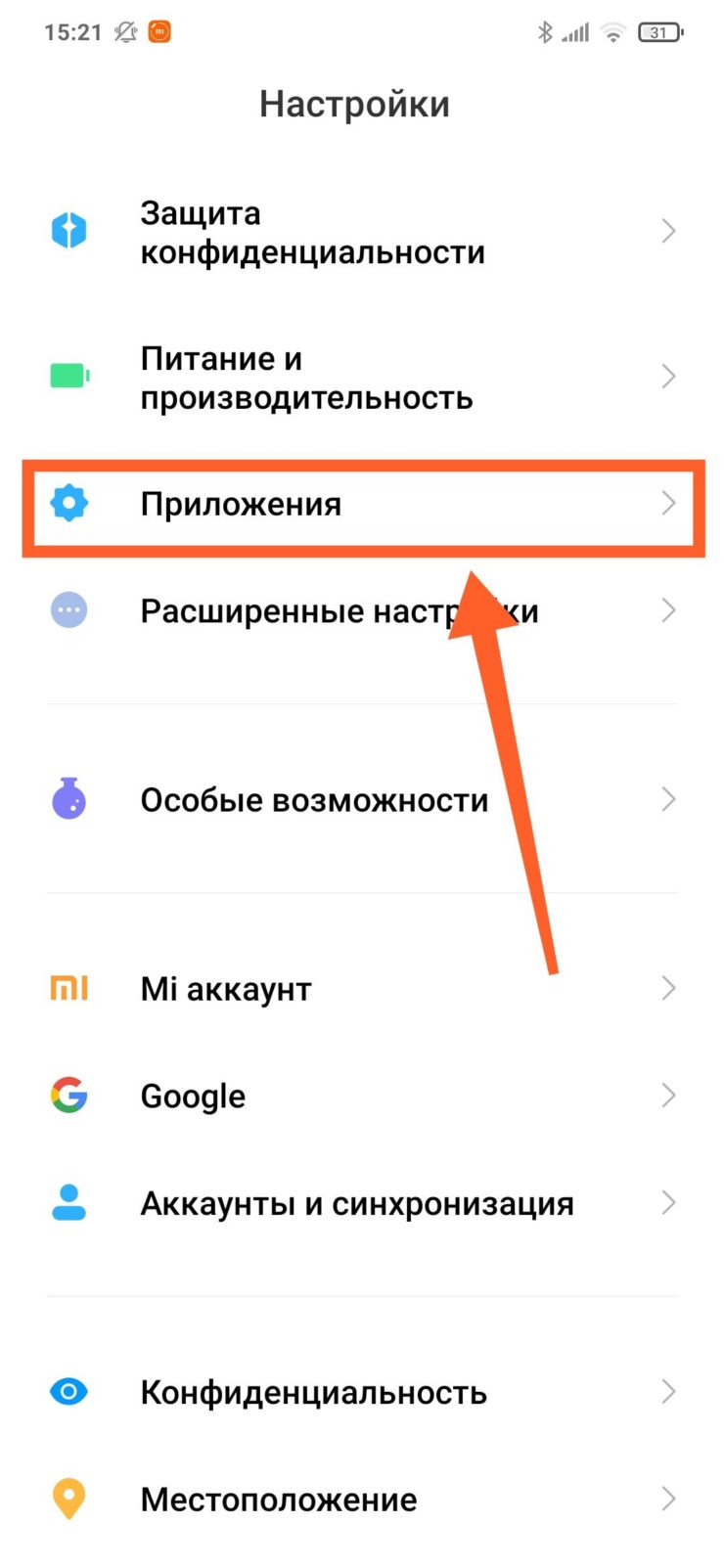
Шаг 2. Перейдите в «Приложения».
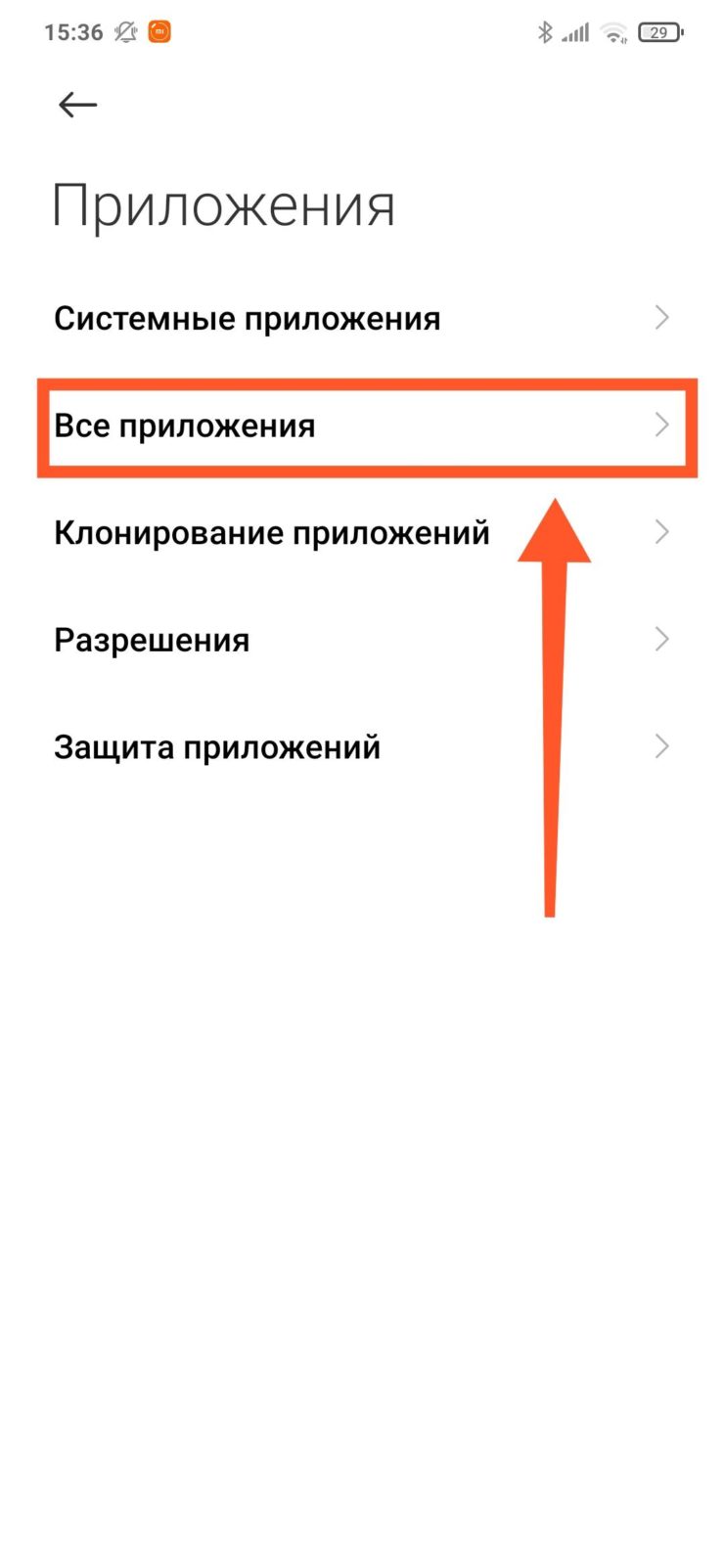
Шаг 3. Откройте «Все приложения».
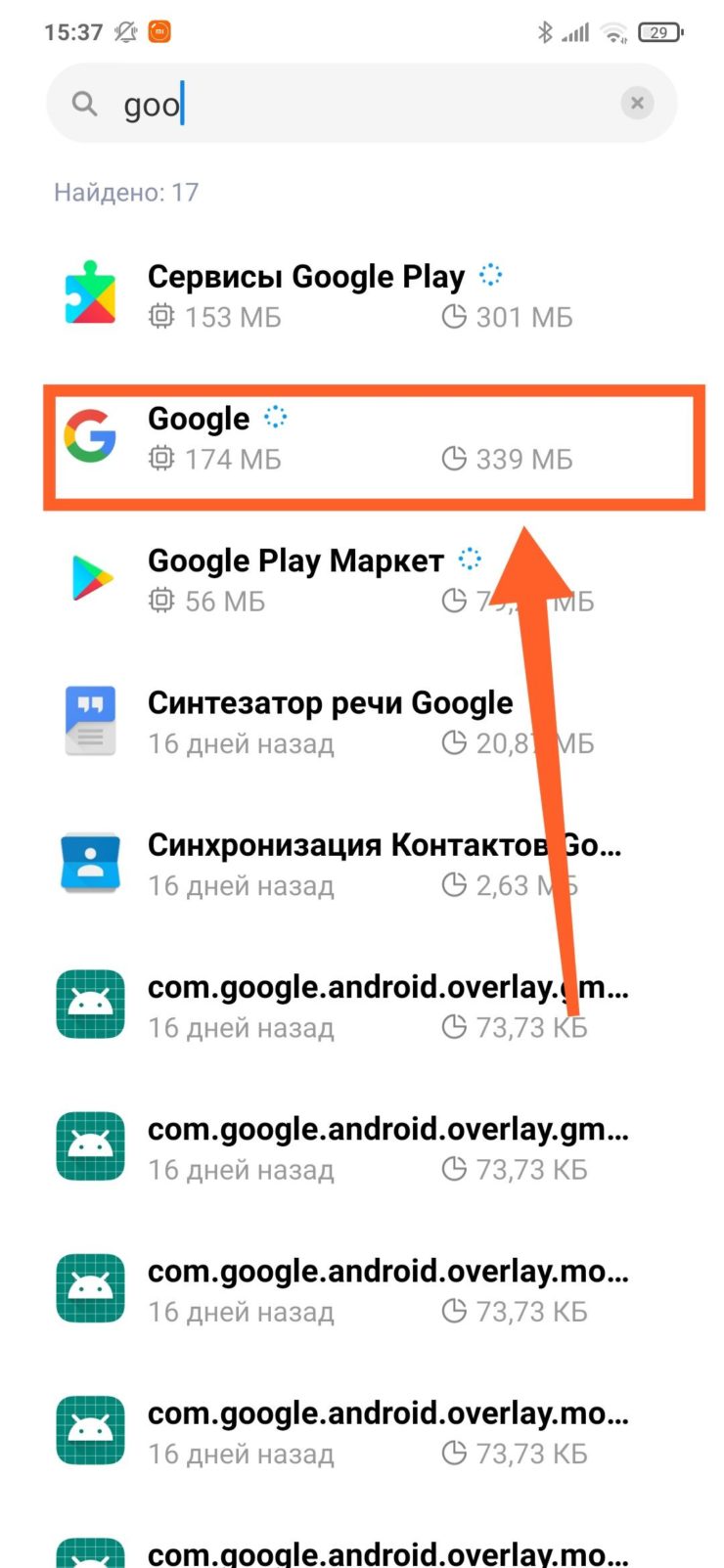
Шаг 4. Для того, чтобы быстрее найти нужную программу, начните вводить «Google» в строке поиска. Затем откройте приложение Google – именно оно отвечает за работу Google Assistant.
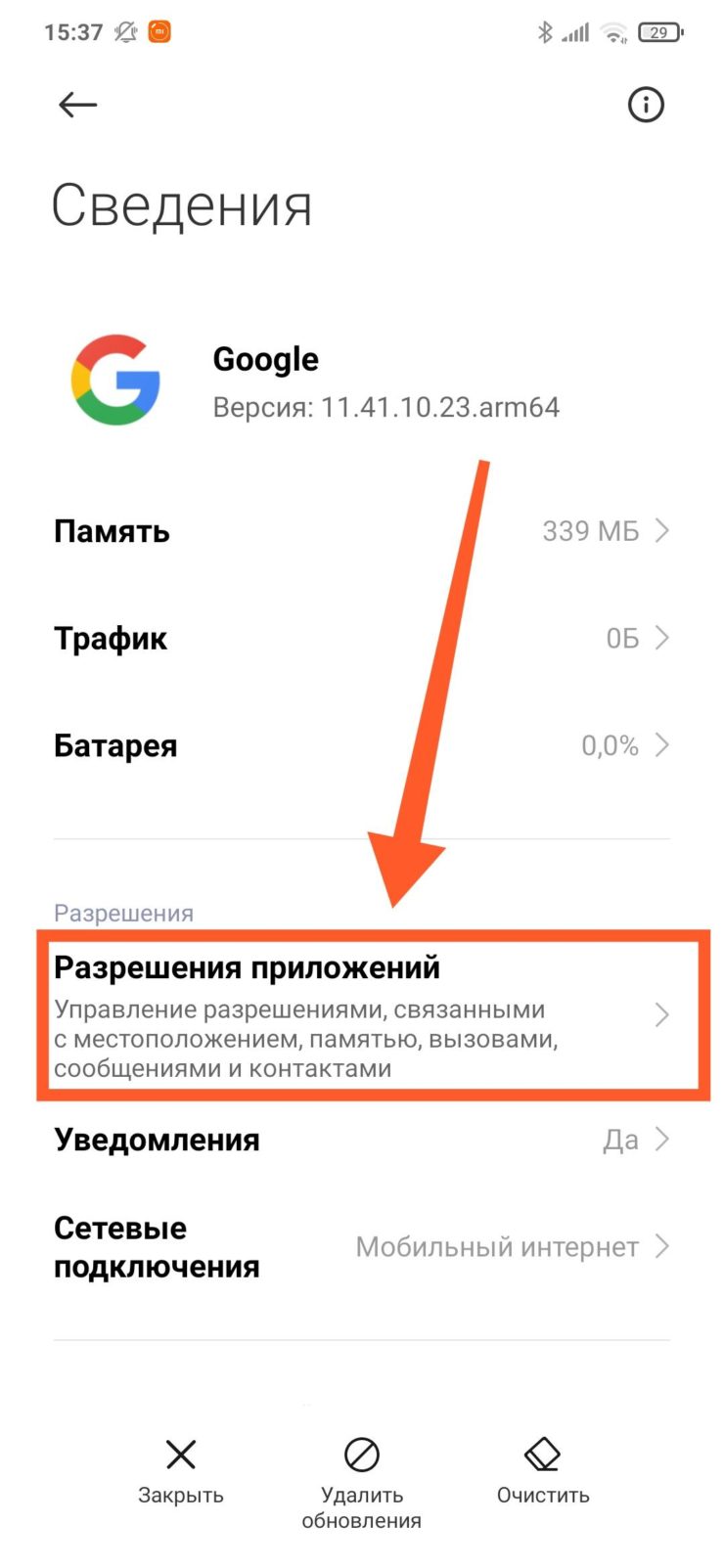
Шаг 5. Перейдите в «Разрешения приложений».
Шаг 6. Выберите «Микрофон».
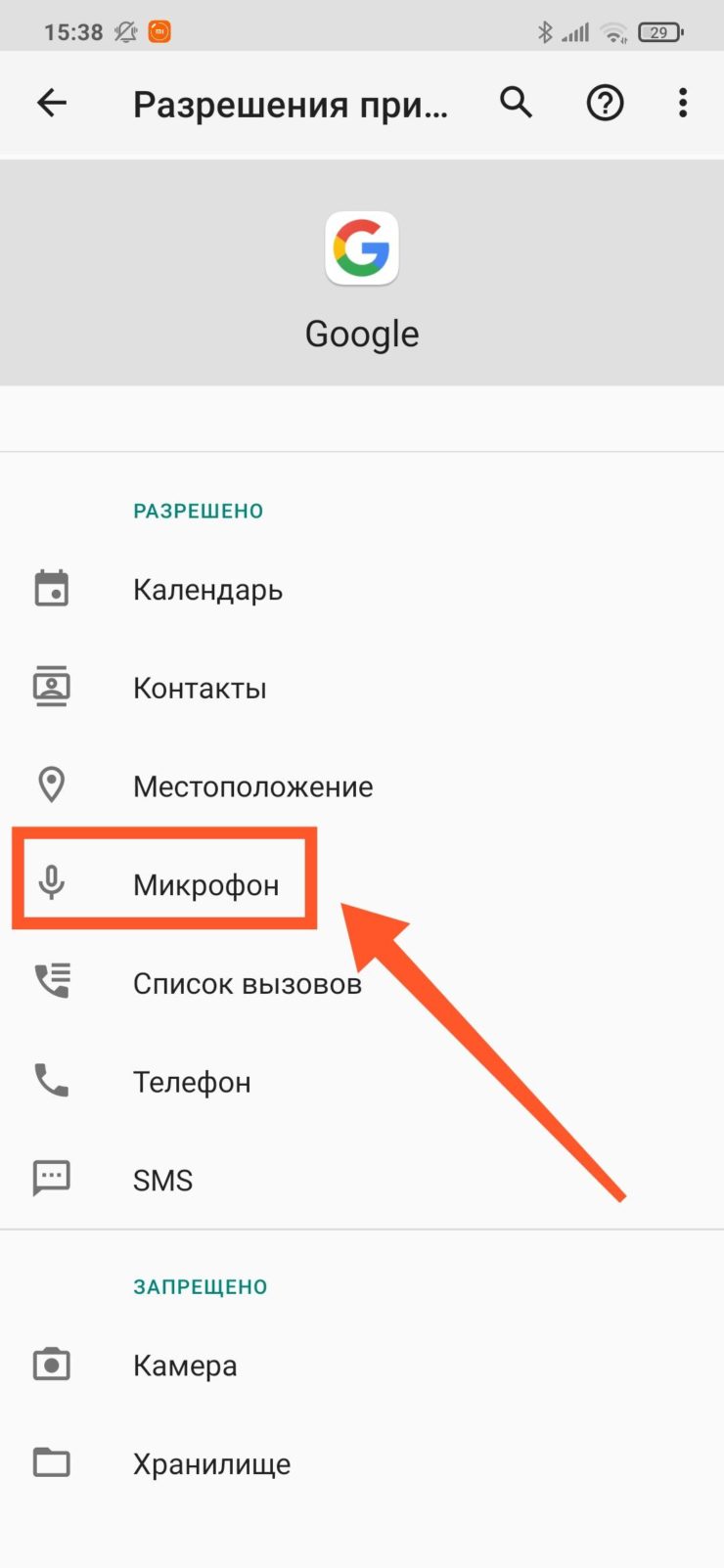
Шаг 7. Нажмите «Запретить».
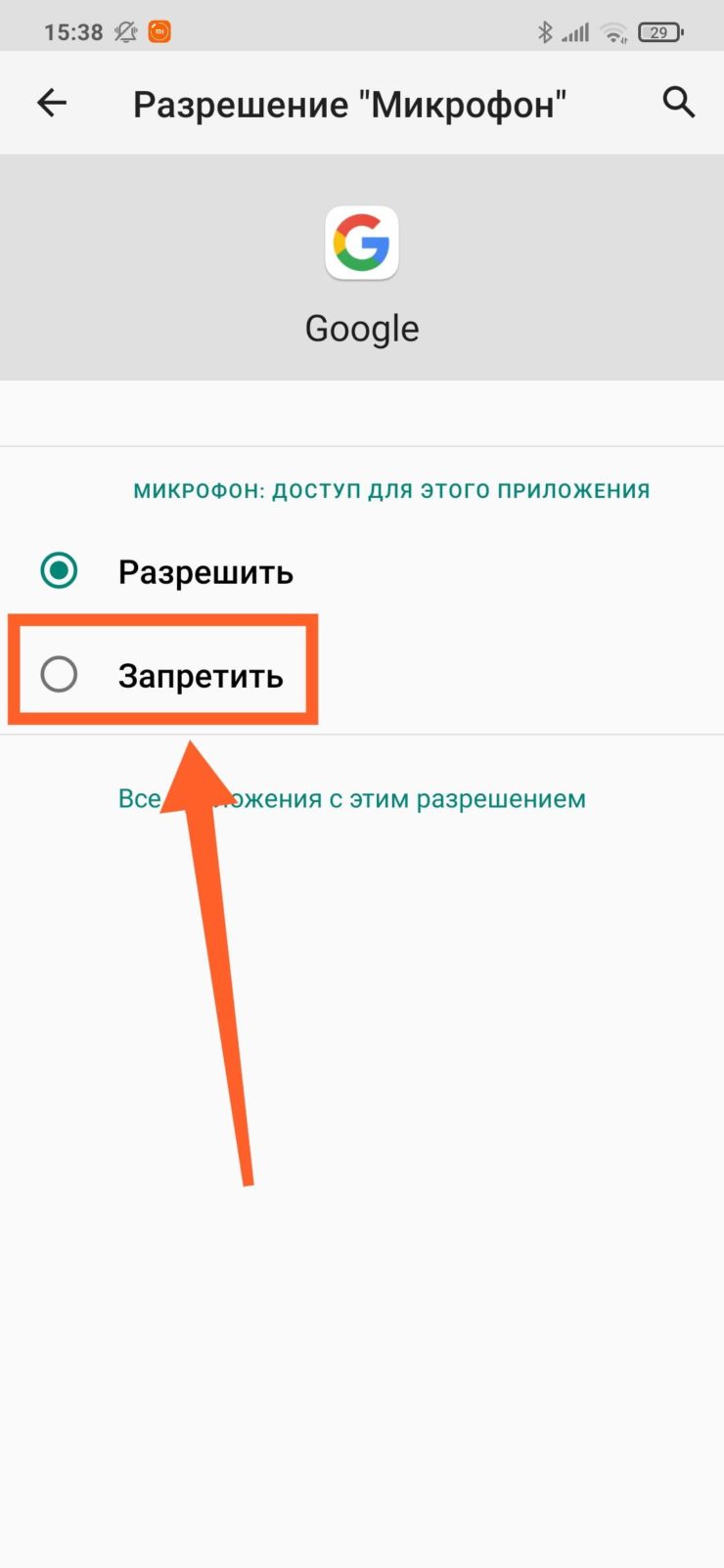
Шаг 8. На экране отобразится предупреждение о том, что работа основных функций устройства (включая голосовой поиск) будет невозможна. Выбираем «Все равно запретить».
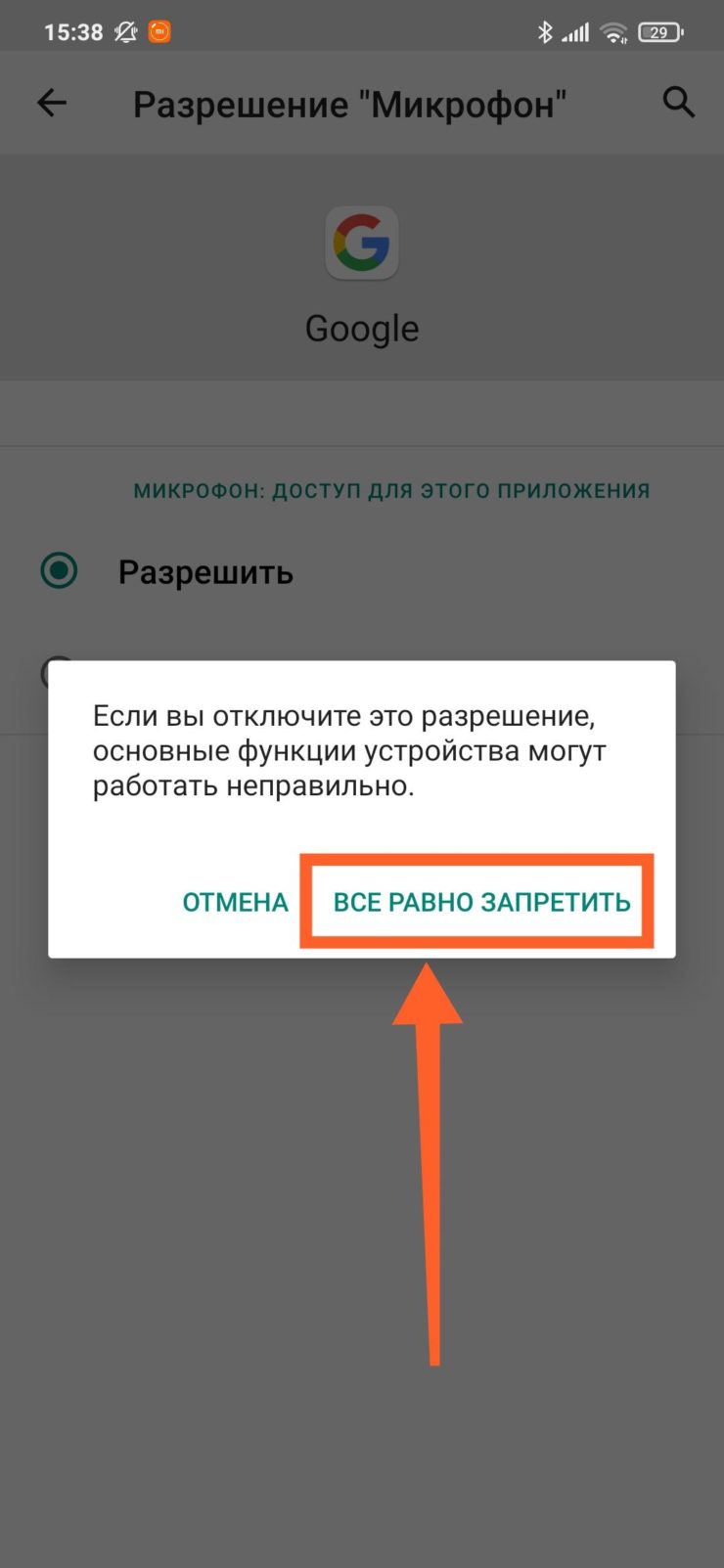
Шаг 9. Перезагрузите устройство и проверьте, хорошо ли вас слышно при разговоре через мессенджеры.
Отключение доступа к микрофону у любого приложения
В некоторых случаях, мешать работе микрофона могут и другие приложения. Если отдельные мессенджеры вы используете исключительно для переписки, предоставлять им доступ к камере и микрофону не обязательно. Для того, чтобы узнать, каким программам открыт доступ и ограничить его, сделайте следующее:
Шаг 1. Перейдите в системные «Настройки».
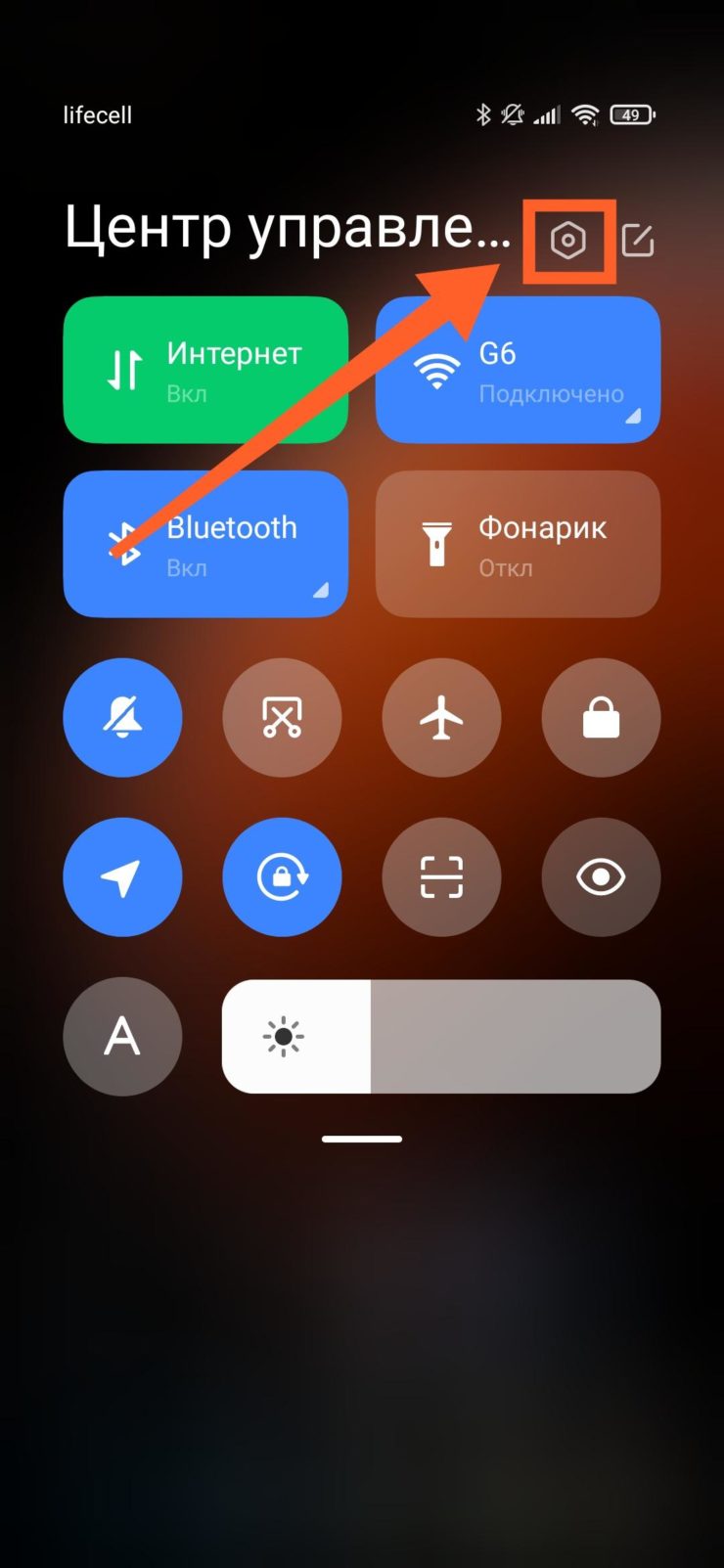
Шаг 2. Откройте «Приложения».
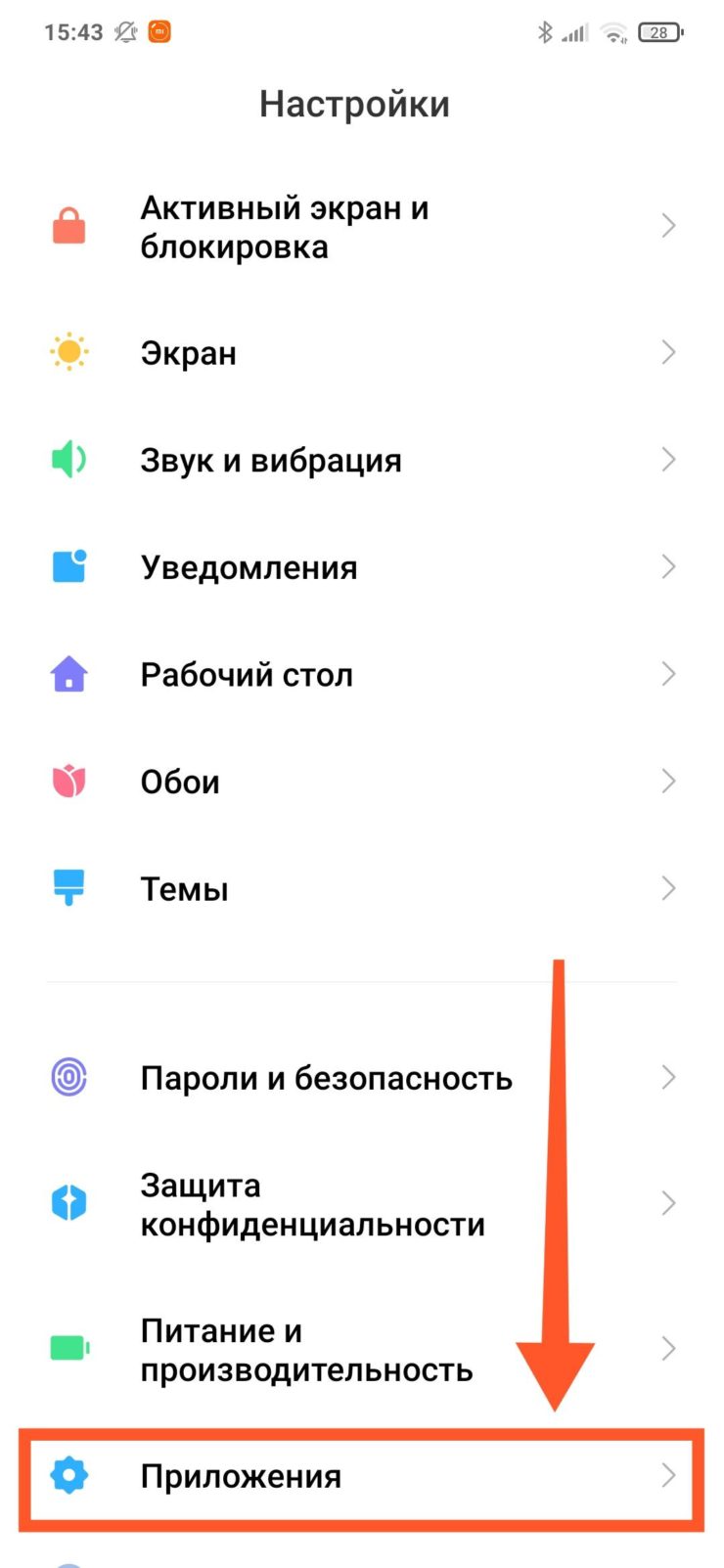
Шаг 3. Зайдите в пункт «Разрешения».
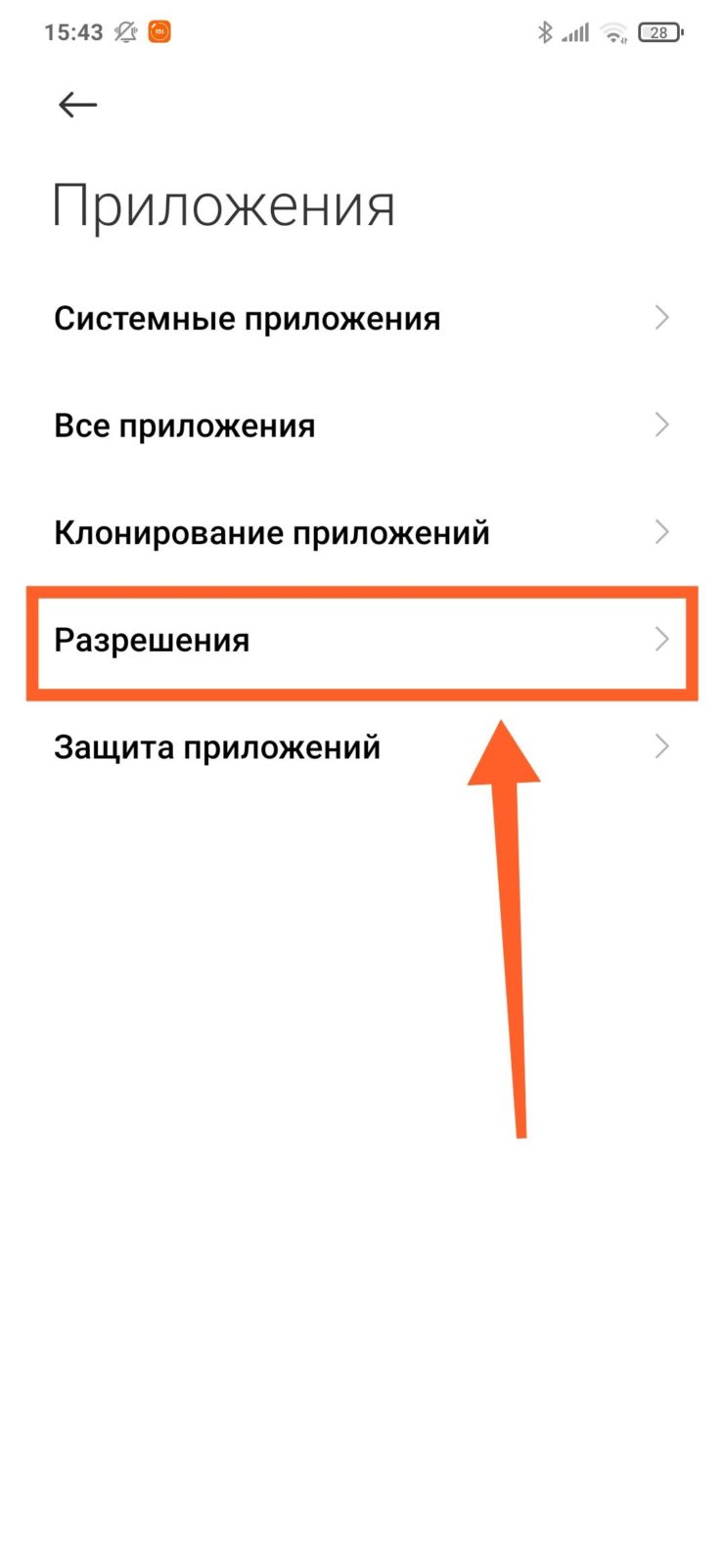
Шаг 4. Затем откройте «Разрешения приложения».
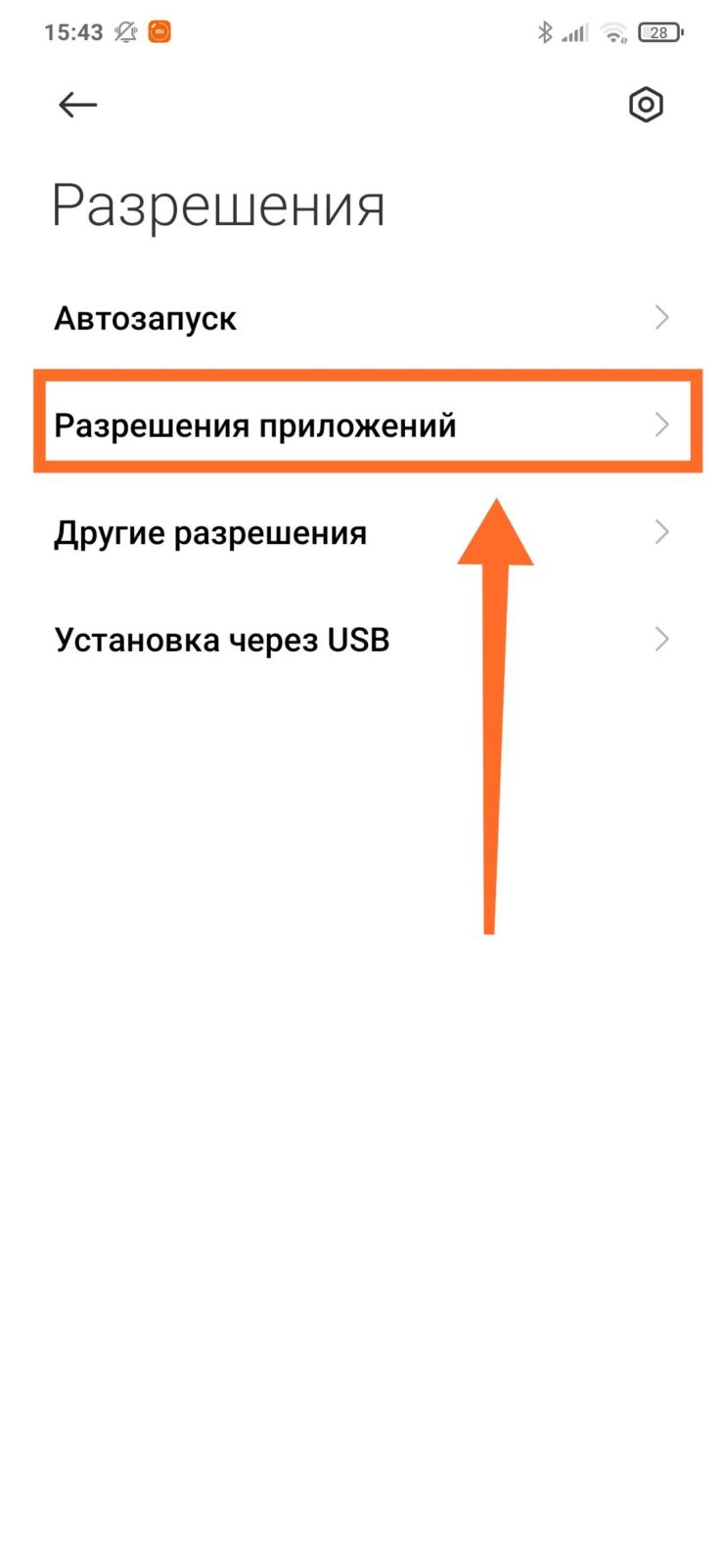
Шаг 5. В списке выберите «Микрофон».
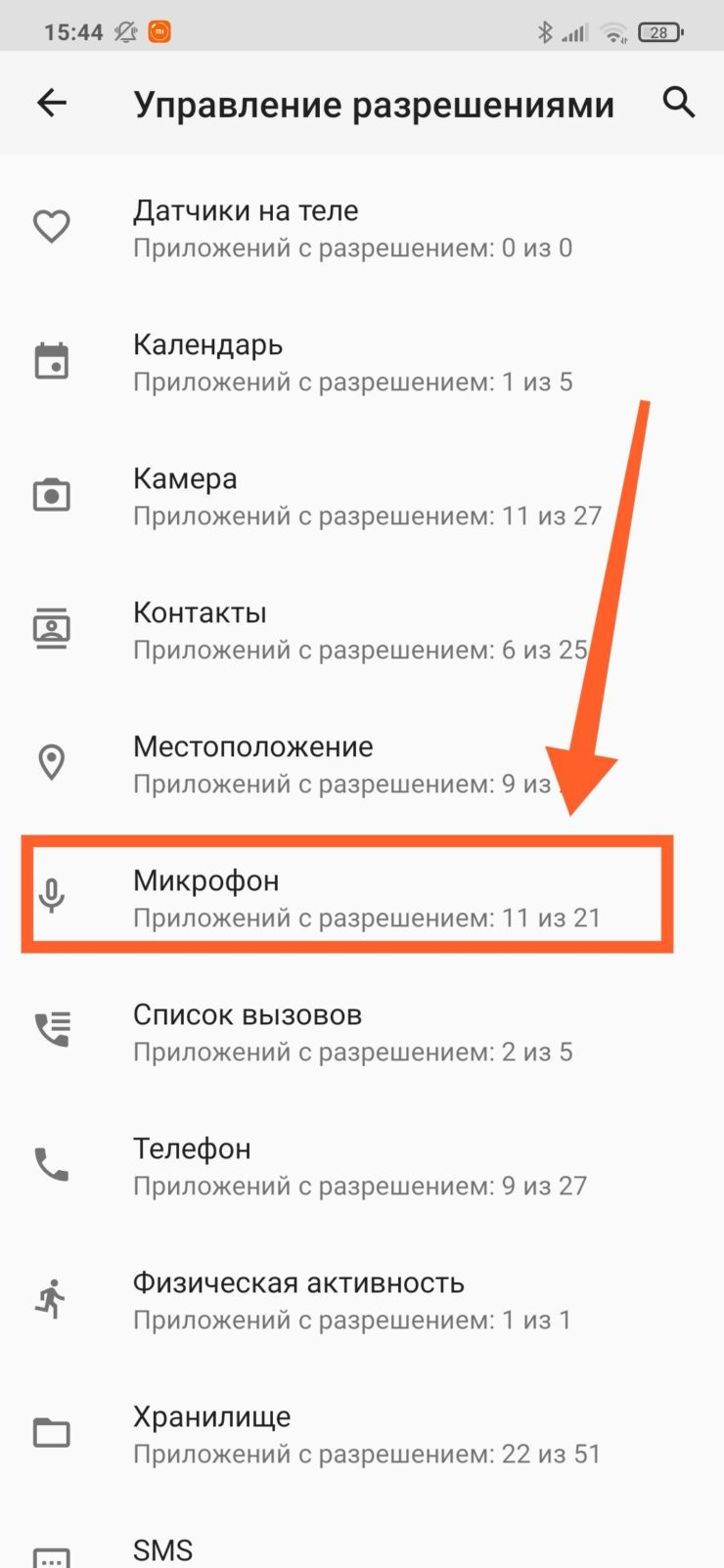
Шаг 6. В следующем списке отобразятся приложения, которые могут записывать аудио. Выберите программу, которой необходимо ограничить доступ на использование микрофона.
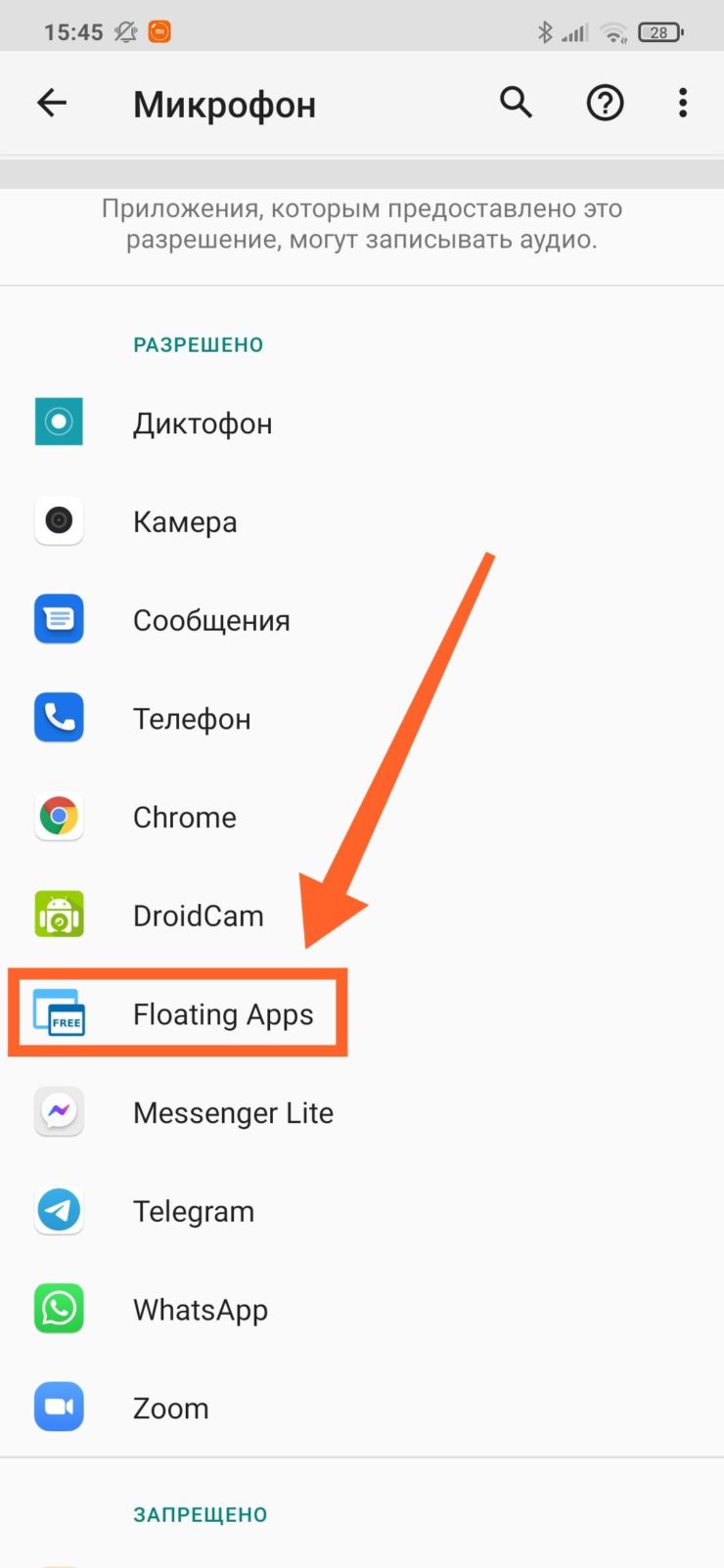
Шаг 7. Нажмите «Запретить».
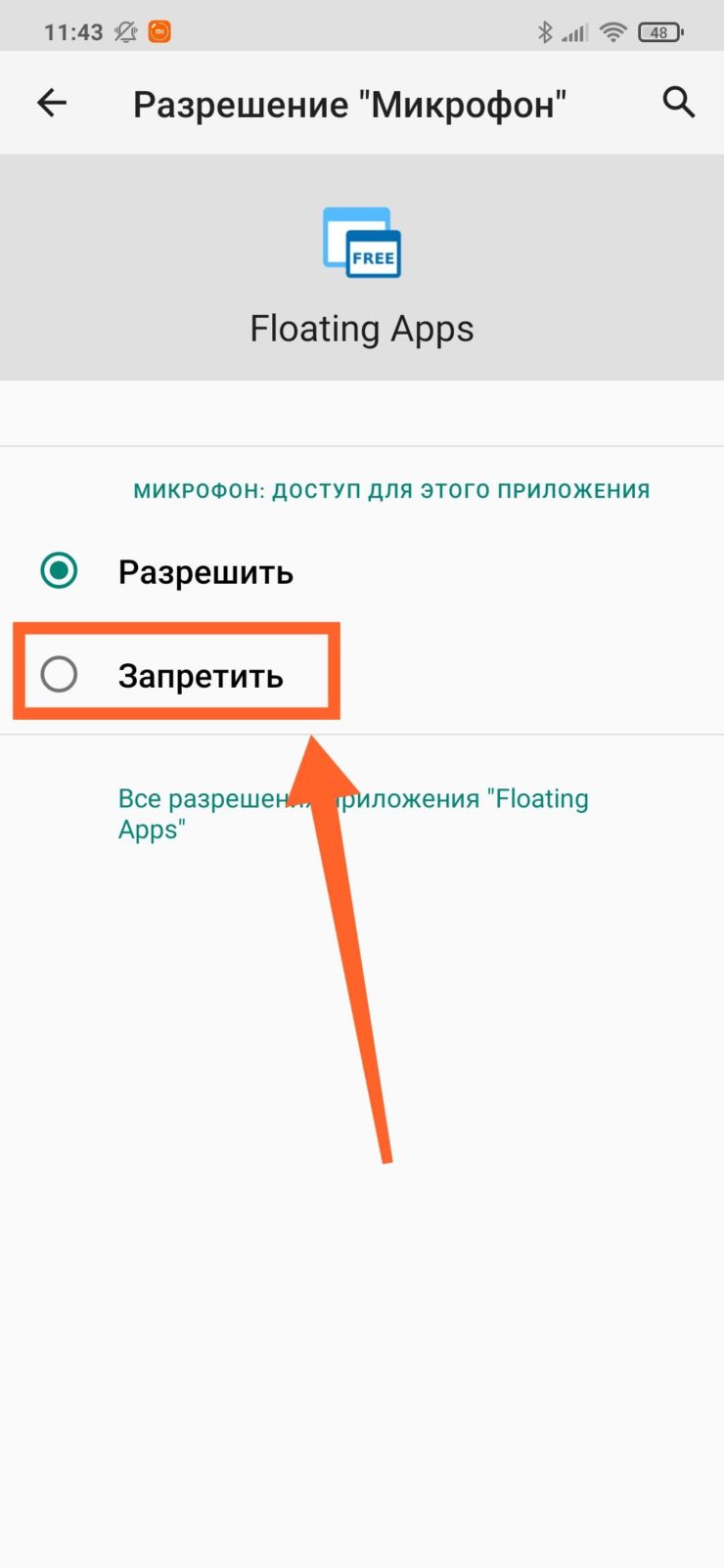
Обратите внимание! О том, как ограничить доступ отдельным приложениям к микрофону на более старых версиях Android уже писалось на нашем сайте.
Закрытие последних работающих задач
Однако, есть менее кардинальное решение данной проблемы. Для того, чтобы приложения, работающие в фоне, не мешали работе вашего микрофона, сделайте следующее:
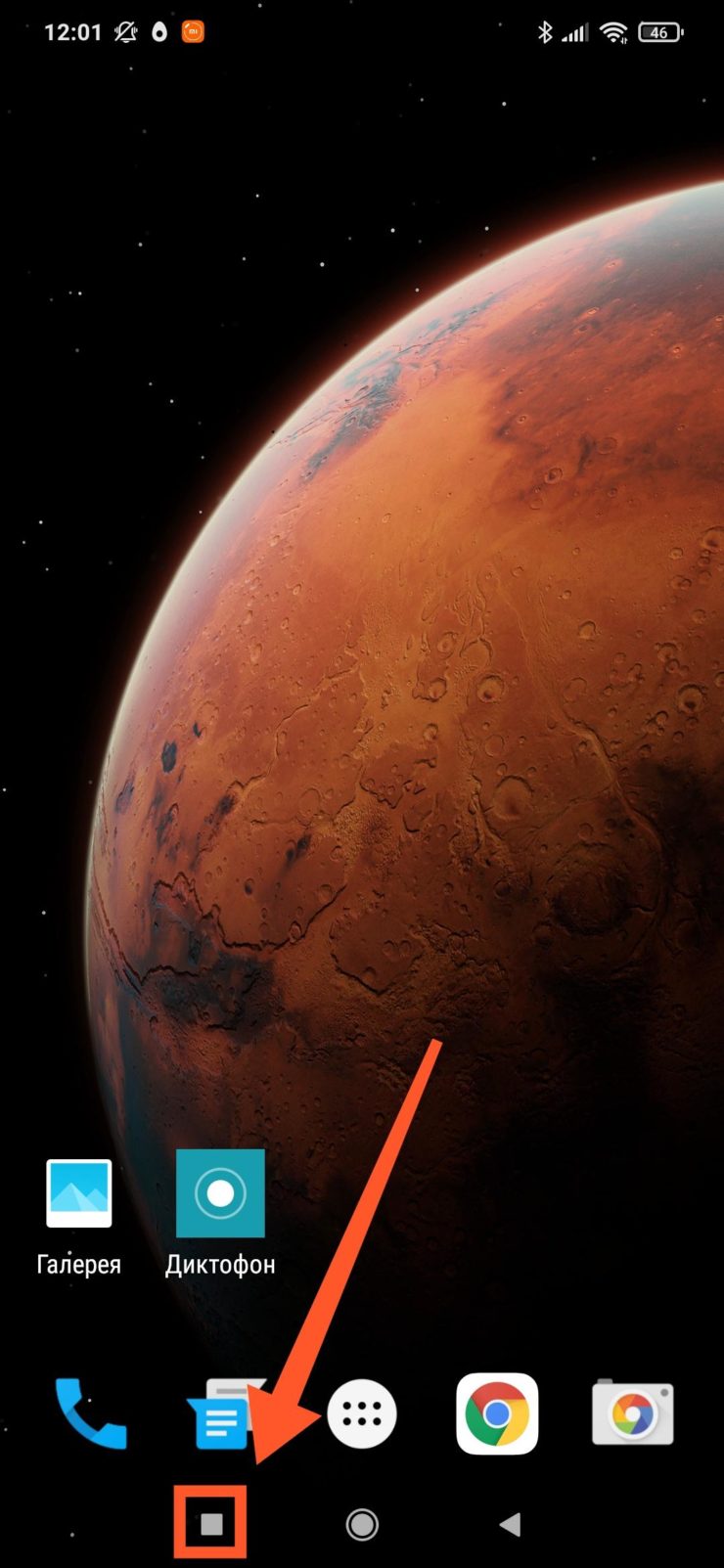
Шаг 1. Нажмите на кнопку с изображением квадрата для того, чтобы увидеть последние запущенные задачи.
Шаг 2. Закройте все последние задачи, нажав на специальную кнопку.
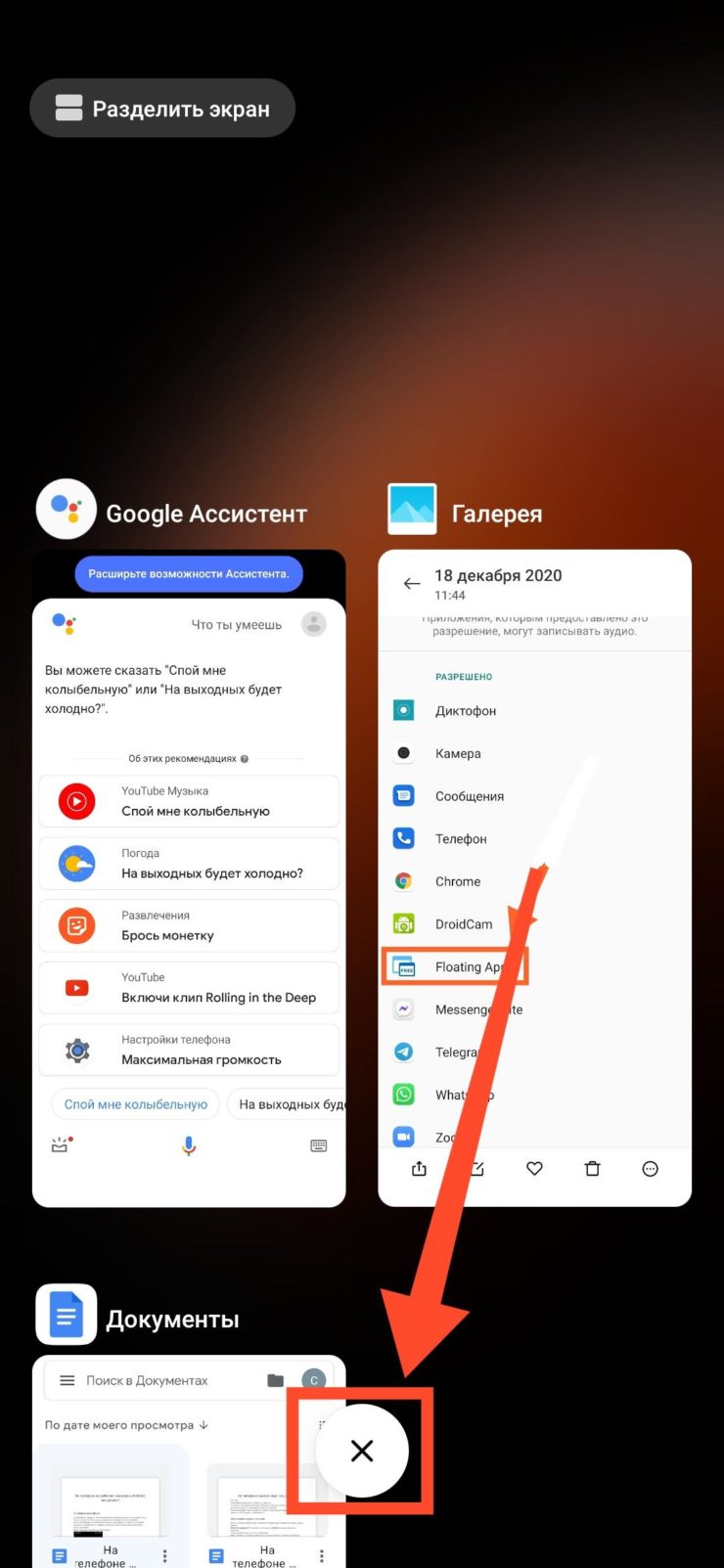
Обратите внимание! На скриншоте видно, что в фоне работает Google Ассистент, который может влиять на работу микрофона.
Шаг 3. Телефон сообщит, что недавних приложений нет.

Шаг 4. Попробуйте позвонить через программу для видеосвязи, например через WhatsApp, Telegram или Skype. Спросите у собеседника, хорошо ли вас слышно.
Важно! Недостаток данного метода в том, что закрывать работающие приложения необходимо перед каждым аудио или видеозвонком. Кроме того, работает этот способ далеко не у всех.
Если ни один из советов не помог решить проблему, попробуете сделать сброс до заводских настроек, предварительно сохранив важные данные. Это поможет устранить программную проблему, например сбой из-за вирусного или другого нежелательного ПО.
Мы рекомендуем пользователям сделать такой сброс самостоятельно, поскольку, если вы обратитесь в сервисный центр, первое, что там сделают – это сброс вашего устройства до заводских настроек. Ещё раз повторимся, это исключит вероятность программной проблемы. О том, как сделать сброс до заводских настроек, подробно говорилось в нашей статье.
Механические неисправности
Если в любых приложениях микрофон работает со сбоями, то, возможно, он засорился или неисправен.
Обратите внимание! Мы сейчас говорим об основном микрофоне. Однако, выйти из строя может также один из дополнительных микрофонов, который чаще всего используется для реализации активного шумоподавления.
Как почистить микрофон на смартфоне
Если вас плохо слышно из-за скопления пыли в микрофонном отверстии, попробуйте его почистить.
Обратите внимание! Действовать необходимо крайне осторожно, чтобы не повредить микрофон.
Возьмите тонкую иголку и аккуратно, не спеша, устраните мусор, который скопился у самого отверстия. Нельзя прикладывать усилия и засовывать иглу слишком глубоко.
Но, что если в микрофон попала вода? В таком случае, придется разбирать смартфон. Поскольку задняя крышка в современных смартфонах не снимается, существует вероятность еще больше повредить устройство. Поэтому, лучше всего обратиться в сервисный центр, где специалист почистит контакты от окиси и, при необходимости, заменит микрофон на новый.
Если микрофон неисправен
Если вышеперечисленные рекомендации не помогли и микрофон не работает, то скорее всего он неисправен и его придется заменить. В некоторых моделях смартфонов микрофонный модуль съемный, а значит его можно без труда заменить. Обладая необходимыми навыками и инструментами, это можно сделать самостоятельно. Но если вы сомневаетесь в успехе, то лучше всего отнести девайс в сервисный центр.
Источник
Почему при разговоре по телефону меня не слышат а я слышу на андроиде
Есть много проблем, которые могут возникнуть на мобильных телефонах, но одна из них может беспокоить нас больше всего – это когда телефонные разговоры не слышно. На Android этому могут предшествовать разные причины. Чтобы попытаться исправить эту ошибку, мы предложим вам несколько решений.
Неважно, какой у вас мобильный телефон Android, в любом случае мы сможем сделать мобильные звонки такими же, как раньше. Чтобы попытаться найти причину, мы предлагаем вам попробовать каждое из решений, не игнорируя ни одного, поскольку нелегко определить самостоятельно, откуда возникла ошибка.
Случайное нажатие
Одна из ошибок, которая чаще всего приводит нас к этой ситуации, связана с непроизвольными прикосновениями к экрану вызова. Когда мы звоним или принимаем звонок, мы должны поднести мобильный телефон к уху, и это заставляет нас иногда делать непроизвольные прикосновения.
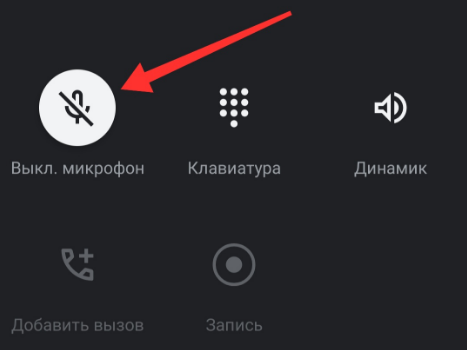
Как мы видим на изображении, мы можем случайно коснуться кнопки отключения микрофона и абонент на другом конце провода нас не услышит. По этой простой причине часто звонящий или принимающий звонок абонент не слышат друг друга.
Сбросить данные приложения
Проблема обычно связана с приложением, которое помогает нам совершать звонки. Нам нужно будет всего лишь выполнить несколько быстрых и простых действий, чтобы телефонные разговоры снова были услышаны.
Стоит отметить, что расположение и название настроек может немного различаться в зависимости от модели смартфона.
После этих действий нужно зайти в приложение, чтобы сделать тестовый вызов и предоставить все разрешения, которые оно запрашивает.
Подключенные Bluetooth устройства могут быть проблемой
Ситуация, которая в большинстве случаев упускается из виду, связана с Bluetooth подключением. Во многих случаях проблема, препятствующая прослушиванию разговоров, возникает из-за того, что мобильное устройство подключено к автомобилю, динамику или любому другому Bluetooth устройству.
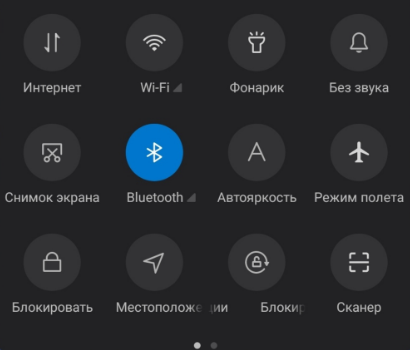
Просто раскрыв панель быстрого доступа, мы можем выключить Bluetooth и проверить, не в этом ли проблема. Чтобы пойти дальше, мы можем войти в «Настройки» > Bluetooth и проверить подключенные устройства, чтобы удалить те, которые нам не нужны, и чтобы проблема не повторялась.
После этих простых действий проблема с отсутствием звука при телефонных разговорах должна быть решена. Если вам не помогли вышеописанные советы, тогда рекомендуем обратиться в сервисный центр по ремонту электроники.
Источник