Как сфотографировать луну на телефоне – настройки, выбор локации
Чтобы снять качественный пейзаж или ночное небо, нужно иметь профессиональную камеру и несколько объективов. Так скажут эксперты в области фотографии, и с одной стороны будут правы. Да, действительно для создания красивых изображений и съемки сложных объектов не обойтись без дорогого оборудования и многих лет практики. Но что делать, если хочется сфотографировать луну на камеру обычного смартфона? А делать ничего особенного и не требуется – нужно всего лишь активировать съемку в ручном режиме и изменить пару настроек.
Как сфотографировать луну на телефон?
Итак, первым делом нужно сделать небольшую поправку. Не на каждый телефон получится сфотографировать луну на ночном небе. Немаловажную роль играют характеристики самой камеры, наличие оптического приближения и существующие в приложении настройки. В общем, просто пытаемся сделать красивое фото и смотрим на результат. Если в итоге ничего достойного не получается, то, увы, здесь дело в низком качестве самого модуля камеры.
Шаг 1: выбираем правильную локацию
Главное правило хорошей фотографии – отсутствие посторонних шумов и прочих отвлекающих объектов. Если речь идет про ночную съемку, то здесь важно позаботиться о месте расположения камеры. Вот несколько простых правил:

Фотография луны на смартфоне
Без выполнения этих рекомендаций будет трудно получить качественную фотографию луны, тем более, если речь идет о съемке на телефон.
Шаг 2: настраиваем камеру
Теперь перейдем к самой интересной части: настройке камеры телефона. Здесь всё довольно легко и понятно, так что вопросов возникнуть не должно. Если вы пользуетесь смартфоном от известного производителя, то зачастую для съемки подойдет стандартное приложение «Камера». Но если хочется получить наиболее качественные снимки, то можно попытаться установить на телефон Google-камеру. На эту тему есть много инструкций для конкретных моделей устройств, которые вы можете найти в интернете.

Пример фотографии луны на телефон
Итак, когда мы выбрали подходящую локацию, переходим к настройке камеры. Первым делом переводим её в ручной режим, нажав по иконке «Pro» или другой аналогичной кнопке. Далее выставляем самую максимальную выдержку, например, 1/1000 с. Во вкладке «ISO» выбираем наименьшее значение. Для съемки луны отлично подойдет параметр 100. Если можно выбрать вариант объектива, то желательно использовать телеобъектив (он ещё может называться широким).

Примерные настройки камеры телефона с выдержкой и параметром ISO
В принципе, этих настроек достаточно для съемки луны в темное время суток при хорошей погоде. Вы в любом случае можете экспериментировать, изменяя значения выдержки и других параметров в зависимости от ситуации. И в конце остается только отключить автоматическую фокусировку. Это позволит более точно навести фокус на луну вручную и получить красивое изображение!
Вывод
Вот и подошла наша статья к своему логическому завершению. Как можете видеть, чтобы сфотографировать луну на телефон, нужно изменить всего лишь несколько параметров. Зачастую этого достаточно для создания достойной и детализированной фотографии небесного объекта. Остались вопросы? Тогда задавайте их в комментариях. Мы с радостью вникнем в вашу проблему и постараемся помочь!
Источник
Как сфотографировать звездное небо на смартфон


Содержание
Содержание
Что, если попробовать на смартфон снять не только свой обед и котиков, а замахнуться на астрофотографию? Может ли обычный, даже не топовый камерофон поймать звездное небо и сделать качественное фото? Может! Учимся снимать звездное небо на смартфон.
Подготовка
Возможности смартфонов уступают зеркальным и беззеркальным камерам. Один из решающих параметров — физический размер матрицы камеры. В смартфонах она в несколько раз меньше полноформатных камер. Из-за этого диапазон света, поступающего на матрицу камеры смартфона, ограничен. В итоге — шумы на фотографии и потеря детализации.

Все же, если вы решили снимать звездное небо на смартфон, обратите внимание на возможности камеры. Количество мегапикселей — от 12 Мп. Чем выше значение, тем больше деталей возможно уместить на фотографии, а, соответственно, больше звезд будет различимо. Объем оперативной памяти — от 2 ГБ. Рекомендованная частота процессора — от 1.8 Ггц.
Например, вы можете выбрать сразу что-нибудь из готового списка камерофонов с подходящими характеристиками.
Прежде чем приступать к астрофотографии, убедитесь в наличии необходимых режимов съемки в приложении вашей камеры. Запустите приложение «Камера» и на панели интерфейса найдите переключатель режимов. Нам необходим хотя бы один из двух ключевых режимов:
На ПРО режиме результат может быть на голову выше ночного режима. Ночной использует алгоритмы, которые могут исказить реальную картинку в отличие от режима ПРО, который показывает на фотографии все «как есть».
ПРО режим
ПРО режим имеет несколько ключевых параметров, которые мы можем регулировать для лучшего результата.

Самые важные в астрофотографии это ISO и Выдержка. Они делают 80 % работы фото.


Имея базовое представление о параметрах, вам необходимо находить баланс между ними в зависимости от того, что вы фотографируете. В нашем случае параметры должны быть такими:
Почему ISO нельзя ставить больше? Физический размер матрицы смартфона в несколько раз меньше, чем в профессиональных камерах. Количество получаемого света крайне мало, и на смартфоне при 3600 ISO шумов на фото будет гораздо больше, чем на профессиональной фотокамере с тем же значением.
Как фотографировать в режиме ПРО
Итак, вы уже подобрали оптимальное ночное время суток, погода позволяет увидеть звезды в небе. Выбран режим «ПРО» и выставлены рекомендованные значения ISO и выдержки. Можно было бы приступить к астрофотографии, но тут мы подбираемся к последствиям большого значения выдержки — к размытию кадра в случае тряски смартфона. В течение всего времени выдержки матрица камеры поглощает свет, и, если смартфон не зафиксирован, то дрожь приведет к размытию фото. Решения всего два: использовать штатив или зафиксировать камеру подручными способами. Положить на поверхность, облокотить о камень, дерево и т. д.
Штатив — лучший по удобству и результату вариант. Позволит установить смартфон в любой ориентации и направить камеру в необходимый ракурс.
Фиксация смартфона без штатива бесплатная, универсальная, но не всегда удобная. Придется поискать, как и на что облокотить смартфон, следить за тем, чтобы он не упал и не повредился. К тому же выбор ракурсов ограничен, а риск тряски все равно есть.
Определившись со способом фиксации, установите гаджет, выставьте рекомендованные настройки и нажмите кнопку съемки. На протяжении всего времени выдержки ничего лишнего не должно попадать в объектив камеры. Даже миллисекундное попадание объекта в ракурс камеры испортит результат, и придется фотографировать заново.
Старайтесь фотографировать так, чтобы рядом не было других источников света — уличных фонарей, фар, света из окон. Матрица некорректно воспринимает контровой свет, и фото получится плохим.
Примеры ниже сняты на смартфон Xiaomi Redmi 9A 32 ГБ
ISO 200, Выдержка 30 сек, Баланс белого «Авто»
Можно увидеть звезды, но немного, так как выдержка небольшая, и время не самое позднее. Зато цветовых шумов практически нет. Это низкий ISO делает свою работу.

В следующем примере фото сделано в полночь, параметры те же. Звезд видно больше. Небо темнее. Фото не размыто, так как смартфон зафиксирован.

Следующий пример показывает, что будет если выставить ISO слишком высоким. При тех же выдержке и балансе белого выставили ISO на 3200. Время — полночь. Как видите, фото пересвечено, много шумов, хоть звезды и видно.

ISO 1200, выдержка 60 сек, баланс белого «Авто», полночь.

ISO 800, выдержка 60 сек, баланс белого «Авто», полночь.

ISO 1200, выдержка 60 секунд, баланс белого 3500, вечер.

Все сделанные фото немного скорректированы в фоторедакторе — контрастность повышена в среднем на 10-15 %. Этим не грешат и профессиональные фотографы, так как цель постобработки— помочь фотографии «досказать» то, что не смогла камера.
Ночной режим
Этот режим не подразумевает никаких настроек. От вас лишь необходимо зафиксировать смартфон. Камера самостоятельно подберет оптимальные настройки ISO и выдержки по мнению искусственного интеллекта. Этот режим подходит для тех, у кого нет времени или желания разбираться в тонкостях работы камеры. Но и результат будет соответствующим.
Принцип работы такой: ISO и выдержка на максимум. Как результат — много шумов, мало деталей. У различных производителей смартфонов есть так называемый «шумодав», который искусственно удаляет шумы, затирая при этом детали фотографии.
Если в смартфоне нет ручного режима
Все владельцы iPhone имеют режим «ПРО» в камере. В Android некоторые штатные камеры ручных режимов не знают либо имеют ограниченный функционал. Для последних в Play Market есть различные приложения, которые расширяют возможности камеры. Например, Hedge Camera 2 и Bacon Camera.
Уже после установки нет необходимости искать режим «ПРО», он там изначально включен. Также есть отличное приложение «Google камера». Искать его стоит отдельно, так как нужно подбирать под конкретную модель смартфона. «Google камера» не нуждается в режиме «ПРО». Ее ночной режим дает результаты не хуже профессионального и уж точно лучше ночных режимов стандартной камеры. Во многих версиях «Google камеры» время выдержки ночной фотографии может достигать 10 минут, что даст великолепные результаты.
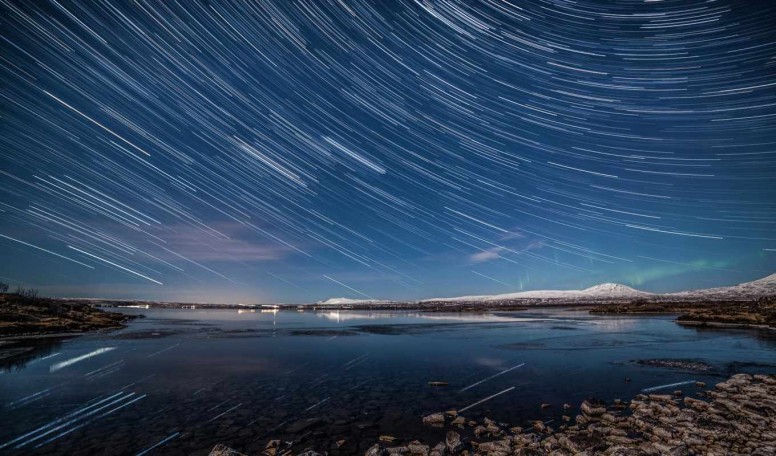
Ниже фото результат 10-минутной выдержки у озера ночью. Из-за длительности выдержки звезды успели сдвинуться с места, поэтому слегка размыты. А вдоль озера видны световые шлейфы от смартфонов и флаеров. Фото сделано на Redmi Note 8 Pro.

Шпаргалка
Вот, что вам нужно запомнить:
Источник
[Инструкции] Фотографируем звёздное небо на камеру смартфона.
584d2266b5079.jpg (509.7 KB, Downloads: 12)
2020-08-11 20:19:25 Upload
IMG_20200810_211006.jpg (619.45 KB, Downloads: 28)
2020-08-11 20:22:39 Upload
Неприятная картина. Звёзд вообще не видно, только небольшие силуэты кроны деревьев. Все это из-за того, что затвор камеры быстро закрылся, и на матрицу попало мало света.
Как видим, автоматический режим нам не помощник.
Нам нужен ручной режим, или же режим ‘Профи’, а также штатив.
Я использую штатив от Xiaomi, вернее трипод Xiaomi Mi selfie stick tripod. Он хоть небольшой, но подойдёт для съёмки. В принципе можно использовать что угодно, главное чтобы смартфон был хорошо закреплён.
Но открывая режим ‘Профи’, люди предпочитают ничего в нем не трогать.
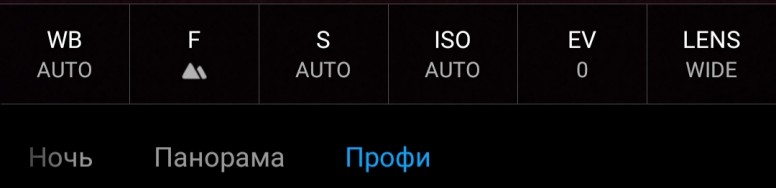
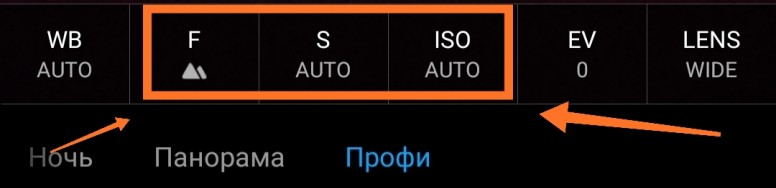
Да, действительно, в этом режиме много непонятных функций (на первый взгляд) (фото №3).
IMG_20200811_085041.jpg (65.16 KB, Downloads: 23)
2020-08-11 20:20:49 Upload
Но если в них начинать разбираться и потихоньку учиться, то можно хорошо овладеть навыками фотографии. Но сегодня я объясню как пользоваться и как настраивать функции ‘F’, ‘S’ и ‘ISO’ именно они будут нужны для фотографии (фото №4).
IMG_20200811_092718.jpg (96.46 KB, Downloads: 23)
2020-08-11 20:20:49 Upload
Для начала объясню какие функции они выполняют:
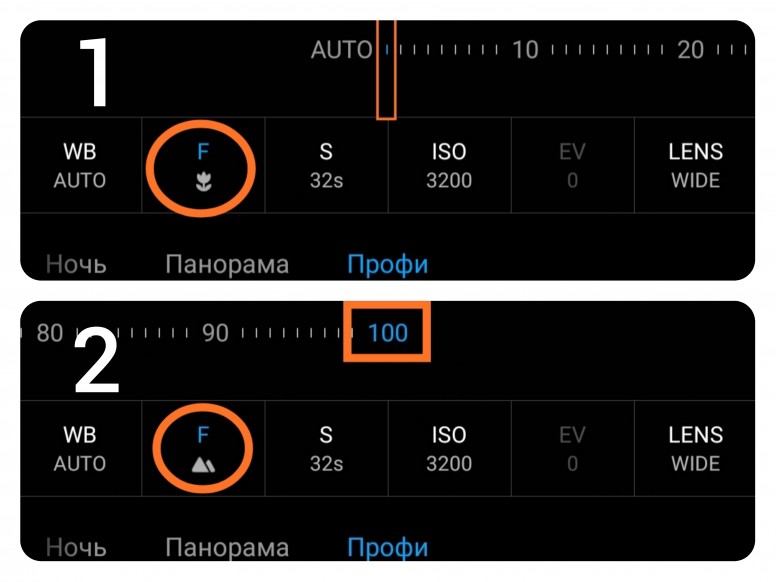
1. F— означает фокус. Чем меньше шкала, тем ближе камера фокусирует объект. Чем больше шкала, тем дальше камера фокусирует объект (фото №5. Первое фото показывает минимальную шкалу. Второе фото показывает максимальную шкалу).
CollageMaker_20200811_102349212.jpg (1020.02 KB, Downloads: 26)
2020-08-11 20:24:50 Upload
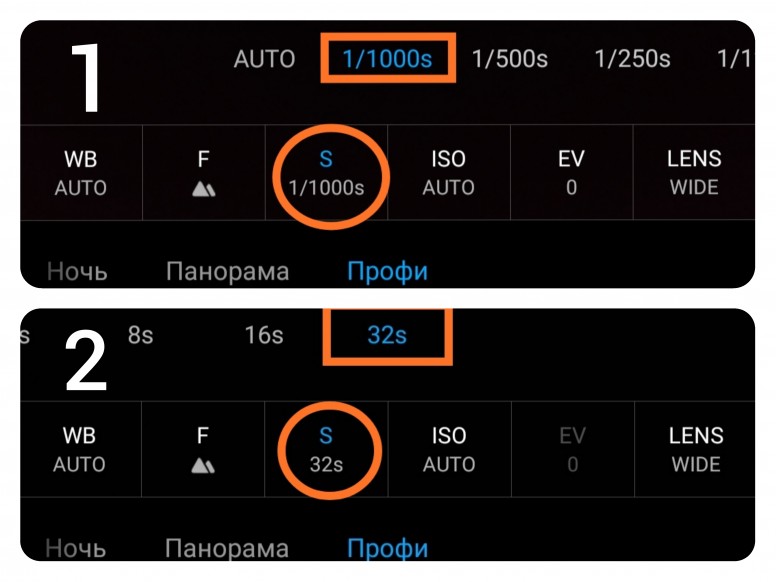
2. S— обозначает скорость спуска затвора камеры. Чем больше скорость спуска затвора, тем больше матрице нужно света, иначе фотография получится темной. Самый быстрый спуск затвора это 1/1000s (одна тысячная секунды). Такой способ подойдёт для съёмки фотографии днём на улице, если надо сфотографировать что-то очень быстрое, например проезжающий автомобиль, без размытия фотографии.
Но чем меньше скорость спуска затвора, тем чувствительнее матрица становится к свету. Максимум можно выдержать 32 секунды (фото №6. Первое фото показывает минимальную шкалу скорости спуска затвора. Второе фото показывает максимальную шкалу скорости спуска затвора). Но при этом любое движение испортит фотографию. Поэтому нужен штатив. Вот это то что надо.
CollageMaker_20200811_102104231.jpg (1.45 MB, Downloads: 21)
2020-08-11 20:25:05 Upload
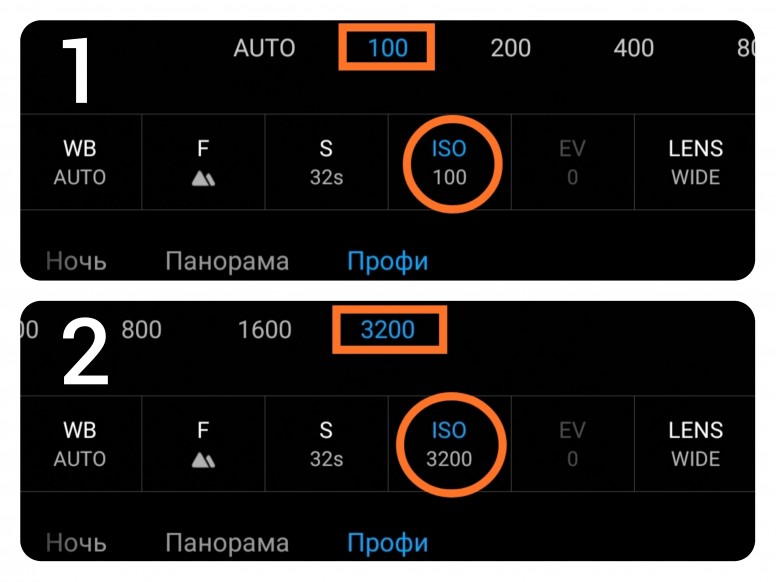
3. ISO— увеличивает чувствительность камеры к свету. Чем больше значение ISO, тем чувствительнее камера к свету, но при этом качество изображения становится хуже. В изображении будут присутствовать сильные шумы (но только при максимальных настройках ISO). На минимальных настройках фотография получится то что надо (фото №7. Первое фото показывает минимальную чувствительность к свету. Второе фото показывает максимальную чувствительность к свету).
CollageMaker_20200811_102241142.jpg (1.22 MB, Downloads: 16)
2020-08-11 20:25:03 Upload
Думаю объяснил понятно.
Теперь перейдем непосредственно к инструкции.
Для начала нам нужно найти подходящее место. Желательно найти какой-нибудь пустырь, где мало света. Если фотографировать на улице при хорошем ее освещении, то фотография будет сильно засвечена. Найдя пустырь или малоосвещенный квартал, нужно установить штатив.
Но прежде чем смартфон поставить на штатив, нужно выполнить настройки камеры в режиме ‘Профи’.
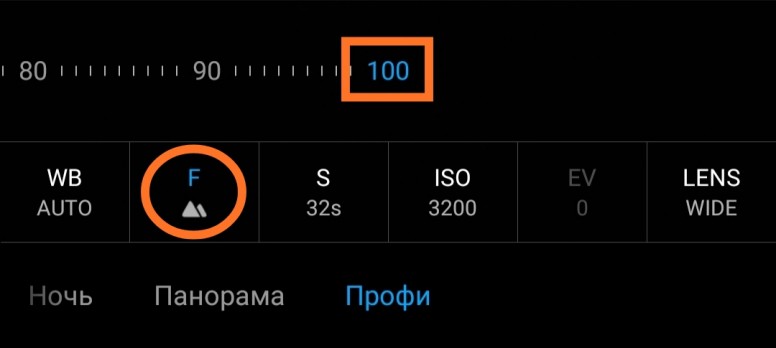
Сначала нужно выставить максимальный фокус (F). Выставим значение на 100 (см. фото №8).
IMG_20200811_093101.jpg (83.7 KB, Downloads: 29)
2020-08-11 20:28:10 Upload
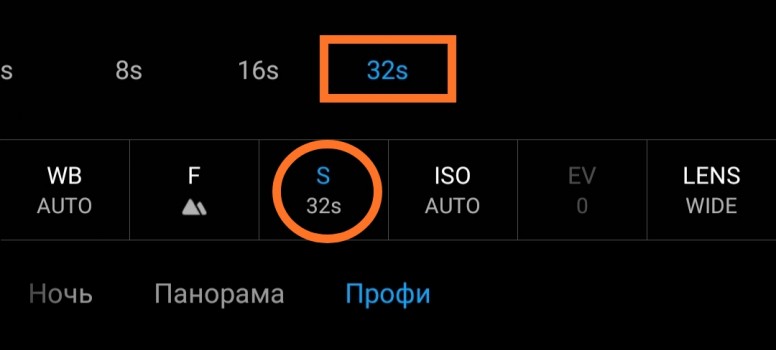
Затем необходимо настроить скорость спуска затвора (S). Выставляем это значение на 32s (см. фото №9).
IMG_20200811_090108.jpg (77.49 KB, Downloads: 22)
2020-08-11 20:28:10 Upload
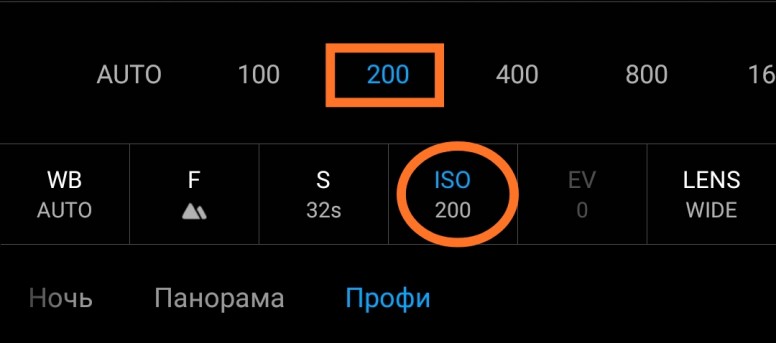
Далее увеличиваем чувствительность камеры к свету (ISO). Выставляем это значение на 200 (см. фото №10).
IMG_20200811_103050.jpg (86.99 KB, Downloads: 23)
2020-08-11 20:28:10 Upload
Теперь выполнив все настройки можно смартфон ставить на штатив. Направив камеру в небо нужно нажать на кнопку ‘Спуска затвора’ (белую кнопку посередине). Но нажав на кнопку нельзя трогать телефон, поскольку затвор камеры ещё открыт, и будет открыт в течении 32 секунд. А любое движение камеры испортит снимок. По истечению 32-х секунд, снимок будет готов. Он появится в Галерее.
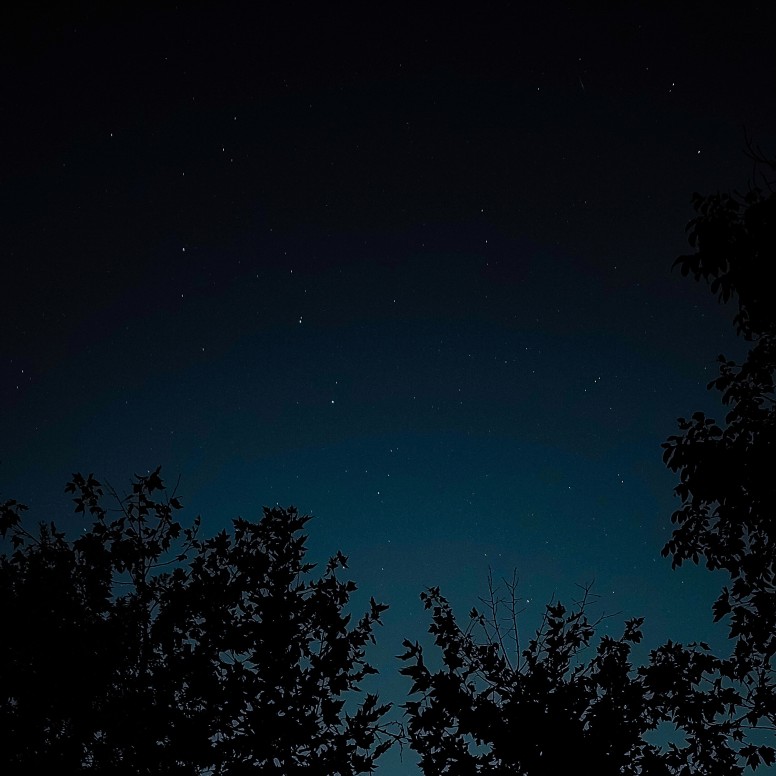
Вот в принципе и все. Обработав этот получившейся снимок в Adobe Lightroom (или в любом другом графическом редакторе) и обрезав фото до размера поста в Инстаграм, я получил такой результат (фото №11).
IMG_20200810_212228_810.jpg (3.15 MB, Downloads: 15)
2020-08-11 20:31:15 Upload
Получилось довольно таки неплохо. Честно сказать я хотел запечатлеть созвездие ‘Большой медведицы’, но из-за других мелких звёзд это созвездие не видно. Я был поражен результатом, потому что камера ‘увидела’ даже те звёзды, которые даже человеческий глаз не увидел.
Вот таким способом можно создавать очень красивые снимки. Стоит только хорошо понять и разобраться в режиме Профи, и все! Главное не бояться его использовать. Я скажу больше, что в этом режиме ничего не испортить. И из-за того что что-то покрутили в этом режиме, камера не станет хуже снимать и не сломается 🙂
Да, есть возможность восстановить все настройки по умолчанию, для этого есть специальная кнопка в левом верхнем углу (напоминает на две полукруглые стрелочки).
На этом все! Думаю эта тема будет полезной. Удачных снимков и хорошего дня!
Источник
Как сфотографировать звезды на телефон. Простая инструкция.
Как сфотографировать звезды и Луну на телефон? Смотришь на небо – а там красавица Луна в окружении тысячи сверкающих точек. Фоткаешь. Смотришь в телефон – а там тупо черный экран. Но есть один лайфхак, который поможет хоть как-то исправить ситуацию.
Заметка
Сразу хочу сказать, что такой метод работает не всегда. Все-таки, многое зависит от изначальных данных смартфона. А также от света, который присутствует (или вовсе отсутствует) рядом с вами в темное время суток.
Моими глазами
Как сфотографировать звезды и Луну на телефон? Для этого потребуется приложение Lightroom. Скачать бесплатно его можно в магазине приложений AppStore или в Google Play.
Сорви овации
Будьте самыми стильными! Используйте суперэффекты:
Еще куча лайфхаков, секретов обработки, лучших фильтров и необычных масок. А также о том, как сделать радугу на лице, наложить текст, правильно разложить раскладку на фото, описано в сборной большой статье. Кликайте на картинку! 
Теперь вы знаете, как сфотографировать звезды на телефон. Еще и Луну можно! Но помните, что подобный способ работает не во всех случаях. Иногда многое зависит от освещения вокруг.
Спасибо за ваше потраченное время
Источник
Можно ли фотографировать луну?
Луну можно фотографировать и широкоугольной оптикой. При этом в кадре она будет не такой крупной, но в этом случае можно показать на фото какой-то пейзаж вместе с ней. Уместно использовать объективы с фокусным расстоянием около 35 мм для полного кадра или 28 мм для «кропа».
Как правильно фотографировать луну?
Как фотографировать Луну
Как фотографировать Луну на телефоне?
Откройте приложение Камера, нажмите на значок настроек в правом верхнем углу и включите режим Модуль ИИ. Сфокусируйтесь на Луне, убедитесь, что она находится в центре экрана камеры, и установите значение зума на 10х и выше. Когда Луна будет распознана и камера сфокусируется, нажмите на кнопку съемки.
Как сфотографировать луну на телефон Xiaomi?
Для этого достаточно включить камеру в обычном режиме фото, навести ее на луну, затем приблизить 10-кратным цифровым зумом. После этого в верхней части экрана появится кнопка «Луна» (или «Режим AI»), при нажатии на которую появится цифровоq зум до 20x.
Как сфоткать месяц?
Наилучшие условия для съемки луны: во время сумерек (перед восходом солнца или сразу после захода), луна должна быть как можно ближе к горизонту. В это время суток остаточного света на небе хватает для того, чтобы запечатлеть детали окружающего пейзажа, цвета облаков и неба. Это делает снимки более атмосферными.
Как сделать снимок Луны на айфон?
Как сфотографировать Луну на iPhone
Как сделать фото ночного неба на телефон?
Как делать снимки ночного неба
Можно ли фотографировать полнолуние?
1, 1 с, 110.0 мм экв. Луну можно фотографировать и широкоугольной оптикой. При этом в кадре она будет не такой крупной, но в этом случае можно показать на фото какой-то пейзаж вместе с ней. Уместно использовать объективы с фокусным расстоянием около 35 мм для полного кадра или 28 мм для «кропа».
Как правильно фотографировать звезды?
Установите для съемки M-режим и выберите настройки диафрагмы, выдержки и светочувствительности.
Как снять луну через телескоп?
Все просто — наводишь телескоп на Луну, фокусируешься, прислоняешь смартфон к окуляру, щелк и готово. Для первого раза сойдет. И сам снимок кажется симпатичным, видны кратеры, моря… Но со временем хочется лучшего качества.
В каком состоянии сейчас Луна?
Подробная информация о фазе Луны сегодня: какая Луна сейчас?
Источник