Почему на телефоне экран стал тусклым?

Снижается яркость на телефоне. Как запретить
Прежде всего нужно просто проверить автояркость. Возможно, датчик освещённости, который регулирует яркость экрана, счёл, что для комфортной работы будет достаточно и 50%:
Автояркость зачастую не позволяет выкрутить яркость на максимум
Рекомендуется проверить яркость сразу с нескольких сценариях использования: видео, фото, игры, работа с приложениями и просто взаимодействие с интерфейсом. При этом желательно повторить всё то же самое и в помещении, и на улице при естественном освещении. Если лучше не стало, переходим к другому способу.
Видео
Причина : Программный сбой
Иногда экран становится тусклым после обновления системы или установки какого-то приложения. В таком случае можно говорить о системном сбое, влияющем на яркость дисплея.
Вы можете попробовать решить такой вопрос самостоятельно. Удалите приложение, которое стало “виновником” проблемы, проведите очистку от лишних файлов и вирусов, загрузите предыдущую версию системы из резервной копии или попробуйте вернуть смартфон к заводским настройкам.
Если эти способы не сработали, лучше обратиться к специалисту, чтобы не превратить телефон в “кирпич”.
Как настроить яркость на смартфоне
Для того чтобы настроить яркость, достаточно воспользоваться теми средствами, что уже есть в телефоне. Это может быть как и настройка при помощи шторки состояния, так и при помощи основных настроек.
Пользователю нужно отрегулировать яркость. Для этого достаточно провести сверху вниз по экрану телефона. Откроется шторка состояния, в котором можно увидеть ползунок. Именно этот ползунок нужно регулировать, чтобы настроить все нужные пользователю элементы.

Также можно выполнить все в настройках. Для этого нужно перейти в пункт «Экран» и там отрегулировать при помощи ползунка все нужные элементы. Также можно воспользоваться автоматической регулировкой.
Как увеличить яркость экрана
Скорее всего, причина, по которой яркости экрана банально не хватает, заключается либо в разрядке аккумулятора, но тогда его нужно просто зарядить, либо в работе режима энергосбережения. Даже если вы выкрутили яркость на максимум, он всё равно может немного её урезать в целях экономии ресурса аккумулятора. В этом случае единственный вариант исправить ситуацию – это отключить режим:

Режим энергосбережения принудительно снижает максимальную яркость
В моём случае после отключение режима энергосбережения прирост яркости происходит автоматически, и мне не нужно ничего включать дополнительно. Однако в прошивках некоторых смартфонов необходимо добавить яркость вручную. Скорее всего, это даст дополнительные 10-15% яркости. Но помните, что автономность смартфона в этом случае может упасть на те же 10-15%.
Если ничего не помогло
Если же пользователю вообще ничего не помогло, то это повод задумать о том, что стоит поменять устройство или же выполнить перепрошивку системы. Второй вариант делают при помощи специальных приложений. Перепрошивка – это установка обновленной системы. Такое коренное изменение в работе устройства может привести к разным исходам.
Более подробно о перепрошивке можно посмотреть в этом видео
Самый лучший вариант – обратиться к профессионалу, чтобы тот выполнил свою работу качественно и четко. Если пользователь не уверен в собственных силах, то это самый лучший вариант для него же. Если он не хочет покупать новое устройство, то стоит оплатить за качественный ремонт.
ВячеславНесколько лет работал в салонах сотовой связи двух крупных операторов. Хорошо разбираюсь в тарифах и вижу все подводные камни. Люблю гаджеты, особенно на Android.Задать вопрос
Вопрос экспертуЧто делать, если в ремонтном центре отказываются выполнять свою работу?Скорее всего, они не уверены в её качестве. Стоит поискать другой центр. Если везде отказ, то стоит приобретать новый телефон, так как не возьмутся за ремонт старого.Каким образом окисляются контакты?Все просто. Стоит только устройству попасть во влажную среду, как контакты замкнет, начнется полная рубка устройства. Окисление проходит незаметно, но очень губительно для устройства.
В некоторых смартфонах предусмотрен специальный режим для комфортного использования в ночное время суток.
Он предлагает тёмные и тёплые цвета с низким контрастом, которые меньше раздражают глаза и помогают сберечь зрение. Конечно же, и яркость в таком режиме тоже снижается.
Если вы забудете отключить “Ночной режим”, даже максимальная яркость устройства может показаться вам недостаточной. Это связно с тем, что тёплые цвета обычно тусклее.

Отключить этот режим обычно можно в шторке уведомлений. Он может называться по-разному: “Вечерний режим”, “Тёмный режим”, “Ночная тема”. На иконке часто изображены солнце и луна.
Найдите нужный пункт в шторке уведомлений и нажмите на иконку, чтобы отключить режим.
Яркость экрана автоматически изменяется при ярком освещении, когда выключена опция Авто
Настройка батареи, ключ
Однако перед отправкой смартфона в техподдержку, скорее всего, есть настройка мощности на мобильном телефоне это изменяет все настройки яркости смартфона.
Адаптация к окружающему освещению или автоматическая яркость мобильного которая регулирует яркость экрана в зависимости от окружающего освещения, — отличная функция, но она может повлиять на срок службы батареи телефона. По этой причине мы должны контролировать установленную настройку батареи, поскольку, если она у нас находится в автоматическом режиме, вполне вероятно, что достижение определенного процента заряда батареи предотвратит повышение яркости экрана.

Перейти на Настройки батареи на вашем мобильном телефоне и убедитесь, что уменьшение яркости экрана не настроено в определенных сценариях, что препятствует правильному отображению дисплея.
Почему не хватает яркости экрана
Возможно, просто яркость экрана вашего смартфона слишком мала, а, возможно, особенности вашего зрения требуют, чтобы изображение было поярче
Третью и четвёртую причину тусклого дисплея можно объединить в одну. Они хоть и имеют разную природу, но не подлежат исправлению. Поэтому просто примите нижеследующую информацию к сведению.
Вполне возможно, что ваш смартфон просто не способен выдать большую яркость. Это зависит даже не от настроек, а от его аппаратного оснащения. Например, мой Honor View 20 имеет дисплей с яркостью 520 нит.
Это не так уж и много по современным меркам. Например, iPhone 12 имеет штатную яркость в 800 нит, а пиковая достигает 1200. То есть в 2,5 раза больше. Логично, что пользоваться айфоном – особенно при естественном освещении – будет комфортнее, чем хонором.
Однако может быть и такое, что смартфон, которым вы пользуетесь, остаётся одним и тем же, а вам со временем стало банально не хватать его яркости. Я, конечно, не врач, но по себе знаю, что такое тоже может быть, и причина этому – близорукость, или миопия.
Источник
Причины появления белого экрана на смартфонах Android
Причины появления белого экрана на смартфонах носят различный характер: локальный, программный сбой, повреждение материнской платы, шлейфа. Самостоятельно можно заменить шлейф, восстановить матрицу, сбросить настройки смартфона. При появлении микротрещин на материнской плате или необходимости заменить видеочип потребуется помощь мастера.
Содержание
Проблема белого экрана
Белый экран на дисплее телефона появляется по двум основным причинам: аппаратный или программный сбой. В первом случае из строя выходит само «железо» (дисплей, шлейф, аккумулятор). Во втором — поломка происходит непосредственно из-за проблем в работе операционной системы Android. Для определения тактики ремонта потребуется установить истинную причину появления белого экрана на мобильном телефоне.
Понять причину можно самостоятельно. Если смартфон упал с большого расстояния, повредился во время экстремальной поездки или перегрелся на солнце, то белый экран образовался из-за аппаратных проблем. Если сбои произошли после установки какого-либо приложения, то причиной выступает программный сбой. К главным факторам, влияющим на поломку гаджета, можно отнести:
Нередко белый экран на Android появляется после системной перепрошивки.
Что делать в случае поломки?
Согласно статистике, наиболее частой причиной отсутствия изображения на дисплее телефона и появление светлой заставки являются механические повреждения. Частые удары, падения с большой высоты повреждают матрицу смартфона, что приводит к его поломке. Человек, не имеющий должной квалификации, вряд ли сможет устранить проблемы самостоятельно. В этом случае возникает риск окончательной поломки гаджета. Специалисты рекомендуют обращаться в сервисный центр для проведения профессионального ремонта.
Появление белого экрана не всегда означает, что пользователю придется покупать новый мобильный телефон. Иногда повреждение легко устраняется в домашних условиях и без помощи специализированного оборудования. Помимо этого, на технических форумах существует множество тем, где опытные пользователи делятся нюансами, касающихся ремонта мобильных телефонов.
Аппаратные и механические повреждения
При обнаружении повреждения пользователю необходимо уточнить информацию о том, находится ли гаджет на гарантии или нет. Если срок гарантийного телефона не истек, можно просто отнести смартфон в сервисный центр. В обратном случае необходимо обратиться в обычную мастерскую или попробовать восстановить работу системы самостоятельно. В домашних условиях можно решить следующие проблемы:
Если белая заставка на дисплее возникла после попытки перепрошить телефон, это говорит о том, что установка программы прошла неудачно. Пользователю потребуется загрузить официальную версию прошивки на достоверных источниках и повторить процедуру еще раз.
Отсоединился или повредился шлейф
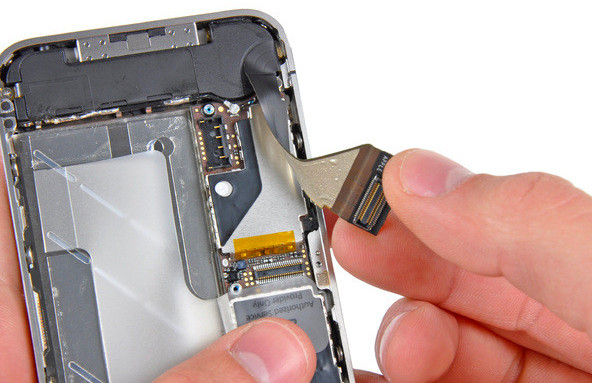
Чтобы восстановить шлейф, необходимо:
Теперь нужно подождать, пока конструкция остынет, и собрать мобильный телефон. Если при включении экран остался белым, лучше отнести гаджет в ремонт для более тщательной диагностики проблемы и последующего ремонта.
В корпус телефона попала влага
Если смартфон попал в воду, не стоит медлить и ждать визита к мастеру. Пользователю потребуется сразу же достать батарею, сим-карту. Если есть возможность, лучше полностью разобрать аппарат. Все детали необходимо разложить на сухое полотенце, оставить их на несколько часов до полного просыхания, затем обработать спиртовым раствором и снова высушить. После этого следует собрать смартфон и проверить его на исправность. Если экран остался белым, помочь здесь сможет только специалист.
Микросхемы и плата вышли из строя
При регулярных механических повреждениях на плате образуются микротрещины, это приводит к лопанию пайки либо отрыву ножек модулей. Диагностировать эту поломку самостоятельно вряд ли получится, так как визуально человек не сможет оценить состояние всех мелких деталей. Пользователю придется воспользоваться помощью ремонтного сервиса. Опытный мастер быстро установит причину поломки и поможет прояснить ситуацию. Если микросхема окажется ремонтопригодной, то он ее починит. В обратном случае пользователю придется приобрести новую материнскую плату либо смартфон (зависит от стоимости детали на конкретную модель телефона).
Появление светлых пятен, полосок на экране
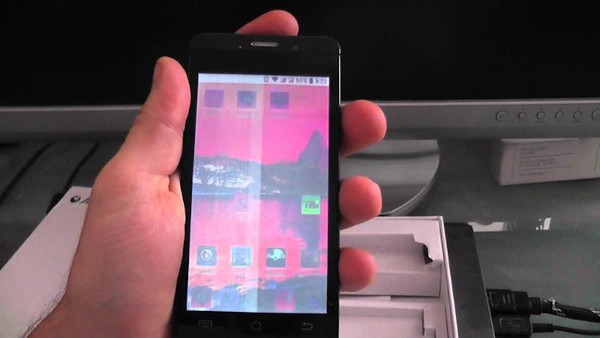
В процессе эксплуатации пользователи могут столкнуться с появлением пятен или полос на экране телефона. Существует несколько вариантов происхождения подобных поломок:
Причиной появления битых пикселей может послужить заводской брак. Это выражается в образовании миниатюрных разноцветных точек на поверхности матрицы. Рассмотреть их можно, если поставить на фон однотонную заставку темного цвета. В зависимости от модели гаджета наличие таких дефектов считается приемлемым для регулярного пользования.
Поспособствовать образованию светлых пятен и полос на смартфоне могут следующие причины:
Темно-желтые пятна на дисплее могут образоваться из-за неправильно установленного теплоотвода производителем смартфона. Если на экране появились невыраженные полосы и пятна, которые видны только под определенным углом, это может свидетельствовать о программном сбое. В этом случае пользователь может попробовать сделать скриншот главного экрана. Для его создания используют навигационные кнопки (одновременное зажатие клавиши блокировки и уменьшения громкости) либо функции специальных возможностей (провести пальцами по экрану). Если на полученном снимке нет полос, проблема может крыться в дисфункции контроллера дисплея.
Если на снимке появились полосы, проблема носит системный характер. Пользователь может попробовать сбросить настройки до заводских установок (все имеющиеся файлы можно сохранить в виртуальном облаке). Если устранить полосы и точки не получилось, лучше обратиться за помощью к специалисту.
Вертикальные полосы на дисплее появляются из-за повреждений матрицы. Избавиться от поломки в этом случае поможет только замена тачскрина. Разводы и светлые точки иногда образуются из-за непрерывной работы устройства и долгого функционирования подсветки. Это приводит к дисфункции видеочипов и системному сбою. Спасти мобильный телефон сможет мастер в сервисном центре.
Подведём итоги: как решить проблему
Что делать при обнаружении поломки:
Не всегда поломка приводит к покупке нового гаджета. Если пользователь своевременно обратится в мастерскую, он может рассчитывать на полное восстановление своего мобильного телефона.
Видео
При ремонте телефона в домашних условиях можно обратиться к видео-инструкциям:
Источник
Экран телефона стал черно-белым — почему и что делать?
Почему экран телефона стал черно-белым и как это исправить?
Если экран мобильного телефона вдруг стал черно-белым вместе со всеми приложениями, это еще не говорит о его поломке. С большой вероятностью, пользователь случайно активировал одну из функций, отвечающих за смену цвета на устройстве. Рассказываем, как выключить черно-белый режим на разных телефонах, и что делать, если это не помогло.
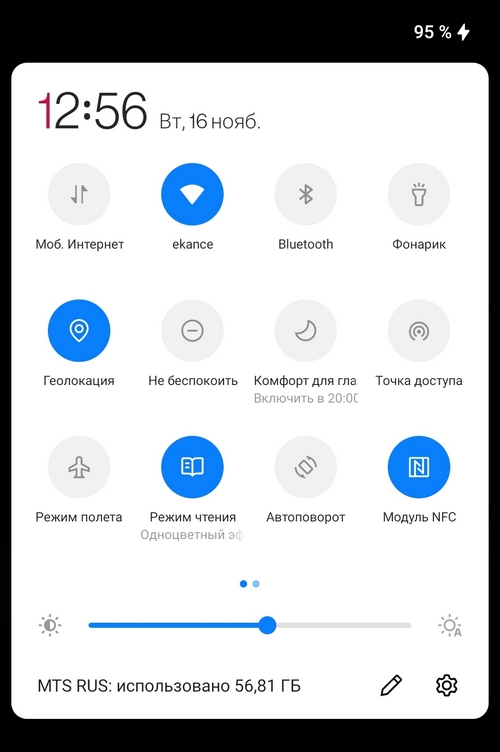
Включен режим «Оттенки серого»
Режим «Оттенки серого» выполняет сразу две функции: снижает напряжение на глаза пользователя и позволяет избавиться от телефонной зависимости. Если включить эту функцию, экран и все приложения станут черно-белыми. «Оттенки серого» доступны на многих моделях, и процесс отключения этой опции практически идентичен. Пользователю нужно выполнить следующие шаги:
Включен режим отдыха
Экран может стать черно-белым, если на телефоне активировать режим сна (режим отдыха). Такая функция присутствует, например, на телефонах Samsung. Чтобы ее отключить, необходимо:
На некоторых устройствах режим сна может находиться в разделе «Использование устройства». Режим отдыха включается в определенные часы (обычно в ночное время), поэтому пока время не выйдет, функция может быть активна.
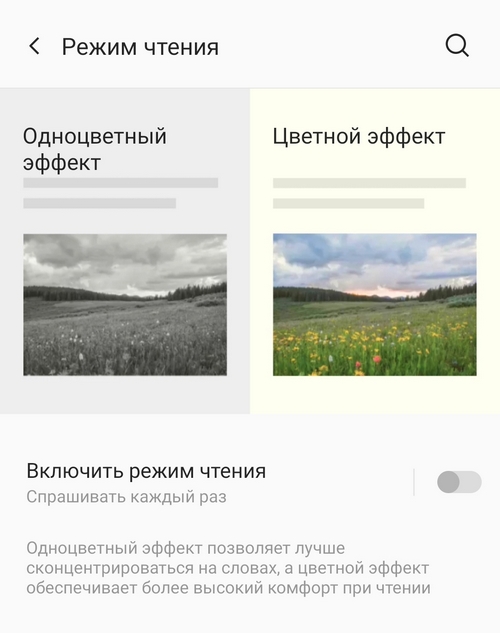
Режим электронной книги
Если экран стал черно-белым, например, на телефоне Huawei или Honor, возможно, был случайно включен режим электронной книги. Отключить его нужно следующим образом:
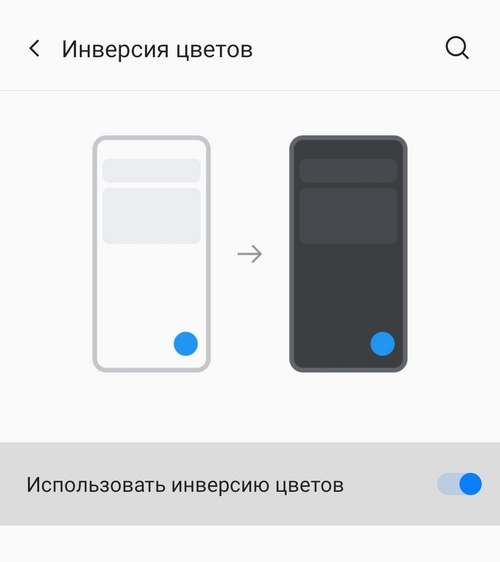
Включена цветовая инверсия
В специальных возможностях многих мобильных устройств есть функция, которая меняет цвета экрана. Включить ее можно случайно или по незнанию, поэтому опишем инструкцию для ее деактивации:
В разделе «Специальные возможности» могут быть и другие функции, отвечающие за цвет экрана. Если какие-либо из них активны, необходимо их выключить и проверить, исчезла ли проблема.
Черно-белый экран в режиме разработчика
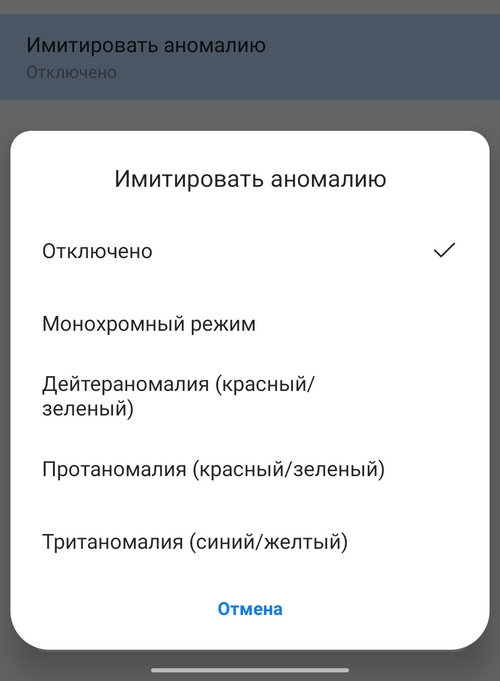
Может случиться так, что пользователь включил режим разработчика, случайно активировал черно-белый экран, а затем забыл, как это сделал. В этой ситуации нужно воспользоваться этой инструкцией:
Что делать, если экран все еще черно-белый?
Если пользователь уверен, что все функции отключены, но цвет все равно не возвращается, возможно, дело в программной или аппаратной неполадке. Последней проверкой будет сброс телефона до заводских настроек. Если и он не помог, значит проблема в самом телефоне.
В этом случае может понадобиться ремонт или перепрошивка устройства. Такие задачи лучше поручить специалистам в сервисном центре, где после диагностики можно будет узнать, в чем именно заключается проблема.
Источник
Что такое выгорание экрана на смартфоне и как его исправить?
Что такое выгорание экрана?
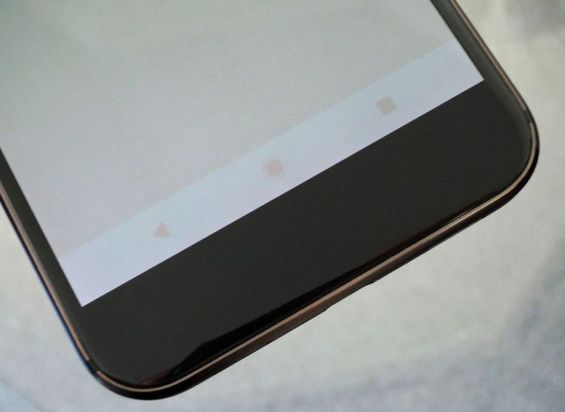
Если говорить максимально просто и понятно, то выгоранием называется выцветание дисплея в его определенной области. При наличии данного дефекта в той или иной части экрана ухудшается цветопередача, а также появляются блеклые контуры или буквы. Сам термин «выгорание» нельзя назвать точным. Он никак не связан с горением либо воздействием высоких температур. По сути, это банальное изнашивание световых элементов экрана на мобильных телефонах.
Можно сказать, что термин «выгорание» сложился исторически. Он появился ещё в эпоху электронно-лучевых мониторов (сокращенно ЭЛТ), а также телевизоров. Дело в том, что основой данных мониторов и телевизоров были фосфорные компоненты, свечение которых и выстраивало целую картинку. С течением времени эти компоненты утрачивали свои изначальные свойства, из-за чего картинка становилась блеклой. По большому счёту, они выгорали. Несмотря на то, что технология создания экранов изменилась, как и причина появления дефекта, изнашивание световых элементов продолжают называть указанным термином.
Насколько распространено выгорание экрана смартфона и почему?
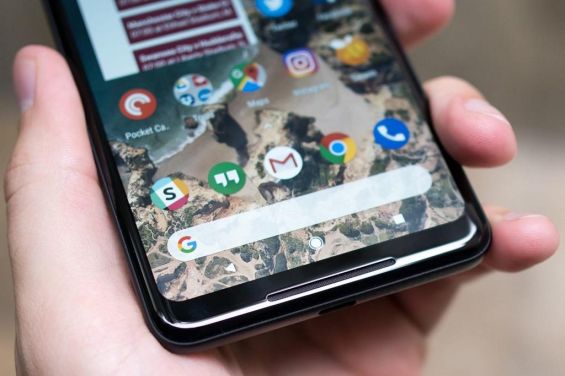
К сожалению, с рассматриваемой проблемой может столкнуться каждый обладатель мобильного телефона. В наибольшей степени выгоранию подвержены девайсы, на которых стоят дисплеи типа OLED, AMOLED и Super AMOLED. Экраны на основе матрицы IPS страдают от такого дефекта меньше, но на них он тоже может проявиться. Почему же выгоранию так сильно подвержены именно сенсоры OLED, AMOLED и Super AMOLED?
Всё дело в их строении. Основой таких сенсоров являются органические полимерные соединения, которые излучают свет, когда через них проходит электроток. Указанные соединения представлены светодиодами трех цветов:
В какой части дисплеев чаще всего проявляется выгорание?
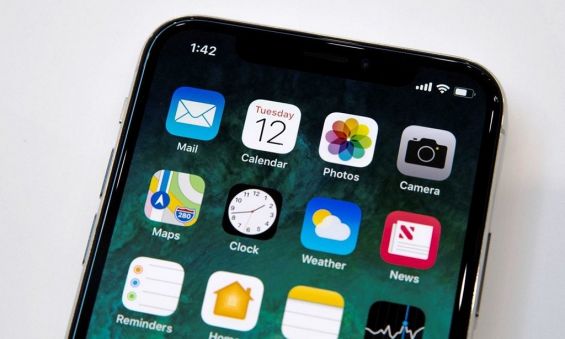
Как правило, «под удар» попадают те области дисплея, которые почти всегда отображают какую-то одну картинку. В таких случаях задействуются одни и те же пиксели, прич`м они работают «без отдыха». Зачастую, выгорает область, на которой расположены сенсорные кнопки навигации, часы, вкладка уведомлений. Появление дефекта обусловлено не только постоянной работой части пикселей, но и теми цветами, которые задействуются при отображении. В указанных точках горят синие и белые субпиксели, а, как было сказано выше, синие элементы изначально изнашиваются быстрее, ведь на них подается больше электричества. Белое свечение также требует прохода через полимерные соединения большего количества тока, а это тоже ускоряет износ составных частиц экрана.
В центральной части дисплея выгорания появляются крайне редко. Это объясняется тем, что в данной области картинка меняется часто, матрица задействует разные субпиксели, поэтому оптимальная работоспособность сохраняется дольше.
Выгорать могут не только синие светодиоды. Утратить свои свойства раньше срока могут и красные, и зелёные элементы. Как правило, с такой проблемой сталкиваются мобильные геймеры. Как известно, в современных развлекательных приложениях есть свои навигационные виртуальные кнопки или области меню. В этих точках картинка тоже не меняется, поэтому световые компоненты тускнеют быстрее.
Есть ещё один момент, о котором стоит упомянуть. На участках, подвержённых выгоранию, возникают не только проблемы с цветопередачей. Также, там появляются специфические «фантомные» изображения. Как правило, эти фантомы представлены тусклыми силуэтами навигационных виртуальных кнопок, поля поисковика, значков, находящихся вверху дисплея. По сути, в пострадавшей области остаётся то, что она непрерывно отображала на протяжении долгого времени.
Можно ли исправить проблему выгорания дисплея?
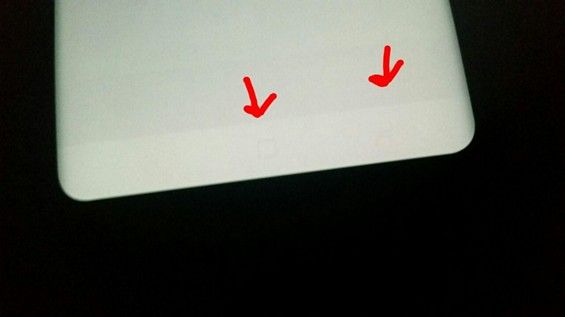
Если данный дефект появился на смартфоне, то полностью устранить его уже не выйдет. Поможет только полная замена экрана. Однако при отсутствии денег на замену можно воспользоваться одной полезной программой. Она называется AMOLED Burn-In Fixer. Нет, пострадавшие светодиоды она не «оживляет», но делает выгоревшие участки менее заметными. В целом, упомянутое приложение выполняет три действия:
Можно ли предотвратить выгорание экрана?
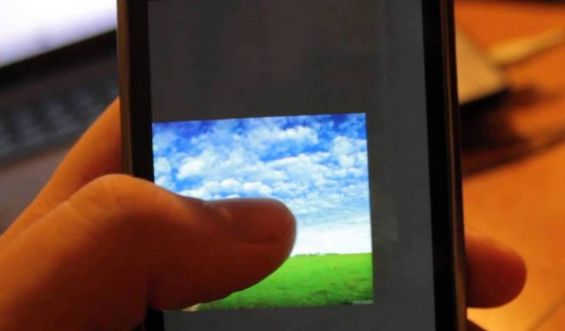
А вот здесь ситуация более приятная. Пользователь может выполнить несколько действий, которые отсрочат выгорание или вовсе обезопасят гаджет от проявления рассматриваемого дефекта. Перечень этих действий выглядит так:
Возможно ли в будущем полное избавление от выгорания?
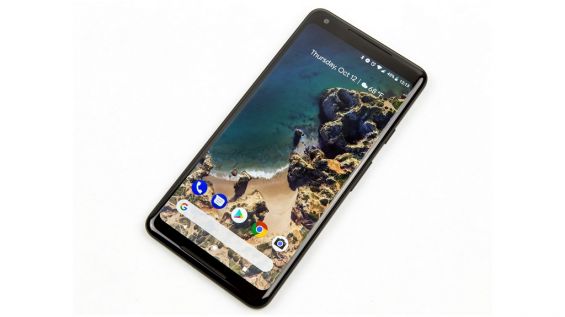
Полностью обезопасить дисплеи типа OLED, AMOLED, Super AMOLED от рассматриваемого дефекта практически невозможно. Это обусловлено особенностями их конструкции. Однако производители уже идут на некоторые хитрости, способные замедлить процесс старения световых элементов. К примеру, компания Samsung увеличивает размер синих светодиодов. Благодаря такому шагу, элементы начинают светиться ярче, но при этом через них проходит меньше тока, а значит — износ идёт дольше.
Определённые действия по продлению срока годности проделала и компания Apple. На том же десятом Айфоне есть режим автоматической регулировки яркости, благодаря которому нагрузка на светодиоды всегда остается оптимальной.
Ну что же, мы нашли ответы на два главных вопроса: как исправить выгорание экрана программным методом и как предотвратить его появление. Поскольку прогресс не стоит на месте, в будущем возможно полное избавление от рассмотренной проблемы. Но пока в зоне риска находятся почти все смартфоны, поэтому лучше следовать упомянутым рекомендациям, дабы не столкнуться с этим неприятным дефектом.
Источник
Очень низкая яркость экрана мобильного устройства: как это исправить
К счастью, эта проблема, если она не связана с аппаратным обеспечением компьютера (то есть сломан экран), имеет довольно простое решение. Давайте пройдемся по всем.
У вас установлена автоматическая яркость?
If экран вашего телефона слишком тусклый Чтобы вас с комфортом проконсультировали, когда вы находитесь в темной комнате, первое, что нужно проверить, это установить ли у вас автоматическую яркость. Если так, экран будет слишком темным… это значит, что автоматическая регулировка яркости нарушена?
Отрегулируйте уровни яркости
Если нет, выполните прямо противоположную процедуру при ярком свете, подняв яркость до максимального уровня с выключенной автояркостью, а затем снова включенной.
Пострадал ли мобильный телефон?
Настройка батареи, ключ
Однако перед отправкой смартфона в техподдержку, скорее всего, есть настройка мощности на мобильном телефоне это изменяет все настройки яркости смартфона.
Перейти на Настройки батареи на вашем мобильном телефоне и убедитесь, что уменьшение яркости экрана не настроено в определенных сценариях, что препятствует правильному отображению дисплея.
Восстановление фабрики
Решение, к которому можно обратиться, когда ничего не помогает. Такое расположение позволяет вернуть мобильный телефон в исходное состояние, как это было, когда мы впервые вынимали его из коробки, поэтому вы должны сначала сделать резервную копию, поскольку все данные будут удалены.
Чтобы стереть все данные с мобильного телефона, чтобы исправить низкая яркость экрана нам нужно перейти в «Настройки»> «Система»> «Сброс» и там выбрать «Сброс заводских данных».
Источник