Если звук из динамика iPhone, iPad или iPod touch отсутствует либо искажен
Узнайте, что делать, если вы плохо слышите собеседника, если возникают щелчки, треск или проблемы с качеством звука.
Проверка настроек звука
Если на вашем устройстве есть переключатель «Звонок/Бесшумно», передвиньте его вперед — к дисплею устройства, — чтобы не было видно оранжевой метки. Если вы используете iPad, можно также смахнуть вниз из правого верхнего угла, чтобы просмотреть Пункт управления и убедиться в том, что бесшумный режим выключен.

Очистите приемники и динамики
Снимите все защитные стекла, пленки и чехлы с вашего устройства. Проверьте, не заблокировано и не засорено ли отверстие динамика. Только на iPhone: убедитесь, что приемник не заблокирован и не засорен. При необходимости очистите отверстие динамика или приемника маленькой щеткой с мягкой щетиной. Щетка должна быть чистой и сухой.
Проверьте звук на вашем устройстве
Перейдите в раздел «Настройки» > «Звуки» (или «Настройки» > «Звуки, тактильные сигналы») и перетащите ползунок «Звонок и предупреждения» назад и вперед несколько раз. Если вы не слышите никаких звуков или если кнопка динамика на ползунке «Звонок и предупреждения» неактивна, возможно, ваш динамик нуждается в обслуживании. Обратитесь в службу поддержки Apple для iPhone, iPad или iPod touch.
Попробуйте совершить вызов
Если вы слышите звук, попробуйте совершить вызов с iPhone, включив громкую связь. На iPad или iPod touch совершите вызов в приложении FaceTime. Если вы по-прежнему ничего не слышите или слышите щелчки либо треск, проблема может быть связана с сетью или приемом сигнала. Попробуйте совершить вызов позже или в другом месте.
Приложение FaceTime доступно не во всех странах и регионах.
Источник
Плохо слышно собеседника в Айфоне: причины и диагностика
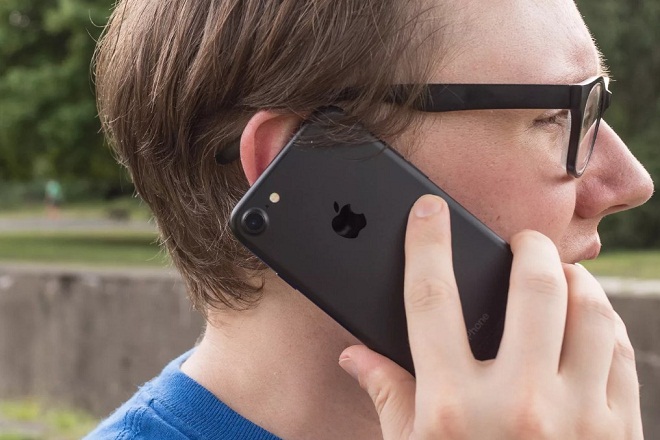
Что делать, если в Айфоне не слышно собеседника? Практика показывает, что многие пользователи такого смартфона сталкиваются с подобными проблемами. Любая неполадка в работе устройства требует четкой формулировки, поиска причин и их устранения. Стоит рассмотреть основные симптомы и причины, правила и тонкости самостоятельной диагностики, а уже после этого пытаться все исправить. Отдельно в статье будут обозначены ситуации, при которых телефон нужно относить в сервисный центр.
Симптомы и причины, почему в Айфоне не слышно собеседника
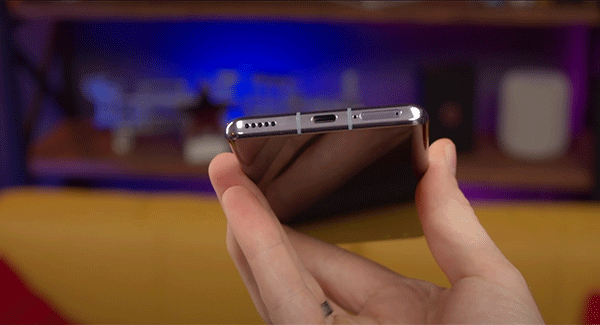
За неисправность, когда плохо слышно собеседника на Айфоне несут ответственность в первую очередь динамики. Их у таких мобильных телефонов обычно 2 – один снизу отвечает за громкую связь, подачу музыки и звуков во время звонка, второй сверху нужен для слышимости голоса звонившего.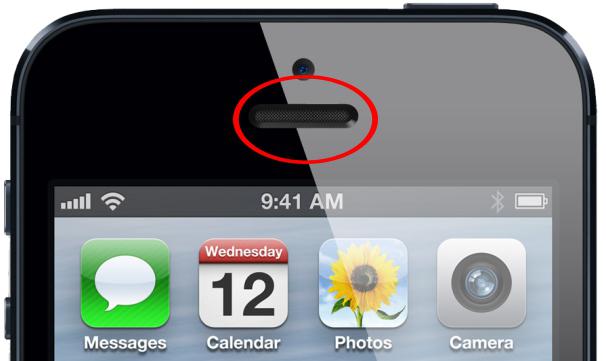
Если используется Айфон и при разговоре не слышно собеседника, проявляется это следующими симптомами:
Помимо того, что причиной непроводимости звука во время телефонного разговора может быть то, что не работает динамик Iphone, к распространенным причинам можно отнести программные сбои.
Например: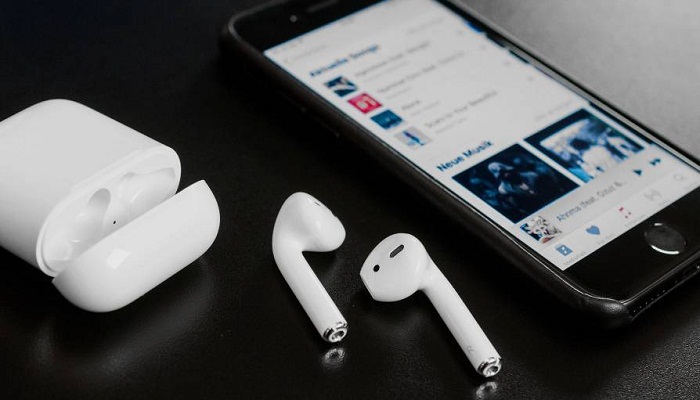
Только при условии грамотной диагностики, определения симптомов и причин есть большая вероятность того, что неисправность будет устранена без обращения в сервисный центр.
Особенности самостоятельной диагностики
Самостоятельно определить наличие конкретных неполадок крайне сложно, особенно если говорить о недавних владельцах такого гаджета.
Для начала стоит начать с малого, поверив наличие нормального уровня громкости, и не был ли случайно включен бесшумный режим работы, для этого активируется кнопка Mute.
После этого стоит проверить работу микрофона, например, записав несколько слов своим голосом на диктофон. Если будут возникать шумы, посторонние звуки, перебойная плохая подача голоса, необходимо обратиться в сервисный центр для диагностики специалистами. Если дело не в микрофоне, можно восстановить или обновить прошивку, но желательно не своими усилиями. Не исключены и физические неисправности, влекущие такие проблемы. Может телефону потребуется замена платы или другие виды ремонта.
Когда стоит обратиться в сервисный центр
В том случае, если ни одна из указанных возможных причин не была подтверждена по факту, ни одни рекомендации не привели к должному результату, стоит обратиться в сервисный центр. В таком случае будет проведена быстрая замена динамиков, после чего обновленный гаджет в скором времени вернется в руки владельца.
Заключение
В статье были описаны симптомы, по которым можно легко определить, почему во время звонка Айфон не передает звук от собеседника. Неисправность может требовать чистки или переустановки динамика, после чего разговор будет проводиться в должном режиме. Если самостоятельная диагностика не помогла, помочь сможет сервисный центр. В случае халатности проблема не только не будет разрешена, но и будет становиться только хуже.
Источник
Как исправить проблемы со звуком во время звонков на iPhone?
Качество звука на вашем iPhone становится хуже во время звонков? Вам трудно разбирать, что говорят собеседники? А может это им вас не слышно?
Некоторые владельцы iPhone жалуются на то, что во время звонков звук нечёткий, тихий, прерывистый и с помехами. Они не слышат собеседника, или собеседник не слышит их. Это случается со всеми моделями iPhone, но чаще всего с iPhone XS, iPhone XS Max, iPhone XR, iPhone X, iPhone 8 Plus, iPhone 8 и iPhone 7.
Есть много причин, по которым iPhone может звучать плохо во время звонков. Ниже мы попытаемся помочь вам устранить проблемы со звучанием iPhone во время звонков. Мы рассмотрим все возможные причины и расскажем, что с ними делать.
Примечание: Обязательно сохраните резервную копию своего устройства перед тем, как применять советы ниже, на случай, если что-то вдруг пойдёт не так.
1: Обновите iOS
Если вам доступно обновление iOS, установите его. Возможно, причиной проблемы является баг, который устранили в новой версии системы.
Для этого делайте следующее:
Ваш iPhone установит системное обновление и автоматически перезагрузится. Попробуйте позвонить кому-то, возможно, проблема устранена.
2: Увеличьте громкость на iPhone
Это очевидно, но, если звук во время звонков просто тихий, попробуйте увеличить громкость до максимума.
Лучше всего увеличивать громкость прямо во время звонка. Для этого просто нажимайте кнопку увеличения громкости, пока громкость не станет максимальной.
3: Включите и отключите Авиарежим
Если включить и отключить Авиарежим, будет перезагружена вся связь устройства, включая сотовую, Bluetooth и Wi-Fi.
Перезагрузка связи устройства часто решает проблемы со звуком во время звонков. Ваш iPhone может подключаться к другой башне сотовой связи, и это сделает качество звука лучше.
Чтобы иметь возможность совершать звонки на iPhone, Авиарежим должен быть выключен, так что не забудьте его отключить.
4: Перезагрузите iPhone
Часто проблему может решить обычная перезагрузка устройства, так что попробуйте перезагрузить свой iPhone.
Можно сделать обычную перезагрузку, отключив и включив iPhone, а можно сделать принудительную перезагрузку. Способ отличается для разных моделей.
5: Сбросьте настройки сети
Решить проблему может сброс настроек сети. При этом удалятся пароли от сохранённых Wi-Fi сетей, их настройки, настройки сотовой связи, DNS и т.д. Заранее запишите пароли, чтобы потом снова их ввести.
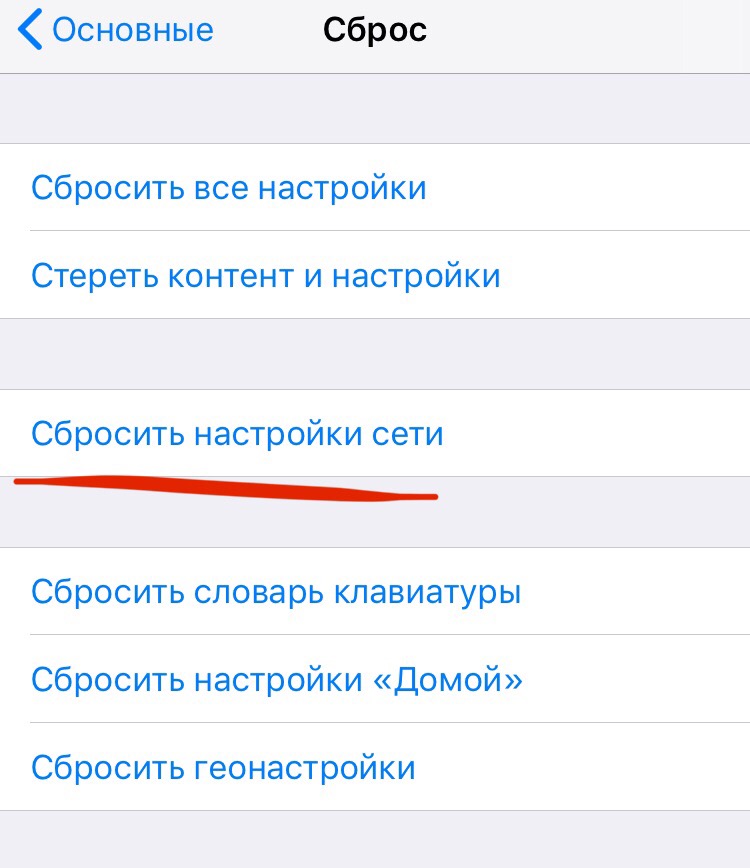
Ваш iPhone автоматически перезагрузится. После этого вам нужно будет заново подключаться к Wi-Fi и заново вводить пароли.
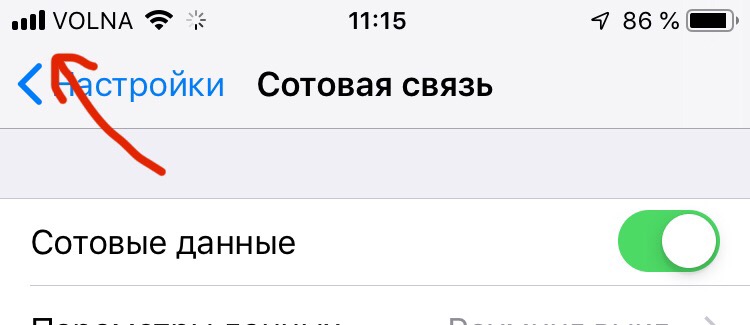
6: Проверьте сигнал связи iPhone
Если уровень сигнала низкий, может страдать качество связи. Когда сигнал составляет 1-2 полоски, качество звука ухудшается, он может прерываться и т.п. Иногда связь вообще недоступна.
Уровень силы сигнала расположен в статус-баре вашего iPhone. 4 полоски – это отличный сигнал, 3 полоски – хороший, 2 – нормальный, а 1 – плохой. Если полосок вообще нет, то связь недоступна.
7: Включите вызовы по Wi-Fi
При возможности включите на своём iPhone вызовы по Wi-Fi, если ваш смартфон и оператор поддерживают функцию. Функция использует связь Wi-Fi вместо сотовой связи для выполнения звонков. Это сильно влияет на качество звука.
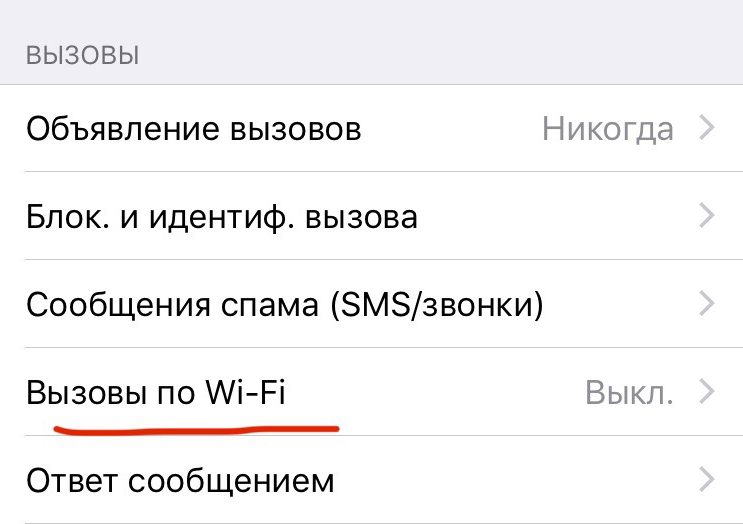
Это особенно полезная функция, если вы находитесь в местности с плохим сигналом связи.
8: Отключите и включите Bluetooth
Если для звонков вы используете Bluetooth-наушники, колонки и другие аксессуары, попробуйте отключить и включить Bluetooth.
Попробуйте кому-нибудь позвонить, возможно, проблема со звуком была устранена.
9: Используйте только данные LTE
Иногда проблему решает опция использования LTE только для данных.
Изменение данной опции помогло решить проблемы с качество звука во время звонков многим пользователям. Однако при этом ваш iPhone будет использовать сеть 3G вместо LTE для звонков. Тем не менее, вы в любой момент можете изменить данную опцию.
10: Отключите шумоподавление телефона
Функция шумоподавления телефона заглушает посторонние звуки, когда вы подносите iPhone к уху, и обычно она работает отлично. Тем не менее, иногда отключение функции может помочь решить проблему с качеством звонков.
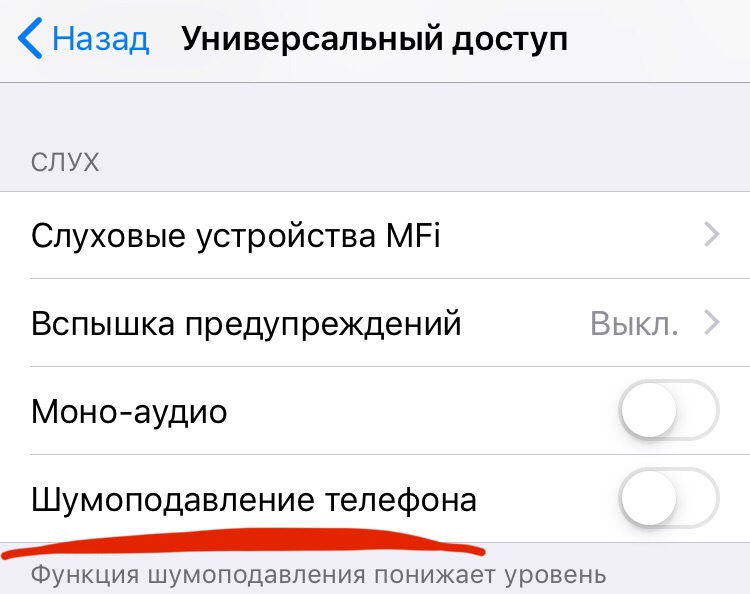
В следующий раз спросите у собеседника, стал ли он вас лучше слышать. Иногда звук становится более чётким и для вас.
Если звук не стал лучше, лучше включить функцию.
11: Проверьте источник вывода аудио с iPhone
Если вы используете со своим iPhone Bluetooth-аксессуары, то стоит проверить и их.
Откройте Пункт управления и делайте следующее:
Возможно, аудио с iPhone просто выводилось через какой-нибудь аксессуар, и вам не было его слышно.
12: Используйте громкую связь
Попробуйте разговаривать на громкой связи, ведь зачастую звук при этом звучит лучше.
Чтобы включить громкую связь, во время вызова нажмите кнопку «Динамик».
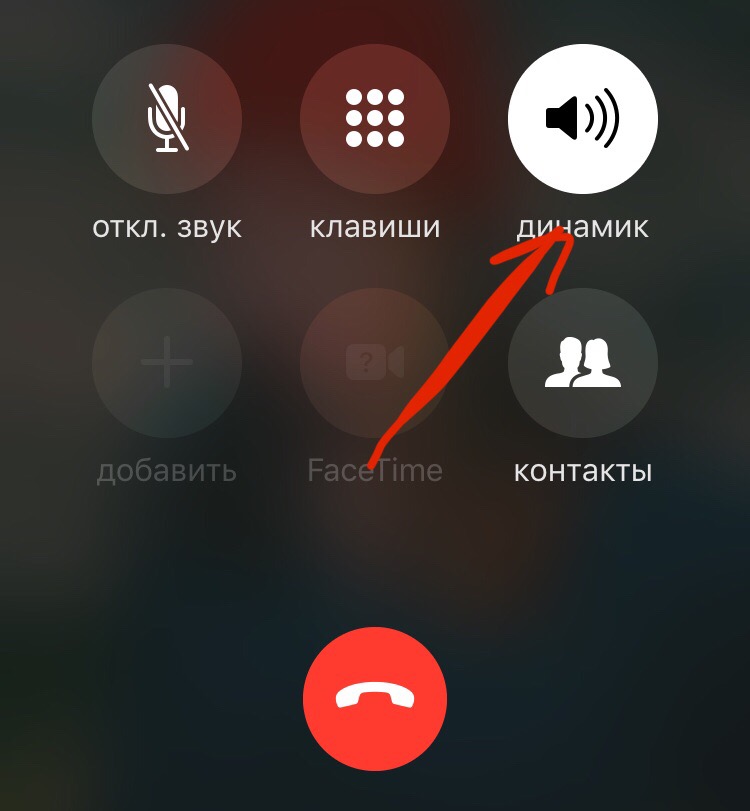
Если качество звука действительно стало лучше, вы можете использовать громкую связь для всех звонков.
13: Почистите смартфон
Осмотрите свой iPhone и проверьте, чтобы ничего не перекрывало его динамик и микрофон. Возможно, смартфон нуждается в чистке. Если вы часто носите его в кармане, в динамик и микрофон может забиваться пыль, и это влияет на качество звука.
Обязательно поддерживайте разъёмы, динамики и микрофон своего устройства в чистоте.
14: Поменяйте чехол
Некоторые чехлы могут перекрывать динамик и микрофон вашего iPhone. Особенно актуально это для дешёвых низкокачественных чехлов. Иногда проблемы могут возникать и с дорогими чехлами. В любом случае, чехол лучше проверить.
Попробуйте снять чехол и позвонить кому-нибудь. Если качество звука стало лучше, дело в чехле. Тогда вам придётся покупать новый. Возможно, если вы снова его оденете на смартфон, проблема не вернётся.
Также можете осмотреть чехол и выяснить, что перекрывает микрофон или динамик. Возможно, в него забилась грязь, и его нужно почистить.
15: Подносите динамик iPhone к уху
Некоторые пользователи держат iPhone так, что динамик либо перекрыт, либо слишком далеко от уха. Из-за этого звонки могут казаться тихими даже при максимальной громкости. Динамик расположен над экраном iPhone, его видно. Старайтесь прикладывать динамик прямо к уху.
16: Держите iPhone по-другому
Иногда может помочь изменение положения iPhone во время звонков. Возможно, вы закрываете микрофон пальцем или случайно нажимаете на кнопку уменьшения звука. Просто попробуйте взять свой смартфон по-другому.
17: Используйте наушники
Для звонков на iPhone можно использовать наушники со встроенным микрофоном, вроде стандартных.
Подключите наушники к своему iPhone, вставьте их в уши и позвоните кому-нибудь. Возможно, через наушники качество звонка будет лучше.
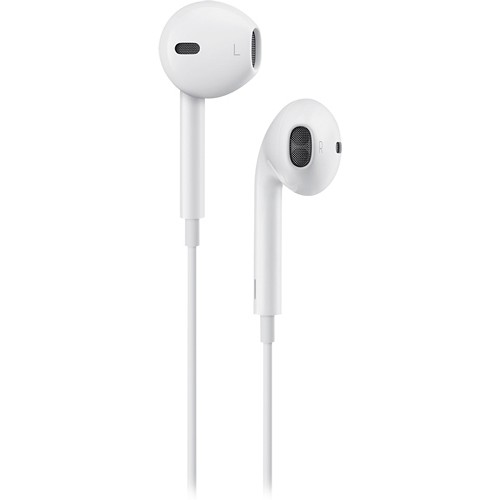
Более того, так вы сможете иметь свободные руки во время разговора. Смартфон можно положить на стол или в карман.
18: Отключите и подключите Bluetooth-колонку
Если качество звука во время звонков хуже только при подключении к Bluetooth-колонке, попробуйте отключить её от устройства, а потом снова подключить. Это часто может решать проблемы с качеством звука.
Можно просто отключить и включить Bluetooth, но иногда нужно переподключать конкретные аксессуары.
19: Попробуйте звонки по FaceTime
Если у вашего собеседника тоже iPhone, попробуйте позвонить ему по FaceTime. Иногда аудио-звонки по FaceTime звучат лучше обычных, особенно если уровень сигнала слабый, но есть подключение по Wi-Fi.
Начать звонок по FaceTime можно прямо из приложения Контакты, выбрав нужный. Учтите, если вы не подключены к Wi-Fi, такие звонки будут съедать трафик мобильного интернета.
Источник
Почему на iPhone тихо работает микрофон
Май 12, 2021 г. 22:00


Заметили, что на iPhone плохо работает микрофон при разговоре? Эта проблема может возникнуть внезапно – как из-за программных, так и компонентных неисправностей. Проще всего обратиться в сервисный центр, но иногда поломку удается устранить самостоятельно.

Некорректная работа микрофона проявляется при входящем\исходящем вызове: собеседники жалуются, что вас плохо слышно. Кроме того, звук ухудшается при воспроизведении видео или прослушивании аудиозаписей.
Проверить работу микрофона можно следующим образом:
Если в первом случае появятся помехи, неисправен верхний или задний микрофон. Если во втором – нижний.
Плохо работает микрофон на Айфоне: причины
Поломка может быть вызвана:
Чтобы решить проблему, проверьте каждую из этих причин: сделать это можно самому, без посторонней помощи.
Тихий микрофон Айфон: как исправить
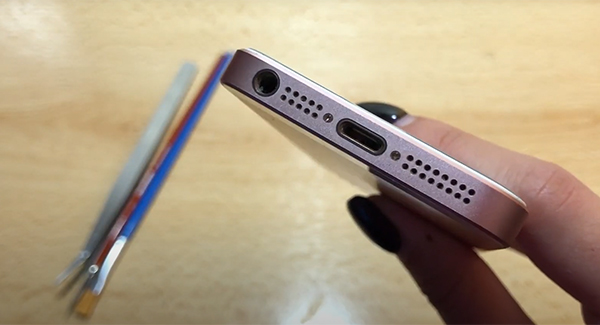
Осмотрите верхний, задний и нижний микрофон. Если пользуетесь смартфоном долго, он мог попросту засориться. Для чистки подготовьте сухую зубную щетку: смачивать щетину не нужно. Если жидкость попадет внутрь, это приведет к еще более серьезной поломке. Очистите поверхность звукоуловителя, стараясь удалить пыль и загрязнения.
Убедитесь, что проблема не связана с Bluetooth-модулем. При его активации смартфон может выводить аудио на беспроводные наушники или колонки. Аксессуары нужно отключать вручную, чтобы избежать ухудшения звука при обычном разговоре.
Проверьте, как работает смартфон без чехла. Если этот аксессуар подобран неправильно, он будет закрывать часть разъемов, что приведет к искажению или пропаже звука. В этом случае достаточно подобрать другой чехол.
Операционная система iOS по умолчанию использует шумоподавление – функцию, которая устраняет посторонний шум при совершении звонков. Иногда она приводит к ухудшению звука голоса. Для отключения:
Проверьте настройки приложения, в которых собираетесь совершить звонок. Важно предоставить доступ к микрофону используемым мессенджерам или программам. Для проверки зайдите в «Настройки» → «Конфиденциальность» → «Микрофон» и подтвердите доступ.
При программном сбое помогает:
Если ничего не помогло, поломка связана с аппаратной неисправностью: поврежден многофункциональный шлейф, шлейф синхронизации и зарядки, разъем для зарядки, антенна GSM, коннектор для подключения вибромотора или контактные площадки для полифонического динамика. Точно понять, что же вышло из строя, можно только после диагностики в сервисном центре. Обратитесь к специалистам – они починят девайс, что бы с ним ни случилось.
Май 12, 2021 г. 22:00
Чистка сеточки нижнего микрофона iPhone

Замена микрофона iPhone
Программный ремонт iPhone

Ремонт на ваших глазах
за 15-30 мин. Без наценок.
Приезжаем в назначенное время и место.
Ремонт на ваших глазах
за 15-30 мин. Без наценок.
Приезжаем в назначенное время и место.

для улучшения качества обслуживания, ваш разговор может быть записан
Источник
Плохо слышно собеседника на iPhone
время чтения: 6 минут
Падение устройства или попадание влаги на него – распространенные причины поломки динамика. Как следствие – плохо слышно собеседника на айфоне 6 и других моделях. Проблемы с динамиком наблюдаются не только на iPhone 6, 7, но и на более ранних моделях. Для начала проверьте индикатор связи устройства. Если уровень сигнала нормальный, а звук тихий – неисправность скрывается в самом телефоне.

Причины плохой слышимости на iPhone
Если уже не первый раз сталкиваетесь с тем, что плохо слышно собеседника на айфоне 7 во время разговора – постарайтесь самостоятельно найти причину. Убедитесь, что:
Методы улучшения слышимости
Первым способом решения проблемы является восстановление работы ОС IOS. В 99% случае при некорректной установке новой версии или внедрении джейлбрейка возникает проблемы плохой слышимости на iPhone.
Отчистите приложения с мобильного устройства, которые были установлены в последние дни или недели. Даже популярные и, казалось бы, безопасные приложения по типу WhatsApp, Telegram и Instagram влияют на работу динамика из-за непредвиденных багов и ошибок.
Ещё один банальный, но действенный шаг – перезагрузка смартфона. Выключите устройство, а затем запустите его заново при помощи боковой кнопки (на iPhone 6,7) или верхней (iPhone 5S), а также кнопки “Домой”.
Всё ещё плохо слышно собеседника на айфоне? Тогда рассмотрим другие методы решения проблемы.

Добавление громкости
Стандартная функция, которую стоит опробовать. Измените громкость при помощи кнопок на боковой панели. Также стоит следить за индикатором звука, который появляется на экране смартфона.
Транспортировочная плёнка и чехлы
Изменения положения кнопок изменения громкости не улучшили качество звука? На iPhone 7 плохо слышно другого абонента? Если речь идёт о транспортировочной плёнке, то вы, возможно, забыли снять её с мобильного телефона сразу после покупки. Плёнка защищает устройство до покупки, но после приобретения не несёт в себе смысла и мешает динамику работать в нормальном режиме.
Это относится и к приобретенному чехлу. Снимите и попробуйте позвонить абоненту ещё раз. Если проблема решилась – причина крылась в неоригинальном чехле, перекрывающем динамик из-за неподходящего выреза. При выборе чехла проверяйте работу динамиков непосредственно в магазине, чтобы исключить возможные неполадки в работе динамика или микрофона. На iPhone 5S плохо слышно собеседника из-за чехлов ненадлежащего качества.
Чистка сеточки динамика
Сеточка динамика засоряется сильнее всего на более старых моделях. Именно поэтому, если на вашем iPhone 5S плохо слышно собеседника – проведите полную очистку при помощи сухого, неострого предмета. Главное – не занести внутрь динамика влагу (касается iPhone 5S, 6) и не проткнуть его. Некоторые пользователи для очистки используют пылесос на минимальной мощности, но сотрудники тех. поддержки Apple не рекомендуют данную процедуру, чтобы не навредить устройству.
Неисправность с ПО
В случае тихой работы динамика проблема кроется в ОС устройства. Если визуальный осмотр не дал результатов, то восстановление устройства – следующий шаг к решению проблемы. Как происходит восстановление ОС?
iTunes найдет подходящий IOS и установит на iPhone автоматически. Ускорить процесс, при необходимости, можно при помощи заранее скачанного файла прошивки. Зажмите клавишу “Shift”, указав при этом путь к файлу, а затем нажмите “Восстановить”. Часто на iPhone 7 плохо слышно собеседника при разговоре из-за проблем в работе ПО.
Если же самостоятельно перепрошить телефон не представляется возможным – помогут сотрудники сервисного центра. Они точнее диагностируют причину низкой слышимости и установят, при необходимости, новое ПО. О сервисном центре поговорим поподробнее чуть позже.
Если ничего не помогло
Способы не принесли должного результата? На айфон 6 не слышно собеседника и звонок возможен только через громкую связь? Проблема кроется во внутренних составляющих мобильного телефона.
Как и другая техника, iPhone и элементы внутри выходят из строя. За нормальную работу динамика на устройстве отвечает микросхема, которая подаёт питание на устройство записи, а также на устройство воспроизведения. При затирании дорожки, работоспособность динамика нарушается, поэтому на iPhone почти не слышно собеседника. Решать поломку самостоятельно не стоит, так как отсутствие опыта усугубит ситуацию. Решение – отнести устройство в сервисный центр или отремонтировать телефон в магазине по гарантии.
Обращение в сервисный центр
Сервисные центры предлагают бесплатную диагностику или специальные предложения на восстановление работоспособности телефонов бренда Apple. Телефон приносят и указывают на плохую слышимость собеседника во время разговора чаще, нежели поломки других компонентов. Сотрудники сервисных центров после завершения диагностики заменят динамик, либо произведут откат до прошлого IOS.
Либо отправить телефон на диагностику внутренних составляющих, если проблема кроется во внутренних составляющих iPhone.
Сегодня мы произвели подробный разбор причин и неполадок в работе динамика устройства марки iPhone. Подробные решения помогут ответить на вопрос “Почему не слышно собеседника на айфон 6?”.
Самостоятельное решение проблемы:
Источник