Как редактировать фото на телефоне
Как редактировать фотографии на Android
Чтобы отредактировать фото на чистом устройстве Android, просто перейдите в Google Фото. Выберите фотографию, которую хотите изменить: внизу вы увидите четыре значка: слева направо, Поделиться, Изменить, Информация и Удалить. Нажмите «Изменить», чтобы запустить инструмент, который позволит вам редактировать изображение.

Вы можете применять фильтры, изменять цвета и интенсивность света, вращать и обрезать фотографию, просто выбрав четыре значка внизу. Как только вы удовлетворены результатом, нажмите Сохранить копию в правом верхнем углу. Веселитесь, экспериментируйте!
если значки в режиме просмотра фотографий в Google Фото / галерее не отображаются, просто коснитесь изображения еще раз, чтобы вернуть их!
Как редактировать фотографии на Samsung
Чтобы отредактировать фотографию на своем мобильном телефоне Samsung, просто зайдите в Галерею. Выберите фотографию, которую вы хотите изменить: внизу вы увидите пять значков: слева направо, Bixby Vision, Изменить, Поделиться, Поделиться в Instagram и Удалить. Нажмите «Изменить» (значок карандаша), чтобы запустить инструмент, который позволит вам манипулировать изображением.
Редактор, представленный Samsung, очень полный. Вы можете вращать и обрезать фотографию, применять фильтры и наклейки, вставлять тексты, изменять цвета и интенсивность, переходя от карты к карте с помощью пяти значков внизу. Как только вы будете удовлетворены результатом, выберите Сохранить в правом верхнем углу!
Как редактировать фотографии на Huawei
Чтобы отредактировать фото на телефоне Huawei, перейдите в Галерею и выберите фото: внизу вы увидите пять значков: «Поделиться», «Избранное», «Редактировать», «Удалить» и «Еще» для расширенных функций. Выберите «Редактировать», чтобы запустить инструмент, который позволит вам изменить изображение.
Вы можете вращать, обрезать, применять фильтры, размытие, создавать мозаику и многое другое с редактором Huawei, который является мощным, но интуитивно понятным инструментом. Как только вы удовлетворены результатом, нажмите значок дискеты в правом верхнем углу.
Как редактировать фотографии на Xiaomi
Чтобы отредактировать фотографию на своем телефоне Xiaomi, все, что вам нужно сделать, это зайти в Галерею. Выберите фотографию, которую хотите отредактировать: внизу вы увидите пять значков: «Поделиться», «Редактировать», «Избранное», «Редактировать», «Удалить» и «Больше» для расширенных функций. Нажмите «Изменить» (значок с волшебной палочкой), чтобы запустить инструмент, который позволит вам изменить изображение.
Xiaomi также предоставляет полный редактор. Вы можете обрезать изображение, применять наклейки, фильтры, добавлять тексты, рамки и многое другое. Как только вы будете довольны результатом, нажмите кнопку Сохранить в правом нижнем углу.
Другие приложения для редактирования фотографий на Android
Не устраивают инструменты в галерее вашего устройства? Нет проблем. Вы можете скачать множество приложений из Play Store, которые позволят вам редактировать фотографии различными способами. Просто напишите «Редактировать фото» в Play Store, чтобы скачать приложения от сторонних разработчиков, такие как PicsArt Photo Editor или Adobe Photoshop Express.
Источник
Как обрабатывать фото на Android
Раньше редактирование фотографии на смартфоне было не лучшей идеей. Все было как-то сложно, непонятно и, можно даже сказать, не для людей. Теперь многое поменялось. На платформе Android есть масса отличных приложений для редактирования фотографий. Лучше всего то, что этих приложений столько, что каждый выберет что-то для себя. Только так можно получить лучшее. На самом деле не имеет значения, хотите ли вы сделать быстрое редактирование, внести исправления при помощи встроенных автоматических алгоритмов или чтобы у вас был выбор, чем воспользоваться. Главное просто выбрать то приложение, которые вам понравится. Особенно, если вы часто постите что-то в Instagram и для вас важно качество контента.
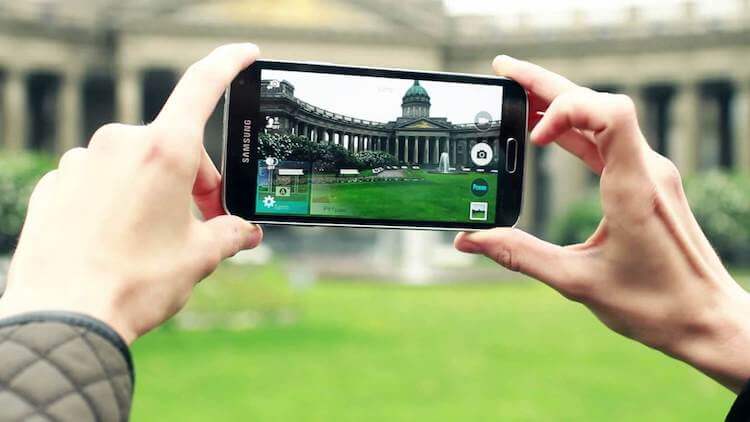
Фотографии на смартфон часто бывают хороши сами по себе, но обработка лишней тоже не будет.
Приложения для редактирования фотографий
Каждое из приведенных ниже приложений может предложить что-то свое. То есть, возможно, вам понравится несколько из них и вы будете пользоваться сразу двумя или даже тремя для разных задач. Если нет, то в вашем распоряжении огромный Google Play, но не сделать эту подборку мы не могли.
Snapseed — тот самый снэпсид
Snapseed начинает наш список, и на то есть веские причины. Это, вероятно, лучшее приложение для редактирования фотографий, которое подойдет почти всем пользователям. Оно настолько универсально, что может решить чуть ли не все проблемы, если не выводить их на профессиональный уровень.
Snapseed был куплен Google очень давно, и с тех пор становилось только лучше. Приложение очень интуитивное, понятное и поставляется с множеством встроенных инструментов. Благодаря его алгоритмам, также возможно автоматическое редактирование, если вы не хотите делать что-то вручную.
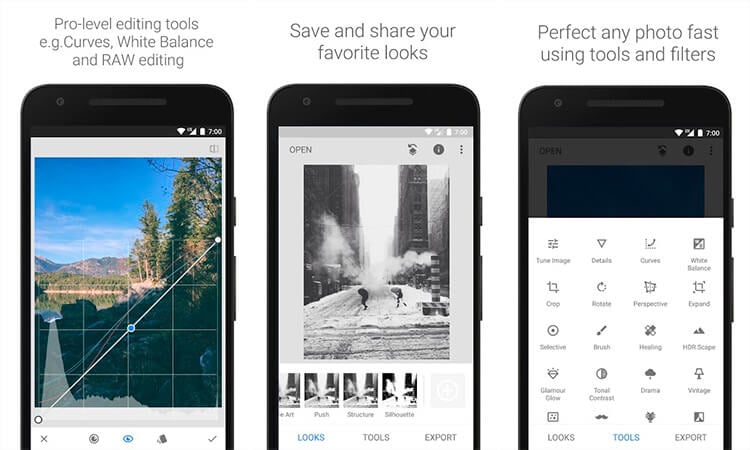
Если вы все же решите делать все самостоятельно, то тоже не разочаруетесь. Как только вы выберете нужный инструмент или категорию, вы сможете им пользоваться. Если в категории много инструментов, надо будет удержать палец на экране и можно будет перемещаться между ними.
Если еще не пробовали Snapseed, обязательно сделайте это и вы поймете, что вам нужно. Потом уже можно будет экспериментировать, но многие даже не уходят дальше этого приложения.
Photo Editor Pro — фильтры для фотографий
Если вам нравится использовать фильтры, скорее всего, вам понравится Photo Editor Pro. Пусть фильтры не являются главной функцией приложения и в нем есть и другие инструменты, но именно их тут настолько много, что вы можете даже не дойти до конца в их изучении.
Всего вам предложат более 100 различных фильтров, включая Lomo, PINK, Vignette, Natural, Warm, Dew и многие другие. Есть и другие функции, включая те, что можно отнести к категории ”Pro”.
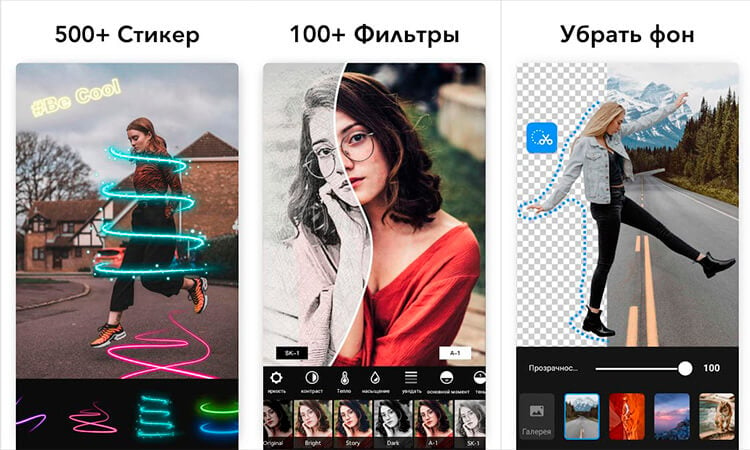
Это приложение даже позволяет соединять два изображения, чтобы создать что-то действительно уникальное. Доступны десятки эффектов падения света и ретуши тела. Если вам больше по душе коллажи, то разработчики подумали и о вас. Для создания большого изображения можно будет объединить на нем до 18 более мелких.
Если перечислять все функции, на это не хватит никакой статьи. Просто имейте в виду, что выбрать будет из чего, и вы почти наверняка найдете то, что нужно. Просто попробуйте Photo Editor Pro.
Adobe Lightroom — лучшее приложение Adobe
Если у вас есть подписка Adobe, то, возможно, вы уже используете Adobe Lightroom на настольном компьютере. В этом случае его мобильная версия придется вам по душе. По сути, это настольное приложение, которое умело адаптировали под экран смартфона.
Многие считают его одним из самых мощных приложений для редактирования фотографий, доступных в Play Store.
Внутри приложения вы найдете не только фильтры и различные кисти, но даже встроенную камеру, чтобы захватывать изображение и сразу редактировать его в не сжатом формате.
Дизайн приложений: вот в чём Android явно превосходит iOS
Цветовая коррекция в Lightroom также является чем-то очень простым, как и пользовательский интерфейс. Сложностей с освоением у вас возникнуть не должно.
PicsArt — Лучшее приложения для создания коллажей
Если ваша основная цель в приложении для редактирования фотографий — создавать коллажи, PicsArt — один из лучших вариантов. Вы можете создавать их как в свободном стиле, так и в виде готового альбома.
Как только вы это сделаете, вы получите довольно много предустановок, а также сможете дополнительно настроить макет. При этом приложение не ориентировано только на создание коллажей. Оно также позволит вам редактировать фотографии, но инструменты будут не такими мощными, как в других приложениях.
Также вам предложат множество стикеров, но вы сможете создавать свои собственные. У вас будет инструмент для рисования, возможность убирать объекты с изображения и даже делать простейший монтаж видео. Но для этих целей лучше пользоваться отдельными приложениями.
Pixaloop — приложения для анимации фотографий
Pixaloop — это приложение, значительно отличающееся от любого другого в этом списке. Все из-за того, что в основном оно предоставляет собой полноценный фотоаниматор для вашего устройства. Сделано все довольно просто, чтобы пользоваться основными функциями мог любой начинающий пользователь. Цель приложения — оживить ваши фотографии с помощью анимации.
Например, вы можете заставить воду двигаться или сделать то же самое с волосами. Это всего лишь пара примеров. Приложение позволит добавлять движение и регулировать его скорость. Оно также позволяет заменять фон и управлять перемещениями с помощью опорных точек. Чудес не бывает и некоторые снимки анимируются не так хорошо, как хотелось бы. Но делать неподвижные элементы движущимися никогда до этого не было так просто
LightX — как ретушировать лицо на Android
LightX — чрезвычайно мощный редактор фотографий. Это приложение особенно хорошо подходит для редактирования лиц. Оно может сгладить и повысить резкость ваших селфи как автоматически, так и вручную. Вы можете удалить с лица пятна, морщины, прыщи и тому подобное. Вы также можете изменить цвет волос и применить разные прически. Естественно, есть функция отбеливания зубов.
Однако это приложение не только для редактирования лиц. Это полноценное приложение для обработки фотографий. Оно позволяет даже вырезать изображения и изменять в них фон. Доступны фотоэффекты Color Splash и смешивание фотографий для создания некоторых специальных эффектов.
Инструменты можно перечислять долго, но среди них есть как любительские, так и профессиональные. Выбирать вам!

Новости, статьи и анонсы публикаций
Свободное общение и обсуждение материалов


Несмотря на то что мобильные ОС изначально проектировались под сотовые телефоны с сенсорным экраном, с точки зрения архитектурного устройства и особенностей взаимодействия с аппаратным обеспечением они довольны близки к настольным. Многие функциональные элементы десктопных и мобильных платформ совпадают, едва ли не копируя их друг у друга. Поэтому не стоит удивляться, что пользователи зачастую ищут в прошивках своих смартфонов те функции, к которым привыкли на компьютерах. Например, корзину. Но стоит ли это делать?
Встроенного редактора в Телеграме хватает с головой для чатов. Остальное через Lightroom.
Источник
Профессиональная обработка мобильной фотографии


Содержание
Содержание
С каждым поколением камеры смартфонов совершенствуются. Мобильная фотография активно завоевывает пользователей, в том числе профессионалов. Пока производители цифровых фотоаппаратов ведут борьбу за долю ежегодно сокращающегося рынка, мы познакомимся с возможностями профессиональной обработки материала прямо в смартфоне.
«Карманное» редактирование — очевидный плюс мобильной фотографии. Сразу после съемки пользователю доступен функционал множества приложений, позволяющих провести цветокоррекцию, добавить текст или эффекты. В статье поговорим о том, как снимать и где потом редактировать, чтобы результат выглядел более впечатляющим.
Как сделать хороший кадр?
Сразу оговоримся: основная задача раздела — не обучение профессиональным техникам или секретам фотографов. Их можно найти в профильных темах: как фотографировать портреты на улице, как фотографировать предметы, как улучшить зимние снимки и многих других. Здесь речь пойдет об общей концепции кадра, пригодного для обработки: чтобы фото можно было гибко отредактировать, сначала его нужно хорошо снять.

Многие начинающие фотографы, снимающие на мобильный телефон, замечают, что после обработки в редакторе фотография становится только хуже. Теряется детализация, появляется шум, снижается динамический диапазон.
Чтобы избежать такого эффекта и расширить возможности редактирования, в настройках приложения «Камера» необходимо включить сохранение RAW-файлов. RAW-файл — своего рода цифровой негатив. Он содержит больше информации о свете и цвете, а также позволяет настроить баланс белого.

Мобильным стандартом RAW-формата стал *.dng (Digital Negative). Такие файлы сохраняются параллельно *.jpeg, имеют пометку в галерее (в зависимости от телефона и прошивки) и весят в 3 – 4 раза больше. Дело в том, что файл *.dng — это не фото, а необработанные данные с матрицы камеры без каких-либо программных вмешательств (подавления шумов, HDR, повышения детализации). Файл *.jpeg проходит полный цикл программных обработок, которые отсекают всю «лишнюю» информацию, и фото занимает в несколько раз меньше места.

К преимуществам съемки фотографий в RAW можно отнести:
Недостатками использования RAW является большой размер dng-файлов и необходимость потратить дополнительное время на редактирование «цифрового негатива».
Обработка RAW и цветокоррекция
Adobe Lightroom
Стартовый интерфейс программы лишь отдаленно напоминает фоторедактор. Тем не менее, в настоящее время это одно из самых мощных решений, работающее по принципу «все в одном». Помимо кадрирования, свето- и цветокоррекции, инструментов для шумоподавления и повышения резкости, мобильный Lightroom имеет полноценную библиотеку, которую при наличии платной подписки можно синхронизировать с облаком.

Программа создавалась для работы с большими массивами фотографий, поэтому в функционал заложена возможность быстрого копирования настроек. Для этого надо создать и сохранить свои стили. Более того, на вкладке «Творчество» можно познакомиться с работами других фотографов, отследить историю изменений, сохранить настройки в качестве стиля и применять к своим работам.

Для ускорения процесса редактирования в программе имеется много автоматических инструментов: выравнивание горизонта, автоматическое улучшение изображения, автобаланс белого. Функции работают корректно и способны исправить некоторые ошибки фотографа.
Если требуется более радикальное вмешательство, на помощь приходят настройки цветокоррекции и смешивания цветов. Это творческие инструменты, для работы с ним нужно ясно представлять, какого результата хочешь добиться.
На вкладке «Эффекты» можно добавить виньетирование или зернистость. Инструменты «Текстура», «Четкость» и «Удаление дымки» способны дополнительно подчеркнуть детали и сделать фото более драматичным. Однако перебарщивать с ними не стоит. При сильных отклонениях ползунка страдает реалистичность изображения.
Adobe Lightroom — это ультимативное решение, подходящее для редактирования как jpeg, так и dng-файлов. Приложение имеет высокий порог входа. Чтобы овладеть всеми функциями, придется потратить немало времени. Результатом станут безграничные возможности цветокоррекции и стилизации фото.
SNAPSEED
Мощный редактор от Google, получивший популярность благодаря огромному количеству инструментов редактирования с предустановками. Фишка программы — универсальность и простота освоения. Есть набор фильтров, проявка DNG-файлов. А еще SNAPSEED полностью бесплатный.
После запуска пользователя встречает минималистичный экран. При импортировании RAW-фото, открывается «проявитель» с небольшим набором необходимых инструментов.
В нижней части экрана предпросмотра расположены три основных пункта: «Стили», «Инструменты» и «Экспорт». В стилях находится десяток предустановленных цветовых фильтров. Программа позволяет сохранять пользовательские настройки.

Окно с инструментами выглядит немного сумбурно. В расположении и сортировке не прослеживается никакой логики. Кроме того, сбивает с толку отсутствие группировки. За значками могут прятаться как очень интересные эффекты, которые редко встречаются в редакторах, например, тональный контраст, так и банальные фотофильтры с набором пресетов (винтаж, нуар, блеск софита).
Стоит по очереди ознакомиться с каждым инструментом и определить полезные для себя.
Обработка портретов
В подборке приведены программы, функционал которых позволит улучшить внешность: отбелить зубы, скорректировать кожу или изменить овал лица. Злоупотреблять такими «улучшайзерами» точно не стоит: испортить фото проще простого. Тем не менее, иногда бывает необходимо внести небольшие коррективы.
Facetune 2
Facetune — один из первых специализированных редакторов для селфи. Постоянные улучшения и внедрение «умных» инструментов, автоматически определяющих зону применения эффекта, вывели приложение на новый уровень.
К сожалению, увеличение функциональности не прошло бесследно. В настоящий момент Facetune 2 — платная программа с ежемесячной подпиской. Более того, заметна тенденция к переходу бесплатных инструментов в доступные по подписке. Это заметно сказалось на рейтинге программы.

Во второй версии Facetune авторы сделали упор на интеллектуальные функции. Среди них: автоматическое определение и редактирование контуров лица и всех его частей (от зубов и улыбки до толщины кончика носа), замена фона, настройка размытия, удаление лишних объектов. На случай, если автоматика где-то ошиблась, каждый инструмент дополнен ручными возможностями корректировки.
Есть тут и стандартный набор фильтров, интенсивность и область применения которых тоже настраивается. На месте базовые инструменты цветокоррекции. Пусть названия не вводят в заблуждение: «Цвет» — это привычная многим «насыщенность», а «Блики» — «highlights».
Если результат обработки все еще не устраивает, поможет инструмент «Отблески». Он содержит десять наборов бликов (от 5 до 8 в каждом), которые добавят фотографии изюминку.

Большинство программ-бьютификаторов подходят разве что для развлечения. Они имеют ограниченный набор инструментов, а результатом их работы может стать испорченный кадр. Facetune 2 — тот инструмент, который позволяет незаметно изменить фотографию для добавления вау-эффекта.
AirBrush
Приложение — аналог Facetune. Его главная особенность — простота использования инструментов. А результат обработки может посоперничать с работой профессионала. Программа является условно-бесплатной, предлагая подписку за 159 рублей в месяц. Многие инструменты доступны в бесплатной версии.
Функционал близок к Facetune. Здесь есть настройки черт лица, отбеливания зубов, смягчения кожи. У AirBrush можно обратить внимание на интересные инструменты: редактор поможет выставить студийный свет и создать очень естественный цвет волос. Киллер-фичей для девушек будет выбор и редактирование макияжа: можно выбрать маску целиком, а можно задать отдельные варианты для глаз, щек, губ. Понравившиеся комбинации можно сохранять.
Очень удобно реализовано масштабирование выбранной области (доступно в некоторых инструментах). Это позволяет очень точно выделять области даже пальцем. В Facetune приходится использовать стилус.

AirBrush и Facetune — прямые аналоги, предлагающие примерно одинаковый функционал. Каждый из них имеет свои достоинства. Например, в Facetune автоматическое выделение фона работает намного точнее. С другой стороны, у AirBrush есть дополнительные инструменты для работы со светом и макияжем.
TouchRetouch
На практике часто возникает потребность в удалении нежелательных деталей с фотографии. Мешать могут как небольшие проблемы с кожей, так и крупные объекты, случайно попавшие в объектив (в том числе люди). И, хотя в арсенале большинства программ, рассмотренных в материале, есть инструменты для таких операций, нельзя пройти мимо TouchRetouch.
Стартовое окно предлагает добавить фото для редактирования или пройти короткий анимированный инструктаж по использованию инструментов.
Функционал TouchRetouch достаточно узок. Он позволяет решить три основные задачи:
Удаление объектов с фотографии. Доступно выделение настраиваемой кистью или областью. Увеличивающая лупа позволит точнее выделить контуры. В арсенале есть и быстрое удаление небольших объектов. Здесь нельзя корректировать область исправления, а все изменения наступают сразу после окончания выделения. Неудачный результат всегда можно отменить.

Редактирование кожи. Для этого удобнее использовать инструмент «удаление пятен». Он автоматически анализирует область и точно удаляет необходимые участки, не затрагивая остальные детали фотографии.

Удаление линий и отрезков будет максимально полезно любителям городской фотографии. Каждый сталкивался с ситуацией, когда хороший кадр был испорчен, например, проводами электропередач. Редактор позволит удалить мешающие линии в пару кликов.

Для использования приложения необходимо единовременно купить лицензию, которая стоит 155 – 179 рублей в зависимости от магазина приложений. Удобство и высокая точность работы сделали TouchRetouch один из самых популярных платных приложений в категории «Фото и видео». Своих денег оно точно стоит.
Источник
Использование Photoshop Express
Сведения об использовании Adobe Photoshop Express на мобильных устройствах с ОС iOS, Android и Windows.
Adobe Photoshop Express — это бесплатное, многофункциональное мобильное приложение для быстрого и удобного редактирования фотографий и создания коллажей. Вы можете использовать мгновенные фильтры, которые называются образами Look, редактировать фотографии, применять к ним различные эффекты и моментально размещать их в социальных сетях.
Начало работы
Adobe Photoshop Express доступен на устройствах с ОС iOS и Android в App Store и Google Play Маркете. Чтобы скачать и установить приложение, щелкните один из следующих значков.

Ссылка для скачивания для устройств с ОС iOS

Ссылка для скачивания для устройств с ОС Android

Ссылка для скачивания для устройств с ОС Windows
Просмотр и выбор фотографий
Запустите приложение и выберите нужную вам фотографию. На первом экране отображаются фотографии в памяти устройства.
Кроме того, вы можете выбрать фотографию в приложении и сразу начать с ней работать. Для этого выполните следующие действия.
Редактирование фотографий
Вы можете по-разному настраивать и редактировать фотографии, чтобы они выглядели наилучшим образом. Для сохранения правок сделайте следующее.
Применение образов Look
Преобразование фотографий
Щелкните  , чтобы обрезать, выровнять, повернуть или перевернуть фотографию. Кроме того, вы можете изменить перспективу с помощью этого параметра.
Кадрирование фотографии
Выберите инструмент «Рамка».
Выберите 1 : 1, чтобы применить квадратную рамку, или укажите другие пропорции.
Исправление перспективы на фотографиях
Photoshop Express предлагает четыре варианта исправления перспективы: по вертикали, по горизонтали и два автоматических режима (полностью автоматический и сбалансированный).
Выберите инструмент «Рамка».
Щелкните категорию «Преобразовать».
Используйте ползунок или вариант автоматической настройки, чтобы исправить перспективу фотографии.

Изменение размера фотографии
Инструмент изменения размера изображения уменьшает масштаб фотографии по выбранной длинной стороне, сохраняя ее кадрирование. Масштабирование применяется к экспортированным или сохраненным, а также к опубликованным фотографиям.
Изменение размера фотографии на iOS
Перейдите в раздел «Установки» в параметрах приложения.
Щелкните «Изменить размер изображения» в категории «Параметры публикации».
Выберите любой размер. Вы также можете использовать ползунок для установки пользовательского размера или дополнительные параметры.

Чтобы изменить размер фотографии на Android, выберите инструмент «Рамка» > «Выбрать размер» > «Пользовательский».

Коррекция
Для улучшения фотографии можно использовать следующие параметры корректировки.
Добавление текста (только на iOS)
Источник