Смартфон полностью разрядился и теперь не включается: 4 простых способа, как запустить устройство
Если смартфон неожиданно перестал включаться, не торопитесь нести его в сервис. Описанные в статье несложные действия помогут оживить гаджет.

Оставьте смартфон на зарядке на 6 — 8 часов
Осмотрите смартфон на предмет наличия в нем влаги. Если наблюдаете конденсат, снимите крышку, выньте аккумулятор (если он снимается) и просушите гаджет рядом с батареей центрального отопления зимой или на солнце летом. Убедитесь, что аппарат сухой, и продолжайте.
Иногда « завести» телефон помогает его подключение к USB-выходу компьютера соответствующим кабелем. Программная среда ПК автоматически обнаружит аппарат и передаст команду на зарядку.
Часто причиной может быть неисправный кабель или адаптер, реже могут быть неполадки с розеткой или электрической проводкой.
Перезагрузите телефон
Вероятно, смартфон работает, но завис. При этом устройство не будет реагировать на кнопку включения, а дисплей немного светится в полной темноте.
Осмотрите девайс. На многих смартфонах есть скрытая кнопка для жесткого сброса. Доступ к ней возможен через маленькое отверстие на корпусе. Воспользуйтесь булавкой, чтобы нажать кнопку (только не перепутайте с микрофонным отверстием) и попробуйте вновь включить телефон. Если ничего не происходит, или вы не нашли экстренный сброс, перезапустите гаджет аппаратными клавишами.
Возможной причиной зависания смартфона может быть перегрев в результате длительной работы, либо нахождения на солнце, а также сильное переохлаждение. Подождите пару часов при комнатной температуре, пока температура не придет в норму.
Сброс iPhone в зависимости от модели осуществляется комбинацией кнопок:
Смартфон на Android перезагружается одновременным нажатием клавиш питания и уменьшения громкости, затем удерживания их в таком положении около 10 секунд. После перезапуска появится меню, где вам будет необходимо вручную выбрать команду старта системы. Часть Android-смартфонов сбрасывается другими кнопками, комбинация зависит от конкретной модели.
Помогает при зависаниях смартфона снятие батареи (если она съемная). Действие выполняется аналогично описанному выше жесткому сбросу скрытой кнопкой. Выньте источник питания, подождите полминуты, после чего установите аккумулятор обратно и попробуйте запустить устройство, как обычно, клавишей питания.
Нажмите — отпустите кнопку включения
Если предыдущие способы не сработали, попробуйте поставить телефон на зарядку, нажать кнопку включения и подождать несколько секунд (5 — 10 сек.). Если ничего не происходит, отпустите клавишу, и через пару секунд повторите попытку. Делайте процедуру 2 — 5 минут. Иногда это помогает отключить контроллер, который часто блокирует устройство при полной разрядке.
В редких случаях причиной проблем с телефоном могут быть сим-карта или карта памяти, контакты которых загрязнились или окислились. Извлеките их и попробуйте запустить смартфон. Если телефон заработал, осторожно протрите контакты карт. В случае неудачи (телефон опять не работает) меняйте симку и SD-память.
Если данный вариант не оживил телефон, переходите к следующим пунктам.
Метод «Шоковая побудка после глубокого разряда»
Используется для случаев, когда при попытке включить устройство на экране появляется заставка и тут же гаснет. Включите зарядку в сеть, нажмите на устройстве кнопку включения, в момент появления заставки на экране присоедините кабель зарядки к смартфону. Когда заставка исчезнет, отсоедините зарядное устройство и вновь нажмите кнопку включения. Повторяйте процедуру 3 — 5 минут.
Порой источником всех бед может быть неисправная клавиша включения. Тонкая силиконовая или резиновая мембрана кнопки со временем изнашивается и становится неработоспособной.
Не следует забывать, что причиной поломки телефона могут быть заводской брак либо ошибки в работе программного обеспечения. Если попытки включения и зарядки устройства привели лишь к появлению начального экрана, а смартфон так и не работает, переходите к завершающему варианту.
Восстановление заводских настроек рекомендуется в крайнем случае. После сброса системы вы можете потерять все данные (при условии, если последние не были синхронизированы с сервером). Не пытайтесь делать это, если боитесь удалить важную информацию.
Сброс на настройки по умолчанию в iPhone:
Откат на заводские настройки на смартфоне с Android:
Если ни один из рассмотренных способов не вернул ваш смартфон к жизни, сдайте его по гарантии либо отнесите в сервисцентр на диагностику и ремонт. Чаще всего виновником описанной проблемы является аккумулятор, значительно реже выходит из строя контроллер питания.
Источник
Телефон Android полностью разрядился и не заряжается
Сейчас мы рассмотрим причины почему ваш телефон Андроид полностью разрядился в 0 и не заряжается после этого (не включается). Зачастую, проблема кроется в нехватке мощности зарядного устройства (сам «кубик» или кабель). Но. есть и другие варианты, о которых ниже.
Данная статья подходит для всех брендов, выпускающих телефоны на Android 11/10/9/8: Samsung, HTC, Lenovo, LG, Sony, ZTE, Huawei, Meizu, Fly, Alcatel, Xiaomi, Nokia и прочие. Мы не несем ответственности за ваши действия.
Внимание! Вы можете задать свой вопрос специалисту в конце статьи.
Не хватает мощности
Ситуация следующая: телефон разрядился в 0 и не получается его «поднять» для рабочего состояния. Скорее всего не хватает мощности зарядного устройства. Можно попробовать подождать минут 5-10-15-30, но не во всех случаях это помогает.
У каждого аккумулятора есть рекомендуемая мощность тока в Амперах для зарядного устройства (ЗУ). Именно поэтому важно использовать оригинальное ЗУ. А если оригинального нет, то стараться подобрать схожее по характеристикам.
Если оригинальное зарядное устройство потеряли, то почитайте спецификацию в описании вашего телефона на каком-нибудь сайте-обзорнике и посмотрите какое по силе тока зарядное устройство рекомендуется использовать. Либо сходите в салон связи и попросите продавцов подобрать вам подходящее.
Когда «запустите» свой телефон, то можете можете воспользоваться бесплатной утилитой Ampere для диагностики. С ее помощью можно определить, поступает ли на телефон зарядка, а также там отображается сила тока. Данное приложение не функционирует с некоторыми моделями смартфонов.
Не знаешь как решить проблему в работе своего гаджета и нужен совет специалиста? На вопросы отвечает Алексей, мастер по ремонту смартфонов и планшетов в сервисном центре.Напиши мне »
Инструкция по использованию приложения Ampere:

Далее о проблемах, которые будут связаны с самим телефоном. В некоторых случаях может понадобиться помощь мастера по ремонту.
Проблемы с аккумулятором
Износ
Телефон может перестать заряжаться из-за износа аккумулятора. При износе батарея теряет свою емкость, что может привести к вздутию и возгоранию устройства.
Проверить батарею можно визуально. Инструкция для съемного аккумулятора:
Инструкция для несъемного аккумулятора:
Если вы обнаружили, что батарея на смартфоне изношена, ее необходимо заменить. Это решит проблемы с отсутствием зарядки в некоторых случаях.
Полная поломка батареи
После длительной разрядки аккумулятор вообще никак не реагирует на подключение к зарядке. Если вы постоянно используете телефон 2 – 3 года подряд, то ее емкость снижается, а зарядка длится очень долго.
Если батарея отработала свой ресурс и существенно потеряла емкость, то восстановить ее невозможно. Особенно если используются современные литиевые АКБ. Для решения проблемы нужно только заменить аккумулятор на новый.
Влага
Если ваш телефон Андроид не имеет сертификата IP68, то попадание влаги может отразиться на работе АКБ. Очень часто гаджет перестает заряжаться после этого, что говорит о наличии влаги внутри порта.

Также необходимо посмотреть на аккумулятор, есть ли на нем влага. Убираем с контактов чужеродные частицы, которые также в себе могут содержать влагу.
Пройдитесь зубочисткой по контактам телефона и батареи. Если контакты матовые, их следует зачистить.
Вздутие
Аккумулятор телефона может вздуться по следующим причинам:
Наиболее популярным способом решением проблемы является самостоятельная реабилитация АКБ. Для этого корпус батареи необходимо проткнуть для выхода газа. Этот метод очень опасный и может привести к замыканию пластин и взрыву АКБ с выбросом токсичных веществ.
В некоторых аккумуляторах имеются специальные разъемы, по которым выходит газ. С целью не навредить себе и гаджету можете обратиться к квалифицированным специалистам. В большинстве случаев после вздутия приходится заменить аккумулятор.
Советы для профилактики поломки аккумулятора
Если вы хотите избежать проблемы, когда телефон разрядился и не заряжается, стоит придерживаться таких инструкций:
Профессионалы рекомендуют равномерно заряжать смартфон, его не нужно постоянно оставлять на зарядке. Также не нужно постоянно заряжать устройство на 100%. Почему, читайте в статьи Телефон Android долго заряжается
Источник
Что делать, если телефон разрядился и не включается

Телефон разрядился и не включается, что делать? Не думайте, что вас неизбежно ждет дорогостоящий ремонт или даже покупка нового устройства. На самом деле проблема может быть гораздо менее серьезная, чем вам кажется. О том, как решить ее, узнаете в этой статье.
Поставить на зарядку
Первым делом осмотрите устройство на предмет попадания влаги. Если есть какой-либо конденсат, удалите его. Желательно снять крышку и просушить детали внутри, если это возможно. Положите телефон рядом с батареей отопления (не на нее, а рядом), чтобы он просох. Только после этого продолжайте.
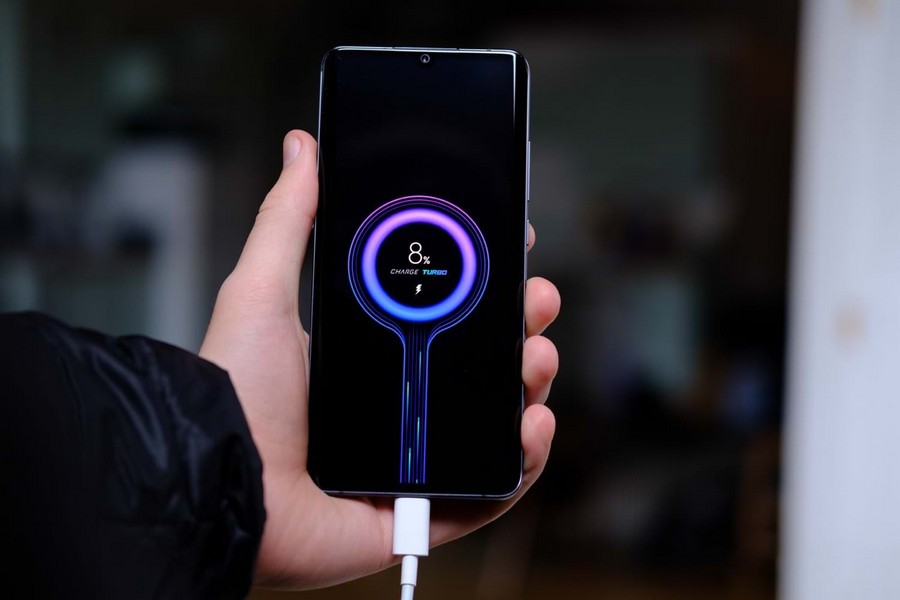
Теперь смартфон нужно подключить к зарядке, желательно использовать оригинальное зарядное устройство или эквивалентное ему. Некачественный адаптер питания сделает только хуже. Возможно, он уже виновен в выходе телефона из строя. Если вы пользуетесь неоригинальным низкокачественным зарядным устройством, срочно замените его на подходящее.
 Поставить на зарядку
Если смартфон не включается даже при подключении к розетке, оставьте его там примерно на час. За это время на экране должен появиться значок зарядки. Если нет, внимательно осмотрите разъем и адаптер на предмет повреждений или загрязнений. Также попробуйте оставить телефон на зарядке примерно на 6-8 часов, чтобы «пробудить» его.
Также в некоторых случаях вернуть разрядившееся устройство к жизни можно подключением его к компьютеру через USB-кабель. Операционная система должна быстро обнаружить новый девайс и «дать команду» на его зарядку.
Если этот способ тоже не помогает, осмотрите сам USB-кабель. Нередки случаи, когда он переламывается и выходит из строя. Попробуйте его заменить на другой и проверить результат. Также неполадки могут быть и на стороне розетки, рекомендуется использовать несколько разных. Если ваш телефон поддерживает беспроводную зарядку, попробуйте использовать ее.
Перезагрузить
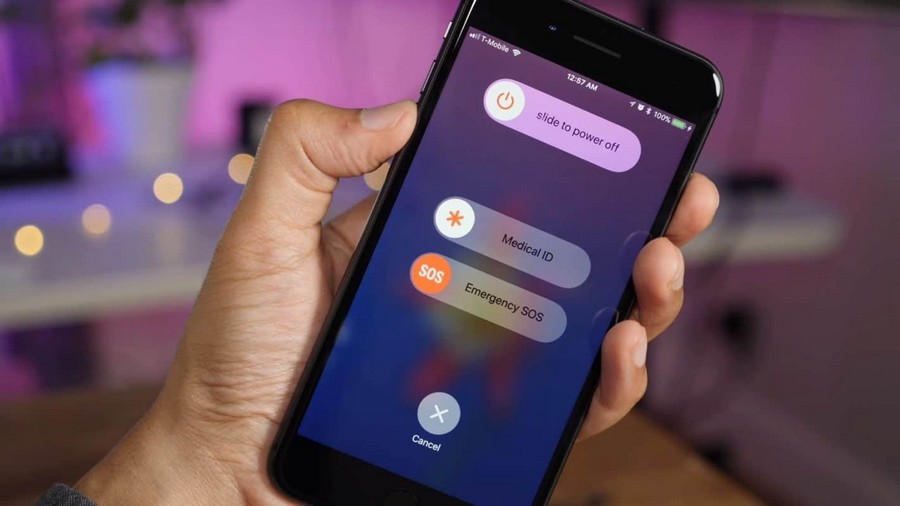
Присмотритесь к экрану смартфона, пока он стоит на зарядке. Возможно, он работает, но просто завис. Понять это можно по легкому свечению дисплея, которое особенно хорошо заметно в темноте. Если в таком состоянии устройство не отвечает на нажатия кнопки питания, его нужно попробовать сбросить. На некоторых мобильных телефонах есть физическая кнопка сброса. Обычно она утоплена в корпус, чтобы ее нельзя было нажать случайно. Она находится в маленьком отверстии на корпусе, и нажать на нее можно булавкой или чем-нибудь таким же тонким. Только не перепутайте ее с микрофоном. Снизу (а в некоторых случаях и сверху) маленькое отверстие – это микрофон.
Если жесткий сброс не срабатывает, возможно, телефон завис из-за перегрева или переохлаждения. Такое бывает, если долго пользоваться гаджетом во время зарядки, на улице под палящим солнцем или при сильном морозе. Дайте ему «прийти в себя» при комнатной температуре в течение нескольких часов, а затем снова поставьте на зарядку и попробуйте перезагрузить.
 Перезагрузить
Перезагрузку можно осуществлять не только стандартным способом, но и через меню recovery. Доступ к нему осуществляется с выключенного устройства путем зажатия клавиши питания и уменьшения громкости секунд на 10-15. В некоторых случаях сочетание может быть другим. Поищите в интернете, как войти в recovery на конкретно вашей модели. Когда меню откроется, выберите в нем раздел Start или Reboot. В этом режиме сенсор на экране не работает, поэтому навигация осуществляется клавишами громкости. Чтобы подтвердить выбор, нажмите кнопку питания.
В отдельных случаях, если смартфон разрядился и не включается, можно достать батарею и вставить обратно. Но это актуально лишь для тех девайсов, в которых аккумулятор съемный. Достаньте его, подождите секунд тридцать, поставьте назад и перезапустите систему любым удобным способом.
Нажать-отпустить клавишу питания
Как правило, предыдущие методы включить разряженный телефон срабатывают, если проблема несерьезная. Однако существуют и альтернативные способы, которые некоторым помогают. Один из таких заключается в том, чтобы зажимать клавишу питания секунд на десять, а затем отпускать. Повторять это нужно в течение минут 3-4. Иногда это позволяет выключить блокиратор, не дающий доступ к устройству при пустой батарее.
 Нажать-отпустить клавишу питания
Также попробуйте достать сим-карту и карту памяти, а затем запустить телефон без них. Возможно, какие-то контакты в них окислились или загрязнились, что препятствует включению. Если после этого система заработает, аккуратно протрите контакты на картах и вставляйте обратно. В случае повторного появления проблемы, замените симку или флэшку.
«Шоковая терапия»
Этот метод применим лишь тогда, когда при попытке включения на экране появляется заставка и сразу же пропадает. Сделайте следующее:
Некоторые рекомендуют делать это на протяжении минут пяти, чтобы телефон «принял» зарядку.
 «Шоковая терапия»
Возможно, причина проблемы кроется в самой клавише питания, которая просто залипла и перестала работать. Такое тоже случается со временем на некоторых устройствах. Помимо этого, могут быть виноваты ошибка ПО или заводской брак. Если ни один из методов пробуждения телефона не помогает, попробуйте сделать полный сброс.
Это действие вернет смартфон к заводским настройкам и тому виду, в котором вы купили его в магазине. При этом также удалятся абсолютно все ваши данные из памяти, так что использовать данный способ нужно лишь в самом крайнем случае. Сделать полный сброс можно через меню recovery. Как туда войти, описано выше.
Если не помогает никакой вариант, идите в сервисный центр. Чаще всего во всем виновата батарея, которая просто отслужила свое. В таком случае ее придется заменить.
Источник
Что, делать если телефон не включается: основные проблемы и их решения

Зарядить батарею
Телефон мог просто разрядился. Поэтому при нажатии на кнопку питания включить аппарат не получится. Подключите зарядное устройство, и дождитесь зарядки батареи. Если в телефоне имеется «индикатор пропущенных уведомлений», при подключении к сети в выключенном состоянии появится световая индикация.
Индикатор зарядки телефона
Важно! После глубокого разряда, иногда требуется до 30 минут, прежде чем телефон начнет заряжаться. Поскольку первоначально зарядка идет при малом токе. Тестер батареи позволит увидеть, сколько энергии закачивается в телефон.
Тестирование заряда батареи
Проблема с полной разрядкой, возникает, если вовремя не подзарядить батарею. Чаще заряд кончается из-за 1-2 активных процессов, способных посадить батарею за день. Реже выходит из строя контроллер питания, в телефоне или на батарее. В таком случае требуется перепаять контроллер или заменить батарею.
Перезагрузить телефон
Программный сбой иногда приводит к зависанию системы. В результате аппарат не среагирует на кнопку включения, и возможно, на подключение зарядного устройства. В таком случае зажмите кнопку «питания» и «уменьшения громкости». Удерживайте клавиши до 15 секунд, пока телефон не перезапустится. Если конструкция поддерживает извлечение батареи, выньте источник питания на минуту, а затем установить обратно и включите аппарат.
Подобные зависания не редкость. Чаще проблема встречается на плохо отлаженных кастомных прошивках. Ещё при вмешательствах в работу системы при помощи root прав. Если проблема повторяется регулярно, стоит прошить телефон на стабильную версию системы.
Перезагрузка телефона зажатием клавиш питания и громкости звука
Сбросить настройки
Если система не загружается, вероятно, повреждены системные файлы, либо запуск блокируется сторонней программой. Часто проблема устраняется сбросом настроек до заводского состояния. Если полная очистка вас не устраивает, попробуйте загрузить телефон в безопасном режиме для устранения неполадок.
Проблемы с загрузкой системы возникают из-за вирусов, программных сбоев и ошибок. Последнее распространено на нестабильных кастомных прошивках.
Распространённые причины с включением телефона
Причины, почему не включается Андроид смартфон, а также устройство на другой ОС, часто разные. Например, он может не работать в тех случаях, когда батарея израсходовала свой ресурс. Обычно данная проблема встречается только на старых устройствах. Как правило, ей предшествует быстрое падение заряда в аккумуляторе на протяжении долгого времени, долгая зарядка.
Аккумулятор телефона может начать окисляться (тоже обычно актуально для старых устройств). Если это начало происходить, то лучше избавиться от телефона поскорее, так как есть риск того, что батарея воспламенится. Раздувшуюся батарею иногда бывает видно даже из-под корпуса.
В большинстве случаев смартфон не включается именно из-за аппаратных проблем, поэтому исправить их в домашних условиях будет очень сложно. В случае с проблемами, которые описаны выше, аккумулятор придётся утилизировать, так как вряд ли он когда-либо заработает нормально, и заменить на новый. С остальными проблемами ещё можно постараться справиться.
Проблема 1: Неправильно вставлен аккумулятор
Пожалуй, данная проблема является одной из самой безобидных, так как может быть исправлена в домашних условиях за несколько движений.
Если у вашего устройства съёмная батарея, то, возможно, ранее вы её доставали, чтобы, например, получить доступ к SIM-карте. Внимательно посмотрите, как правильно вставлять АКБ. Обычно инструкция расположена где-то на корпусе батареи в виде схематичного рисунка или в инструкции к смартфону. Если её нет, то можете попытаться найти её в сети, так как некоторые модели телефонов имеют свои особенности.
Однако встречаются случаи, когда из-за неправильно вставленного аккумулятора может серьёзно нарушиться работоспособность всего устройства и придётся обращаться в сервис.
Перед тем, как вставить батарею, рекомендуется обратить внимание на гнездо, куда она будет вставляться. Если его вилки как-либо деформированы или некоторые из них вовсе отсутствуют, то лучше не вставлять аккумулятор, а обратиться в сервисный центр, так как вы рискуете нарушить работоспособность смартфона. В редких исключениях, если деформации небольшие, можно попытаться исправить их самостоятельно, но тогда вы действуете на свой страх и риск.
Проблема 2: Повреждение кнопки включения
Данная проблема тоже встречается очень часто. Обычно ей подвержены устройства, которые долго и активно используют, но есть исключения, например, бракованный товар. В данном случае можно выделить два варианта действия:
При обнаружении таковой проблемы лучше не медлить с обращением в сервисный центр. О неполадках с кнопкой включения может говорить ещё тот факт, что смартфон входит в спящий режим не сразу, а только спустя несколько нажатий на неё. Если кнопка включения западает или на ней есть серьёзные видимые дефекты, то лучше сразу обратиться в сервисный центр, не дожидаясь появления первых проблем со включением/выключением устройства.
Проблема 3: Программный сбой
К счастью, в этом случае есть большой шанс всё исправить самостоятельно, без посещения сервисного центра. Для этого нужно только сделать аварийную перезагрузку смартфона, процесс зависит от модели и её характеристик, но его можно условно поделить на две категории:
Если у вас второй случай, то перед тем, как пытаться что-то делать изучите инструкцию, идущую в комплекте со смартфоном, там должно быть всё подробно расписано. Не стоит пытаться тыкать иглу в первое попавшееся отверстие в корпусе, так как есть большой риск перепутать нужный разъём с микрофоном.
Обычно отверстие для аварийной перезагрузки может находиться на верхнем или нижнем торце, но чаще всего оно прикрыто специальной пластиной, которая также снимается для установки новой SIM-карты.
Не рекомендуется толкать в данное отверстие различные иголки и другие предметы, так как есть риск что-то повредить из «внутренностей» телефона. Обычно производитель в комплект со смартфоном кладёт специальную скрепку, которой можно снять платину для установки SIM-карт и/или сделать аварийную перезагрузку устройства.
Если перезагрузка не помогла, то вам следует обратиться в специализированный сервис.
Проблема 4: Неисправность зарядного гнезда
Это тоже распространённая проблема, встречающаяся чаще всего в устройствах, которыми пользуются длительное время. Обычно проблему можно легко обнаружить заранее, например, если вы поставили телефон на зарядку, а он не заряжается, заряжается очень медленно или рывками.
Если таковая проблема имеет место быть, то проверьте изначально целостность разъёма для подключения зарядного устройства и самого ЗУ. Если где-то обнаружены были дефекты, например, сломанные контакты, повреждённый провод, то желательно обратиться в сервис или купить новый зарядник (зависит от того, что является источником проблемы).
Если же в разъёме для зарядки смартфона просто скопился какой-то мусор, то аккуратного вычистите его оттуда. В работе можно использовать ватные палочки или диски, но ни в коем случае их нельзя смачивать водой или какими-либо ещё жидкостями, в противном случае может быть замыкание и телефон перестанет работать совсем.
Не нужно самостоятельно пытаться исправить обнаруженный дефект в порте для подзарядки, даже если таковой кажется незначительным.
Проблема 5: Проникновение вируса
Вирус очень редко способен полностью вывести ваш телефон на Android из строя, однако некоторые образцы способны помешать его загрузке. Встречаются они нечасто, но если вы стали их «счастливым» обладателем, то в 90% случаев можно распрощаться со всеми персональными данными на телефоне, так как придётся делать сброс настроек через аналог BIOS для смартфонов. Если не сделать сброс настроек до заводских, то вы не сможете нормально включить телефон.
Для большинства современных смартфонов, работающих под операционной системой Android будет актуальна следующая инструкция:
Чтобы понять, подвергся ли ваш девайс проникновению вируса, вспомните некоторые детали его работы незадолго до того момента как не смогли его включить. Обратите внимание на следующее:
Если вы хотели бы сохранить информацию на устройстве, то можете попробовать обратиться в сервисный центр. В данном случае шанс того, что смартфон смогут включить и избавиться от вируса без перехода на заводские настройки значительно повышается. Однако с вирусами такого типа в 90% можно справиться только полным сбросом всех параметров.
Проблема 6: Сломанный экран
В этом случае со смартфоном всё в порядке, то есть он включается, но вот из-за того, что экран внезапно вышел из строя, определить, включился ли телефон, проблематично. Такое происходит достаточно редко и обычно этому предшествуют следующие проблемы:
Если у вас действительно проблема с экраном, то тут может быть только две основных причины:
Когда у вас внезапно перестаёт включаться телефон лучше всего не медлить и обратиться в сервисный центр, так как там вам помогут специалисты. Можно попытаться связаться с производителем девайса через официальный сайт или номер телефона, но он, скорее всего, направит вас в сервис.
Поломка кнопки POWER
Причиной того, что телефон самсунг выключается и не включается может стать неисправность кнопки вкл/выкл. Это может произойти по многим причинам, среди ни бывает залипание клавиши после попадания туда влаги, из-за падения мобильного, а также множество других причин.
Восстанавливаем работоспособность кнопки
Проблема с картой памяти
Если самсунг выключается и не включается, то проблема может быть в карте памяти. Иногда бывает, что она неисправна, уже изначально, по сути это браковонное изделие, а иногда ее просто неправильно эксплуатируют. В результате чего, андроид начинает глючить и самопроизвольно совершать различные действия.
Возможно, что он глючит из-за слишком большого количества информации на карте памяти. Чтобы все начало работать, потребуется всего лишь ее почистить, достаточно будет сделать форматирование средствами Android.
Как восстановить работу телефона собственными силами
Что делать, если телефон самсунг сам выключился и не включается, а в сервисный центр обращаться не хочется?
Необходимо сбросить все настройки до заводских. В таком случае сотрется все, кроме контактов, сообщений, списка звонков и файлов, которые находятся в памяти смартфона.
Чистим систему от ненужных файлов
Удаляем все лишнее, в том числе приложения, фотографии, музыку, лучше всего сделать полный сброс устройства.
Делаем сброс до заводских параметров
Важные нюансы сброса настроек
Существует несколько очень простых, но важных правил, которые необходимо соблюдать. Например, во время всех операций со смартфоном, он должен всегда быть подключен к зарядке. Тогда телефон не выключится в самый важный момент, испортив весь процесс настроек.
Если вы заранее планируете сбросить настройки до заводских, необходимо «разогнать» аккумулятор устройства. Для этого сначала разрядите его до выключения, а затем полностью зарядите. Это обеспечит правильную работу файла battery.sys.
Так как все телефоны очень отличаются по интерфейсу и прошивке Андроид, некоторые пользователи испытывают определенные трудности во время процедуры. Не стоит переживать, быть спокойным и очень внимательно вчитываться в каждое название меню. Если модель смартфона очень новая или редкая, лучше изучить инструкцию к нему или зайти на официальный сайт.
Проблемы после сброса настроек
К сожалению, вполне возможна ситуация, при которой после сброса настроек андроид не включится. Следует снова зажать уже знакомые кнопки увеличения громкости, выключения и «Домой» и удерживать секунд 10. Появится меню Recovery mode, выбираем пункт «wipe», подтверждаем свое решение нажатием кнопки Домой.
В разборном телефоне вытащите аккумулятор, под ним находится кнопка factory reset. После ее нажатия сброс настроек повторится и телефон включится.
Если советы не помогли, обязательно обратитесь в сервисный центр для перепрошивки программного обеспечения.
Помощь сервисного центра
Не всегда решить проблемы можно собственными силами, телефон может не включаться из-за того, что банально села батарейка, и из-за того, что вышла из строя важная микросхема или целый модуль. Самостоятельно перепаять плату у вас не получиться, тем более, что необходимо специальное дорогостоящее оборудование.
Что можно сделать в домашних условиях если Samsung Galaxy не включается
Итак, убедившись, что в последнее время телефон не падал и не намокал, пришло время рассмотреть другие версии. Их не так уж много — без помощи сотрудника сервисного центра в домашних условиях можно проверить всего три.
Обратите внимание! Если Вы сделали сброс до заводских настроек Samsung Galaxy, но смартфон так и не включается, выход один — обратитесь за помощью к специалистам!
Оперативный ремонт Samsung Galaxy в сервисном центре «X-Repair»
Если полный сброс настроек Samsung Galaxy и другие советы не помогли, привозите телефон в СЦ «X-Repair». Наши мастера бесплатно сделают его диагностику и быстро разберутся почему смартфон не включается. Для этого у нас есть все необходимое — оборудование, инструменты и знания. Ждем в филиалах нашей сети, которые Вы найдете возле станций московского метро.
Источник